


Jeśli próbujesz używać zwykłych wpisów na blogu do wszystkiego – list produktów, referencji, elementów portfolio – prawdopodobnie zauważyłeś, jak szybko wszystko staje się mylącym bałaganem.
My też przez to przechodziliśmy. W WPBeginner używamy niestandardowych typów wpisów do takich rzeczy jak nasze sekcje Okazje i Słowniczek, dzięki czemu pozostają one oddzielone od naszych zwykłych artykułów na blogu.
Rozwiązanie jest proste: niestandardowe typy wpisów.
Niestandardowe typy postów pozwalają tworzyć dedykowane sekcje dla wszystkich Twoich treści. Oznacza to, że produkty, referencje lub portfolio mogą mieć własny układ i strukturę, całkowicie oddzielone od zwykłych wpisów na blogu i stron.
W tym przewodniku pokażemy Ci dwie metody tworzenia niestandardowych typów wpisów. W ten sposób możesz wybrać ten, który odpowiada Twojemu poziomowi komfortu i uporządkować swoje treści już dziś. 🗂️
Czym jest niestandardowy typ postu w WordPressie?
Niestandardowy typ posta to typ treści, który możesz utworzyć w WordPressie, różniący się od zwykłych postów i stron. Pozwala on na bardziej uporządkowane organizowanie i wyświetlanie unikalnych rodzajów treści, takich jak portfolio, produkty czy recenzje filmów.
Pomyśl o tym jak o posiadaniu uporządkowanych segregatorów na różne rodzaje treści, zamiast wrzucać wszystko do jednej szuflady.
Zanim zagłębimy się w niestandardowe typy postów, warto zrozumieć, że WordPress używa typów postów do rozróżniania różnych treści. Chociaż „post” i „strona” są najczęstszymi typami, w rzeczywistości zawiera on domyślnie kilka innych:
- Post – dla wpisów na blogu
- Strona – dla treści statycznych, takich jak strona „O nas” lub strona kontaktowa
- Załącznik – dla plików multimedialnych
- Korekta – dla wersji roboczych i edycji treści
- Nav Menu – dla pozycji menu
Niestandardowe typy wpisów pozwalają tworzyć dedykowane sekcje Twojej witryny WordPress dla określonych rodzajów treści.
Załóżmy, że prowadzisz stronę z recenzjami filmów. Wtedy prawdopodobnie chciałbyś utworzyć typ posta „recenzje filmów”. Na stronie portfolio możesz utworzyć typ posta „Projekty”. Natomiast strona eCommerce skorzystałaby z typu posta „Produkty”.
📝 Ważna uwaga: W WPBeginner również korzystamy z niestandardowych typów postów. Używamy ich do naszych sekcji Okazje i Słownik, aby oddzielić je od naszych artykułów na blogu.
Następnie każdy niestandardowy typ posta może mieć własny układ, niestandardowe pola, a nawet własną strukturę niestandardowej kategorii lub tagów. To sprawia, że Twoja strona jest bardziej uporządkowana i przyjazna dla użytkownika.
Ponadto wiele popularnych wtyczek WordPress używa niestandardowych typów postów do przechowywania danych na Twojej stronie WordPress. Poniżej znajduje się kilka najlepszych wtyczek, które używają niestandardowych typów postów:
- WooCommerce dodaje typ posta „produkt” do Twojego sklepu internetowego
- WPForms tworzy typ posta „wpforms” do przechowywania wszystkich Twoich formularzy
- MemberPress dodaje niestandardowy typ posta „memberpressproduct”
Czy potrzebuję tworzyć niestandardowe typy postów?
Zanim zaczniesz tworzyć niestandardowe typy postów na swojej stronie WordPress, ważne jest, aby ocenić swoje potrzeby. Często można osiągnąć te same wyniki za pomocą zwykłego postu lub strony.
Jeśli nie masz pewności, czy Twoja strona potrzebuje niestandardowych typów postów, zapoznaj się z naszym przewodnikiem na temat kiedy potrzebujesz niestandardowego typu posta lub taksonomii w WordPressie.
Mając to na uwadze, przyjrzyjmy się, jak łatwo tworzyć niestandardowe typy postów w WordPressie dla własnej witryny. Pokażemy dwie metody, a także omówimy sposoby wyświetlania niestandardowych typów postów na Twojej stronie WordPress:
- Metoda 1: Tworzenie niestandardowego typu posta ręcznie za pomocą WPCode (bardziej elastyczne)
- Metoda 2: Tworzenie niestandardowego typu posta za pomocą wtyczki (bez kodowania)
- Bonus Tips: Displaying Custom Post Types on Your Site
- Najczęściej zadawane pytania (FAQ): Niestandardowe typy postów WordPress
- Samouczek wideo – Jak tworzyć niestandardowe typy postów w WordPress
- Więcej poradników na temat zarządzania postami i stronami w WordPressie
Gotowi? Zacznijmy.
Metoda 1: Ręczne tworzenie niestandardowego typu posta za pomocą WPCode
Tworzenie niestandardowego typu posta zazwyczaj wymaga dodania kodu do pliku functions.php Twojego motywu. Jednak nie zalecamy tego nikomu poza zaawansowanymi użytkownikami, ponieważ nawet najmniejszy błąd może zepsuć Twoją stronę. Ponadto, jeśli zaktualizujesz swój motyw, kod zostanie usunięty.
Zamiast bezpośrednio edytować pliki motywu, pokażemy Ci, jak bezpiecznie dodać kod za pomocą WPCode – najlepszej wtyczki do dodawania niestandardowego kodu do Twojej witryny WordPress.
Dzięki WPCode możesz dodawać niestandardowe fragmenty kodu i aktywować wiele funkcji z jego wbudowanej, prekonfigurowanej biblioteki kodu. Innymi słowy, może zastąpić wiele dedykowanych lub jednorazowych wtyczek, które mogłeś zainstalować.
Poznaj wszystkie funkcje, które przetestowaliśmy w naszej szczegółowej recenzji WPCode.

📝 Uwaga: Darmowa wersja WPCode dobrze sprawdzi się w tym samouczku. Jednak jeśli chcesz odblokować zaawansowane funkcje, takie jak planowanie niestandardowego kodu i pełna historia rewizji, będziesz potrzebować WPCode Pro.
Najpierw musisz zainstalować i aktywować darmową wtyczkę WPCode, przechodząc do Wtyczki » Dodaj nową. W swoim panelu administracyjnym WordPress.

Na następnym ekranie użyj paska wyszukiwania, aby znaleźć wtyczkę WPCode.
Po prostu kliknij „Zainstaluj teraz”, a następnie „Aktywuj”, aby włączyć ją na swojej stronie.

Szczegółowe instrukcje znajdziesz w naszym przewodniku krok po kroku na temat jak zainstalować wtyczkę WordPress.
Po aktywacji przejdź do Fragmenty kodu » Dodaj fragment.

Następnie najedź kursorem myszy na „Dodaj swój niestandardowy kod (nowy fragment)” i kliknij „+ Dodaj niestandardowy fragment”.
W pojawiającym się wyskakującym okienku wybierz „Fragment PHP” jako typ kodu z listy opcji.

Spowoduje to otwarcie strony „Utwórz niestandardowy fragment kodu”.
Teraz możesz dodać tytuł fragmentu kodu, który może być czymkolwiek, aby pomóc Ci zapamiętać, do czego służy ten kod.
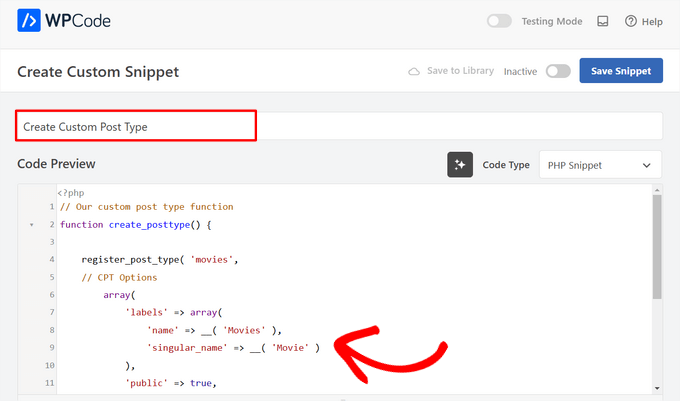
Następnie po prostu wklej poniższy kod do obszaru „Podgląd kodu”.
Ten kod tworzy podstawowy niestandardowy typ posta o nazwie „Filmy”, który pojawi się w bocznym pasku administratora i będzie działał z każdym motywem WordPress.
// Our custom post type function
function create_posttype() {

    register_post_type( 'movies',
    // CPT Options
        array(
            'labels' => array(
                'name' => __( 'Movies' ),
                'singular_name' => __( 'Movie' )
            ),
            'public' => true,
            'has_archive' => true,
            'rewrite' => array('slug' => 'movies'),
            'show_in_rest' => true,

        )
    );
}
// Hooking up our function to theme setup
add_action( 'init', 'create_posttype' );
Jeśli chcesz tylko podstawowy niestandardowy typ posta, po prostu zastąp ślimak movies i etykietę Movies własnym ślimakiem i nazwą CPT. Następnie kliknij przycisk „Aktualizuj” w WPCode.
Jednakże, jeśli chcesz jeszcze więcej opcji dla swojego niestandardowego typu posta, powinieneś użyć poniższego kodu zamiast powyższego.
Poniższy kod dodaje wiele dodatkowych opcji do niestandardowego typu posta „Filmy”, takich jak obsługa rewizji, obrazów wyróżniających i niestandardowych pól, a także powiązanie niestandardowego typu posta z niestandardową taksonomią o nazwie „gatunki”.
☝ Ważne: Nie łącz tych dwóch fragmentów kodu, ponieważ WordPress zwróci błąd, gdyż oba fragmenty rejestrują ten sam niestandardowy typ posta. Zalecamy utworzenie zupełnie nowego fragmentu kodu za pomocą WPCode dla każdego dodatkowego typu posta, który chcesz zarejestrować.
/* * Creating a function to create our CPT */ function custom_post_type() { // Set UI labels for Custom Post Type $labels = array( 'name' => _x( 'Movies', 'Post Type General Name', 'your-theme-textdomain' ), 'singular_name' => _x( 'Movie', 'Post Type Singular Name', 'your-theme-textdomain' ), 'menu_name' => __( 'Movies', 'your-theme-textdomain' ), 'parent_item_colon' => __( 'Parent Movie', 'your-theme-textdomain' ), 'all_items' => __( 'All Movies', 'your-theme-textdomain' ), 'view_item' => __( 'View Movie', 'your-theme-textdomain' ), 'add_new_item' => __( 'Add New Movie', 'your-theme-textdomain' ), 'add_new' => __( 'Add New', 'your-theme-textdomain' ), 'edit_item' => __( 'Edit Movie', 'your-theme-textdomain' ), 'update_item' => __( 'Update Movie', 'your-theme-textdomain' ), 'search_items' => __( 'Search Movie', 'your-theme-textdomain' ), 'not_found' => __( 'Not Found', 'your-theme-textdomain' ), 'not_found_in_trash' => __( 'Not found in Trash', 'your-theme-textdomain' ), ); // Set other options for Custom Post Type $args = array( 'label' => __( 'movies', 'your-theme-textdomain' ), 'description' => __( 'Movie news and reviews', 'your-theme-textdomain' ), 'labels' => $labels, // Features this CPT supports in Post Editor 'supports' => array( 'title', 'editor', 'excerpt', 'author', 'thumbnail', 'comments', 'revisions', 'custom-fields', ), // You can associate this CPT with a taxonomy or custom taxonomy. 'taxonomies' => array( 'genres' ), /* A hierarchical CPT is like Pages and can have * Parent and child items. A non-hierarchical CPT * is like Posts. */ 'hierarchical' => false, 'public' => true, 'show_ui' => true, 'show_in_menu' => true, 'show_in_nav_menus' => true, 'show_in_admin_bar' => true, 'menu_position' => 5, 'can_export' => true, 'has_archive' => true, 'exclude_from_search' => false, 'publicly_queryable' => true, 'capability_type' => 'post', 'show_in_rest' => true, ); // Registering your Custom Post Type register_post_type( 'movies', $args ); } /* Hook into the 'init' action so that the function * Containing our post type registration is not * unnecessarily executed. */ add_action( 'init', 'custom_post_type', 0 );
Możesz zauważyć część, w której ustawiliśmy wartość hierarchiczną na false. Jeśli chcesz, aby Twój niestandardowy typ posta zachowywał się jak strony, a nie posty, możesz ustawić tę wartość na true.
Inną rzeczą, na którą warto zwrócić uwagę, jest powtarzające się użycie ciągu znaków your-theme-textdomain. Nazywa się to „domeną tekstową”. Jeśli Twój motyw jest gotowy do tłumaczenia i chcesz, aby Twoje niestandardowe typy postów były tłumaczone, musisz użyć domeny tekstowej zdefiniowanej przez Twój motyw.
Domenę tekstową swojego motywu można znaleźć w pliku style.css w katalogu motywu lub przechodząc do Wygląd » Edytor plików motywu w panelu administracyjnym. Domenę tekstową znajdziesz w nagłówku pliku.
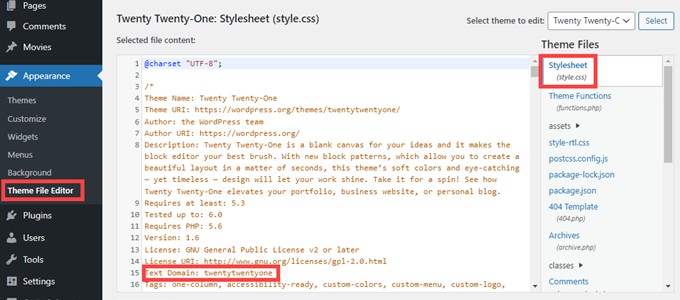
Po prostu zastąp your-theme-textdomain własną „domeną tekstową” Twojego motywu, dokładnie tak, jak pojawia się ona w nagłówku pliku style.css Twojego motywu.
Gdy będziesz zadowolony ze zmian, po prostu przełącz przełącznik z „Nieaktywny” na „Aktywny” u góry strony.
Na koniec kliknij przycisk „Zapisz fragment”, a WPCode zajmie się resztą.

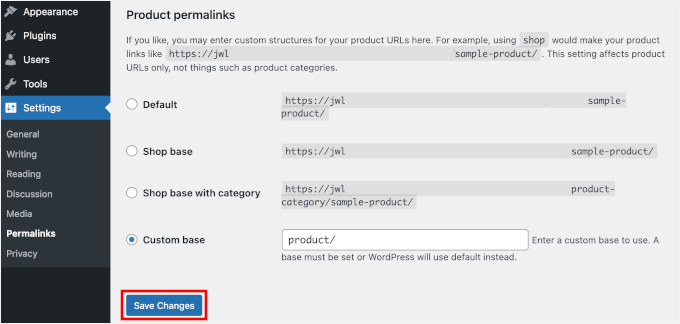
🛑 Ważne: Po dodaniu tego kodu możesz przejść do Ustawienia » Linki bezpośrednie i po prostu kliknąć przycisk „Zapisz zmiany”, aby zaktualizować strukturę linków bezpośrednich.
Pomaga to WordPressowi rozpoznać zmiany i zapobiega uszkodzonym linkom.
Metoda 2: Tworzenie niestandardowego typu posta za pomocą wtyczki
Innym łatwym sposobem na stworzenie niestandardowego typu posta w WordPressie jest użycie wtyczki. Ta metoda jest zalecana dla początkujących, ponieważ jest bezpieczna i bardzo łatwa.
Pierwszą rzeczą, którą musisz zrobić, jest zainstalowanie i aktywowanie wtyczki Custom Post Type UI.
W swoim panelu WordPress przejdź do Wtyczki » Dodaj nową.
Następnie możesz użyć paska wyszukiwania, aby wyszukać wtyczkę Custom Post Type UI.
Kliknij „Zainstaluj teraz”, a gdy zostanie zainstalowana, kliknij „Aktywuj”.
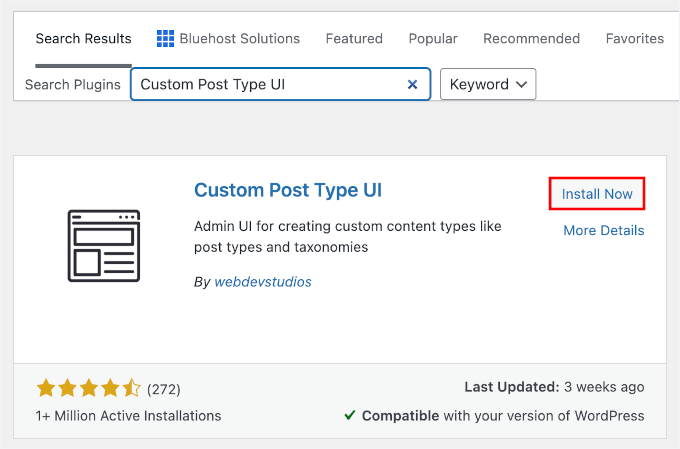
Więcej szczegółów znajdziesz w naszym przewodniku krok po kroku, jak zainstalować wtyczkę WordPress.
Po aktywacji musisz przejść do CPT UI » Dodaj / Edytuj typy postów, aby utworzyć nowy niestandardowy typ posta. Powinieneś być w zakładce „Dodaj nowy typ posta”.

W tym obszarze musisz podać slug dla swojego niestandardowego typu postu, na przykład „filmy”. Ten slug będzie używany w adresie URL i w zapytaniach WordPressa, więc może zawierać tylko litery i cyfry.
Poniżej pola slug musisz podać nazwy mnogą i pojedynczą dla swojego niestandardowego typu posta.
Jeśli chcesz, możesz kliknąć link „Wypełnij dodatkowe etykiety na podstawie wybranych etykiet”. Spowoduje to automatyczne wypełnienie poniższych dodatkowych pól etykiet i zazwyczaj oszczędzi Ci to czasu.
Teraz możesz przewinąć w dół do sekcji „Dodatkowe etykiety”. Jeśli nie kliknąłeś podanego przez nas linku, będziesz musiał podać opis swojego typu posta i zmienić etykiety.
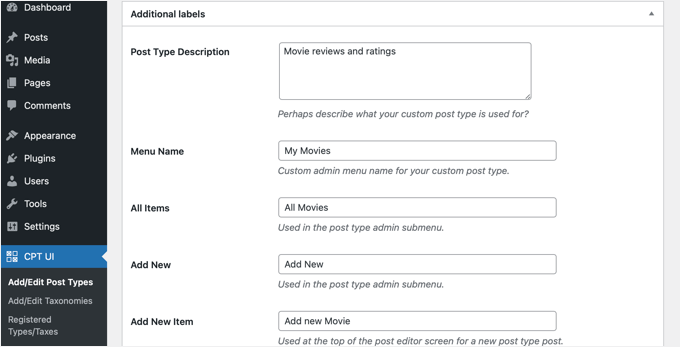
Te etykiety będą używane w całym interfejsie użytkownika WordPress podczas zarządzania treścią w tym konkretnym typie postu.
Następnie przechodzimy do ustawień typu postu.
Stąd można ustawić różne atrybuty dla swojego typu postu. Każda opcja zawiera krótki opis wyjaśniający, co robi.
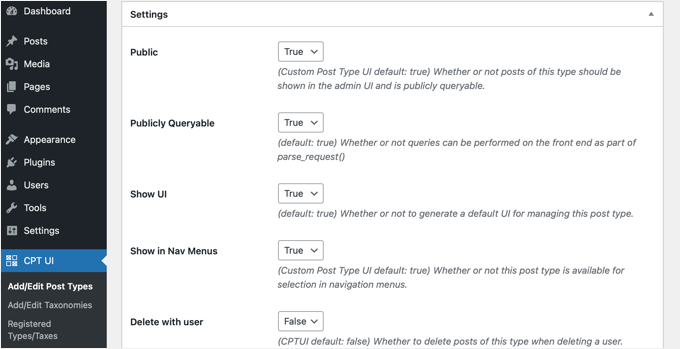
Na przykład możesz zdecydować, aby typ postu nie był hierarchiczny jak strony lub sortować posty chronologicznie w odwrotnej kolejności.
Poniżej ogólnych ustawień zobaczysz opcję wyboru funkcji edycji, które ten typ postu będzie obsługiwał. Po prostu zaznacz opcje, które chcesz uwzględnić.
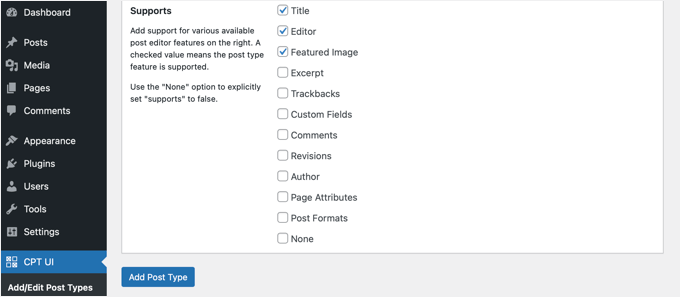
Na koniec kliknij przycisk „Dodaj typ postu”, aby zapisać i utworzyć niestandardowy typ postu.
To wszystko, pomyślnie utworzyłeś swój niestandardowy typ posta!
Jednak zanim zaczniesz dodawać treści, jest jeszcze jeden krok.
Musisz przejść do Ustawienia » Permalinks i po prostu kliknąć przycisk „Zapisz zmiany”. Spowoduje to wyczyszczenie reguł przepisywania i zapewni, że linki do Twojego nowego niestandardowego typu postu będą działać poprawnie bez błędów 404.
Dodatkowe wskazówki: Wyświetlanie niestandardowych typów postów na Twojej stronie
WordPress posiada wbudowane wsparcie do wyświetlania Twoich niestandardowych typów postów. Po dodaniu kilku elementów do nowego niestandardowego typu postu, czas na ich wyświetlenie na Twojej stronie internetowej.
Istnieje kilka metod, których możesz użyć, a każda z nich ma swoje własne zalety.
Wyświetlanie niestandardowych typów postów przy użyciu domyślnego szablonu archiwum
Po pierwsze, możesz po prostu przejść do Wygląd » Menu i dodać niestandardowy link do swojego menu. Ten niestandardowy link to link do Twojego niestandardowego typu posta.
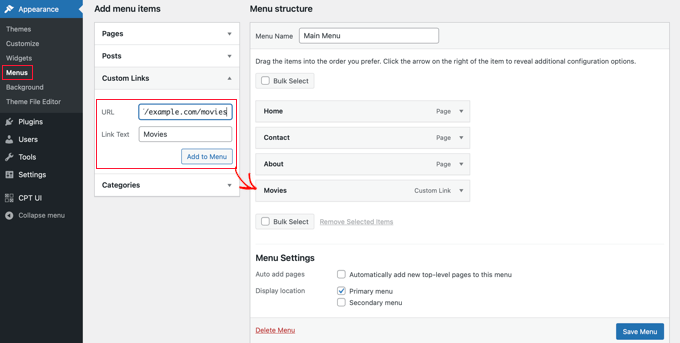
🧑💻 Wskazówka Pro: Jeśli nie widzisz nowego niestandardowego typu posta na liście w lewej kolumnie, sprawdź zakładkę „Opcje ekranu” na samej górze strony i upewnij się, że pole obok Twojego typu posta jest zaznaczone.
Jeśli używasz przyjaznych dla SEO permalinków, adres URL Twojego niestandardowego typu postu będzie najprawdopodobniej wyglądał mniej więcej tak:
http://example.com/movies
Jeśli nie używasz przyjaznych dla SEO permalinków, adres URL Twojego niestandardowego typu postu będzie wyglądał mniej więcej tak:
http://example.com/?post_type=movies
Nie zapomnij zastąpić „example.com” swoją własną nazwą domeny, a „movies” nazwą swojego niestandardowego typu postu.
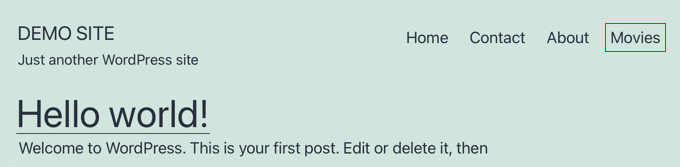
Następnie możesz zapisać swoje menu i odwiedzić stronę główną swojej witryny. Zobaczysz nową pozycję menu, którą dodałeś, a po jej kliknięciu wyświetli się strona archiwum Twojego niestandardowego typu postu przy użyciu pliku szablonu archive.php w Twoim motywie.
Tworzenie szablonów niestandardowych typów postów
Jeśli nie podoba Ci się wygląd strony archiwum dla Twojego niestandardowego typu postu, możesz użyć dedykowanego szablonu dla archiwów niestandardowych typów postów.
Wszystko, co musisz zrobić, to utworzyć nowy plik w katalogu swojego motywu i nazwać go archive-movies.php. Ten szablon będzie kontrolować, jak wygląda lista wszystkich Twoich filmów. Po prostu upewnij się, że zastąpiłeś „movies” nazwą swojego niestandardowego typu posta.
Podobnie możesz utworzyć niestandardowy szablon dla wyświetlania pojedynczego wpisu Twojego typu posta (strona, którą ludzie widzą po kliknięciu konkretnego filmu). Aby to zrobić, musisz utworzyć single-movies.php w katalogu swojego motywu.
Aby rozpocząć, możesz skopiować zawartość pliku archive.php swojego motywu do szablonu archive-movies.php, a następnie zmodyfikować go zgodnie ze swoimi potrzebami.
Teraz, gdy zostanie uzyskana dostęp do strony archiwum Twojego niestandardowego typu postu, ten szablon zostanie użyty do jej wyświetlenia.
Podobnie możesz utworzyć niestandardowy szablon do wyświetlania pojedynczych wpisów swojego typu posta. Aby to zrobić, musisz utworzyć plik single-movies.php w katalogu swojego motywu. Nie zapomnij zastąpić „movies” nazwą swojego niestandardowego typu posta.
Możesz zacząć od skopiowania zawartości szablonu single.php Twojego motywu do szablonu single-movies.php, a następnie zmodyfikować go, aby spełniał Twoje potrzeby.
Aby dowiedzieć się więcej, zapoznaj się z naszym przewodnikiem na temat tworzenia niestandardowych szablonów pojedynczych postów w WordPressie.
Wyświetlanie niestandardowych typów postów na stronie głównej
Jedną z zalet korzystania z niestandardowych typów postów jest to, że oddzielają one Twoje niestandardowe typy treści od zwykłych postów. Możesz jednak wyświetlać niestandardowe typy postów na stronie głównej swojej witryny, jeśli chcesz.
Po prostu dodaj ten kod jako nowy fragment za pomocą bezpłatnej wtyczki WPCode.
Zapoznaj się z sekcją tego artykułu na temat ręcznego dodawania kodu, aby uzyskać szczegółowe instrukcje.
add_action( 'pre_get_posts', 'add_my_post_types_to_query' );

function add_my_post_types_to_query( $query ) {
    if ( is_home() && $query->is_main_query() )
        $query->set( 'post_type', array( 'post', 'movies' ) );
    return $query;
}
Nie zapomnij zastąpić „movies” swoim niestandardowym typem posta.
Wyszukiwanie niestandardowych typów postów
Jeśli znasz się na kodowaniu i chciałbyś uruchamiać zapytania pętli w swoich szablonach, oto jak to zrobić. Poprzez zapytanie do bazy danych możesz pobrać elementy z niestandardowego typu postu.
Musisz skopiować poniższy fragment kodu do szablonu, w którym chcesz wyświetlić niestandardowy typ posta.
<?php
$args = array( 'post_type' => 'movies', 'posts_per_page' => 10 );
$the_query = new WP_Query( $args );
?>
<?php if ( $the_query->have_posts() ) : ?>
<?php while ( $the_query->have_posts() ) : $the_query->the_post(); ?>
<h2><?php the_title(); ?></h2>
<div class="entry-content">
<?php the_content(); ?>
</div>
<?php endwhile;
wp_reset_postdata(); ?>
<?php else:  ?>
<p><?php _e( 'Sorry, no posts matched your criteria.' ); ?></p>
<?php endif; ?>
Ten kod definiuje typ posta i liczbę postów na stronę w argumentach naszej nowej klasy WP_Query. Następnie uruchamia zapytanie, pobiera posty i wyświetla je w pętli.
Nie zapomnij umieścić tego w odpowiednim pliku szablonu, takim jak archive-movies.php lub niestandardowy szablon strony, w zależności od tego, gdzie chcesz, aby lista się pojawiła.
Wyświetlanie niestandardowych typów postów w widżetach
Zauważysz, że WordPress ma domyślny widżet do wyświetlania najnowszych postów, ale nie pozwala na wybór niestandardowego typu postu.
Co jeśli chciałbyś wyświetlić najnowsze wpisy z nowo utworzonego typu postu w widżecie? Na szczęście jest na to prosty sposób.
Pierwszą rzeczą, którą musisz zrobić, jest zainstalowanie i aktywowanie wtyczki Custom Post Type Widgets. Z panelu administracyjnego WordPressa przejdź do Wtyczki » Dodaj nową.
📝 Uwaga: Możesz zobaczyć ostrzeżenie, że ta wtyczka nie była ostatnio aktualizowana. Przetestowaliśmy ją na naszej stronie i nadal działa dobrze. Jeśli masz wątpliwości, możesz zapoznać się z naszą opinią na temat tego, czy bezpieczne jest używanie nieaktualnej wtyczki.
Następnie użyj paska wyszukiwania, aby znaleźć wtyczkę.
Kliknij „Zainstaluj teraz”, a po zakończeniu instalacji kliknij „Aktywuj”.
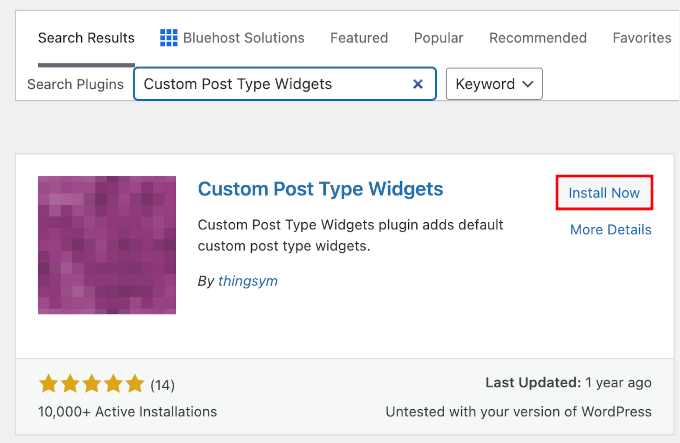
Więcej szczegółów znajdziesz w naszym przewodniku krok po kroku, jak zainstalować wtyczkę WordPress.
Po aktywacji przejdź do Wygląd » Widżety.
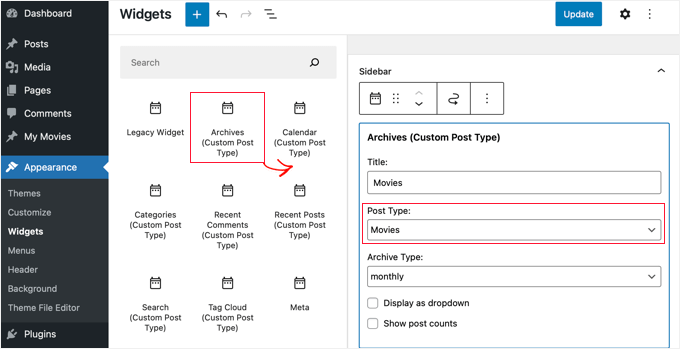
Jeśli korzystasz z nowoczesnego ekranu widżetów opartego na blokach, kliknij przycisk „+” dodaj blok i wyszukaj „Najnowsze wpisy (Niestandardowy typ wpisu)”, aby dodać go do swojego paska bocznego. Jeśli korzystasz z widżetów klasycznych, możesz po prostu przeciągnąć i upuścić widżet na miejsce.
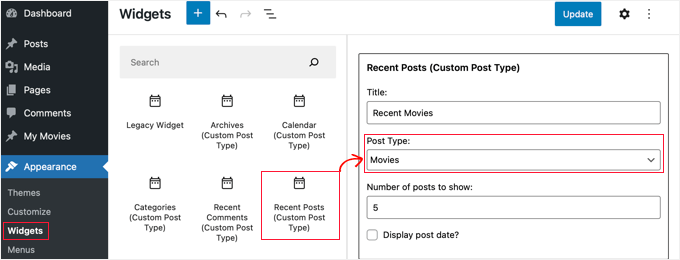
Ten widżet pozwala na wyświetlanie najnowszych postów z dowolnego typu postu. Musisz wybrać swój niestandardowy typ postu z listy rozwijanej „Typ postu” i wybrać opcje, które chcesz.
Po tym upewnij się, że klikniesz przycisk „Zaktualizuj” u góry ekranu, a następnie odwiedź swoją witrynę, aby zobaczyć widżet w akcji.
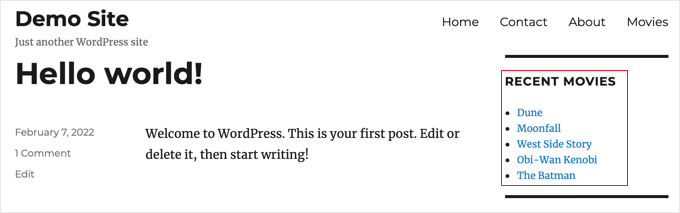
Wtyczka zapewnia również widżety niestandardowych typów postów, które wyświetlają archiwa, kalendarz, kategorie, najnowsze komentarze, wyszukiwanie i chmurę tagów.
Dlatego śmiało eksploruj i wybierz ten, którego potrzebujesz.
🧑💻 Wskazówka Pro: Jeśli używasz motywu blokowego, nie potrzebujesz widżetów. Możesz przejść do Wygląd » Edytor i użyć bloku „Pętla zapytań”, aby wizualnie wyświetlić swoje niestandardowe typy postów w dowolnym miejscu na swojej stronie.
Najczęściej zadawane pytania (FAQ): Niestandardowe typy postów WordPress
Oto niektóre z najczęściej zadawanych pytań dotyczących tworzenia niestandardowych typów postów w WordPress.
Jaka jest różnica między niestandardowym typem postu a kategorią?
Niestandardowy typ postu służy do tworzenia zupełnie nowego rodzaju treści, podczas gdy kategoria służy do grupowania istniejących treści. Na przykład „Recenzje książek” byłyby niestandardowym typem postu. „Fikcja” i „Literatura faktu” byłyby kategoriami do organizowania tych recenzji książek.
Czy usunięcie niestandardowego typu posta usunie również całą jego zawartość?
Nie, treść nie jest usuwana z bazy danych, ale stanie się ukryta i niedostępna. Aby ponownie udostępnić posty, musisz ponownie zarejestrować niestandardowy typ posta o dokładnie tej samej nazwie.
Zawsze zalecamy wykonanie pełnej kopii zapasowej WordPressa przed usunięciem typów postów.
Jak dodać niestandardowe pola do mojego niestandardowego typu posta?
Możesz łatwo dodawać niestandardowe pola, aby dodać bardziej ustrukturyzowane informacje do swoich typów postów, na przykład dodając pole „Reżyser” do typu posta „Filmy”. Możesz to zrobić za pomocą kodu lub użyć popularnego wtyczki, takiej jak Advanced Custom Fields (ACF), aby uzyskać przyjazny interfejs użytkownika.
Samouczek wideo – Jak tworzyć niestandardowe typy postów w WordPress
Zanim odejdziesz, koniecznie obejrzyj nasz samouczek wideo, jak tworzyć niestandardowe typy postów w WordPress.
Więcej poradników na temat zarządzania postami i stronami w WordPressie
Mamy nadzieję, że ten samouczek pomógł Ci dowiedzieć się, jak tworzyć niestandardowe typy postów w WordPress. Następnie możesz również chcieć dowiedzieć się:
- Jak dodać niestandardowy status wpisu dla wpisów na blogu w WordPressie
- Jak uwzględnić niestandardowe typy postów w wynikach wyszukiwania WordPress
- Jak utworzyć stronę podrzędną w WordPressie
- Ważne strony, które powinien mieć każdy blog WordPress
- Najbardziej przydatne samouczki dotyczące niestandardowych typów postów w WordPressie
Jeśli podobał Ci się ten artykuł, zasubskrybuj nasz kanał YouTube po samouczki wideo WordPress. Możesz nas również znaleźć na Twitterze i Facebooku.





Sarah Chant
Cześć, jakiego pluginu użyłeś do zorganizowania swoich ofert na stronie z ofertami (wspomnianej powyżej)? Wygląda fantastycznie!
Wsparcie WPBeginner
Na razie są one stylizowane na podstawie naszego niestandardowego motywu, a nie konkretnej wtyczki.
Admin
Aurora
Ach, będę musiał to przeczytać jeszcze raz, ponieważ mój mózg nie jest teraz nastawiony na kodowanie lol
Wsparcie WPBeginner
Our article will be here for when you are ready
Admin
Anna
Dobra robota! DZIĘKI!
Czy można wybrać kategorię dla CPT lub utworzyć własną listę kategorii?
W podanym przez Ciebie przykładzie „Filmy” – którą kategorię wybrać – Rodzinne, Dramat, Akcja itp.?
Wsparcie WPBeginner
You can place the custom post types in a category, we have our article below that goes more in-depth on how to set that up
https://www.wpbeginner.com/wp-tutorials/how-to-add-categories-to-a-custom-post-type-in-wordpress/
Admin
Michelle
Cześć! Jak mogę ustawić zapytanie, aby wyświetlać tylko niestandardowe typy postów według kategorii na stronie kategorii? Obecnie moje zapytanie pobiera WSZYSTKIE typy postów i nie mogę uzyskać wyświetlenia tylko bieżącej kategorii. dzięki
Wsparcie WPBeginner
Aby dostosować wyniki wyszukiwania, zalecamy zapoznanie się z naszym poniższym przewodnikiem!
https://www.wpbeginner.com/wp-tutorials/how-to-create-advanced-search-form-in-wordpress-for-custom-post-types/
Admin
hussain
Użyłem tej metody, którą wyjaśniłeś powyżej, ale po utworzeniu nowego menu, menu zostało pomyślnie utworzone, ale kiedy klikam moje menu, pojawia się błąd „Nie można znaleźć tej strony”
Wsparcie WPBeginner
Wygląda na to, że dla bezpieczeństwa musisz sprawdzić i ponownie zapisać swoje linki stałe. Inną rzeczą, którą możesz zrobić, jest upewnienie się, że masz opublikowany niestandardowy typ posta, aby można go było znaleźć na stronie.
Admin
Jarkko
Więc użyłem Code Snippets i dłuższego kodu, ale funkcje po 'supports' nie są nigdzie widoczne? Czy nie powinny być widoczne po kliknięciu „Dodaj nowy”… Jak wstawić nowy film i jego informacje… Nie rozumiem.
Wsparcie WPBeginner
W Twoim obszarze administracyjnym powinna pojawić się nowa sekcja, w której możesz dodawać nowe posty swojego niestandardowego typu postu, podobnie jak dodajesz posty lub strony.
Admin
Hafeez Ulllah
Jak wyświetlić niestandardowy typ posta i gdzie wkleić kod wyświetlania
Johan
Wydaje się działać idealnie, z wyjątkiem jednej rzeczy: mój motyw wyświetla wyróżnione obrazy na stronach. Ale kiedy używam CPT, obrazy nigdy się nie pokazują, cokolwiek zrobię. Masz jakiś pomysł dlaczego?
Wsparcie WPBeginner
Twój motyw prawdopodobnie używa innego szablonu, jeśli skontaktujesz się z pomocą techniczną swojego motywu, powinni być w stanie pomóc.
Admin
D Hebing
Próbowałem wielu rzeczy z powyższym kodem, nawet porównywałem go z motywem twintytwintyone z WordPressa. Ale typy postów nie pojawiają się w panelu administracyjnym w edytorze postów.
Wsparcie WPBeginner
Jeśli żadna z metod nie działa, warto przejrzeć nasze poniższe kroki rozwiązywania problemów, aby znaleźć przyczynę problemu:
https://www.wpbeginner.com/beginners-guide/beginners-guide-to-troubleshooting-wordpress-errors-step-by-step/
Admin
Aurelien
5 lat później, nadal przydatne! Dzięki chłopaki
Wsparcie WPBeginner
Glad you’ve found our content helpful
Admin
Max
Dzięki, bardzo pomocne.
Co myślisz? W takich przypadkach z punktu widzenia szybkości witryny lepiej zainstalować wtyczkę czy napisać kod, który podajesz?
Wsparcie WPBeginner
Nie powinno być różnicy w szybkości przy żadnej z używanych metod.
Admin
Marshal Tudu
Bardzo dziękuję za pomoc. Próbuję stworzyć bazę danych filmów na mojej stronie internetowej
Twój post naprawdę mi pomógł.
Wsparcie WPBeginner
Glad our guide was helpful
Admin
Harsha
Jak migrować stare posty do nowego typu postu?
Wsparcie WPBeginner
Powinieneś użyć wtyczki z naszego przewodnika poniżej:
https://www.wpbeginner.com/plugins/how-to-convert-post-types/
Admin
Leslie Campos
Świetny artykuł! Próbowałem dodać dwa różne typy postów oprócz postów na blogu, ale drugie wywołanie add_action( ‘init’, ‘create_posttype’ ); nadpisało pierwsze. Nie znam PHP, ale zastanawiam się, czy można utworzyć dwa różne w tym samym pliku functions.php. Nie znam PHP, więc może sposób, w jaki to piszę?
Wsparcie WPBeginner
Zalecamy użycie metody z wtyczką, aby ułatwić proces. W przypadku drugiego typu posta z kodem, musiałbyś skopiować linie od 4 do 17 i wkleić je w nowej linii poniżej 17, a następnie zmienić nazwę 'movies' na inną.
Admin
Girish Sahu
Bardzo podobał mi się artykuł, prosto wyjaśniony i był naprawdę bardzo pomocny.
Chciałem połączyć niestandardowe posty i posty z bloga na jednej stronie i udało mi się to zrobić po przeczytaniu artykułu.
Wsparcie WPBeginner
Glad our guide was helpful
Admin
Rafiozoo
Świetny przepis! Dziękuję!
Mam pytanie:
‘exclude_from_search’ => true
powinno wykluczyć moje nowe niestandardowe posty z wyników wyszukiwania, jak sądzę. Dlaczego to nie działa?
Wsparcie WPBeginner
Zależałoby to od używanej wyszukiwarki, być może warto zapoznać się z naszym przewodnikiem poniżej:
https://www.wpbeginner.com/wp-tutorials/how-to-exclude-pages-from-wordpress-search-results/
Admin
snelson
Czy jest sposób, aby wyświetlić nowy typ posta bez nowego sluga? przykład. Domyślnie jest to mysite.com/newposttype/newpage
Chciałbym
mysite.com/newpage/
Wsparcie WPBeginner
Aby dostosować swoje permalinki, warto zapoznać się z naszym artykułem poniżej:
https://www.wpbeginner.com/wp-tutorials/how-to-create-custom-permalinks-in-wordpress/
Admin
Yogesh
Cześć,
Próbowałem użyć podejścia ręcznego, korzystając z prostego kodu, który wspomniałeś do tworzenia niestandardowego typu posta, ale niestety posty się nie pojawiają (błąd strony nie znaleziono). Struktura permalinków postów wygląda dobrze, ale posty nie są wyświetlane.
Wsparcie WPBeginner
Możesz chcieć wyczyścić pamięć podręczną swojej witryny i ponownie zapisać swoje linki stałe, aby rozwiązać ten problem.
Admin
rajni
hej, dziękuję bardzo, działa dobrze, ale chcę pokazać typ posta na stronie, gdzie będą wyświetlane tylko kategorie, a po kliknięciu na kategorię otworzą się posty z tej kategorii, czy możesz mi zasugerować, jak to zrobić. z góry dziękuję
Wsparcie WPBeginner
Dla tego, czego potrzebujesz, musisz upewnić się, że kategorie są włączone dla twojego niestandardowego typu posta, a następnie możesz dodać link do kategorii w swoim menu dla strony je listującej tak, jak chcesz.
Admin
G'will Chijioke
Cześć, jestem początkującym deweloperem i próbuję stworzyć niestandardowy typ posta.
Wszystko jest w porządku, tylko 1 ogromny problem.
Chcę wyświetlić utworzone i powiązane z postem taksonomie (tagi i kategorie) na samym poście.
chcę to również wyświetlić w moich okruszkach.
proszę, to by znaczyło dla mnie świat, gdybyś mi pomógł.
Z góry dziękuję.
Wsparcie WPBeginner
Wyświetlanie tagów i kategorii wymagałoby edycji szablonu motywu, jeśli Twój motyw obecnie ich nie pokazuje.
W przypadku ścieżek nawigacyjnych, jeśli używasz wtyczki, większość powinna wykryć Twoją taksonomię i dać Ci opcje: https://www.wpbeginner.com/plugins/how-to-display-breadcrumb-navigation-links-in-wordpress/
Admin
rana ritesh singh
fajny post
Wsparcie WPBeginner
Thank you
Admin
Haibatan
Chcę CPT dla moich angielskich postów, moja strona jest w języku RTL, czy to możliwe?
Wsparcie WPBeginner
Oczywiście, że tak, możesz również zapoznać się z wtyczkami wielojęzycznymi, takimi jak ta w naszym artykule: https://www.wpbeginner.com/beginners-guide/how-to-easily-create-a-multilingual-wordpress-site/
Admin
RZKY
Jedno pytanie, w domyślnym panelu postów WP, na górze listy znajduje się funkcja filtrowania według kategorii.
Połączyłem już mój niestandardowy typ posta z niestandardową taksonomią, ale menu filtrów się nie wyświetla (typ posta portfolio i niestandardowa taksonomia kategorii portfolio). Czy są jakieś ustawienia, które muszę włączyć? Robię to z poziomu mojego pliku functions.php
Wsparcie WPBeginner
Cześć,
w funkcji niestandardowej taksonomii ustaw 'show_admin_column' na true
Admin
Feras
Cześć, więc „Custome post type UI” nie jest kompatybilny z moją wersją WP! Czy jest jakiś przydatny plugin, którego MOGĘ UŻYĆ
Oscar
Cześć!. Chciałbym o coś zapytać.
Stworzyłem niestandardowe typy postów.
Ale kiedy tworzę post, nie ma opcji „Atrybuty strony”, aby wybrać szablon i uporządkować posty.
Jak mogę je uzyskać?
Z góry dziękuję.
Syed Furqan Ali
Cześć Oscar,
Jeśli używasz pluginu CPT UI do tworzenia niestandardowych typów postów, musisz upewnić się, że w sekcji „Supports” włączona jest opcja „Page Attributes”. Pozwoli to na przypisywanie stron nadrzędnych do Twoich niestandardowych typów postów. Podobnie, jeśli używasz niestandardowego kodu do tworzenia niestandardowych typów postów, upewnij się, że w parametrze „supports” uwzględniono „page-attributes”, aby włączyć tę funkcję.
vinay
post jest utworzony, ale niestandardowe pola się nie wyświetlają, dlaczego?
Kevin
Utworzyłem CPT z unikalną stroną archiwum, ale chciałbym móc wyświetlić obraz wyróżniający dla strony archiwum (nie z pierwszego posta), ale ponieważ strona archiwum nie istnieje w „stronach”, nie ma sposobu, aby dodać obraz wyróżniający.
jak można to osiągnąć?
Juno
Czy można uzyskać dostęp do tych niestandardowych typów postów za pomocą WP REST API? Jeśli tak, to jak? (dla GET, POST itp.)
Mottaqi
Chcę stronę niestandardowego typu posta, która będzie otwarta ze strony archive.php ze wszystkimi jej postami, a pod tą stroną chcę umieścić wszystkie jej posty jako elementy podmenu. Ale kiedy tworzę niestandardową stronę linku i umieszczam jej elementy podmenu zgodnie z moim opisem, otworzy się adres URL podmenu, ale moja główna strona archiwum, mam na myśli adres URL strony typu posta, zniknie.
Proszę, chcę mieć dostęp do obu stron.. Ale jak…?
Steven Denger
Czy dodanie niestandardowych typów postów pozwoli mi na posiadanie innej strony publikacji dla nich? Moja zwykła strona główna zawiera produkty. Potrzebuję dodatkowej strony publikacji do recenzji produktów. Kiedy tworzę recenzję, potrzebuję, aby pojawiła się na innej stronie funkcji. Czy to jest do tego?
utkarsh
nie przejmuj się ostatnim pytaniem, które zadałem, przeczytałem cały artykuł i zrozumiałem
utkarsh
Hej, co oznacza ‘twentythirteen’ w
„_x(‘Movies’, ‘Post Type General Name’, ‘twentythirteen’)”
Jim
Zwróć również uwagę na powtarzające się użycie twentythirteen, nazywa się to domeną tekstową. Jeśli Twój motyw jest gotowy do tłumaczenia i chcesz, aby Twoje niestandardowe typy postów były tłumaczone, musisz podać domenę tekstową używaną przez Twój motyw. Domenę tekstową znajdziesz w pliku style.css w katalogu Twojego motywu. Domenę tekstową będzie można znaleźć w nagłówku pliku.
Angela
Witam i dziękuję za ten post (i kilka innych).
Utworzyłem nowy niestandardowy typ postu „stories” i pojawia się on w moim panelu WP. Mogę utworzyć nowy post, ale kiedy próbuję otworzyć kreator stron Beaver Builder, aby zbudować post, nie otwiera się i przekierowuje do strony z błędem „Przepraszamy, ta strona nie istnieje”.
Czy możesz pomóc?
Dziękuję,
Angela
Wsparcie WPBeginner
Cześć Angelu,
Najpierw spróbuj zaktualizować swoje linki bezpośrednie. Po prostu przejdź do Ustawienia » Linki bezpośrednie, a następnie kliknij przycisk zapisz zmiany, niczego nie zmieniając.
Jeśli to nie rozwiąże Twojego problemu, skontaktuj się z pomocą techniczną wtyczki.
Admin
Angela
Hi and thank you for your reply. I did what you suggested and it didn’t help. My plugin is created using the customer post type code above and is placed in a site-specific plugin, so I have no plugin support source from which to seek help other than you
Usunąłem wtyczkę specyficzną dla witryny (która oczywiście zawierała kod CPT), a nowe posty i strony nadal się nie ładują przy użyciu funkcji kreatora stron motywu Beaver Builder, ale przynajmniej pokazują stronę z dużą białym paskiem ładowania w nieskończoność. Dezaktywowałem wtyczkę Ultimate Add-ons for Beaver Builder, a nowe posty i strony ładują się teraz przy użyciu kreatora stron. Myślę, że mogło dojść do konfliktu między wtyczką UABB a wtyczką CPT, a teraz konflikt pozostaje w wtyczce UABB.
Będę wdzięczny za wszelkie sugestie. Złożyłem również prośbę do UABB. Może między wami uda się rozwiązać ten problem i odnotować ten konflikt do przyszłego wykorzystania.
JonO
Świetna strona BTW, naprawdę bardzo pomocna, więc dziękuję za stworzenie.
Jestem bardzo zablokowany i czytałem tutoriale w całym internecie i nie znalazłem odpowiedzi, których potrzebuję.
Chcę utworzyć niestandardową taksonomię dla użytkowników (nazwijmy ją user_interests), która może być używana do wyświetlania niestandardowej listy postów unikalnych dla danego użytkownika.
Użytkownik wyrazi zgodę na tagi/kategorie/cokolwiek związane z zainteresowaniami użytkownika podczas rejestracji lub edycji profilu.
Następnie pętla WP powinna zawierać te wartości do wyświetlania postów
Jakieś pomysły, pomoc byłaby bardzo mile widziana, dzięki.
Jonathan
Jak sprawić, aby moi użytkownicy/odwiedzający moją witrynę mogli wprowadzać informacje do formularza, a te przesłane dane były wyświetlane na dowolnej stronie lub w dowolnym miejscu, które mi się podoba? Chcę pozwolić moim użytkownikom na zgłaszanie skarg, a innym użytkownikom na polubienie/odpowiedź na główną zgłoszoną skargę.
Czy mogę to zrobić za pomocą niestandardowego typu posta?