


Pudełko produktu pozwala zaprezentować Twoje produkty partnerskie w bardziej atrakcyjny i przyciągający wzrok sposób. Pozwala ono na dodanie dodatkowych szczegółów o produktach, wraz z obrazami i linkami, aby uczynić je bardziej atrakcyjnymi dla Twojej publiczności.
To przyciąga uwagę użytkowników i zwiększa ich szanse na kliknięcie Twoich linków partnerskich, pomagając Ci zarobić trochę pasywnego dochodu z Twojego bloga.
W WPBeginner od ponad dekady generujemy przychody za pomocą linków polecających. W tym czasie zauważyliśmy, że promowanie produktów partnerskich w odpowiednich artykułach, przy jednoczesnym dostarczaniu dodatkowych informacji o nich i dołączaniu ich obrazu ze strony internetowej, konsekwentnie przynosiło nam więcej kliknięć.
Pola produktów partnerskich zasadniczo osiągają ten sam cel, więc prawdopodobnie będą miały podobny, pozytywny wpływ na Twoje konwersje partnerskie.
W tym artykule pokażemy Ci, jak łatwo utworzyć pole produktu partnerskiego w WordPress.

Dlaczego warto tworzyć pole produktu partnerskiego w WordPress?
Pole produktu partnerskiego jest używane przez marketerów na ich stronach internetowych WordPress do prezentowania i promowania konkretnych produktów czytelnikom.
To pudełko zazwyczaj zawiera tytuł produktu, obrazy, opis i wezwanie do działania (CTA), aby zachęcić do kliknięć i zakupów.
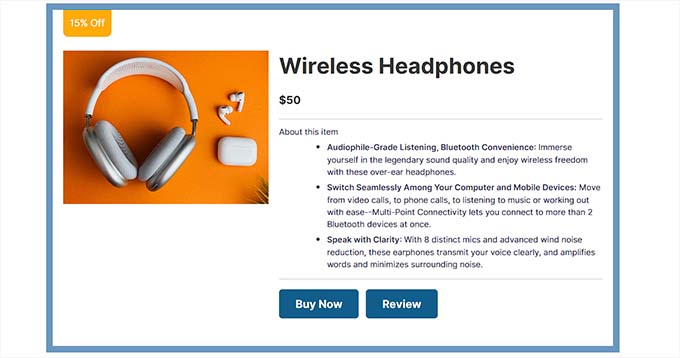
Jest to popularna strategia marketingu afiliacyjnego, która może zwiększyć współczynniki konwersji, zwiększyć ekspozycję marki oraz zaoszczędzić czas i zasoby, co czyni ją świetnym sposobem na zarabianie pieniędzy online.
Możesz łatwo dodać pole produktu partnerskiego do wpisu na blogu, aby przyciągnąć potencjalnych klientów i zarobić prowizję od wszelkich wynikających z tego sprzedaży.
Biorąc to pod uwagę, zobaczmy, jak łatwo stworzyć pole produktu partnerskiego w WordPressie bez użycia kodu:
Metoda 1: Utwórz pole produktu partnerskiego za pomocą Pretty Links (zalecane)
Możesz łatwo stworzyć pudełko afiliacyjne produktu za pomocą Pretty Links. Jest to najlepsze narzędzie marketingu afiliacyjnego, które sprawia, że tworzenie i zarządzanie linkami afiliacyjnymi na Twojej stronie WordPress jest niezwykle łatwe.
Najpierw musisz zainstalować i aktywować wtyczkę Pretty Links. Aby uzyskać więcej instrukcji, zapoznaj się z naszym przewodnikiem dla początkujących na temat jak zainstalować wtyczkę WordPress.
Uwaga: Pretty Links ma również bezpłatną wersję. Jednak będziesz musiał kupić plan pro, aby użyć dodatku Product Displays.
Po aktywacji odwiedź stronę Pretty Links » Add-ons z paska bocznego administratora WordPress.
Stąd po prostu zainstaluj i aktywuj dodatek „Wyświetlanie produktów”, klikając przycisk „Zainstaluj dodatek”.
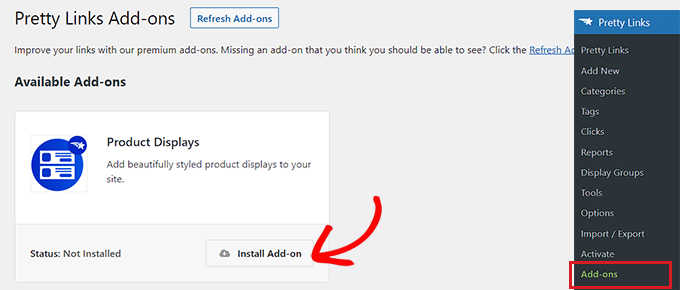
Po aktywacji dodatku przejdź na stronę Pretty Links » Add New, aby zacząć tworzyć link partnerski.
Najpierw musisz wpisać nazwę produktu partnerskiego w polu „Dodaj tytuł” na górze. Ten tytuł będzie wyświetlany jako nagłówek w Twoim polu produktu partnerskiego.
Następnie wpisz adres URL partnera w polu „Adres URL docelowy”.
Następnie wpisz „slug” linku w polu „Ładny link”. Będzie to ostatnia część adresu URL partnerskiego.
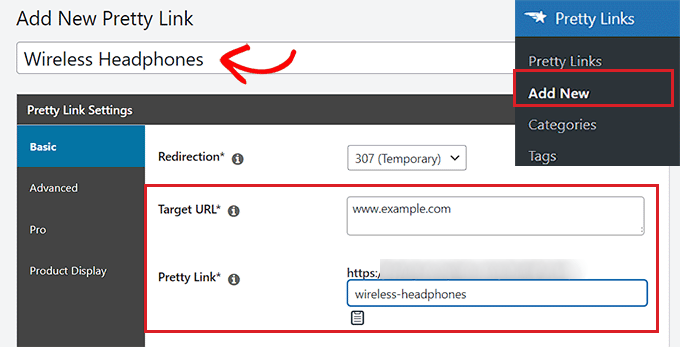
Po tym przełącz się na zakładkę „Wyświetlanie produktu” z paska bocznego po lewej stronie.
Gdy już tam będziesz, możesz zacząć od wyboru motywu dla swojego pola partnerskiego produktu z menu rozwijanego „Motyw”.
Następnie kliknij przycisk „Zaktualizuj obraz”, aby przesłać obraz produktu z biblioteki multimediów WordPress lub z komputera.
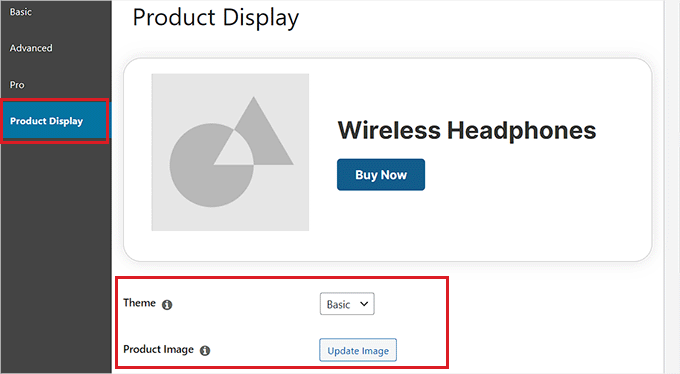
Po wykonaniu tej czynności wpisz opis produktu w polu „Opis”.
Następnie przejdź dalej i ustaw cenę produktu obok opcji „Cena”.
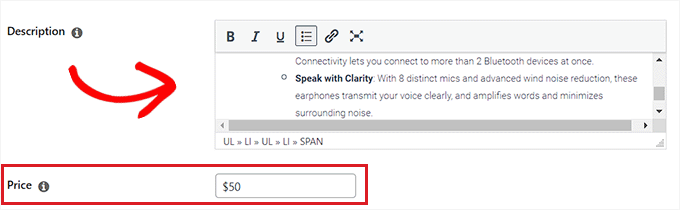
Możesz również dodać etykietę na górze pola produktu partnerskiego. Na przykład, jeśli promowany przez Ciebie produkt jest obecnie w promocji, możesz to pokazać klientom.
Aby dodać etykietę, po prostu wpisz tekst obok opcji „Tekst etykiety”.
Następnie wprowadź CTA dla produktu partnerskiego obok opcji „Tekst przycisku głównego”. Będzie to tekst wyświetlany na przycisku w polu produktu partnerskiego.
Utworzony przez nas link partnerski zostanie automatycznie dodany do przycisku CTA.
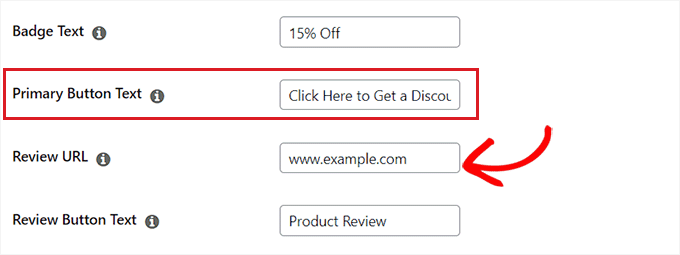
Jeśli napisałeś recenzję produktu afiliacyjnego na swoim blogu, możesz dodać adres URL posta do pola „Adres URL recenzji”. Czytelnicy, którzy w niego klikną, zostaną przekierowani do Twojego posta z recenzją.
Aby dodać CTA dla przycisku recenzji, po prostu wpisz jakiś tekst w opcji „Tekst przycisku recenzji”.
Po zakończeniu kliknij przycisk „Zaktualizuj” lub „Opublikuj” u góry.
Dodaj pole produktu partnerskiego do strony lub wpisu
Teraz musisz dodać pole produktu partnerskiego do strony lub wpisu na swojej stronie WordPress. W tym samouczku dodamy pole produktu partnerskiego do wpisu.
Najpierw otwórz nowy lub istniejący wpis z paska bocznego administratora WordPress.
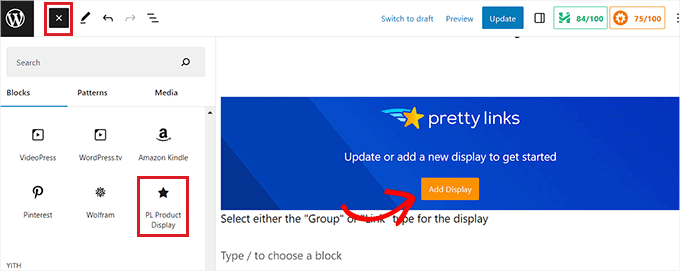
Następnie kliknij przycisk „Dodaj blok” (+) w lewym górnym rogu, aby znaleźć i dodać blok Wyświetlanie produktu PL do edytora wpisów.
Następnie kliknij przycisk „Dodaj wyświetlanie”.
Spowoduje to otwarcie monitu „Wyświetlanie produktu”. Stąd wybierz opcję „Pojedynczy link” z menu rozwijanego.
Gdy to zrobisz, będziesz musiał wyszukać utworzony link partnerski w polu wyszukiwania.
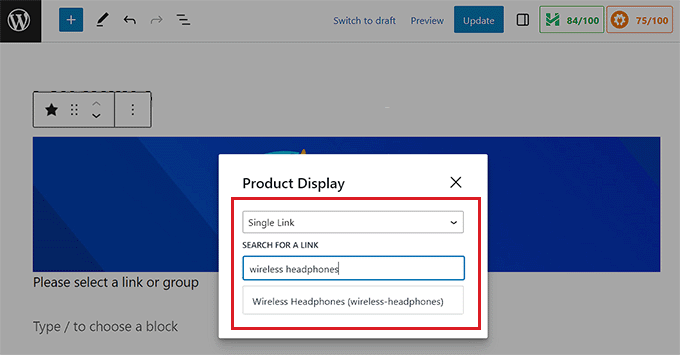
Po kliknięciu linku partnerskiego, pole wyświetlania produktu zostanie automatycznie dodane do Twojego posta lub strony.
Na koniec kliknij przycisk „Zaktualizuj” lub „Opublikuj”, aby zapisać zmiany.
Teraz możesz odwiedzić swoją witrynę, aby zobaczyć pole produktu partnerskiego w akcji.
Metoda 2: Utwórz pole produktu partnerskiego w edytorze bloków (bezpłatne)
W tej metodzie pokażemy Ci, jak łatwo stworzyć pudełko produktu afiliacyjnego za pomocą edytora bloków.
Najpierw musisz otworzyć istniejący lub nowy wpis z paska bocznego administratora WordPress.
Gdy już tam będziesz, kliknij przycisk „Dodaj blok” (+) w lewym górnym rogu, aby otworzyć menu bloków. Następnie poszukaj i dodaj blok Kolumny do wpisu.
Gdy to zrobisz, pojawi się lista wariantów kolumn. Aby kontynuować, po prostu kliknij wariant 50/50.
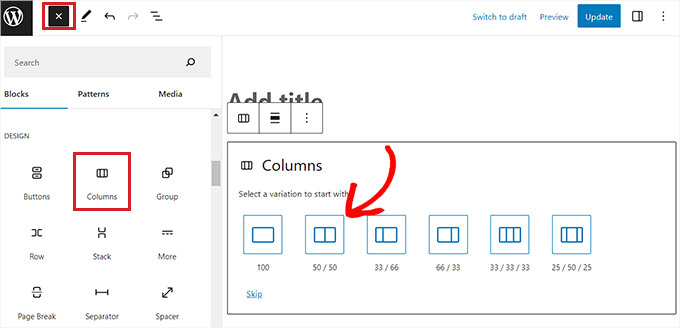
Spowoduje to dodanie dwóch bloków obok siebie do Twojego posta.
Możesz zacząć od kliknięcia przycisku „+” po lewej stronie ekranu, aby otworzyć menu bloków.
Stąd wybierz blok Obraz, a następnie dodaj obraz swojego produktu partnerskiego z biblioteki mediów WordPress.
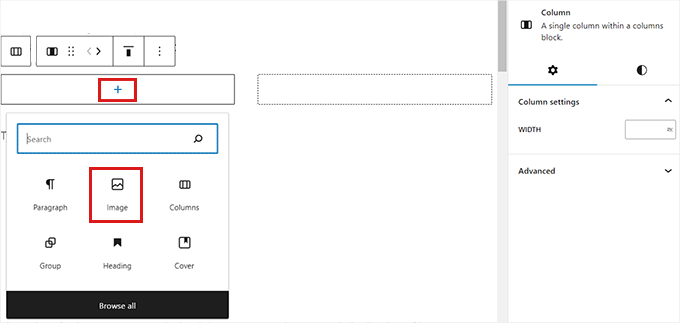
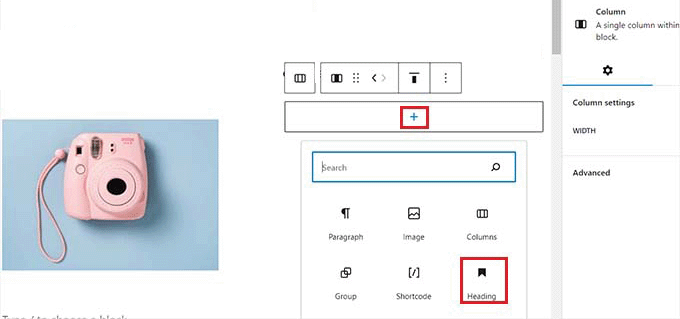
Następnie musisz kliknąć przycisk „+” w prawej kolumnie.
Po otwarciu menu bloków dodaj blok Nagłówek i wpisz tytuł produktu.
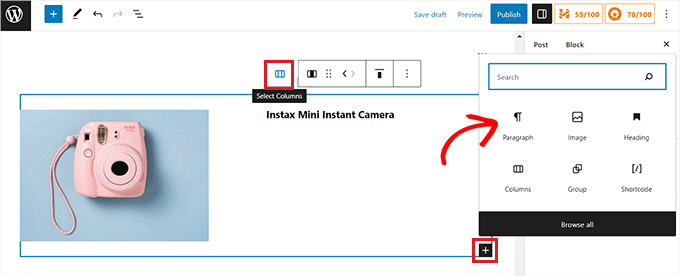
Następnie kliknij ikonę „Wybierz kolumnę” na pasku narzędzi bloku, a następnie kliknij przycisk „+” na dole. Spowoduje to ponowne otwarcie menu bloków.
Stąd znajdź i dodaj blok Akapit, a następnie wpisz opis produktu w polu.
Teraz, aby uzupełnić pudełko produktu partnerskiego, musisz dodać CTA wraz z linkiem partnerskim do produktu.
Aby to zrobić, musisz wyjść z edytora bloków.
Nie zapomnij kliknąć przycisku „Zapisz wersję roboczą”, aby zapisać swoje ustawienia przed powrotem do panelu administracyjnego WordPress.
Utwórz link partnerski
Istnieje wiele narzędzi do marketingu afiliacyjnego do tworzenia i zarządzania linkami partnerskimi na Twojej stronie WordPress.
W tym samouczku będziemy używać Pretty Links, która jest najlepszą wtyczką do marketingu afiliacyjnego WordPress.
Najpierw musisz zainstalować i aktywować wtyczkę Pretty Links. Aby uzyskać więcej instrukcji, zapoznaj się z naszym przewodnikiem dla początkujących na temat jak zainstalować wtyczkę WordPress.
Po aktywacji przejdź do strony Pretty Link » Dodaj nowy z panelu administracyjnego WordPress. Gdy już tam będziesz, musisz wpisać nazwę produktu w polu „Dodaj tytuł”.
Następnie skopiuj i wklej adres URL swojego produktu partnerskiego obok opcji „Docelowy adres URL”.
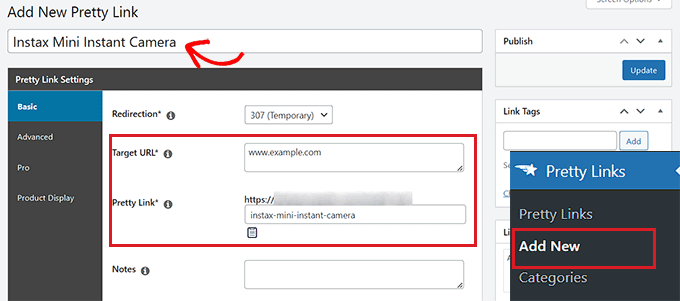
Teraz możesz wprowadzić niestandardowy fragment adresu URL w polu „Ładny link”. Ładne linki użyją go na końcu adresu URL partnerskiego, który dla Ciebie utworzą.
Po zakończeniu kliknij przycisk „Aktualizuj”, aby wygenerować swój link partnerski.
Następnie zostaniesz przekierowany na stronę „Linki”. Stąd po prostu skopiuj link partnerski z kolumny „Pretty Links”.
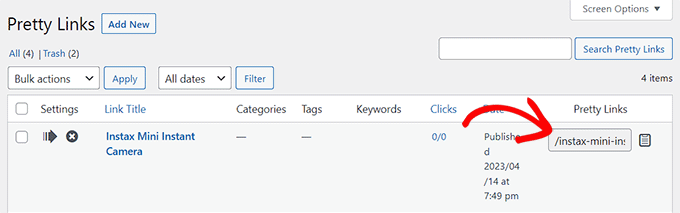
Dodaj link partnerski do pola produktu
Teraz wróć do wpisu na blogu, w którym tworzyłeś pole produktu partnerskiego.
Gdy już tam będziesz, po prostu kliknij prawą kolumnę swojego bloku Kolumny, aby otworzyć pasek narzędzi bloku, a następnie przycisk „Wybierz kolumny”. Spowoduje to otwarcie menu bloku.
Następnie po prostu dodaj blok Przyciski.
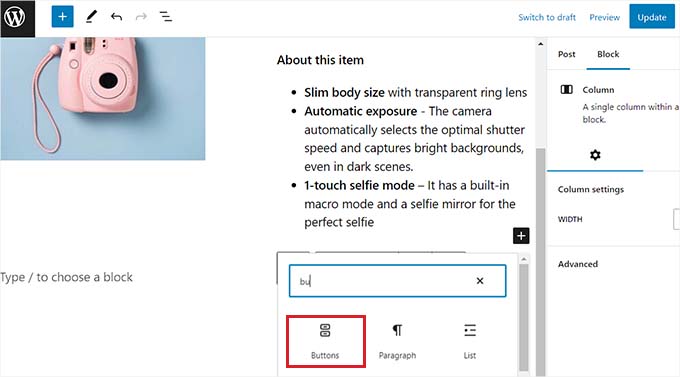
Aby dodać link, kliknij ikonę „Link” na pasku narzędzi bloku „Przyciski”. Otworzy się okno podręczne, w którym musisz wkleić link partnerski, który skopiowałeś ze strony Pretty Links.
Możesz również wyszukać link partnerski za pomocą paska wyszukiwania w polu.
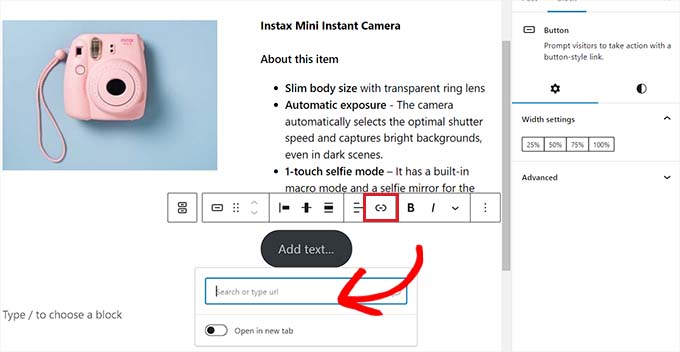
Na koniec będziesz musiał dodać tekst do swojego przycisku CTA.
Upewnij się, że dodasz ekscytujące hasło jako swoje wezwanie do działania (CTA), aby zachęcić klientów do kliknięcia w link.
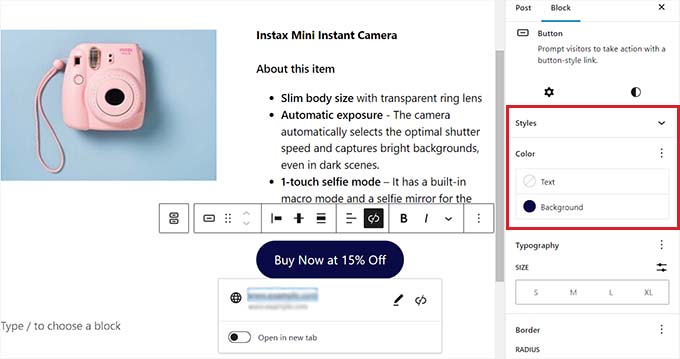
Możesz również stylizować swoje pole produktu partnerskiego za pomocą ustawień bloków. Aby to zrobić, przełącz się na ikonę „Style” w panelu bloków.
Stąd możesz wybrać kolor tła i tekstu swojego pola produktu partnerskiego za pomocą selektora kolorów.
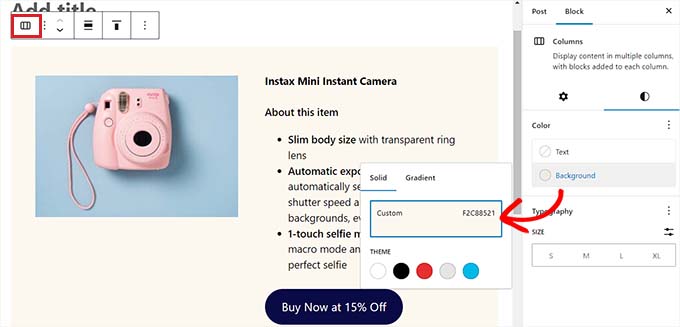
Na koniec kliknij przycisk „Opublikuj” lub „Zaktualizuj”, aby zapisać zmiany.
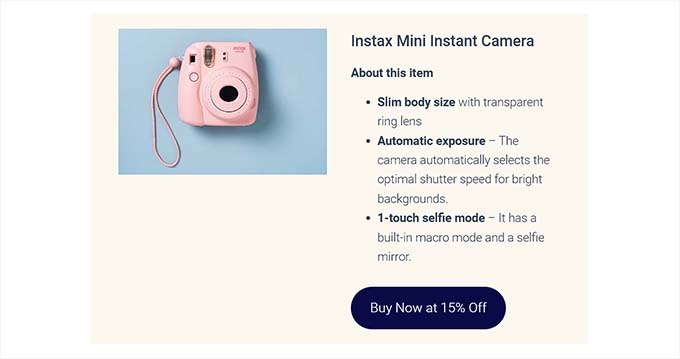
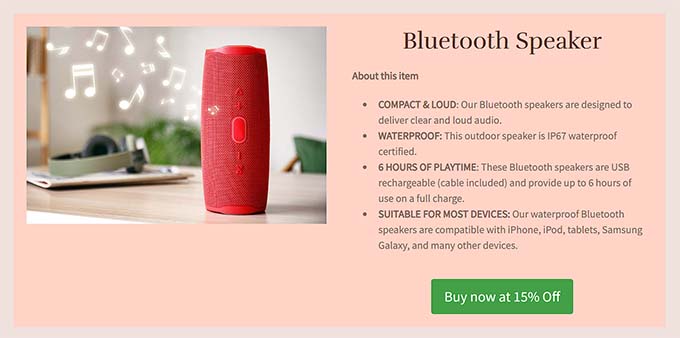
Tak wyglądało pudełko z produktem partnerskim na naszej stronie demonstracyjnej.
Metoda 3: Utwórz pole produktu dla stron docelowych afiliacji za pomocą SeedProd
Jeśli chcesz stworzyć estetyczne pole produktu dla niestandardowych stron docelowych produktów partnerskich, ta metoda jest dla Ciebie.
Możesz użyć SeedProd, która jest najlepszą wtyczką do tworzenia stron WordPress na rynku. Pomaga stworzyć atrakcyjną wizualnie stronę internetową bez żadnego kodu.
Najpierw musisz zainstalować i aktywować wtyczkę SeedProd. Aby uzyskać więcej szczegółów, zobacz nasz przewodnik krok po kroku, jak zainstalować wtyczkę WordPress.
Uwaga: SeedProd oferuje również bezpłatną wersję. Jednak będziemy używać wersji premium, ponieważ oferuje ona więcej funkcji projektowych.
Po aktywacji przejdź na stronę SeedProd » Ustawienia, aby wprowadzić klucz licencyjny wtyczki.
Te informacje znajdziesz na swoim koncie na stronie SeedProd.

Następnie przejdź do sekcji SeedProd » Strony docelowe z panelu administracyjnego WordPress i kliknij przycisk „Dodaj nową stronę docelową”.
W tym samouczku dodamy pole produktu partnerskiego do strony docelowej.

Zostaniesz teraz przeniesiony do ekranu „Wybierz nowy szablon strony”.
Stąd możesz wybrać dowolny z gotowych szablonów oferowanych przez SeedProd.
Po dokonaniu wyboru zostaniesz poproszony o podanie nazwy strony i wybranie adresu URL. Kliknij przycisk „Zapisz i rozpocznij edycję strony” po wprowadzeniu szczegółów.

Spowoduje to uruchomienie narzędzia do tworzenia stron metodą przeciągnij i upuść SeedProd.
Stąd znajdź blok Kolumny w lewym pasku bocznym i przeciągnij go na interfejs projektowania po prawej stronie.
Po dodaniu bloku zostaniesz poproszony o wybranie układu kolumn. Aby dodać dwa bloki obok siebie, po prostu kliknij wariant 50/50.
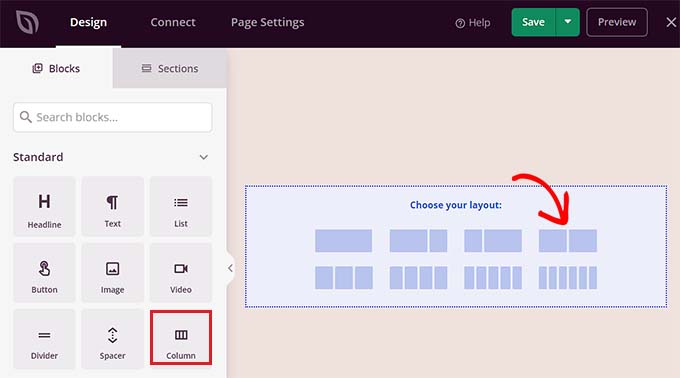
Teraz możesz zacząć, przeciągając i upuszczając blok Obraz do lewej kolumny.
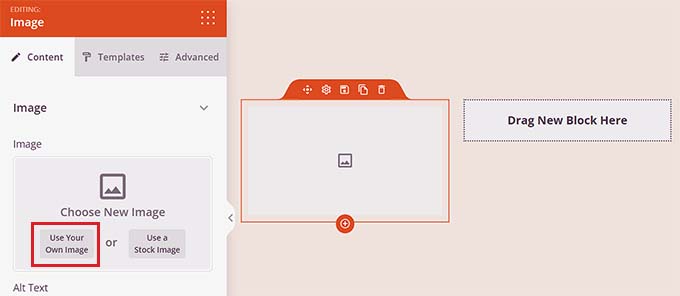
Następnie kliknij blok Obraz, aby otworzyć jego ustawienia w pasku bocznym. Stąd po prostu kliknij przycisk „Użyj własnego obrazu”, aby wybrać obraz produktu partnerskiego z biblioteki mediów lub przesłać go z komputera.
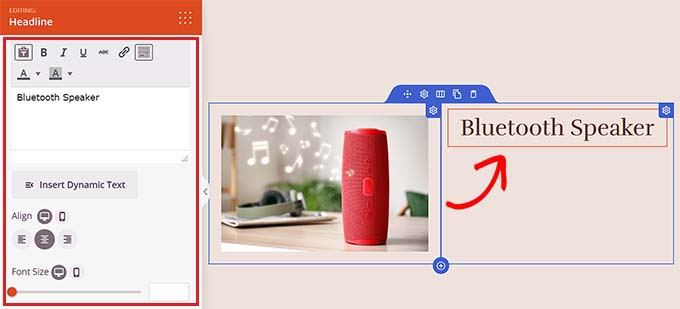
Następnie po prostu przeciągnij i upuść blok nagłówka do prawej kolumny i dodaj tytuł produktu partnerskiego.
Wyrównanie i rozmiar czcionki można dostosować za pomocą ustawień w lewej kolumnie.
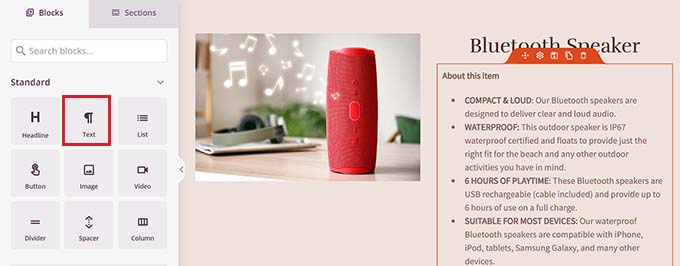
Po wykonaniu tej czynności musisz przeciągnąć i upuścić blok Tekst pod tytułem produktu. Możesz dodać opis promowanego produktu partnerskiego.
Następnie kliknij przycisk „Zapisz”, aby zachować zmiany.
Teraz nadszedł czas, aby utworzyć link partnerski.
Utwórz link partnerski
Najpierw musisz zainstalować i aktywować wtyczkę Pretty Links. Aby uzyskać bardziej szczegółowe instrukcje, zapoznaj się z naszym przewodnikiem dla początkujących na temat jak zainstalować wtyczkę WordPress.
Po aktywacji przejdź do strony Pretty Link » Dodaj nowy z paska bocznego administratora.
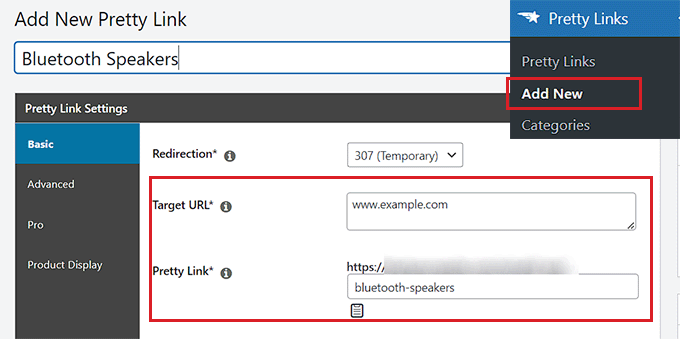
Tutaj możesz zacząć od wpisania nazwy produktu w polu „Dodaj tytuł”, aby ułatwić znalezienie linku partnerskiego. Po prostu wpisz nazwę firmy partnerskiej lub sam produkt.
Następnie dodaj link partnerski obok opcji „URL docelowy”.
Następnie wpisz „slug” w polu „Pretty Link”. Ten „slug” pojawi się na końcu Twojego linku partnerskiego.
Na koniec kliknij przycisk „Aktualizuj”, aby wygenerować link.
Zostaniesz teraz przekierowany na stronę „Linki”. Stąd po prostu skopiuj link partnerski z kolumny „Pretty Links”.
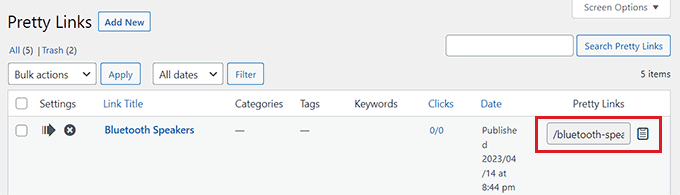
Dodaj link partnerski do pola produktu SeedProd
Po skopiowaniu linku partnerskiego musisz otworzyć stronę docelową SeedProd, na której projektujesz pudełko produktu partnerskiego.
Gdy już tam będziesz, po prostu przeciągnij i upuść blok Przycisku pod opisem produktu.
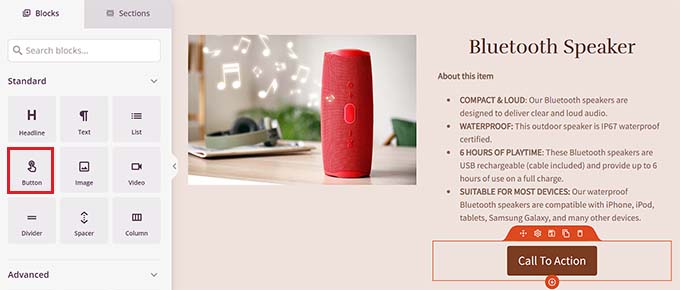
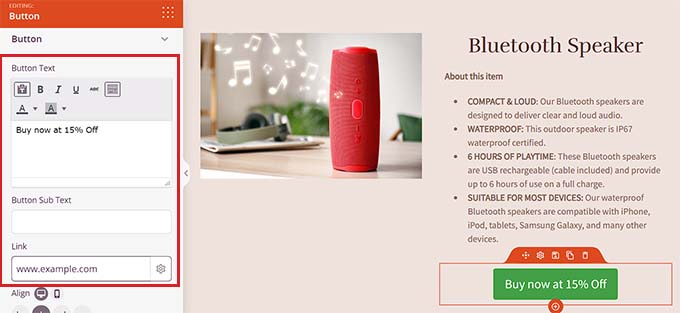
Następnie musisz kliknąć przycisk, aby otworzyć ustawienia bloku w lewym pasku bocznym. Tutaj musisz skopiować i wkleić link partnerski do pola „Link”.
Następnie po prostu wpisz tekst dla CTA w polu „Tekst przycisku”.
Aby stylizować pole produktu partnerskiego, musisz wybrać blok Kolumny, aby otworzyć jego ustawienia w lewej kolumnie.
Tutaj możesz wybrać kolor tła, a nawet dodać obraz tła do swojego pola produktu. Możesz również dostosować szerokość i wyrównanie bloku Kolumny według własnych upodobań.
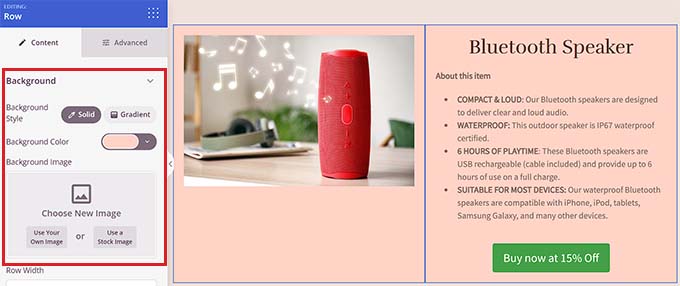
Po zakończeniu kliknij przycisk „Zapisz”, aby zapisać swoje ustawienia.
Tak wyglądało pudełko z produktem partnerskim na naszej stronie demonstracyjnej.
Bonus: Utwórz program afiliacyjny na swojej stronie internetowej
Oprócz promowania produktów innych firm, możesz również stworzyć własny program afiliacyjny, aby zwiększyć sprzedaż swojego biznesu online.
Jest to opłacalna strategia marketingowa, która pozwala innym firmom dołączyć do Twojego programu i promować Twoje usługi na swoich stronach internetowych, aby zarobić niewielką prowizję.
Rozpoczynając program poleceń, możesz dotrzeć do szerszej publiczności, zbudować zaufanie wśród potencjalnych kupujących i ostatecznie zwiększyć konwersje na swojej stronie internetowej.
Na przykład, jeśli masz sklep e-commerce, to poprzez rozpoczęcie programu afiliacyjnego, zapewniasz swoim klientom, fanom i innym marketerom cyfrowym zachętę do promowania Twoich produktów za niewielką prowizję od sprzedaży.
Możesz łatwo rozpocząć program poleceń na swojej stronie internetowej za pomocą AffiliateWP. Jest to najlepsze oprogramowanie do śledzenia i zarządzania afiliacją WordPress na rynku, które daje Ci pełną kontrolę nad Twoim programem afiliacyjnym.

Jest wyposażone w łatwą konfigurację, zaawansowane śledzenie linków afiliacyjnych, szczegółowe raporty, elastyczne opcje wypłat i integrację z popularnymi wtyczkami, takimi jak MemberPress, Easy Digital Downloads i WooCommerce.
Aby uzyskać więcej informacji, możesz zapoznać się z naszą pełną recenzją AffiliateWP.
Wtyczki sprawiają, że niezwykle łatwo jest uruchomić program partnerski i wejść na nowe rynki, aby zwiększyć świadomość marki i generować leady. Szczegółowe instrukcje znajdziesz w naszym poradniku na temat tworzenia programu poleceń w WordPress.
Mamy nadzieję, że ten artykuł pomógł Ci dowiedzieć się, jak dodać pole produktu partnerskiego w WordPress. Możesz również zapoznać się z naszym artykułem na temat ukrywania linków partnerskich na Twojej stronie WordPress oraz naszym porównaniem Pretty Links i Thirsty Affiliates, aby znaleźć odpowiednią wtyczkę do zarządzania partnerami dla Twojej witryny.
Jeśli podobał Ci się ten artykuł, zasubskrybuj nasz kanał YouTube po samouczki wideo WordPress. Możesz nas również znaleźć na Twitterze i Facebooku.


Dennis Muthomi
cześć, czy jest sposób, aby dodać system ocen (np. ocenę 5 gwiazdek) do pola produktu partnerskiego? Myślę, że fajnie byłoby pokazać moim odwiedzającym, jak oceniam polecane przeze mnie produkty. Jeśli jest na to sposób, chętnie się dowiem
Wsparcie WPBeginner
For something like that we would recommend taking a look at SeedProd and that should allow you what you’re wanting
Admin