


Słyszeliśmy od wielu właścicieli stron WordPress, którzy podzielają tę samą frustrację. Ich formularze wyglądają dobrze, ale na stronach AMP ładują się zbyt wolno lub wcale nie działają.
Jeden właściciel małej firmy powiedział nam nawet, jak klienci rezygnowali z wypełniania formularza zamówienia, ponieważ ładował się on wiecznie na urządzeniach mobilnych.
Jeśli zdecydowałeś się użyć AMP, aby przyspieszyć działanie swojej witryny, potrzebujesz rozwiązania dla swoich formularzy. Znaleźliśmy proste podejście, które każdy może zastosować, aby tworzyć formularze kompatybilne z AMP bez problemów i kodowania.
Po wypróbowaniu wielu wtyczek i metod odkryliśmy niezawodny sposób na tworzenie szybkich, przyjaznych dla urządzeń mobilnych formularzy, które faktycznie działają.
W tym przewodniku przeprowadzimy Cię krok po kroku przez najprostszy sposób tworzenia formularzy AMP dla Twojej witryny WordPress. Niezależnie od tego, czy chcesz formularz kontaktowy, ankietę, czy formularz zamówienia, który ładuje się natychmiast na urządzeniach mobilnych.
Dlaczego tworzyć formularz AMP w WordPress?
Przyspieszone strony mobilne, czyli AMP, to projekt Google, który sprawia, że strony internetowe ładują się szybciej na urządzeniach mobilnych.
Chociaż AMP oferuje wspaniałe wrażenia podczas przeglądania sieci na urządzeniach mobilnych, przyspieszając ładowanie stron, wyłącza wiele przydatnych funkcji na Twojej stronie WordPress.
Jednym z nich są formularze kontaktowe. Ponieważ AMP używa ograniczonego zestawu HTML i JavaScript, Twoje formularze WordPress nie mogą poprawnie ładować się na stronach AMP.
Alternatywnie, możesz użyć jednego z wielu responsywnych motywów WordPress, które oferują doskonałą wydajność na komputerach stacjonarnych i urządzeniach mobilnych. W ten sposób nie musisz rezygnować ze stylu swojej strony, aby zapewnić lepsze wrażenia na urządzeniach mobilnych.
Jednak jeśli używasz AMP na swojej witrynie WordPress, możesz użyć wtyczki do wyświetlania formularzy. Oto szybki przegląd wszystkich tematów, które omówimy w tym przewodniku:
Zacznijmy od razu!
Dodawanie formularzy AMP w WordPress (krok po kroku)
Najlepszym sposobem na utworzenie formularza AMP jest użycie WPForms. Jest to najbardziej przyjazny dla początkujących wtyczka formularza kontaktowego WordPress, która pomaga tworzyć formularze WordPress gotowe na AMP. Ich zespół współpracował z Google, aby ułatwić tworzenie formularzy AMP dla WordPress.
💡 Uwaga: Używamy WPForms w WPBeginner do wyświetlania większości naszych formularzy, w tym formularza kontaktowego i naszej corocznej ankiety. Jeśli chcesz dowiedzieć się więcej, możesz zapoznać się z naszą szczegółową recenzją WPForms.
Krok 1: Zainstaluj i aktywuj wtyczkę WPForms
Zarówno wersja Lite, jak i Pro WPForms pozwala na utworzenie podstawowego formularza kontaktowego gotowego na AMP. Ale w tym samouczku użyjemy wersji WPForms Pro, ponieważ oferuje ona więcej funkcji, narzędzi AI, szablonów formularzy, dodatków i opcji dostosowywania.
Aby rozpocząć, możesz odwiedzić stronę internetową WPForms i utworzyć konto. Następnie kliknij przycisk „Get WPForms Now”, wybierz plan i zakończ proces rejestracji.

Po zarejestrowaniu zostaniesz przekierowany do panelu konta WPForms. Stamtąd możesz pobrać plik wtyczki i skopiować klucz licencyjny – oba będą potrzebne w kolejnych krokach.
Teraz czas dodać WPForms do Twojej witryny. Z poziomu obszaru administracyjnego WordPress przejdź do Wtyczki » Dodaj nową wtyczkę.

Na następnym ekranie wyszukaj „WPForms”.
Gdy zobaczysz WPForms w wynikach, kliknij „Zainstaluj teraz”, a następnie „Aktywuj”.

Jeśli potrzebujesz dodatkowej pomocy z tym krokiem, zobacz nasz przewodnik jak zainstalować wtyczkę WordPress.
Po aktywacji przejdź do WPForms » Ustawienia w swoim panelu.
Wklej swój klucz licencyjny w pole „Klucz licencyjny” i kliknij „Zweryfikuj klucz”, aby połączyć swoje konto.

Po zakończeniu WPForms jest zainstalowany, aktywowany i gotowy do użycia na Twojej stronie.
Krok 2: Dodaj AMP do swojej strony WordPress
Zanim utworzymy formularz, ważne jest, aby mieć skonfigurowane AMP na swojej witrynie WordPress.
Aby używać AMP z WordPress, musisz zainstalować i aktywować oficjalną wtyczkę AMP dla WordPress z panelu „Wtyczki” w obszarze administracyjnym.
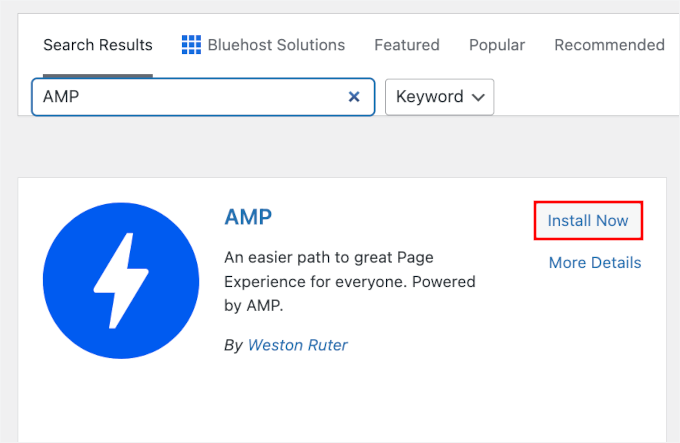
Szczegółowe informacje znajdziesz w naszym przewodniku krok po kroku jak zainstalować wtyczkę WordPress.
Po aktywacji wtyczka automatycznie doda obsługę Google AMP do Twojej witryny WordPress.
Możesz jednak zmienić ustawienia AMP dla swojej witryny, przechodząc do AMP » Ustawienia z poziomu pulpitu nawigacyjnego.

Jeśli jesteś początkujący, zalecamy wybór trybu czytnika (czasami nazywanego klasycznym). Zapewnia to, że Twoja główna witryna na komputery pozostaje dokładnie taka sama, podczas gdy odwiedzający mobilni otrzymują super-szybką wersję AMP.
Więcej szczegółów znajdziesz w naszym przewodniku jak prawidłowo skonfigurować Google AMP na swojej stronie WordPress.
Po skonfigurowaniu AMP, następnym krokiem jest utworzenie formularza kontaktowego zgodnego z AMP na Twojej stronie WordPress.
Krok 3: Utwórz nowy formularz AMP w WPForms
Po prostu przejdź do strony WPForms » Dodaj nowy, aby utworzyć nowy formularz WordPress.

WPForms jest domyślnie kompatybilny z AMP, więc nie będziesz musiał włączać żadnych specjalnych ustawień.
Na ekranie konfiguracji formularza możesz zacząć od nazwania swojego formularza.

Następnie wybierzesz, w jaki sposób zbudujesz formularz.
Możesz wybrać pusty formularz, jeśli chcesz zacząć od zera. Jeśli wolisz łatwiejszą i szybszą opcję, możesz skorzystać z kreatora formularzy AI. Pozwoli Ci to stworzyć formularz za pomocą prostego polecenia.

Lub użyj gotowego szablonu, który możesz szybko edytować zgodnie ze swoimi potrzebami. WPForms Pro zawiera ponad 2000 gotowych szablonów do wyboru!
W tym samouczku wybierzemy szablon „Prosty formularz kontaktowy”.

Następnie zobaczysz stronę kreatora formularzy, gdzie dostępne są różne opcje dostosowywania szablonu.
Stąd możesz dodawać lub usuwać pola formularza. Aby dodać nowe pole do formularza, wystarczy kliknąć pole formularza z lewego panelu i przeciągnąć je na szablon formularza.

📝 Uwaga: Styl „Modern” dla pól rozwijanych wykorzystuje JavaScript, który nie jest kompatybilny z AMP. Aby to naprawić, kliknij swoje pole rozwijane, przejdź do zakładki Zaawansowane i zmień styl na Klasyczny.
Następnie możesz skonfigurować opcje pola.
Po prostu kliknij pole, a następnie po lewej stronie pojawią się „Opcje pola”.
Na przykład możesz edytować etykietę i format pola, uczynić je polem wymaganym, skonfigurować logikę warunkową i wiele więcej. Podobnie możesz dostosować wszystkie inne pola.
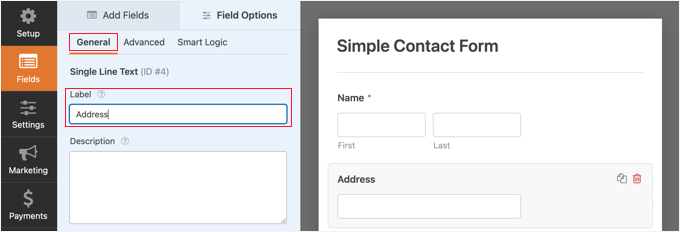
Możesz także dodawać więcej pól do swoich formularzy. WPForms zawiera podstawowe pola, takie jak rozwijane i suwak, a także bardziej zaawansowane, takie jak wybieranie daty i podział strony.
Po prostu przeciągnij i upuść typy pól z lewego panelu do prawego lub zmień ich kolejność w podglądzie formularza, przeciągając je w górę lub w dół.
Następnie możesz kliknąć zakładkę „Ustawienia”, aby skonfigurować ustawienia formularza.
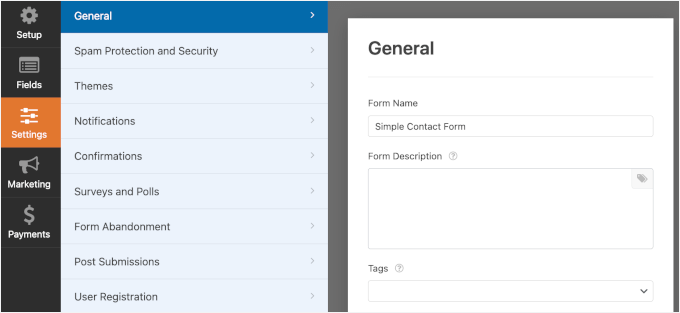
Ustawienia „Ogólne” pozwalają zmienić nazwę formularza, tekst przycisku wysyłania, tekst przetwarzania przycisku wysyłania i inne.
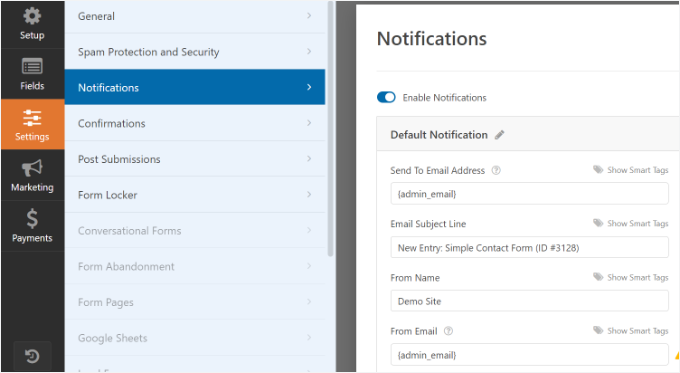
Następnie możesz kliknąć zakładkę „Powiadomienia”, aby skonfigurować powiadomienia e-mail, które będą Cię informować, gdy użytkownik wypełni formularz.
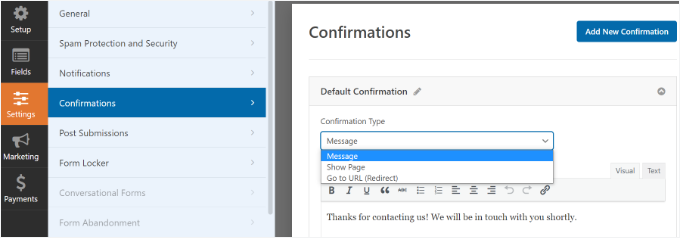
Następnie możesz kliknąć kartę „Potwierdzenie”, aby skonfigurować wiadomość potwierdzającą wyświetlaną po przesłaniu formularza przez użytkownika.
WPForms pozwala wyświetlić wiadomość, pokazać stronę lub przekierować użytkowników na adres URL po przesłaniu formularza.
Po zakończeniu konfiguracji możesz zapisać swój formularz.
Krok 4: Dodaj swój formularz AMP do strony
Teraz, gdy Twój formularz jest gotowy, możesz dodać go do swojej witryny WordPress.
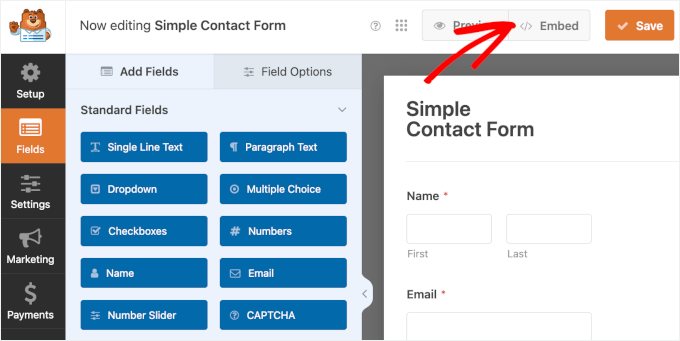
W kreatorze formularzy WPForms zobaczysz przycisk „Osadź” na górze. Po prostu kliknij go, aby dodać formularz do nowej lub istniejącej strony.
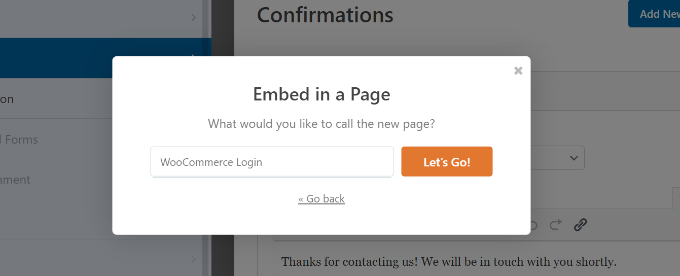
Następnie otworzy się okno podręczne z prośbą o utworzenie nowej strony lub wybranie istniejącej.
W tym samouczku wybierzemy opcję „Utwórz nową stronę”.

Następnie musisz wprowadzić nazwę dla swojej nowej strony formularza.
Po zakończeniu po prostu kliknij przycisk „Let’s Go”.
Stąd zobaczysz podgląd swojego formularza AMP w edytorze treści.
Alternatywnie, możesz również użyć bloku WPForms, aby dodać formularz w edytorze treści.
Wybierz swój formularz AMP z listy rozwijanej.

Następnie możesz opublikować lub zaktualizować swoją stronę.
To wszystko! Nie musisz nic więcej konfigurować. Wtyczka WPForms doda teraz pełne wsparcie AMP do Twojego formularza.
Jeśli chcesz zobaczyć, jak to wygląda, możesz otworzyć stronę na telefonie komórkowym. Jeśli korzystasz z trybu czytnika, możesz otworzyć stronę w przeglądarce stacjonarnej, aby ją przetestować, dodając /amp/ lub /?amp na końcu adresu URL strony, w następujący sposób:
https://www.example.com/contact/?amp
Dodawanie Google reCAPTCHA do Twojego formularza AMP
Domyślnie WPForms zawiera ustawienia przeciwko spamowi, aby wyłapywać i blokować spam. Dodatkowo możesz użyć Google reCAPTCHA, aby zmniejszyć liczbę zgłoszeń spamowych.
Aby używać Google reCAPTCHA z formularzami AMP, musisz zarejestrować swoją witrynę w Google reCAPTCHA v3 i uzyskać klucze API Google.
Najpierw musisz przejść do witryny Google reCAPTCHA i kliknąć przycisk „v3 Admin Console” w prawym górnym rogu strony.

Następnie musisz zalogować się na swoje konto Google. Po zakończeniu zobaczysz stronę „Zarejestruj nową witrynę”.
Następnie musisz wprowadzić nazwę swojej witryny w polu Etykieta. Strony Google AMP nie obsługują standardowego pola wyboru „Nie jestem robotem” (v2). Dlatego musisz użyć reCAPTCHA v3, która działa niewidocznie w tle.
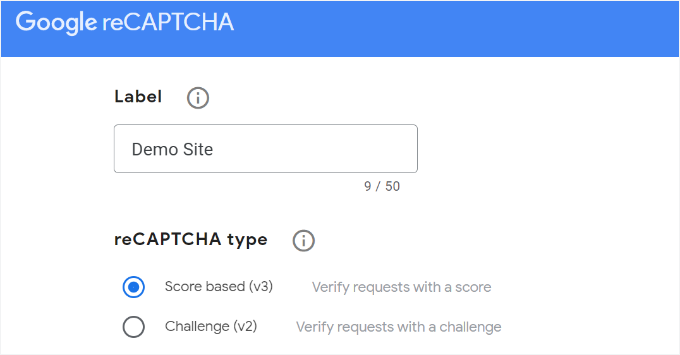
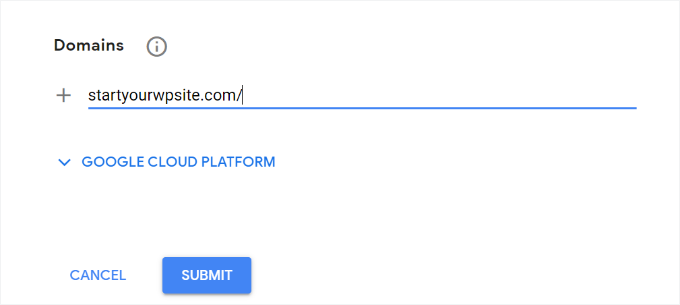
Następnie wprowadź swoją nazwę domeny (bez https://www.) w polu Domeny.
Następnie kliknij przycisk 'Wyślij'.
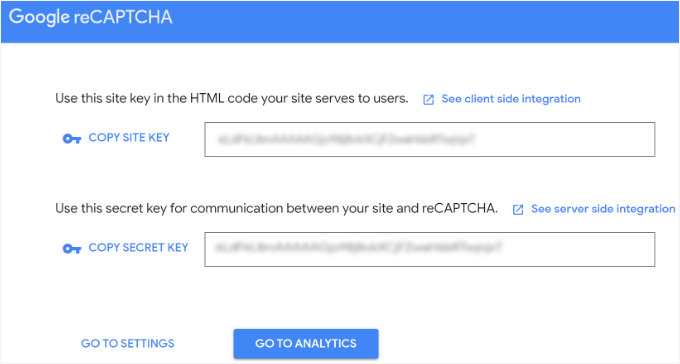
Następnie zobaczysz komunikat o sukcesie wraz z kluczem witryny i kluczem tajnym, aby dodać reCAPTCHA do swojej witryny.
Po prostu skopiuj te klucze.
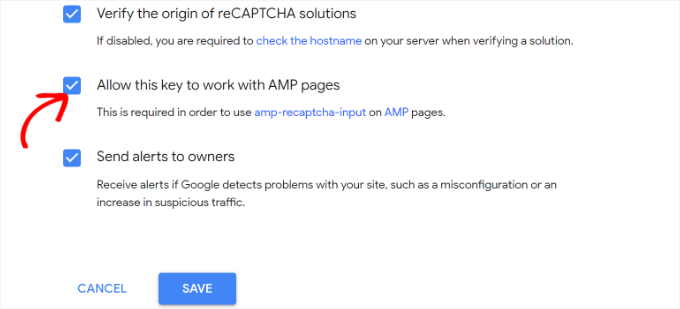
Teraz masz klucze API Google, aby dodać reCAPTCHA do swoich formularzy. Jednak wymagane jest jeszcze jedno ustawienie, aby zapewnić kompatybilność AMP z reCAPTCHA.
Najpierw musisz kliknąć link „Przejdź do ustawień”.
Następnie ponownie zobaczysz ustawienia reCAPTCHA z polem wyboru „Zezwól temu kluczowi na działanie na stronach AMP”. Po prostu zaznacz pole i kliknij przycisk „Zapisz” poniżej.
Teraz, gdy masz klucze API Google do dodania reCAPTCHA do formularzy AMP, musisz je wprowadzić w WPForms.
Możesz otworzyć stronę WPForms » Ustawienia » CAPTCHA w swoim panelu WordPress.
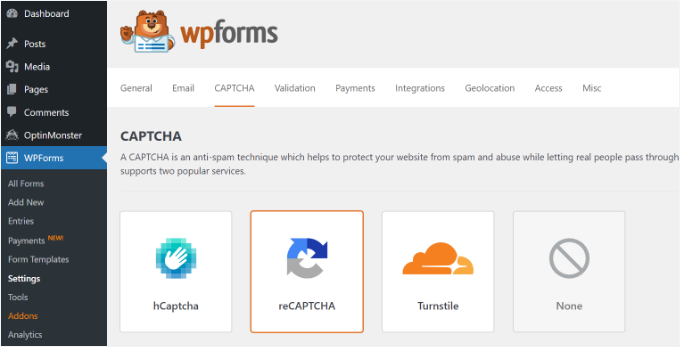
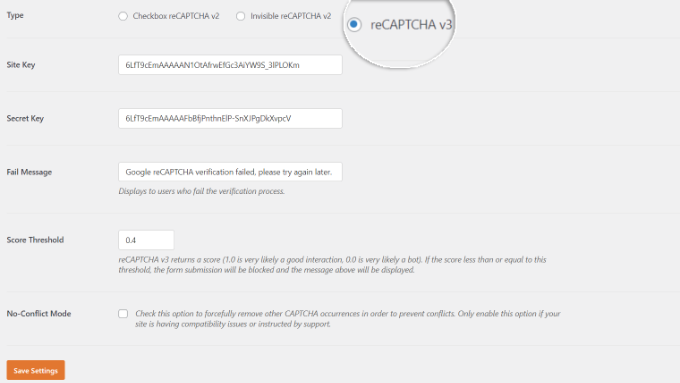
Następnie możesz przewinąć w dół i wybrać opcję „reCAPTCHA v3”.
Następnie po prostu wklej klucz witryny i klucz tajny. Po zakończeniu kliknij przycisk „Zapisz ustawienia”.
Teraz, gdy Google reCAPTCHA zostało dodane do WPForms, możesz je włączyć w swoich formularzach tam, gdzie jest to potrzebne.
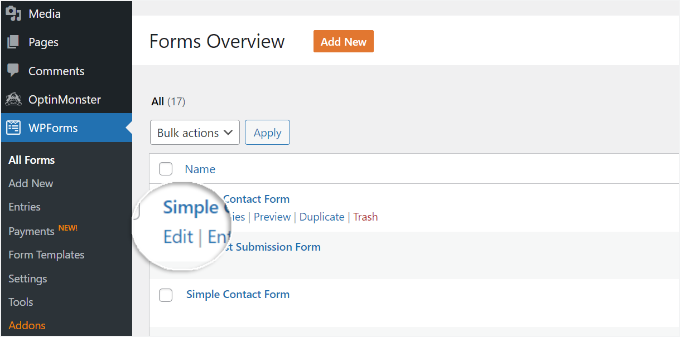
Przejdź do WPForms » Wszystkie Formularze i wybierz formularz, w którym chcesz włączyć reCAPTCHA. Po prostu kliknij przycisk „Edytuj” pod nazwą formularza.
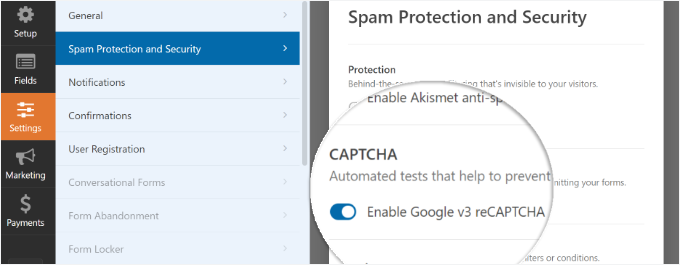
Gdy pojawi się ekran konfiguracji formularza, kliknij zakładkę „Ustawienia” i wybierz zakładkę „Ochrona przed spamem i bezpieczeństwo”.
Stąd po prostu włącz opcję Google v3 reCAPTCHA.
Po zakończeniu zapisz formularz, klikając przycisk „Zapisz” w prawym górnym rogu.
Po tym możesz ponownie odwiedzić swoją stronę kontaktową i zobaczyć formularz AMP z reCAPTCHA w akcji.
Dodatkowa wskazówka: Spraw, aby Twoja witryna WordPress była przyjazna dla urządzeń mobilnych
Tworzenie formularzy AMP to świetny początek, ale uczynienie całej Twojej witryny przyjazną dla urządzeń mobilnych jeszcze bardziej poprawi wrażenia użytkownika. Oto kilka szybkich wskazówek:
- Użyj responsywnego menu nawigacyjnego na urządzenia mobilne: Ułatw odwiedzającym przeglądanie witryny i znajdowanie potrzebnych informacji, nawet na małych ekranach.
- Dostosuj umiejscowienie i rozmiar przycisków CTA: Upewnij się, że Twoje przyciski wezwania do działania są łatwe do kliknięcia i widoczne bez nadmiernego przewijania.
- Priorytetem jest szybkość Twojej witryny: Kompresuj obrazy i używaj wtyczek do buforowania, aby skrócić czas ładowania.
Witryna zoptymalizowana pod kątem urządzeń mobilnych utrzymuje zaangażowanie odwiedzających i pomaga uzyskać więcej konwersji z Twoich formularzy!
Szczegółowe informacje znajdziesz w naszym przewodniku jak stworzyć przyjazną dla urządzeń mobilnych witrynę WordPress.
FAQ: Tworzenie formularzy AMP w WordPressie
Zanim zakończymy, oto szybkie odpowiedzi na niektóre często zadawane pytania dotyczące AMP i korzystania z niego z formularzami WordPress.
Czym jest AMP w WordPress?
AMP (Accelerated Mobile Pages) to framework, który pomaga stronom szybciej ładować się na urządzeniach mobilnych, wykorzystując uproszczoną wersję HTML i JavaScript. W WordPress AMP zazwyczaj oznacza tworzenie lekkiej wersji stron zoptymalizowanej pod kątem szybkości na telefonach i tabletach.
Czy AMP jest nadal istotne?
Dla większości stron internetowych AMP nie jest już konieczne. Google obecnie priorytetowo traktuje Core Web Vitals, które można poprawić za pomocą szybkiego, responsywnego motywu i dobrej wtyczki do buforowania. Jednak wydawcy wiadomości i duże strony medialne nadal mogą czerpać korzyści z AMP.
Jak tworzyć strony AMP w WordPress?
Najprostszym sposobem jest użycie wtyczki AMP. Może ona automatycznie generować wersje AMP Twoich stron i wpisów. Po zainstalowaniu jednej z nich możesz wybrać, które treści powinny mieć wersję AMP i dostosować podstawowe ustawienia z panelu administracyjnego WordPress.
Jakie są wady AMP?
Masz mniejszą kontrolę nad wyglądem, niektóre wtyczki i skrypty nie będą działać, a zaawansowane funkcje (takie jak pewne animacje, narzędzia do śledzenia czy niestandardowy JavaScript) mogą być ograniczone. Może to sprawić, że Twoja strona będzie wydawać się bardziej ograniczona w porównaniu do zwykłej strony WordPress.
Więcej przewodników po korzystaniu z formularzy WordPress
Mamy nadzieję, że ten artykuł pomógł Ci dowiedzieć się, jak łatwo tworzyć formularze AMP w WordPress. Następnie możesz również zapoznać się z naszymi poradnikami na temat:
- Jak dostosować i stylizować formularze WordPress
- Jak używać formularzy kontaktowych do rozbudowy listy e-mailowej w WordPressie
- Jak tworzyć formularze zgodne z RODO w WordPress
- Ostateczny przewodnik po korzystaniu z formularzy WordPress
- Najlepsze kreatory formularzy online (wybór ekspertów)
Jeśli podobał Ci się ten artykuł, zasubskrybuj nasz kanał YouTube po samouczki wideo WordPress. Możesz nas również znaleźć na Twitterze i Facebooku.





Jiří Vaněk
To wspaniała wiadomość. Mogę wreszcie wykorzystać potencjał płatnego WP Forms, który mam na stronie (oprócz możliwości używania go na wszystkich stronach, które zrobiłem dzięki nieograniczonej liczbie stron). Dziękuję za szczegółowe instrukcje, jak używać WP Forms na stronach z AMP.
Konrad
Świetne informacje! Czy są jakieś dobre darmowe alternatywy dla WPForms dla osób z ograniczonym budżetem, które oferują kompatybilność z AMP?
Wsparcie WPBeginner
Jeśli znajdziemy taki, który polecimy, na pewno się nim podzielimy!
Admin
Adrian
Ten artykuł jest przełomowy dla każdego, kto chce zoptymalizować swoją witrynę WordPress pod kątem wydajności mobilnej za pomocą przyspieszonych stron mobilnych (AMP). Jasne i zwięzłe wyjaśnienie, jak AMP wpływa na formularze WordPress, a następnie wskazówki dotyczące tworzenia formularzy przyjaznych dla AMP przy użyciu WPForms, są niezwykle cenne.
Wsparcie WPBeginner
Cieszę się, że okazało się to pomocne!
Admin
Shafqat Khan
Świetny samouczek! Formularze AMP są kluczowe dla wydajności mobilnej, a Twój przewodnik upraszcza proces dzięki WPForms. Doceniam jasne kroki, zwłaszcza dodawanie Google reCAPTCHA, które jest niezbędne dla bezpieczeństwa. Twoje artykuły są zawsze cennym zasobem!
Wsparcie WPBeginner
Cieszymy się, że nasze treści okazały się pomocne!
Admin
Ralph
Wydaje się, że to dobry pomysł, jeśli moja strona może być szybsza dla urządzeń mobilnych. Osobiście nie lubię korzystać ze smartfona do czytania stron internetowych, ale z Google Analytics widzę, że liczba użytkowników mobilnych na mojej stronie wzrosła z 55-60% miesięcznie do 73-75% miesięcznie. Czasami jest niższa, ale jest to nieunikniony trend, który wszyscy blogerzy powinni szanować i do którego powinni się dostosować.
Wsparcie WPBeginner
Glad you liked our recommendation
Admin
Aman
Dzięki WP Begginer, pomocne dla mojej strony internetowej i działa całkowicie dobrze.
Wsparcie WPBeginner
Cieszę się, że nasz poradnik mógł pomóc!
Admin
faizan
Dowiedziałem się informacji z WP Beginner i zebrałem wiele rzeczy, które mogą mi pomóc w tworzeniu najlepszej strony internetowej.
Wsparcie WPBeginner
Glad to hear our guides have been helpful
Admin
Mikołaj
Świetny artykuł! Jest bardzo pomocny dla każdego, kto chce, aby ich witryna WordPress była przyjazna dla AMP, a jednocześnie miała formularze. WPForms wydaje się być właściwym wyborem. Dzięki za udostępnienie!
Wsparcie WPBeginner
Glad you found the post helpful!
Admin
Czarek
Ten artykuł jest cennym źródłem informacji dla każdego, kto chce zoptymalizować swoją stronę WordPress pod kątem użytkowników mobilnych, zachowując jednocześnie funkcjonalność formularzy. Ważne jest, aby przyznać, że chociaż Accelerated Mobile Pages (AMP) mogą znacznie przyspieszyć działanie strony internetowej, często odbywa się to kosztem usunięcia niektórych funkcji, w tym formularzy. Fakt, że ten artykuł porusza ten problem, oferując rozwiązanie, jest bardzo korzystny.
Rekomendacja używania WPForms do tworzenia formularzy przyjaznych AMP jest szczególnie godna uwagi, ponieważ oferuje łatwą i skuteczną metodę zapewnienia, że Twoja strona internetowa pozostaje przyjazna dla użytkowników na urządzeniach mobilnych. Takie podejście może pomóc właścicielom stron internetowych znaleźć równowagę między szybkością a funkcjonalnością, zapewniając pozytywne doświadczenia użytkownika.
Moje pytanie brzmi: Czy istnieją jakieś szczególne uwagi lub najlepsze praktyki, o których należy pamiętać podczas wdrażania formularzy AMP na stronie WordPress przy użyciu WPForms, zwłaszcza w zakresie projektowania formularzy, doświadczenia użytkownika i potencjalnego wpływu na SEO?
Wsparcie WPBeginner
W przypadku formularzy AMP najważniejsze jest upewnienie się, że użytkownicy mogą korzystać z formularza i nie ma dziwnych problemów z formatowaniem podczas wyświetlania.
Admin
Ronald
A co z formularzami treści przesyłanych przez użytkowników (dla postów lub niestandardowych typów postów)? A co z formularzami rejestracji/logowania użytkowników? Wiem, że WP Forms ma te funkcje w wersji premium, ale czy nadal działają z AMP?
Wsparcie WPBeginner
Obecnie wsparcie AMP jest ważne tylko dla podstawowej funkcji formularza kontaktowego.
Admin
Irene
To jest fajne. Dodaję AMP i reCaptcha do mojej strony, ponieważ już używam wpforms lite. Ale mam nadzieję, że nie zajmie to dużo zasobów.
Dzięki WPbeginners. Śledzenie Was było jedną z najlepszych decyzji, jakie podjąłem w tym roku. Niech Bóg błogosławi dzień, w którym Was znalazłem.
Wsparcie WPBeginner
Glad our guide could be helpful
Admin