


Nie przywiązywaliśmy większej wagi do naszego formularza kontaktowego, gdy zaczynaliśmy blogować – dopóki nie zaczęliśmy otrzymywać lawiny spamu i dziwnych wiadomości.
Jeśli kiedykolwiek dodawałeś formularz do swojej witryny WordPress, prawdopodobnie też tak miałeś.
Formularze są niezwykle przydatne, aby umożliwić odwiedzającym kontakt, zapisy na biuletyny, rezerwację wizyt i wiele więcej. Ale mogą one również stanowić otwarte drzwi dla hakerów i spamerów, jeśli nie będziesz ostrożny.
Dlatego jednym z najczęstszych pytań, jakie otrzymujemy, jest: „Jak stworzyć bezpieczny formularz kontaktowy?”. I szczerze mówiąc, to mądre pytanie. 🌟
Tworzyliśmy i zarządzaliśmy wszelkiego rodzaju formularzami na naszych stronach biznesowych. Z naszego doświadczenia wynika, że ich zabezpieczenie nie jest opcjonalne.
W tym przewodniku pokażemy, jak utworzyć bezpieczny formularz kontaktowy w WordPress, zachowując prostotę dla Ciebie i Twoich odwiedzających.
Oto podsumowanie tego, co omówimy w tym artykule:
- Dlaczego potrzebujesz zabezpieczyć swój formularz kontaktowy WordPress?
- What Do You Need to Secure WordPress Forms?
- Tworzenie bezpiecznego formularza kontaktowego w WordPress 🔒
- Tip 1: Securing WordPress Contact Form Email Notifications
- Tip 2: Securing WordPress Forms Against Spam and DDoS Attacks
- Wskazówka 3: Ograniczanie dostępu do formularzy WordPress do określonych użytkowników
- Dodatkowa wskazówka 💡: Zabezpieczanie Twojej witryny WordPress
- Często zadawane pytania: Tworzenie bezpiecznego formularza kontaktowego w WordPress
- Więcej przewodników po korzystaniu z formularzy WordPress
Dlaczego potrzebujesz zabezpieczyć swój formularz kontaktowy WordPress?
Formularze kontaktowe mogą wyglądać prosto po stronie użytkownika, ale za kulisami mogą narazić Twoją witrynę na kilka zagrożeń, jeśli nie są prawidłowo skonfigurowane.
Zanim zaczniesz dodawać dodatkowe zabezpieczenia, warto zrozumieć, dlaczego Twój formularz wymaga ochrony w pierwszej kolejności. Oto najczęstsze problemy:
- Podsłuchiwanie informacji. Kiedy strona internetowa nadal używa HTTP zamiast HTTPS, informacje przesyłane przez użytkowników nie są szyfrowane. Oznacza to, że haker może „podsłuchiwać” lub przechwytywać dane podczas ich przesyłania przez internet.
- Niebezpieczne e-maile z powiadomieniami formularzy. WordPress nie obsługuje poczty e-mail tak samo, jak dostawcy poczty biznesowej. Jeśli powiadomienia z Twojego formularza nie są wysyłane za pośrednictwem niezawodnej usługi pocztowej, informacje zawarte w tych e-mailach mogą łatwo wyciec lub nie zostać dostarczone.
- Spam i nadużywanie Twoich formularzy. Hakerzy mogą wykorzystać Twój formularz kontaktowy do wysyłania spamu. Mogą nawet próbować poważniejszych ataków, takich jak używanie zautomatyzowanych botów do zalewania serwera żądaniami (DDoS) lub wielokrotnych prób logowania (brute-force), aby uzyskać dostęp do Twojego obszaru administracyjnego WordPress.
Czego potrzebujesz, aby zabezpieczyć formularze WordPress?
Aby Twoje formularze kontaktowe w WordPress były całkowicie bezpieczne, potrzebujesz trzech rzeczy:
- Bezpieczny plugin do formularzy kontaktowych w WordPress.
- Bezpieczne środowisko hostingowe WordPress.
- Certyfikat SSL do włączenia HTTPS.
Zacznijmy od wtyczki formularza.
Wybór bezpiecznego wtyczki formularza kontaktowego
Bezpieczny plugin formularza kontaktowego pozwala na bezpieczne zapisywanie wpisów formularza na Twojej stronie internetowej. Umożliwia również korzystanie z bezpiecznych metod wysyłki e-maili do powiadomień z formularza.
Polecamy używanie WPForms, który jest najlepszym pluginem do formularzy kontaktowych WordPress na rynku, zaufanym i używanym przez ponad 6 milionów stron internetowych. W tym nas!
Używamy WPForms w całym WPBeginner do niemal wszystkiego – formularzy kontaktowych, ankiet użytkowników, zgłoszeń produktów, a nawet naszego formularza zgłoszenia migracji strony. Jest elastyczny, przyjazny dla początkujących i wykonuje zadanie. Zobacz naszą pełną recenzję WPForms, aby uzyskać szczegółowe informacje.

Zawiera mnóstwo potężnych funkcji do zabezpieczania formularzy WordPress i ochrony Twojej witryny przed spamem, włamaniami i kradzieżą danych.
Istnieje również darmowa wersja o nazwie WPForms Lite. Jest równie bezpieczna, ale ma ograniczone funkcje.
Wybór bezpiecznej platformy hostingowej
Wybór odpowiedniego hostingu WordPress jest kluczowy dla bezpieczeństwa Twojej strony internetowej i formularzy kontaktowych.
Polecamy używanie Bluehost. Są jedną z największych firm hostingowych na świecie i oficjalnie rekomendowanym dostawcą hostingu WordPress.
Co ważniejsze, oferują użytkownikom WPBeginner hojną zniżkę, wraz z darmową domeną i certyfikatem SSL (który będzie potrzebny dla lepszego bezpieczeństwa formularzy WordPress).
Możesz również skorzystać z innych popularnych firm hostingowych WordPress, takich jak SiteGround, Hostinger, HostGator itp., ponieważ wszystkie oferują darmowy SSL.
Uzyskanie certyfikatu SSL
SSL oznacza Secure Sockets Layer. Przełącza Twoją witrynę WordPress z HTTP na HTTPS (bezpieczne HTTP).
Zauważysz ikonę kłódki obok swojej witryny, wskazującą, że używa ona protokołu SSL do przesyłania danych.
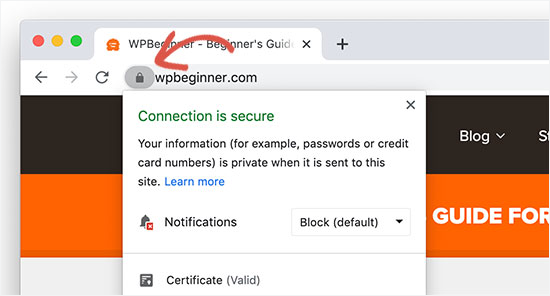
SSL chroni Twoje informacje poprzez szyfrowanie transferu danych między przeglądarką użytkownika a stroną internetową. Dodaje to obsługę szyfrowania formularzy WordPress, co utrudnia hakerom kradzież danych.
Więcej informacji znajdziesz w naszym artykule o tym, jak uzyskać darmowy certyfikat SSL dla swojej strony internetowej.
Tworzenie bezpiecznego formularza kontaktowego w WordPress 🔒
Stworzenie bezpiecznego formularza kontaktowego WordPress jest łatwe, jeśli sprawdziłeś już wymienione powyżej wymagania. Zobacz nasz tutorial, jak szybko dodać prosty formularz kontaktowy w WordPress, jeśli jeszcze tego nie zrobiłeś.
Gdy to zrobisz, nadszedł czas, aby dodać warstwy bezpieczeństwa do swojego formularza kontaktowego WordPress. Pomaga to chronić dane formularza, zmniejszyć spam i poprawić wydajność witryny.
Poznaj wskazówki ekspertów, jak uczynić Twoje formularze WordPress bezpieczniejszymi.
Wskazówka 1: Zabezpieczanie powiadomień e-mail z formularzy kontaktowych WordPress
Jak wspomnieliśmy wcześniej, niezabezpieczone e-maile mogą być podsłuchiwane i nie są bezpieczne. Istnieją dwa sposoby obsługi e-maili z powiadomieniami formularzy.
Nie wysyłaj danych formularza w powiadomieniach e-mail
Najbezpieczniejszym sposobem przetwarzania danych formularza jest całkowite unikanie wysyłania ich za pośrednictwem poczty e-mail.
Na przykład, gdy ktoś wysyła formularz kontaktowy, otrzymujesz tylko powiadomienie e-mail o przesłaniu formularza, a nie same dane formularza.
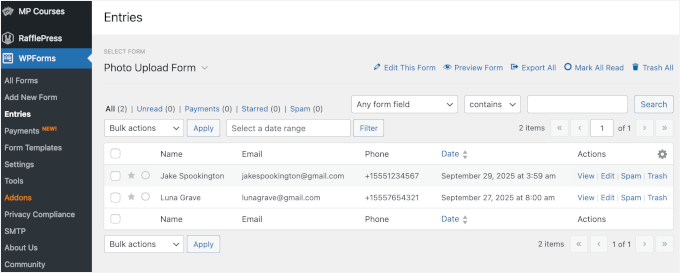
WPForms posiada wbudowany system zarządzania wpisami, który przechowuje dane z Twoich formularzy w Twojej bazie danych WordPress.
Możesz po prostu przejść do strony WPForms » Wpisy z panelu WordPress, aby zobaczyć wszystkie przesłane formularze.
📝 Uwaga: Aby korzystać z funkcji zarządzania wpisami, musisz zaktualizować wersję WPForms do płatnej.
Wysyłaj bezpieczne powiadomienia e-mail z formularza WordPress
Dla niektórych użytkowników wysyłanie e-maili z powiadomieniami formularzy jest niezbędne dla ich biznesu.
Na przykład, jeśli masz formularz zamówienia online, formularz rejestracji, płatności lub formularz darowizny, być może będziesz musiał wysyłać powiadomienia e-mail do swoich użytkowników.
Aby to zrobić, musisz skonfigurować odpowiednią usługę SMTP do bezpiecznego wysyłania wiadomości e-mail.
SMTP oznacza Simple Mail Transfer Protocol. Jest to standard branżowy do niezawodnego wysyłania wiadomości e-mail. Kiedy korzystasz z odpowiedniej usługi SMTP, powiadomienia z formularza przechodzą przez bezpieczne, zweryfikowane połączenie, dzięki czemu są mniej podatne na zagubienie lub przechwycenie.
Polecamy korzystanie z Google Workspace, które pozwala na utworzenie profesjonalnego adresu e-mail firmy. Zasilane przez Google, pozwala na korzystanie ze znanego interfejsu Gmail do wysyłania i odbierania wiadomości e-mail.
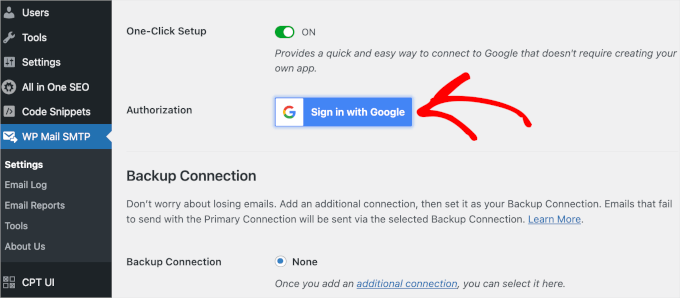
Jednakże, jeśli będziesz wysyłać dużo wiadomości e-mail, polecamy korzystanie z SendLayer, Brevo, Amazon SES lub dowolnego z niezawodnych dostawców usług SMTP.
Więcej szczegółów znajdziesz w naszym poradniku na temat prawidłowej konfiguracji ustawień poczty WordPress.
Następnie musisz połączyć swoją usługę poczty e-mail z WordPress, aby wszystkie powiadomienia z formularzy WordPress były wysyłane za pomocą bezpiecznego połączenia e-mail.
Aby to zrobić, musisz zainstalować i aktywować wtyczkę WP Mail SMTP. Działa ona z każdą usługą poczty SMTP i pozwala na bezpieczne wysyłanie wiadomości e-mail z WordPress.
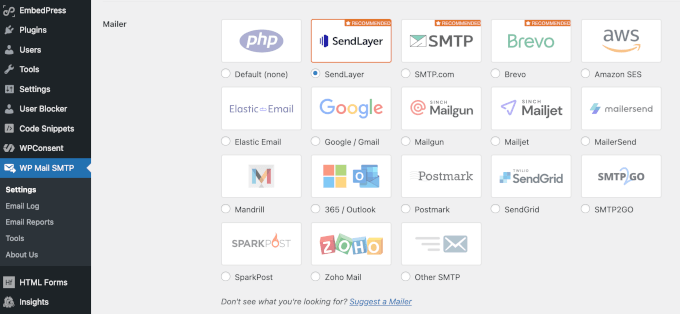
Szczegółowe instrukcje znajdziesz w naszym przewodniku na temat konfiguracji WP Mail SMTP w WordPress.
Wskazówka 2: Zabezpieczanie formularzy WordPress przed spamem i atakami DDoS
Twoje formularze WordPress są publicznie dostępne. Oznacza to, że każdy może uzyskać do nich dostęp i je wypełnić. W następnym kroku omówimy ograniczanie dostępu do formularzy do określonych użytkowników, ale w tym kroku skupimy się na formularzach publicznych.
Formularze publiczne mogą przyciągać niechcianą uwagę spamerów wysyłających niechciane wiadomości i zautomatyzowanych botów (lub hakerów) próbujących przeprowadzić ataki, które przeciążają Twoją witrynę ruchem. Na szczęście możesz chronić swoje formularze przed oboma.
Gdy Twój formularz jest dostępny dla każdego w Internecie, może stać się celem spamerów. Podczas gdy spamerzy próbują wykorzystać Twój formularz do nieuczciwych działań, hakerzy mogą próbować go użyć do uzyskania dostępu do Twojej witryny, a nawet do jej wyłączenia.
Na szczęście WPForms automatycznie chroni Twoje formularze ukrytym tokenem antyspamowym, którego boty spamowe nie widzą. W przeciwieństwie do starszych metod, takich jak honeypoty, ten token nie wpływa na doświadczenie użytkownika.
Aby zweryfikować, czy na Twoim formularzu włączono ochronę antyspamową, wystarczy przełączyć się na zakładkę „Ochrona antyspamowa i bezpieczeństwo”.
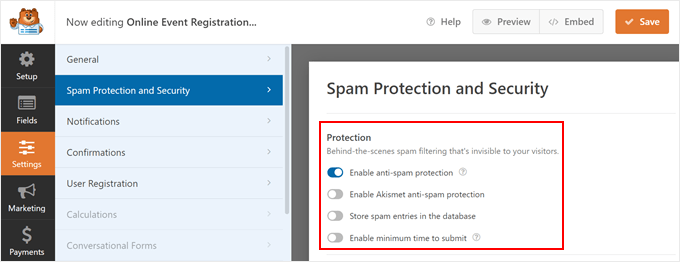
Stąd wystarczy przełączyć przełącznik „Włącz ochronę przed spamem”. Twoje formularze będą teraz całkowicie bezpieczne.
Aby dodać dodatkową warstwę zabezpieczeń, możesz również użyć następujących narzędzi ochrony przed spamem:
Włącz Google reCAPTCHA w swoich formularzach
WPForms posiada wsparcie dla Google reCAPTCHA.
Aby włączyć tę funkcję, po prostu przejdź do strony WPForms » Ustawienia z paska bocznego administratora i przejdź do zakładki CAPTCHA.
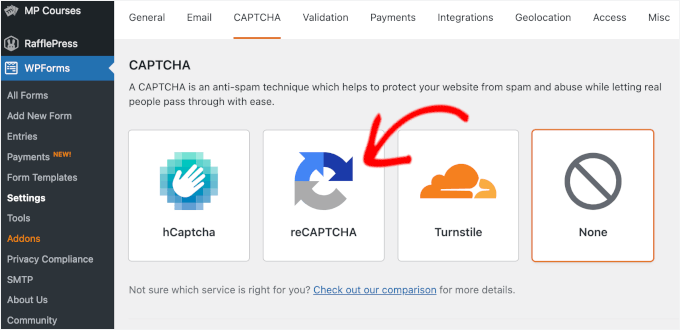
Tutaj będziesz musiał wybrać opcję reCAPTCHA.
Po wykonaniu tej czynności wybierz wersję reCAPTCHA. Zalecamy wybranie opcji reCAPTCHA v2, ponieważ jest ona bardziej przyjazna dla użytkownika.
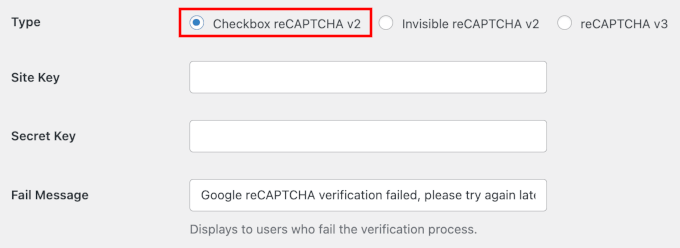
Następnie będziesz potrzebować klucza witryny i klucza tajnego, aby włączyć reCAPTCHA na swojej stronie.
Aby je uzyskać, przejdź na stronę reCAPTCHA i kliknij przycisk „v3 Admin Console” u góry, aby rozpocząć.

Spowoduje to przejście do nowego ekranu, na którym musisz podać etykietę dla swojej witryny, a następnie wybrać opcję „Wyzwanie (v2)”.
Spowoduje to otwarcie nowych ustawień, w których musisz wybrać pole wyboru „Nie jestem robotem”.
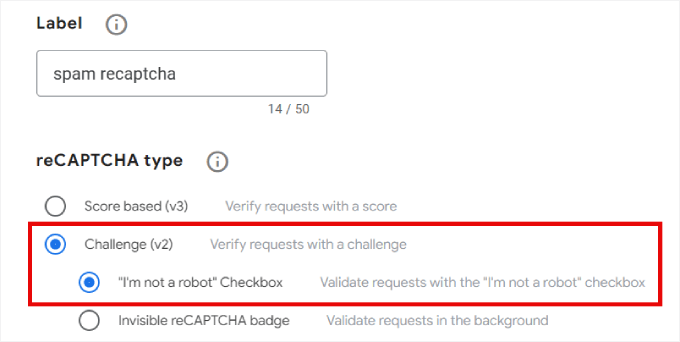
Następnie kliknij przycisk Prześlij, aby kontynuować.
Tutaj zostaną teraz wyświetlone klucze API.
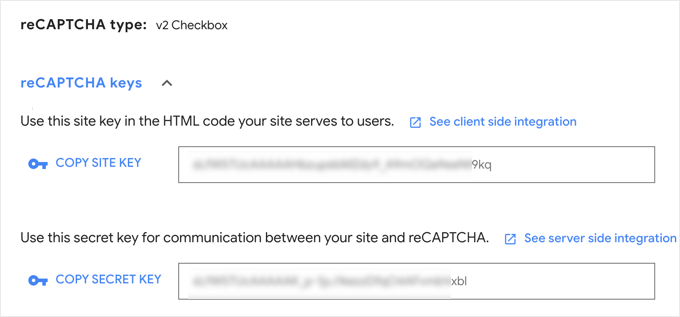
Skopiuj te klucze i wklej je na stronie ustawień WPForms. Nie zapomnij kliknąć przycisku „Zapisz ustawienia”, aby zachować zmiany.
Teraz możesz edytować swój formularz i dodać pole reCAPTCHA.
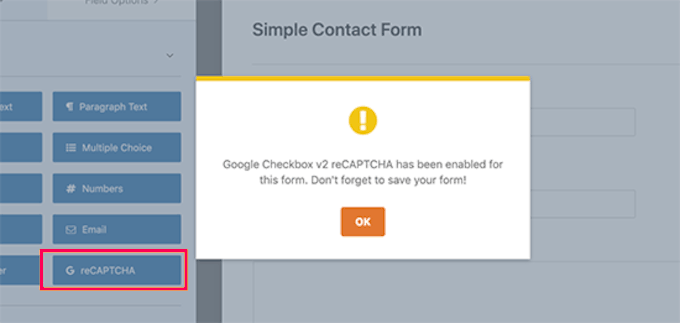
Zobaczysz powiadomienie, że reCAPTCHA jest teraz włączona dla Twojego formularza. Możesz zapisać swój formularz.
Jeśli jeszcze nie dodałeś formularza do swojej witryny, możesz po prostu edytować stronę lub wpis w WordPress, gdzie chcesz osadzić formularz i dodać blok WPForms do obszaru treści.

Po prostu wybierz swój formularz z menu rozwijanego, a WPForms załaduje jego podgląd.
Możesz teraz zapisać swój wpis lub stronę i odwiedzić ją w nowej karcie przeglądarki, aby zobaczyć swój formularz z polem reCAPTCHA w akcji:
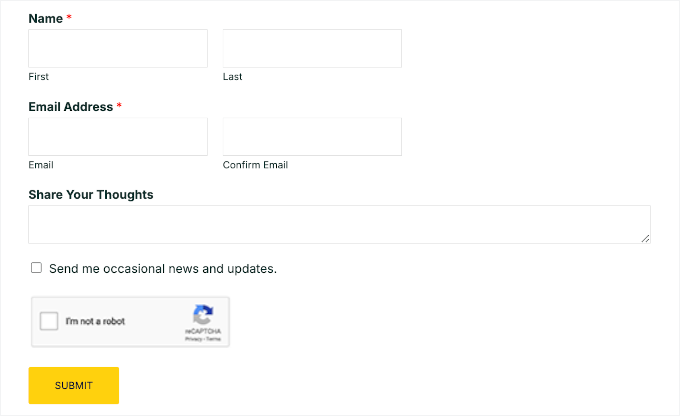
Włącz niestandardową wtyczkę CAPTCHA dla swoich formularzy WordPress
Jeśli nie chcesz używać Google reCAPTCHA, możesz użyć swojego quizu matematycznego lub pytań z polem WPForms Custom Captcha.
📝 Uwaga: Potrzebujesz wersji pro wtyczki WPForms, aby uzyskać dostęp do pola Custom Captcha.
Po prostu edytuj swój formularz, a następnie przeciągnij i upuść pole „Custom Captcha”. Znajdziesz je w sekcji „Fancy Fields”.
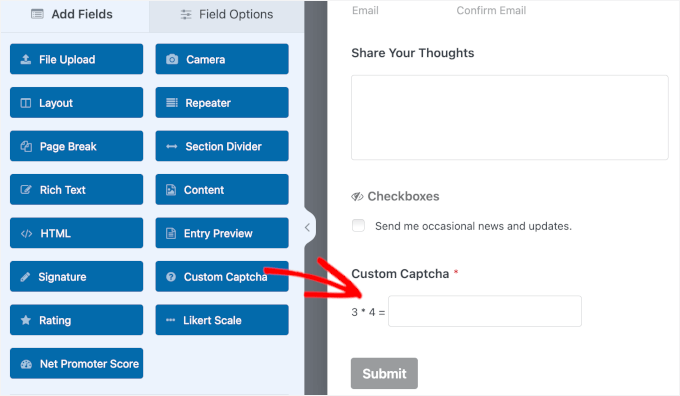
Domyślnie dodaje losowe pytanie matematyczne.
Możesz to zmienić, aby dodać własny niestandardowy kod CAPTCHA, zmieniając typ CAPTCHA na tekst.
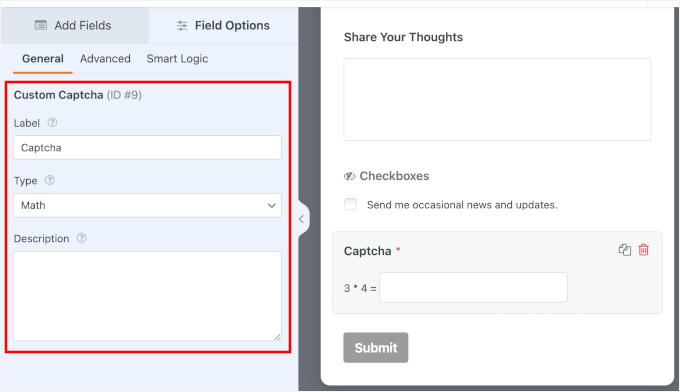
Teraz możesz zapisać swój formularz, klikając przycisk „Zapisz” u góry.
Stąd możesz dodać formularz do wpisu lub strony za pomocą bloku WPForms.
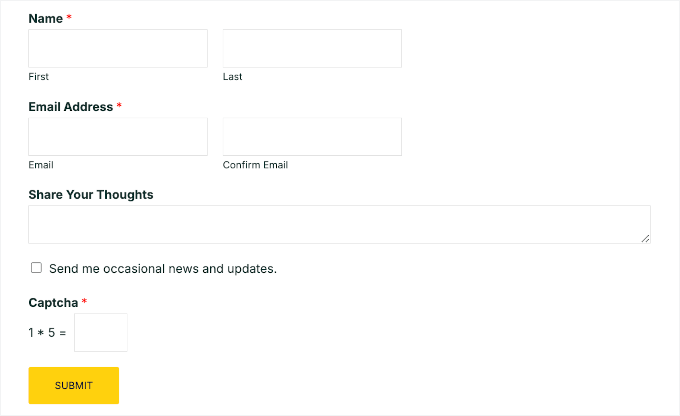
Teraz możesz odwiedzić swój wpis lub stronę, aby zobaczyć niestandardowy CAPTCHA w akcji.
Oto jak to wygląda na naszej stronie demonstracyjnej:
Wskazówka 3: Ograniczanie dostępu do formularzy WordPress do określonych użytkowników
Innym sposobem ochrony formularzy WordPress jest ograniczenie dostępu do zalogowanych członków lub użycie unikalnego hasła do formularza.
WPForms posiada dodatek Form Locker, który pozwala na włączanie różnych uprawnień do formularzy i reguł kontroli dostępu.
📝 Uwaga: Do uzyskania dostępu do dodatku Form Locker potrzebna jest wersja pro wtyczki WPForms.
Dzięki Form Locker możesz:
- Ochrona formularzy hasłem – Wymaga od użytkowników podania hasła w celu przesłania formularza. Ta dodatkowa ochrona pomaga zmniejszyć liczbę niechcianych zgłoszeń formularzy.
- Zamknij zgłoszenia formularzy po określonej dacie / czasie – Jest to świetne rozwiązanie dla formularza aplikacyjnego do pracy lub innych formularzy wrażliwych na czas.
- Ogranicz całkowitą liczbę zgłoszeń – Jest to świetne rozwiązanie dla konkursów lub prezentów. Po osiągnięciu maksymalnej liczby zgłoszeń, WPForms automatycznie zamknie formularz.
- Ogranicz jedno zgłoszenie na osobę – Jeśli chcesz uniknąć duplikatów zgłoszeń, pokochasz tę opcję. Jest to bardzo przydatne w przypadku wniosków o stypendia, prezentów itp.
- Ogranicz formularze tylko dla członków – Możesz ograniczyć swoje formularze do zalogowanych użytkowników Twojej witryny WordPress. Jest to świetne rozwiązanie dla witryn członkowskich lub firm, które chcą ograniczyć wsparcie tylko dla płacących klientów.
Ustawienia blokady formularzy można znaleźć w panelu Ustawienia Konstruktora Formularzy:
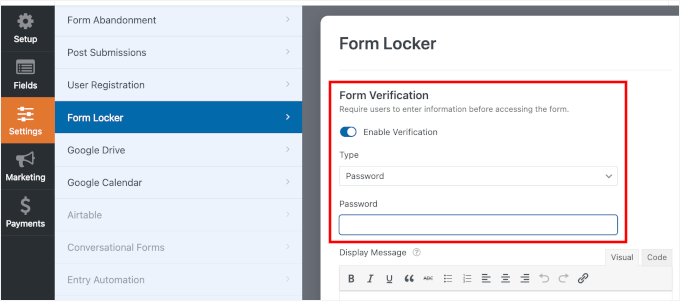
Szczegółowy poradnik znajdziesz w naszym przewodniku krok po kroku na temat ochrony formularzy WordPress hasłem.
Dodatkowa wskazówka 💡: Zabezpieczanie Twojej witryny WordPress
Bezpieczeństwo Twoich formularzy WordPress zależy od bezpieczeństwa całej Twojej witryny WordPress. Kilkoma prostymi krokami możesz zwiększyć bezpieczeństwo swojej witryny WordPress.
Polecamy korzystanie z Cloudflare, jednego z najlepszych wtyczek zabezpieczających WordPress na rynku. Ta zapora aplikacji internetowej (WAF) może pomóc w filtrowaniu złośliwego ruchu, zanim dotrze on do Twojego serwera hostingowego.
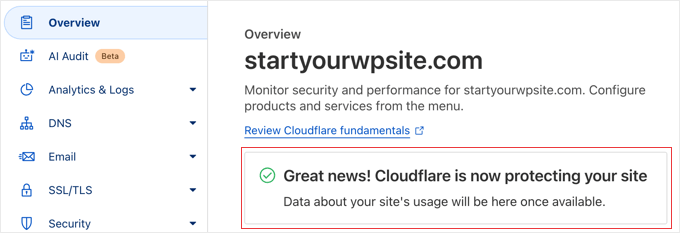
Więcej praktycznych wskazówek znajdziesz w naszym kompletnym przewodniku po zabezpieczeniach WordPress dla początkujących.
Często zadawane pytania: Tworzenie bezpiecznego formularza kontaktowego w WordPress
Nadal masz pytania? Oto kilka szybkich odpowiedzi na często zadawane pytania.
Czy formularze WordPress są bezpieczne?
Mogą być – o ile korzystasz z zaufanej wtyczki i wykonujesz podstawowe kroki zabezpieczające. Większość nowoczesnych wtyczek formularzy, takich jak WPForms lub Formidable Forms, ma wbudowaną ochronę przed spamem i atakami. Po prostu upewnij się, że Twoja witryna i wtyczki są aktualne.
Jak zabezpieczyć formularz kontaktowy w WordPress?
Możesz dodać reCAPTCHA lub niestandardową CAPTCHA, aby zapobiec spamowi, używać SSL (HTTPS) do szyfrowania danych i ograniczyć dostęp do zgłoszeń formularzy. Korzystanie z niezawodnej wtyczki do formularzy i utrzymywanie wszystkiego w aktualności również znacznie przyczynia się do bezpieczeństwa formularzy.
Czy mogę zabezpieczyć formularz hasłem w WordPressie?
Tak. Możesz użyć wtyczki formularza kontaktowego, takiej jak WPForms, aby ograniczyć dostęp za pomocą hasła, ról użytkowników lub nawet ustawień członkostwa. Jest to pomocne, jeśli formularz jest przeznaczony tylko dla określonych ról użytkowników, takich jak klienci lub członkowie zespołu.
Co jest lepsze, Contact Form 7 czy WPForms?
WPForms jest generalnie łatwiejszy w użyciu i ma silniejsze wbudowane funkcje bezpieczeństwa. Contact Form 7 jest darmowy i elastyczny, ale zazwyczaj wymaga dodatkowych wtyczek do ochrony przed spamem i zaawansowanych opcji. Jeśli chcesz czegoś przyjaznego dla początkujących i bezpiecznego, WPForms jest lepszym wyborem.
Więcej przewodników po korzystaniu z formularzy WordPress
Mamy nadzieję, że ten artykuł pomógł Ci stworzyć bezpieczny formularz kontaktowy w WordPress. Jeśli uznałeś go za pomocny, możesz również zapoznać się z naszymi przewodnikami krok po kroku dotyczącymi:
- Sposoby wykorzystania logiki warunkowej w formularzach WordPress
- Wskazówki dotyczące tworzenia bardziej interaktywnych formularzy w WordPress (i zwiększania konwersji)
- Jak dostosować i stylizować formularze WordPress (łatwe metody)
- Jak śledzić podróż użytkownika w formularzach leadów WordPress
- Ostateczny przewodnik po korzystaniu z formularzy WordPress
Jeśli podobał Ci się ten artykuł, zasubskrybuj nasz kanał YouTube po samouczki wideo WordPress. Możesz nas również znaleźć na Twitterze i Facebooku.




Dennis Muthomi
To naprawdę pomocny przewodnik po zabezpieczaniu formularzy WordPress!
can WPForms also detect and block temporary/disposable email addresses from being submitted in forms?
and is it possible to block the IP address of anyone trying to abuse the forms? Being able to blacklist those kinds of bad actors would be an awesome extra layer of security.
Thanks!
Komentarze WPBeginner
Aby dowiedzieć się, jak najlepiej zapobiegać używaniu tymczasowych adresów e-mail, zapoznaj się z tym przewodnikiem:
https://www.wpbeginner.com/plugins/how-to-block-disposable-email-addresses-in-wordpress/
Druga metoda opisana w powyższym przewodniku działa z WPForms.
Ponadto, do automatycznego blokowania adresów IP, będziesz chciał użyć zapory aplikacji internetowej: https://www.wpbeginner.com/plugins/best-wordpress-firewall-plugins-compared/
Dennis Muthomi
wow! dziękuję za odpowiedź i udostępnienie tych pomocnych zasobów.
Naprawdę doceniam Twój czas poświęcony na dostarczenie tych dodatkowych przewodników dotyczących blokowania tymczasowych adresów e-mail i używania zapory sieciowej do blokowania adresów IP.
Na pewno sprawdzę te przewodniki, które podałeś, i wdrożę te środki bezpieczeństwa.
Twoje wsparcie jest niesamowite!
Lucky Roy
Treść tego artykułu jest niesamowita i łatwa do zrozumienia. Ta treść bardzo pomogła mi zrozumieć formularz kontaktowy na blogu dowolnego WordPressa i stronach z niestandardowym kodem. Osobiście bardzo dziękuję członkom wpbeginner za przesłanie tak wspaniałej treści.
Wsparcie WPBeginner
Glad our guide was helpful
Admin
Jatin
Świetny artykuł o zabezpieczaniu formularzy. Jestem nowy w blogowaniu i zauważyłem, że miałem już zainstalowane formularze WP. Po przeczytaniu Twojego artykułu udało mi się pomyślnie zainstalować recaptcha, co znacznie ułatwiło mi pracę. Kiedyś dostawałem dużo spamu w komentarzach. Teraz z 30-50 komentarzy do 1 lub 2, ale legalnych. Dziękuję za podzielenie się swoją wiedzą ze mną.
Wsparcie WPBeginner
You’re welcome, glad our guide was helpful
Admin