


Domyślne bloki WordPress są świetne do prostych treści — ale szybko mogą okazać się niewystarczające, gdy potrzebujesz niestandardowych układów, interaktywnych elementów lub dopasowanych projektów.
W tym właśnie pomagają niestandardowe bloki. Dają Ci pełną kontrolę nad wyglądem i działaniem Twoich treści, bez polegania na przeładowanych wtyczkach lub obejściach.
Najlepsze? Tworzenie niestandardowych bloków jest bardziej dostępne, niż większość ludzi myśli. Dzięki odpowiednim narzędziom i jasnemu procesowi nie musisz być programistą, aby tworzyć bloki pasujące do unikalnych potrzeb Twojej witryny.
Przez lata wykorzystywaliśmy niestandardowe bloki do usprawniania przepływów pracy i dostarczania w pełni dopasowanych stron WordPress dla klientów — a teraz pokażemy Ci, jak zrobić to samo.
W tym przewodniku nauczysz się krok po kroku tworzyć niestandardowe bloki WordPress, nawet jeśli nie jesteś ekspertem w kodowaniu.
💡Szybka odpowiedź: Sposoby tworzenia niestandardowych bloków
Istnieją dwa główne sposoby tworzenia niestandardowych bloków w WordPressie:
- Metoda 1: WPCode (Najlepsza dla globalnych treści). Użyj tego, aby utworzyć fragment wielokrotnego użytku (np. wezwanie do działania lub reklamę), który wygląda tak samo wszędzie. Jeśli zaktualizujesz fragment, zostanie on natychmiast zaktualizowany na każdej stronie.
- Metoda 2: Genesis Custom Blocks (Najlepsza dla unikalnych treści). Użyj tego, jeśli chcesz zbudować narzędzie strukturalne (np. kartę z opiniami klientów) o stałym układzie, ale zmieniasz tekst i obraz dla każdego nowego wpisu.
Dlaczego tworzyć niestandardowy blok WordPress?
Powinieneś utworzyć niestandardowy blok WordPress, gdy potrzebujesz konkretnej funkcji lub układu, który nie jest dostępny w domyślnej bibliotece bloków ani istniejących wtyczkach bloków.
Tworząc niestandardowy blok, możesz zapisać określone elementy projektu — takie jak karta opinii lub wyróżnienie produktu — i natychmiast ponownie wykorzystać je w wielu postach.
Znacząco przyspiesza to Twój przepływ pracy. Zamiast ręcznie kodować lub stylizować tę samą zawartość za każdym razem, gdy piszesz post, po prostu wstawiasz swój gotowy niestandardowy blok i wypełniasz luki.
Teraz zobaczmy, jak łatwo utworzyć całkowicie niestandardowy blok w WordPressie.
W tym samouczku pokażemy Ci dwie metody tworzenia niestandardowego bloku. Możesz użyć poniższych szybkich linków, aby przejść do wybranej metody:
Metoda 1: Tworzenie niestandardowych bloków dla WordPressa za pomocą WPCode (zalecane)
Jeśli jesteś nowy w WordPress, a kodowanie wydaje się zniechęcające, WPCode jest dla Ciebie fantastycznym wyborem.
Jako część naszego zestawu narzędzi, uznaliśmy WPCode za najbardziej przyjazny dla początkujących i najbezpieczniejszy sposób dodawania niestandardowych fragmentów kodu.
Mamy również szczegółową recenzję WPCode, która może być pomocna w zrozumieniu jego pełnego potencjału.
Jedną z jego wyróżniających się funkcji są fragmenty bloków, które pozwalają bez wysiłku tworzyć niestandardowe bloki.
Krok 1: Zainstaluj i aktywuj WPCode
Najpierw musisz zainstalować i aktywować wtyczkę WPCode. Szczegółowe instrukcje znajdziesz w naszym przewodniku dla początkujących, jak zainstalować wtyczkę WordPress.
Uwaga: WPCode oferuje również bezpłatną wersję, której możesz użyć do dodawania niestandardowego kodu do swojej witryny. Jednak do odblokowania funkcji niestandardowych fragmentów bloków będziesz potrzebować planu Pro tej wtyczki.
Krok 2: Utwórz nowy fragment bloku
Po aktywacji przejdź do strony Fragmenty kodu » + Dodaj fragment z paska bocznego administratora WordPress.
Gdy już tam będziesz, kliknij przycisk „Użyj fragmentu” w opcji „Dodaj własny kod (nowy fragment)”.

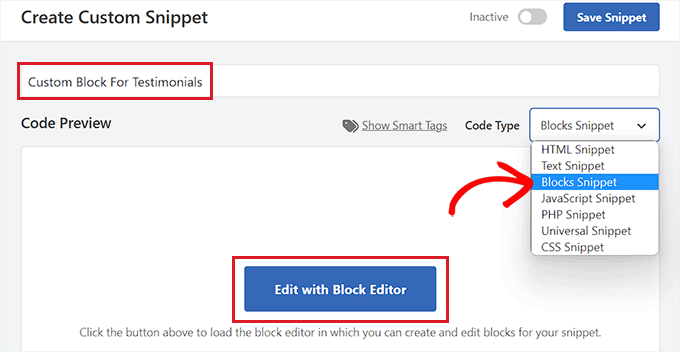
Spowoduje to przejście do strony „Utwórz niestandardowy fragment”, gdzie możesz zacząć od wpisania nazwy nowego bloku, który zamierzasz utworzyć.
Gdy to zrobisz, po prostu wybierz opcję „Fragmenty kodu” z menu rozwijanego „Typ kodu” w prawym rogu ekranu.
Spowoduje to wyświetlenie przycisku „Edytuj za pomocą edytora bloków” w polu „Podgląd kodu”.
Krok 3: Zaprojektuj swój niestandardowy blok
Po prostu kliknij ten przycisk, aby uruchomić edytor bloków.
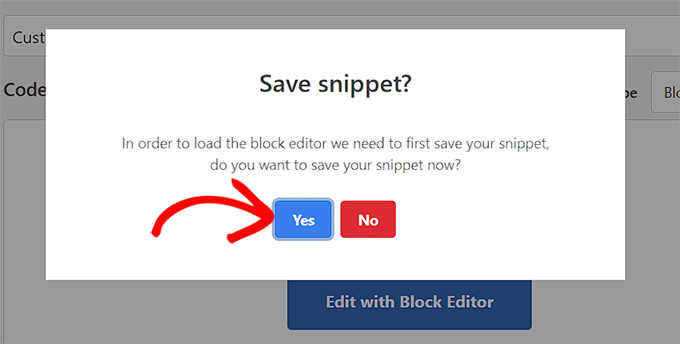
Teraz na ekranie pojawi się monit z prośbą o zapisanie fragmentu kodu w celu załadowania go w edytorze bloków. Kliknij przycisk „Tak”, aby przejść dalej.
Teraz, gdy jesteś w edytorze bloków, możesz łatwo stworzyć niestandardowy blok, używając gotowych bloków dostępnych w menu bloków.
W tym poradniku stworzymy niestandardowy blok do dodawania opinii o Twojej witrynie.
Najpierw kliknij przycisk „Dodaj blok” (+) w lewym górnym rogu ekranu, aby otworzyć menu bloków.
Stąd przeciągnij i upuść blok nagłówka do interfejsu edytora bloków i nazwij go „Referencje”.
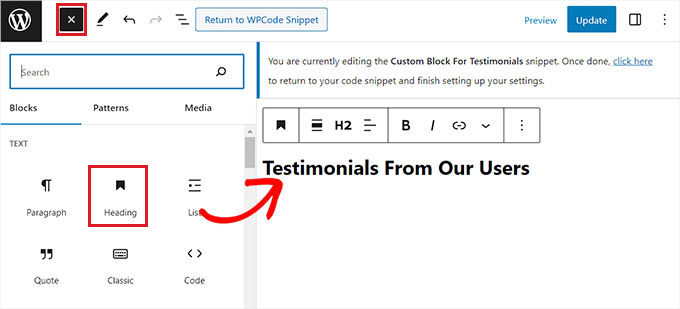
Następnie możesz użyć bloków akapitu, cytatu lub cytatu, aby dodać referencje od różnych klientów na swojej stronie internetowej.
Możesz nawet dalej dostosowywać swój blok opinii, używając bloków obrazu, logo witryny, ikon społecznościowych lub nagłówka witryny.
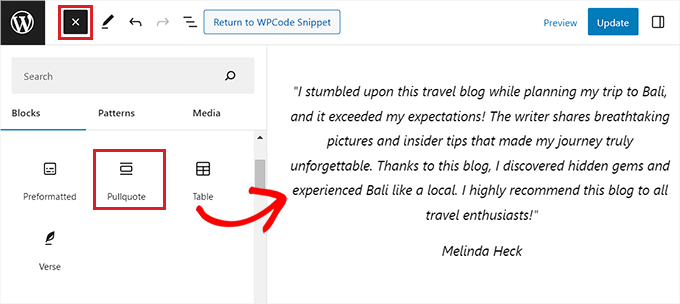
Możesz również skonfigurować rozmiar, kolor tekstu lub kolor tła swoich referencji z panelu bloków po prawej stronie ekranu.
Po zakończeniu nie zapomnij kliknąć przycisku „Zaktualizuj” na górze, aby zapisać ustawienia niestandardowego bloku.
Krok 4: Skonfiguruj ustawienia wstawiania
Następnie po prostu kliknij przycisk „Powrót do fragmentu WPCode” na górze, aby zostać przekierowanym na stronę edytora kodu.
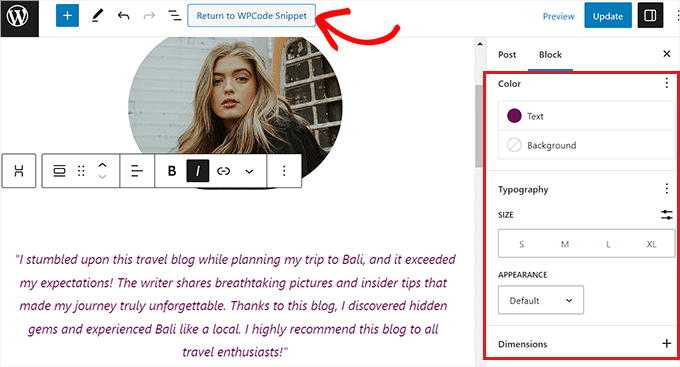
Gdy już tam będziesz, przewiń w dół do sekcji „Wstawianie” i wybierz tryb „Automatyczne wstawianie”.
Po aktywacji fragmentu kodu, Twój niestandardowy blok zostanie automatycznie dodany do lokalizacji, którą wybierzesz do wstawienia na swojej stronie internetowej.

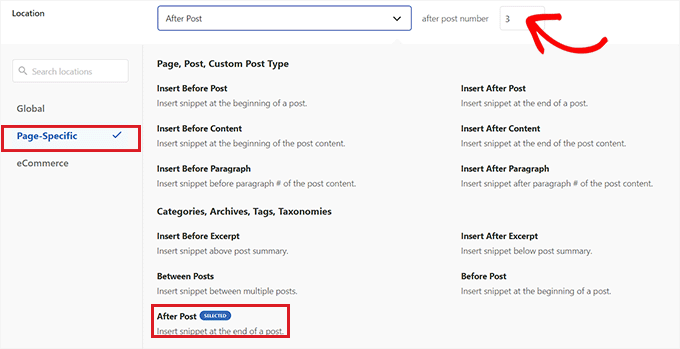
Następnie musisz skonfigurować lokalizację utworzonego niestandardowego bloku.
Aby to zrobić, po prostu kliknij menu rozwijane „Lokalizacja” w sekcji „Wstawianie” i przełącz się na zakładkę „Specyficzne dla strony”. Stąd możesz teraz wybrać opcję „Wstaw po poście”, jeśli chcesz wyświetlić swój blok Opinii po zakończeniu posta.
Po wykonaniu tej czynności możesz również skonfigurować liczbę postów, po których powinien pojawić się blok referencji. Na przykład, jeśli wpiszesz liczbę 3, blok Referencje pojawi się w co trzecim poście.
Możesz również wyświetlić blok pomiędzy różnymi akapitami, po fragmentach postów i nie tylko.
Krok 5: Zastosuj logikę warunkową (opcjonalnie)
Jednakże, jeśli nie znajdziesz lokalizacji bloku, której szukasz, możesz również utworzyć własną regułę logiki warunkowej, aby osadzić niestandardowy blok w preferowanym miejscu.
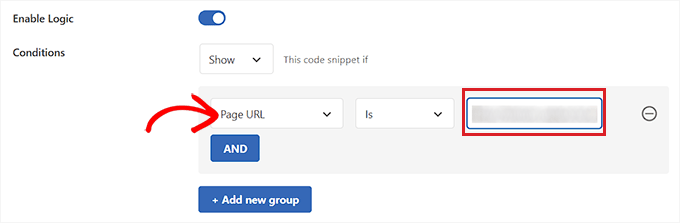
Aby to zrobić, przewiń w dół do sekcji „Inteligentna logika warunkowa” i włącz przełącznik „Włącz logikę”.
Następnie musisz kliknąć przycisk „Dodaj nową grupę”, aby rozpocząć tworzenie reguły logiki warunkowej.
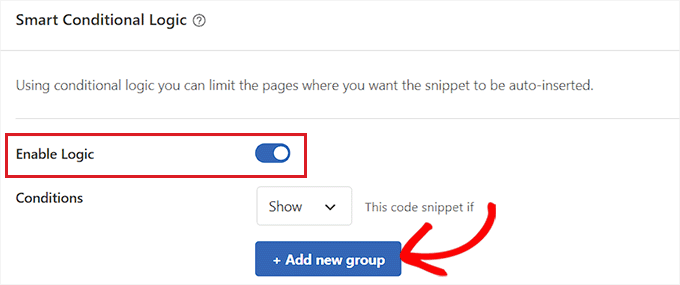
Na przykład, jeśli chcesz wyświetlić utworzony niestandardowy blok tylko na określonej stronie lub w poście, musisz wybrać opcję „URL strony” z menu rozwijanego po prawej stronie.
Następnie możesz pozostawić menu rozwijane pośrodku bez zmian, a następnie dodać adres URL wybranej strony/wpisu WordPress do pola po lewej stronie.
Możesz również skonfigurować regułę logiki warunkowej, aby wyświetlać niestandardowy blok tylko na określonej stronie, dla zalogowanych użytkowników, na stronach sklepu WooCommerce, na stronach Easy Digital Downloads, dla określonych dat i nie tylko.
Krok 6: Aktywuj i zapisz swój blok
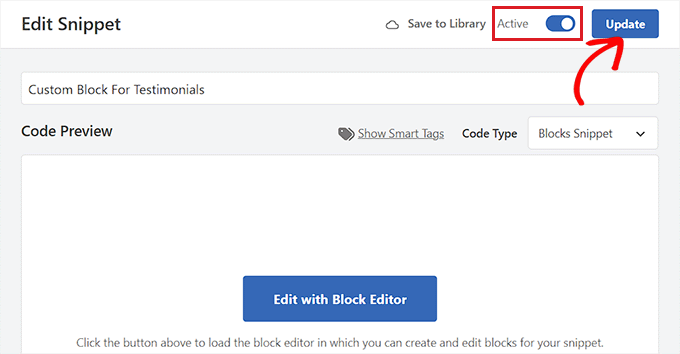
Po zakończeniu przewiń z powrotem na górę strony i przełącz przełącznik „Nieaktywny” na „Aktywny”. Następnie kliknij przycisk „Aktualizuj”, aby zapisać swoje ustawienia.
Twój niestandardowy blok zostanie teraz automatycznie dodany do wszystkich lokalizacji wybranych dla fragmentu bloku.
Pamiętaj, że utworzony przez Ciebie niestandardowy blok nie będzie wyświetlany jako opcja w menu bloków edytora WordPress Gutenberg.
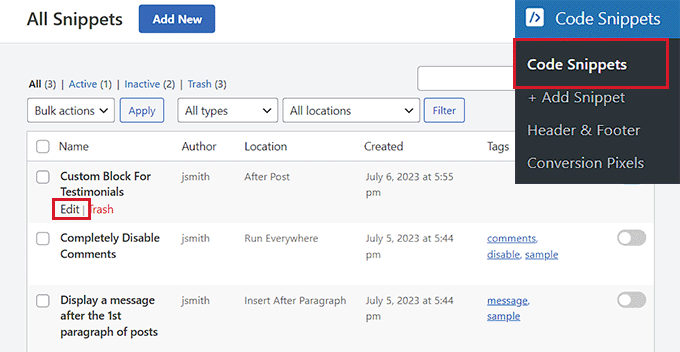
Musisz skonfigurować ustawienia bloku, odwiedzając stronę Fragmenty kodu z panelu administracyjnego WordPress i klikając link „Edytuj” pod fragmentem bloku.
Spowoduje to otwarcie strony „Edytuj fragment”, gdzie możesz łatwo dostosować blok lub zmienić jego lokalizację i zasady logiki warunkowej.
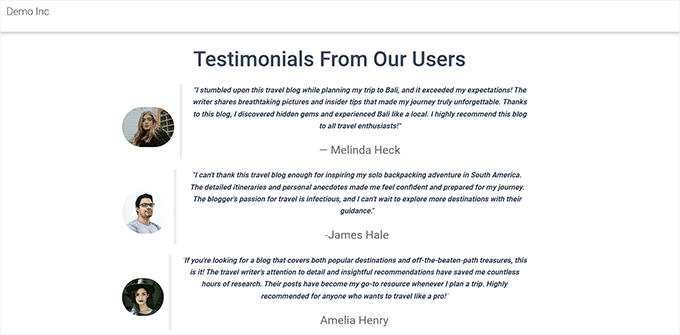
Teraz odwiedź swoją stronę internetową, aby zobaczyć utworzony niestandardowy blok w akcji.
Oto nasz niestandardowy blok Referencje na naszej stronie demonstracyjnej.
Metoda 2: Tworzenie niestandardowych bloków dla WordPress za pomocą wtyczki Genesis Custom Code Plugin (bezpłatna)
Jeśli jesteś użytkownikiem średniozaawansowanym i szukasz darmowego rozwiązania, ta metoda jest dla Ciebie. Pamiętaj, że będziesz musiał znać HTML i CSS, aby postępować zgodnie z instrukcjami w tej metodzie.
Krok 1: Zainstaluj Genesis Custom Blocks
Najpierw musisz zainstalować i aktywować wtyczkę Genesis Custom Blocks. Więcej szczegółów znajdziesz w naszym przewodniku krok po kroku, jak zainstalować wtyczkę WordPress.
Na potrzeby tego samouczka zbudujemy blok Opinii.
Krok 2: Utwórz i skonfiguruj nowy blok
Najpierw przejdź do strony Niestandardowe Bloki » Dodaj Nowy z paska bocznego administracji WordPress.

Spowoduje to przejście do strony Edytora bloków, gdzie będziesz tworzyć niestandardowy blok dla swojej witryny WordPress.
Stąd możesz zacząć od nadania nazwy swojemu blokowi.
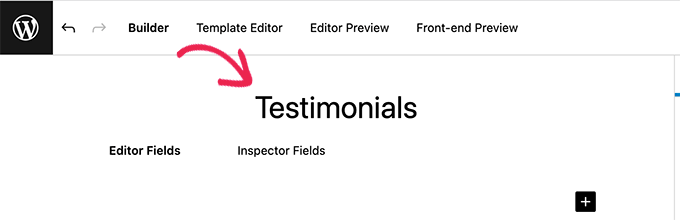
Teraz, po prawej stronie strony, znajdziesz właściwości bloku, które możesz skonfigurować.
Tutaj możesz wybrać ikonę dla swojego bloku, dodać kategorię i słowa kluczowe.
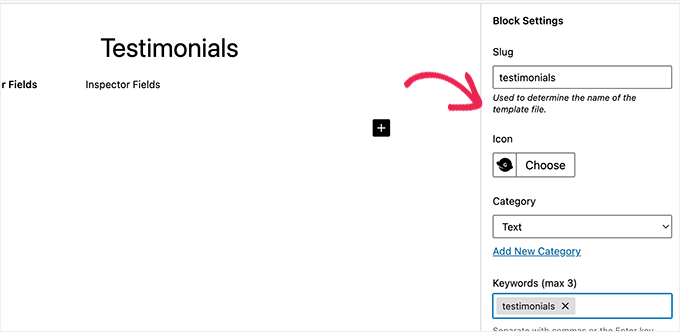
Slug zostanie automatycznie wypełniony na podstawie nazwy Twojego bloku, więc nie musisz go zmieniać. Możesz jednak wpisać do 3 słów kluczowych w polu tekstowym „Słowa kluczowe”, aby Twój blok był łatwo odnajdywany.
Krok 3: Dodaj pola do swojego bloku
Teraz nadszedł czas, aby dodać pola do swojego bloku. Możesz dodawać różne typy pól, takie jak tekst, liczby, adresy e-mail, adresy URL, kolory, obrazy, pola wyboru, przyciski radiowe i inne.
Dodamy trzy pola do naszego niestandardowego bloku Opinii: pole obrazu dla zdjęcia recenzenta, pole tekstowe dla imienia recenzenta i pole obszaru tekstowego dla tekstu opinii.
Wystarczy kliknąć przycisk „+”, aby wstawić pierwsze pole.
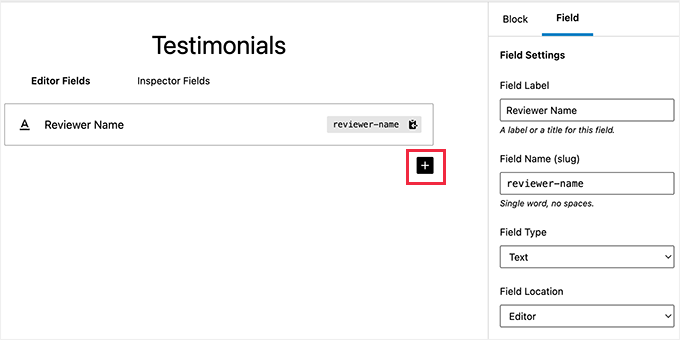
Spowoduje to otwarcie kilku opcji dla pola w prawej kolumnie. Przyjrzyjmy się każdej z nich.
- Etykieta pola: Możesz użyć dowolnej nazwy dla etykiety pola. Nazwijmy nasze pierwsze pole „Obraz recenzenta”.
- Nazwa pola: Nazwa pola zostanie wygenerowana automatycznie na podstawie etykiety pola. Użyjemy tej nazwy pola w następnym kroku, więc upewnij się, że jest ona unikalna dla każdego pola.
- Typ pola: Tutaj możesz wybrać typ pola. Chcemy, aby nasze pierwsze pole było obrazem, więc wybierzemy „Obraz” z menu rozwijanego.
- Lokalizacja pola: Możesz zdecydować, czy chcesz dodać pole do edytora, czy do inspektora.
- Tekst pomocy: Możesz dodać tekst opisujący pole. Nie jest to wymagane, jeśli tworzysz ten blok do własnego użytku, ale może być pomocne w przypadku blogów z wieloma autorami.
Możesz również zobaczyć dodatkowe opcje w zależności od wybranego typu pola. Na przykład, jeśli wybierzesz pole tekstowe, otrzymasz dodatkowe opcje, takie jak tekst zastępczy i limit znaków.
Postępując zgodnie z powyższym procesem, dodajmy 2 inne pola do naszego bloku „Referencje”, klikając przycisk „+”.
Jeśli chcesz zmienić kolejność pól, możesz to zrobić, przeciągając je za pomocą uchwytu po lewej stronie etykiety każdego pola. Aby edytować lub usunąć konkretne pole, musisz kliknąć etykietę pola i edytować opcje w prawej kolumnie.
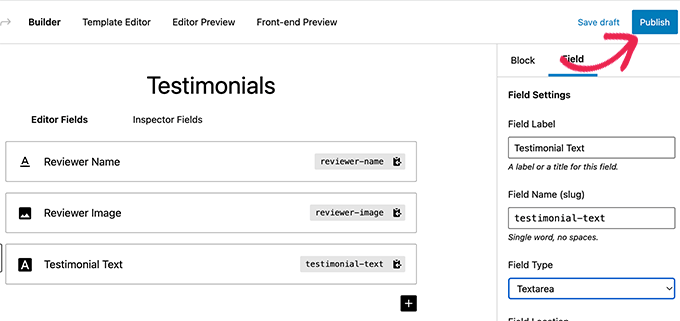
Po zakończeniu kliknij przycisk „Opublikuj” po prawej stronie strony, aby zapisać swój niestandardowy blok Gutenberg.
Krok 4: Utwórz szablon bloku
Chociaż utworzyłeś niestandardowy blok WordPress w poprzednim kroku, nie będzie on działał, dopóki nie utworzysz szablonu bloku.
Szablon bloku określa dokładnie, w jaki sposób informacje wprowadzone do bloku są wyświetlane na Twojej stronie internetowej. Ty decydujesz, jak to wygląda, używając kodu HTML i CSS, a nawet kodu PHP, jeśli potrzebujesz uruchomić funkcje lub wykonać inne zaawansowane operacje na danych.
Istnieją dwa sposoby tworzenia szablonu bloku. Jeśli wyjście bloku jest w formacie HTML/CSS, możesz użyć wbudowanego edytora szablonów.
Z drugiej strony, jeśli wyjście bloku wymaga uruchomienia kodu PHP w tle, będziesz musiał ręcznie utworzyć plik szablonu bloku i przesłać go do folderu motywu.
Metoda 1: Korzystanie z wbudowanego edytora szablonów
Na ekranie edycji niestandardowego bloku po prostu przełącz się na zakładkę „Edytor szablonów” i wprowadź swój HTML w zakładce znaczników.
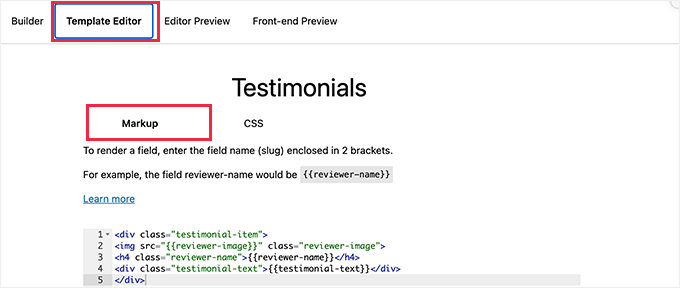
Możesz napisać swój kod HTML i użyć podwójnych nawiasów klamrowych do wstawienia wartości pól bloków.
Na przykład użyliśmy następującego kodu HTML dla przykładowego bloku, który utworzyliśmy powyżej:
<div class="testimonial-item">
<img src="{{reviewer-image}}" class="reviewer-image">
<h4 class="reviewer-name">{{reviewer-name}}</h4>
<div class="testimonial-text">{{testimonial-text}}</div>
</div>
Następnie po prostu przełącz się na zakładkę „CSS”, aby stylizować znacznik wyjściowy bloku.
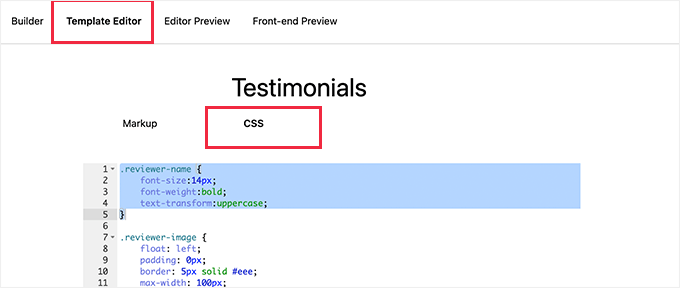
Oto przykładowy kod CSS, którego użyliśmy dla naszego niestandardowego bloku:
.reviewer-name {
    font-size:14px;
    font-weight:bold;
    text-transform:uppercase;
}

.reviewer-image {
    float: left;
    padding: 0px;
    border: 5px solid #eee;
    max-width: 100px;
    max-height: 100px;
    border-radius: 50%;
    margin: 10px;
}

.testimonial-text {
    font-size:14px;
}

.testimonial-item {
 margin:10px;
 border-bottom:1px solid #eee;
 padding:10px;
}
Metoda 2: Ręczne przesyłanie niestandardowych szablonów bloków
Ta metoda jest zalecana, jeśli potrzebujesz użyć PHP do interakcji z polami niestandardowych bloków. Będziesz musiał przesłać szablon edytora bezpośrednio do swojego motywu.
Najpierw musisz utworzyć folder na swoim komputerze i nazwać go używając nazwy swojego niestandardowego bloku.
Na przykład, nasz przykładowy blok nazywa się Testimonials, więc utworzymy folder testimonials.
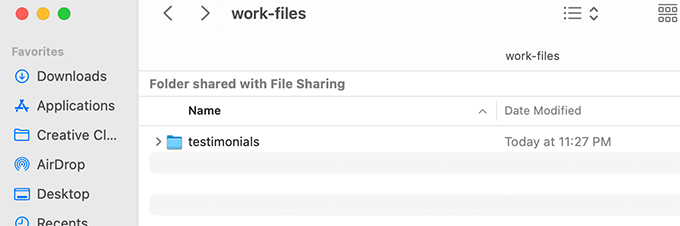
Następnie musisz utworzyć plik o nazwie block.php za pomocą zwykłego edytora tekstu. Tutaj umieścisz część HTML / PHP swojego szablonu bloku.
Oto przykładowy szablon, którego użyliśmy w naszym przykładzie:
<div class="testimonial-item <?php block_field('className'); ?>">
<img class="reviewer-image" src="<?php block_field( 'reviewer-image' ); ?>" alt="<?php block_field( 'reviewer-name' ); ?>" />
<h4 class="reviewer-name"><?php block_field( 'reviewer-name' ); ?></h4>
<div class="testimonial-text"><?php block_field( 'testimonial-text' ); ?></div>
</div>
Teraz mogłeś zauważyć, jak użyliśmy funkcji block_field() do pobrania danych z pola bloku.
Zapakowaliśmy nasze pola bloków w kod HTML, którego chcemy użyć do wyświetlenia bloku. Dodaliśmy również klasy CSS, abyśmy mogli odpowiednio stylizować blok.
Nie zapomnij zapisać pliku w folderze, który utworzyłeś wcześniej.
Następnie musisz utworzyć kolejny plik za pomocą edytora tekstu zwykłego na swoim komputerze i zapisać go jako block.css w folderze, który utworzyłeś.
Użyjemy tego pliku do dodania CSS potrzebnego do stylizacji wyświetlania naszego bloku. Oto przykładowy CSS, którego użyliśmy w tym przykładzie:
.reviewer-name {
    font-size:14px;
    font-weight:bold;
    text-transform:uppercase;
}

.reviewer-image {
    float: left;
    padding: 0px;
    border: 5px solid #eee;
    max-width: 100px;
    max-height: 100px;
    border-radius: 50%;
    margin: 10px;
}

.testimonial-text {
    font-size:14px;
}

.testimonial-item {
 margin:10px;
 border-bottom:1px solid #eee;
 padding:10px;
}
Nie zapomnij zapisać zmian.
Twój folder szablonów bloków będzie teraz zawierał dwa pliki szablonów.
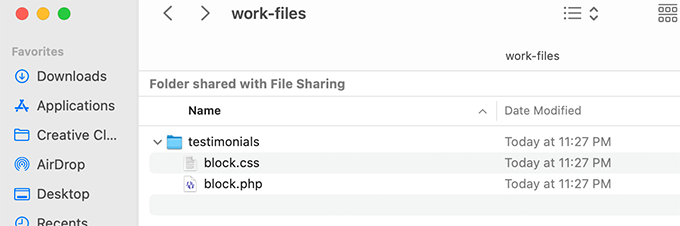
Następnie musisz przesłać folder bloku na swoją witrynę za pomocą klienta FTP lub aplikacji Menedżer plików w panelu kontrolnym Twojego konta hostingu WordPress.
Po połączeniu przejdź do folderu /wp-content/themes/twój-aktualny-motyw/.
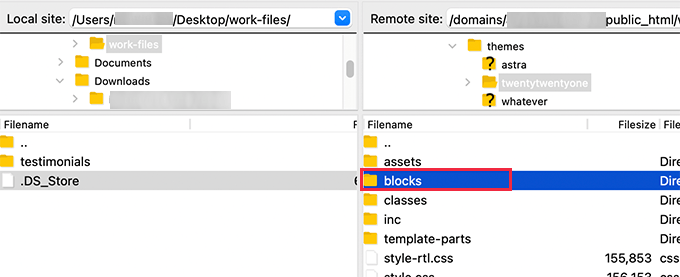
Jeśli folder Twojego motywu nie zawiera folderu o nazwie „blocks”, utwórz nowy katalog i nazwij go blocks.
Następnie musisz przesłać folder, który utworzyłeś na swoim komputerze, do folderu blocks.
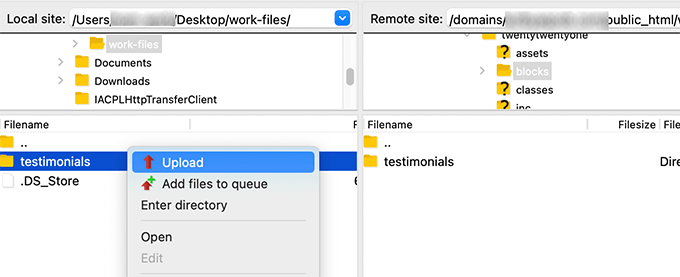
To wszystko! Pomyślnie utworzyłeś ręczne pliki szablonów dla swojego niestandardowego bloku.
Krok 5: Podgląd swojego niestandardowego bloku
Zanim będziesz mógł wyświetlić podgląd swojego HTML/CSS, musisz dostarczyć dane testowe, które mogą być użyte do wyświetlenia przykładowego wyniku.
W obszarze administracyjnym WordPress edytuj swój blok i przełącz się na zakładkę „Podgląd edytora”. Tutaj musisz wprowadzić przykładowe dane.
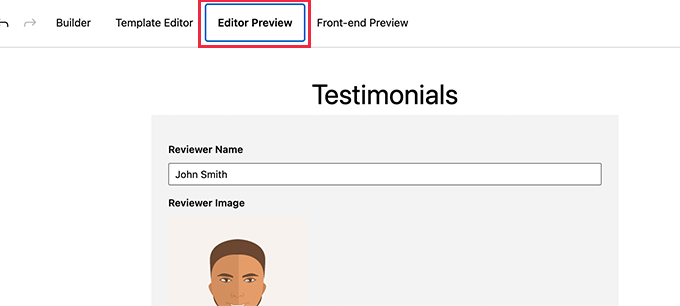
Te dane nie będą częścią Twojego niestandardowego bloku i posłużą jedynie do podglądu zmian wprowadzonych za pomocą HTML i CSS.
Po dodaniu danych pamiętaj, aby kliknąć przycisk „Zaktualizuj”, aby zapisać zmiany.
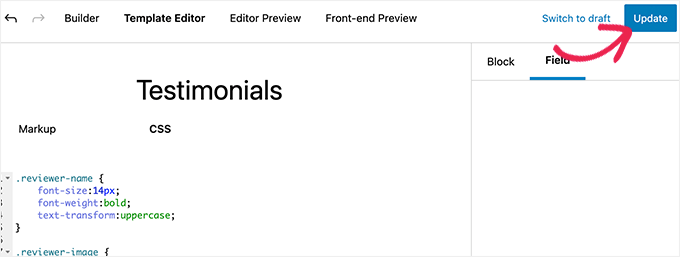
Jeśli nie klikniesz przycisku „Zaktualizuj”, nie będziesz mógł zobaczyć podglądu swojego niestandardowego bloku.
Możesz teraz przełączyć się na kartę „Podgląd front-endu”, aby zobaczyć, jak Twój blok będzie wyglądał na froncie Twojej witryny WordPress.
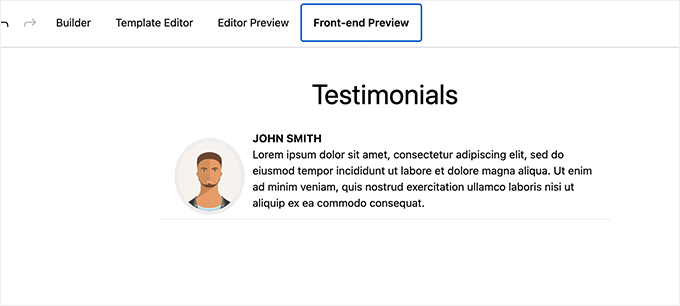
Jeśli wszystko wygląda dobrze, możesz ponownie zaktualizować swój blok, aby zapisać wszelkie niezapisane zmiany.
Krok 6: Wstaw swój blok do wpisu
Teraz możesz używać swojego niestandardowego bloku w WordPress tak, jak każdy inny blok.
Po prostu edytuj dowolny wpis lub stronę, na której chcesz użyć tego bloku. Następnie kliknij przycisk „Dodaj blok” (+) w lewym górnym rogu, aby otworzyć menu bloków.
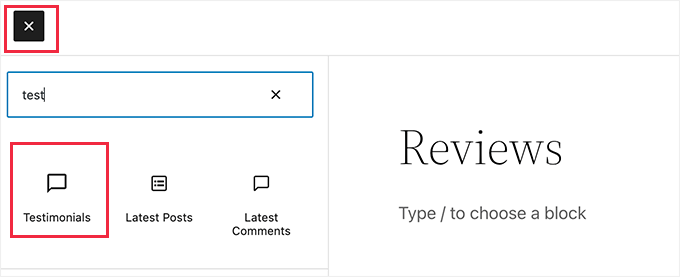
Tutaj użyj funkcji wyszukiwania, aby znaleźć swój blok, wpisując jego nazwę lub słowa kluczowe. Następnie dodaj go do strony lub wpisu.
Po wstawieniu niestandardowego bloku do obszaru treści zobaczysz wcześniej utworzone pola bloku.
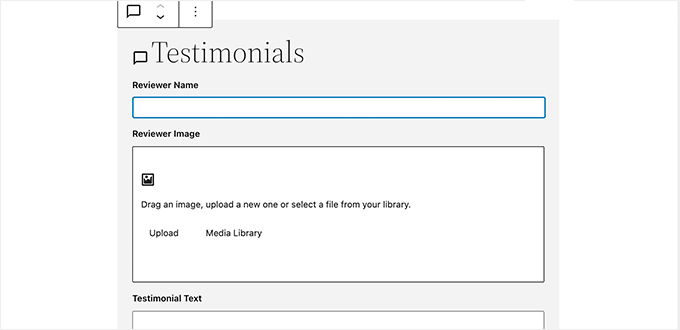
Możesz wypełnić pola bloku według potrzeb.
Gdy przejdziesz od niestandardowego bloku WordPress do innego, edytor automatycznie wyświetli podgląd na żywo Twojego bloku.
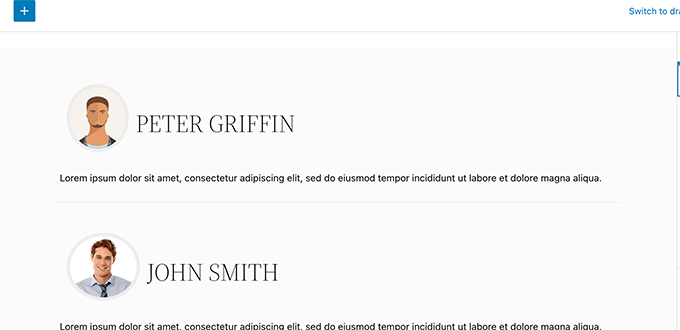
Możesz teraz zapisać swój wpis i stronę oraz wyświetlić podgląd, aby zobaczyć swój niestandardowy blok w akcji na swojej stronie internetowej.
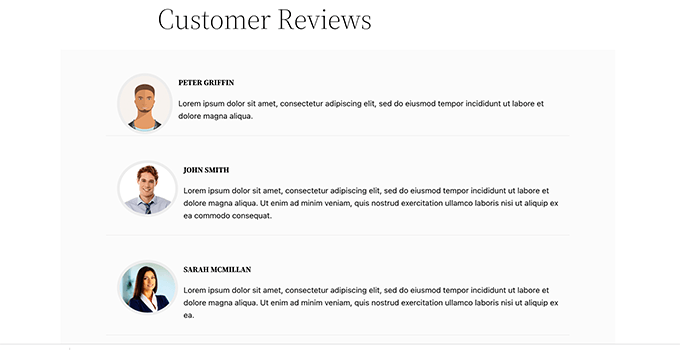
Oto jak blok Referencje wygląda na naszej stronie testowej.
Bonus: Twórz wzorce bloków wielokrotnego użytku
Oprócz tworzenia niestandardowych bloków, możesz dodawać niestandardowe wzorce bloków (dawniej znane jako bloki wielokrotnego użytku) do wpisów lub stron bloga Twojej witryny.
Wzorzec to układ, który możesz dodać do swojego wpisu, aby wyglądał inaczej niż inne strony i treści. Może to sprawić, że Twoje wpisy będą bardziej angażujące i atrakcyjne wizualnie, a także pomoże w generowaniu większej liczby potencjalnych klientów.
Możesz łatwo utworzyć wzorzec dla wszystkich swoich wpisów, tworząc wielokrotnego użytku blok Grupy.
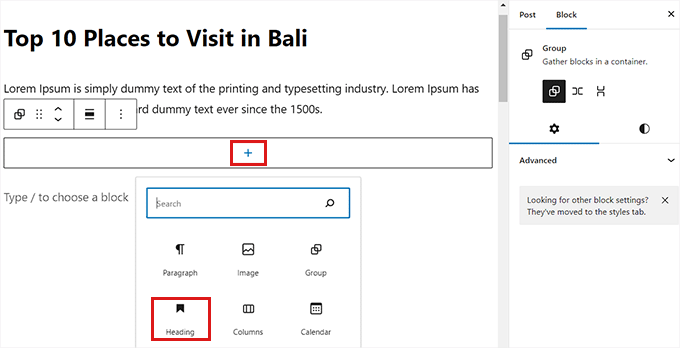
Najpierw musisz kliknąć przycisk „Dodaj blok” (+), aby dodać blok Grupa do wpisu. Następnie możesz dodać dowolne bloki w ramach grupy, w tym nagłówek, multimedia i tekst, obrazy w tle i inne.
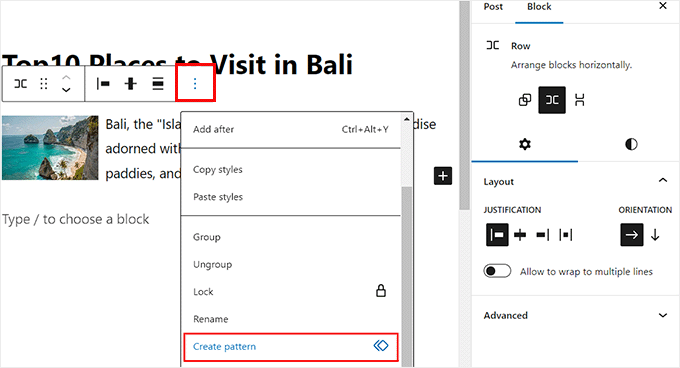
Po utworzeniu szablonu posta kliknij menu z trzema kropkami na pasku narzędzi bloku u góry bloku. Następnie kliknij przycisk „Utwórz wzorzec”.
Następnie Twój wzorzec posta zostanie zapisany jako zsynchronizowany wzorzec. Możesz uzyskać do niego dostęp i dodać go do dowolnego posta, otwierając menu bloków (+) i przechodząc do zakładki „Wzorce”.
Pamiętaj jednak, że ta metoda tworzenia niestandardowych szablonów postów oferuje ograniczone funkcje. Aby stworzyć piękniejszy niestandardowy szablon bez kodowania, możesz użyć SeedProd, który jest najlepszym kreatorem stron na rynku.
Szczegółowe informacje znajdziesz w naszym poradniku jak tworzyć niestandardowe szablony pojedynczych postów w WordPressie.
Najczęściej zadawane pytania dotyczące niestandardowych bloków WordPress
Oto kilka pytań, które nasi czytelnicy często zadawali na temat tworzenia niestandardowych bloków WordPress:
Jak utworzyć niestandardowy blok w WooCommerce?
Możesz tworzyć niestandardowe bloki dla WooCommerce za pomocą wtyczek takich jak WPCode lub Genesis Custom Blocks, tak jak zrobiłbyś to dla standardowej strony. Ponieważ WooCommerce używa standardowego edytora WordPress do opisów produktów i układów sklepu, każdy niestandardowy blok, który zbudujesz, będzie działał bezproblemowo w Twoim sklepie internetowym.
Czy ChatGPT może zbudować stronę WordPress?
ChatGPT nie może automatycznie zbudować strony WordPress, ale może wygenerować konkretny kod i treści, których potrzebujesz do jej stworzenia. Możesz poprosić ChatGPT o napisanie kodu HTML, CSS i PHP wymaganego dla niestandardowych bloków lub motywów, które następnie możesz skopiować i wkleić na swoją stronę za pomocą narzędzi takich jak WPCode.
Jak stworzyć niestandardową wtyczkę WordPress?
Najprostszym sposobem na tworzenie niestandardowych funkcji wtyczek jest użycie menedżera fragmentów kodu, takiego jak WPCode, który zajmuje się konfiguracją za Ciebie.
Alternatywnie, możesz utworzyć folder na swoim komputerze zawierający plik PHP ze standardowym komentarzem nagłówka wtyczki, spakować ten folder i przesłać go za pomocą ekranu Wtyczki » Dodaj nową.
Jak dodać niestandardowy blok HTML w WordPress?
Możesz dodać niestandardowy kod HTML, korzystając z natywnego bloku „Niestandardowy HTML” dostępnego w bibliotece bloków WordPress. Po prostu kliknij przycisk (+) Dodaj blok, wyszukaj „Niestandardowy HTML” i wklej swój kod bezpośrednio do bloku, aby został on wyświetlony na Twojej stronie internetowej.
Mamy nadzieję, że ten artykuł pomógł Ci dowiedzieć się, jak łatwo tworzyć niestandardowe bloki Gutenberg dla Twojej witryny WordPress. Możesz również zapoznać się z naszym przewodnikiem jak dodać listę kontrolną wpisów na blogu w edytorze WordPress i zapoznać się z naszymi niezbędnymi wskazówkami dotyczącymi używania shortkodów na Twojej stronie.
Jeśli podobał Ci się ten artykuł, zasubskrybuj nasz kanał YouTube po samouczki wideo WordPress. Możesz nas również znaleźć na Twitterze i Facebooku.





Dennis Muthomi
Bawiłem się niestandardowymi blokami i mogę śmiało powiedzieć, że mogą one przyspieszyć Twój przepływ pracy. Blok Referencje jest tego doskonałym przykładem, ponieważ jest to powszechna potrzeba wielu witryn.
Inną wskazówką, którą bym dodał, jest rozważenie użycia niestandardowych typów postów w połączeniu z niestandardowymi blokami dla bardziej złożonych struktur treści.
Może to zapewnić jeszcze większą elastyczność i organizację w przypadku takich elementów jak referencje, członkowie zespołu czy pozycje portfolio.
Jiří Vaněk
Dziękuję za samouczek z wykorzystaniem WPCode, ponieważ zaoszczędził mi on mnóstwo czasu. Musiałem wstawić jeden blok do 600 artykułów i pierwszą rzeczą, która przyszła mi do głowy, było to, że będę musiał to zrobić ręcznie. To naprawdę zaoszczędziło mi kilka godzin pracy.
Wsparcie WPBeginner
Glad our guide was helpful
Admin
sameer
Czy jest sposób na dodanie niestandardowego kodu HTML i utworzenie edytowalnego bloku bez wtyczki?
Wsparcie WPBeginner
Istnieją sposoby, ale nie są one przyjazne dla początkujących.
Admin
Matthew Root
Czy to działa tylko z motywem Genesis?
Wsparcie WPBeginner
No, as long as your site uses the block editor this plugin should work for you
Admin
Marvellous Adeniyi
Dzięki za to, udało mi się stworzyć blok paska powiadomień do wyróżniania ważnego tekstu.
To bardzo pomocne ✌
Wsparcie WPBeginner
Cieszymy się, że nasz artykuł był pomocny!
Admin
Charli
To jest świetne, ale co mam zrobić, jeśli potrzebuję funkcjonalności API w niestandardowym bloku?
Wsparcie WPBeginner
Wymagałoby to pewnej wiedzy programistycznej i wykraczałoby poza to, co moglibyśmy omówić. Jeśli chcesz programować, powinieneś zapoznać się z REST API jako punktem wyjścia do zrozumienia, jak używać API na swojej stronie.
Admin
Vikash Pareek
Każdego dnia uczę się i zgłębiam nowe tematy WordPress tylko dzięki Twojemu blogowi,
dzięki wpbeginer
Wsparcie WPBeginner
You’re welcome!
Admin
Bilal Siddiq
Myślę, że wtyczka jest całkiem użyteczna i możemy tworzyć niestandardowe bloki do dodawania treści na stronach lub wpisach blogowych. Mój zespół na pewno spróbuje i zbuduje kilka niestandardowych bloków w nowych projektach.
Wsparcie WPBeginner
Glad to hear our recommendation will be helpful
Admin
Jeff
Cześć. Dlaczego miałbym używać tego wtyczki, skoro Gutenberg ma bloki wielokrotnego użytku i konfigurowalne? Wygląda dobrze, ale nie mogę zrozumieć korzyści.
Wsparcie WPBeginner
Reusable blocks would change all copies of that block across your site, this is mainly another method to have customized blocks
Admin
Mark
Podoba mi się pomysł wtyczki i myślałem, że to jest to, czego szukałem. Jednak fakt, że jest ona użyteczna tylko w określonym motywie i musiałaby zostać powielona, gdybym zmienił motyw, jest wadą.
Oczywiście dodanie strony oraz HTML i CSS podnosi poziom trudności, ale daleko od wszystkich języków i narzędzi potrzebnych do stworzenia „natywnego” bloku.
Sascha
Czy mogę odinstalować Block Lab po utworzeniu bloku? Czy jest on potrzebny, aby bloki były dostępne?
Wsparcie WPBeginner
Chciałbyś pozostawić wtyczkę aktywną
Admin
simonhlee
jakie są zalety i wady tworzenia niestandardowych bloków Gutenberg w porównaniu do używania Advanced Custom Fields?
Wsparcie WPBeginner
Są one zazwyczaj używane do dwóch różnych celów: niestandardowe bloki służą do dodawania treści w samych postach/stronach, podczas gdy zaawansowane niestandardowe pola służą zazwyczaj do celów redakcyjnych lub organizowania treści.
Admin
Rob
Thanks for the write up on Block Lab.
If anyone has any questions, the team and I from Block Lab would love to help out.