


WordPress oferuje kategorie i tagi jako domyślne taksonomie do organizowania treści. Jednak w przypadku konkretnych typów treści lub złożonych potrzeb organizacyjnych, niestandardowe taksonomie zapewniają większą elastyczność.
W WPBeginner używamy niestandardowych taksonomii na naszej stronie internetowej do organizowania treści w grupy, takie jak samouczki, przewodniki, prezentacje i inne.
W tym artykule pokażemy Ci, jak łatwo przekonwertować kategorie WordPressa na niestandardowe taksonomie.
Omówimy również wpływ taksonomii WordPress na nawigację i SEO Twojej witryny, aby pomóc Ci podjąć świadomą decyzję o optymalizacji struktury treści.
Dlaczego i kiedy potrzebujesz konwertować kategorie na niestandardowe taksonomie?
Taksonomia pozwala na organizację grup wpisów i niestandardowych typów wpisów na Twojej stronie WordPress. Domyślnie WordPress posiada dwie predefiniowane taksonomie: kategorie i tagi.
Możesz jednak również utworzyć niestandardową taksonomię w WordPress, która może być używana z istniejącymi lub niestandardowymi typami wpisów.
W miarę rozwoju bloga może być konieczne przekształcenie kategorii w niestandardową taksonomię. Zarządzanie i śledzenie każdego wpisu w kategorii z różnymi podkategoriami może być przytłaczające.
Używanie niestandardowych taksonomii do tagowania pozwala na dokładniejsze i bardziej szczegółowe klasyfikacje oraz lepszą organizację treści.
Na przykład, jeśli masz stronę z przepisami, tworzenie kategorii według typu kuchni, ograniczeń dietetycznych i typu posiłku może być nieco mylące.
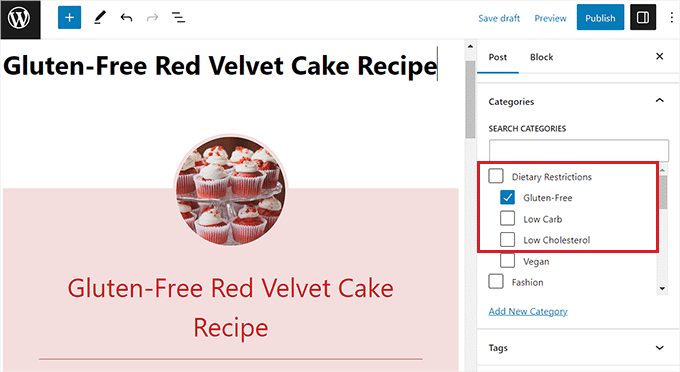
Jednak tworząc niestandardową taksonomię dla każdego z tych tematów, możesz ułatwić organizację treści.
Niestandardowe taksonomie mogą również pomóc poprawić Twoje pozycje SEO, dając Ci elastyczność w używaniu bardziej specyficznych i ukierunkowanych terminów taksonomicznych.
Mając to na uwadze, przyjrzyjmy się, jak łatwo można przekonwertować kategorie na niestandardowe taksonomie.
Jak przekonwertować kategorie WordPress na niestandardowe taksonomie
Najpierw musisz zainstalować i aktywować wtyczkę Taxonomy Switcher. Aby uzyskać bardziej szczegółowe instrukcje, zapoznaj się z naszym przewodnikiem krok po kroku, jak zainstalować wtyczkę WordPress.
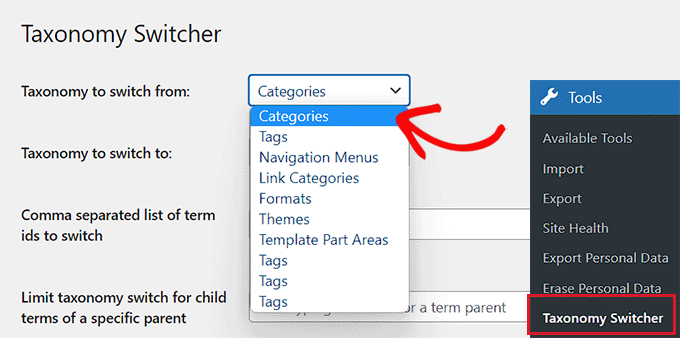
Po aktywacji przejdź do strony Narzędzia » Przełącznik taksonomii z paska bocznego administracji WordPress, aby przekształcić kategorie w niestandardowe taksonomie.
Gdy tam będziesz, musisz wybrać opcję „Kategorie” z menu rozwijanego „Taksonomia do przełączenia”.
Oznacza to, że przekształcimy kategorię w niestandardową taksonomię.
Następnie wybierz niestandardową taksonomię, na którą chcesz przekształcić kategorie, z menu rozwijanego „Taksonomia do przełączenia”.
Na przykład, jeśli masz kategorię dotyczącą ograniczeń dietetycznych i chcesz przełączyć się na taksonomię o tej samej nazwie, możesz wybrać opcję „Ograniczenia dietetyczne” z menu rozwijanego.
Jeśli nie wiesz, jak utworzyć niestandardową taksonomię, zapoznaj się z naszym poradnikiem, jak utworzyć niestandardową taksonomię w WordPress.
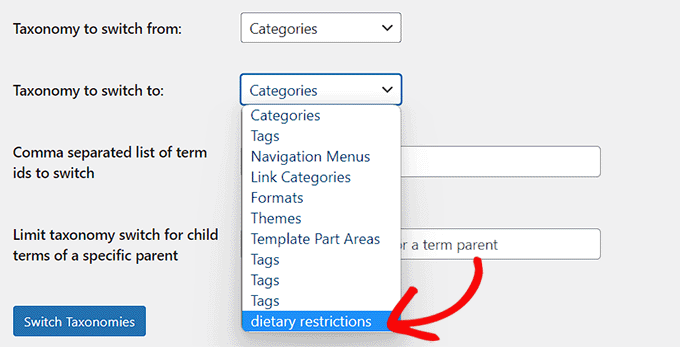
Jeśli chcesz przekonwertować wszystkie kategorie w swojej witrynie WordPress do tej konkretnej niestandardowej taksonomii, po prostu kliknij przycisk „Przełącz taksonomie”.
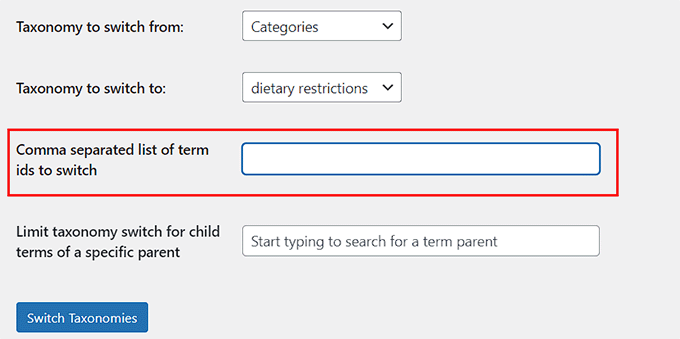
Jeśli jednak chcesz przekształcić tylko pojedyncze lub wiele kategorii w tę taksonomię, musisz dodać identyfikatory tych kategorii w polu „Rozdzielona przecinkami lista identyfikatorów terminów do przełączenia”.
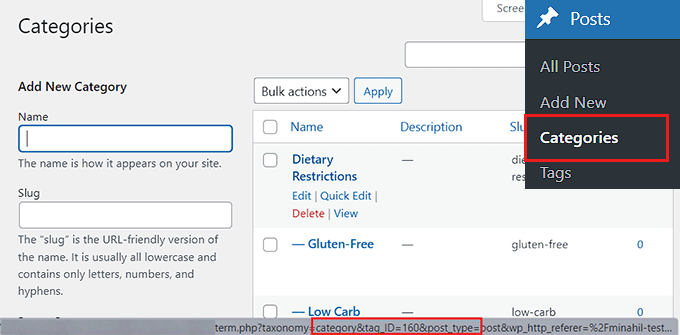
Aby znaleźć identyfikator kategorii, przejdź do strony Posty » Kategorie z panelu administracyjnego WordPressa i najedź kursorem myszy na wybraną kategorię.
Adres URL edycji kategorii pojawi się teraz w oknie podręcznym w lewym dolnym rogu ekranu.
Stąd możesz łatwo znaleźć identyfikator swojej kategorii, ponieważ jest to liczba, która znajduje się po „category&tag_ID=” i przed „&post_type” w adresie URL.
Aby uzyskać więcej instrukcji, zapoznaj się z naszym poradnikiem, jak znaleźć identyfikatory kategorii w WordPress.
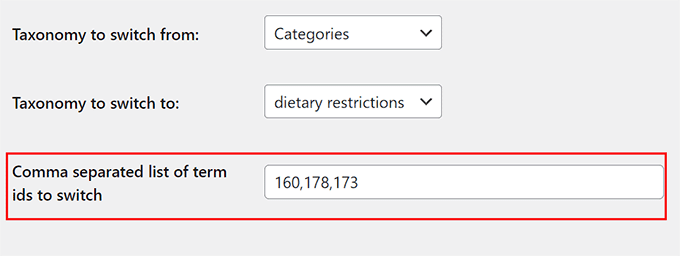
Po znalezieniu identyfikatorów kategorii, wróć do strony „Przełącznik taksonomii”.
Następnie po prostu dodaj identyfikatory wszystkich kategorii, które chcesz przekonwertować na określoną taksonomię. Pamiętaj, że jeśli dodasz więcej niż jeden identyfikator kategorii, będziesz musiał oddzielić je przecinkami.
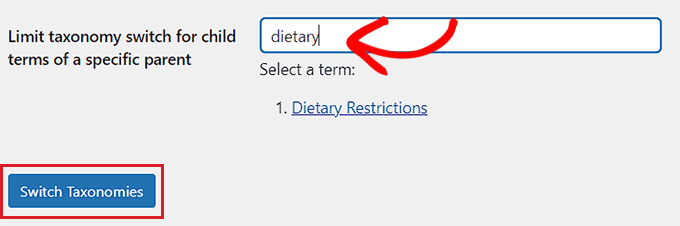
Niektóre kategorie w WordPressie mają również podkategorie (kategorie potomne).
Jeśli jednak chcesz pominąć podkategorie, możesz wpisać kategorię nadrzędną obok opcji „Ogranicz przełączanie taksonomii dla podrzędnych terminów określonego rodzica”. W ten sposób tylko kategoria nadrzędna zostanie przełączona do taksonomii.
Na koniec kliknij przycisk „Przełącz taksonomię”, aby przekształcić kategorię WordPress w niestandardową taksonomię.
Teraz zobaczysz utworzoną taksonomię wraz z domyślnymi taksonomiami w zakładce menu Posty na pasku bocznym WordPressa.
Po kliknięciu na niestandardową taksonomię zostaniesz przeniesiony na nową stronę, gdzie możesz łatwo dodawać terminy dla taksonomii, wpisując nazwę i slug.
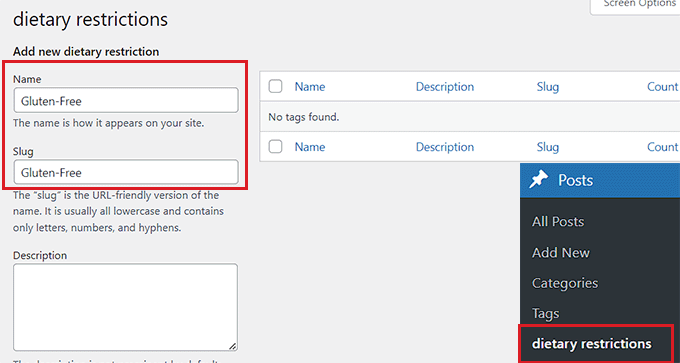
Gdy to zrobisz, po prostu kliknij przycisk „Dodaj nowy” na dole, aby utworzyć nowy termin taksonomii.
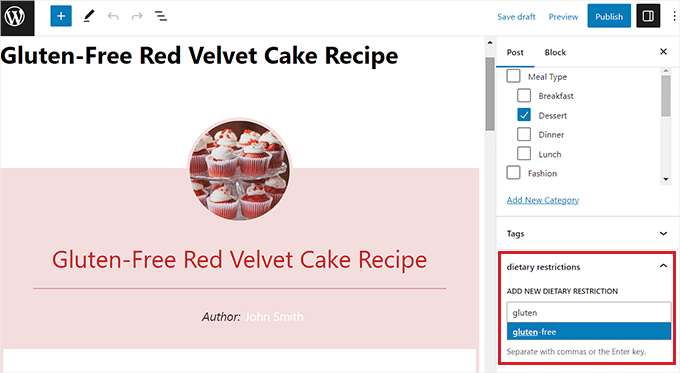
Teraz przejdź do edytora bloków WordPress, otwierając nowy lub istniejący wpis/stronę.
Tutaj zauważysz, że kategoria, którą przełączyłeś na taksonomię, jest teraz wyświetlana w panelu bloków w prawym rogu ekranu. Stąd możesz łatwo dodawać nowe terminy lub używać istniejących do swojego wpisu na blogu WordPress.
Bonus: Skonfiguruj przekierowania z kategorii do niestandardowej taksonomii
Po przekształceniu jednej z Twoich kategorii w niestandardową taksonomię, strona archiwum kategorii będzie teraz wyświetlać błąd 404. Nie musisz się tym martwić, jeśli Twoja strona nie jest jeszcze opublikowana.
Jednakże, jeśli Twoja witryna jest już aktywna, wyszukiwarki mogły już zaindeksować Twoje strony kategorii. Oznacza to, że strony te mogą pojawiać się w wynikach wyszukiwania, a użytkownicy przychodzący z wyszukiwarek zobaczą stronę błędu 404.
Aby to naprawić, musisz przekierować użytkowników na nową stronę taksonomii dla każdej kategorii.
Aby to zrobić, musisz zainstalować i aktywować wtyczkę All in One SEO for WordPress. Aby uzyskać więcej szczegółów, zapoznaj się z naszym przewodnikiem dla początkujących, jak zainstalować wtyczkę WordPress.

AIOSEO to najlepsza wtyczka SEO dla WordPress na rynku. Posiada potężny dodatek do zarządzania przekierowaniami, który ułatwia znajdowanie niedziałających linków i naprawianie ich za pomocą przekierowań 301.
Używamy jej na stronie WPBeginner od kilku lat i zauważyliśmy znaczną poprawę. Nasze artykuły plasują się teraz wyżej niż wcześniej. Aby dowiedzieć się więcej, zapoznaj się z naszą recenzją AIOSEO.
Uwaga: Wtyczka posiada darmową wersję. Jednak do tego poradnika potrzebny będzie plan Pro, aby odblokować funkcję przekierowania 301.
Po aktywacji musisz skonfigurować AIOSEO dla swojej strony. Aby uzyskać bardziej szczegółowe instrukcje, zapoznaj się z naszym przewodnikiem, jak poprawnie skonfigurować All in One SEO.
Gdy to zrobisz, przejdź do strony All in One SEO » Przekierowania z paska bocznego administracji WordPress.
Tutaj zobaczysz monit z prośbą o aktywację menedżera przekierowań. Kliknij przycisk „Aktywuj przekierowania”.

Strona Przekierowania zostanie teraz wyświetlona na ekranie.
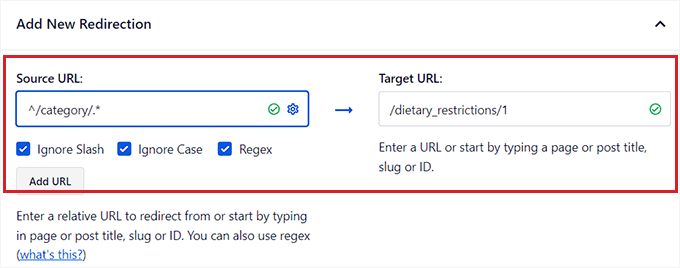
Stąd po prostu dodaj /category/.* w polu „Adres URL źródłowy”.
Po wykonaniu tej czynności kliknij ikonę koła zębatego w polu, aby otworzyć dodatkowe ustawienia dla adresu URL źródłowego. Tutaj zaznacz opcję „Regex”.
Następnie wprowadź swój niestandardowy slug taksonomii, np. /dietary_restrictions/1 w polu „URL docelowy”.
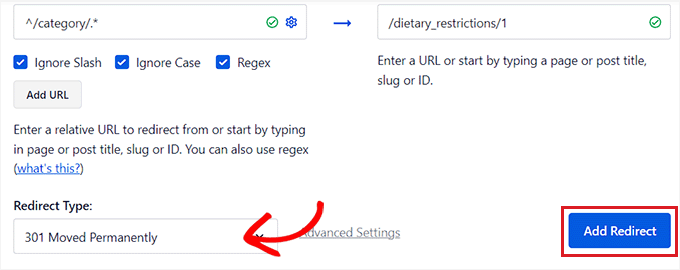
Następnie upewnij się, że jako opcja przekierowania z menu rozwijanego wybrano „301 Przeniesiono na stałe”.
Na koniec kliknij przycisk „Dodaj przekierowanie” w prawym rogu.
Po utworzeniu, utworzone przekierowanie zostanie wyświetlone na dole strony.
Stąd zawsze możesz przełączyć przełącznik na „Nieaktywny”, jeśli chcesz go wyłączyć.
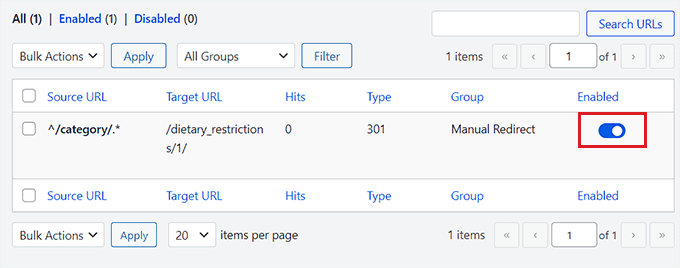
To przekierowanie wyśle teraz cały ruch z archiwum kategorii do Twojej niestandardowej taksonomii.
Zalecamy jednak stosowanie tej metody tylko wtedy, gdy w ogóle nie chcesz używać kategorii.
Jeśli chcesz przekierować poszczególne kategorie do strony niestandardowej taksonomii, zapoznaj się z naszym przewodnikiem dla początkujących, jak skonfigurować przekierowania w WordPress.
Mamy nadzieję, że ten artykuł pomógł Ci dowiedzieć się, jak przekształcić kategorie WordPress w niestandardowe taksonomie. Możesz również zapoznać się z naszym przewodnikiem, jak inaczej stylizować poszczególne kategorie w WordPress oraz naszym poradnikiem, jak tworzyć szablony kategorii w WordPress.
Jeśli podobał Ci się ten artykuł, zasubskrybuj nasz kanał YouTube po samouczki wideo WordPress. Możesz nas również znaleźć na Twitterze i Facebooku.




Masz pytanie lub sugestię? Zostaw komentarz, aby rozpocząć dyskusję.