


Jeśli kiedykolwiek próbowałeś zaktualizować starą stronę internetową w HTML, wiesz, jak frustrujące to może być. Każda drobna zmiana oznacza otwieranie kodu, zapisywanie plików i ponowne ich przesyłanie, tylko po to, aby poprawić linię tekstu lub zastąpić obraz.
To jeden z głównych powodów, dla których tak wiele osób przenosi swoje strony internetowe na WordPress. Jest to pełny system zarządzania treścią, który pozwala na wprowadzanie aktualizacji bezpośrednio z panelu administracyjnego. Bez kodowania, bez FTP i bez dodatkowego oprogramowania.
Pomogłem wielu czytelnikom dokonać tej zmiany. Niektórzy chcą tylko przesłać pojedynczą stronę HTML, podczas gdy inni są gotowi przebudować całą swoją witrynę w WordPress.
W tym samouczku przeprowadzę Cię krok po kroku przez obie opcje. Dowiesz się, jak bezpiecznie przenieść swoją treść, uniknąć przestojów i zachować rankingi wyszukiwania.

Szybkie podsumowanie: Jak przekonwertować HTML na WordPress
Istnieją dwa sposoby konwersji HTML na WordPress. W przypadku pojedynczej strony najlepszym rozwiązaniem jest odtworzenie jej w WordPress za pomocą kreatora stron, takiego jak SeedProd (możesz również przesłać plik HTML, ale nie będzie on korzystał z Twojego motywu ani wtyczek).
W przypadku całej witryny będziesz musiał zainstalować WordPress, wybrać motyw, przebudować strony, dopasować adresy URL i skonfigurować przekierowania 301, aby zachować SEO.
Dlaczego warto przekonwertować swoją stronę HTML na WordPress?
Największym powodem przejścia z HTML na WordPress jest wygoda. WordPress ułatwia aktualizację treści, zmianę projektu i dodawanie nowych funkcji bez dotykania kodu.
Z drugiej strony, w przypadku statycznej strony HTML, każda edycja wymaga otwarcia plików, zmiany kodu i ponownego ich przesłania. Może to zająć godziny, nawet w przypadku czegoś prostego, jak zastąpienie obrazu lub poprawienie literówki.
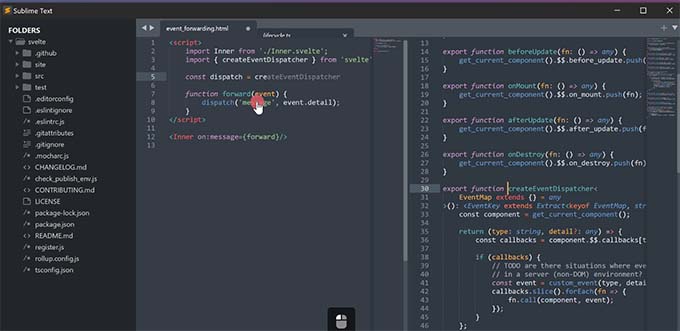
WordPress działa inaczej. Jest to kompletny system zarządzania treścią (CMS), który zapewnia pulpit nawigacyjny do zarządzania wszystkim. Możesz się zalogować, wprowadzać edycje i publikować zmiany natychmiast, bez potrzeby kodowania.
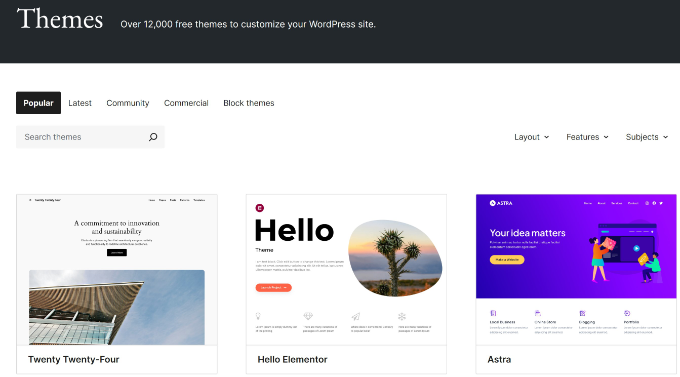
Daje również pełną kontrolę nad wyglądem Twojej witryny. Zamiast ręcznie przebudowywać układy, możesz wybierać spośród tysięcy gotowych motywów WordPress, które natychmiast zmieniają projekt Twojej witryny.
A jeśli kiedykolwiek potrzebujesz dodatkowej funkcjonalności — takiej jak dodawanie formularzy kontaktowych, poprawa SEO lub tworzenie galerii obrazów — możesz to zrobić, wybierając spośród ponad 60 000 wtyczek WordPress. Są one jak aplikacje dla Twojej witryny i można je zainstalować za pomocą kilku kliknięć.
Podsumowując, przejście na WordPress oszczędza czas, utrzymuje Twoją witrynę aktualną i pomaga jej rozwijać się wraz ze zmieniającymi się potrzebami.
Więcej informacji znajdziesz w naszym porównaniu witryn WordPress vs. statyczny HTML.
Jak przekonwertować HTML na WordPress
Teraz, gdy wiesz, dlaczego WordPress jest świetnym wyborem, przyjrzyjmy się, jak dokonać tej zmiany.
Najlepsza metoda zależy od Twojego celu. Czy chcesz tylko dodać pojedynczą stronę HTML do swojej witryny, czy chcesz przekonwertować całą swoją witrynę?
Omówię najprostsze sposoby obsługi obu przypadków. Zaczniemy od najprostszego scenariusza.
- Use Case 1: You Want to Add a Single HTML Page to WordPress
- Use Case 2: You Want to Convert a Full HTML Website to WordPress
- Krok 1. Zainstaluj i skonfiguruj WordPress
- Krok 2: Znajdź motyw WordPress, który pasuje do Twojej starej witryny
- Krok 3: Skonfiguruj permalinki WordPress
- Step 4: Recreate Your Content in WordPress
- Krok 5: Skonfiguruj przekierowania, aby zachować SEO
- Krok 6: Skieruj swoją nazwę domeny na nową witrynę WordPress
- Krok 7: Zainstaluj niezbędne wtyczki WordPress
- What About Converting HTML Manually Into a WordPress Theme?
- Dodatkowe zasoby do nauki WordPressa
- Często zadawane pytania dotyczące konwersji HTML na WordPress
Przypadek użycia 1: Chcesz dodać pojedynczą stronę HTML do WordPressa
Zacznijmy od powszechnego scenariusza, który często widzę. Nie chcesz przenosić całej strony internetowej, ale masz pojedynczy plik HTML, który chcesz dodać do swojej witryny WordPress.
Być może pobrałeś szablon HTML z internetowego rynku, lub projektant dał Ci plik dla konkretnej kampanii. Jest to sytuacja, w której wielu użytkowników się znajduje.
Typowe przykłady obejmują niestandardowe strony docelowe, specjalną stronę „wkrótce”, unikalny szablon strony sprzedażowej, a nawet proste jednostronicowe CV online.
Jeśli taki jest Twój cel, istnieje kilka sposobów, aby sobie z tym poradzić. Zacznę od najszybszej metody.
Metoda 1: Prześlij plik HTML do swojej witryny (najprostsza metoda)
Teraz możesz mieć pojedynczy plik HTML i po prostu przesłać go bezpośrednio do swojego konta hostingowego WordPress.
Ale jeśli strona zawiera również dodatkowe pliki CSS i obrazy, musisz umieścić wszystkie pliki razem w folderze, a następnie przesłać folder na swoją stronę internetową.
Możesz to zrobić za pomocą menedżera plików w panelu administratora Twojego hostingu internetowego lub specjalnego oprogramowania klienta FTP dla Windows lub Mac. Jasne instrukcje znajdziesz w naszym przewodniku dla początkujących na temat jak używać FTP do przesyłania plików do WordPressa.
Wystarczy dodać plik lub folder do głównego folderu Twojej witryny. Jest to często nazywane katalogiem public_html lub katalogiem głównym, który jest folderem najwyższego poziomu zawierającym wszystkie pliki Twojej witryny.
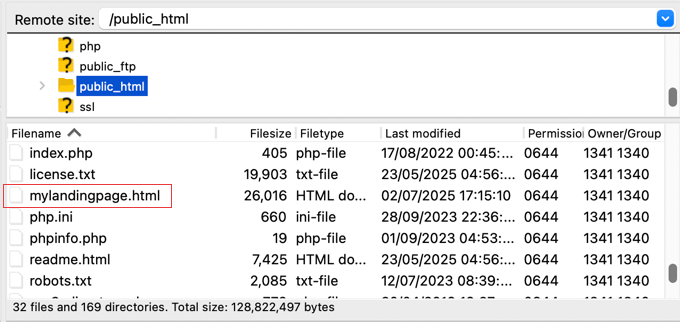
Po przesłaniu każdy będzie mógł uzyskać do niego dostęp bezpośrednio, wpisując jego adres URL, na przykład:
yourdomain.com/mylandingpage.html
Mam kompletny przewodnik, który pokazuje dokładnie jak przesłać stronę HTML do WordPress, dzięki czemu nie napotkasz żadnych błędów 404.
Ograniczenia: Chociaż przesyłanie pliku HTML jest szybkie, ważne jest, aby zrozumieć jego wady. Ta metoda całkowicie izoluje stronę od WordPressa.
Przesłana strona nie będzie korzystać ze stylów motywu WordPress. Oznacza to, że nie będzie miała nagłówka, stopki ani czcionek Twojej witryny, więc prawdopodobnie będzie wyglądać niespójnie z resztą Twojej witryny.
Nie można jej również edytować z poziomu panelu WordPress i nie skorzysta ona z żadnych Twoich wtyczek, takich jak narzędzia SEO czy buforujące.
To sprawia, że jest to słaby wybór dla stron wymagających częstych aktualizacji.
Metoda 2: Odtwórz stronę HTML za pomocą kreatora stron (najlepsza metoda)
Znacznie lepszą alternatywą jest odtworzenie strony bezpośrednio w WordPressie przy użyciu kreatora stron.
Jest to narzędzie, które pozwala wizualnie tworzyć niestandardowe układy stron za pomocą edytora przeciągnij i upuść, bez potrzeby kodowania. Takie podejście daje pełną kontrolę i jest znacznie łatwiejsze, niż się wydaje.
Polecam użyć SeedProd. Jest to potężny kreator stron metodą przeciągnij i upuść, który pozwala wizualnie odtworzyć dowolny układ bez dotykania kodu. Możesz po prostu dodawać kolumny, tekst, obrazy i przyciski, aby dopasować je do oryginalnej strony HTML.
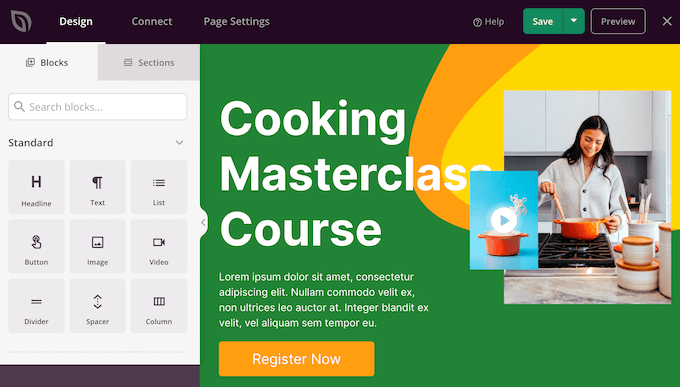
Największą zaletą jest to, że nowa strona automatycznie wykorzysta projekt Twojego motywu, dzięki czemu będzie wyglądać idealnie spójnie. Będzie również działać ze wszystkimi Twoimi innymi wtyczkami.
Co najlepsze, gdy będziesz musiał dokonać zmiany, możesz edytować stronę bezpośrednio z obszaru administracyjnego WordPress, tak jak każdą inną stronę na swojej witrynie.
Przygotowaliśmy pomocne poradniki, jak używać SeedProd do tworzenia różnych typów stron:
- Jak utworzyć niestandardową stronę główną w WordPress
- Jak stworzyć stronę docelową w WordPressie
- Jak stworzyć piękne strony „Wkrótce dostępne” w WordPressie za pomocą SeedProd
- Jak stworzyć stronę sprzedażową w WordPress (która konwertuje)
- Jak stworzyć profesjonalne CV online w WordPress
- Jak stworzyć sekcję Usługi w WordPress
- Jak dodać portfolio do swojej witryny WordPress
- Jak stworzyć menu restauracji online w WordPress
Przypadek użycia 2: Chcesz przekonwertować pełną stronę HTML na WordPress
Teraz zajmijmy się innym częstym celem: przeniesieniem całej Twojej statycznej strony HTML do WordPress. Jest to przydatne, gdy chcesz w pełni zmodernizować swoją witrynę i zarządzać wszystkim w jednym miejscu.
Najskuteczniejszą i najbardziej niezawodną metodą jest systematyczne odbudowanie projektu i treści Twojej witryny przy użyciu nowoczesnych narzędzi WordPress. Jest to znacznie łatwiejsze niż próba ręcznej konwersji kodu i daje znacznie lepsze rezultaty.
Krok 1. Zainstaluj i skonfiguruj WordPress
Pierwszą rzeczą, której potrzebujesz, jest hosting WordPress. Jest to miejsce, w którym pliki Twojej witryny znajdują się w Internecie. Dobry hosting zapewnia płynne działanie Twojej witryny i jej dostępność dla odwiedzających.
Polecam Bluehost nowym użytkownikom WordPress. Sam korzystam z Bluehost i uważam, że są bardzo niezawodni, zwłaszcza jeśli dopiero zaczynasz. I często mają dobre oferty.
Obecnie oferują czytelnikom WPBeginner darmową nazwę domeny i dużą zniżkę na hosting. Możesz zacząć już od 2,99 USD miesięcznie, co czyni go przystępnym cenowo wyborem.
Alternatywy: Jeśli chcesz inne opcje, polecam Hostinger lub SiteGround. Obie firmy mają solidną reputację i dobrą wydajność w uczciwych cenach.
W tym przewodniku użyję zrzutów ekranu z Bluehost, aby pokazać Ci proces. Ale podstawowe kroki są dość podobne, niezależnie od tego, którego dostawcę hostingu WordPress wybierzesz.
Aby rozpocząć, przejdź na stronę Bluehost i kliknij przycisk „Rozpocznij teraz”.

Zobaczysz wtedy ich stronę z cennikiem i różnymi planami. Dla większości stron internetowych, zwłaszcza gdy dopiero zaczynasz, plan Starter jest w zupełności wystarczający.
Wybierz plan, klikając przycisk „Wybierz plan”.

Następnie zostaniesz zapytany o swoją nazwę domeny. To adres Twojej strony internetowej w Internecie (jak www.twojastrona.com).
Po prostu wybierz opcję „Nazwę domeny utworzę później”. Dzięki temu Twoja stara witryna HTML pozostanie online podczas tworzenia nowej. Domenę przełączymy na samym końcu, aby uniknąć przestojów.
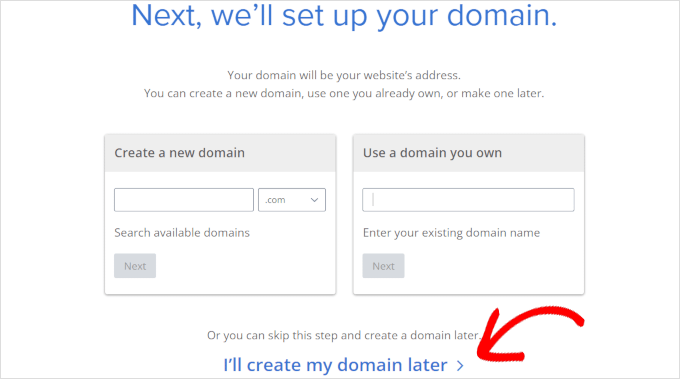
Dlaczego ustawić domenę później? 🤔 Jeśli masz już domenę podłączoną do swojej witryny HTML, wybranie tej opcji pozwoli Ci skonfigurować WordPress bez wpływu na działającą witrynę. Gdy wszystko będzie gotowe, pokażę Ci, jak skierować domenę do WordPressa.
Następnie będziesz musiał/a podać dane swojego konta i informacje o płatności, aby dokończyć zakup.
Bluehost wyśle Ci następnie e-mail z danymi logowania. Zachowaj ten e-mail! Użyjesz tych danych do zalogowania się do panelu swojego konta hostingowego.
Oto moja ulubiona część: Kiedy logujesz się po raz pierwszy, Bluehost automatycznie instaluje dla Ciebie WordPressa.
Teraz po prostu poszukaj przycisku „Edytuj witrynę” i kliknij go. To przeniesie Cię prosto do panelu WordPressa.

I to wszystko, masz zainstalowanego WordPressa!
Potrzebujesz więcej pomocy z instalacją WordPressa? Sprawdź nasz szczegółowy samouczek instalacji WordPressa, który przeprowadzi Cię przez każdy krok.
Krok 2: Znajdź motyw WordPress, który pasuje do Twojej starej witryny
Następnym krokiem jest wybór motywu WordPress, który wygląda podobnie do projektu Twojej starej witryny HTML. Pomocne wskazówki dotyczące tego, co wziąć pod uwagę, znajdziesz w naszym przewodniku po wyborze idealnego motywu WordPress.
Nie martw się o znalezienie dokładnego dopasowania, ponieważ możesz dostosować go.
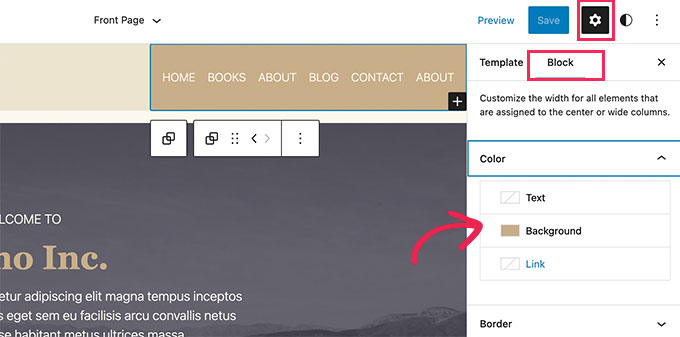
Motyw zapewnia profesjonalną podstawę projektową, kontrolując nagłówek, stopkę, kolory i czcionki Twojej witryny bez potrzeby kodowania. Dostępne są tysiące świetnych darmowych i płatnych motywów WordPress.
Krok 3: Skonfiguruj permalinki WordPress
WordPress oferuje kilka opcji permalinków, które dają Ci kontrolę nad strukturą adresów (URL) Twojej witryny.
Zawsze polecam używanie struktury permalinków „Nazwa wpisu”. Tworzy ona czyste, łatwe do odczytania adresy URL oparte na tytule Twojej strony lub wpisu (jak twojastrona.com/o-nas).
Jest to nie tylko lepsze dla odwiedzających, ale także daje Ci mały bonus SEO poprzez umieszczenie słów kluczowych bezpośrednio w adresie.
Teraz zwykłe permalinki w ogóle nie dają żadnego kontekstu o wpisie, tak jak ten:
yourblog.com/?p=123
Permalinki „Nazwa wpisu” są znacznie ładniejsze i bardziej informacyjne, tak jak ten:
yourblog.com/your-blog-post-title
Jestem pewien, że zgodzisz się, że druga opcja jest znacznie łatwiejsza do zrozumienia.
Wybór opcji jest szybki i łatwy na stronie Ustawienia » Permalinks w Twoim panelu administracyjnym.
W sekcji „Ustawienia ogólne” wybierz opcję „Nazwa wpisu”.

Następnie po prostu przewiń w dół i kliknij przycisk „Zapisz zmiany”.
To wszystko, jeśli chodzi o linki! Teraz WordPress będzie używał struktury „Nazwa wpisu” dla wszystkich Twoich nowych stron i wpisów.
Krok 4: Odtwórz swoją treść w WordPressie
Gdy Twój motyw będzie aktywny, nadszedł czas, aby przenieść swoją treść ze starych plików HTML do WordPressa.
W tym celu możesz wybrać najlepszą metodę w zależności od złożoności każdej strony.
Edytor bloków WordPress
Dla większości Twoich ważnych stron, takich jak strony „O nas”, „Usługi” czy „Kontakt”, wbudowany edytor bloków WordPress jest idealny. Jeśli strona składa się głównie z tekstu i obrazów w prostym układzie, jest to najłatwiejsza droga.
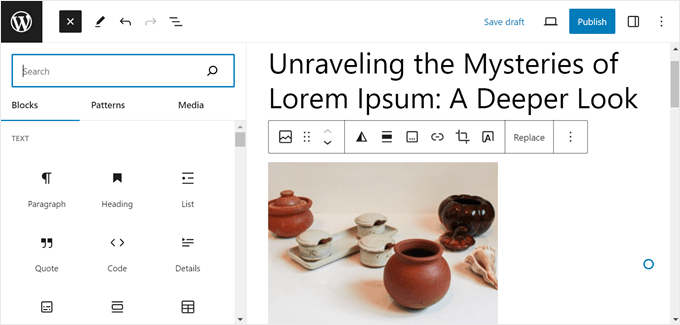
Możesz po prostu utworzyć nową stronę w panelu administracyjnym WordPressa, a następnie skopiować tekst ze starego pliku HTML i wkleić go do edytora. Stamtąd możesz używać bloków do dodawania nagłówków, obrazów, list i przycisków, aby strukturyzować swoją treść.
Aby uzyskać szczegółowe instrukcje, zapoznaj się z naszym przewodnikiem jak korzystać z edytora bloków WordPress.
Wtyczka Page Builder
Jeśli Twoja stara strona miała niestandardową stronę główną, strony docelowe lub strony ze złożonymi układami wielokolumnowymi, to kreator stron jest lepszym wyborem. Daje Ci elastyczność w odtwarzaniu tych konkretnych projektów.
W tym celu polecam SeedProd. Jest to kreator typu „przeciągnij i upuść”, który pozwala wizualnie odtworzyć każdy układ, dając Ci pełną kontrolę nad projektem bez pisania kodu. Jest to idealne rozwiązanie, aby ważne, niestandardowo zaprojektowane strony wyglądały dokładnie tak, jak chcesz.
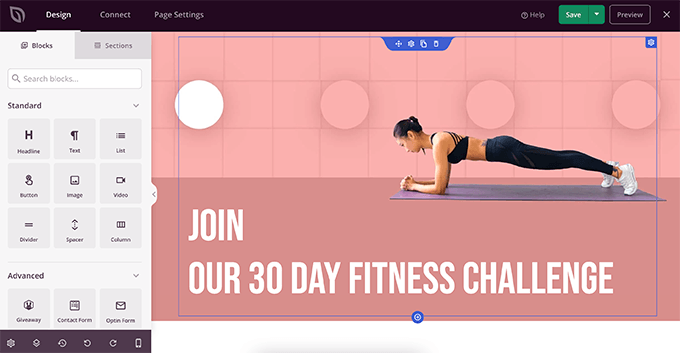
Wcześniej w tym artykule znajdziesz pomocną listę samouczków, które opisują, jak tworzyć różne typy stron w WordPressie za pomocą SeedProd.
Wskazówka Pro: Aby ułatwić ten proces, otwórz dwie karty przeglądarki. Na pierwszej karcie wyświetl swoją stronę HTML na żywo. Na drugiej karcie otwórz stronę SeedProd swojej witryny lub edytor WordPress. Następnie możesz skopiować zawartość ze starej strony i wkleić ją do nowej, odtwarzając układ blok po bloku.
Krok 5: Skonfiguruj przekierowania, aby zachować SEO
Jest to krok, którego absolutnie nie możesz pominąć, zwłaszcza jeśli Twoja stara witryna generowała ruch z wyszukiwarek.
Bardzo prawdopodobne jest, że adresy URL Twojej starej witryny HTML różnią się od nowych permalinków WordPress. Jeśli tego nie naprawisz, każdy, kto ma link do Twojej starej witryny, zobaczy frustrujący błąd 404 „Nie znaleziono strony” w Twojej nowej witrynie WordPress.
Aby tego uniknąć, musisz skonfigurować przekierowania, aby automatycznie wysyłać odwiedzających ze starych adresów URL HTML do odpowiednich stron w Twojej nowej witrynie WordPress.
Będziesz musiał zainstalować i aktywować wtyczkę Redirection. Jest ona bezpłatna i bardzo skuteczna. Jeśli potrzebujesz pomocy, zapoznaj się z naszym przewodnikiem jak zainstalować wtyczkę WordPress.
Ten plugin zapewnia przyjazny dla użytkownika interfejs do bezpiecznego zarządzania przekierowaniami. Jest to znacznie łatwiejsze i bezpieczniejsze niż ręczna edycja pliku .htaccess Twojej witryny, gdzie drobny błąd może spowodować awarię całej witryny.
Po aktywacji ustawienia wtyczki Przekierowania znajdziesz w sekcji Narzędzia » Przekierowanie.
W interfejsie wtyczki Przekierowania, w polu „URL źródłowy” wprowadzasz stary adres URL swojej witryny HTML.
Na przykład, jeśli na swojej starej stronie miałeś stronę „o nas” pod adresem URL https://twoja-stara-witryna.com/o-nas.html, to wprowadzasz /o-nas.html.

W polu „URL docelowy” wprowadzasz nowy adres URL WordPress dla odpowiadającej strony.
Na przykład, jeśli Twoja nowa strona „o nas” w WordPress ma stały link o-nas, to wprowadzisz /o-nas/.
Upewnij się, że jako typ przekierowania wybrana jest opcja „301 – Przeniesiono na stałe”. Przekierowanie 301 informuje wyszukiwarki, że strona została na stałe przeniesiona w nowe miejsce. Jest to ważne dla SEO.
Na koniec kliknij przycisk „Dodaj przekierowanie”, aby zapisać przekierowanie.
Aby uzyskać szczegółowe instrukcje, zapoznaj się z naszym przewodnikiem na temat jak ustawić przekierowania w WordPressie.
Bardzo ważne jest, aby zrobić to dla każdej strony, którą przenosisz ze swojej starej witryny. Poświęć czas i dokładnie dopasuj każdy stary adres URL do nowego, aby upewnić się, że żaden odwiedzający ani wyszukiwarka się nie zgubią.
Po dodaniu przekierowań zawsze warto je przetestować. Wpisz stare adresy URL swojej witryny HTML w przeglądarce i upewnij się, że poprawnie przekierowują Cię do właściwych stron w Twojej nowej witrynie WordPress.
Poświęcenie czasu na wykonanie tej czynności zapewnia, że nie stracisz cennego ruchu i autorytetu, który już zbudowałeś. To klucz do udanej migracji.
Alternatywa: Jeśli już masz AIOSEO lub rozważasz jego użycie do celów SEO, możesz zamiast instalować osobny wtyczkę do przekierowań, użyć jego Menedżera Przekierowań.
Jest to wtyczka premium, ale ma wbudowany potężny Menedżer Przekierowań i pozwala na ustawienie przekierowań całej witryny.

Poza tym AIOSEO oferuje wiele innych funkcji, które pomogą Twojej witrynie lepiej plasować się w wynikach wyszukiwania.
Oferuje śledzenie błędów 404, aby łatwo wyłapać wszelkie niedziałające linki i pozwala łatwo dodawać znaczniki schematu, niestandardowe okruszki chleba, moduły lokalnego SEO i inne.
Krok 6: Skieruj swoją nazwę domeny na nową witrynę WordPress
Prawie gotowe! Masz już swoją treść w WordPressie, zaimportowane obrazy, a Twoja strona wygląda świetnie. Teraz sprawmy, aby Twoja nowa witryna WordPress faktycznie pojawiała się, gdy ludzie wpisują Twoją nazwę domeny (np. twojastrona.com) w przeglądarce.
Aby to zrobić, musisz zaktualizować ustawienia swojej nazwy domeny. Konkretnie, zmienisz coś, co nazywa się serwerami nazw.
Serwery nazw są jak główna książka adresowa internetu. Są to specjalne adresy, które dokładnie mówią internetowi, gdzie nazwa Twojej domeny powinna się udać, aby znaleźć swoją stronę internetową.
Obecnie „wpis w książce adresowej” Twojej domeny (jej serwery nazw) wskazuje na starą lokalizację, w której wcześniej przechowywana była Twoja statyczna strona HTML.
Aby Twoja nowa witryna WordPress się wyświetlała, musisz zaktualizować ten wpis w książce adresowej. Zmienisz serwery nazw, aby wskazywały na Twoją nową firmę hostingową WordPress.
To mówi całemu internetowi: „Dla twojastrona.com, nie idź już na starą stronę. Zamiast tego idź do mojego nowego hostingu WordPress”.
Twój dostawca hostingu WordPress (taki jak Bluehost, Hostinger lub SiteGround) poda Ci potrzebne informacje o serwerach nazw. Zazwyczaj wyglądają one mniej więcej tak:
ns1.hostingprovider.com
ns2.hostingprovider.com
Twój dostawca hostingu poda Ci dokładne serwery nazw do użycia.
Ale gdzie zmienisz te ustawienia serwerów nazw? Zależy to od tego, gdzie zarejestrowałeś swoją nazwę domeny. Nazywa się to Twoim rejestratorem nazw domen.
Może to być ta sama firma, w której masz hosting, lub może to być osobna firma rejestrująca domeny, taka jak Network Solutions lub Namecheap.
Będziesz musiał zalogować się na swoje konto u rejestratora domeny. Następnie poszukaj ustawień swojej nazwy domeny, takich jak „Ustawienia DNS”, „Serwery nazw” lub „Zarządzanie domeną”.
Na przykład, oto ekran, który widzę na moim koncie Bluehost.

Kroki, które musisz podjąć, zmieniają się w zależności od firmy, z której korzystasz. Szczegółowe instrukcje dla wielu popularnych rejestratorów domen znajdziesz w naszym przewodniku jak łatwo zmienić serwery nazw domen.
Po zaktualizowaniu tych serwerów nazw, propagacja tej zmiany w całym internecie może potrwać trochę czasu. Zazwyczaj jest to tylko kilka godzin, ale czasami zajmuje to kilka dni.
Nazywa się to „propagacją DNS”. W tym czasie niektórzy odwiedzający mogą nadal widzieć Twoją starą witrynę, podczas gdy inni zaczną widzieć Twoją nową witrynę WordPress.
Gdy propagacja DNS zostanie zakończona, ludzie wpisujący nazwę Twojej domeny w przeglądarce zostaną przekierowani do Twojej nowej witryny WordPress hostowanej u nowego dostawcy!
Krok 7: Zainstaluj niezbędne wtyczki WordPress
Teraz przejdźmy do jednego z największych powodów, dla których ludzie przechodzą z witryn HTML na WordPress: wtyczek!
Pomyśl o wtyczkach jak o aplikacjach dla Twojej witryny. Są to małe dodatki, które możesz zainstalować, aby natychmiast dodać nowe funkcje i możliwości do swojej witryny WordPress.
W przypadku statycznej witryny HTML dodanie nowej funkcji było zazwyczaj projektem programistycznym. Ale w przypadku WordPress często sprowadza się to do zainstalowania i aktywowania wtyczki.
To jak przejście z podstawowego telefonu z klapką na smartfon. Wtyczki otwierają cały wszechświat możliwości dla Twojej witryny, bez konieczności bycia ekspertem od kodowania.
Jakie rzeczy mogą robić wtyczki? Praktycznie wszystko, co możesz sobie wyobrazić.
Istnieją wtyczki do kopii zapasowych, poprawy bezpieczeństwa, konfiguracji buforowania, uruchomienia sklepu eCommerce, pracy nad optymalizacją pod kątem wyszukiwarek i nie tylko.
Dostępne są tysiące wtyczek WordPress, zarówno darmowych, jak i płatnych. Wybór może być nieco przytłaczający, wiem. Często słyszę pytanie: „Które wtyczki faktycznie potrzebuję?”
Stworzyliśmy więc przewodnik, jak wybrać najlepsze wtyczki dla Twojej strony. Warto go sprawdzić, aby dowiedzieć się, jak oceniać wtyczki i znaleźć te odpowiednie dla Twoich potrzeb.
Ale aby dać Ci szybki start, oto kilka najlepszych wtyczek, które często polecam instalować na nowej stronie WordPress:
- WPForms pomaga łatwo tworzyć potężne formularze. Używam WPForms na moich własnych stronach i uważam, że jest przyjazny dla użytkownika. Zobacz naszą pełną recenzję WPForms, aby uzyskać więcej informacji o jego funkcjach.
- SeedProd to kreator stron internetowych typu „przeciągnij i upuść”, który pozwala łatwo dostosować wygląd Twojej strony. Świetnie nadaje się do tworzenia niestandardowych układów stron, a nawet całych motywów WordPress bez kodowania. Sprawdź naszą szczegółową recenzję SeedProd, aby dowiedzieć się więcej.
- AIOSEO (All in One SEO) to jedna z najpopularniejszych i najbardziej kompleksowych wtyczek SEO dla WordPress. Możesz zacząć optymalizować całą swoją witrynę pod kątem lepszych rankingów w wyszukiwarkach w mniej niż 10 minut. Zobacz naszą recenzję AIOSEO, aby uzyskać więcej szczegółów.
- MonsterInsights pomaga zrozumieć ruch na Twojej stronie internetowej i zachowanie odwiedzających. Łączy Twoją witrynę WordPress z Google Analytics i pokazuje kluczowe statystyki witryny bezpośrednio w Twoim panelu. Dowiedz się, co potrafi, w naszej kompleksowej recenzji MonsterInsights.
- OptinMonster pomaga rozwijać listę e-mailową i zwiększać konwersje. Jest to potężny zestaw narzędzi do tworzenia wyskakujących okienek, formularzy zapisu i nie tylko. Zobacz naszą pełną recenzję OptinMonster, aby uzyskać więcej informacji.
Aby uzyskać jeszcze więcej pomysłów na wtyczki, sprawdź moją listę niezbędnych wtyczek WordPress.
A co z ręcznym konwertowaniem HTML na motyw WordPress?
Możesz się zastanawiać, czy możesz po prostu przekonwertować swój stary kod HTML na nowy motyw WordPress. Często dostaję to pytanie, zwłaszcza od osób bardziej ciekawych technicznie.
Metoda deweloperska: Konwersja HTML na niestandardowy motyw
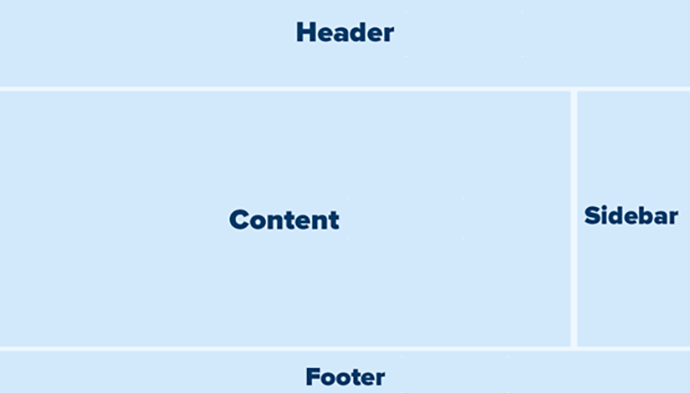
Technicznie rzecz biorąc, tak, programista może to zrobić. Proces polega na utworzeniu podstawowych plików motywu WordPress (takich jak header.php, footer.php i index.php), a następnie odtworzeniu układu HTML w ich obrębie.
Wymaga to zastąpienia statycznej zawartości w plikach HTML specjalnym kodem WordPress zwanym tagami szablonu. Te tagi to funkcje PHP, które dynamicznie pobierają zawartość, taką jak posty i strony, z bazy danych WordPress, dzięki czemu Twoja witryna jest łatwa w zarządzaniu.
Dlaczego nie polecam tego większości użytkowników
Jednak szczerze odradzam tę metodę większości właścicieli firm i początkujących. Chociaż może wydawać się wydajna, wiąże się z bardzo stromą krzywą uczenia się i kilkoma poważnymi wadami:
- Wymaga to silnej wiedzy programistycznej. Aby zrobić to poprawnie, potrzebujesz solidnej znajomości HTML, CSS, a zwłaszcza PHP.
- Musisz poznać hierarchię szablonów WordPress. Jest to złożony zestaw reguł, który określa, który plik szablonu WordPress używa dla każdej danej strony.
- Jest to proces czasochłonny. Ręczna konwersja kodu zajmuje dużo czasu i jest bardzo podatna na błędy.
- Ryzyko jest wysokie. Bardzo łatwo jest popełnić drobny błąd, który może zepsuć całą Twoją witrynę.
Dlatego zdecydowanie zalecam trzymanie się metod, które już omówiliśmy. Dają one wszystkie korzyści WordPressa bez technicznych problemów.
Dodatkowe zasoby do nauki WordPressa
Zatem dokonałeś przeskoku ze statycznej strony HTML do dynamicznego świata WordPress.
Teraz, jeśli myślisz: „WordPress jest świetny, ale jest dużo do nauczenia!”, to zdecydowanie nie jesteś sam. To prawda, WordPress ma mnóstwo funkcji i opcji.
Ale nie martw się! WordPress jest w rzeczywistości dość przyjazny dla użytkownika i opanujesz go szybciej, niż myślisz. A najlepsze? WPBeginner to największa strona z zasobami WordPress dla początkujących, a my jesteśmy tutaj, aby pomóc Ci na każdym kroku.
Oto tylko kilka z całkowicie darmowych zasobów, które znajdziesz na WPBeginner, aby pomóc Ci opanować WordPress:
- Blog WPBeginner to serce WPBeginner. Znajdziesz tam tysiące samouczków krok po kroku, przewodników i artykułów na każdy temat związany z WordPress.
- Słownik WPBeginner to nasz glosariusz, w którym możesz poznać terminologię WordPress.
- Filmy WPBeginner to nasza biblioteka samouczków wideo, które krok po kroku przeprowadzają Cię przez typowe zadania związane z WordPress. Są idealne dla wzrokowców!
- Nasz Kanał WPBeginner na YouTube oferuje jeszcze więcej pomocy wideo i jest używany przez ponad milion subskrybentów.
- WPBeginner Blueprint przedstawia narzędzia i wtyczki, których używamy tutaj na WPBeginner. To jak zajrzenie za kulisy naszej własnej konfiguracji WordPress.
- WPBeginner Deals to miejsce, w którym zbieramy ekskluzywne zniżki i kupony na produkty i usługi WordPress, tylko dla użytkowników WPBeginner. Możesz zaoszczędzić na motywach, wtyczkach, hostingu i nie tylko.
Często zadawane pytania dotyczące konwersji HTML na WordPress
Pomogłem wielu użytkownikom przejść z HTML na WordPress, więc dostaję wiele powszechnych pytań. Oto odpowiedzi na niektóre z najczęściej zadawanych pytań.
1. Czy konwersja z HTML na WordPress wpłynie na moje SEO?
Może, zarówno pozytywnie, jak i negatywnie. Jeśli wykonasz kroki poprawnie, zwłaszcza ustawiając przekierowania 301 dla wszystkich starych stron, możesz chronić, a nawet poprawić swoje SEO. WordPress i wtyczki takie jak AIOSEO oferują znacznie lepsze narzędzia do optymalizacji niż statyczna strona HTML. Jednak jeśli nie ustawisz przekierowań, stracisz swoje obecne rankingi.
2. Ile czasu zajmuje migracja strony z HTML do WordPress?
Zależy to od wielkości Twojej strony internetowej. W przypadku małej strony z 5-10 stronami, prawdopodobnie możesz zakończyć proces w ciągu jednego dnia. W przypadku większej strony z dziesiątkami lub setkami stron, będzie to projekt wielodniowy. Kluczem jest metodyczne podejście i przenoszenie treści strona po stronie.
3. Czy mogę zachować dokładnie taki sam wygląd mojej strony HTML?
Chociaż możesz znaleźć motyw WordPress, który wygląda podobnie, uzyskanie dokładnego dopasowania 1:1 jest trudne bez niestandardowego rozwoju. Moją radą jest skupienie się na znalezieniu nowoczesnego, czystego motywu, który jest podobny do Twojego starego projektu, a następnie użycie kreatora stron do odtworzenia kluczowych układów stron. Celem jest modernizacja i ułatwienie zarządzania, a nie tylko stworzenie idealnej kopii.
Mam nadzieję, że ten samouczek pomógł Ci przekonwertować Twoją statyczną stronę HTML na WordPress. Możesz również zapoznać się z moim ostatecznym przewodnikiem po migracji SEO WordPress (dla początkujących) lub moim wyborem ekspertów najlepszych usług migracji WordPress.
Jeśli podobał Ci się ten artykuł, zasubskrybuj nasz kanał YouTube po samouczki wideo WordPress. Możesz nas również znaleźć na Twitterze i Facebooku.




Masz pytanie lub sugestię? Zostaw komentarz, aby rozpocząć dyskusję.