


Połączenie PayPal Commerce z Twoją witryną WordPress może usprawnić procesy płatności, poprawić doświadczenie użytkownika i zwiększyć sprzedaż.
Oferuje niezawodny i bezpieczny sposób obsługi transakcji, co czyni go niezbędnym narzędziem dla firm e-commerce, usług subskrypcyjnych i stron opartych na darowiznach.
Od dłuższego czasu prowadzimy sklepy e-commerce, a PayPal zawsze był jednym z naszych preferowanych procesorów płatności, zapewniającym niezawodne transakcje.
W tym artykule pokażemy Ci, jak łatwo połączyć WordPress z PayPal Commerce i zacząć akceptować płatności kartą kredytową na swojej stronie internetowej.
💡Szybka odpowiedź: Jak połączyć PayPal Commerce z WordPress
Możesz połączyć PayPal Commerce ze swoją witryną za pomocą wtyczki. Najlepsza metoda zależy od Twoich konkretnych potrzeb:
- Proste formularze płatności: Użyj WPForms, aby łatwo tworzyć formularze płatności dla każdej strony lub wpisu.
- Sprzedaż plików cyfrowych: Użyj Easy Digital Downloads, aby sprzedawać e-booki, oprogramowanie i inne towary cyfrowe.
- Członkostwa i kursy: Użyj MemberPress, aby sprzedawać cykliczne subskrypcje i dostęp do treści.
Dlaczego używać PayPal Commerce w WordPress?
PayPal Commerce oferuje uproszczone rozwiązanie do płatności dla firm i sklepów internetowych. W przeciwieństwie do starszej integracji PayPal Standard, zawiera kilka potężnych funkcji:
- Płatność na stronie: Użytkownicy mogą dokończyć zakup bez opuszczania Twojej witryny. Tworzy to lepsze doświadczenie użytkownika i zmniejsza liczbę porzuconych koszyków.
- Akceptuj główne karty: Możesz akceptować karty Visa, Mastercard, American Express, Maestro i Discover.
- Nie jest wymagane konto: Klienci mogą płacić kartą kredytową, nawet jeśli nie mają konta PayPal.
- Wsparcie dla subskrypcji: W pełni obsługuje płatności cykliczne za członkostwa i darowizny.
Uwaga: Aby bezpiecznie akceptować płatności kartą kredytową na swojej stronie internetowej za pomocą PayPal Commerce, Twoja witryna musi mieć zainstalowany i włączony certyfikat SSL.
Mając to na uwadze, przyjrzyjmy się, jak łatwo połączyć WordPress z PayPal Commerce. Pokażemy Ci wiele metod. Możesz wybrać tę, która najlepiej odpowiada potrzebom Twojej firmy:
- Metoda 1: Dodaj PayPal Commerce do dowolnej strony internetowej WordPress
- Metoda 2: Dodaj PayPal Commerce w WordPress za pomocą Easy Digital Downloads
- Metoda 3: Dodaj PayPal Commerce w WordPress za pomocą MemberPress
- Bonus: Alternatywy dla PayPal Commerce
- Często zadawane pytania dotyczące PayPal Commerce
Metoda 1: Dodaj PayPal Commerce do dowolnej strony internetowej WordPress
Ta metoda jest łatwiejsza i zalecana dla wszystkich użytkowników, którzy nie korzystają z platformy e-commerce na swojej stronie internetowej.
W tej metodzie będziemy używać WPForms. Jest to najlepszy kreator formularzy WordPress na rynku i pozwala łatwo tworzyć formularze dla Twojej witryny.

W WPBeginner użyliśmy go do tworzenia naszych formularzy kontaktowych i corocznych ankiet, więc wiemy, że jest przyjazny dla użytkownika i łatwy w zarządzaniu. Aby dowiedzieć się więcej o naszym doświadczeniu, możesz przeczytać naszą recenzję WPForms.
Możesz również użyć wtyczki do utworzenia formularza płatności online i zacząć akceptować płatności bez używania pełnoprawnej wtyczki koszyka.
Najpierw musisz zainstalować i aktywować wtyczkę WPForms. Aby uzyskać więcej informacji, zobacz nasz przewodnik krok po kroku, jak zainstalować wtyczkę WordPress.
📒 Uwaga: Będziesz potrzebować co najmniej planu „Pro”, aby odblokować funkcję PayPal Commerce.
Po aktywacji przejdź na stronę WPForms » Ustawienia, aby wprowadzić klucz licencyjny wtyczki. Informacje te znajdziesz na swoim koncie na stronie WPForms.

Następnie przejdź do strony WPForms » Dodatki.
Stąd zlokalizuj pole „Dodatek PayPal Commerce” i po prostu kliknij przycisk „Zainstaluj dodatek”.

WPForms zainstaluje i aktywuje teraz dodatek PayPal Commerce.
Po tym musisz odwiedzić stronę WPForms » Ustawienia i przejść do zakładki Płatności.
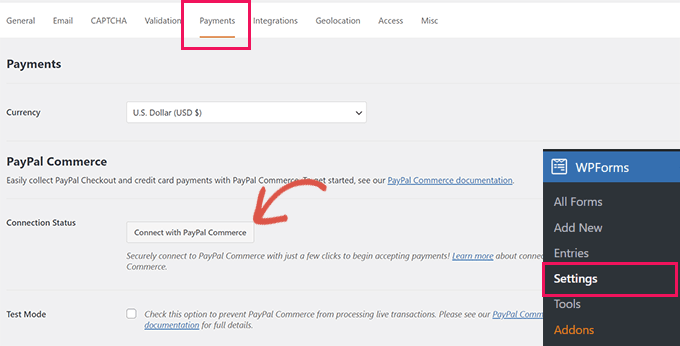
Stąd wybierz walutę i kliknij przycisk „Connect with PayPal Commerce”, aby kontynuować.
Spowoduje to wyświetlenie okna podręcznego, w którym zostaniesz poproszony o zalogowanie się do swojego konta PayPal. Następnie zostaniesz poproszony o zezwolenie PayPal na połączenie z Twoim kontem WPForms.
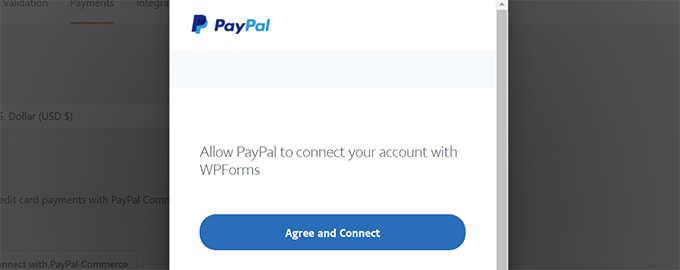
Kliknij przycisk ‘Agree and Connect’, aby kontynuować.
W zależności od Twojego konta, PayPal Commerce przeprowadzi Cię teraz przez proces konfiguracji. Po prostu postępuj zgodnie z instrukcjami wyświetlanymi na ekranie, aby zakończyć konfigurację.
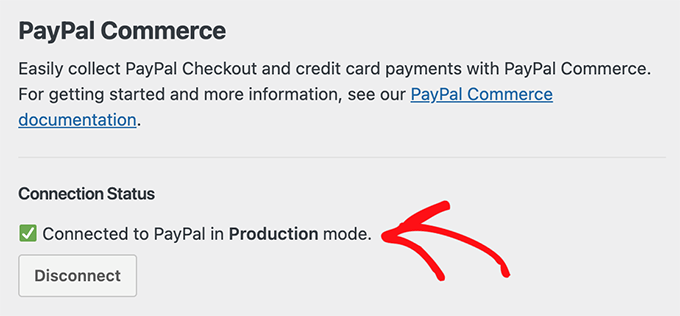
Po zakończeniu zostaniesz przekierowany z powrotem do zakładki Płatności na swojej stronie internetowej, a pod „Stanem połączenia” dla PayPal Commerce zobaczysz zielony znacznik, wskazujący, że połączenie zostało pomyślnie nawiązane.
Teraz, gdy jesteś gotowy do akceptowania płatności za pomocą PayPal Commerce, musisz utworzyć formularz płatności do dodania na swojej stronie.
Przejdź na stronę WPForms » Dodaj nowy i wprowadź nazwę dla swojego formularza. Następnie możesz wybrać szablon lub zacząć od pustego formularza.
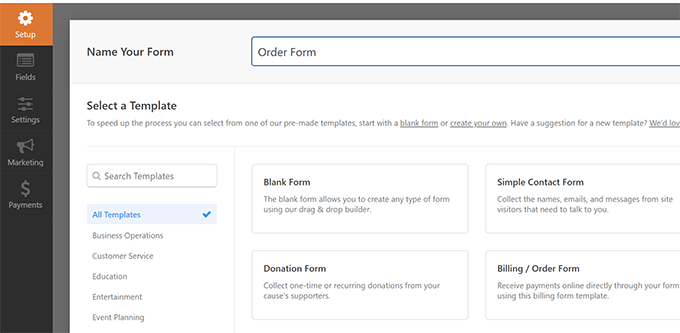
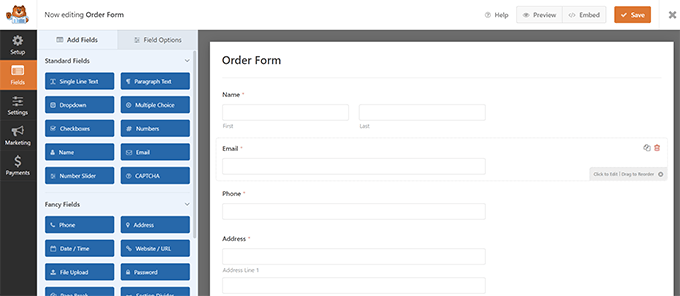
Spowoduje to uruchomienie interfejsu WPForms Form Builder.
Jest to kreator formularzy metodą przeciągnij i upuść, gdzie możesz po prostu kliknąć na pola, aby je edytować lub dodać nowe pola z lewej kolumny.
Następnie dodaj pole PayPal Commerce z lewej kolumny do swojego formularza.
Możesz po prostu przeciągnąć element z lewej strony i upuścić go w podglądzie formularza po prawej stronie.
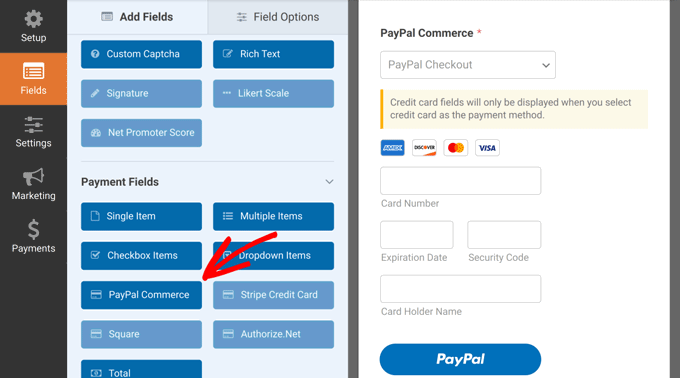
Spowoduje to wyświetlenie okna podręcznego przypominającego, że musisz włączyć płatności PayPal Commerce dla tego formularza.
Kliknij przycisk „OK”, aby zamknąć okno podręczne, a następnie przejdź do sekcji „Płatności” w menu po lewej stronie kreatora formularzy.
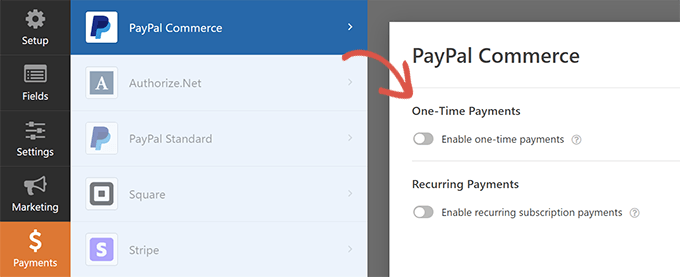
Po przejściu do sekcji ‘Payments’, kliknij ‘PayPal Commerce’, a następnie włącz typ płatności (Płatności jednorazowe lub Płatności cykliczne).
W zależności od wyboru, na ekranie zobaczysz dalsze opcje.
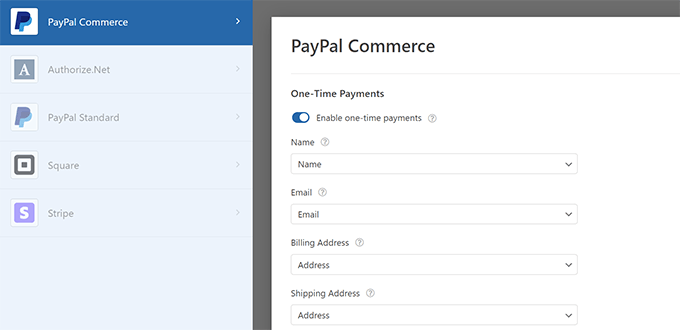
Na przykład zostaniesz poproszony o dopasowanie pól formularza do pól płatności. Pole „Nazwa” Twojego formularza zostanie zmapowane jako pole nazwy dla PayPal Commerce.
Podobnie, jeśli wybierzesz opcję Płatności cykliczne, zostaniesz poproszony o utworzenie planu i wybranie częstotliwości płatności oraz innych opcji.
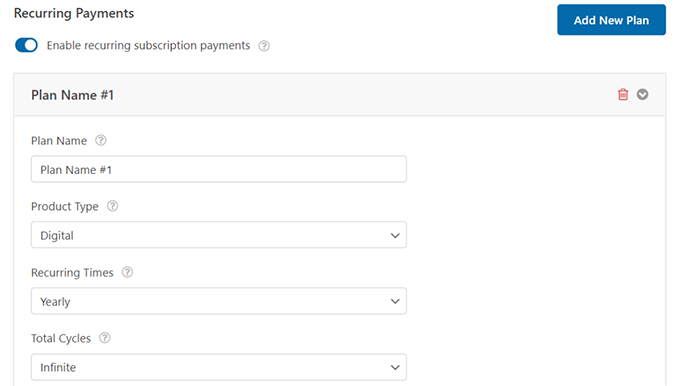
Po skonfigurowaniu formularza nie zapomnij kliknąć przycisku „Zapisz”, aby zachować ustawienia.
Jesteś teraz gotowy, aby dodać formularz do swojej witryny.
Po prostu edytuj post lub stronę, na której chcesz przyjmować płatności. W edytorze bloków dodaj blok WPForms.
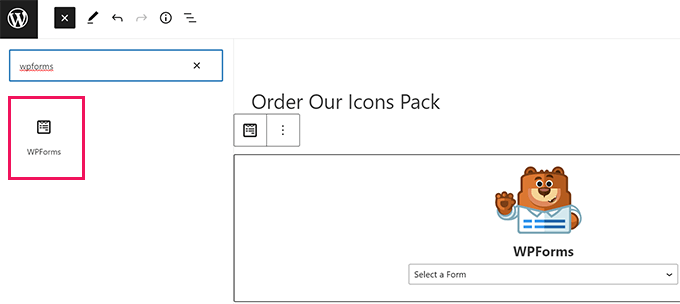
Wybierz formularz, który wcześniej utworzyłeś, z menu rozwijanego bloków, a WPForms załaduje jego podgląd.
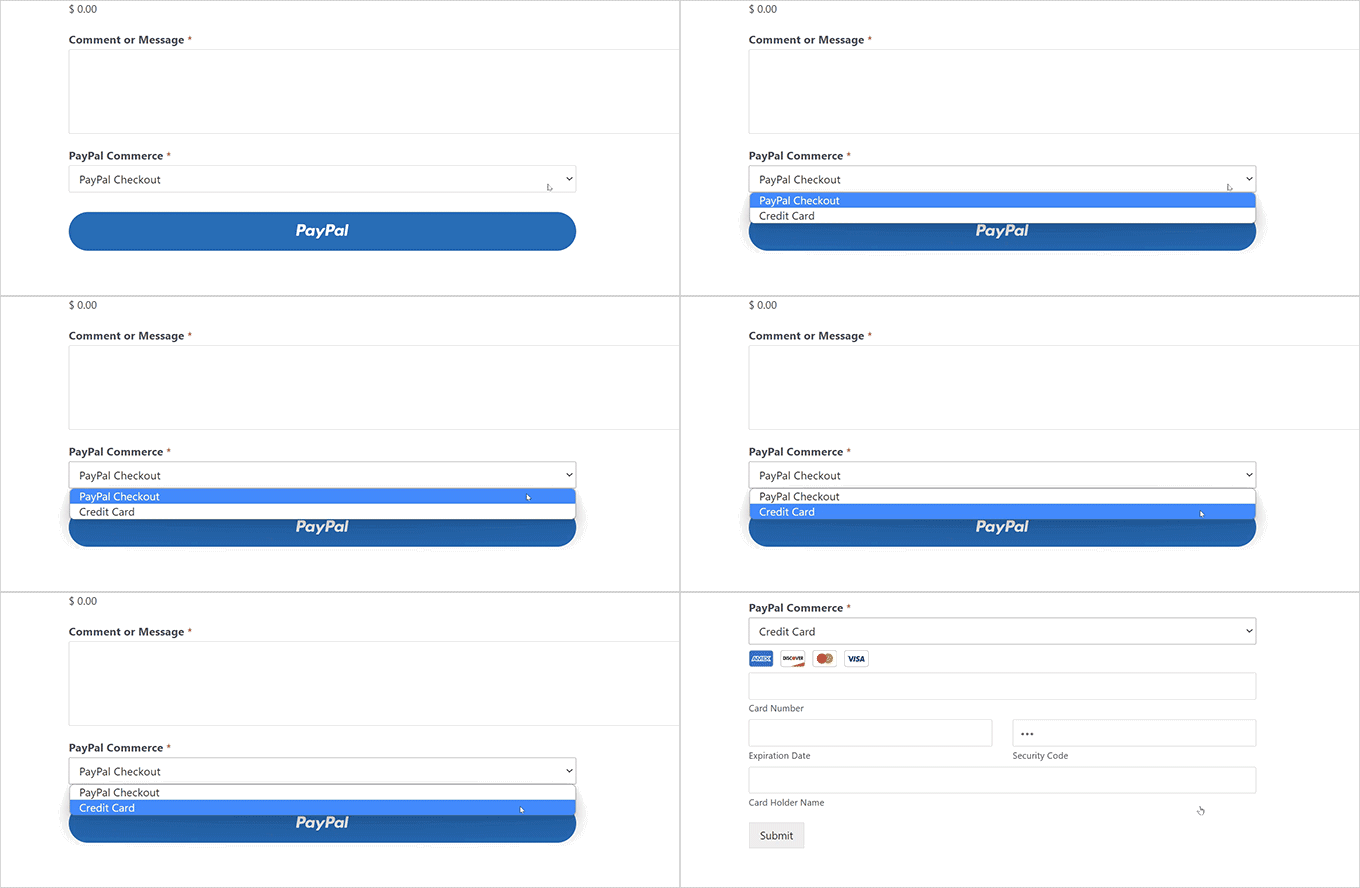
Teraz możesz zapisać swój post lub stronę i wyświetlić ją w nowym oknie przeglądarki, aby zobaczyć formularz płatności PayPal Commerce w akcji.
Zdecydowanie zalecamy najpierw przeprowadzenie transakcji testowej. Możesz utworzyć tymczasowy produkt za 1 USD lub użyć kuponu 100% zniżki, aby upewnić się, że płatności są przetwarzane poprawnie, zanim udostępnisz formularz swoim klientom.
Metoda 2: Dodaj PayPal Commerce w WordPress za pomocą Easy Digital Downloads
W tej metodzie będziemy korzystać z Easy Digital Downloads. Zalecamy tę metodę do sprzedaży produktów cyfrowych, takich jak e-booki, oprogramowanie, muzyka, grafika, fotografie i inne.
Easy Digital Downloads to najlepszy wtyczka e-commerce WordPress do sprzedaży plików cyfrowych. Jest bardzo łatwa w użyciu i obsługuje wielu dostawców płatności, w tym PayPal Commerce.
Aby dowiedzieć się więcej o narzędziu i jego różnych funkcjach, zapoznaj się z naszą recenzją Easy Digital Downloads.

Najpierw musisz zainstalować i aktywować wtyczkę Easy Digital Downloads. Aby uzyskać więcej szczegółów, zapoznaj się z naszym przewodnikiem krok po kroku, jak zainstalować wtyczkę WordPress.
Następnie musisz zainstalować i aktywować dodatek PayPal Commerce Pro dla Easy Digital Downloads. Zainstalujesz go jak każdą inną wtyczkę w WordPress.
📒 Uwaga: Będziesz potrzebować co najmniej planu „Extended” dla Easy Digital Downloads, aby odblokować ten dodatek.
Po aktywowaniu obu wtyczek zaloguj się do obszaru administracyjnego WordPress, przejdź do strony Downloads » Settings i przejdź do zakładki Licenses.
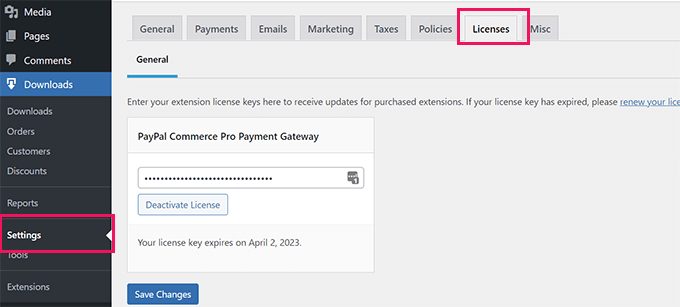
Informacje o Twojej licencji znajdują się na Twoim koncie na stronie Easy Digital Downloads.
Następnie musisz skonfigurować PayPal Commerce jako bramkę płatności w Easy Digital Downloads. Aby to zrobić, przejdź do strony Downloads » Settings i przejdź do zakładki „Payments”.
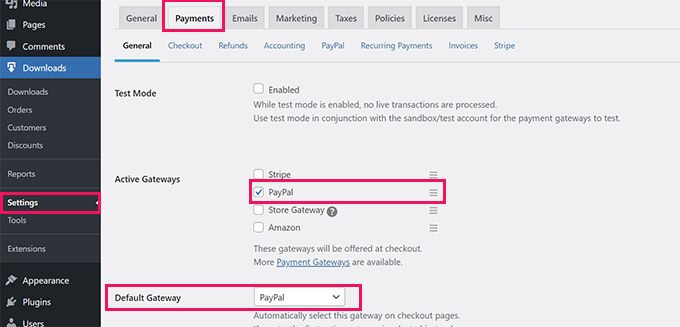
Stąd musisz zaznaczyć „PayPal” w sekcji „Aktywne bramki”. Opcjonalnie możesz również wybrać go jako domyślną bramkę.
Nie zapomnij kliknąć przycisku „Zapisz zmiany”, aby zachować swoje ustawienia.
Następnie kliknij zakładkę „PayPal” w sekcji „Płatności”.
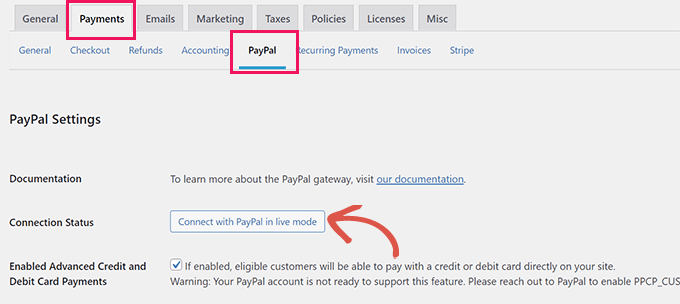
Uruchomi się okno podręczne, w którym możesz zalogować się na swoje konto PayPal i postępować zgodnie z instrukcjami na ekranie, aby zakończyć połączenie.
Po zakończeniu zostaniesz przekierowany z powrotem na swoją stronę internetową, gdzie zobaczysz komunikat o sukcesie wskazujący, że połączenie zostało nawiązane pomyślnie.
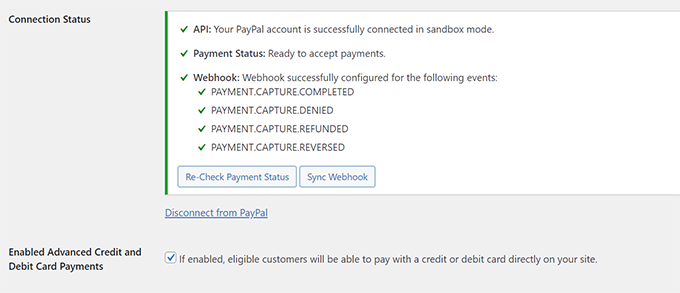
Następnie musisz zaznaczyć opcję „Enabled Advanced Credit and Debit Card Payments”.
Nie zapomnij kliknąć przycisku „Zapisz zmiany”, aby zachować wprowadzone zmiany.
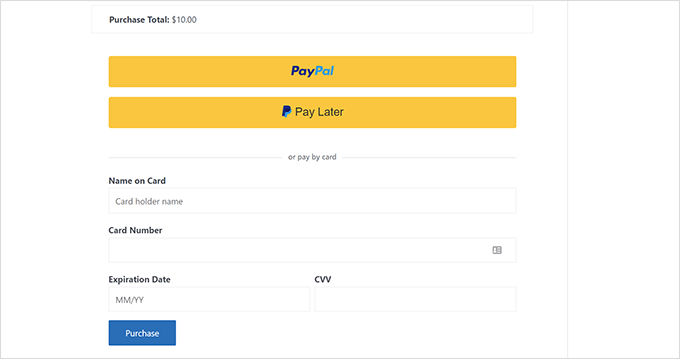
Kiedy sprzedajesz jakikolwiek produkt za pomocą Easy Digital Downloads, Twoi klienci zobaczą opcję płatności PayPal Commerce podczas finalizacji zakupu.
Aby dowiedzieć się więcej, zapoznaj się z naszym kompletnym przewodnikiem po sprzedaży plików cyfrowych w WordPress.
Metoda 3: Dodaj PayPal Commerce w WordPress za pomocą MemberPress
Ta metoda wykorzysta MemberPress i jest zalecana dla użytkowników, którzy chcą sprzedawać członkostwa, treści pay-per-view lub kursy online na swoich stronach internetowych.
MemberPress to najlepsza wtyczka członkowska WordPress na rynku i pozwala łatwo sprzedawać subskrypcje oraz kursy online.
W WPBeginner użyliśmy jej do stworzenia naszej darmowej strony z kursami wideo. Zarządzanie naszymi darmowymi kursami wideo jest bardzo łatwe. Możesz zapoznać się z naszą kompletną recenzją MemberPress, aby dowiedzieć się więcej o naszym doświadczeniu.
Najpierw musisz zainstalować i aktywować wtyczkę MemberPress. Aby uzyskać więcej szczegółów, zapoznaj się z naszym przewodnikiem krok po kroku, jak zainstalować wtyczkę WordPress.
Po aktywacji musisz odwiedzić stronę MemberPress » Ustawienia, aby wprowadzić swój klucz licencyjny. Informacje te znajdziesz na swoim koncie na stronie MemberPress.

Następnie musisz przejść do zakładki „Płatności” i kliknąć przycisk „(+) Dodaj metodę płatności”.
MemberPress obsługuje Stripe i PayPal od razu. Musisz wybrać „PayPal”, aby kontynuować.
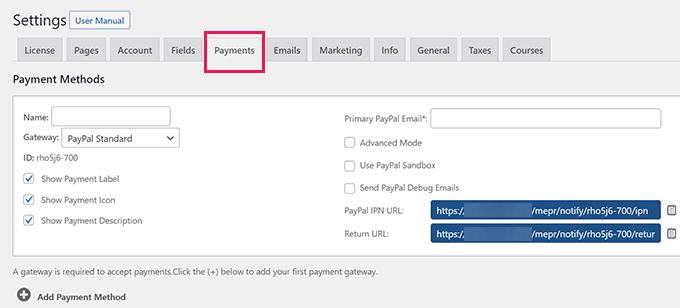
Dodaj swój adres e-mail PayPal i kliknij przycisk „Update Options”, aby zapisać ustawienia.
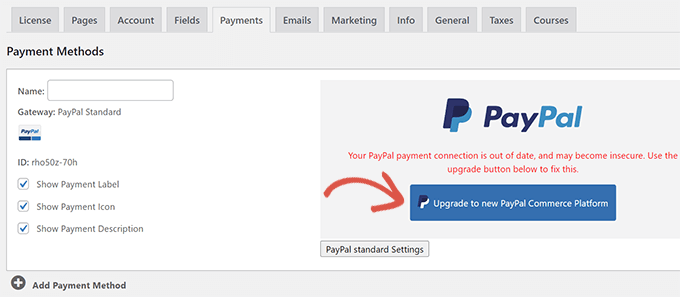
MemberPress pokaże Ci teraz, że Twoja metoda PayPal jest nieaktualna. Aby kontynuować, kliknij przycisk „Zaktualizuj do nowej platformy PayPal Commerce”.
Następnie zostaniesz poproszony o połączenie swojego konta PayPal z MemberPress.
Kliknij przycisk „Połącz na żywo”, aby kontynuować.
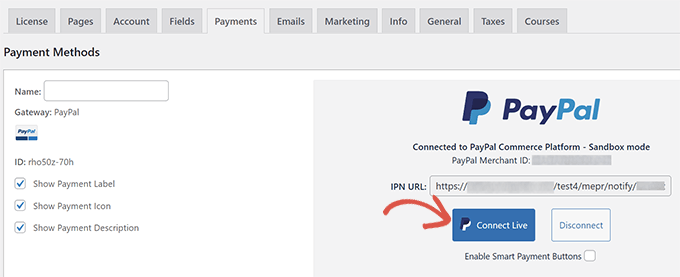
Spowoduje to wyświetlenie okna podręcznego, w którym zostaniesz poproszony o zalogowanie się na swoje konto PayPal i udzielenie pozwolenia na połączenie MemberPress z Twoim kontem PayPal.
Postępuj zgodnie z instrukcjami wyświetlanymi na ekranie, aby zakończyć konfigurację. Po zakończeniu zostaniesz przekierowany z powrotem na swoją stronę internetową, gdzie możesz kontynuować konfigurację swojej strony członkowskiej.
Uwaga: Jeśli korzystasz z MemberPress po raz pierwszy, zapoznaj się z naszym przewodnikiem na temat tworzenia witryny członkowskiej, aby uzyskać szczegółowe instrukcje konfiguracji.
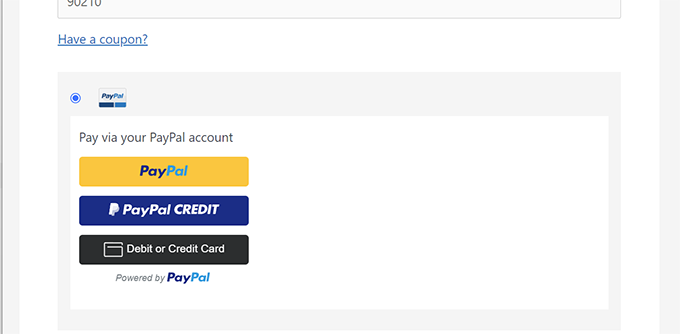
Po dodaniu planów subskrypcji lub kursów online, Twoi klienci będą mogli zobaczyć PayPal Commerce jako opcję płatności.
Bonus: Alternatywy dla PayPal Commerce
Chociaż PayPal oferuje wygodny sposób przyjmowania płatności na Twojej stronie WordPress. Nie jest to jednak jedyne rozwiązanie dostępne na rynku.
Na przykład, możesz użyć Stripe do akceptowania płatności online.
Możesz użyć WP Simple Pay, aby łatwo połączyć swoją witrynę WordPress ze Stripe. Pozwala on na dodawanie przycisków płatności w dowolnym miejscu na stronie bez dodawania pełnej funkcjonalności koszyka.

WP Simple Pay pozwala również na akceptowanie płatności cyklicznych i dodawanie niestandardowych pól do formularza płatności.
Aby uzyskać więcej opcji, zobacz naszą listę najlepszych alternatyw dla PayPal do akceptowania płatności online.
Często zadawane pytania dotyczące PayPal Commerce
Oto kilka pytań, które nasi czytelnicy często zadają na temat połączenia PayPal Commerce z Twoją witryną WordPress:
Czym jest PayPal Commerce Platform i czym różni się od zwykłego PayPal?
PayPal Commerce Platform to kompleksowe rozwiązanie, które wykracza poza podstawowe PayPal Standard lub Express Checkout.
Pozwala na akceptowanie kart debetowych/kredytowych, PayPal, Venmo (tylko w USA), opcji płatności w późniejszym terminie, a nawet lokalnych metod płatności — wszystko w ramach jednej integracji.
Ta platforma jest przeznaczona dla firm i zawiera zaawansowane funkcje, takie jak ochrona przed oszustwami, konfigurowalna płatność i obsługa wielu walut, co czyni ją świetną opcją.
Czy potrzebuję konta firmowego PayPal, aby korzystać z PayPal Commerce?
Tak, PayPal Commerce wymaga konta PayPal Business. Jeśli masz tylko konto osobiste, musisz je zaktualizować przed połączeniem go z witryną WordPress.
Uaktualnienie jest bezpłatne i daje dostęp do zaawansowanych funkcji, takich jak przetwarzanie płatności kartą kredytową, konfigurowalne płatności i płatności cykliczne.
Po połączeniu witryny z PayPal, wtyczka zazwyczaj poprosi Cię o zalogowanie się i weryfikację konta firmowego w ramach procesu konfiguracji.
Co mam zrobić, jeśli PayPal nie jest dostępny jako opcja płatności na mojej stronie WordPress?
Jeśli PayPal nie pojawia się jako opcja płatności na Twojej stronie internetowej, spróbuj wykonać następujące kroki:
- Upewnij się, że PayPal jest włączony w ustawieniach płatności Twojej wtyczki.
- Sprawdź dokładnie, czy Twoje konto PayPal Business jest poprawnie połączone.
- Wyczyść pamięć podręczną swojej witryny i przetestuj w oknie przeglądarki incognito.
- Potwierdź, że Twój kraj i waluta są obsługiwane przez PayPal Commerce.
Jeśli używasz WooCommerce, upewnij się, że zainstalowałeś oficjalną wtyczkę PayPal Payments, a nie starszą metodę PayPal Standard, która nie jest już zalecana.
Mamy nadzieję, że ten artykuł pomógł Ci połączyć PayPal Commerce z Twoją witryną WordPress. Możesz również zapoznać się z naszym przewodnikiem na temat modeli cenowych eCommerce lub naszymi ekskluzywnymi wyborami najlepszych wtyczek PayPal dla WordPress.
Jeśli podobał Ci się ten artykuł, zasubskrybuj nasz kanał YouTube po samouczki wideo WordPress. Możesz nas również znaleźć na Twitterze i Facebooku.



Dennis Muthomi
Jedno pytanie: Czy masz jakieś spostrzeżenia na temat zalet i wad korzystania z PayPal Commerce w porównaniu do Stripe dla małej firmy dopiero rozpoczynającej działalność w zakresie płatności online? Chętnie poznam Twoje zdanie na temat tego, które z nich może być bardziej przyjazne dla właściciela strony i klientów.
Dzięki
Komentarze WPBeginner
Możesz zapoznać się z tą listą, która porównuje szereg bram płatności: https://www.wpbeginner.com/showcase/best-woocommerce-payment-gateways-wordpress/
Jiří Vaněk
Jeśli się nie mylę i na podstawie tego, co ostatnio sam sprawdzałem, PayPal miał wyższe opłaty transakcyjne. Kiedy decydowałem się między wieloma metodami płatności, osobiście, zwłaszcza dla małej firmy, Stripe zdecydowanie okazał się dla mnie lepszy ze względu na opłaty transakcyjne. Oczywiście opłaty mogą się różnić w zależności od kraju lub wolumenu transakcji, ale ogólnie zawsze uważałem, że Stripe jest bardziej opłacalny niż PayPal Commerce. Widzę w tym kluczowy punkt. Zawsze jednak warto zweryfikować te informacje dla kraju, w którym planujesz działać.
Dennis Muthomi
Hey Jiří. Thanks for bringing your hands-on perspective to my question. I totally get what you’re saying about Stripe vs PayPal.
PayPal definitely has that name recognition going for it – customers just naturally trust it. But you’re right – Stripe’s clearer pricing and lower fees can make a huge difference for small businesses watching their costs.
I’ll definitely do my research but thanks for replying