


Może być frustrujące wkładać całe serce w tworzenie świetnych treści, tylko po to, by czuć, że Twoja strona jest niewidoczna w Google. My czuliśmy dokładnie to samo, gdy uruchamialiśmy naszego pierwszego bloga.
Szybko dowiedzieliśmy się, że sekret polegał nie tylko na pisaniu, ale na upewnieniu się, że wyszukiwarki mogą łatwo znaleźć i zrozumieć nasze strony. Ten proces nazywa się optymalizacją pod kątem wyszukiwarek, czyli SEO.
Tutaj, w WPBeginner, polegamy na narzędziach takich jak All in One SEO, aby monitorować stan naszej witryny, i odkryliśmy, że nie musisz być technologicznym magikiem, aby to zrobić. Najlepsze jest to, że możesz zacząć bez drogich narzędzi ani głębokiej wiedzy technicznej.
W tym przewodniku przeprowadzimy Cię przez proste, przyjazne dla początkujących metody, których używamy do sprawdzania, czy strona internetowa jest odpowiednio zoptymalizowana.

Dlaczego warto sprawdzić, czy Twoja strona jest zoptymalizowana pod kątem SEO?
W WPBeginner nauczyliśmy się, że optymalizacja strony internetowej pod kątem wyszukiwarek to nie tylko zadanie techniczne. Chodzi o to, aby Twoje treści były łatwo dostępne dla tych, którzy ich najbardziej potrzebują.
Kiedy sprawdzasz, czy Twoja witryna jest zoptymalizowana pod kątem SEO, zyskujesz wgląd w potencjalne ulepszenia. Może to prowadzić do zwiększonego ruchu z wyszukiwarek i lepszej widoczności.
Wyszukiwarki często generują więcej ruchu niż jakiekolwiek inne źródło. To sprawia, że optymalizacja SEO jest kluczowa dla Twojej firmowej strony WordPress.
SEO jest pełne terminów technicznych i procesów. Na początku może wydawać się przytłaczające, ale dzięki odpowiednim narzędziom możesz uprościć proces i uzyskać znaczące rezultaty.
Na szczęście dostępnych jest wiele narzędzi SEO do sprawdzania optymalizacji Twojej witryny. Narzędzia te pomagają wskazać obszary do poprawy i prowadzą Cię przez kroki w celu ulepszenia SEO Twojej witryny.
W tym przewodniku omówimy dwie potężne i przyjazne dla początkujących metody. Pierwsza wykorzystuje wtyczkę do sprawdzania stanu Twojej witryny bezpośrednio w WordPress, a druga wykorzystuje narzędzie online do głębszego spojrzenia na Twoje rankingi i konkurencję.
Metoda 1: Użyj AIOSEO do sprawdzania i optymalizacji Twojego WordPress SEO
All in One SEO to najlepsza wtyczka SEO dla WordPress na rynku, używana przez ponad 3 miliony właścicieli stron internetowych. Pozwala łatwo poprawić rankingi w wyszukiwarkach i zoptymalizować witrynę bez konieczności poznawania tajników SEO.
Pierwszą rzeczą, którą musisz zrobić, jest zainstalowanie i aktywowanie wtyczki. Aby uzyskać więcej szczegółów, zapoznaj się z naszym przewodnikiem krok po kroku, jak zainstalować wtyczkę WordPress.
Uwaga: Dostępna jest bezpłatna wersja AIOSEO, ale użyjemy wersji Pro AIOSEO, ponieważ daje nam ona jeszcze więcej funkcji optymalizacji SEO.
Po aktywacji pojawi się nowy element menu o nazwie „All in One SEO”. Musisz przejść do All in One SEO » Dashboard, a zostaniesz przeniesiony do głównego panelu ustawień.
Po tym kliknij przycisk „Uruchom kreatora konfiguracji”.
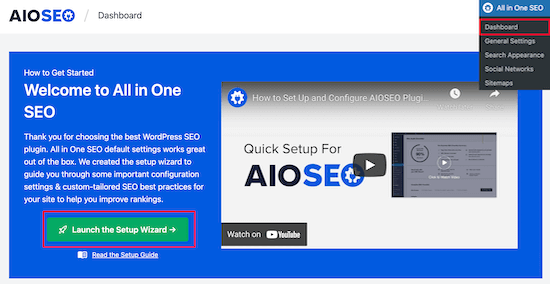
To przeprowadzi Cię przez proces konfiguracji wtyczki dla Twojej strony internetowej.
Więcej szczegółów znajdziesz w naszym przewodniku na temat prawidłowego konfigurowania All in One SEO dla WordPress.
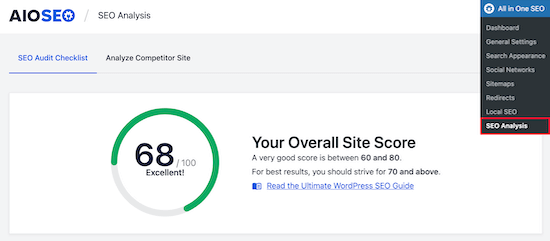
Po skonfigurowaniu wtyczki przejdź do All in One SEO » Analiza SEO.
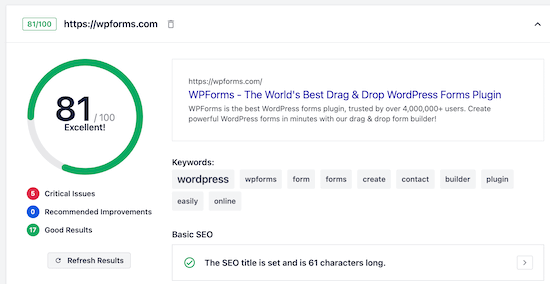
Zakładka „Lista kontrolna audytu SEO” przedstawi Ci podsumowanie Twojego ogólnego wyniku SEO.
Poniżej zobaczysz „Kompletną listę kontrolną SEO”.
Możesz potraktować to jako swoją listę kontrolną do prawidłowej optymalizacji witryny WordPress.
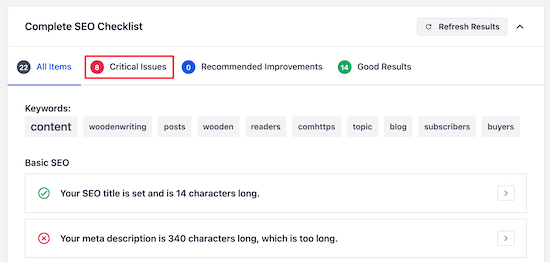
„Krytyczne problemy” to rzeczy, które musisz naprawić w pierwszej kolejności, ponieważ będą miały największy wpływ na Twój wynik SEO.
Po prostu kliknij strzałkę po prawej stronie problemu SEO, a pojawi się okno, które wyjaśni problem i co możesz zrobić, aby go rozwiązać.
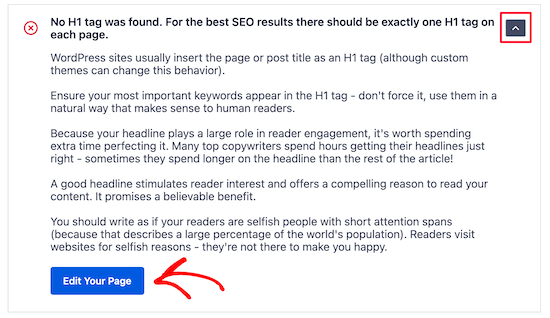
W tym przypadku kliknięcie niebieskiego przycisku „Edytuj swoją stronę” przeniesie Cię do strony, na której należy dokonać zmiany.
Po wprowadzeniu zmian musisz wrócić do strony „Analiza SEO” i kliknąć przycisk „Odśwież wyniki”.
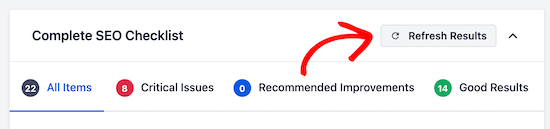
Spowoduje to zaktualizowanie wyników i odzwierciedlenie pozytywnych ulepszeń SEO, które wprowadziłeś.
Możesz zobaczyć tutaj, że czerwony „Krytyczny problem” zmienił się teraz w zielony „Zaznaczenie”.
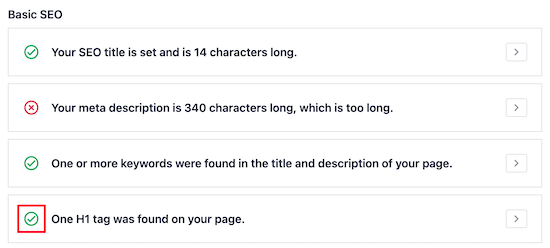
Teraz musisz wykonać te same kroki dla wszelkich „Krytycznych problemów” znalezionych przez wtyczkę i wprowadzić „Zalecane ulepszenia”, jeśli istnieją jakiekolwiek sugestie.
Zobacz, jak Twoje SEO wypada na tle konkurencji
Inną świetną funkcją jest analizator konkurencji, który pokazuje, jak dobrze zoptymalizowane są strony internetowe Twoich konkurentów.
Aby z tego skorzystać, musisz przejść do All in One SEO » Analiza SEO i kliknąć pozycję menu „Analizuj witrynę konkurencji”.
Po prostu wprowadź adres URL konkurenta w pole i kliknij „Analizuj”.
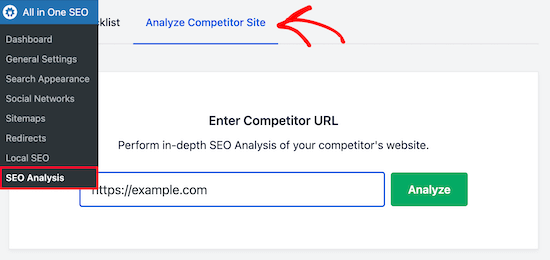
Wyniki, które uzyskasz dla swojej konkurencji, są podobne do wyników analizy SEO dla Twojej strony internetowej.
Widząc, co robią dobrze, a co źle, możesz łatwo prześcignąć konkurencję w wynikach wyszukiwania.
Popraw SEO poszczególnych stron dzięki TruSEO
Teraz, gdy poprawiłeś ogólny stan techniczny swojej witryny (często nazywany „SEO na stronie”), następnym krokiem jest optymalizacja poszczególnych postów i stron za pomocą funkcji analizy TruSEO.
Po prostu otwórz post lub stronę, którą chcesz zoptymalizować, i przewiń w dół do końca edytora treści. Tam zobaczysz obszar ustawień SEO.
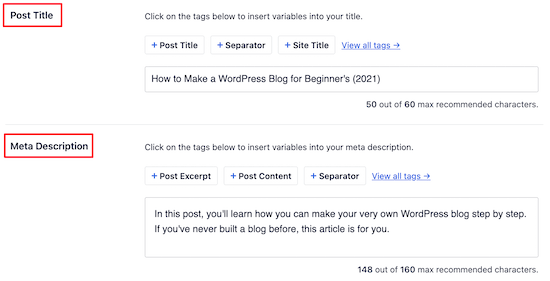
Po pierwsze, możesz zoptymalizować swój „Tytuł posta” i „Meta opis”. To właśnie będzie wyświetlane w wynikach wyszukiwania.
Istnieje wbudowany analizator nagłówków, który pomoże Ci zmaksymalizować wskaźniki klikalności, aby uzyskać więcej ruchu.
Następnie możesz wprowadzić swoją „Kluczową frazę do analizy” w pole.
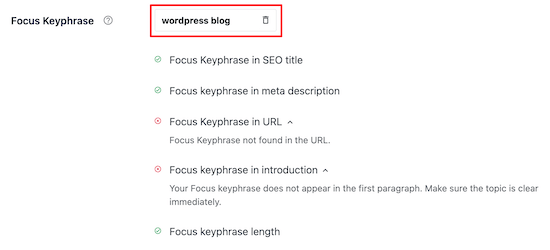
Jest to słowo kluczowe, dla którego chcesz, aby post lub strona uzyskały ranking.
Po wpisaniu słowa kluczowego wtyczka przeanalizuje Twoją treść i poda wskazówki, jak ją ulepszyć.
Możesz również wprowadzić wiele słów kluczowych w polu „Dodatkowe frazy kluczowe”.
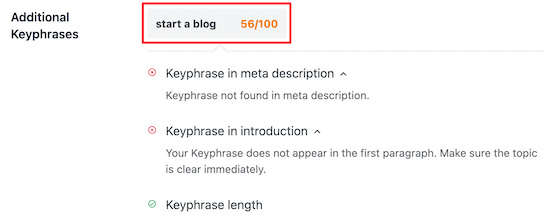
Jest to świetne do targetowania ściśle powiązanych terminów wyszukiwania i przyciągania jeszcze większego ruchu. Na przykład, jeśli Twoim głównym słowem kluczowym jest „najlepsza karma dla psów”, Twoimi dodatkowymi słowami kluczowymi mogą być „zdrowe marki karmy dla psów” i „najlepiej oceniana karma dla szczeniąt”.
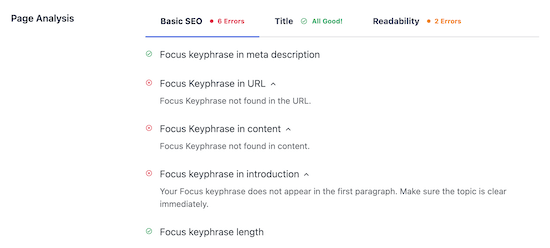
Następnie otrzymasz szczegółową „Analizę strony”, która powie Ci, jak dobrze Twoja strona jest zoptymalizowana pod kątem SEO.
Zakładka „Podstawowe SEO” powie Ci, jak dobrze Twoje treści są zoptymalizowane pod kątem powszechnych wytycznych SEO.
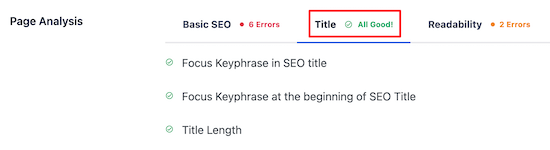
Zakładka „Tytuł” powie Ci, jak dobrze Twój tytuł jest zoptymalizowany pod kątem wyszukiwarek.
Kliknij tę zakładkę, aby zobaczyć, jak dobrze działa Twój tytuł.
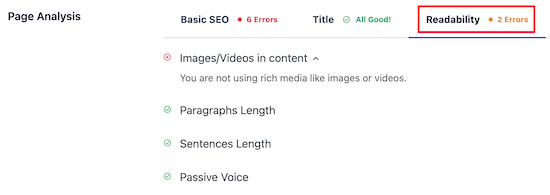
Następnie masz zakładkę „Czytelność”.
Daje to szczegółowy podział tego, jak łatwo można odczytać Twoje treści. Oferuje sugestie dotyczące ulepszenia treści i informuje, co robisz dobrze.
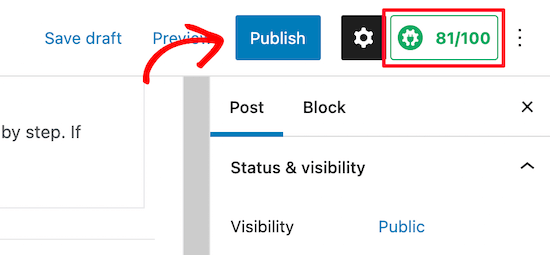
Po zakończeniu wprowadzania zmian w celu optymalizacji treści upewnij się, że klikniesz „Zaktualizuj” lub „Opublikuj”.
Zauważysz również swój wynik TruSEO w prawym górnym rogu strony. Im wyższa ta liczba, tym lepiej Twoje treści są zoptymalizowane pod kątem wyszukiwarek.
Przeglądaj statystyki wyszukiwania i śledź słowa kluczowe w WordPressie
Po zoptymalizowaniu witryny WordPress pod kątem SEO, będziesz chciał sprawdzić, czy Twoja strategia SEO działa.
Na szczęście AIOSEO niedawno wydało dodatek Search Statistics, który pozwala łatwo przeglądać statystyki SEO, śledzić słowa kluczowe, odkrywać najlepiej działające treści i wiele więcej, bezpośrednio z poziomu WordPress.
Po podłączeniu Statystyk wyszukiwania do Google Search Console kliknij „Statystyki wyszukiwania” w menu AIOSEO w panelu administracyjnym WordPress.

Z pulpitu statystyk wyszukiwania możesz przeglądać statystyki, takie jak wyświetlenia, łączna liczba kliknięć, średni współczynnik klikalności i średnia pozycja wszystkich Twoich treści dla wybranego zakresu dat.

Możesz również ustawić proste cele SEO, takie jak umieszczenie 1-3 artykułów w Top 10, i śledzić swoje postępy za pomocą łatwych do odczytania raportów.
Ponadto możesz dowiedzieć się, jakie są Twoje najlepiej działające słowa kluczowe, co może pomóc Ci w tworzeniu pomysłów na nowe treści.
Pokazuje nawet Twoje „najlepiej wygrywające” i „najlepiej przegrywające” słowa kluczowe, czyli te, które odnotowały największe zmiany pozycji w wynikach wyszukiwania.
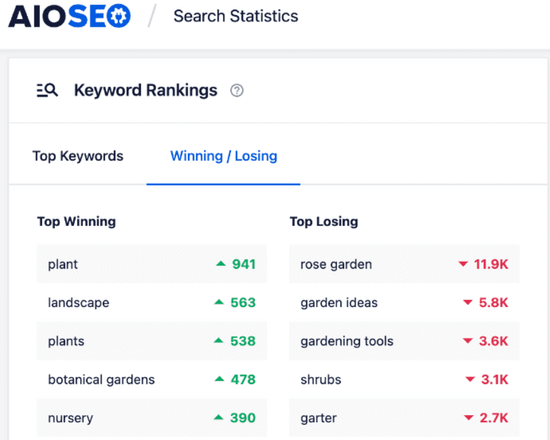
Korzystając z tych informacji, możesz dostosować swoją strategię SEO, aby przywrócić tracące pozycję słowa kluczowe na szczyt wyników wyszukiwania, a także zapewnić, że Twoje treści, które dobrze sobie radzą, nadal będą dobrze plasować się w rankingu.
Pamiętaj, SEO to maraton, a nie sprint! 🏃 Po wprowadzeniu tych ulepszeń, wyszukiwarkom takim jak Google może zająć trochę czasu ponowna ocena Twojej witryny. Kontynuuj tworzenie świetnych treści i sprawdzanie kondycji swojej witryny, a Twoje wysiłki przyniosą rezultaty.
Metoda 2: Użyj Semrush, aby uzyskać zaawansowane dane SEO dla WordPressa

Semrush to jedno z najpopularniejszych narzędzi SEO, a oni oferują najlepsze narzędzie do badań słów kluczowych na rynku.
To jest narzędzie, którego używamy tutaj w WPBeginner. Chociaż wtyczka taka jak AIOSEO jest idealna do zarządzania SEO w panelu WordPress, Semrush zapewnia potężne wglądy w Twoich konkurentów i rankingi słów kluczowych w całym internecie. Używanie ich razem daje kompletny zestaw narzędzi SEO.
Z pomocą Semrush możesz szczegółowo zobaczyć, jak dobrze działa Twoja strategia SEO.
Pierwszą rzeczą, którą musisz zrobić, to odwiedzić stronę Semrush i kliknąć „Zarejestruj się”, aby utworzyć konto.
Możesz utworzyć bezpłatne konto, które zapewni Ci ograniczoną ilość danych SEO dla Twojej witryny. Aby uzyskać wszystkie funkcje, musisz wykupić płatną subskrypcję Semrush (jest to całkowicie tego warte).

Następnie zostaniesz poproszony o podanie adresu e-mail, hasła i numeru telefonu.
Następnie zostaniesz przeniesiony do swojego panelu SEO, gdzie możesz zacząć sprawdzać, czy Twoja witryna WordPress jest zoptymalizowana.
Pierwszym narzędziem, którego użyjemy, jest funkcja „Audyt strony”. Zapewni ona szczegółowy przegląd wszelkich błędów SEO występujących w Twojej witrynie lub blogu WordPress.
Kliknij „Audyt witryny” w opcji menu „SEO na stronie i techniczne”, a następnie wprowadź nazwę domeny swojej witryny i kliknij „Rozpocznij audyt”.
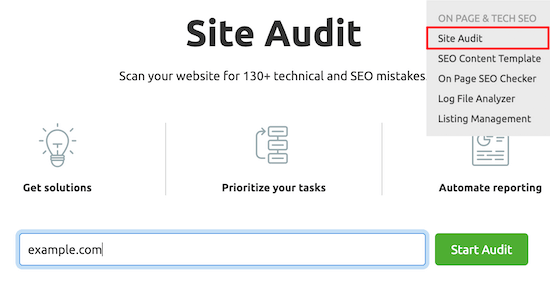
Raport uruchomi się automatycznie.
Po zakończeniu otrzymasz szczegółowy podział wszelkich błędów SEO, które ma Twoja witryna.
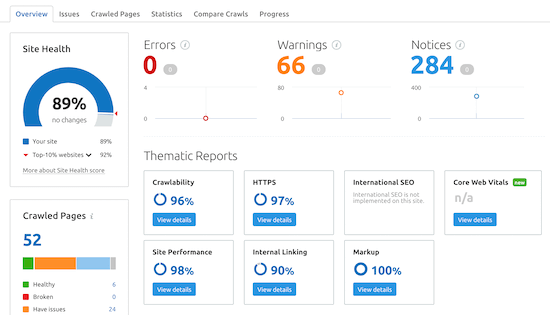
Przewiń w dół, aż zobaczysz kategorię „Najważniejsze problemy”, a zobaczysz główne problemy, które ma Twoja witryna.
Możesz kliknąć, aby rozwinąć dowolny z tych obszarów, a zobaczysz wszystkie strony, które mają ten problem.
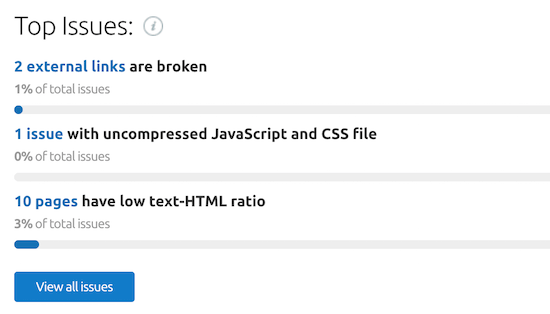
Na przykład, na tej stronie internetowej 2 linki zewnętrzne są uszkodzone.
Jeśli nie jesteś pewien, co jest problemem lub jak go naprawić, kliknij link „Dlaczego i jak to naprawić”.
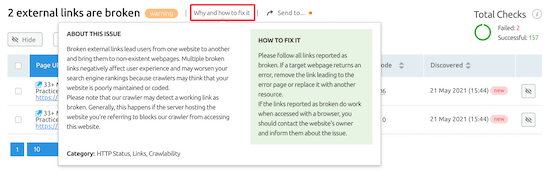
Spowoduje to wyświetlenie okna podręcznego, które szczegółowo opisze problem.
Ważne jest, aby naprawić wszystkie „Błędy” i „Ostrzeżenia”, które ma Twoja witryna. Naprawienie tych problemów samo w sobie znacznie przyczyni się do poprawy Twojego SEO.
Odkryj swoje linki zwrotne i zaawansowane analizy witryny
Oprócz pomocy w znajdowaniu i naprawianiu technicznych błędów SEO, Semrush jest jednym z najlepszych narzędzi do sprawdzania linków zwrotnych.
Aby skorzystać z tej funkcji, wybierz „Analiza linków zwrotnych” z panelu SEMRush, a następnie wprowadź adres URL swojej witryny i kliknij „Sprawdź”.
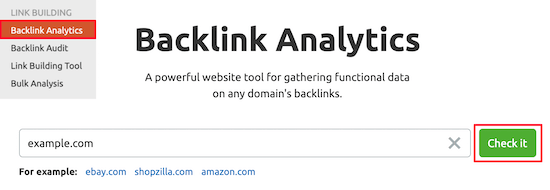
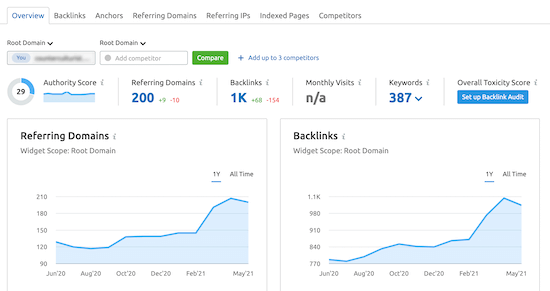
Spowoduje to wyświetlenie wielu informacji o Twojej nazwie domeny i linkach zwrotnych.
Pomyśl o linkach zwrotnych jak o głosach zaufania od innych stron internetowych. Ogólnie rzecz biorąc, im więcej „głosów” uzyskasz od wysokiej jakości, powiązanych stron, tym bardziej godna zaufania wydaje się Twoja witryna wyszukiwarkom, co pomaga Ci uzyskać wyższą pozycję.
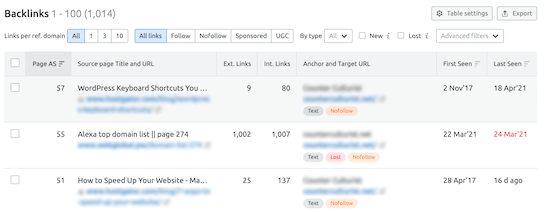
Jeśli klikniesz opcję menu „Linki zwrotne”, zobaczysz szczegółowy podział nazw domen, które linkują do Twojej witryny.
Może to być przydatne, ponieważ może pomóc w zidentyfikowaniu wszelkich problemów, takich jak linki niskiej jakości.
Na przykład możesz zobaczyć, ile innych stron internetowych, które linkują do Ciebie, linkuje również do innych stron. Jeśli strona ma bardzo mało treści, ale setki linków wychodzących, może to być strona niskiej jakości lub spamerska, co może zaszkodzić Twojemu SEO.
Śledź swój ruch i pozycje słów kluczowych w czasie
Innym bardzo przydatnym narzędziem jest funkcja śledzenia pozycji słów kluczowych. Pozwoli Ci to dowiedzieć się, czy zmiany w optymalizacji SEO pomagają Ci uzyskać więcej ruchu.
Przejdź do sekcji „Badanie organiczne” w sekcji Badanie konkurencji na pulpicie nawigacyjnym SEMrush.
Następnie wpisz nazwę swojej domeny i kliknij „Szukaj”.
Ten ekran dostarczy Ci szczegółowych informacji o wydajności Twojej witryny.
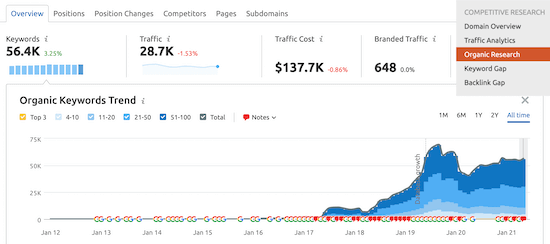
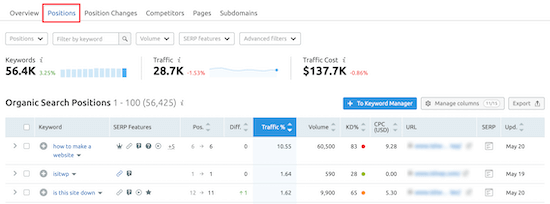
Możesz kliknąć zakładkę „Pozycje”, aby uzyskać przegląd słów kluczowych, które generują najwięcej ruchu na Twojej stronie.
Te słowa kluczowe są najcenniejsze dla Twojej witryny.
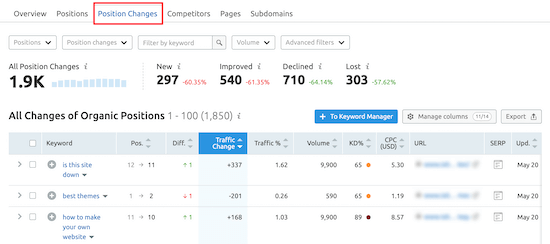
Podczas optymalizacji SEO WordPress, będziesz chciał zwrócić uwagę na zakładkę „Zmiany pozycji”.
Pokaże to zmiany zachodzące w organicznych wynikach wyszukiwania. Optymalizując swoją stronę internetową, powinieneś zauważyć, że Twoja strona plasuje się wyżej dla określonych słów kluczowych i generuje więcej ruchu.
Kolejnym przydatnym narzędziem SEO od Semrush jest Asystent pisania SEO.
Może to pomóc w pisaniu treści zoptymalizowanych pod kątem SEO, formatowaniu artykułów, pisaniu w swobodnym tonie i nie tylko.
Więcej szczegółów znajdziesz w naszym przewodniku na temat korzystania z Asystenta pisania SEO w WordPress w celu poprawy SEO.
Dodatkowym atutem jest to, że Semrush płynnie integruje się z AIOSEO, pomagając Ci znaleźć dodatkowe powiązane frazy kluczowe bezpośrednio z poziomu WordPress.
Po prostu kliknij przycisk „Pobierz dodatkowe frazy kluczowe” w obszarze ustawień AIOSEO swojego posta lub strony.
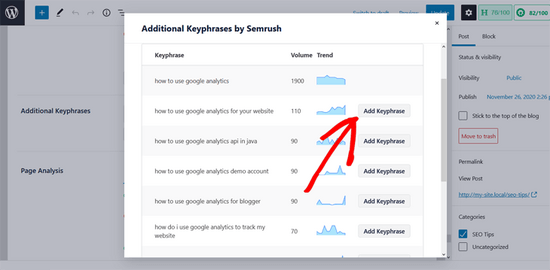
W oknie podręcznym zostaniesz poproszony o zalogowanie się na swoje konto Semrush. Następnie możesz zobaczyć listę dodatkowych słów kluczowych wraz z ich popularnością i trendem. Możesz dodać dowolne frazy kluczowe do swojej treści jednym kliknięciem.
Samouczek wideo
Jeśli wolisz instrukcje pisemne, po prostu czytaj dalej.
Najczęściej zadawane pytania dotyczące sprawdzania SEO Twojej witryny
Często otrzymujemy pytania o najlepsze sposoby sprawdzania i poprawy SEO witryny. Poniżej znajdują się odpowiedzi na niektóre z najczęstszych pytań, które otrzymujemy.
1. Jaki jest dobry wynik SEO?
Większość narzędzi SEO zapewnia wynik, który pomaga szybko ocenić kondycję witryny. Chociaż liczba ta może się różnić, wynik powyżej 80 na 100 w narzędziu takim jak All in One SEO jest generalnie uważany za dobry.
Jednak ważniejsze jest skupienie się na naprawianiu konkretnych „Krytycznych problemów”, które znajdzie narzędzie, zamiast po prostu dążyć do idealnego wyniku.
Traktuj swój wynik jako pomocny przewodnik, a nie ostateczną ocenę. Każdy naprawiony problem to krok w kierunku lepszych rankingów! 👍
2. Czy mogę sprawdzić SEO mojej strony internetowej za darmo?
Tak, absolutnie możesz. Wiele z najlepszych narzędzi SEO, w tym All in One SEO i Semrush, oferuje darmowe wersje lub ograniczone bezpłatne wersje próbne. Są one idealne do przeprowadzenia podstawowego audytu w celu znalezienia i naprawienia najczęstszych błędów SEO na Twojej stronie internetowej bez żadnych kosztów.
3. Jak często powinienem przeprowadzać kontrolę SEO mojej strony?
Dobrą praktyką jest przeprowadzanie pełnego audytu strony co najmniej raz na kwartał, aby wyłapać wszelkie problemy techniczne dotyczące całej witryny. W przypadku poszczególnych postów i stron, powinieneś sprawdzać SEO na stronie za każdym razem, gdy publikujesz nową treść lub wprowadzasz znaczące zmiany w istniejącym artykule, aby upewnić się, że pozostaje on dobrze zoptymalizowany.
4. Na co zwrócić największą uwagę podczas sprawdzania SEO?
Najważniejsze obszary do sprawdzenia obejmują elementy na stronie, takie jak tytuły stron, meta opisy i użycie słów kluczowych.
Powinieneś również zwrócić uwagę na problemy techniczne, takie jak niedziałające linki, szybkość ładowania strony i czy masz mapę witryny XML. Na koniec sprawdź, czy Twoje treści są łatwe do odczytania dla Twoich odwiedzających.
Dodatkowe zasoby, które zwiększą SEO Twojej witryny
Mamy nadzieję, że ten przewodnik pomógł Ci dowiedzieć się, jak sprawdzić, czy Twoja witryna jest zoptymalizowana pod kątem SEO. Teraz, gdy masz narzędzia do analizy swojej witryny, możesz zapoznać się z innymi przewodnikami, aby dalej poprawiać swoje rankingi:
- Jak zwiększyć ruch na blogu – Proste, praktyczne kroki, które możesz podjąć, aby rozwinąć swoją publiczność i uzyskać więcej odwiedzających Twoją witrynę.
- Najlepsze narzędzia do śledzenia pozycji SEO – Szczegółowe porównanie najlepszych narzędzi, które pomogą Ci monitorować pozycje Twoich słów kluczowych w wyszukiwarkach.
- Jak przeprowadzić badanie słów kluczowych dla Twojego bloga – Dowiedz się, jak znaleźć odpowiednie słowa kluczowe, których Twoi klienci faktycznie szukają w Google.
- Kompletny przewodnik po SEO WordPress dla początkujących – Nasz kompletny, krok po kroku przewodnik obejmuje wszystkie niezbędne aspekty SEO WordPress od początku do końca.
Jeśli podobał Ci się ten artykuł, zasubskrybuj nasz kanał YouTube po samouczki wideo WordPress. Możesz nas również znaleźć na Twitterze i Facebooku.




Olaf
Używam wersji lite AIO SEO, która oferuje stosunkowo dobry zakres narzędzi do podstawowych audytów SEO. Rozszerzenie przeglądarki jest doskonałe, ponieważ może również dostarczyć podobnych podstawowych informacji. Semrush jest następnie narzędziem pomocniczym do obszernych audytów SEO, oferującym szeroką gamę narzędzi, od analizy słów kluczowych po wiele innych. Możliwość eksportu wyników do CSV jest fantastyczna, ponieważ możemy przeprowadzić dalszą analizę danych, aby uzyskać dodatkowe cenne spostrzeżenia. Semrush to po prostu najlepszy wybór, który uwielbiam.
Jiří Vaněk
Aby uzyskać szybki przegląd Twojego SEO na stronie, rozszerzenie AIO SEO jest również świetne, na przykład dla przeglądarki Chrome. Używam tego rozszerzenia teraz codziennie i jest ono świetne.
Teresa Grant
To świetna informacja. Dziękuję. Mam Yoast. Staram się tego przestrzegać. Czy te informacje i te wtyczki się powtarzają? Dziękuję
Wsparcie WPBeginner
AIOSEO to alternatywa dla Yoast, którą preferujemy, a SEMRush nie jest czymś, co Yoast zastąpiłby w tej chwili.
Admin