


Domyślnie WordPress dodaje prefiks „Prywatny” lub „Chroniony” do tytułów postów, gdy ustawisz je jako prywatne lub chronione hasłem. Chociaż są one funkcjonalne, w naszym doświadczeniu te domyślne etykiety mogą czasami być mylące lub nieprofesjonalne.
Wyobraź sobie udostępnianie chronionego hasłem posta klientowi, tylko po to, aby na początku tytułu pojawił się dość oczywisty prefiks „Chronione”. W takich przypadkach uważamy, że lepiej jest zmienić prefiks na niestandardową frazę, taką jak „Podgląd klienta” lub cokolwiek innego, co odpowiada Twoim potrzebom.
W tym artykule pokażemy Ci, jak łatwo zmienić prefiks prywatnych lub chronionych postów w WordPress na cokolwiek, co chcesz.
Czym są posty prywatne lub chronione w WordPress
WordPress zawiera podstawowe narzędzia do tworzenia wpisu i ukrywania go przed publicznym wyświetlaniem. Możesz wybrać te opcje w sekcji „Status i widoczność” na ekranie edytora.
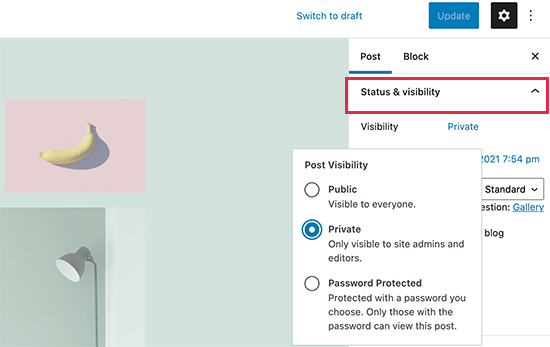
Opcja „Prywatny” pozwala na przeglądanie treści tylko zalogowanym użytkownikom. Użytkownicy potrzebują co najmniej roli Edytora lub Administratora, aby przeglądać prywatne treści.
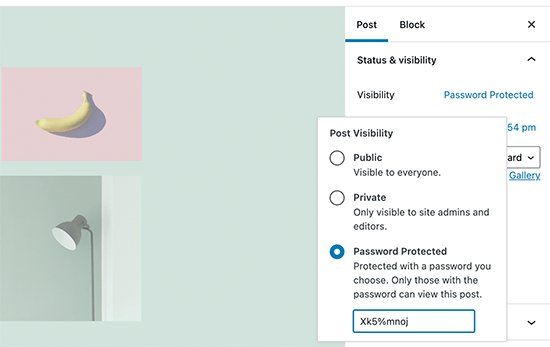
Opcja „Zabezpieczone hasłem” pozwala każdemu, kto zna hasło, na przeglądanie treści, nawet jeśli nie jest użytkownikiem Twojej witryny WordPress.
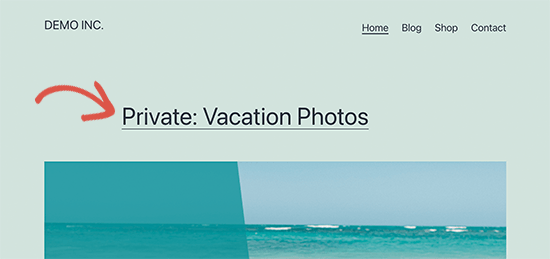
Po opublikowaniu prywatnego wpisu, WordPress automatycznie wyświetli „Prywatny” jako prefiks przed tytułem wpisu.
Będzie widoczny dla zalogowanych użytkowników z rolą administratora lub edytora na samym wpisie lub stronie, a także na stronach archiwum, takich jak strona główna lub główna strona bloga.
Podobnie, WordPress dodaje prefiks „Zabezpieczony” do postów i stron chronionych hasłem.
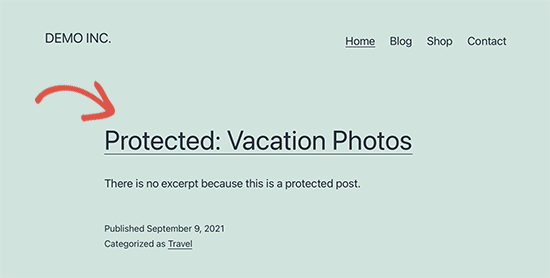
Powodem dodawania tych etykiet do tytułów postów jest odróżnienie ich od innych nieprywatnych i publicznych postów na Twojej stronie internetowej.
Teraz niektórzy użytkownicy mogą chcieć zmienić te prefiksy na coś bardziej znaczącego lub pomocnego dla ich odbiorców.
Mając to na uwadze, zobaczmy, jak łatwo zmienić prefiksy prywatnych i chronionych hasłem wpisów lub stron w WordPress.
Zmiana prefiksów prywatnych i chronionych w WordPress
W tym samouczku będziesz musiał dodać kod do swojej witryny WordPress. Jeśli nie robiłeś tego wcześniej, zapoznaj się z naszym przewodnikiem, jak wklejać fragmenty kodu w WordPress.
1. Zmień prefiks chronionych wpisów
Po prostu dodaj ten kod do pliku functions.php swojego motywu, wtyczki specyficznej dla witryny lub wtyczki do fragmentów kodu WordPress.
function change_protected_title_prefix() {
    return 'Family Only: %s';
}
add_filter('protected_title_format', 'change_protected_title_prefix');
Możesz swobodnie zmienić „Tylko rodzina” na dowolny prefiks, którego chcesz używać dla swoich postów chronionych hasłem.
Zalecamy dodawanie tego kodu w WordPress za pomocą WPCode, najlepszej wtyczki do fragmentów kodu.

WPCode ułatwia dodawanie własnego kodu w WordPress bez konieczności edycji pliku functions.php Twojego motywu. Dzięki temu nie musisz się martwić o uszkodzenie swojej witryny.
Aby rozpocząć, musisz zainstalować i aktywować bezpłatną wtyczkę WPCode. Instrukcje krok po kroku znajdziesz w tym przewodniku, jak zainstalować wtyczkę WordPress.
Po aktywacji wtyczki kliknij pozycję menu Fragmenty kodu w swoim panelu WordPress. Następnie kliknij przycisk „Dodaj nowy”.

Następnie przejdź do opcji „Dodaj własny kod (nowy fragment)” i kliknij przycisk „+ Dodaj własny fragment” pod nią.

Stamtąd musisz wybrać „Fragment PHP” jako typ kodu z listy opcji, które pojawią się na ekranie.

Następnie możesz nadać swojemu fragmentowi kodu tytuł, który może być dowolny, aby pomóc Ci zapamiętać, do czego służy ten kod.
Następnie wklej fragment kodu z góry do pola „Podgląd kodu”.
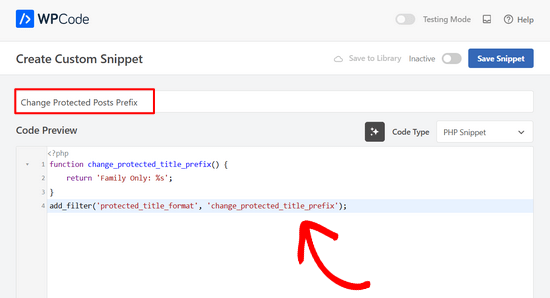
Następnie po prostu przełącz przełącznik z „Nieaktywny” na „Aktywny” i kliknij przycisk „Zapisz fragment”.

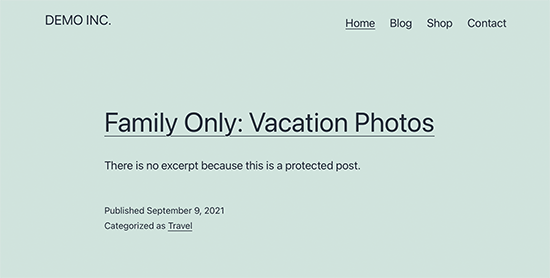
Teraz możesz wyświetlić podgląd posta chronionego hasłem na swojej stronie internetowej. Oto jak wyglądał na naszej stronie testowej:
Zmień prefiks prywatnego wpisu
Podobnie możesz użyć poniższego kodu, aby zmienić prefiks dla swoich prywatnych postów.
function change_private_title_prefix() {
    return 'Editors Only: %s';
}
add_filter('private_title_format', 'change_private_title_prefix');
Śmiało zastąp „Tylko dla redaktorów” czymkolwiek, czego chcesz użyć dla swoich prywatnych postów.
Po prostu wykonaj te same kroki, co powyżej, aby dodać niestandardowy kod za pomocą WPCode.
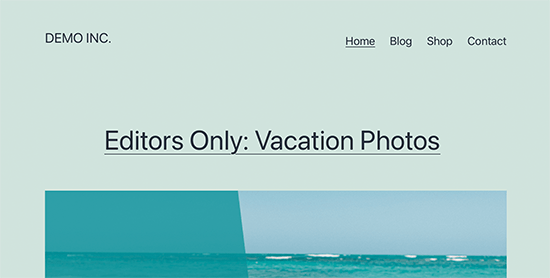
Po tym możesz odwiedzić prywatny post lub stronę, aby zobaczyć go w akcji. Oto jak wyglądał na naszej stronie testowej:
Bonus: Prawidłowe zabezpieczanie treści w WordPress
Jeśli regularnie udostępniasz treści konkretnym użytkownikom jako prywatne lub chronione hasłem posty, dobrym pomysłem jest rozpoczęcie korzystania z odpowiedniego narzędzia do zarządzania dostępem użytkowników.
MemberPress to jedna z najlepszych wtyczek członkowskich WordPress na rynku. Posiada potężne funkcje kontroli dostępu, które pozwalają ograniczyć dostęp do treści dla określonych użytkowników.
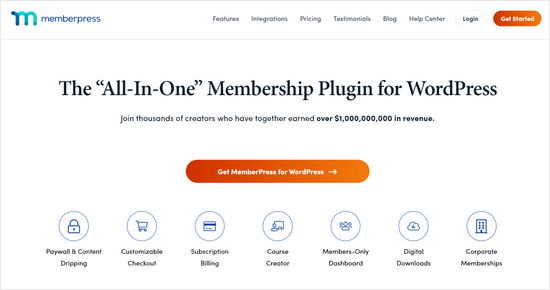
Możesz tworzyć grupy użytkowników i ograniczać dostęp do niektórych postów lub stron dla tych grup. Możesz również dodać płatne subskrypcje, aby sprzedawać treści dostępne tylko dla członków na swojej stronie internetowej.
Kompletne instrukcje znajdziesz w naszym samouczku, jak stworzyć witrynę członkowską w WordPress.
Mamy nadzieję, że ten artykuł pomógł Ci dowiedzieć się, jak łatwo zmienić prefiks prywatnych i chronionych hasłem wpisów w WordPress. Możesz również zapoznać się z naszym samouczkiem, jak zabezpieczyć hasłem całą witrynę WordPress lub jak utworzyć prywatny blog za pomocą WordPress.
Jeśli podobał Ci się ten artykuł, zasubskrybuj nasz kanał YouTube po samouczki wideo WordPress. Możesz nas również znaleźć na Twitterze i Facebooku.


Andrea
Nie działało mi. Zarówno ten kod, jak i inny podobny znaleziony w internecie po prostu usuwają cały tytuł.
Czy robię coś źle?
Natalie
Cześć,
skopiowałem i wkleiłem kod prefiksu posta „zabezpieczonego” i otrzymałem błąd.
Czy składnia tego kodu jest w 100% poprawna?
Dzięki!
bfred_it
Czy istnieje podobny hook do zmiany formatu tytułu zwykłych stron i wpisów? Nic nie mogłem znaleźć!