


Kiedyś spędzałem godziny każdego tygodnia na przenoszeniu danych z formularzy WordPress do innych narzędzi. Kopiowałem adres e-mail tutaj, wklejałem numer telefonu tam, tworzyłem zadanie, a następnie wysyłałem przypomnienie. Było to powolne i wiedziałem, że musi istnieć lepszy sposób.
Wtedy odkryłem moc automatyzacji przepływu pracy. WPForms może współpracować z n8n, co oznacza, że możesz wysyłać wpisy z formularzy do tysięcy aplikacji za pomocą przepływów pracy n8n i automatyzować to, co dzieje się po przesłaniu formularza przez kogoś.
Oznacza to koniec ręcznego wprowadzania danych, zapomnianych przypomnień i marnowania czasu na powtarzalne zadania.
W tym przewodniku pokażę Ci, jak połączyć WPForms z n8n i tworzyć zautomatyzowane przepływy pracy, które oszczędzą Ci godziny każdego tygodnia. Jeśli jesteś gotów pracować mądrzej, a nie ciężej, zacznijmy!
TL;DR: W tym przewodniku dowiesz się, jak połączyć WPForms z n8n, aby zautomatyzować codzienne zadania. Pokażę Ci, jak skonfigurować integrację i tworzyć przepływy pracy, które natychmiast wysyłają dane z formularzy do Twoich ulubionych aplikacji, oszczędzając godziny ręcznej pracy.
Oto, co omawiam w tym artykule:
Co to jest n8n?
n8n to potężne narzędzie do automatyzacji przepływu pracy, które działa jako pomost między Twoją witryną WordPress a innymi aplikacjami. Pomyśl o nim jak o cyfrowym asystencie, który pobiera dane z jednego miejsca (np. z formularza kontaktowego) i natychmiast dostarcza je do innego (np. do Arkuszy Google lub Slack).
W przeciwieństwie do prostych wtyczek, które mogą łączyć się tylko z jedną konkretną usługą, n8n pozwala na tworzenie złożonych przepływów pracy. Oznacza to, że pojedyncze zgłoszenie formularza może automatycznie uruchomić łańcuch akcji w różnych aplikacjach.
Powiązany artykuł: Jak dodać automatyzację podobną do n8n w WordPressie
Dlaczego automatyzować formularze za pomocą n8n?
Ręczne kopiowanie danych z e-maili do arkuszy kalkulacyjnych lub systemów CRM zajmuje niepotrzebnie czas i wysiłek. Automatyzacja formularzy za pomocą n8n eliminuje tę żmudną pracę.
Oto największe korzyści z używania n8n z WPForms:
- Oszczędność czasu: Automatyzacja natychmiast obsługuje powtarzalne wprowadzanie danych, uwalniając Cię do skupienia się na rozwoju firmy.
- Eliminacja błędów ludzkich: Ręczne kopiowanie danych często prowadzi do literówek i innych błędów. n8n przesyła Twoje dane dokładnie tak, jak zostały wprowadzone, za każdym razem.
- Prywatność danych: Ponieważ n8n może być hostowany samodzielnie na własnym serwerze, zachowujesz pełną kontrolę nad danymi klientów. Jest to ogromna zaleta w porównaniu z innymi narzędziami dostępnymi tylko w chmurze.
- Złożone przepływy pracy: Nie jesteś ograniczony do prostych połączeń „od A do B”. Możesz filtrować dane, formatować je i wysyłać do wielu narzędzi jednocześnie za pomocą wizualnego edytora n8n.
Krótko mówiąc, używanie n8n z WPForms daje Ci możliwość tworzenia niestandardowych automatyzacji, które pasują do Twoich specyficznych potrzeb, zamiast zmuszać Cię do dostosowywania firmy do sztywnego zestawu narzędzi. Niezależnie od tego, czy jesteś początkującym, czy programistą, oferuje elastyczność w obsłudze prawie każdego zadania, jakie mu powierzysz.
n8n vs. Inne narzędzia do automatyzacji
Możesz znać inne narzędzia do automatyzacji, takie jak Zapier lub Make.com. Chociaż wszystkie służą podobnemu celowi, n8n wyróżnia się w kilku kluczowych obszarach.
Oto szybkie porównanie, które pomoże Ci podjąć decyzję:
| Funkcja | n8n | Zapier / Make |
|---|---|---|
| Hosting | Chmura lub samodzielne hostowanie (Twój serwer) | Tylko chmura |
| Koszt | Darmowe (samodzielne hostowanie) lub płatne w chmurze | Subskrypcja (może być kosztowna) |
| Prywatność danych | Pełna kontrola (tylko samoobsługowe) | Dane przechowywane w ich chmurze |
| Elastyczność | Wysoki (niestandardowy kod i złożona logika) | Średni (liniowe przepływy pracy) |
Powiązany przewodnik: Jak skonfigurować automatyzację podobną do Make.com w WordPressie
Czego potrzebujesz, aby zacząć
Gotowy do rozpoczęcia automatyzacji? Oto lista kontrolna tego, czego będziesz potrzebować do tego samouczka:
- Licencja WPForms Pro: Integracja n8n jest dodatkiem premium, więc będziesz potrzebować WPForms Pro lub wyższej wersji.
- Wtyczka WPForms: Upewnij się, że masz zainstalowaną wersję WPForms 1.9.8.1 lub nowszą.
- Konto n8n: Możesz zarejestrować się na 14-dniowy bezpłatny okres próbny na n8n.io lub zainstalować wersję samoobsługową na własnym serwerze za darmo.
Gdy będziesz mieć te elementy gotowe, możemy przejść do konfiguracji połączenia.
Jak zbudować swój przepływ pracy w n8n
Teraz, gdy rozumiesz, jak działa n8n, zacznijmy budować swój pierwszy zautomatyzowany przepływ pracy. Przeprowadzę Cię przez każdy krok konfiguracji n8n do odbierania danych z Twoich formularzy WordPress.
Krok 1: Dostęp do pulpitu nawigacyjnego n8n
Najpierw musisz zalogować się na swoje konto n8n. Przejdź do n8n.io i zaloguj się swoimi danymi uwierzytelniającymi.
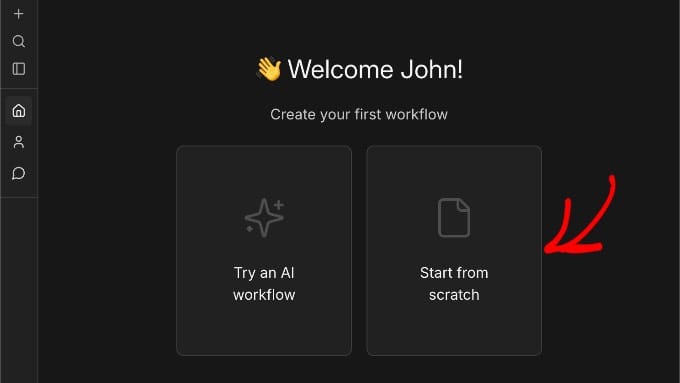
Po zalogowaniu zobaczysz pulpit nawigacyjny n8n. Tutaj będziesz tworzyć i zarządzać wszystkimi swoimi przepływami pracy.
Aby rozpocząć tworzenie nowego przepływu pracy, kliknij przycisk „Rozpocznij od zera”. Otworzy to edytor przepływu pracy, w którym będziesz budować swoją automatyzację.
Krok 2: Tworzenie nowego zautomatyzowanego przepływu pracy
W edytorze przepływu pracy zobaczysz obszar roboczy z ikoną „+”.
Kliknij tę ikonę, aby dodać nowy węzeł do swojego przepływu pracy.
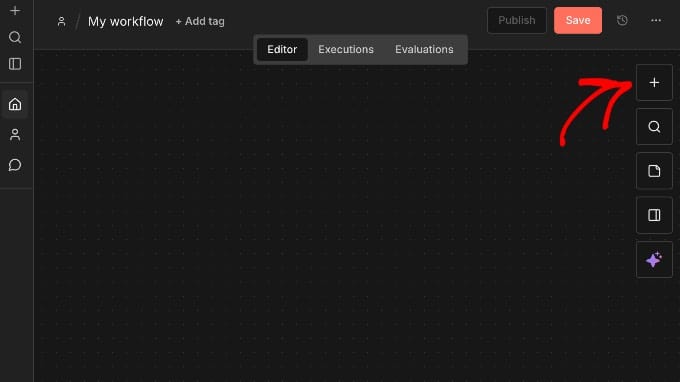
Otworzy się panel pokazujący dostępne aplikacje i wyzwalacze.
W pasku wyszukiwania wpisz „WPForms”, aby znaleźć opcję WPForms Trigger.
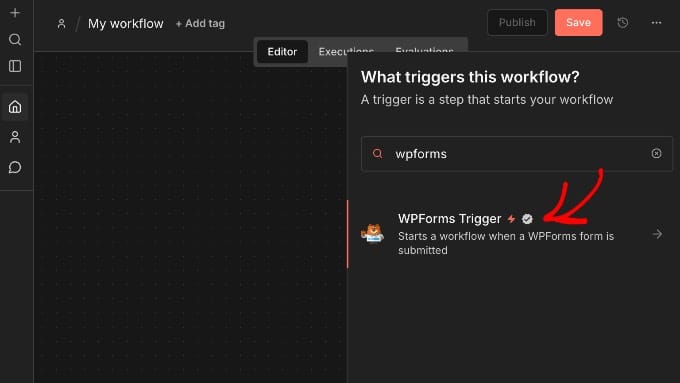
Gdy zobaczysz WPForms Trigger w wynikach wyszukiwania, wybierz ją.
Będziesz musiał kliknąć przycisk „Zainstaluj węzeł”, aby dodać ten wyzwalacz do swojego konta n8n.
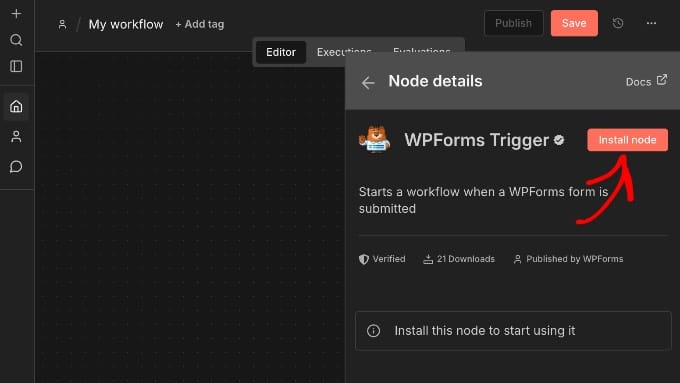
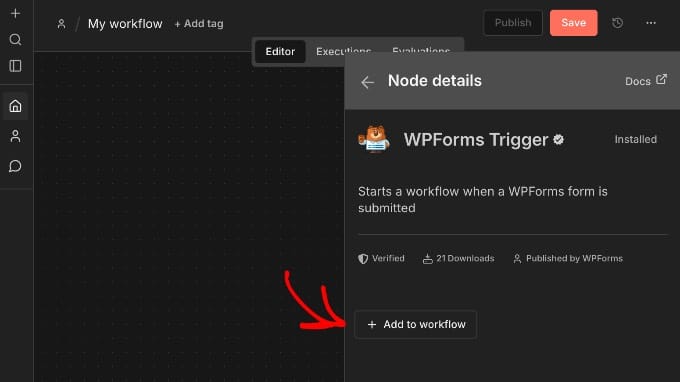
Po zakończeniu instalacji kliknij „Dodaj do przepływu pracy”, aby wstawić węzeł WPForms Trigger do swojego przepływu pracy.
Ten węzeł nasłuchuje na przesłane formularze na Twojej stronie internetowej WordPress i uruchamia automatyzację, gdy ktoś prześle formularz.
Krok 3: Konfiguracja wyzwalaczy WPForms w n8n
Po dodaniu węzła WPForms Trigger otworzy się on automatycznie, pokazując ustawienia konfiguracji. Jeśli się nie otworzy, po prostu kliknij węzeł, aby wyświetlić jego panel ustawień.
Kliknij zakładkę „Parametry” na górze panelu ustawień. Tutaj znajdziesz konfigurację webhooka, która łączy n8n z Twoją witryną WordPress.
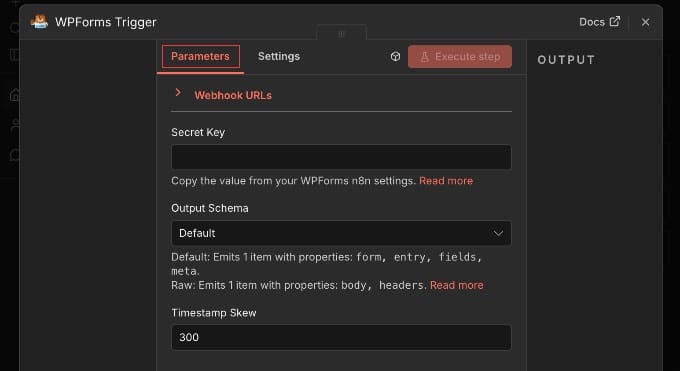
Poszukaj sekcji „Webhook URLs” i kliknij, aby ją rozwinąć. Wewnątrz zobaczysz dwie zakładki: Test URL i Production URL.
Otwórz zakładkę „Production URL”, aby wyświetlić adres webhook na żywo. Zalecam użycie adresu Production URL, ponieważ działa on 24/7 w tle. Adres Test URL zazwyczaj działa tylko wtedy, gdy edytor n8n jest otwarty i aktywny.
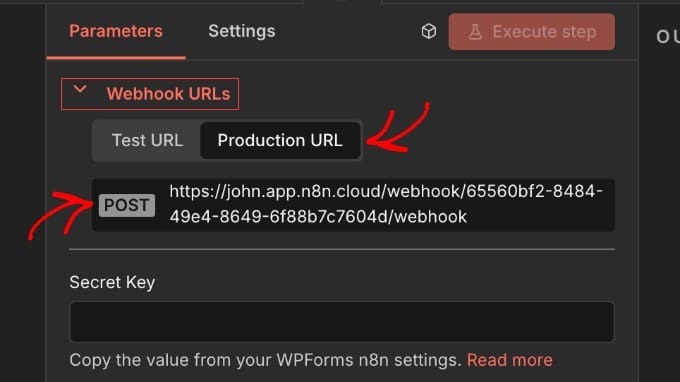
Kliknij wyświetlony adres URL, aby skopiować go do schowka. Będzie on potrzebny w następnym kroku podczas konfiguracji połączenia w WPForms.
Nie zamykaj jeszcze tej karty n8n. Będziesz musiał/a do niej wrócić wkrótce, aby dokończyć połączenie.
Zintegruj WPForms z n8n dla potężnej automatyzacji
Gdy Twój przepływ pracy n8n jest gotowy do odbierania danych, czas połączyć go z Twoimi formularzami WordPress. Ten krok bezpośrednio łączy przesłane formularze z Twoim przepływem pracy automatyzacji.
Krok 1: Aktywacja integracji n8n w WPForms
W swoim panelu administracyjnym WordPress przejdź do WPForms i utwórz nowy formularz lub otwórz istniejący w kreatorze formularzy. Do tego samouczka możesz użyć dowolnego formularza. Nawet prosty formularz kontaktowy działa doskonale.
Gdy już znajdziesz się w kreatorze formularzy, przejdź do Marketing » n8n w lewym pasku bocznym.
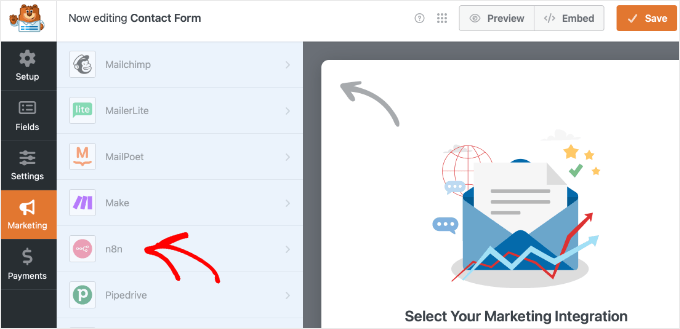
Jeśli jeszcze nie zainstalowałeś/aś dodatku, pojawi się wyskakujące okienko z prośbą o jego zainstalowanie.
Kliknij przycisk „Tak, zainstaluj i aktywuj”.
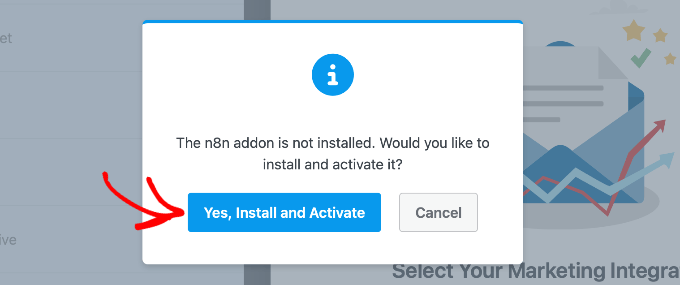
Po zainstalowaniu dodatku może być konieczne ponowne kliknięcie menu n8n, aby zobaczyć ustawienia.
Następnie kliknij przełącznik „Włącz integrację n8n”, aby ją aktywować.
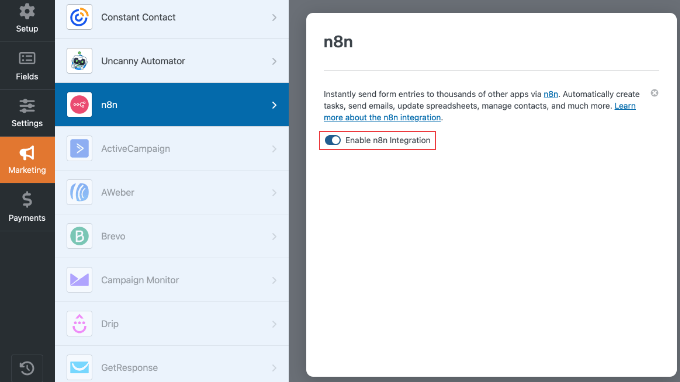
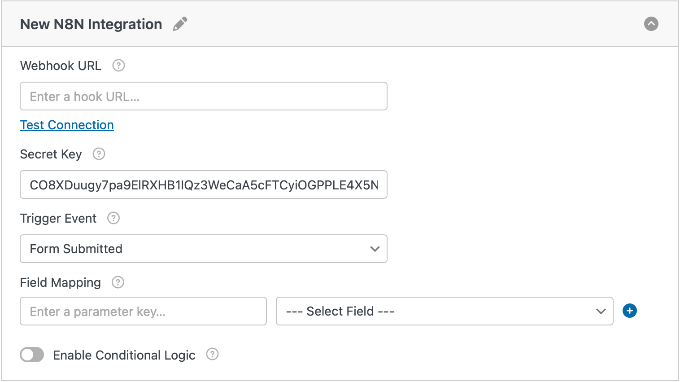
Po włączeniu integracji na ekranie pojawią się nowe ustawienia.
Obejmują one pola dla adresu URL webhooka, klucza tajnego, zdarzenia wyzwalającego i opcji mapowania pól.
Krok 2: Konfiguracja integracji i mapowanie pól
Teraz wklej adres URL produkcji, który skopiowałeś z n8n, do pola „Adres URL Webhook” w WPForms. Upewnij się, że wklejasz pełny adres URL bez dodatkowych spacji.
Po wklejeniu adresu URL webhook zobaczysz link „Testuj połączenie”. Możesz go teraz pominąć. Test prawdopodobnie się nie powiedzie, ponieważ nie dodaliśmy jeszcze klucza tajnego do n8n.
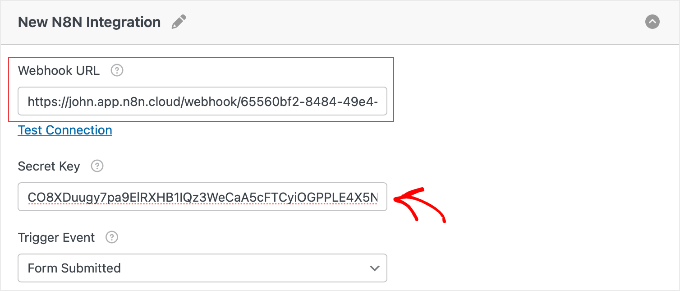
Uwaga: Jeśli pracujesz na stronie localhost, test może się nie powieść z powodu ustawień sieciowych, ale Twoja automatyzacja nadal będzie działać.
Następnie poszukaj pola „Klucz tajny” w WPForms. Zobaczysz klucz, który WPForms automatycznie wygenerował dla Ciebie. Skopiuj ten klucz tajny.
Wróć do karty przeglądarki n8n, gdzie Twój przepływ pracy jest nadal otwarty. Znajdź pole „Klucz tajny” w ustawieniach węzła wyzwalającego WPForms i wklej klucz, który właśnie skopiowałeś z WPForms.
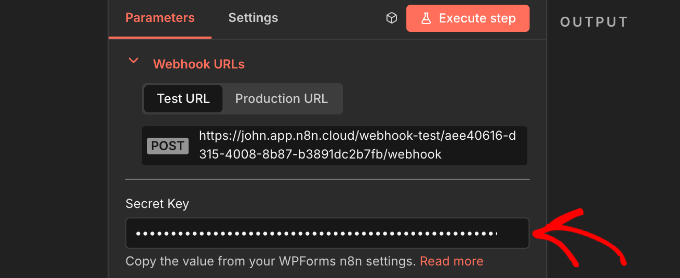
Ten klucz tajny dodaje dodatkową warstwę bezpieczeństwa, zapewniając, że tylko Twoja witryna WordPress może uruchomić ten przepływ pracy n8n.
Wybór zdarzenia wyzwalającego i mapowanie pól
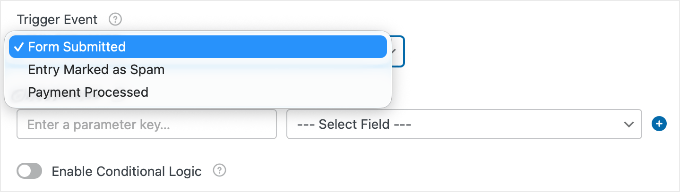
Wróć do WPForms i spójrz na menu rozwijane „Zdarzenie wyzwalające”. To ustawienie określa, *kiedy* dane są wysyłane do n8n.
Masz trzy opcje:
- Formularz przesłany (zalecane): Uruchamia przepływ pracy za każdym razem, gdy formularz zostanie przesłany.
- Wpis oznaczony jako spam: Uruchamia się tylko wtedy, gdy zgłoszenie zostanie oznaczone jako spam.
- Przetworzona płatność: Uruchamia się tylko po pomyślnej płatności (przydatne w przypadku formularzy zamówień i płatności).
Na koniec musimy poinformować n8n, jakie dane ma przechwycić. Przewiń w dół do sekcji Mapowanie pól.
Musisz utworzyć „Klucz parametru” (etykietę) dla każdego pola, które chcesz wysłać. Na przykład, aby wysłać adres e-mail użytkownika, wpisz email jako klucz i wybierz pole „Email” z listy rozwijanej.
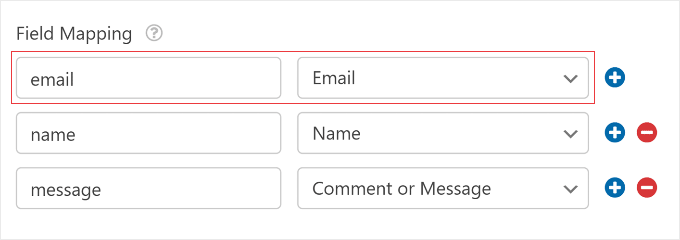
Zalecam używanie prostych, małych liter, aby były łatwe do rozpoznania podczas tworzenia przepływu pracy.
Kliknij niebieski przycisk „+”, aby dodać więcej wierszy dla innych pól, takich jak Nazwa lub Numer telefonu. Po zmapowaniu pól kliknij „Zapisz” w narzędziu do tworzenia formularzy.
Szybka wskazówka: Później, podczas konfigurowania węzłów akcji w n8n (np. Google Sheets), zobaczysz te klucze wymienione po lewej stronie ekranu. Możesz po prostu przeciągnąć i upuścić klucz (np. 'email') do ustawień akcji, aby natychmiast użyć tych danych.
Krok 3: Dodawanie akcji i aktywacja przepływu pracy
W następnym kroku wróć do n8n.
Po wklejeniu klucza tajnego zamknij okno węzła wyzwalającego WPForms. Twój formularz jest teraz połączony, ale n8n nie wie jeszcze, co zrobić z danymi. Musisz dodać węzeł akcji.
Najedź kursorem na prawą stronę węzła WPForms i kliknij przycisk plus (+). Otworzy się menu, w którym możesz wyszukać aplikację, do której chcesz wysłać dane.
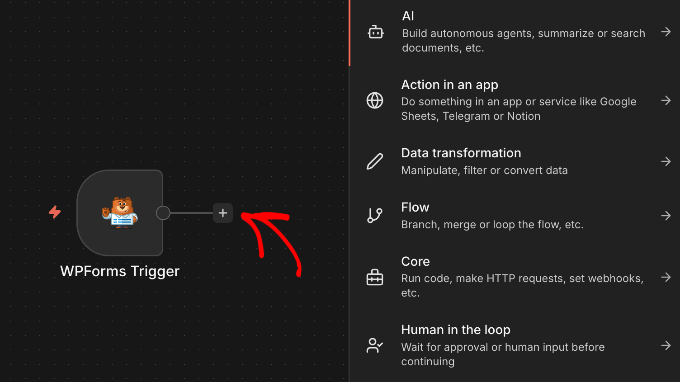
Oto kilka popularnych automatyzacji, które możesz od razu wypróbować:
- Google Sheets: Wyszukaj „Google Sheets”, aby automatycznie dodać nowy wiersz dla każdego wpisu z formularza.
- Slack / Microsoft Teams: Wyszukaj swoją aplikację do czatowania zespołowego, aby wysyłać wiadomości z powiadomieniami za każdym razem, gdy otrzymasz nowego potencjalnego klienta.
- Marketing e-mailowy: Wyszukaj „Mailchimp”, „ActiveCampaign” lub preferowanego dostawcę, aby natychmiast subskrybować nowych użytkowników.
Ważne: Aby te aplikacje działały, musisz udzielić n8n uprawnień do dostępu do Twoich kont. Kliknij dwukrotnie dowolny dodany węzeł i poszukaj sekcji „Poświadczenia” lub „Uwierzytelnianie”. Postępuj zgodnie z instrukcjami, aby się zalogować (jak logowanie do Google) lub wkleić klucz API.
Po skonfigurowaniu węzłów akcji kliknij ikonę „Zapisz” w prawym górnym rogu. Następnie poszukaj przełącznika „Aktywny” i przełącz go w pozycję „Aktywny” (zielony).
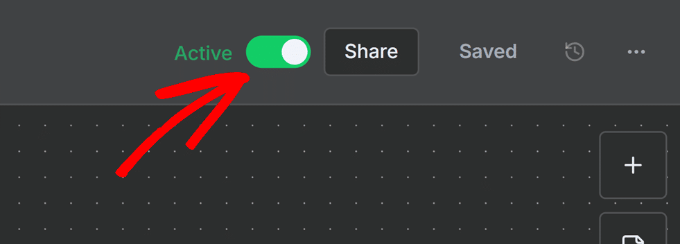
To wszystko! Twój przepływ pracy n8n jest teraz aktywny i będzie działał automatycznie w tle za każdym razem, gdy ktoś prześle Twój formularz.
Testowanie i finalizowanie zautomatyzowanego przepływu pracy
Zanim zaczniesz polegać na swojej automatyzacji, ważne jest, aby wszystko przetestować, aby upewnić się, że działa poprawnie. Zawsze testuję moje przepływy pracy przed uruchomieniem, ponieważ oszczędza to późniejszych problemów.
W edytorze przepływu pracy n8n kliknij przycisk „Wykonaj przepływ pracy” w dolnej części ekranu.
Ważne: Musisz kliknąć ten przycisk zanim prześlesz formularz na swojej stronie WordPress. To wprowadza n8n w tryb „nasłuchiwania”, dzięki czemu może przechwycić Twoje testowe zgłoszenie.
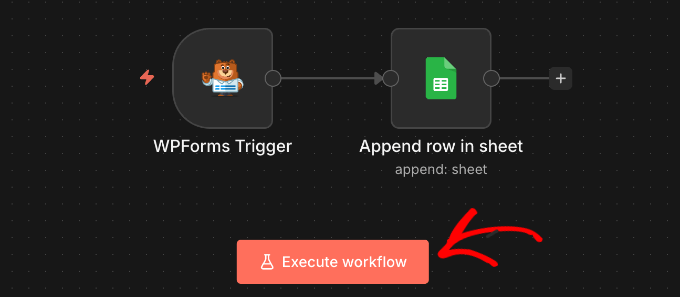
Teraz przejdź do swojej strony WordPress i prześlij testowe zgłoszenie za pomocą swojego formularza. Wypełnij wszystkie pola tak, jak zrobiłby to prawdziwy odwiedzający.
Wróć do n8n i sprawdź, czy Twój przepływ pracy otrzymał dane testowe. Powinieneś zobaczyć informacje z formularza pojawiające się w Twoim przepływie pracy, co pokazuje, że połączenie działa poprawnie.
Jeśli nie widzisz danych, możesz sprawdzić te częste problemy:
- Upewnij się, że Twój przepływ pracy jest aktywny (przełącznik w prawym górnym rogu powinien być włączony).
- Sprawdź, czy adres URL webhooka w WPForms dokładnie odpowiada temu, co jest wyświetlane w n8n.
- Potwierdź, że mapowanie pól jest poprawnie skonfigurowane w WPForms.
Po pomyślnym przesłaniu testowym spróbuj przesłać kolejne zgłoszenie formularza, aby upewnić się, że automatyzacja działa konsekwentnie. Jeśli wszystko zadziała dwa razy z rzędu, to jesteś gotowy.
Często zadawane pytania dotyczące automatyzacji formularzy za pomocą n8n
Automatyzacja formularzy za pomocą n8n może zwiększyć Twoją produktywność i przepływ danych między Twoimi aplikacjami. Oto kilka często zadawanych pytań, których ludzie również szukają, gdy szukają informacji na ten temat.
1. Czy mogę zapobiec zapisywaniu wpisów przez WPForms na mojej stronie?
Tak, możesz zapobiec przechowywaniu wpisów formularzy w Twojej bazie danych WordPress podczas korzystania z dodatku n8n. Aby to zrobić, przejdź do Ustawienia » Ogólne w kreatorze formularzy WPForms, a następnie znajdź sekcję Zaawansowane i włącz opcję „Wyłącz przechowywanie informacji o wpisach w WordPress”, aby zapobiec zapisywaniu wpisów w bazie danych Twojej witryny.
2. Co się stanie, jeśli węzeł WPForms zostanie usunięty z mojego przepływu pracy n8n?
Jeśli węzeł WPForms zostanie usunięty z Twojego przepływu pracy n8n, Twoje formularze przestaną wyzwalać przepływ pracy zgodnie z założeniami. Aby to naprawić, musisz dodać nowy węzeł wyzwalający WPForms do swojego przepływu pracy, skopiować jego nowy adres URL produkcji i zaktualizować adres URL Webhook w kreatorze formularzy WPForms, aby ponownie nawiązać połączenie.
3. Czy mogę używać n8n za darmo z WPForms?
Chociaż n8n oferuje bezpłatną opcję hostowaną samodzielnie, korzystanie z dodatku n8n z WPForms wymaga licencji WPForms Pro lub wyższej. Zapewnia to dostęp do wszystkich funkcji premium potrzebnych do potężnej automatyzacji oferowanej przez n8n.
4. Jakie zadania mogę zautomatyzować za pomocą n8n z WPForms?
n8n pozwala zautomatyzować szeroki zakres zadań z WPForms. Typowe przykłady obejmują wysyłanie e-maili z przypomnieniami po przesłaniu formularza, wyzwalanie niestandardowych powiadomień na urządzenia użytkowników, aktualizowanie rekordów w Twoim CRM i obsługę potwierdzeń płatności w celu usprawnienia różnych procesów biznesowych.
Dodatkowe zasoby dotyczące formularzy WordPress i automatyzacji
Mam nadzieję, że ten artykuł pomógł Ci dowiedzieć się, jak zautomatyzować formularze WordPress za pomocą n8n. Możesz zapoznać się z dodatkowymi zasobami, aby poszerzyć swoją wiedzę na temat WPForms i automatyzacji WordPress:
- Jak stworzyłem formularz kontaktowy WordPress, którego ludzie faktycznie używają – Ten przewodnik przeprowadzi Cię przez proces tworzenia formularza kontaktowego za pomocą WPForms, co jest podstawowym krokiem przed skonfigurowaniem jakiejkolwiek automatyzacji.
- Jak używać WPForms do zbierania i zarządzania danymi przesłanymi przez użytkowników – Dowiedz się, jak efektywnie używać WPForms do zbierania danych od użytkowników.
- Jak wysyłać e-maile z potwierdzeniem po przesłaniu formularza WordPress – Dowiedz się, jak skonfigurować powiadomienia w WPForms.
- Przetestowałem najlepsze narzędzia do automatyzacji AI dla WordPressa (Moje szczere recenzje) – Odkryj różne narzędzia do automatyzacji AI dla WordPressa, aby dowiedzieć się, jak n8n wypada na tle innych popularnych opcji.
- Jak dodać automatyzację podobną do n8n w WordPressie (Łatwiej i taniej) – Poznaj alternatywne metody dodawania automatyzacji podobnej do n8n w WordPressie.
Jeśli podobał Ci się ten artykuł, zasubskrybuj nasz kanał YouTube po samouczki wideo WordPress. Możesz nas również znaleźć na Twitterze i Facebooku.


Masz pytanie lub sugestię? Zostaw komentarz, aby rozpocząć dyskusję.