


Czy masz trudności z aktualizowaniem swojego bloga świeżą treścią, jednocześnie zarządzając wszystkim innym na swojej stronie?
Pozwolenie użytkownikom na przesyłanie postów to fantastyczny sposób na rozbudowanie swojej biblioteki treści i zbudowanie aktywnej społeczności bez konieczności pisania każdego słowa samodzielnie.
W WPBeginner zarządzamy witrynami z wieloma autorami od ponad 16 lat i przetestowaliśmy niezliczone przepływy pracy dotyczące przesyłania treści. Znamy najlepsze metody akceptowania treści od użytkowników, jednocześnie dbając o bezpieczeństwo i porządek na Twojej stronie.
W tym artykule pokażemy Ci, jak pozwolić użytkownikom na przesyłanie postów do Twojej witryny WordPress za pomocą trzech prostych metod.
Dlaczego zezwolić użytkownikom na publikowanie postów na Twojej stronie WordPress?
Treści generowane przez użytkowników są bardzo pomocne w przyciąganiu nowych odwiedzających witrynę i rozwijaniu Twojego biznesu.
Możesz pozwolić użytkownikom na publikowanie postów gościnnych, dodawanie obrazów do Twojej galerii lub tworzenie nowych wpisów firmowych w Twoim katalogu firm.
W ten sposób uzyskasz więcej treści do swojego bloga WordPress i poruszysz różne tematy w swojej niszy. Pomaga to również zwiększyć liczbę czytelników i uzyskać różne perspektywy na ważne tematy.
Dzięki treściom generowanym przez użytkowników możesz nawet stworzyć społeczność i dać im platformę do dzielenia się swoimi poglądami i pomysłami. Ponadto dodawanie wysokiej jakości treści do Twojej witryny WordPress może również poprawić Twoje pozycje w wyszukiwarkach.
Mając to na uwadze, przyjrzyjmy się trzem sposobom umożliwienia użytkownikom publikowania postów na Twojej witrynie WordPress bez pisania kodu. Możesz skorzystać z poniższych linków, aby wybrać metodę według własnego uznania:
- Metoda 1: Zgłoszenia postów WordPress z poziomu front-endu za pomocą WPForms
- Metoda 2: Akceptuj treści generowane przez użytkowników za pomocą wtyczki User Submitted Posts
- Metoda 3: Umożliwienie użytkownikom rejestracji i publikowania postów w WordPress
- Bonus: Stylizuj swój formularz zgłaszania postów użytkowników za pomocą WPForms
- Samouczek wideo
- Często zadawane pytania dotyczące postów przesłanych przez użytkowników
- Dodatkowe zasoby
Metoda 1: Zgłoszenia postów WordPress z poziomu front-endu za pomocą WPForms
Jeśli chcesz, aby Twoi użytkownicy przesyłali posty z front-endu Twojej witryny WordPress bez konieczności odwiedzania obszaru administracyjnego, ta metoda jest dla Ciebie.
Będziesz potrzebować WPForms, które naszym zdaniem jest najlepszą wtyczką do formularzy kontaktowych WordPress na rynku. Ułatwia tworzenie formularzy za pomocą kreatora przeciągnij i upuść.
W rzeczywistości używamy WPForms na stronie WPBeginner do wszystkich naszych potrzeb związanych z formularzami kontaktowymi. Ponadto, przetestowaliśmy i oceniliśmy ją dokładnie w wielu innych kontekstach. Stwierdziliśmy, że oferuje około 2000 gotowych szablonów i pełną ochronę przed spamem.
Dodatkowo, zapewnia łatwą integrację z bramkami płatności. Może to być pomocne, jeśli planujesz pobierać opłaty od użytkowników za przesyłanie postów. Aby dowiedzieć się więcej o wtyczce, zapoznaj się z naszą pełną recenzją WPForms.
Aby rozpocząć, musisz zainstalować i aktywować wtyczkę WPForms. Szczegółowe instrukcje znajdziesz w naszym przewodniku krok po kroku, jak zainstalować wtyczkę WordPress.
Uwaga: WPForms ma również darmową wersję. Jednak do odblokowania dodatku Post Submissions będziesz potrzebować planu pro tej wtyczki.
Po aktywacji przejdź do strony WPForms » Ustawienia z paska bocznego administratora WordPress, aby wprowadzić klucz licencyjny.
Te informacje można uzyskać z konta na stronie WPForms. Po wprowadzeniu klucza kliknij przycisk „Zweryfikuj klucz”.

Po weryfikacji przejdź do strony WPForms » Dodatki z poziomu pulpitu WordPress.
Stąd przewiń w dół do 'Post submissions addon' i kliknij przycisk 'Install Addon'.
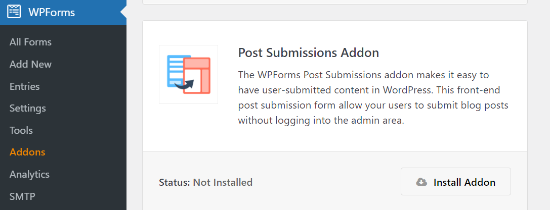
WPForms zainstaluje i aktywuje dla Ciebie dodatek Post Submissions. Po zainstalowaniu zobaczysz status jako aktywny.
Teraz jesteś gotowy do utworzenia formularza po przesłaniu na swojej stronie internetowej.
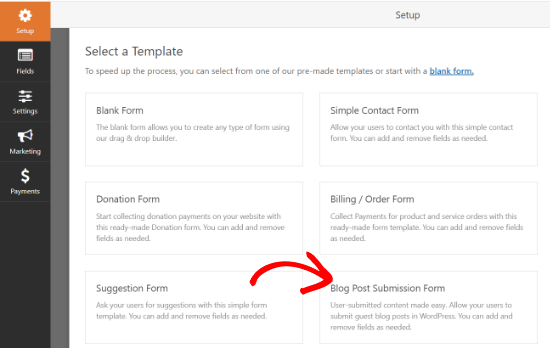
Na początek po prostu przejdź do strony WPForms » Dodaj nowy z obszaru administratora. Spowoduje to przejście do strony „Wybierz szablon”, gdzie musisz podać nazwę swojego formularza.
Następnie po prostu wybierz szablon „Formularz zgłaszania postów na blogu” z listy.
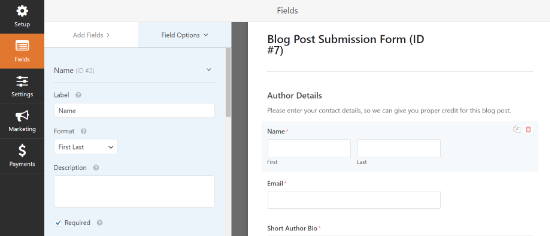
WPForms uruchomi teraz szablon w swoim kreatorze formularzy. Tutaj zauważysz podgląd formularza w prawym rogu ekranu i opcje pól w lewej kolumnie.
Możesz teraz łatwo dodawać nowe pola z panelu po lewej stronie, usuwać istniejące pola i zmieniać ich kolejność za pomocą kreatora przeciągnij i upuść.
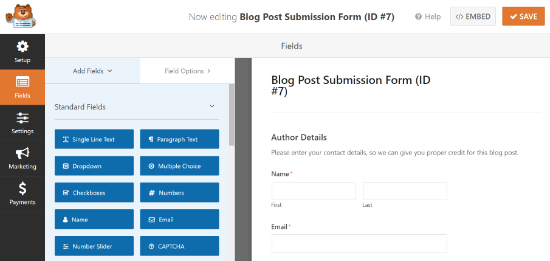
WPForms pozwala użytkownikom wybierać kategorie postów, dodawać obrazy wyróżniające, fragmenty postów, a nawet dodawać niestandardowe pola.
Możesz również edytować pola formularza, klikając na nie. Da Ci to opcje zmiany nazwy pola, zmiany jego formatu, dodania opisu, edycji jego rozmiaru, włączenia logiki warunkowej i nie tylko.
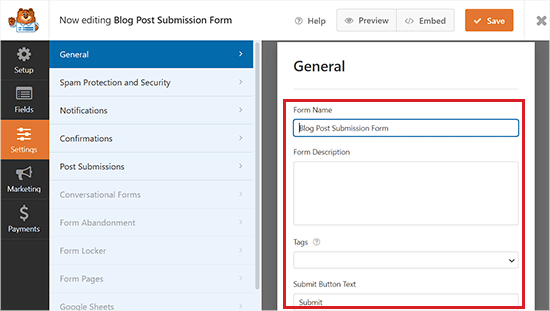
Gdy będziesz zadowolony z formularza, kliknij zakładkę „Ustawienia” w menu po lewej stronie.
Teraz, z zakładki ustawień „Ogólne”, możesz zmienić nazwę formularza, dodać opis, edytować tekst przycisku wysyłania, włączyć pola dynamiczne, włączyć wysyłanie formularza przez AJAX i więcej.
Możesz również włączyć przełącznik „Wyłącz przechowywanie informacji o wpisach w WordPress”. Zapobiega to zaśmiecaniu bazy danych przez wpisy z formularza, ale nie martw się, faktyczny wpis na blogu zostanie nadal utworzony i zapisany w sekcji Posty w WordPress.
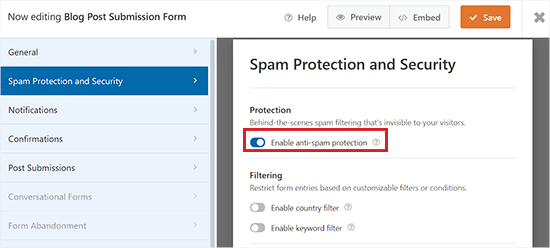
Następnie przełącz się na zakładkę „Ochrona przed spamem i bezpieczeństwo” z lewej kolumny.
Domyślnie WPForms włączy opcję ochrony przed spamem. Pomaga to zapobiegać wysyłaniu przez ludzi spamerskich postów na blogu.
Możesz jednak wyłączyć tę opcję, przełączając przełącznik „Włącz ochronę przed spamem” na nieaktywny. Pamiętaj, że nie zalecamy wyłączania ochrony przed spamem w formularzach.
Możesz również zintegrować swój formularz z popularnymi usługami ochrony przed spamem, takimi jak Akismet, reCAPTCHA i Cloudflare Turnstile, aby jeszcze bardziej zabezpieczyć wpisy z formularza.
Szczegółowe instrukcje znajdziesz w naszym poradniku, jak blokować spam w formularzach kontaktowych w WordPress.
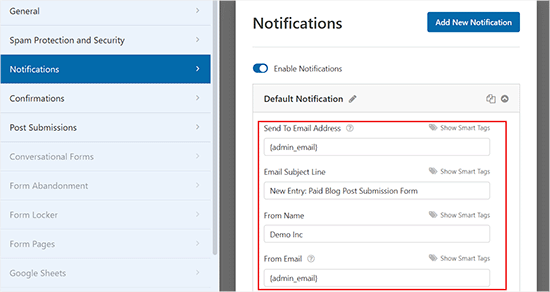
Następnie możesz przejść do zakładki „Powiadomienia” i edytować adres e-mail, na który będziesz otrzymywać powiadomienia, gdy ktoś prześle formularz.
WPForms użyje domyślnie Twojego adresu e-mail administratora.
Możesz jednak zmienić to na dowolny inny adres e-mail, a jeśli chcesz otrzymywać powiadomienia na wiele adresów e-mail, po prostu oddziel je przecinkiem.
Więcej szczegółów znajdziesz w naszym poradniku, jak wysyłać e-maile z potwierdzeniem po przesłaniu formularza w WordPress.
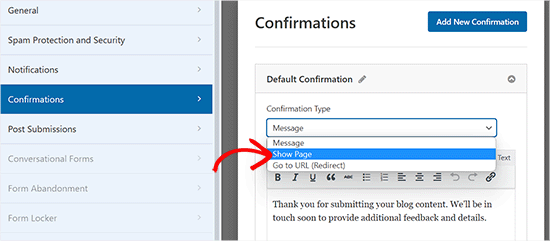
Następnie przejdź do zakładki „Potwierdzenia”, aby skonfigurować wiadomość, którą użytkownicy zobaczą po przesłaniu formularza.
Możesz wyświetlić komunikat, stronę lub przekierować użytkowników na określony adres URL za pomocą menu rozwijanego „Typ potwierdzenia”.
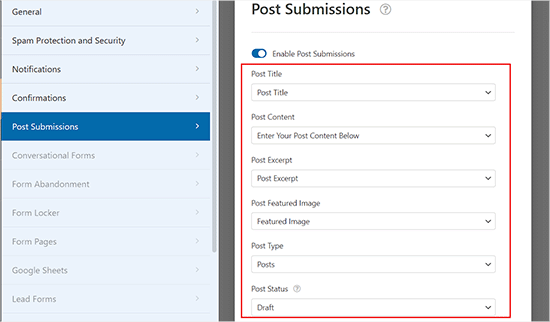
Następnie przełącz się na zakładkę „Przesyłanie postów”. Na tym ekranie musisz dopasować pola z formularza do odpowiednich pól postów w WordPress.
Na przykład upewnij się, że lista rozwijana „Tytuł posta” jest ustawiona na pole „Tytuł posta” z Twojego formularza, a „Obraz wyróżniający” jest mapowany na pole przesyłania plików.
Domyślnie posty przesłane przez użytkowników będą zapisywane jako „Wersje robocze” oczekujące na przegląd. Możesz jednak również zmienić typ posta i pozwolić użytkownikom na przesyłanie treści do Twoich niestandardowych typów postów.
Po tym nie zapomnij kliknąć przycisku „Zapisz” w prawym górnym rogu ekranu, aby zapisać swój formularz.
Teraz możesz kliknąć przycisk zamknięcia (x), aby wyjść z kreatora formularzy i dodać formularz do swojej witryny.
Dodaj formularz zgłaszania postów na blogu do swojej witryny
Najpierw musisz otworzyć istniejącą lub nową stronę/wpis, na której chcesz dodać formularz zgłaszania postów na blogu.
Gdy już tam będziesz, kliknij przycisk „Dodaj blok” (+) w lewym górnym rogu ekranu, aby otworzyć menu bloków.
Stąd znajdź i dodaj blok WPForms do strony/wpisu.
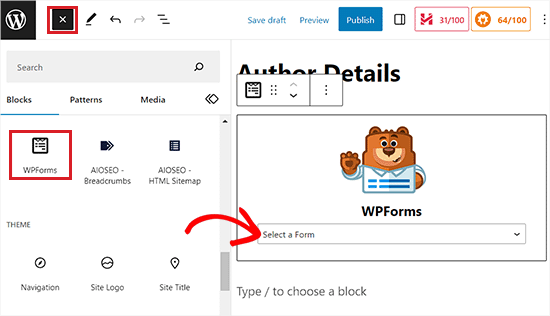
Następnie możesz wybrać swój formularz zgłaszania postów z listy rozwijanej w bloku WPForms.
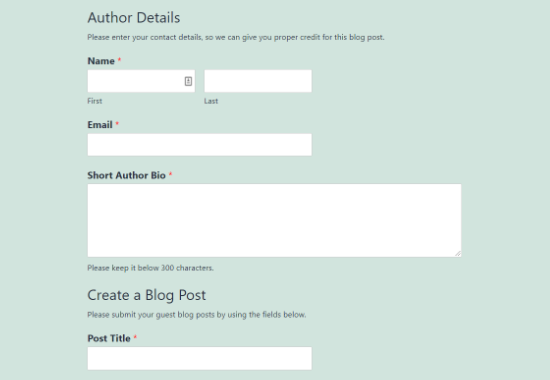
Teraz zapisz lub opublikuj swoją stronę, a następnie odwiedź swoją witrynę, aby zobaczyć formularz zgłaszania postów w akcji.
Metoda 2: Akceptuj treści generowane przez użytkowników za pomocą wtyczki User Submitted Posts
Jeśli szukasz darmowego sposobu na dodanie formularza zgłaszania postów do swojej strony internetowej, ta metoda jest dla Ciebie.
Najpierw musisz zainstalować i aktywować wtyczkę User Submitted Posts. Więcej szczegółów znajdziesz w naszym przewodniku dla początkujących, jak zainstalować wtyczkę WordPress.
Po aktywacji przejdź do strony Ustawienia » Przesłane przez użytkowników posty z obszaru administracyjnego WordPress i rozwiń zakładkę „Ustawienia wtyczki”.
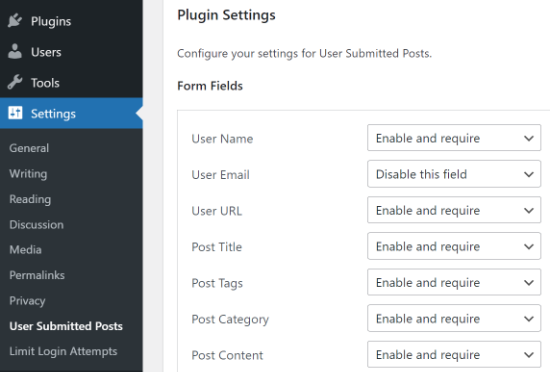
Stąd możesz wybrać pola, które chcesz wyświetlić w formularzu zgłaszania postów i ukryć pola, których nie chcesz, aby użytkownicy widzieli.
Możesz również wybrać domyślnego autora dla wszystkich treści przesłanych przez użytkowników. Zalecamy jednak utworzenie nowego użytkownika gościa na swojej stronie WordPress i przypisanie wszystkich postów przesłanych przez użytkowników do tego użytkownika.
Możesz również zezwolić użytkownikom na przesyłanie obrazów i ustawić limit liczby obrazów oraz maksymalny rozmiar obrazu. Możesz nawet ustawić przesłany przez użytkownika obraz jako obraz wyróżniony.
Po przejrzeniu wszystkich ustawień wtyczki kliknij przycisk „Zapisz ustawienia”, aby zachować zmiany.
Jesteś teraz gotowy, aby dodać formularz zgłoszeń od użytkowników do swojej witryny.
Dodaj formularz zgłaszania postów przez użytkowników do swojej witryny
Najpierw otwórz istniejącą lub nową stronę, na której chcesz dodać formularz postów przesłanych przez użytkowników w edytorze bloków.
Gdy już tam będziesz, kliknij przycisk „Dodaj blok” (+) w lewym górnym rogu, a następnie dodaj blok Shortcode do strony.
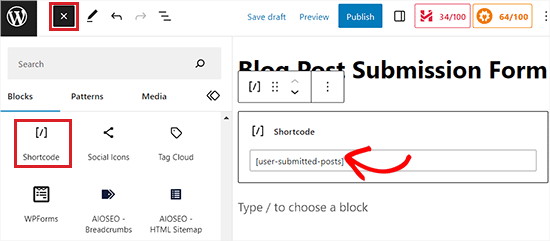
Następnie dodaj następujący skrócony kod do bloku:
[posty przesłane przez użytkownika]
Możesz teraz zapisać lub opublikować swoją stronę i odwiedzić ją, aby zobaczyć swój formularz zgłaszania postów przez użytkowników w akcji.
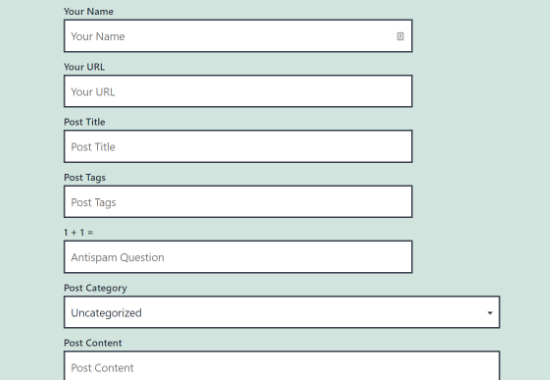
Metoda 3: Umożliwienie użytkownikom rejestracji i publikowania postów w WordPress
WordPress posiada wbudowane role i uprawnienia użytkowników, które pozwalają na prowadzenie witryny WordPress z wieloma autorami.
Możesz pozwolić użytkownikom na rejestrację w Twojej witrynie i tworzenie treści za pomocą interfejsu administracyjnego WordPress z ograniczonymi uprawnieniami.
Najpierw musisz włączyć rejestrację użytkowników w swojej witrynie WordPress.
Aby to zrobić, przejdź do strony Ustawienia » Ogólne z paska bocznego administratora i zaznacz opcję „Każdy może się zarejestrować” obok etykiety Członkostwo.
Następnie wybierz „Współpracownik” lub „Autor” jako domyślną rolę użytkownika. Zalecamy wybór Współpracownika, ponieważ ci użytkownicy nie mogą publikować postów bez Twojej zgody. Jeśli wybierzesz Autora, mogą oni publikować treści bezpośrednio, pomijając Twoją recenzję.
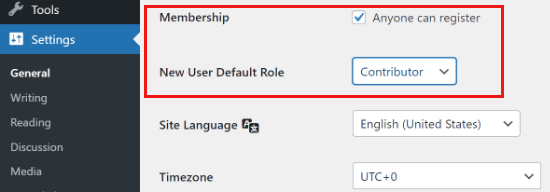
Na koniec nie zapomnij kliknąć przycisku „Zapisz zmiany”, aby je zapisać.
Użytkownicy mogą teraz rejestrować się w Twojej witrynie WordPress, odwiedzając strony logowania i rejestracji WordPress. Możesz nawet utworzyć niestandardowy formularz rejestracji użytkowników w WordPress.
Po zarejestrowaniu użytkownicy będą mogli zalogować się do Twojej witryny WordPress i publikować jako autorzy.
Problemy z tą metodą:
Wielu początkujących uważa tę metodę za nieco trudną z różnych powodów.
Na przykład, jeśli używasz uwierzytelniania dwuetapowego na swojej stronie WordPress, Twoi użytkownicy mogą mieć trudności z zalogowaniem się.
Wiele stron internetowych zabezpiecza hasłem katalog administracyjny WordPress. Umożliwienie użytkownikom rejestracji i korzystania z obszaru administracyjnego WordPress oznacza, że będziesz musiał udostępnić im to hasło.
Zarejestrowani użytkownicy z rolami autorów mogą zobaczyć, jakie inne posty masz na swojej stronie internetowej.
Ponadto udzielanie dostępu do panelu administracyjnego nie jest w pełni bezpieczne. Złośliwi użytkownicy mogliby potencjalnie przesłać szkodliwe pliki lub zapełnić Twoją witrynę spamem, jeśli nie będziesz ostrożny.
Aby temu zapobiec, zapoznaj się z naszym ostatecznym przewodnikiem po bezpieczeństwie WordPress.
Jeśli te problemy Cię denerwują, możesz użyć metod #1 lub #2, aby umożliwić użytkownikom przesyłanie wpisów WordPress bez logowania się do obszaru administracyjnego.
Bonus: Stylizuj swój formularz zgłaszania postów użytkowników za pomocą WPForms
Dzięki WPForms możesz również stylizować formularz, aby przyciągnąć więcej użytkowników i zachęcić ich do publikowania postów lub obrazów na Twojej stronie internetowej.
Możesz nawet dostosować formularz do projektu swojej marki, aby poprawić wrażenia użytkownika i budować zaufanie wśród odbiorców.
Aby dostosować formularz zgłoszeniowy posta, najpierw odwiedź stronę WPForms » Ustawienia. Upewnij się, że opcja „Użyj nowoczesnego znacznika” jest zaznaczona (zazwyczaj jest ona włączona domyślnie w nowych instalacjach).
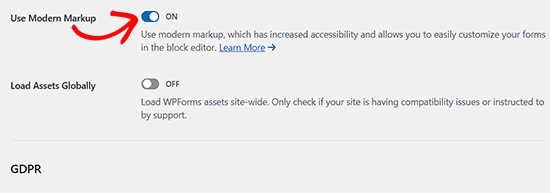
Po tym kliknij przycisk „Zapisz ustawienia”, aby zachować zmiany.
Następnie odwiedź post lub stronę, na której dodałeś formularz przesyłania postów i otwórz panel bloków po prawej stronie ekranu.
Tutaj zobaczysz różne opcje zmiany stylów, rozmiarów i kolorów pól formularza. Możesz również zmienić kolor tła pól formularza po prawej stronie.
Po zakończeniu nie zapomnij kliknąć przycisku „Zaktualizuj” lub „Opublikuj”, aby zapisać swoje ustawienia.
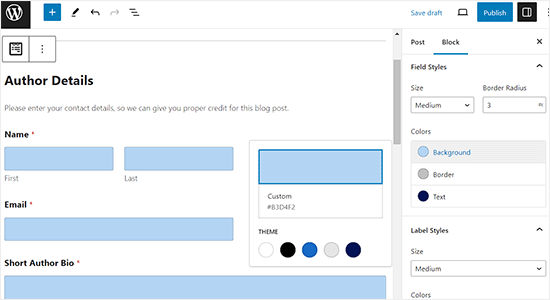
Bardziej szczegółowe instrukcje znajdziesz w naszym poradniku na temat jak dostosować i stylizować formularze WordPress.
Samouczek wideo
Jeśli wolisz uczyć się przez oglądanie, zapoznaj się z naszym samouczkiem wideo:
Często zadawane pytania dotyczące postów przesłanych przez użytkowników
W WPBeginner często słyszymy pytania od czytelników, którzy chcą akceptować posty gościnne lub treści od użytkowników. Oto odpowiedzi na niektóre z najczęstszych pytań.
1. Czy muszę zatwierdzać posty, zanim pojawią się na mojej stronie?
Tak, absolutnie. Domyślnie zarówno WPForms, jak i wtyczka User Submitted Posts zapisują nowe wpisy jako „Oczekujące na przegląd” lub „Wersja robocza”. Daje to pełną kontrolę. Możesz czytać, edytować i zatwierdzać treści przed ich publikacją na Twojej stronie internetowej.
2. Czy użytkownicy mogą przesyłać obrazy wraz ze swoimi artykułami?
Tak. Możesz dodać pole przesyłania plików do swojego formularza zgłoszeniowego. Pozwala to użytkownikom dołączać obraz wyróżniający lub inne zdjęcia. Możesz nawet ustawić limity rozmiaru i typu pliku, aby zaoszczędzić miejsce na serwerze.
3. Czy użytkownicy muszą się zarejestrować lub zalogować, aby przesłać post?
Nie, nie muszą. Jeśli korzystasz z Metody 1 (WPForms) lub Metody 2 (User Submitted Posts), każdy może przesłać treść bez tworzenia konta. Jest to często bezpieczniejsze, ponieważ nie musisz udzielać obcym dostępu do obszaru administracyjnego WordPress.
4. Czy mogę pobierać opłatę od użytkowników za przesłanie posta?
Tak, możesz. Jeśli tworzysz katalog niszowy lub tablicę ogłoszeń, możesz chcieć pobierać opłaty za ogłoszenia. WPForms integruje się z bramkami płatności, takimi jak Stripe i PayPal, dzięki czemu możesz akceptować płatności bezpośrednio za pośrednictwem formularza zgłoszeniowego.
5. Czy zezwalanie na przesyłanie treści przez użytkowników jest bezpieczne dla mojej strony internetowej?
Jest to zazwyczaj bezpieczne, jeśli korzystasz z formularza frontendowego. Zapobiega to dostępowi użytkowników do ustawień zaplecza Twojej witryny. Zalecamy również korzystanie z narzędzi ochrony przed spamem, takich jak Akismet lub Cloudflare Turnstile, aby blokować zgłoszenia botów.
Dodatkowe zasoby
Mamy nadzieję, że ten artykuł pomógł Ci dowiedzieć się, jak zezwolić użytkownikom na przesyłanie postów do Twojej witryny WordPress. Możesz również zapoznać się z tymi dodatkowymi zasobami:
- Jak blokować spam w formularzach kontaktowych w WordPress
- Jak pozwolić użytkownikom przesyłać obrazy w WordPress
- Przewodnik dla początkujących po rolach użytkowników i uprawnieniach w WordPressie
- Kompleksowy przewodnik po tworzeniu strony członkowskiej WordPress
- Jak usprawnić swój przepływ pracy redakcyjnej na blogach WordPress z wieloma autorami
Jeśli podobał Ci się ten artykuł, zasubskrybuj nasz kanał YouTube po samouczki wideo WordPress. Możesz nas również znaleźć na Twitterze i Facebooku.





Ronen
dzięki kolego, to była bardzo, bardzo pomocna wskazówka…
Wsparcie WPBeginner
Proszę bardzo, cieszę się, że nasz poradnik był pomocny!
Admin
Sarah
cześć,
Dziękuję za poświęcenie czasu na stworzenie tego poradnika.
Jedno pytanie…
Prowadząc stronę partnerską, używamy zdefiniowanego układu postów.
Czy istnieje możliwość, aby przesłane posty korzystały z predefiniowanego szablonu?
This would save a ton of time not having to reformat submission
Wielkie dzięki
Wsparcie WPBeginner
Zależałoby to od tego, jak zaprojektowany jest Twój konkretny układ, czy byłaby to opcja, czy nie.
Admin
Kazim
Czy użytkownik może edytować swój post po przesłaniu??
chibuzo
proszę, jak mogę uzyskać komentarze innych użytkowników i odpowiadać na inne posty innych użytkowników na mojej stronie za pomocą wtyczki.
Wsparcie WPBeginner
Jeśli post jest opublikowany na Twojej stronie, powinien pozwolić Twoim użytkownikom na te same ustawienia komentarzy, co inne posty na Twojej stronie.
Admin
Dr. Abhijit Gupta
Witaj,
Szukam wtyczki do WordPressa, która faktycznie pomoże odwiedzającym przesyłać swoje posty lub artykuły do publikacji na mojej stronie internetowej. Mogą to być informacje o premierze produktu lub cokolwiek, czym ktoś chciałby się podzielić na mojej stronie. Jednak te treści będą publikowane w odpowiedniej kategorii po weryfikacji przez administratora i będą wyglądać jak zwykły post. Czy ta wtyczka pomoże?
Wsparcie WPBeginner
Aby zrobić to, czego chcesz, postępuj zgodnie z tym przewodnikiem i zamiast dodawać formularz do strony, dodaj widżet WPForms tam, gdzie chcesz umieścić formularz w obszarze widżetów.
Admin
neha jain
dzięki za ten przydatny post
Wsparcie WPBeginner
You’re welcome
Admin
Nitin Kapoor
Proszę o pomoc!
Wtyczka WordPress: – Chcę, aby klient mógł przesłać recenzję, klikając przycisk „Wyślij recenzję” i chcę wyświetlać 10 losowych recenzji na mojej stronie głównej.
Jeśli ma ocenę w gwiazdkach, to będzie duży plus.
Wsparcie WPBeginner
Cześć Nitin,
Zapoznaj się z naszym przewodnikiem na temat jak stworzyć stronę z recenzjami w WordPress.
Admin
Manu
Witaj,
Chciałbym pozwolić użytkownikom na przesyłanie postów z backendu, ale ograniczyć ich liczbę. Czy wiesz, czy istnieje rozwiązanie, aby to ograniczyć (na przykład za pomocą płatnych członkostw pro)?
Z góry dziękuję,
Manu
Olajide olabisi
Dziękuję bardzo za ten wspaniały post.
Ale proszę, czy możesz polecić motyw/wtyczki, które pozwolą użytkownikom przesłać obrazek i wybrać kategorię, do której obrazek należy, a także dodać lokalizację.. proszę o pomoc
James Lee
miłe odpowiedzi!
Właściwie tworzę stronę internetową, która pozwala zarejestrowanym członkom przesyłać swoje zdjęcia ze ślubu i podróży. Czy ktoś może mi polecić jakieś motywy lub wtyczki do tego celu??
To jest jak Instagram i każdy ma swoje własne konto/stronę do przeglądania zdjęć.
Lekizo
możesz skorzystać z wtyczki Peepso lub Buddy Press
Johnpaul Onwueme
Używam obszaru administracyjnego do akceptowania postów gościnnych, zamierzam zmienić to na wtyczkę.
Dzięki
Jan
ja też chcę tego typu rzeczy, proszę powiedz mi?
Morris Ilagan
jak mogę zaakceptować posty przesłane przez użytkowników?
Syazani
Cześć,
Chciałbym dowiedzieć się o drugiej metodzie, czy jest sposób, aby pole treści wydawało się większe, bez konieczności powiększania go przez użytkownika.
Mam na myśli, że niektórzy użytkownicy mogą nie wiedzieć, jak to zrobić, a nawet z podaną instrukcją może być to niejasne. Dziękuję
JASSIM
Cześć,
dzięki za ten świetny artykuł, jak zwykle od WP beginner,
Mam pytanie dotyczące bbPress – teraz, gdy członkowie próbują dodać temat, mogą to zrobić bez pojawiania się edytorów wizualnych w ich przeglądarkach.
Chcę pozwolić im tworzyć tematy za pośrednictwem panelu WP, aby mogli łatwo dostosować swój temat i dodać multimedia, jeśli tego potrzebują.
2- jak ograniczyć konkretne forum w bbpress dla konkretnych członków, którzy mogą tylko dodawać tematy, podczas gdy inni użytkownicy mogą tylko odpowiadać.
Dzięki
miracle ofodi
proszę, w tej chwili postępowałem zgodnie z twoimi instrukcjami, nadal mój post na froncie nie jest automatycznie wysyłany do witryny, nadal musi być publikowany przez administratora, co mam zrobić? proszę o pomoc.
Mushiii hussain
Wpbeginner Thanks for great helping Platform i am biggest visitor from many years and i did many blogs from you tips thanks you so much for this
Well, I want to know about submit link form? like i want to make website like Delicious or youmob etc where users can add there links like a bookmarking website so please let me know which Plugin i can use for that
Dzięki
Pozdrawiam
Ayo
Mam problem, który mam nadzieję wkrótce zostanie rozwiązany! Ludzie przesyłają artykuły, jednak mamy redaktora, który edytuje je przed publikacją. Z tego powodu nie potrzebujemy, aby sam autor przesyłał artykuł. Wolimy robić to sami, ale nadal chcemy dodać autora jako współtwórcę z jego biografią i zdjęciem, nie dając mu pełnych praw "Współtwórców" w WordPressie. Jak możemy dodać te informacje, nie wysyłając e-maila do autora?
Wsparcie WPBeginner
Cześć Ayo,
Możesz utworzyć niestandardową rolę użytkownika w WordPress z określonymi uprawnieniami.
Admin
Alesh001
jak mogę utworzyć link w moim tekście, aby czytelnik mógł łatwo kliknąć, aby dowiedzieć się więcej na tej stronie. Dzięki
Virgilio Sanchez
Cześć, pracuję nad aplikacją do promowania sprzedaży samochodów i potrzebuję, aby ludzie przesyłali swoje oferty. Będą oni zamieszczać tylko zdjęcie i opis swojego samochodu. Jakiego wtyczki mogę do tego użyć? Dziękuję
Babafemi
Pilne, proszę pana, proszę o pomoc, mam niestandardową wtyczkę do darowizn charytatywnych połączoną z lokalną bramką. Chciałbym, aby wszyscy użytkownicy przesyłali formularz bez rejestracji. Obecnie mam te ustawienia, ale nie działają:
form action='”.get_admin_url().”admin-post.php’ method=’post’
Formularz powyżej powinien wywołać:
add_menu_page( ‘Confirm’, ”,’read’, ‘iswform/webpay_confirm.php’, ”, ”, 6 );
To działa tylko dla zalogowanych użytkowników, proszę, jak mogę sprawić, by działało dla WSZYSTKICH użytkowników.
Dzięki
Marissa
Świetny post! Chciałem tylko podziękować za Twój komentarz
na moim ostatnim wpisie na blogu! Doceniam to!
Steve
Cześć, czy jest jakiś sposób, aby zaktualizować ten film i zrzuty ekranu na rok 2016, ponieważ przejście przez pulpit i zrzuty ekranu już niczym nie przypominają filmu, więc nie pomagają zbytnio. Dzięki
Mike Berra
Nie wygląda to tak samo na moim blogu jak na twoim zdjęciu u góry. Czy robię coś źle? Oto link do mojej strony
Dzięki za pomoc
MB
Wsparcie WPBeginner
Wygląda na to, że CSS Twojego motywu wpływa na formularz. Skontaktuj się z twórcą swojego motywu w celu uzyskania pomocy.
Admin
Kay
Czy ktoś, kto zna się na WP, może mi powiedzieć, jak przekierować autorów na stronę płatności po kliknięciu publikuj. Myślę, że jeśli pozwolę wszystkim domyślnym użytkownikom rejestrować się jako Autorzy, chcę, aby mogli poczuć, jak korzystać z WP, a po skomponowaniu nowego posta i gdy będą gotowi do publikacji, przekierować ich na moją stronę płatności po kliknięciu „PUBLISH”.
alexh
Cześć, próbuję zbudować wieloetapowy formularz, w którym użytkownik może dodawać tyle kroków, ile chce na bieżąco. Każdy krok miałby własny nagłówek, opis i zestaw obrazów. Czy możesz udzielić kilku wskazówek, jak to zrobić?
Z góry dziękuję!
Kelly
Czy jest sposób, aby skonfigurować przesyłanie filmów przez użytkowników tak, aby działało z zarejestrowanymi użytkownikami? Czy ci zarejestrowani użytkownicy mogliby również edytować przesłane przez siebie filmy?
Będę wdzięczny za wszelką pomoc.
Dzięki.
Elsie
Cześć
Szukałam widżetu, który pozwoliłby mi stworzyć stronę, na której moi czytelnicy mogliby przesyłać swoje ulubione zdjęcia dzieci na stronę gości. Wierzę, że znalazłam to, czego szukałam!
Czy mogę zasugerować jedną rzecz? Wasze informacje są doskonałe i wyczerpujące – jednak uważam, że filmik jest zbyt szybki dla nowicjusza. Musicie go spowolnić i dodać trochę więcej wyjaśnień, co robicie. Musiałam go obejrzeć kilka razy, żeby upewnić się, że robię wszystko dobrze.
Dziękuję i wrócę po więcej wskazówek. To świetna strona!
Pozdrawiam
Elsie
Michelle
Czy udało Ci się to rozwiązać? Ja też chcę, aby użytkownicy codziennie przesyłali zdjęcia z krótkim opisem na stronę motywacyjną dotyczącą sprawności.
Mark
Ta sama sytuacja u mnie… Chcę, aby użytkownicy mogli to robić: opisywać zdjęcia na mojej stronie o ulepszeniach domu. Czy ktoś może wskazać konkretne, dobrze sprawdzone i bezpieczne wtyczki WP? Wielkie dzięki!
rajat
po utworzeniu nowej strony, jak ją dodać do mojej witryny ????
chfakht
więc jak mogę pozwolić użytkownikowi na dodanie własnego produktu na mojej stronie e-commerce za pomocą tego wtyczki
dzięki
Debadi Roy
Jeśli ktoś opublikuje duplikat treści, co wtedy zrobić.
Więc po prostu podajesz mu swój adres e-mail i otrzymujesz od niego plik Doc. i najpierw go weryfikujesz, a następnie przesyłasz na swoją własną stronę internetową.
Gene
Mój motyw bloga pozwala na zdjęcia wyróżniające. Używam wtyczki „User Submitted Posts”, ale kiedy ktoś przesyła zdjęcie(a) wraz ze swoim postem, nie mogłem go (ich) znaleźć. Widzę tylko oczekujący post w moim pliku Post. Sprawdziłem również moje pliki multimedialne i e-maile, ale tam również nie są wysyłane żadne zdjęcia. Gdzie powinienem szukać?
Matt
Witajcie wszyscy, szukam czegoś niezwykle prostego, czego nigdzie nie mogę znaleźć. Chcę pozwolić użytkownikom dodawać treści tylko do stron, a nie w formie postów. Chcę, aby mogli przejść do konkretnej strony, którą mam z treścią, i pozwolić im dodawać do treści za pomocą formularza, a następnie dodać ją do strony pod istniejącą treścią.
Czy ktoś wie, gdzie coś takiego znaleźć?
Attiq Haroon
Wtyczka User Submitted Posts powinna mieć uwierzytelnianie reCaptcha. Domyślna ochrona przed spamem „Pytanie wyzwanie” po prostu nie wystarcza.
Zespół WPBeginner
Nie, jesteś we właściwym miejscu. Jedyną znaczącą zmianą od czasu pierwszej publikacji tego artykułu jest zmiana interfejsu administracyjnego WordPressa. Jednak większość widżetów, ustawień i menu znajdziesz dokładnie tak, jak pokazaliśmy na filmie.
Emily
Cześć,
Przejrzałem Twój post i myślę, że ustawienia zmieniły się dość niedawno, co oznacza, że te instrukcje nie pomagają zbytnio. Czy masz dostępny poradnik do tego? Jeśli po prostu szukam w złym miejscu, proszę daj mi znać.
Dzięki
Luc
cześć, próbuję dowiedzieć się, gdzie i jak to umożliwić w sieci multisite, kiedy przechodzę do ustawień ogólnych jednej z moich witryn w sieci MU, nie widzę przycisku „Każdy może się zarejestrować”, gdzie mogę pozwolić ludziom publikować na blogu!, jakieś pomysły, jak to zrobić, ta witryna w sieci jest również włączona dla bb press, btw,
czekam na odpowiedź,
z poważaniem
Luc
gość
Stworzyłem formularz... Po tym, jak użytkownik prześle post z formularza, gdzie może go zobaczyć? Jak mogę stworzyć listę wszystkich różnych postów od ludzi?
Zespół WPBeginner
Znajdziesz je w swoich postach ze statusem „Oczekuje na przegląd”
Paul
Cześć. Gdzie mam moderować? Nie mogę znaleźć obszaru, w którym przesłane przez użytkowników treści czekają na moje „tak” lub „nie”. Dzięki
Mike Mike
Chciałbym zapytać, czy działa dobrze z wtyczką hide my wp? Teraz przesyłam obrazy za pomocą wtyczki user submitted, ale nie mogłem znaleźć obrazów. Więc gdzie mogę je znaleźć? proszę, daj mi jakieś rozwiązanie..Dziękuję.. Mike Mike
yash
Dzięki za powyższe informacje. Ale czy jest jakiś sposób, który pozwoli użytkownikom na przesłanie całej galerii lub więcej niż 1 zdjęcia w jednym kroku?
Zespół WPBeginner
Tak, możesz to zrobić, tworząc niestandardową rolę użytkownika. Zapoznaj się z naszym przewodnikiem na temat dodawania lub usuwania uprawnień do ról użytkowników w WordPress. Po utworzeniu roli użytkownika z pożądanymi uprawnieniami. Możesz przejść do Ustawień, a w polu „Każdy może się zarejestrować” wybrać niestandardową rolę użytkownika jako domyślną rolę.
ForumWebUser Sir
cześć,
Ale problem, który widzę, polega na tym, że używając formularza poza stronami administracyjnymi, nawet anonimowy użytkownik będzie mógł z niego korzystać. Czy mówisz mi, że jeśli nie przypiszę automatycznie wszystkich postów przesłanych przez użytkowników do konkretnego użytkownika, post się nie powiedzie dla anonimowych użytkowników? Czy o to chodzi?
Ponieważ w przeciwnym razie, wierzę, że anonimowi użytkownicy będą mogli publikować.
I nie chcę, aby anonimowi użytkownicy mogli publikować.
dziękuję,
fwu
ForumWebUser Sir
Cześć,
Zrozumiałem dwa sposoby umożliwienia użytkownikom publikowania. Jednym ze sposobów jest automatyczne nadanie użytkownikom roli, która pozwala im to robić, a następnie użytkownik korzysta ze strony administratora, aby publikować. Drugim sposobem jest włączenie strony publikacji, aby każdy użytkownik mógł publikować.
A co z rozwiązaniem pośrednim? Tylko zarejestrowany użytkownik może publikować, ale taki użytkownik powinien mieć tylko rolę subskrybenta i nie korzystać ze strony administratora, tak aby post powinien być tworzony za pomocą strony publikacji utworzonej za pomocą któregokolwiek z wymienionych wtyczek.
Uważam, że to, co próbuję osiągnąć, powinno być łatwiejsze do zrealizowania, ale nie jestem pewien.
Czy ktoś może pomóc?
ps: inne wymaganie: każdy post musi zostać zatwierdzony przed publikacją.
dziękuję,
fwu
Arosh Khan
Czy mogę zmienić stronę lub czy mogę utworzyć nowy formularz, gdzie będą wyświetlane zgłoszone posty zamiast domyślnej strony najnowszych postów WordPress?
Jason
Czy potrzebuję wtyczki, jeśli chcę dodać przycisk „nowy post” i przycisk „aktualizuj przez e-mail”, które skierują odwiedzających do miejsca, gdzie mogą się zarejestrować lub zalogować, jeśli jeszcze tego nie zrobili?
Wsparcie WPBeginner
Możesz po prostu dodać link do strony rejestracji/logowania i użyć CSS do stylizacji tych linków jako przycisków.
Admin
younes
cześć…
Stworzyłem niestandardowy motyw…
po zainstalowaniu wtyczki User Submitted Posts, jej edytor tekstu bogatego nie wyświetla się…
ale w innym motywie się wyświetla
(proszę spojrzeć na dół strony głównej mojej witryny)
Adres mojej witryny: http://www.w3-farsi.com
proszę pomóż mi
Wsparcie WPBeginner
Younes, wygląda na to, że inny wtyczka lub jakaś funkcjonalność w Twoim motywie WordPress powoduje konflikt z wtyczką user submitted posts. Proszę, przetestuj, przełączając się na domyślny motyw i dezaktywując wszystkie wtyczki oprócz user submitted posts. Jeśli zacznie działać poprawnie, włączaj wtyczki jedna po drugiej, aż znajdziesz tę, która powoduje konflikt. Jeśli żadna wtyczka nie powoduje konfliktu, przełącz się na swój obecny motyw. W ten sposób możesz rozwiązać problem. Daj nam znać, czy to rozwiązało Twój problem.
Admin
younes
Cześć…
Dzięki za odpowiedź…
Wyłączyłem wszystkie wtyczki oprócz „user submitted post”… i przełączyłem się na domyślny motyw… wtyczka działa poprawnie, a następnie przełączyłem mój motyw, ale nie działa…
Myślę, że funkcjonalność mojego motywu jest niekompletna…
czy mogę wysłać mój motyw na Twój adres e-mail w celu rozwiązania problemu.
proszę pomóż mi...
Manish
Cześć,
Czy istnieje wtyczka WP, która pozwala użytkownikom rejestrować się jako autor i publikować artykuły z poziomu frontendu. Potrzebuję, aby żaden inny użytkownik nie widział postów innych oprócz administratora, a posty powinny pojawiać się na stronie internetowej dopiero po zatwierdzeniu przez administratora.
david
Cześć, jestem w trakcie tworzenia strony na WordPressie, na której ludzie będą mogli publikować naturalne metody leczenia, które im pomogły (w formie wpisu), i udostępniać te wpisy innym osobom szukającym lekarstwa. Jednym z wymagań jest to, aby tylko autor wpisu (i administrator strony) mógł edytować swoje treści, ale inni użytkownicy strony mogą przeglądać wpis i komentować go.
Chciałbym, aby dodawanie/edycja wpisu była przyjazna dla użytkownika, gdzie autor musi się tylko zarejestrować/zalogować, aby dodać/edytować wpis – bez konieczności dostępu do obszaru administracyjnego.
Chciałbym również zbierać treść wpisów w tabeli MySQL. Czy jest to możliwe? A może możesz zaproponować inny sposób?
Dziękuję za pomoc
David
Wsparcie WPBeginner
Uważamy, że opisane powyżej metody powinny zadziałać. Wszystkie Twoje posty są już przechowywane w tabeli MySQL dla postów w Twojej bazie danych WordPress. Możesz wyeksportować tylko pojedynczą tabelę za pomocą phpMyAdmin, a następnie zaimportować ją do innej bazy danych lub jako inną tabelę.
Admin
Meret
Cześć,
Dziękuję za artykuł. Pracuję nad projektem i chciałbym, aby ludzie dzielili się swoimi doświadczeniami na moim blogu. Dlatego na razie nie chcę inwestować zbyt dużo pieniędzy. Czy mogę zamiast tego użyć Contact Form 7? A może innego niezawodnego darmowego wtyczki?
Dziękuję.
Wsparcie WPBeginner
user submitted posts is a free plugin.
Admin
Meret
Yes, it is Thank you. And it works fine. Now I am trying to find a way to make some adjustments such as language & css. Wish me luck!
kamal
Cześć, jestem początkującym użytkownikiem WordPressa i chcę, aby użytkownik mógł publikować na mojej stronie. Postępuję zgodnie ze wszystkimi krokami, ale w pewnym momencie pojawia się krótki kod, co oznacza, że po opcji przesyłania obrazów, mój WordPress pokazuje krótki kod i tag szablonu jako ostatnią opcję, a po tym opcje przywróć i zapisz ustawienia. Chcę, aby użytkownik mógł publikować na mojej stronie.
Grzegorz
Dlaczego obraz wyróżniający nie wyświetla się w poście? Jak to naprawić?
Wsparcie WPBeginner
Czy Twój motyw obsługuje obrazy wyróżniające? upewnij się, że masz tag szablonu the_post_thumbnail() w pliku single.php lub odpowiednim pliku szablonu Twojego motywu. Jeśli to nie pomoże, skontaktuj się z pomocą techniczną wtyczki.
Admin