


Czy zauważyłeś kiedyś, że niektóre tweety wyróżniają się dużymi obrazkami, podczas gdy inne wyglądają jak nudny, zwykły tekst? Frustrujące jest, gdy wkładasz dużo pracy w post, tylko po to, by zginął w feedzie z powodu braku atrakcyjności wizualnej.
W WPBeginner używamy kart Twittera, aby kontrolować, jak nasze treści pojawiają się na X (Twitterze). To proste narzędzie pomaga nam przyciągnąć uwagę i uzyskać więcej kliknięć bez dodatkowej pracy.
Dobra wiadomość jest taka, że nie musisz być czarodziejem technologii, aby to skonfigurować. W tym przewodniku pokażemy Ci, jak łatwo dodawać karty Twittera w WordPress, aby Twoje linki wyglądały niesamowicie za każdym razem.
Dlaczego używać kart Twittera w WordPress?
Karty Twittera pozwalają dodać tytuł, podsumowanie, obraz oraz plik wideo lub audio do Twojego tweeta. W ten sposób masz większe szanse na uzyskanie większej liczby kliknięć i retweetów.
Możesz zobaczyć przykład na żywo, przechodząc na naszą stronę WPBeginner na X.

Największą zaletą kart Twittera jest to, że zwiększają one liczbę osób obserwujących Twoje konta X poprzez przypisywanie treści. Często ludzie tweetują Twoje linki bez odpowiedniego podania źródła.
Na przykład, powiedzmy, że @syedbalkhi retweetuje post z @wpbeginner bez podania źródła, a inni ludzie retweetują @syedbalkhi. Wtedy użytkownicy przeglądający te retweety są bardziej skłonni obserwować @syedbalkhi niż @wpbeginner.
Często kuratorzy treści robią to, aby skrócić długość tweetów i zapewnić retweetowanie własnych tweetów.
Dzięki kartom Twitter ten problem jest rozwiązany, ponieważ otrzymujesz uznanie dla swojej witryny WordPress z każdego tweeta, który wspomina o Twoim artykule.
Teraz, gdy znasz korzyści płynące z kart Twittera, przyjrzyjmy się, jak je zaimplementować w WordPressie. Omówimy dwie metody i pokażemy, jak testować i weryfikować Twoje karty Twittera:
Metoda 1: Używanie wtyczki AIOSEO do dodawania kart Twitter (zalecane)
Najprostszym sposobem dodania kart Twitter do Twojej witryny jest użycie wtyczki All in One SEO (AIOSEO) dla WordPress. Jest to najlepsza wtyczka SEO dla WordPress i jest używana przez ponad 3 miliony witryn.
Najpierw musisz zainstalować i aktywować wtyczkę AIOSEO. Więcej szczegółów znajdziesz w naszym poradniku krok po kroku: jak zainstalować wtyczkę WordPress.
Możesz użyć darmowej wersji AIOSEO, ponieważ oferuje ona funkcję ustawiania kart Twittera na Twojej stronie WordPress.
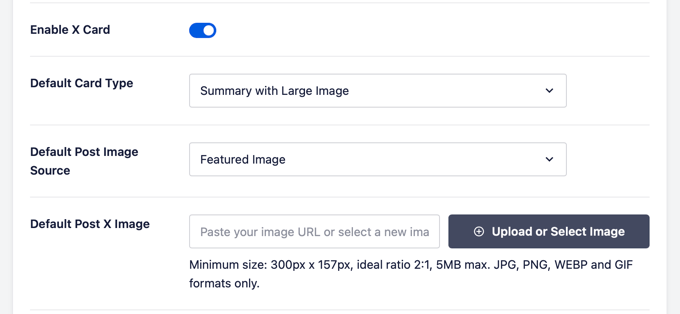
Po aktywacji wtyczki przejdź do obszaru administracyjnego WordPress i nawiguj do All in One SEO » Social Networks. Następnie kliknij zakładkę „X (Twitter)” i upewnij się, że opcja „Enable X Card” jest włączona.
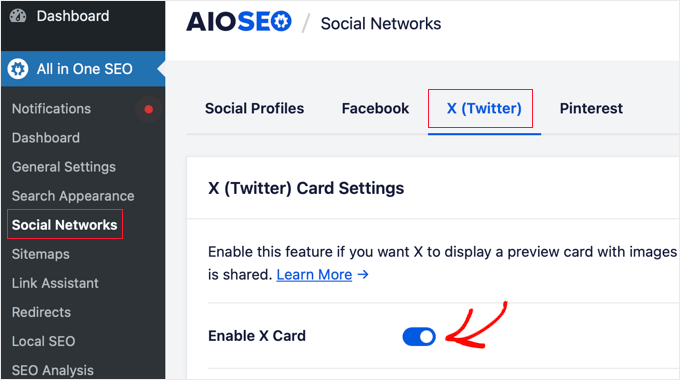
Po włączeniu kart Twittera możesz zmienić ich wygląd, korzystając z różnych ustawień.
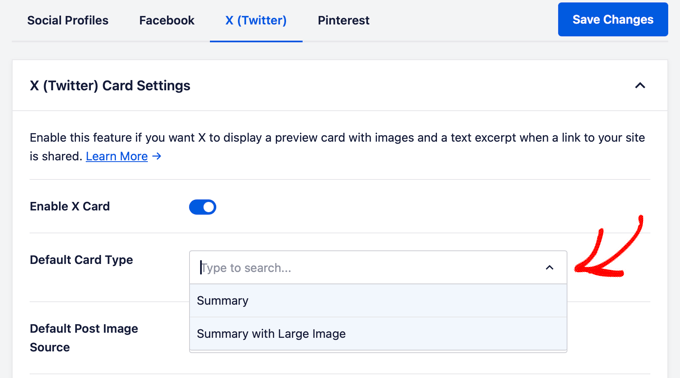
AIOSEO pozwala wybrać domyślny typ karty dla Twoich treści. Wtyczka ustawi „Podsumowanie” jako domyślny typ karty, który wyświetla tytuł, podsumowanie i miniaturę Twoich treści.
Możesz jednak zmienić ją na „Podsumowanie z dużym obrazem” z menu rozwijanego, a Twitter wyświetli Twój tweet z dużym obrazem.
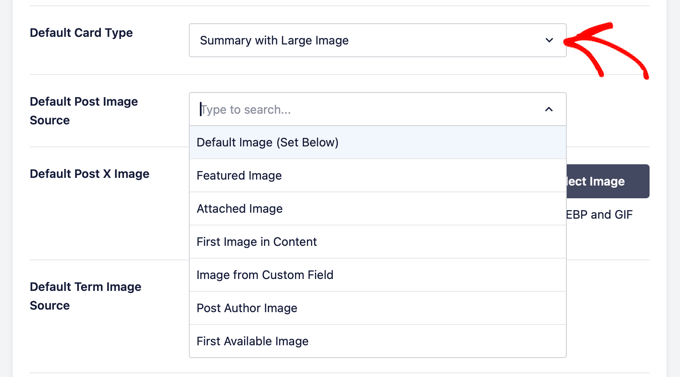
Następnie musisz wybrać domyślne źródło obrazka wpisu. Jest to obrazek, który chcesz wyświetlić na swoich kartach Twittera.
Dostępnych jest wiele opcji do wyboru za pomocą menu rozwijanego. Na przykład, możesz przesłać lub wybrać domyślny obraz, który pojawi się w karcie X (Twitter) lub wybrać obraz wyróżniający, załączony obraz, pierwszy obraz w treści i inne.
Następnie dodaj domyślny obraz posta X, który będzie używany jako zapasowy, jeśli Twoja treść nie będzie miała obrazu.
Na przykład, jeśli źródłem obrazu posta jest obraz wyróżniony, ale postowi brakuje obrazu wyróżnionego, X użyje domyślnego obrazu zamiast tego.
Oprócz tego AIOSEO oferuje więcej opcji wyświetlania dodatkowych danych, takich jak autor posta i czas potrzebny na przeczytanie artykułu.
Istnieje również opcja ustawienia domyślnego źródła obrazka terminu, ale będziesz potrzebować AIOSEO Pro lub wyższej licencji, aby korzystać z tej funkcji.
Teraz, jeśli przewiniesz w dół, zobaczysz ustawienia strony głównej dla Twittera. Wtyczka pokaże podgląd, jak Twoja strona główna będzie wyglądać na karcie Twittera.
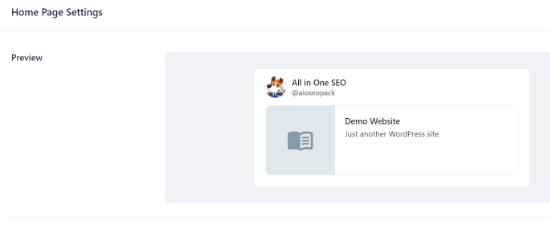
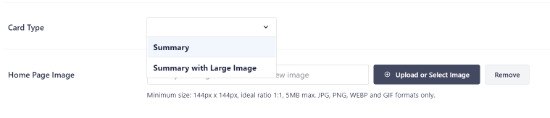
W tej sekcji możesz zmienić typ karty i dodać obraz strony głównej.
Jest to podobne do kroków, które pokazaliśmy wcześniej, ale różnica polega na tym, że te ustawienia dotyczą Twojej strony głównej.
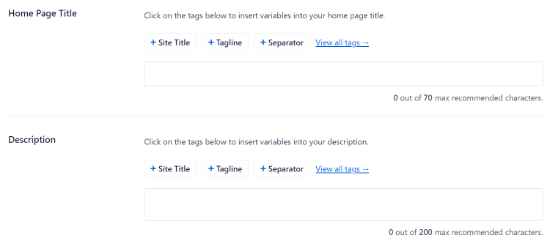
Następnie wprowadź tytuł i opis strony głównej, które pojawią się na karcie Twittera.
Po zakończeniu kliknij przycisk „Zapisz zmiany”.
Oprócz tego AIOSEO pozwala również na zmianę ustawień kart X (Twitter) dla poszczególnych postów i stron.
Aby to zrobić, edytuj dowolny wpis lub stronę, a następnie przewiń w dół do Ustawień AIOSEO w edytorze treści. Teraz kliknij kartę „Społecznościowe” i wybierz „X (Twitter)”.
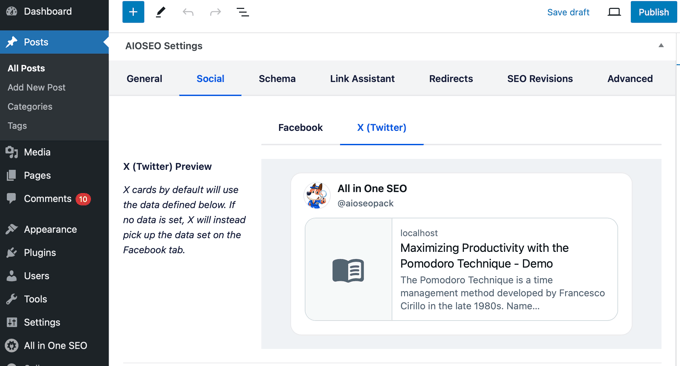
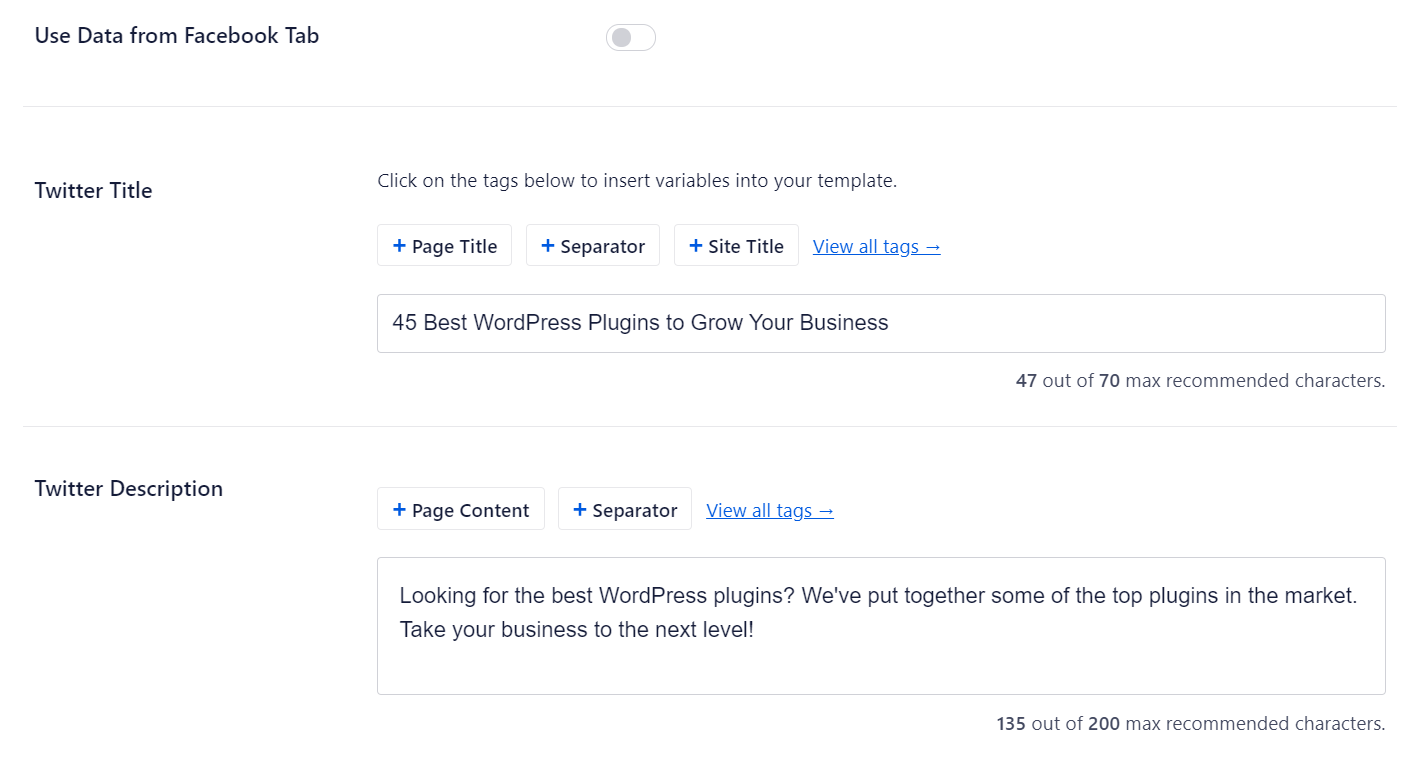
Wtyczka wyświetli podgląd karty X Twojego posta i da Ci możliwość wykorzystania danych z zakładki Facebook. Pozwala również edytować tytuł i opis X.
Możesz napisać nowy tytuł i opis lub użyć inteligentnych tagów. Na przykład, jeśli użyjesz tagu „+ Tytuł posta” nad polem Tytuł Twitter, AIOSEO automatycznie użyje tytułu Twojego posta na karcie Twitter.
Następnie przewiń w dół i wybierz Źródło Obrazu dla swojej Karty Twitter. Użyj menu rozwijanego, aby wybrać obraz, który chcesz wyświetlić dla swojego posta, taki jak obraz wyróżniony, załączony obraz, pierwszy obraz w treści i tak dalej.
Na koniec możesz wybrać Typ Karty Twittera z menu rozwijanego. Domyślnie AIOSEO ustawi go na „Podsumowanie”, ale możesz zmienić go na „Podsumowanie z dużym obrazkiem”.

Następnie zaktualizuj lub opublikuj swój wpis na blogu. Pomyślnie dodałeś karty Twittera do swojej witryny WordPress.
Metoda 2: Dodawanie kart Twitter w WordPress (metoda kodu)
Ta metoda wymaga dodania kodu do plików motywu WordPress. Nie zalecamy bezpośredniej edycji plików, ponieważ najmniejszy błąd może zepsuć Twoją witrynę.
Zamiast tego najbezpieczniejszym sposobem dodawania kodu jest użycie darmowego pluginu WPCode. Postępuj zgodnie z naszym przewodnikiem jak łatwo dodawać niestandardowy kod w WordPress, aby uzyskać instrukcje konfiguracji.
Po aktywacji WPCode dodaj następujący niestandardowy fragment PHP:
<?php
#twitter cards hack
if(is_single() || is_page()) {
  $twitter_url    = get_permalink();
  $twitter_title  = get_the_title();
  $twitter_desc   = get_the_excerpt();
  $twitter_thumbs = wp_get_attachment_image_src( get_post_thumbnail_id($post->ID), 'full' );
  $twitter_thumb  = $twitter_thumbs[0];
  if(!$twitter_thumb) {
    $twitter_thumb = 'http://www.example.com/default-image.png';
  }
  $twitter_name   = str_replace('@', '', get_the_author_meta('twitter'));
?>
<meta name="twitter:card" content="summary_large_image" />
<meta name="twitter:url" content="<?php echo $twitter_url; ?>" />
<meta name="twitter:title" content="<?php echo $twitter_title; ?>" />
<meta name="twitter:description" content="<?php echo $twitter_desc; ?>" />
<meta name="twitter:image" content="<?php echo $twitter_thumb; ?>" />
<meta name="twitter:site" content="@YourSiteHandle" />
<?php
  if($twitter_name) {
?>
<meta name="twitter:creator" content="@<?php echo $twitter_name; ?>" />
<?php
  }
}
?>
Musisz zastąpić @YourSiteHandle swoją rzeczywistą nazwą użytkownika X (Twitter). Upewnij się również, że zastąpiłeś adres URL w linii $twitter_thumb linkiem do własnego domyślnego obrazu zastępczego.
Domyślnie ustawiliśmy typ karty na summary_large_image, ponieważ działa lepiej, ale możesz zmienić linię 14 na summary, jeśli wolisz mniejsze obrazy.
Jeśli nie wiesz, jak pracować z PHP lub napotykasz problemy z Metodą 2, użyj Metody 1.
Testuj i weryfikuj swoje karty Twittera
Zanim linki z Twojej witryny WordPress zaczną wyświetlać karty Twittera, musisz najpierw sprawdzić je w narzędziu do walidacji kart Twittera.
Po prostu przejdź do strony Walidator kart na stronie deweloperów Twittera. Wprowadź adres URL dowolnego wpisu z Twojej witryny WordPress i kliknij przycisk „Podgląd karty”.
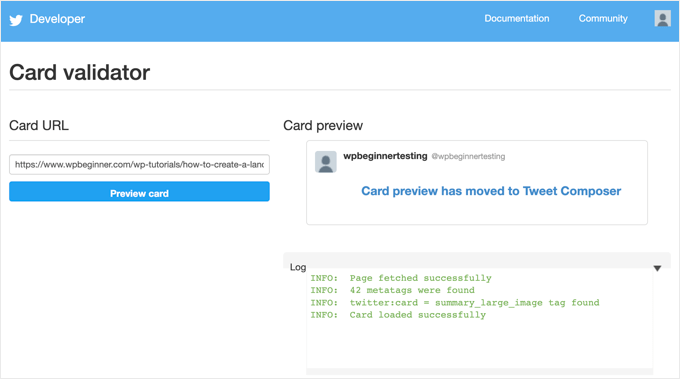
Walidator kart nie wyświetla już wizualnego podglądu tweeta. Jest jednak nadal bardzo przydatny do czyszczenia pamięci podręcznej.
Jeśli zaktualizujesz obraz lub opis posta, ale X nadal wyświetla starą wersję, wprowadzenie adresu URL do Walidatora informuje X o natychmiastowym pobraniu najnowszych danych.
Najczęściej zadawane pytania
Omówiliśmy podstawy dodawania kart Twittera do Twojej witryny WordPress, ale możesz mieć jeszcze kilka pytań. Poniżej znajdują się najczęściej zadawane pytania dotyczące kart Twittera i ich implementacji.
1. Czy karty Twitter działają automatycznie po dodaniu ich do mojej strony WordPress?
Karty Twitter powinny działać automatycznie po prawidłowym zaimplementowaniu tagów meta. Jednak X (Twitter) może buforować Twoje stare informacje. Jeśli karty nie pojawiają się od razu, przepuść swój adres URL przez Walidator Kart, aby wyczyścić pamięć podręczną.
2. Jaka jest różnica między kartami Twitter typu Podsumowanie a Podsumowanie z dużym obrazem?
Główna różnica polega na rozmiarze i układzie obrazu. Karty podsumowania wyświetlają małą miniaturę po lewej stronie tweeta, podczas gdy karty podsumowania z dużym obrazem pokazują duży, widoczny obraz nad tekstem. Karty z dużymi obrazami zazwyczaj generują większe zaangażowanie, ale zajmują więcej miejsca w osi czasu.
3. Czy mogę używać różnych typów kart Twittera dla różnych stron na mojej witrynie?
Tak, zdecydowanie możesz używać różnych typów kart Twittera dla różnych stron. Większość wtyczek SEO, takich jak All in One SEO (AIOSEO), pozwala na ustawienie specyficznych opcji kart Twittera dla poszczególnych wpisów i stron. Daje to elastyczność w wyborze najlepszego typu karty dla każdej treści.
4. Dlaczego moje karty Twitter nie wyświetlają się, gdy udostępniam moje treści?
Istnieje kilka powodów, dla których karty Twittera mogą się nie pojawiać: meta tagi nie są poprawnie zaimplementowane, Twitter jeszcze nie zaindeksował Twojej witryny, w Twoim znaczniku karty występują błędy lub Twoje obrazy nie spełniają wymagań Twittera. Użyj narzędzia Card Validator od Twittera, aby rozwiązać problemy i zidentyfikować wszelkie błędy.
5. Czy muszę zatwierdzać moje karty Twittera z Twitterem przed ich użyciem?
Nie, Twitter nie wymaga już zatwierdzenia dla kart Twitter. Dopóki Twoje karty są prawidłowo zaimplementowane i zgodne z wytycznymi Twittera, powinny wyświetlać się automatycznie po udostępnieniu Twoich treści.
6. Jakie rozmiary obrazów najlepiej sprawdzają się w przypadku kart Twitter?
W przypadku kart typu „Summary” używaj obrazów o minimalnych wymiarach 144×144 pikseli (dobrze sprawdza się format kwadratowy). W przypadku kart typu „Summary with Large Image” używaj obrazów o minimalnych wymiarach 300×157 pikseli i proporcjach 1,91:1. Maksymalny rozmiar pliku dla obrazów to 5 MB, a Twitter obsługuje formaty JPG, PNG, WebP i GIF.
Dodatkowe zasoby dotyczące korzystania z Twittera z WordPress
Mamy nadzieję, że ten artykuł pomógł Ci dodać karty Twittera do WordPressa. Możesz również zapoznać się z innymi poradnikami dotyczącymi korzystania z X (Twittera) z WordPressem.
- Jak automatycznie tweetować po opublikowaniu nowego wpisu w WordPressie
- Jak dodać przycisk udostępniania i retweetowania na Twitterze w WordPressie
- Jak osadzać rzeczywiste tweety w postach na blogu WordPress
- Jak naprawić uszkodzone obrazy kart Twittera w WordPress
- Jak wyświetlić Twitter i Facebook autora na stronie profilu
- Najlepsze wtyczki Twittera dla WordPress (Porównanie)
- Jak wyświetlić ostatnie tweety w WordPress (krok po kroku)
- Jak dodać swoje kanały mediów społecznościowych do WordPressa (krok po kroku)
Jeśli podobał Ci się ten artykuł, zasubskrybuj nasz kanał YouTube po samouczki wideo WordPress. Możesz nas również znaleźć na Twitterze i Facebooku.




Aramide
Jesteś niesamowity w przekazywaniu świetnych informacji na temat WordPress. Twoje tutoriale są tak świetne i stanowią wspaniałe materiały do nauki. Dziękuję za to, że zawsze jesteś dla nas.
Wsparcie WPBeginner
Goad you’ve found our content helpful
Admin
Dee
Cześć! Mam darmowego bloga wordpress.com i nie jestem pewien, jak dodać do niego karty Twittera. Nie wiem, czy mogę edytować kod HTML mojego motywu bez wtyczki (jeśli mogę, nie wiem, jak znaleźć kod HTML) (jestem super nowy w WP) czy jest jakiś sposób, aby dodać karty Twittera za darmo
Wsparcie WPBeginner
Musiałbyś skontaktować się z WordPress.com w sprawie tego, co obecnie mają dostępne.
Admin
MStokely
Dziękuję! Trochę trwało, zanim to zadziałało, ponieważ prawdopodobnie trzeba było wyczyścić pamięć podręczną, ale to JEDYNE rozwiązanie, które znalazłem i które zadziałało.
Wsparcie WPBeginner
Glad our guide was able to help
Admin
Pierre
Mam pytanie dotyczące tego, kiedy publikuję link z mojej strony na Twitterze, obraz podglądu pokazuje tylko logo Wordpress W zamiast tego, co ustawiłem w Yoast. Czy to kwestia czekania, czy robię coś źle?
Wsparcie WPBeginner
Możesz chcieć upewnić się, że wyczyściłeś wszelkie buforowanie w swojej witrynie, aby Twitter uzyskał prawidłowy obraz, a po tym będziesz musiał poczekać, aż buforowanie Twittera zostanie wyczyszczone.
Admin
neo
thanks for the guide, adding Twiter Cards through Yoast was the easies way for me
Wsparcie WPBeginner
Glad our article could help
Admin
MIke
Hej, bardzo spóźniony z tym artykułem, ale zastanawiam się, jak zmodyfikować kod php, aby uzyskać duży obraz z podsumowaniem karty.
Próbowałem, ale jeszcze mi się nie udało. Mile widziane pomysły i rady.
pozdrawiam
Mark Larson
Otrzymuję ten błąd:
„Uwaga: Użycie niezdefiniowanej stałej full – założono ‘full’ w”
Nie wiem, jak się tego pozbyć.
Ted Bergman
Dziękuję za ten post. Kiedy potrzebuję wiedzieć, jak coś zrobić w WordPress, przychodzę tutaj najpierw. Twoje łatwe do zrozumienia instrukcje są bezcenne!
Sarah Bridge
Wykonałem wszystkie kroki za pomocą Yoast i zweryfikowałem mój adres URL – ale nadal nie pojawia się żaden obraz, gdy publikuję mój adres URL na Twitterze? Powiedział to:
Sarah Bridge
Karta dla Twojej strony internetowej będzie wyglądać mniej więcej tak!
a pod spodem po prawej stronie są poprawne słowa, ale po lewej stronie, gdzie powinien być obraz, nie ma nic oprócz szarego pola z czymś, co wygląda jak szara przewijana ikona. Można kliknąć, aby przejść do mojej strony internetowej, ale wolałbym tam obraz, a nie szare pole. Jakieś pomysły?
Daniela
Udało mi się to zrobić w przeszłości. Jednak zawsze wtedy, gdy używałem karty podsumowania z dużym obrazem (która jest ustawiona jako domyślna w moich ustawieniach Yoast). Teraz próbuję opublikować kartę podsumowania (zwykłą, nie z dużym obrazem), ale Yoast nadpisuje ją do karty podsumowania z dużym obrazem. Jak mogę temu zapobiec?
Jako uwaga, stosuję obie metody: dodaję informacje do wtyczki Yoast i piszę tagi metadanych we wtyczce.
Chinny
To było bardzo pomocne! Dziękuję. Zrobiłem to i karty Twitter automatycznie się pojawiły, nawet dla poprzednich tweetów.
Haris
BŁĄD: Brak wymaganego znacznika meta (twitter:text:description)
Getting this error