


Po naszym artykule, w którym zalecaliśmy użytkownikom zaprzestanie używania Feedburner, wielu użytkowników pytało nas, jak mogą uzyskać przyciski udostępniania społecznościowego, takie jak te, które mieli na swoich kanałach Feedburner. Chociaż większość nowoczesnych czytników kanałów zawiera funkcje udostępniania społecznościowego, w tym artykule pokażemy, jak dodać przyciski społecznościowe do kanału RSS WordPress.
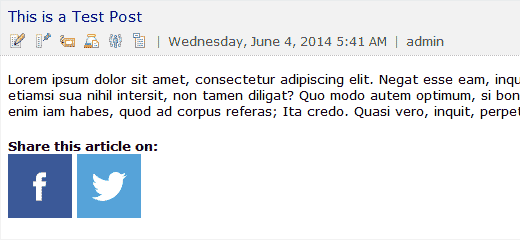
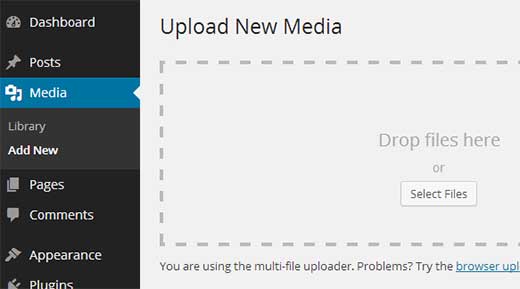
Pierwszą rzeczą, którą musisz zrobić, jest pobranie przycisków społecznościowych, które chciałbyś wyświetlić w swoich kanałach. Dostępnych jest kilka darmowych zestawów ikon mediów społecznościowych. Wybierz ten, który najlepiej odpowiada Twoim potrzebom. Następnie musisz przejść do Media » Dodaj nowe i przesłać ikony Facebooka i Twittera do swojej biblioteki mediów.
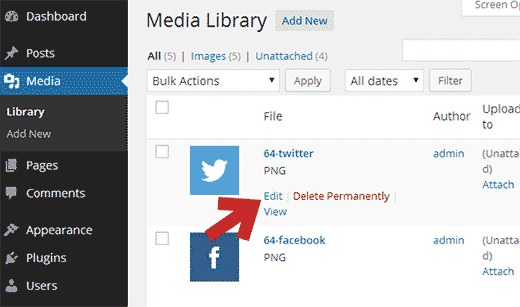
Po przesłaniu ikon musisz skopiować adres URL ich lokalizacji. Po prostu przejdź do Multimedia » Biblioteka i kliknij link Edytuj pod ikoną Twittera.
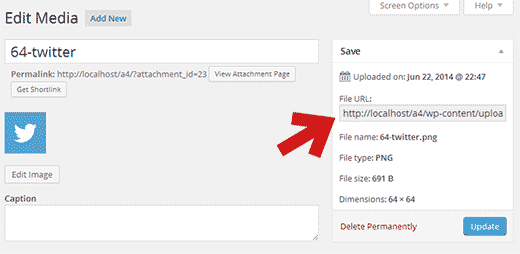
Na stronie Edytuj nośnik skopiuj adres URL pliku i wklej go w edytorze tekstu. Powtórz ten proces również dla ikony Twittera. Będziemy potrzebować tych adresów URL później.
Użyjemy domyślnego filtra treści WordPress, aby dodać te ikony poniżej każdego wpisu w kanale RSS WordPress.
Musisz dodać ten kod do pliku functions.php swojego motywu lub do wtyczki specyficznej dla witryny.
// add custom feed content
function wpb_add_feed_content($content) {
// Check if a feed is requested
if(is_feed()) {
// Encoding post link for sharing
$permalink_encoded = urlencode(get_permalink());
// Getting post title for the tweet
$post_title = get_the_title();
// Content you want to display below each post
// This is where we will add our icons
$content .= '<p>
<a href="http://www.facebook.com/sharer/sharer.php?u=' . $permalink_encoded . '" title="Share on Facebook"><img src="Facebook icon file url goes here" title="Share on Facebook" alt="Share on Facebook" width="64px" height="64px" /></a>
<a href="http://www.twitter.com/share?&text='. $post_title . '&url=' . $permalink_encoded . '" title="Share on Twitter"><img src="Facebook icon file url goes here" title="Share on Twitter" alt="Share on Twitter" width="64px" height="64px" /></a>
</p>';
}
return $content;
}
add_filter('the_excerpt_rss', 'wpb_add_feed_content');
add_filter('the_content', 'wpb_add_feed_content');
Ten kod po prostu dodaje kod HTML do wyświetlania ikon społecznościowych pod treścią posta w Twoich kanałach RSS WordPress.
Mamy nadzieję, że ten artykuł pomógł Ci dodać przyciski społecznościowe do Twoich kanałów RSS WordPress.
Jeśli podobał Ci się ten artykuł, zasubskrybuj nasz kanał YouTube, aby uzyskać nasze samouczki wideo dotyczące WordPress. Możesz nas również znaleźć na Twitterze i Google+.





Moeen Ahmed Sultan
Cześć, to bardzo dobry artykuł i wdrożyłem go. Chciałbym dowiedzieć się o przyciskach udostępniania na LinkedIn, WhatsApp, e-mail, drukuj, Google+ i innych sieciach społecznościowych? I chciałbym dowiedzieć się, jak dodać te przyciski również poniżej artykułów.
Pozdrawiam
Wsparcie WPBeginner
Chociaż obecnie ich nie mamy, z pewnością przyjrzymy się możliwym metodom.
Admin
Sacha
Inną świetną opcją byłoby dodanie ich w SEO > Zaawansowane > RSS za pomocą wtyczki Yoast SEO.
Julie Ryan
Nie działało na motywie Genesis / Metro.
Yves
Działa bez żadnych problemów na Genesis.
Hmache Abdou
nie zadziałało u mnie! :'(
Geert De Decker
Napotkałem ten problem więcej niż raz. W końcu znalazłem rozwiązanie.
Jean Gérard Bousiquot
Jak zwykle, bardzo dobry tutorial. Dzięki za udostępnienie!
Đỗ Thành Luân
Nie działa na Thesis... :(