


Ostatnio jeden z naszych czytelników zapytał, czy możliwe jest dodanie linku do stron archiwum niestandardowych typów postów w menu nawigacyjnym WordPress. Strona archiwum w WordPress wyświetla listę wszystkich postów według określonego typu posta, kategorii lub tagu. W tym artykule pokażemy, jak dodać archiwum typu posta do menu nawigacyjnego WordPress.
Archiwa niestandardowych typów postów w WordPress
W WordPressie termin „Archiwa” jest używany do listy wpisów z typu posta lub taksonomii (takiej jak kategorie i tagi).
Jeśli archiwa są włączone dla niestandardowego typu posta, możesz je wyświetlić na swojej stronie internetowej. Zazwyczaj adres URL strony archiwum niestandardowego typu posta ma następujący format:
http://example.com/post-type-slug/
Slug typu posta to przyjazna nazwa dla Twojego niestandardowego typu posta.
Na przykład, mamy niestandardowy typ posta o nazwie „Promocje”, a jego stronę archiwum można zobaczyć pod adresem URL podobnym do tego:
https://www.wpbeginner.com/deals/
Możesz umieścić link do strony archiwum swojego niestandardowego typu posta w menu nawigacyjnym Twojej witryny. Pozwoli to użytkownikom zobaczyć wszystkie poprzednie wpisy opublikowane w tym typie posta na jednej stronie.
Mając to na uwadze, zobaczmy, jak dodać link do strony archiwum niestandardowego typu postu w menu nawigacyjnym WordPress.
Dodawanie linku do strony archiwum niestandardowego typu postu w menu nawigacyjnym
Najpierw musisz odwiedzić stronę Wygląd » Menu. Zauważysz zakładkę dla każdego niestandardowego typu posta w lewej kolumnie.
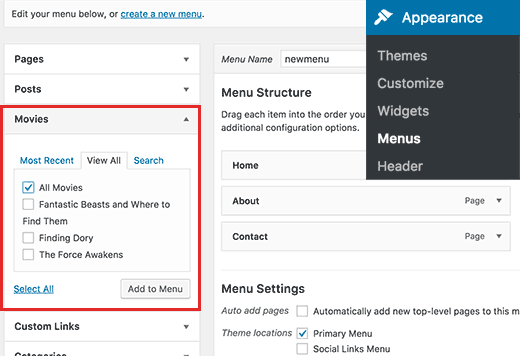
Musisz kliknąć na nazwę swojego niestandardowego typu posta, aby ją rozwinąć, a następnie kliknąć na zakładkę „Zobacz wszystkie”.
Zobaczysz opcję archiwów swojego typu posta. Zaznacz pole obok niej, a następnie kliknij przycisk Dodaj do menu.
Twoje archiwum niestandardowego typu posta pojawi się teraz jako element menu w prawej kolumnie.
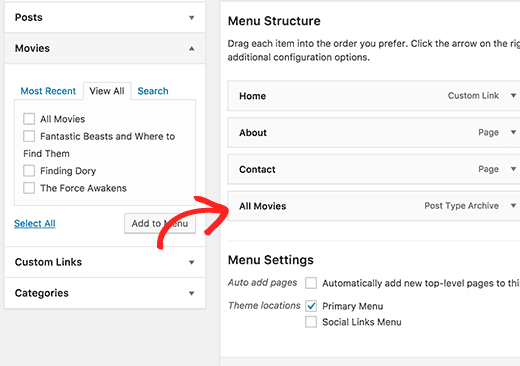
Domyślnie będzie używać nazwy niestandardowego typu posta ze słowem "archiwum" jako etykiety linku.
Możesz chcieć zmienić to na coś łatwiejszego. Kliknij element menu, aby go edytować, a następnie zmień jego etykietę nawigacyjną.
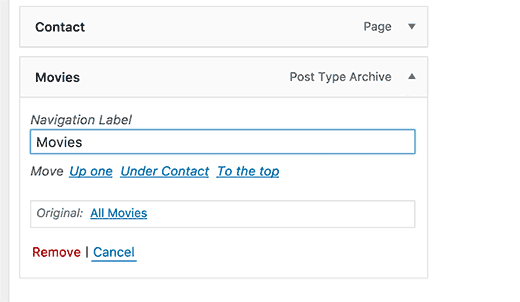
Nie zapomnij kliknąć przycisku Zapisz menu, aby zapisać zmiany.
Możesz teraz odwiedzić swoją stronę internetową, aby zobaczyć link do archiwum niestandardowego typu posta w swoim menu nawigacyjnym.
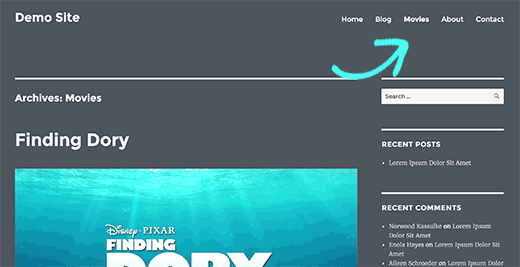
Podobnie jak posty i strony, możesz również dodać pojedynczy wpis ze swojego typu posta do menu nawigacyjnego.
Po prostu wybierz wpis, a następnie kliknij przycisk „Dodaj do menu”.
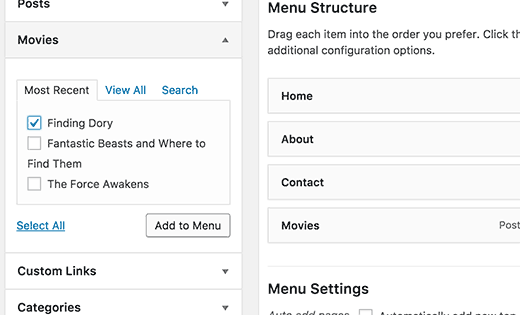
Nie zapomnij kliknąć przycisku Zapisz menu, aby zapisać zmiany.
Mój niestandardowy typ postu nie pojawia się na ekranie menu
Niestandardowe typy postów muszą spełniać pewne wymagania, aby były wyświetlane na stronie Wygląd » Menu.
Najpierw musisz upewnić się, że istnieje strona archiwum dla twojego niestandardowego typu posta. Zazwyczaj jest to adres URL podobny do tego:
http://example.com/movies/
Zastąp example.com swoją własną nazwą domeny, a movies swoim typem posta.
Jeśli widzisz wpisy ze swojego typu postu na tej stronie, oznacza to, że Twój typ postu obsługuje archiwa, ale nie obsługuje innych wymagań.
Dobra wiadomość jest taka, że nadal możesz dodać swoją stronę archiwum niestandardowego typu posta jako niestandardowy link.
Odwiedź stronę Wygląd » Menu, a następnie kliknij zakładkę „Niestandardowy link”, aby ją rozwinąć.
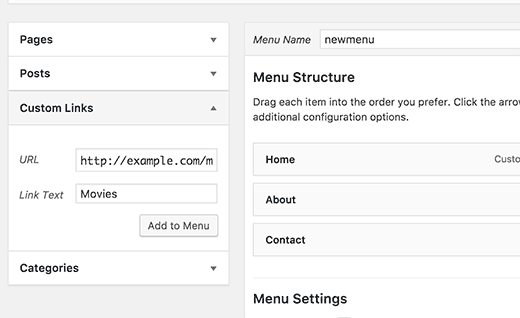
Wpisz adres URL strony archiwum swojego niestandardowego typu posta w polu URL i dodaj etykietę, którą chcesz wyświetlić w polu linku.
Następnie kliknij przycisk dodaj do menu, a zauważysz, że niestandardowy link pojawi się w prawej kolumnie.

Teraz możesz kliknąć przycisk menu zapisz, aby zachować zmiany.
Mamy nadzieję, że ten artykuł pomógł Ci dowiedzieć się, jak dodać archiwum typu posta do menu nawigacyjnych WordPress. Możesz również zapoznać się z naszą listą 12 najbardziej przydatnych samouczków dotyczących niestandardowych typów postów w WordPressie.
Jeśli podobał Ci się ten artykuł, zasubskrybuj nasz kanał YouTube po samouczki wideo WordPress. Możesz nas również znaleźć na Twitterze i Facebooku.



Vale
Cześć,
Jestem trochę zdezorientowany, czy nie mieliśmy używać naszego szablonu our-category.php i naszych stron archiwum our-taxonomy.php? Czy w tym przypadku nie musimy tworzyć tych niestandardowych pętli/szablonów php?
Dziękuję
Jordan
Czy jest sposób, aby to zrobić, ale przenieść rodzica w adresie URL? na przykład.. tworzę CPT o nazwie /videos/. Dodaję go do menu pod „our-projects”… więc adres URL kończy się na /our-projects/videos/
Dzięki!
ratnesh
jak dodawać posty na różnych stronach i podobne posty do wyświetlania na stronie głównej
Roland
„Niestandardowe typy postów muszą spełniać pewne wymagania, aby były wyświetlane na stronie Wygląd » Menu.”
Jakie zatem są wymagania?
Wsparcie WPBeginner
Cześć Roland,
Powinny być publicznie dostępne do zapytań, pojawiać się w menu nawigacyjnym i mieć archiwa. Podczas tworzenia typu posta poprzez ręczne dodawanie kodu te opcje można ustawić w argumentach. Zapoznaj się z naszym przewodnikiem jak utworzyć niestandardowy typ posta w WordPressie, aby uzyskać bardziej szczegółowe instrukcje.
Administrator
Radley Anaya
Pamiętaj również – jeśli zmienisz swój niestandardowy typ posta, prawdopodobnie będziesz musiał zaktualizować swoje permalinki.
Amani Joseph
Cześć, jestem właścicielem małej strony internetowej w Tanzanii, wpbeginner pomaga mi od dnia, w którym zacząłem blogować do dziś. Jestem z siebie dumny, że znalazłem tę stronę i polecę ją każdemu początkującemu użytkownikowi WordPressa, a nawet profesjonalistom. Dziś mam jedno pytanie, nie wiedziałem gdzie zapytać i myślę, że to okazja dla was, abyście stworzyli platformę, na której będę mógł zadawać pytania dotyczące WordPressa, a inni ludzie lub nawet wy sami będziecie mogli zadawać pytania. To daje szansę na znalezienie czegoś do napisania na blogu. Powiedziawszy to, moje pytanie brzmi: chcę uruchomić coś w rodzaju ofert, tak jak wy robicie w sekcji Deals na tym blogu, czy możecie polecić jakiś plugin do wykonania tej pracy.
Wsparcie WPBeginner
Cześć Amani,
Dziękujemy za miłe słowa. Cieszymy się, że uważasz WPBeginner za przydatny. Odnośnie Twojego pytania, zapoznaj się z naszym przewodnikiem jak utworzyć witrynę z kuponami w WordPressie. Przewiń w dół do sekcji „Dodawanie sekcji kuponów do istniejącej witryny WordPress”.
Administrator