


Nauczyłem się, że im łatwiej użytkownikom zalogować się na Twoją stronę internetową, tym bardziej prawdopodobne jest, że staną się aktywnymi członkami i będą angażować się w Twoje treści.
Właśnie tutaj pojawia się logowanie OAuth – pozwala ono ludziom logować się do Twojej witryny WordPress za pomocą jednego kliknięcia, korzystając z istniejących kont społecznościowych, takich jak Google, Facebook czy X.
Ale oto rzecz: chociaż logowanie OAuth brzmi prosto w teorii, poprawne skonfigurowanie go może być trudne. Przetestowałem różne wtyczki i metody na prawdziwych stronach WordPress, aby znaleźć najbardziej niezawodne rozwiązanie.
Dziś dzielę się moją sprawdzoną metodą dodawania logowania OAuth do WordPressa. Pokażę Ci, jak poprawnie to skonfigurować, unikać typowych błędów i sprawić, by działało płynnie na Twojej stronie.
💡Szybka odpowiedź: Aby dodać logowanie OAuth do WordPressa, zainstalujesz wtyczkę logowania społecznościowego, taką jak Nextend Social Login. Następnie utworzysz aplikację deweloperską u dostawcy, takiego jak Google, aby uzyskać identyfikator klienta API i sekret.
Na koniec wprowadzisz te klucze w ustawieniach wtyczki, aby aktywować logowanie społecznościowe jednym kliknięciem na Twojej stronie.
Korzyści z dodania logowania OAuth do WordPressa
Dodanie logowania OAuth do Twojej witryny WordPress rozwiązuje powszechne problemy użytkowników, takie jak zapomniane hasła i słabe dane uwierzytelniające.
Użytkownicy często mają problem z zapamiętaniem swoich danych logowania, co prowadzi do częstych i frustrujących resetów haseł.
OAuth zapobiega tym problemom, wykorzystując bezpieczne metody uwierzytelniania od głównych dostawców. Zamiast tworzyć nowe hasła, odwiedzający mogą logować się za pomocą kont, którym już ufają, takich jak Google, Facebook czy GitHub.
Wielu z tych dostawców oferuje również uwierzytelnianie dwuskładnikowe, które dodaje dodatkową warstwę bezpieczeństwa.
Ten usprawniony proces logowania prowadzi do szybszego dostępu i mniejszej liczby porzuconych rejestracji. Użytkownicy chętniej ukończą rejestrację, gdy jest ona łatwa.
Pomaga to również ograniczyć spam i fałszywe konta. Ponieważ użytkownicy logują się za pośrednictwem zweryfikowanych kont stron trzecich, botom trudniej jest tworzyć fałszywe profile.
Ogólnie rzecz biorąc, dodanie logowania OAuth do Twojej witryny zapewnia użytkownikom płynniejsze i bezpieczniejsze doświadczenie.
Teraz pokażę Ci, jak to skonfigurować w WordPressie.
Jak dodać logowanie OAuth w WordPress
Konfiguracja logowania OAuth w WordPress jest łatwiejsza niż myślisz. Dzięki odpowiedniej wtyczce możesz pozwolić użytkownikom logować się za pomocą ich istniejących kont społecznościowych za pomocą kilku kliknięć.
Polecam użycie Nextend Social Login. Jest to popularna wtyczka mediów społecznościowych zaprojektowana do dodawania opcji logowania społecznościowego od dostawców takich jak Google, Facebook i X bezpośrednio do Twojej witryny.
Po skonfigurowaniu użytkownicy zobaczą przyciski logowania społecznościowego na swoich stronach logowania i rejestracji. Ułatwia im to dostęp do Twojej witryny bez konieczności tworzenia nowego konta.
Krok 1: Zainstaluj i aktywuj wtyczkę Nextend Social Login
Najpierw musisz zainstalować i aktywować wtyczkę Nextend Social Login. Szczegółowe informacje znajdziesz w tym poradniku na temat jak zainstalować wtyczkę WordPress.
Uwaga: Nextend Social Login ma również bezpłatną wersję, której możesz użyć do tego poradnika.
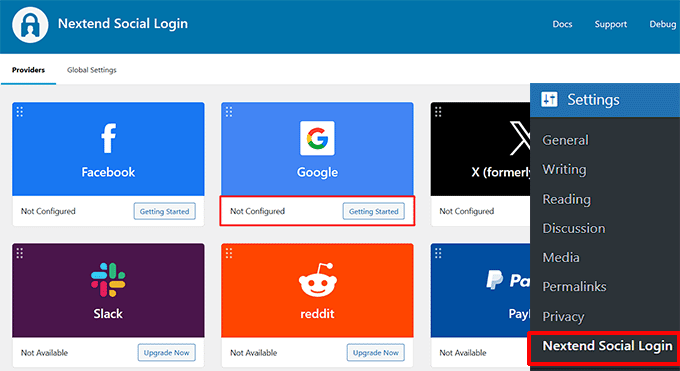
Po aktywacji wtyczki przejdź do strony Ustawienia » Nextend Social Login z poziomu panelu administracyjnego WordPress.
W tym samouczku pokażę Ci, jak dodać logowanie OAuth z Google. Nextend Social Login oferuje również logowanie przez Facebooka, X (dawniej Twitter), Reddit i inne. Proces może się nieznacznie różnić w zależności od wybranego dostawcy.
Krok 2: Utwórz aplikację Google
Najpierw kliknij przycisk „Getting Started” (Rozpocznij) w sekcji Google wtyczki.
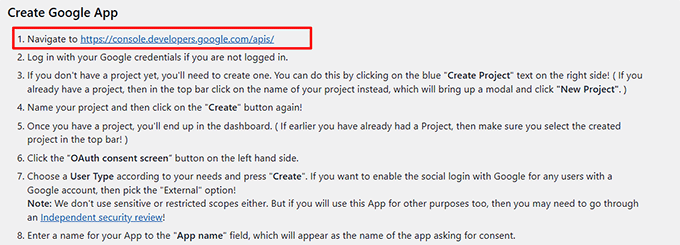
Spowoduje to przejście do strony z instrukcjami na ekranie dotyczącymi tworzenia aplikacji Google.
Po zapoznaniu się z instrukcjami kliknij link, aby przejść do Google Cloud Console.
Tutaj możesz zostać poproszony o zalogowanie się przy użyciu danych uwierzytelniających Twojego konta Google.
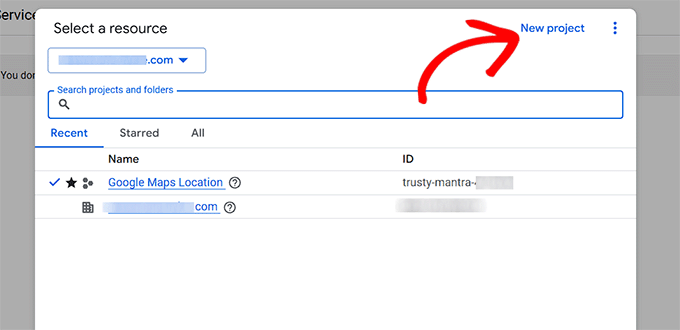
Po wejściu do konsoli kliknij przycisk u góry, aby otworzyć okno podręczne i wybierz „Nowy projekt”.
Następnie musisz nadać swojemu projektowi nazwę.
Możesz również dodać organizację i lokalizację, jeśli chcesz, a następnie kliknąć przycisk „Utwórz”.
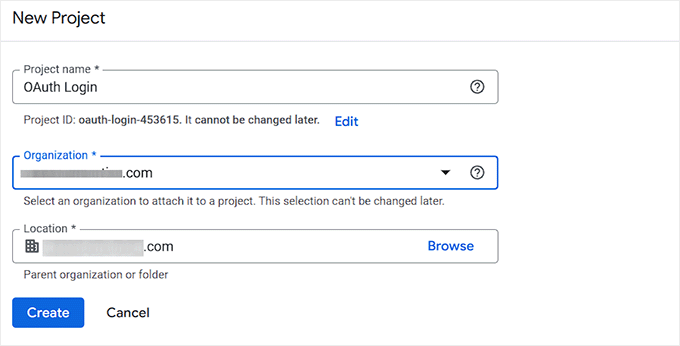
Po dodaniu projektu wrócisz do pulpitu nawigacyjnego. Stąd przejdź do zakładki „Ekran zgody OAuth” z lewej kolumny.
Kliknij przycisk „Rozpocznij”.
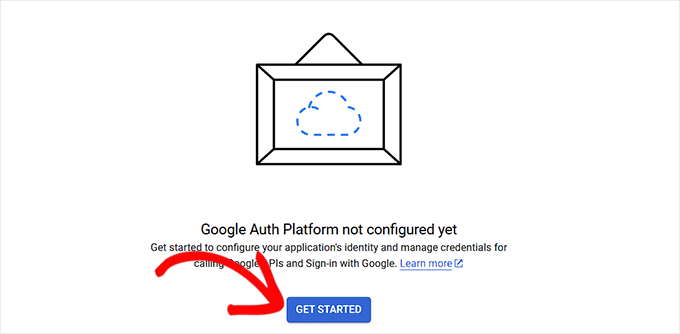
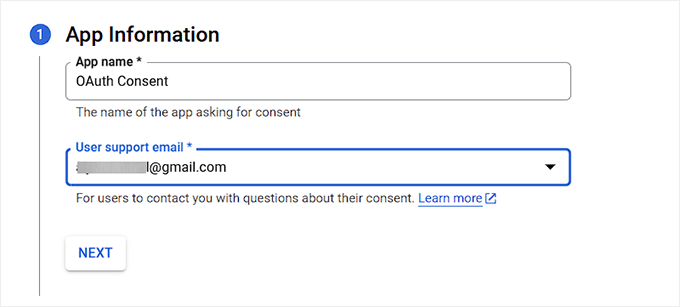
Teraz musisz dodać nazwę dla swojej aplikacji. Jest to nazwa, którą użytkownicy zobaczą, gdy zostaną poproszeni o zgodę na zalogowanie.
Następnie wprowadź swój adres e-mail firmy w polu „Adres e-mail wsparcia użytkownika”, aby ludzie mogli się z Tobą kontaktować w razie pytań.
Kliknij przycisk „Dalej”, aby kontynuować.
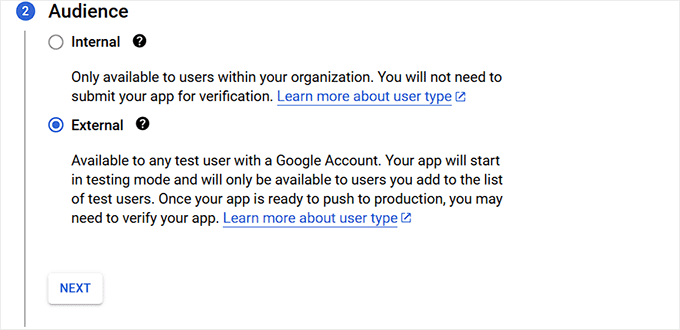
Następnie musisz wybrać grupę odbiorców dla swojego logowania OAuth w WordPressie.
Możesz wybrać opcję „Wewnętrzne”, jeśli Twoja aplikacja jest przeznaczona do użytku prywatnego w organizacji Google Workspace (dawniej G Suite). Oznacza to, że logować się będą mogli tylko użytkownicy z domeny Twojej firmy.
Z drugiej strony opcja „Zewnętrzny” jest najlepsza, jeśli Twoja aplikacja lub witryna jest przeznaczona do użytku publicznego. Pozwala to każdemu posiadającemu konto Google na zalogowanie się.
Kiedy po raz pierwszy ją skonfigurujesz, aplikacja będzie w trybie testowym. Oznacza to, że logować się będą mogli tylko użytkownicy, których ręcznie dodasz jako użytkowników testowych.
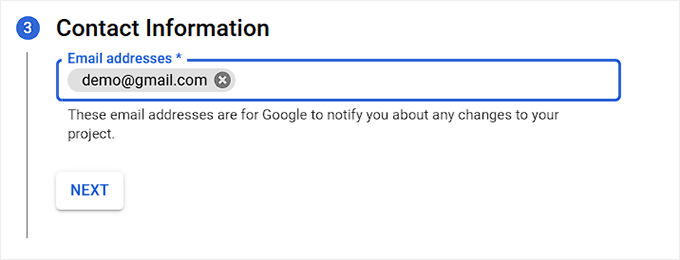
Po tym ponownie dodaj swój adres e-mail kontaktowy.
Tutaj Google powiadomi Cię o wszelkich zmianach w Twoim projekcie. Możesz również dodać wiele adresów e-mail.
Na koniec po prostu zaakceptuj politykę usług Google API.
Na koniec kliknij przycisk „Utwórz”.
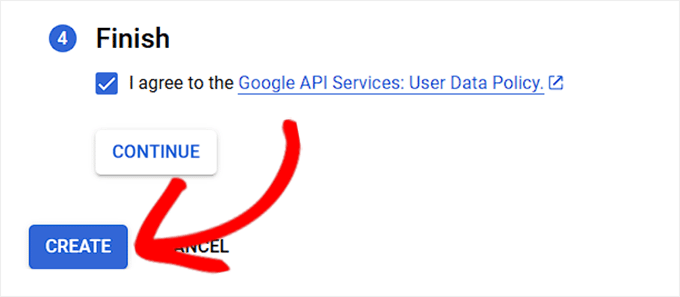
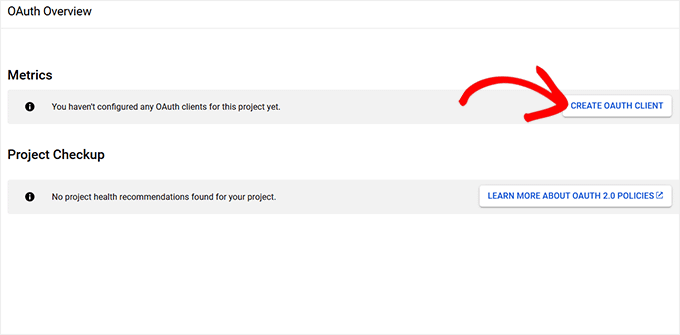
Po zakończeniu procesu zostaniesz przeniesiony na stronę „Przegląd OAuth”.
Stąd kliknij przycisk „Utwórz klienta OAuth”.
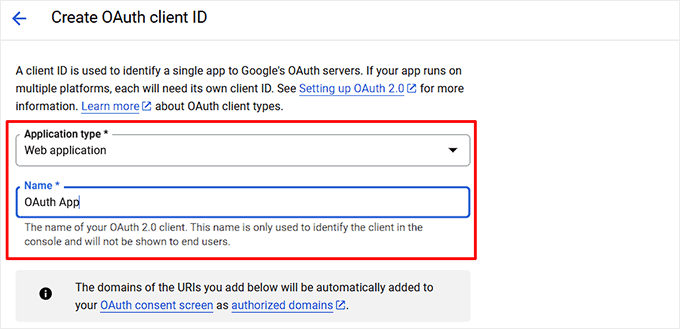
Na następnym ekranie będziesz musiał utworzyć identyfikator klienta OAuth.
Wybierz opcję „Aplikacja internetowa” z menu rozwijanego „Typ aplikacji”.
Następnie dodaj nazwę dla swojego identyfikatora klienta.
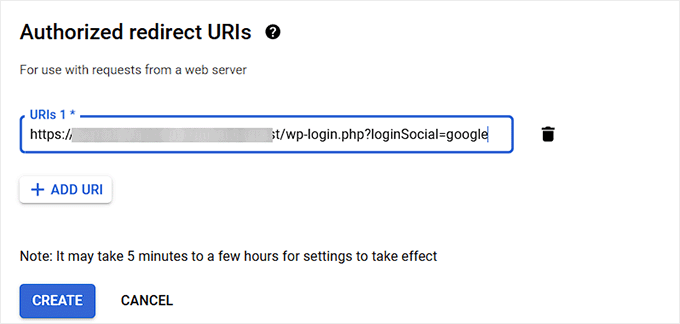
Teraz przewiń w dół do sekcji „Autoryzowane adresy URI przekierowania” i kliknij przycisk „+ Dodaj adres URL”.
Tutaj musisz dodać unikalny adres URL podany przez wtyczkę Nextend Social Login na swoim panelu WordPress.
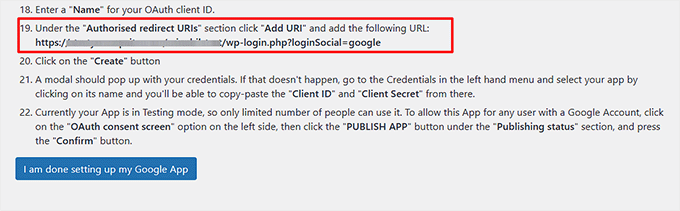
Ten adres URL informuje Google o jedynym prawidłowym adresie, na który użytkownicy mogą zostać przekierowani po zalogowaniu, co jest kluczowym krokiem bezpieczeństwa zapobiegającym przejęciu konta.
Po dodaniu adresu URL kliknij przycisk „Utwórz”.
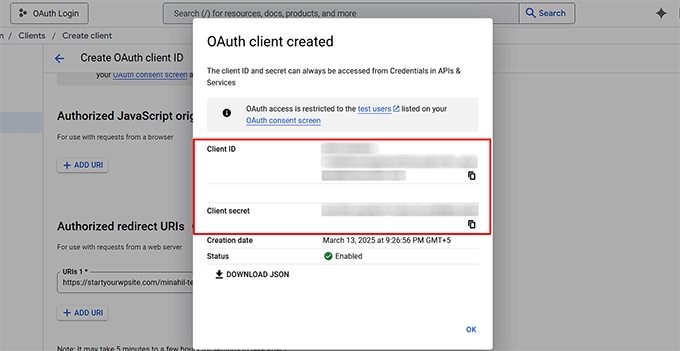
Pojawi się okno podręczne z Twoimi danymi uwierzytelniającymi.
Po prostu skopiuj swój identyfikator klienta i sekret klienta stąd i przechowuj je w bezpiecznym miejscu.
Kluczowe jest, aby traktować sekret klienta (Client Secret) jak hasło i nigdy go publicznie nie udostępniać, ponieważ chroni on Twoją aplikację i dane użytkowników.
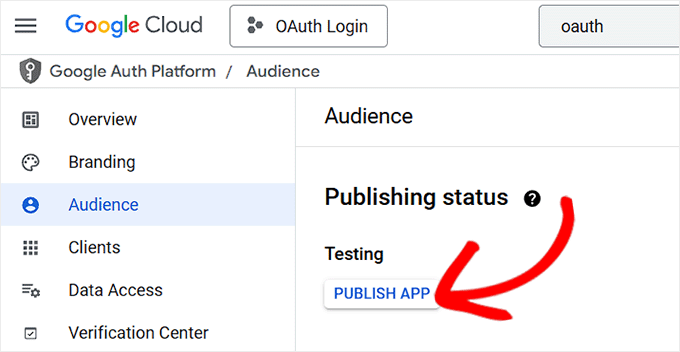
Następnie wróć do strony „Ekran zgody OAuth” z menu po lewej stronie.
Znajdź przycisk z napisem „Publish App” (Opublikuj aplikację), aby przenieść swoją aplikację ze statusu „Testing” (Testowanie) do „Production” (Produkcja).
Spowoduje to otwarcie okna podręcznego, w którym możesz kliknąć przycisk „Potwierdź”.
Należy pamiętać, że po przesłaniu oficjalny proces weryfikacji i przeglądu Google może czasami potrwać kilka dni.
Krok 3: Zweryfikuj swoją konfigurację Google
Teraz wróć do swojego panelu WordPress i przełącz się na zakładkę „Ustawienia” dla Google z góry.
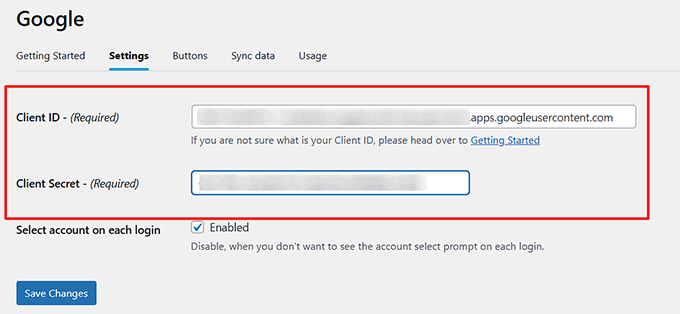
Następnie dodaj identyfikator klienta (Client ID) i sekret klienta (Client Secret), które wcześniej skopiowałeś, i kliknij przycisk „Zapisz zmiany”.
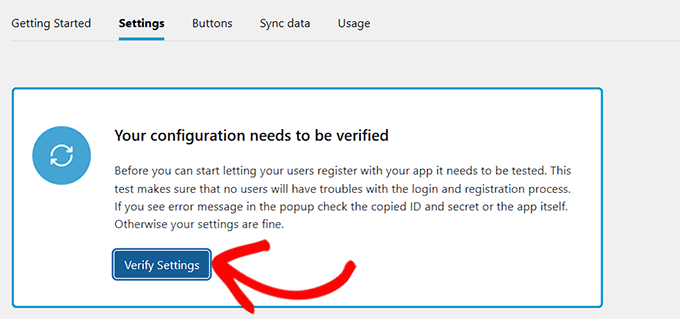
Po wykonaniu tej czynności Nextend Social Login wyświetli wyskakujące okienko z prośbą o weryfikację konfiguracji. Kliknij przycisk „Zweryfikuj ustawienia”.
Pamiętaj, że jeśli pominiesz ten krok, opcja logowania Google OAuth nie pojawi się na Twoim ekranie.
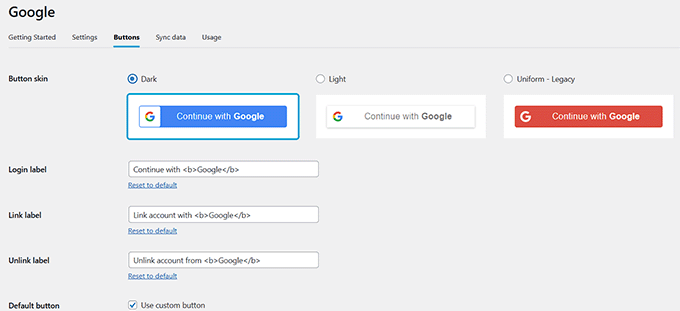
Następnie przejdź do sekcji „Przyciski” u góry.
Tutaj możesz wybrać styl przycisku dla logowania Google OAuth. Możesz również utworzyć niestandardowy przycisk za pomocą niestandardowego kodu, jeśli chcesz.
Po zakończeniu kliknij przycisk „Zapisz zmiany”, aby zapisać swoje zmiany.
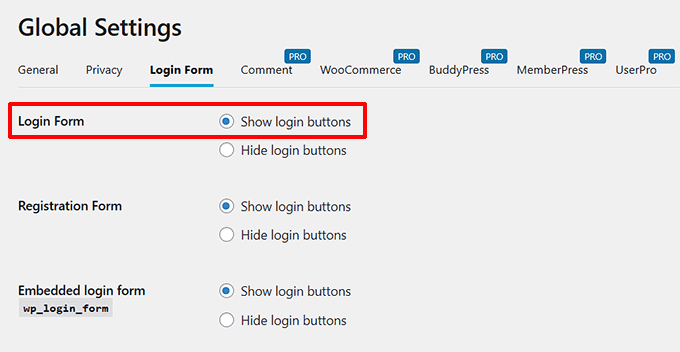
Teraz musisz przełączyć się na zakładkę Ustawienia globalne » Formularz logowania z góry.
Tutaj zaznacz pole „Pokaż przyciski logowania” dla opcji „Formularz logowania”, aby użytkownicy mogli łatwo wybrać opcję logowania OAuth stąd.
💡Powiązany artykuł: Jeśli nie chcesz używać domyślnego formularza logowania WordPress, zapoznaj się z naszym poradnikiem na temat jak utworzyć niestandardową stronę logowania WordPress.
Możesz również skonfigurować pozostałe ustawienia według własnych upodobań.
Następnie kliknij przycisk „Zapisz zmiany”.
Następnie musisz wrócić do strony Ustawienia » Nextend Social Login z panelu administracyjnego WordPress.
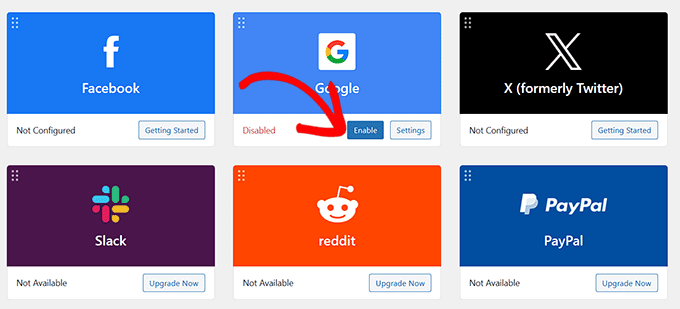
Na koniec kliknij przycisk „Włącz” w opcji „Google”. Możesz teraz powtórzyć cały ten proces z różnymi aplikacjami stron trzecich, aby dodać dla nich logowanie OAuth.
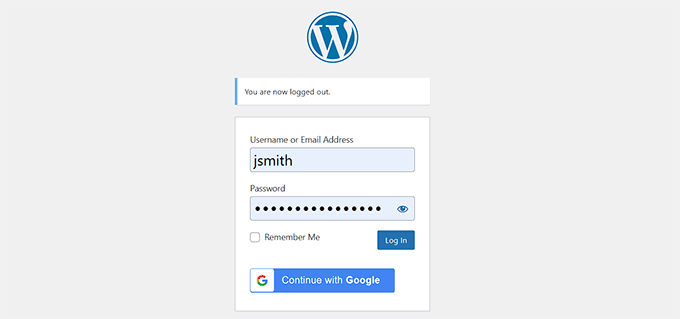
Po zakończeniu po prostu odwiedź swoją witrynę WordPress, aby zobaczyć logowanie OAuth w akcji.
Bonus: Dodaj logowanie bez hasła w WordPressie za pomocą linków do logowania
Chociaż OAuth upraszcza logowanie za pomocą istniejących kont społecznościowych, logowanie bez hasła za pomocą magicznych linków oferuje kolejny sposób na poprawę doświadczenia użytkownika poprzez całkowite usunięcie haseł.
Ta metoda pozwala użytkownikom ominąć dane logowania WordPress. Po prostu klikają bezpieczny link wysłany na ich adres e-mail, aby zalogować się na swoje konta.
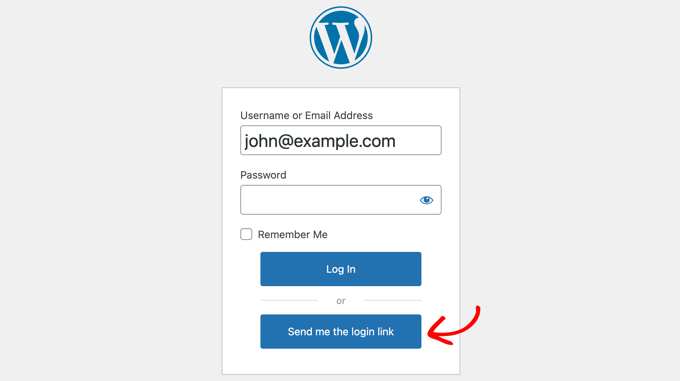
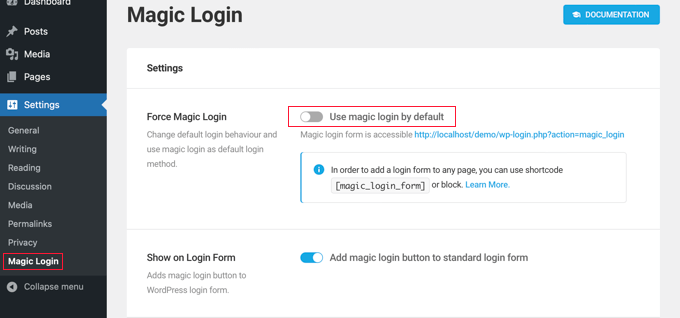
Dzięki wtyczce takiej jak Magic Login użytkownicy muszą jedynie podać swój adres e-mail, a na ich skrzynkę odbiorczą wysyłany jest jednorazowy link do logowania. Kliknięcie linku zapewnia natychmiastowy dostęp, bez potrzeby podawania haseł.
Zmniejsza to tarcie przy logowaniu, jednocześnie zapewniając bezpieczeństwo kont. Jest to szczególnie przydatne w przypadku stron internetowych, na których chcesz zminimalizować bariery wejścia.
Ponadto, ponieważ te linki logowania są ograniczone czasowo i unikalne, zapewniają dodatkową warstwę bezpieczeństwa przed atakami typu brute-force.
Aby rozpocząć, zapoznaj się z naszym poradnikiem na temat jak dodać logowanie bez hasła w WordPress.
Najczęściej zadawane pytania dotyczące logowania OAuth
Oto kilka pytań, które nasi czytelnicy zadają przed dodaniem logowania OAuth w WordPress:
Co to jest logowanie OAuth?
OAuth to bezpieczny sposób logowania użytkowników do Twojej witryny za pomocą ich istniejących kont z usług takich jak Google, Facebook czy X. Dzięki temu nie muszą oni tworzyć i zapamiętywać kolejnego nowego hasła tylko dla Twojej witryny.
Czy bezpieczne jest dodawanie logowania społecznościowego do mojej witryny WordPress?
Tak, jest to bardzo bezpieczne. OAuth to standardowy protokół używany przez główne firmy technologiczne, który opiera się na tokenach zamiast haseł. Twoja witryna nigdy nie musi obsługiwać ani przechowywać poufnych informacji logowania użytkowników z ich kont społecznościowych.
Czy mogę dodać inne opcje logowania społecznościowego oprócz Google?
Absolutnie. Wtyczka Nextend Social Login obsługuje wiele innych platform. Możesz łatwo dodać przyciski logowania dla Facebooka, X (dawniej Twittera), LinkedIn i innych, w zależności od tego, z których usług najczęściej korzysta Twoja publiczność.
Czy dodanie logowania OAuth do WordPressa kosztuje?
Możesz zacząć za darmo. Wtyczka Nextend Social Login ma darmową wersję, która zawiera popularne opcje, takie jak Google i Facebook. Dla większej liczby dostawców i zaawansowanych funkcji oferują również wersję Pro.
Mam nadzieję, że ten artykuł pomógł Ci dowiedzieć się, jak dodać logowanie OAuth w WordPress. Możesz również zapoznać się z naszym przewodnikiem dla początkujących na temat jak dodać logowanie Google jednym kliknięciem w WordPress oraz naszym poradnikiem na temat dodawania CAPTCHA w formularzu logowania i rejestracji WordPress.
Jeśli podobał Ci się ten artykuł, zasubskrybuj nasz kanał YouTube po samouczki wideo WordPress. Możesz nas również znaleźć na Twitterze i Facebooku.




Masz pytanie lub sugestię? Zostaw komentarz, aby rozpocząć dyskusję.