


Przez lata pomogliśmy niezliczonym użytkownikom zintegrować różne usługi płatnicze na ich stronach WordPress i w sklepach e-commerce. Spośród wszystkich popularnych bramek uważamy, że powinieneś rozważyć zaoferowanie metody płatności Klarna.
Klarna pozwala na dodanie opcji finansowania i planów ratalnych do Twojej witryny. Możesz jej użyć, aby zaoferować opcję „Kup teraz, zapłać później” i zachęcić klientów do zakupu produktów. Pomaga to zwiększyć konwersje, zwłaszcza w przypadku produktów luksusowych i drogich.
W tym artykule pokażemy Ci, jak dodać płatności Klarna do WordPressa.

Czym jest Klarna i dlaczego warto dodać ją do WordPressa?
Klarna to szwedzka firma fintech oferująca metody płatności online dla właścicieli stron internetowych i sklepów internetowych.
Dodanie Klarna do Twojego sklepu internetowego może pomóc zwiększyć konwersje i średnią wartość zamówienia. Ułatwia klientom zakup drogich produktów lub luksusowych przedmiotów, które chcą, i płacenie za nie w ratach.
Klarna oferuje 4 sposoby, w jakie klienci mogą kupić teraz i zapłacić później za produkt:
- Podziel kwotę zakupu na 4 płatności bez odsetek.
- Użyj karty debetowej lub kredytowej, aby zapłacić pełną kwotę.
- Kup produkt teraz i zapłać za 30 dni.
- Uzyskaj finansowanie zakupu i płać w ratach przez 6 do 24 miesięcy.
Należy jednak pamiętać, że opcje płatności Klarna zależą od lokalizacji klienta. Na przykład w Stanach Zjednoczonych klienci mogą uzyskać opcje płatności ratalnych i finansowania, ale nie możliwość zapłaty w ciągu 30 dni lub pełnej zapłaty kartą kredytową.
Biorąc to pod uwagę, zobaczmy, jak możesz dodać płatności Klarna do swojej strony WordPress. Pokażemy 2 metody, w tym WP Simple Pay i WooCommerce. Możesz kliknąć poniższe linki, aby przejść do preferowanej sekcji:
Metoda 1: Dodaj płatności Klarna za pomocą WP Simple Pay
Najprostszym sposobem dodania płatności Klarna w WordPress jest użycie WP Simple Pay. Jest to najlepsza wtyczka płatności Stripe dla WordPress i pozwala łatwo pobierać płatności online za pomocą Klarna bez potrzeby konfigurowania koszyka.
W tym samouczku użyjemy planu WP Simple Pay Pro, ponieważ zawiera on formularze płatności Klarna i opcję „Kup teraz, zapłać później”. Istnieje również bezpłatna wersja WP Simple Pay, której możesz użyć.
Pierwszą rzeczą, którą musisz zrobić, jest zainstalowanie i aktywowanie wtyczki WP Simple Pay. Jeśli potrzebujesz pomocy, zapoznaj się z naszym przewodnikiem na temat instalacji wtyczki WordPress.
Po aktywacji wtyczka uruchomi kreatora konfiguracji. Możesz po prostu kliknąć przycisk „Rozpocznij”, aby kontynuować.

Na następnym ekranie będziesz musiał wprowadzić klucz licencyjny. Klucz licencyjny znajdziesz w obszarze swojego konta WP Simple Pay.
Następnie kliknij przycisk „Aktywuj i kontynuuj”.

Następnie wtyczka poprosi Cię o połączenie konta Stripe. Stripe to bramka płatności, która pozwala łatwo akceptować płatności online.
Po prostu kliknij przycisk „Połącz z Stripe”.

Możesz teraz zalogować się na swoje konto Stripe i postępować zgodnie z instrukcjami na ekranie, aby połączyć bramkę płatności z WP Simple Pay.
Jeśli nie masz konta Stripe, możesz je utworzyć. Każdy z legalną firmą może założyć konto Stripe. Dodatkowo będziesz potrzebować szyfrowania SSL na swojej stronie. Aby uzyskać więcej informacji, zapoznaj się z naszym przewodnikiem na temat uzyskiwania bezpłatnej certyfikacji SSL dla strony internetowej WordPress.
Po połączeniu Stripe z WP Simple Pay zostaniesz przekierowany do kreatora konfiguracji.
W następnym kroku wtyczka poprosi Cię o skonfigurowanie wiadomości e-mail. Na przykład możesz włączyć opcje wysyłania klientom potwierdzeń płatności, powiadamiania ich o nadchodzących fakturach i otrzymywania powiadomień o płatnościach.

Wpisz swój adres e-mail w polu „Wyślij do”, a następnie kliknij przycisk „Zapisz i kontynuuj”.
Następnie zobaczysz ostatni krok kreatora konfiguracji. Kliknij przycisk „Utwórz formularz płatności”.
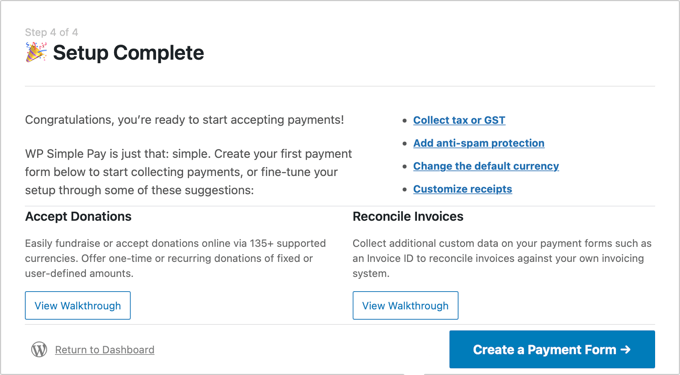
Utwórz formularz płatności Klarna w WP Simple Pay
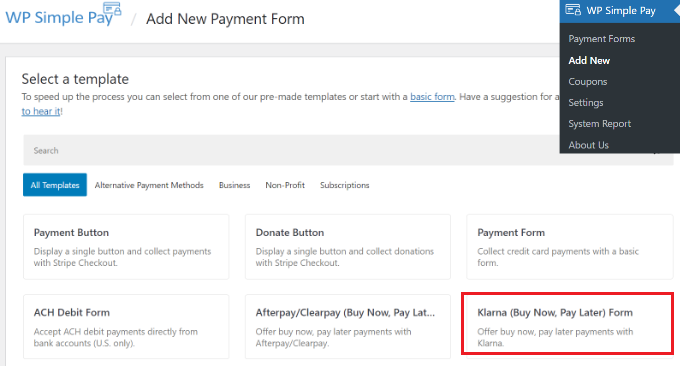
Możesz również tworzyć nowe formularze płatności, przechodząc do WP Simple Pay » Dodaj nowy z Twojego pulpitu WordPress.
Wtyczka oferuje wiele gotowych szablonów formularzy. Aby dodać Klarnę, wybierz szablon „Formularz Klarna (Kup teraz, zapłać później)”.
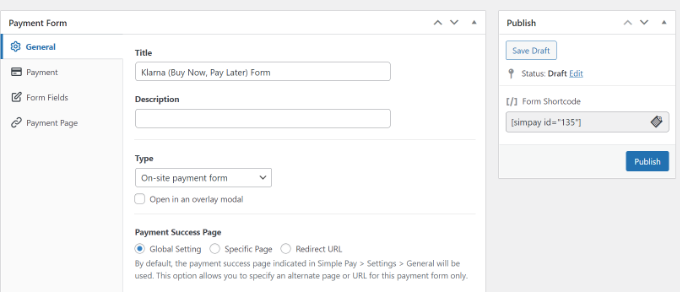
Następnie możesz dostosować swój formularz płatności.
Na przykład w zakładce „Ogólne” znajdziesz opcje zmiany nazwy formularza, dodania opisu i wyboru typu formularza.
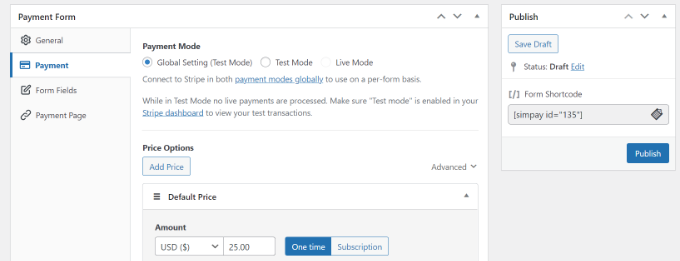
Następnie możesz przejść do zakładki „Płatność”.
Tutaj znajdziesz ustawienia trybu płatności i opcje cenowe. Wtyczka pozwala dodawać wiele cen, koszt produktu, walutę, która pojawi się w formularzu, oraz czy chcesz płatność jednorazową, czy cykliczną subskrypcję.
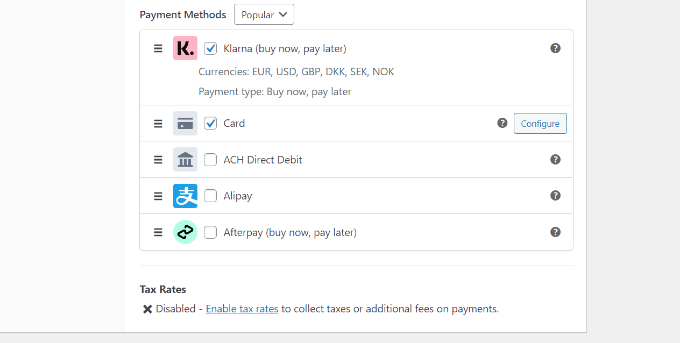
Następnie możesz przewinąć w dół i wybrać różne metody płatności.
Upewnij się, że opcja „Klarna” jest zaznaczona. Możesz również dodać inne opcje, takie jak karta kredytowa i ACH Direct Debit.
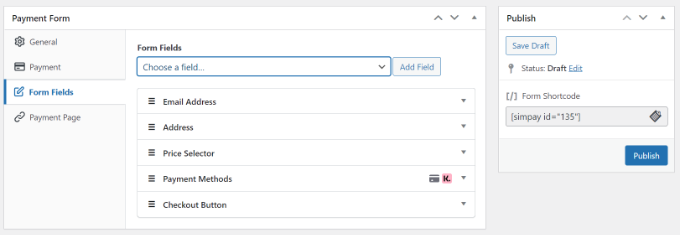
Stąd przełącz się na zakładkę „Pola formularza” i wybierz, które pola chcesz dodać.
Możesz również zmienić kolejność istniejących pól, po prostu przeciągając je i upuszczając. Ponadto, z menu rozwijanego u góry można dodać więcej pól formularza.
Po edycji pól formularza przejdź do zakładki „Strona płatności”. WP Simple Pay pozwala na stworzenie dedykowanej strony płatności dla Twojego formularza Klarna.
Upewnij się tylko, że zaznaczysz pole wyboru „Włącz dedykowaną stronę płatności”.
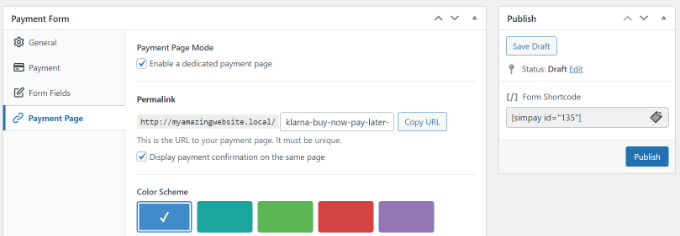
Możesz zmienić permalink strony, wybrać schemat kolorów, dodać tytuł i opis formularza, dodać logo i zmienić tekst w stopce.
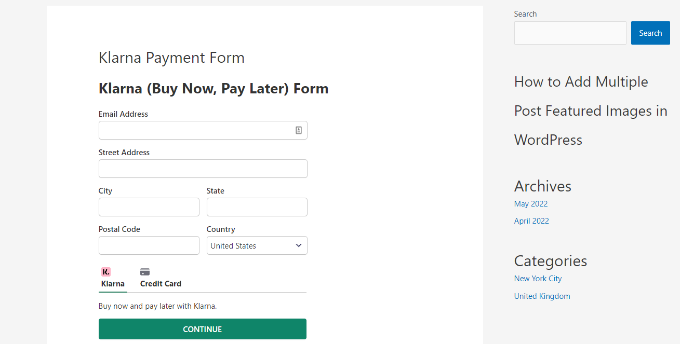
Po wprowadzeniu zmian opublikuj swój formularz Klarna. Teraz odwiedź dedykowaną stronę, aby zobaczyć formularz Klarna w akcji.
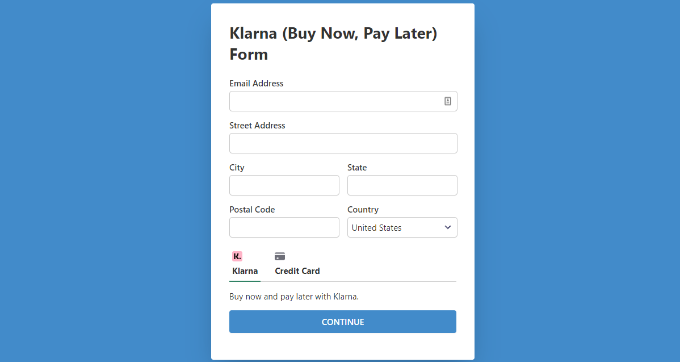
Alternatywnie, możesz osadzić płatność w dowolnym miejscu na swojej stronie internetowej, korzystając z bloku WP Simple Pay.
Po prostu edytuj stronę lub dodaj nową. Gdy znajdziesz się w edytorze treści, kliknij przycisk „+”, a następnie dodaj blok WP Simple Pay. Następnie po prostu wybierz swój formularz z menu rozwijanego.
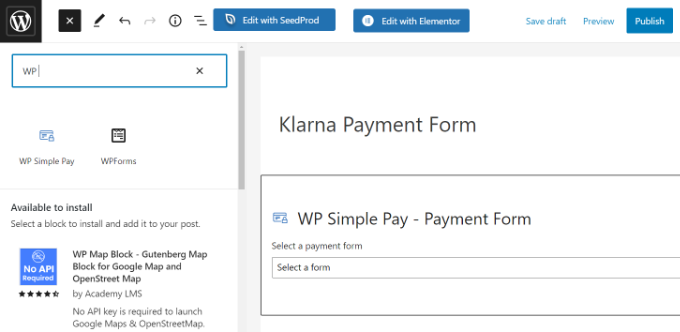
Następnie opublikuj swoją stronę.
Możesz teraz odwiedzić swoją stronę WordPress, aby zobaczyć formularz płatności Klarna w akcji.
Metoda 2: Dodaj płatności Klarna w WooCommerce
Możesz również dodać płatności Klarna w WooCommerce w WordPress. WooCommerce to najpopularniejsza platforma e-commerce na świecie i jest zbudowana na WordPress.
Posiada wbudowane opcje płatności, ale możesz dodać darmowe rozszerzenie WooCommerce Klarna Payments do swojego sklepu internetowego.
Zanim będziesz mógł używać Klarna w WooCommerce, musisz najpierw upewnić się, że masz skonfigurowany sklep internetowy za pomocą WooCommerce.
Następnie musisz zainstalować i aktywować Klarna Payments for WooCommerce. Aby uzyskać więcej informacji, zapoznaj się z naszym przewodnikiem na temat instalacji wtyczki WordPress.
Po aktywacji możesz przejść do WooCommerce » Ustawienia z panelu administracyjnego WordPress i kliknąć zakładkę „Płatności”.
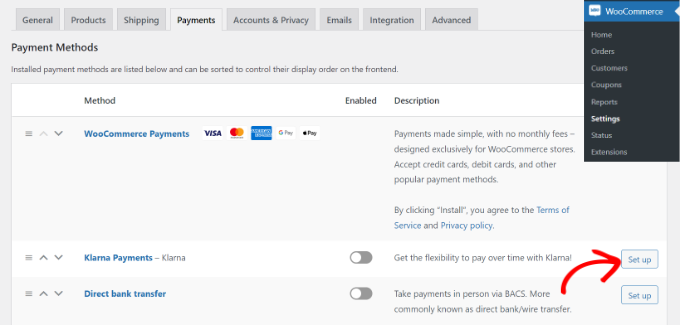
Tutaj znajdziesz różne opcje płatności oferowane przez WooCommerce, w tym Klarna Payments. Po prostu kliknij przycisk „Skonfiguruj” przed Klarna Payments.
Następnie możesz zaznaczyć opcję „Włącz płatności Klarna”, aby aktywować usługę płatności w WooCommerce.
Oprócz tego dostępne są również opcje zmiany tytułu, włączenia trybu testowego, wyświetlania klientom linku do informacji o tym, czym jest Klarna, i wiele więcej.
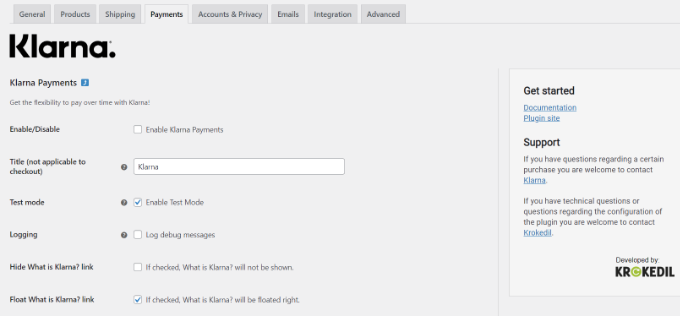
Po zakończeniu nie zapomnij zapisać zmian.
Następnie możesz przejść do swojego sklepu WooCommerce i odwiedzić stronę kasy, aby zobaczyć Klarnę jako opcję płatności.
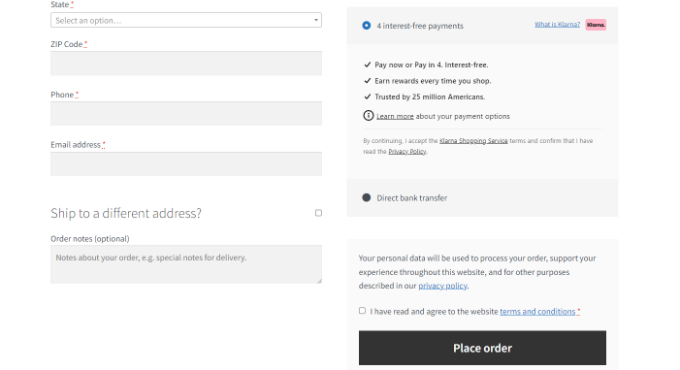
Ważne jest, aby pamiętać, że Klarna Payments działa z kontami sprzedawcy i jest dostępna tylko w Australii, Austrii, Belgii, Kanadzie, Danii, Niemczech, Finlandii, Francji, Włoszech, Holandii, Norwegii, Nowej Zelandii, Szwecji, Hiszpanii, Szwajcarii, Wielkiej Brytanii i Stanach Zjednoczonych.
Mamy nadzieję, że ten artykuł pomógł Ci dowiedzieć się, jak dodać płatności Klarna do WordPress. Możesz również sprawdzić, jak akceptować płatności SEPA w WordPress oraz najlepsze wtyczki do crowdfundingu dla WordPress.
Jeśli podobał Ci się ten artykuł, zasubskrybuj nasz kanał YouTube po samouczki wideo WordPress. Możesz nas również znaleźć na Twitterze i Facebooku.



Masz pytanie lub sugestię? Zostaw komentarz, aby rozpocząć dyskusję.