


Zastanawiałeś się kiedyś, dlaczego niektóre sklepy internetowe wiedzą dokładnie, jakie produkty Ci pokazać na podstawie miejsca, w którym mieszkasz?
To ograniczenie kraju działające w tle – i jest to coś, co każdy poważny właściciel sklepu WooCommerce powinien rozważyć skonfigurowanie.
Być może masz produkty, które można wysłać tylko do określonych regionów, lub przedmioty cyfrowe z ograniczeniami licencyjnymi. Niezależnie od powodu, ograniczenia geograficzne pomagają zachować porządek, jednocześnie zapewniając klientom bardziej przejrzyste doświadczenie zakupowe.
W tym przewodniku przeprowadzimy Cię przez najbardziej niezawodne metody dodawania ograniczeń krajowych do Twoich produktów WooCommerce.
Od prostych wbudowanych ustawień po bardziej zaawansowane rozwiązania wtyczek, będziesz mieć wszystko, czego potrzebujesz, aby kontrolować dostępność swoich produktów według lokalizacji.
Dlaczego ustawiać ograniczenia krajowe dla WooCommerce?
Konfiguracja ograniczeń krajowych w WooCommerce jest kluczowa dla zapewnienia płynnego doświadczenia klienta i ochrony Twojej firmy. Zapobiega sytuacjom, w których klient dodaje produkt do koszyka, tylko po to, by przy kasie dowiedzieć się, że nie może dokończyć zakupu.
Oto główne powody, dla których właściciele sklepów internetowych stosują te zasady:
- Zgodność prawna i licencyjna: Niektóre produkty, zwłaszcza towary cyfrowe, mogą być nielegalne do sprzedaży w niektórych krajach lub posiadać specyficzne umowy licencyjne ograniczające dystrybucję.
- Wysyłka i logistyka: Możesz napotkać niezwykle wysokie koszty wysyłki, skomplikowane przepisy celne lub niewiarygodne usługi dostawy w niektórych częściach świata, co sprawia, że realizacja zamówień jest niepraktyczna.
- Problemy z bramką płatności: Wybrane przez Ciebie procesory płatności mogą nie być obsługiwane we wszystkich krajach, co blokowałoby transakcje od klientów z tych lokalizacji.
- Strategia biznesowa: Możesz chcieć sprzedawać wyłącznie na określonych rynkach ze względów logistycznych, umów z dostawcami lub ukierunkowanego marketingu.
Poprzez proaktywne ograniczanie krajów, unikasz frustracji klientów i zapobiegasz ich trwałemu odejściu z Twojej witryny.
Mając to na uwadze, przedstawimy kroki, aby łatwo ograniczyć sprzedaż produktów w określonych krajach.
Oto szybki przegląd 2 metod, które omówimy. Możesz przejść do każdej z metod, klikając poniższe linki:
- Metoda 1. Ograniczanie krajów za pomocą ustawień WooCommerce (bez wtyczki)
- Metoda 2. Dodaj ograniczenia oparte na krajach dla produktów WooCommerce (z wtyczką)
- Dodatkowa wskazówka: Targetowanie geolokalizacyjne dla WooCommerce w celu zwiększenia sprzedaży
- Często zadawane pytania dotyczące ograniczeń krajowych w WooCommerce
Gotowi? Zacznijmy.
Metoda 1. Ograniczanie krajów za pomocą ustawień WooCommerce
Możesz łatwo ukryć swój sklep internetowy w określonych krajach, korzystając z domyślnych ustawień WooCommerce.
Aby to zrobić, przejdźmy do strony WooCommerce » Ustawienia z panelu administracyjnego WordPress i przejdź do zakładki „Ogólne”.
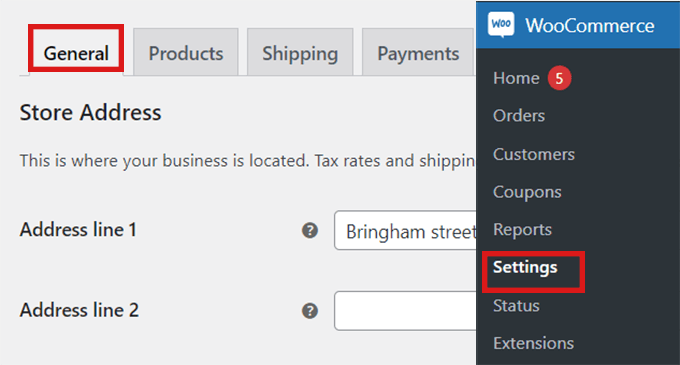
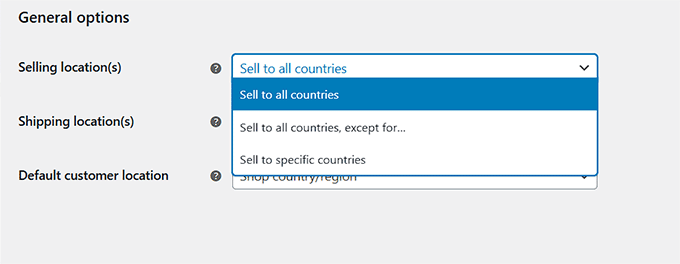
Tam będziesz chciał przewinąć w dół do „Opcji ogólnych”. Tutaj znajdziesz sekcję „Lokalizacja sprzedaży”. Następnie po prostu kliknij menu rozwijane w polu, gdzie znajdziesz trzy opcje.
Możesz wybrać opcję „Sprzedawaj do określonych krajów, z wyjątkiem…” lub wybrać opcję „Sprzedawaj do określonych krajów”.
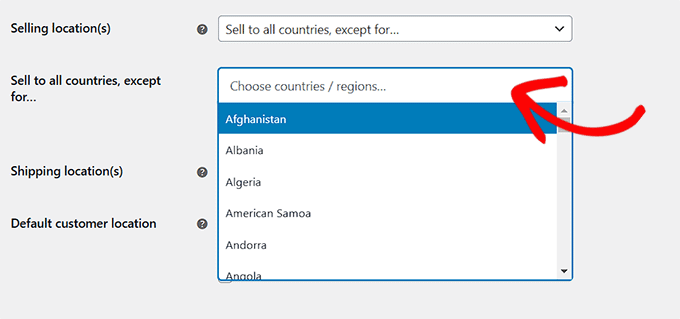
Po wybraniu opcji „Sprzedawaj do określonych krajów, z wyjątkiem…” otworzy się nowe pole.
W tym polu możesz wybrać kraje, w których nie chcesz sprzedawać swoich produktów.
Jeśli wybierzesz opcję „Sprzedawaj do określonych krajów”, zamiast tego pojawi się pole „Sprzedawaj do określonych krajów”.
Teraz możesz wybrać wszystkie kraje, w których Twój sklep będzie dostępny.
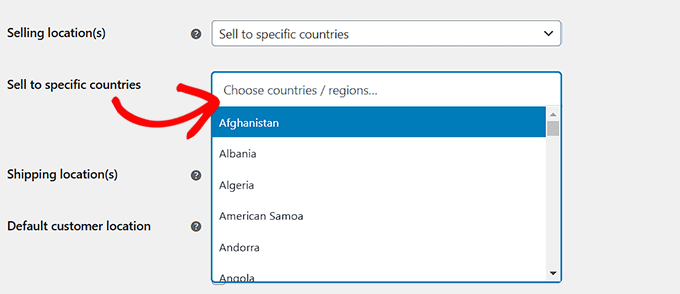
Ta metoda jest bardzo łatwa w użyciu i nie wymaga instalacji żadnych dodatkowych wtyczek WooCommerce.
Wadą jest jednak to, że ograniczenia dotyczą całego Twojego sklepu. Klienci z krajów objętych ograniczeniami nadal będą widzieć Twoje produkty, ale nie będą mogli ich kupić.
Kiedy klient z kraju objętego ograniczeniami próbuje dokonać zakupu, WooCommerce wyświetla komunikat o braku dostępnych opcji wysyłki dla jego lokalizacji.
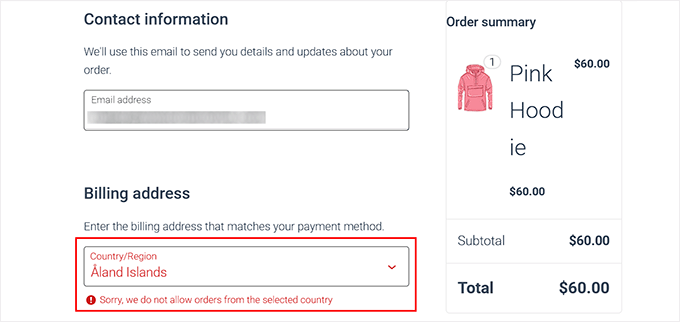
To skutecznie blokuje zakup, ale nie ukrywa samych produktów. Jeśli chcesz ukryć tylko określone produkty w konkretnych krajach, będziesz potrzebować wtyczki.
Wtyczki pozwalają całkowicie usunąć produkty z widoku, co różni się od domyślnych ustawień WooCommerce.
Metoda 2. Dodaj ograniczenia krajowe dla produktów WooCommerce
Jeśli chcesz ukryć konkretne produkty w niektórych krajach, ta metoda jest dla Ciebie.
Aby rozpocząć, będziesz potrzebować dedykowanej wtyczki. Polecamy darmową wtyczkę Country-Based Restrictions For WooCommerce, która jest popularnym wyborem z oficjalnego repozytorium WordPress.
Więcej szczegółów znajdziesz w naszym przewodniku na temat jak zainstalować wtyczkę WordPress.
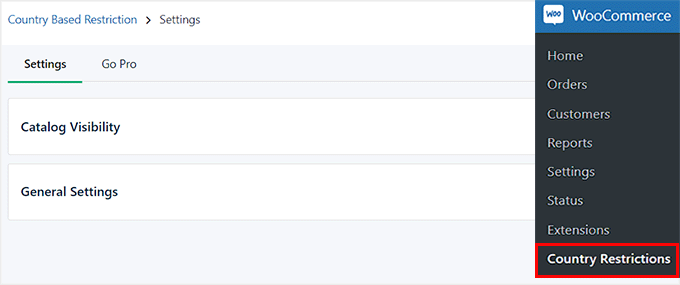
Po aktywacji możesz przejść do WooCommerce » Ograniczenia krajowe z paska bocznego administratora WordPress.
Następnie rozwiń zakładkę „Widoczność katalogu”.
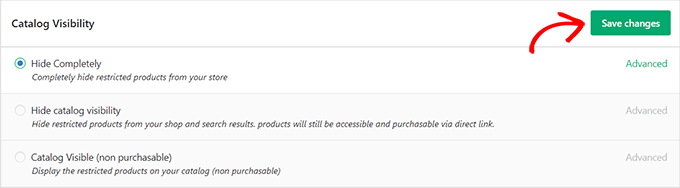
Otworzy to 3 opcje widoczności produktów:
- Ukryj całkowicie – Produkty objęte ograniczeniami nie będą nigdzie widoczne w Twoim sklepie dla odwiedzających z zablokowanych krajów. Jest to najlepsza opcja, jeśli chcesz uniknąć nieporozumień.
- Ukryj widoczność katalogu – Produkty objęte ograniczeniami nie będą wyświetlane na stronach sklepu ani w wynikach wyszukiwania, ale nadal będzie można uzyskać do nich dostęp za pomocą bezpośredniego linku. Jest to przydatne, jeśli musisz udostępnić stronę produktu konkretnym dystrybutorom lub partnerom w regionie objętym ograniczeniami.
- Widoczny w katalogu (nie można kupić) – Produkty będą wyświetlane normalnie, ale przycisk „Dodaj do koszyka” będzie wyłączony. Jest to świetna opcja, jeśli chcesz globalnie zaprezentować całą swoją linię produktów, nawet w obszarach, w których nie sprzedajesz.
Po wybraniu opcji kliknij przycisk „Zapisz zmiany”.
Następnie przejdź do WooCommerce » Wszystkie produkty w swoim panelu WordPress.
Zlokalizuj produkt, który chcesz ograniczyć, i po prostu kliknij link „Edytuj”.
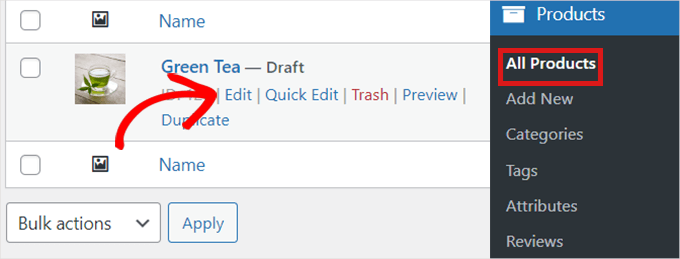
Otworzy to stronę „Edytuj produkt”, gdzie musisz przewinąć w dół do sekcji „Dane produktu”.
Następnie możesz zlokalizować i kliknąć zakładkę „Ograniczenia krajowe” po lewej stronie.
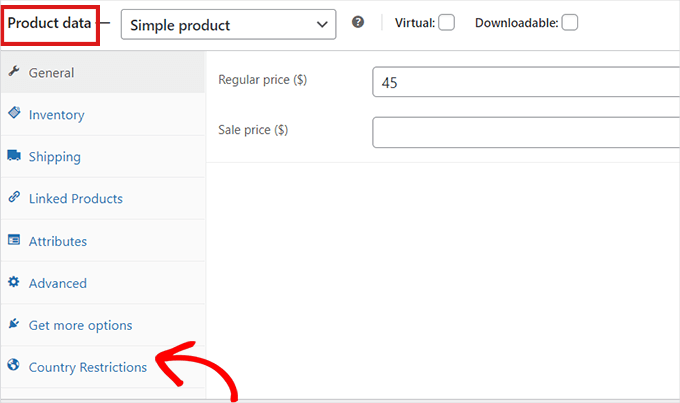
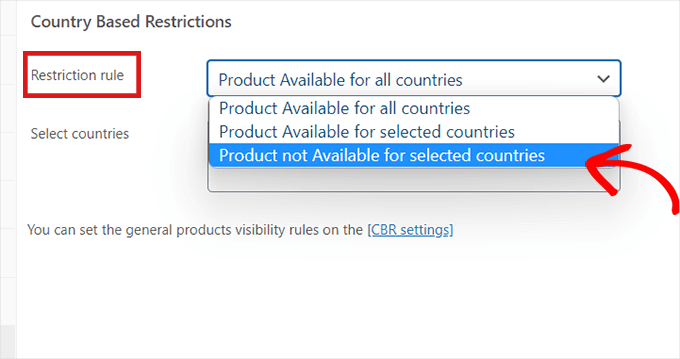
Po kliknięciu opcji „Ograniczenia krajowe” zobaczysz pole „Zasada ograniczenia”.
Po prostu kliknij menu rozwijane obok pola i wybierz opcję „Produkt niedostępny dla wybranych krajów”.
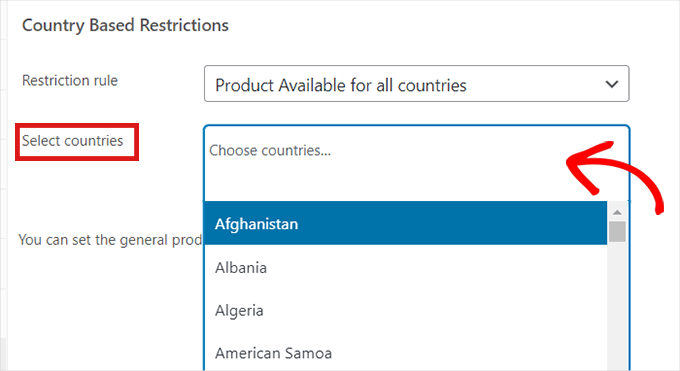
Następnie przejdź do pola „Wybierz kraje” i kliknij obok niego rozwijane menu.
Następnie wybierz kraje, w których Twój produkt nie będzie dostępny do zakupu.
Gdy będziesz zadowolony z wyboru, nie zapomnij kliknąć przycisku „Opublikuj”. Teraz możesz powtórzyć proces, aby ukryć produkty.
Teraz, jeśli klient z wybranego kraju odwiedzi Twój sklep, produkt, który ograniczyłeś, nie pojawi się.
Krótka uwaga na temat VPN i geolokalizacji
Ważne jest, aby zrozumieć, że obie metody opisane w tym przewodniku opierają się na geolokalizacji opartej na adresie IP. Oznacza to, że sprawdzają adres IP odwiedzającego, aby określić jego kraj.
Chociaż działa to dla zdecydowanej większości użytkowników, nie jest w 100% niezawodne. Zdeterminowany użytkownik może użyć VPN (Virtual Private Network), aby ukryć swoją prawdziwą lokalizację i sprawić wrażenie, że przegląda strony z dozwolonego kraju.
Jest to niewielki odsetek użytkowników, ale jest to techniczne ograniczenie, o którym warto wiedzieć.
Dodatkowa wskazówka: Targetowanie geolokalizacyjne dla WooCommerce w celu zwiększenia sprzedaży
Czy wiesz, że geotargetowanie w WooCommerce może pomóc Ci zwiększyć sprzedaż? Zamiast tylko ograniczać treści, możesz wyświetlać spersonalizowane oferty odwiedzającym na podstawie ich lokalizacji.
Możesz to zrobić za pomocą potężnego narzędzia, takiego jak OptinMonster. Jego zasady wyświetlania pozwalają na kierowanie lub wykluczanie kampanii z określonych krajów, stanów, a nawet miast.
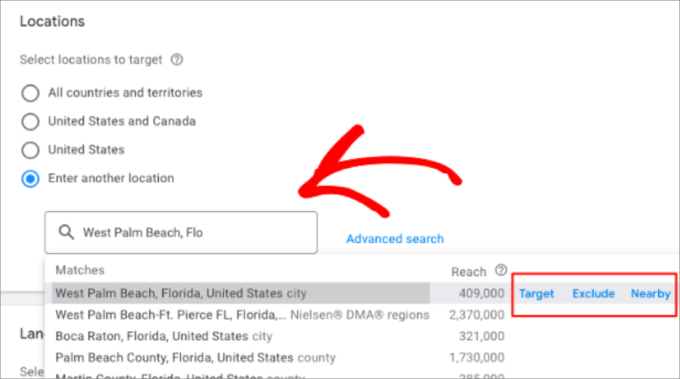
Na przykład, możesz utworzyć kampanię z pływającym paskiem, która wyświetla się tylko odwiedzającym ze Stanów Zjednoczonych.
Ta kampania może oferować im specjalną ofertę, taką jak „Darmowa dostawa dla wszystkich zamówień w USA!”, aby zachęcić do sprzedaży.
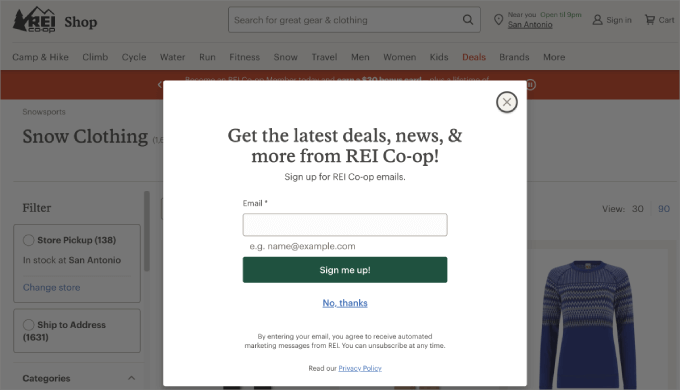
Aby uzyskać więcej pomysłów, stworzyliśmy ostateczny przewodnik po targetowaniu geograficznym w WordPress.
Pokaże Ci, jak używać różnych narzędzi do tworzenia spersonalizowanych treści i ofert dla użytkowników w określonych krajach.
Często zadawane pytania dotyczące ograniczeń krajowych w WooCommerce
Oto kilka pytań, które nasi czytelnicy często zadają przed ograniczeniem krajów w swoim sklepie WooCommerce:
Czy mogę ograniczyć całą kategorię produktów według kraju?
Tak, wtyczka Country-Based Restrictions For WooCommerce pozwala na stosowanie ograniczeń do całych kategorii produktów. Jest to przydatne, jeśli masz grupę produktów dostępnych tylko w określonych regionach.
Czy ograniczanie krajów negatywnie wpłynie na moje SEO?
Nie, nie powinno to negatywnie wpłynąć na Twoje SEO. Ograniczenia krajowe są standardową praktyką dla międzynarodowych sklepów e-commerce.
Może to nawet poprawić doświadczenie użytkownika, zapewniając, że odwiedzający widzą tylko produkty, które faktycznie mogą kupić.
Jaka jest różnica między ukrywaniem produktu a uczynieniem go niedostępnym do zakupu?
Ukrycie produktu całkowicie usuwa go ze stron sklepu i wyników wyszukiwania dla odwiedzających z krajów objętych ograniczeniami.
Uczynienie go niedostępnym do zakupu sprawia, że produkt pozostaje widoczny, ale przycisk „Dodaj do koszyka” jest wyłączony, co uniemożliwia sprzedaż.
Czy mogę wyświetlać różne ceny produktów w zależności od kraju użytkownika?
Tak, jest to możliwe dzięki targetowaniu geograficznemu.
Chociaż metody opisane w tym przewodniku skupiają się na ograniczaniu dostępu, narzędzia takie jak OptinMonster lub wtyczki do dynamicznego ustalania cen pozwalają na wyświetlanie różnych walut i cen w zależności od lokalizacji klienta.
Mamy nadzieję, że ten artykuł pomógł Ci dowiedzieć się, jak ograniczyć kraje w Twoim sklepie WooCommerce. Możesz również zapoznać się z naszym przewodnikiem na temat jak wyłączyć metody płatności w WooCommerce oraz jak ograniczyć ilość zakupu w WordPress.
Jeśli podobał Ci się ten artykuł, zasubskrybuj nasz kanał YouTube po samouczki wideo WordPress. Możesz nas również znaleźć na Twitterze i Facebooku.


Dennis Muthomi
SZYBKIE PYTANIE:- Jeśli klient z kraju objętego ograniczeniami spróbuje uzyskać dostęp do produktu, czy istnieje sposób, aby przekierować go na niestandardową stronę z napisem „Przepraszamy, ten produkt nie jest dostępny w Twoim kraju”, ale następnie wyświetlić powiązane lub polecane produkty, które mógłby kupić?
Wsparcie WPBeginner
Not at the moment but possibly something that the plugin author can add in the future!
Admin
Dennis Muthomi
Doceniam Twoją szybką odpowiedź, ta funkcja naprawdę pomogłaby usprawnić pracę klientów.
Olivia
Dzięki za świetny artykuł instruktażowy!
W metodzie nr 1 – jak będzie to wyglądać dla użytkownika w kraju objętym ograniczeniami? Czy zakładka „Sklep” w głównym menu nadal będzie widoczna? Jeśli tak, dokąd trafi użytkownik, jeśli ją kliknie? Kiedy kliknie przycisk „Kup teraz” w dowolnym miejscu na stronie, czy jest on po prostu nieaktywny dla nich, czy otrzymują komunikat o błędzie?
Wsparcie WPBeginner
W przypadku metody 1 ograniczyłoby to opcje w sekcji wysyłki podczas finalizacji zakupu.
Admin