


Czy kiedykolwiek błądziłeś po ogromnym sklepie, tracąc poczucie, gdzie zacząłeś i jak wrócić do głównego przejścia? Nawigacja po dużym sklepie internetowym może być podobna.
Okruszki nawigacyjne to krótkie ścieżki nawigacyjne, które pokazują drogę, którą przebyłeś na stronie internetowej, niczym pomocne znaki kierujące klientów przez Twój sklep WooCommerce.
Nie tylko ułatwiają klientom poruszanie się po stronie, ale także pomagają wyszukiwarkom lepiej zrozumieć strukturę Twojej witryny, potencjalnie poprawiając Twoje SEO.
Dobra wiadomość jest taka, że dodanie ścieżki nawigacji do Twojego sklepu WooCommerce jest zaskakująco proste. W tym artykule pokażemy Ci kilka łatwych metod dodawania ścieżki nawigacji WooCommerce w mgnieniu oka.
💡Szybka odpowiedź: Jak dodać okruszki nawigacyjne (breadcrumbs) w WooCommerce
W pośpiechu? Oto szybki przegląd dwóch metod, które omówimy w tym przewodniku:
- Metoda 1: All in One SEO (Zalecane) – To najlepsza opcja maksymalizacji pozycji w wyszukiwarkach. Dodaje w pełni konfigurowalne okruszki chleba i automatycznie stosuje odpowiednie znaczniki Schema dla Google.
- Metoda 2: Wtyczka WooCommerce Breadcrumbs Plugin – Prosta, darmowa alternatywa. Jest przydatna, jeśli potrzebujesz tylko podstawowych linków wizualnych i nie potrzebujesz zaawansowanej kontroli SEO ani stylizacji.
Dlaczego warto dodać okruszki nawigacyjne WooCommerce?
Okruszki chleba to linki nawigacyjne, które pojawiają się na górze stron produktów lub wpisów na blogu. Te linki pokazują odwiedzającym, jak trafili na stronę, którą aktualnie przeglądają.
Na przykład, jeśli masz sklep WooCommerce sprzedający ubrania, menu okruszków chleba może wyglądać mniej więcej tak: Strona główna » Moda męska » Koszule i Polo » Koszule formalne.
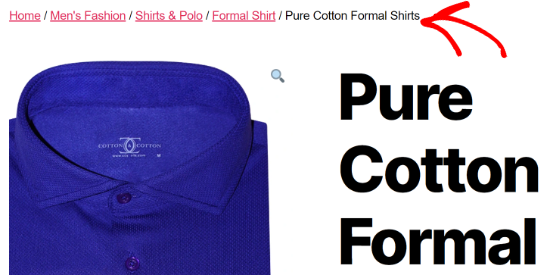
Włączenie okruszków chleba w WooCommerce ułatwia klientom nawigację po Twoim sklepie internetowym i znajdowanie produktów, których szukają. Mogą oni łatwo klikać atrybuty produktów lub kategorie, aby wyświetlić powiązane produkty.
Okruszki chleba pomagają również wyszukiwarkom zrozumieć hierarchię i strukturę linków w Twoim sklepie e-commerce. Wyszukiwarki takie jak Google wyświetlają je nawet w wynikach wyszukiwania, co może zwiększyć współczynnik klikalności.
Mając to na uwadze, przyjrzyjmy się, jak możesz włączyć okruszki w swoim sklepie WooCommerce. Omówimy dwie metody, a pierwsza jest zalecana dla większości użytkowników:
Opcja 1: Dodaj WooCommerce Breadcrumbs za pomocą AIOSEO (przyjazne dla SEO)
Najłatwiejszym i najpotężniejszym sposobem dodawania okruszków chleba w WooCommerce jest wtyczka All in One SEO. Jest to najlepsza wtyczka SEO dla WordPressa, która pomaga zoptymalizować cały sklep pod kątem wyszukiwarek.
Jednym kliknięciem możesz włączyć okruszki nawigacyjne przyjazne dla SEO. Wtyczka obsługuje również wszystko, od map witryn po znaczniki schema, bez potrzeby posiadania umiejętności technicznych.
W WPBeginner używamy All in One SEO w całym naszym portfolio stron. Jest to najbardziej kompleksowy zestaw narzędzi na rynku, dlatego kilka lat temu przeszliśmy z Yoast.
Możesz również przeczytać naszą pełną recenzję AIOSEO, aby uzyskać więcej szczegółów na temat naszych doświadczeń.
Uwaga: W tym samouczku użyjemy wersji AIOSEO Pro, ponieważ zawiera ona szablony okruszków chleba i oferuje więcej opcji personalizacji.
Dostępna jest również wersja darmowa, która zawiera okruszki chleba, ale nie oferuje szablonów okruszków chleba.
Najpierw musisz zainstalować i aktywować wtyczkę AIOSEO na swojej stronie internetowej. Możesz zapoznać się z naszym przewodnikiem, aby uzyskać więcej szczegółów na temat jak zainstalować wtyczkę WordPress.
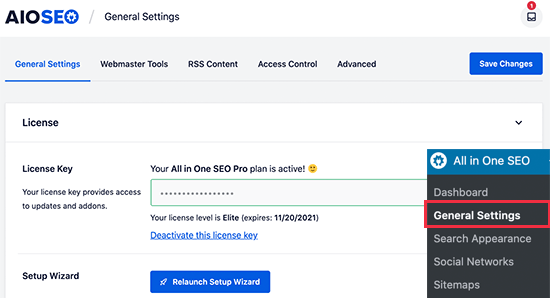
Po aktywacji przejdź do All in One SEO » Ustawienia ogólne i wprowadź swój klucz licencyjny. Klucz znajdziesz w obszarze konta AIOSEO.
Następnie musisz skonfigurować AIOSEO w swoim sklepie WooCommerce za pomocą kreatora konfiguracji. Jeśli potrzebujesz pomocy, możesz skorzystać z naszego przewodnika na temat jak skonfigurować All in One SEO dla WordPressa.
Po prawidłowym skonfigurowaniu wtyczki na swojej stronie internetowej, musisz przejść do strony All in One SEO » Ustawienia ogólne, a następnie kliknąć zakładkę „Breadcrumbs”.
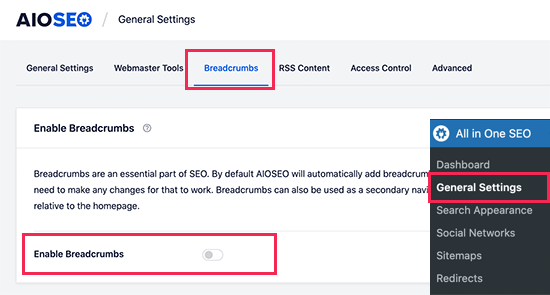
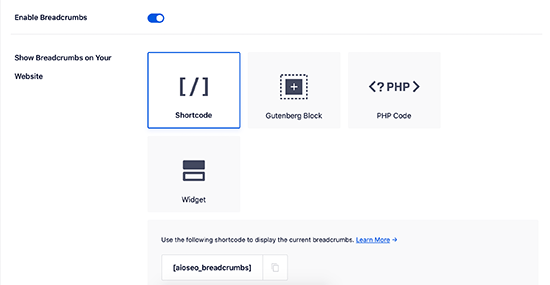
Następnie po prostu przełącz przełącznik „Włącz okruszki chleba”. Spowoduje to automatyczne dodanie odpowiedniego kodu (zwanego znacznikiem Schema) do kodu Twojej witryny.
Pomaga to wyszukiwarkom zrozumieć Twoją strukturę, ale nadal nie sprawia, że linki są widoczne dla ludzi.
Następnie musisz dostosować okruszki nawigacyjne WooCommerce. Po prostu przewiń w dół, a zobaczysz różne sposoby dodawania okruszków nawigacyjnych do Twojego sklepu internetowego.
Możesz dodać je ręcznie do dowolnej strony lub wpisu za pomocą shortcode lub bloku, lub dodać je do obszaru widżetu. Zaawansowani użytkownicy mogą również użyć kodu PHP, aby dodać okruszki chleba do plików szablonów motywu.
Poniżej pokażemy Ci, jak dodać okruszki nawigacyjne do Twoich produktów WooCommerce, ale najpierw przyjrzyjmy się opcjom dostosowywania.
💡Wskazówka Pro: Zanim użyjesz poniższych metod, warto najpierw sprawdzić ustawienia swojego motywu.
Wiele nowoczesnych motywów ma wbudowaną opcję ścieżki nawigacji (breadcrumb), która współpracuje z AIOSEO. Jest to często najprostszy sposób na dodanie ścieżki nawigacji, która idealnie pasuje do projektu Twojej witryny.
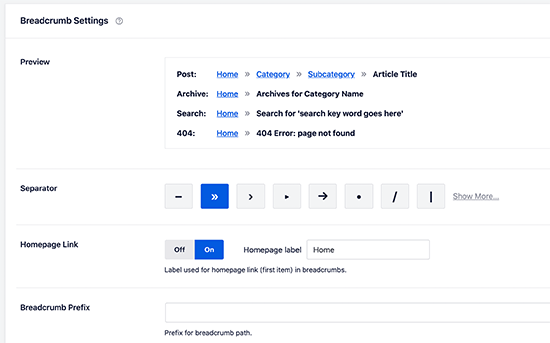
Teraz, jeśli przewiniesz w dół do sekcji Ustawienia Okruszków (Breadcrumbs Settings), zobaczysz wiele ustawień do dostosowania swoich okruszków.
Na przykład możesz zmienić symbol separatora, włączyć link do strony głównej, dodać prefiks okruszków, zmienić format i wiele więcej. Możesz nawet zobaczyć podgląd tego, jak Twoje linki nawigacyjne pojawiają się w Twoim sklepie WooCommerce.
AIOSEO Pro daje również dostęp do szablonów okruszków chleba. Pomyśl o nich jak o „przepisie”, który definiuje, jak budowana jest Twoja ścieżka nawigacji okruszków chleba.
Pozwala to na stworzenie innej struktury dla stron produktów, innej dla wpisów na blogu i tak dalej, zachowując przejrzystą i profesjonalną nawigację w całej witrynie.
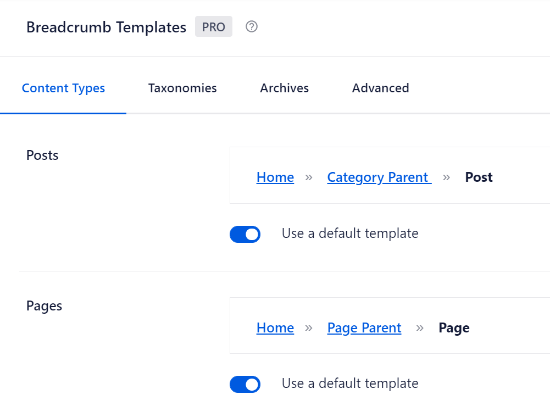
Co więcej, wtyczka WordPress oferuje różne opcje dostosowywania szablonu.
Na przykład, możesz wyłączyć opcję „Użyj domyślnego szablonu” i zobaczyć więcej ustawień.
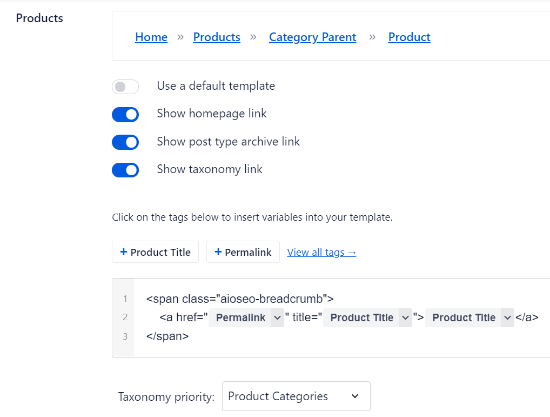
Istnieją opcje wyświetlania linku do strony głównej, linku do archiwum typów postów, linku do taksonomii, dodawania tagów do szablonu i wybierania, czy chcesz nadać priorytet kategoriom, czy taksonomii tagów.
Jeśli masz ustawione kategorie nadrzędne dla wielu produktów, możesz je również dostosować w edytorze szablonów okruszków.
Po zakończeniu nie zapomnij zapisać zmian.
Następnie musisz dodać okruszki nawigacyjne do swoich stron produktów WooCommerce.
AIOSEO pokaże cztery różne metody, ale najłatwiejszym sposobem jest użycie krótkiego kodu do wyświetlenia linków nawigacyjnych „breadcrumbs” w Twoim sklepie internetowym.
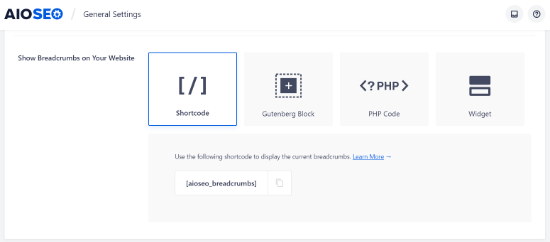
Wystarczy dodać następujący krótki kod w miejscu, w którym chcesz wyświetlić okruszki nawigacyjne:
[aioseo_breadcrumbs]
To świetna opcja, jeśli chcesz dodać okruszki nawigacyjne tylko do kilku konkretnych stron.
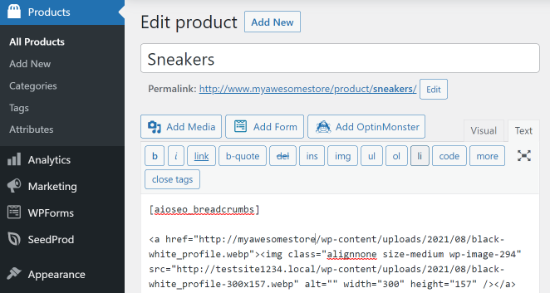
Aby to zrobić, przejdź do Produkty » Wszystkie produkty i edytuj stronę produktu. Następnie możesz dodać skrócony kod w widoku „Tekst” edytora WordPress i zaktualizować swoją stronę.
Jednak dla większości użytkowników, którzy chcą okruszków na każdej stronie, zalecamy użycie metody widżetu paska bocznego, którą omawiamy dalej, ponieważ pozwala to uniknąć edycji każdej strony po kolei.
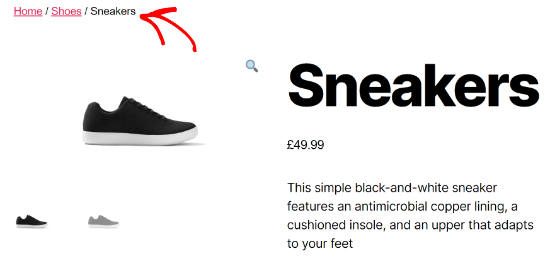
Teraz możesz odwiedzić stronę swojego produktu, aby zobaczyć działające linki nawigacyjne w postaci ścieżek.
Tak to wyglądało na naszej stronie testowej.
Oprócz tego możesz również dodać okruszki nawigacyjne (breadcrumbs) do paska bocznego swojego sklepu WooCommerce. W ten sposób nie będziesz musiał edytować każdej indywidualnej strony produktu, aby wyświetlić linki nawigacyjne.
Aby wyświetlić ścieżkę nawigacji w pasku bocznym, przejdź do Wygląd » Widżety w swoim obszarze administracyjnym WordPress.
Uwaga: Jeśli używasz motywu opartego na blokach, możesz nie widzieć menu „Widżety”. Zamiast tego użyjesz opcji Wygląd » Edytor, aby dodać blok AIOSEO Breadcrumbs do swoich szablonów.
Kliknij ikonę znaku plus w lewym górnym rogu, a następnie wyszukaj „breadcrumbs”, aby znaleźć widżet „AIOSEO – Breadcrumbs”. Po prostu przeciągnij i upuść go do paska bocznego. Możesz również wprowadzić tytuł dla swoich linków nawigacyjnych.
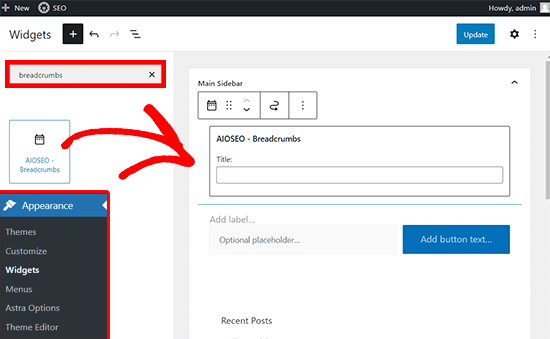
Gdy to zostanie zrobione, możesz kliknąć przycisk „Zapisz”.
Następnie po prostu wyświetl swój sklep WooCommerce, aby zobaczyć ścieżki nawigacyjne w pasku bocznym.
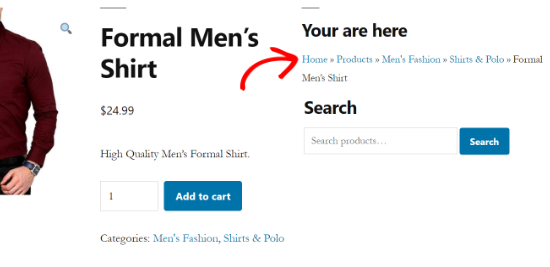
Jeśli chcesz użyć innych sposobów dodawania okruszków nawigacyjnych do swojego sklepu WooCommerce, zapoznaj się z naszym przewodnikiem na temat wyświetlania linków nawigacyjnych z okruszkami w WordPress.
Jak dodać okruszki dla wielu kategorii
Czy masz produkty w swoim sklepie WooCommerce, które mają wiele kategorii?
Jeśli tak, poprawne skonfigurowanie ścieżki nawigacji może być wyzwaniem, ponieważ WordPress nie rejestruje ścieżki, którą klient przeszedł, aby trafić na stronę produktu.
Jednak AIOSEO automatycznie dodaje pierwszą kategorię do okruszków nawigacyjnych i ułatwia wyświetlanie prawidłowego menu nawigacyjnego dla produktów posiadających wiele kategorii.
Wtyczka oferuje również szablon okruszków nawigacyjnych, który można dostosować do taksonomii WordPress, takich jak kategorie produktów. Wszystko, co musisz zrobić, to przejść do All in One SEO » Ustawienia ogólne, a następnie wybrać zakładkę „Okruszki nawigacyjne”.
Następnie przewiń w dół do sekcji „Szablony ścieżki nawigacji” i wybierz zakładkę Taksonomie. Domyślnie wtyczka wyświetli link do elementu nadrzędnego w ścieżce nawigacji Twojego sklepu WooCommerce.
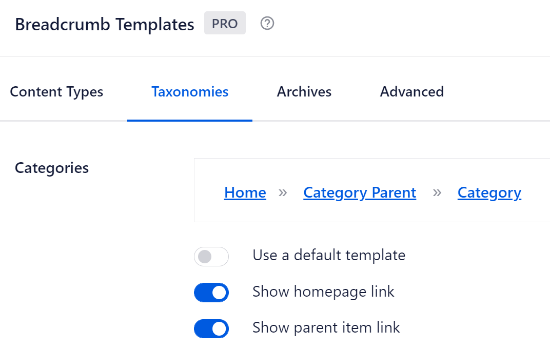
Jeśli wyłączysz opcję „Użyj domyślnego szablonu”, zobaczysz, że opcja „Pokaż link do elementu nadrzędnego” jest włączona. W ten sposób możesz łatwo pokazać główną kategorię dla dowolnego produktu na swojej stronie internetowej.
Na przykład, załóżmy, że prowadzisz internetowy sklep obuwniczy, a jeden z produktów znajduje się zarówno w kategoriach Sneakers, jak i Trainers.
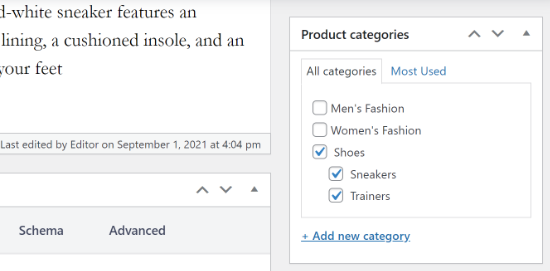
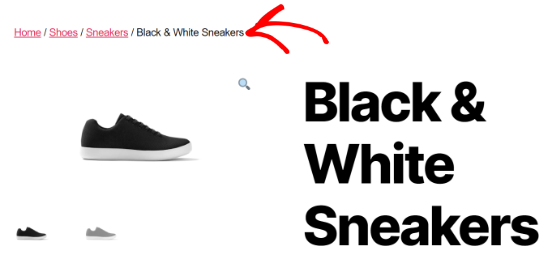
AIOSEO automatycznie wybierze pierwszą kategorię.
Następnie zostanie to wyświetlone w menu nawigacyjnym „breadcrumbs”.
Opcja 2: Użyj wtyczki WooCommerce Breadcrumbs (Darmowa i Prosta)
Innym sposobem włączenia okruszków nawigacyjnych w WooCommerce jest użycie wtyczki WooCommerce Breadcrumbs.
Jest to darmowa wtyczka WordPress, która pozwala dodawać ścieżki nawigacyjne do Twojego sklepu internetowego. Wtyczka jest łatwa w użyciu, ale brakuje jej funkcji personalizacji, które znajdziesz w AIOSEO.
Najpierw musisz zainstalować i aktywować wtyczkę WooCommerce Breadcrumbs. Aby uzyskać więcej szczegółów, możesz zapoznać się z naszym samouczkiem na temat instalacji wtyczki WordPress.
Po aktywacji wtyczki możesz przejść do Ustawienia » WC Breadcrumbs z obszaru administracyjnego WordPress. Następnie kliknij pole wyboru „Włącz okruszki chleba”.
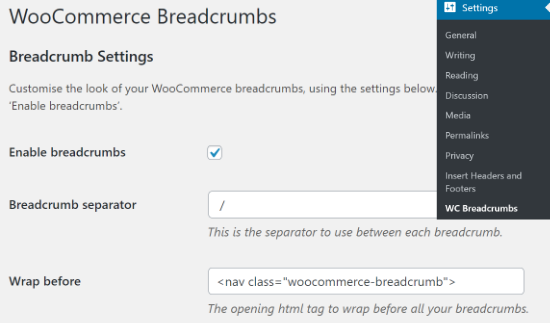
Następnie możesz zmienić wygląd linków nawigacyjnych, które pojawią się w Twoim sklepie WooCommerce.
Wtyczka WooCommerce pozwala wybrać symbol separatora okruszków nawigacyjnych oraz tagi HTML przed i po okruszkach.
Teraz, jeśli przewiniesz w dół, znajdziesz więcej opcji personalizacji. Na przykład, możesz zmienić tekst i adres URL swojej strony głównej, które pojawią się w linkach nawigacyjnych.
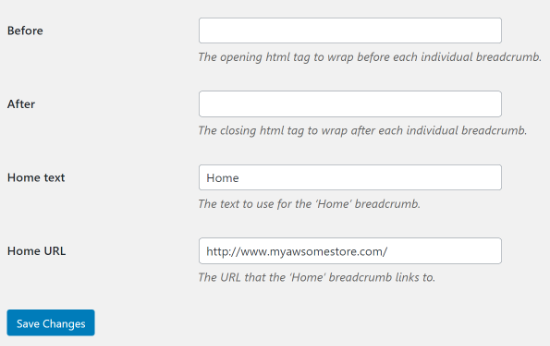
Po zakończeniu zmian nie zapomnij kliknąć przycisku „Zapisz zmiany” na dole.
Często zadawane pytania dotyczące dodawania okruszków nawigacyjnych w WooCommerce
Oto kilka pytań, które nasi czytelnicy często zadają na temat dodawania okruszków w WooCommerce:
Czy wszystkie motywy WordPress obsługują okruszki nawigacyjne WooCommerce?
Wiele nowoczesnych motywów, zwłaszcza tych zbudowanych dla WooCommerce, zawiera własne funkcje okruszków nawigacyjnych. Jednak ich wygląd i ustawienia mogą być ograniczone.
Użycie dedykowanej wtyczki, takiej jak All in One SEO, daje znacznie większą kontrolę. Zapewnia również dodanie niezbędnych znaczników Schema do kodu, dzięki czemu Google może prawidłowo indeksować strukturę Twojej witryny.
Czy mogę zmienić styl i wygląd moich ścieżek nawigacyjnych?
Tak. Wtyczka taka jak AIOSEO pozwala łatwo zmieniać separatory, tekst, prefiksy i inne opcje wyświetlania z menu ustawień.
Aby uzyskać głębsze zmiany wizualne, możesz również zastosować niestandardowy kod CSS, aby idealnie dopasować okruszki nawigacyjne do brandingu i projektu Twojej witryny.
Czy okruszki nawigacyjne są ważne dla SEO?
Zdecydowanie. Ścieżki nawigacyjne tworzą linki wewnętrzne, które pomagają wyszukiwarkom takim jak Google zrozumieć hierarchię i strukturę Twojej witryny.
Google nawet wyświetla ścieżki okruszków bezpośrednio w wynikach wyszukiwania, co może poprawić wygląd Twojego wpisu i zwiększyć współczynnik klikalności.
Więcej wskazówek dotyczących WooCommerce, które pokochasz
Mamy nadzieję, że ten artykuł pomógł Ci dowiedzieć się, jak dodać okruszki nawigacyjne w WooCommerce. Możesz również zapoznać się z innymi przewodnikami dotyczącymi WooCommerce:
- Jak stworzyć inteligentne wyszukiwanie produktów w WooCommerce
- Jak filtrować produkty WooCommerce (tutorial krok po kroku)
- Jak zmienić tytuł strony sklepu WooCommerce (szybko i łatwo)
- Jak włączyć wyszukiwanie według SKU produktu w WooCommerce
- Jak dodać tagi produktów, atrybuty i kategorie do WooCommerce
- Jak znaleźć identyfikator produktu w WooCommerce (poradnik dla początkujących)
- Jak dodać schemat GTIN, ISBN i MPN w WordPressie
- Jak naprawić problem z wyszukiwaniem produktów w WooCommerce
Jeśli podobał Ci się ten artykuł, zasubskrybuj nasz kanał YouTube po samouczki wideo WordPress. Możesz nas również znaleźć na Twitterze i Facebooku.





Masz pytanie lub sugestię? Zostaw komentarz, aby rozpocząć dyskusję.