


Jeśli próbujesz sprzedawać klientom w Belgii, dodanie Bancontact do procesu płatności nie jest opcjonalne – jest oczekiwane. Prawie każdy belgijski kupujący rozpoznaje je i ufa mu.
Jeśli go nie zobaczą, wielu może po prostu opuścić Twoją witrynę bez ukończenia zakupu.
Pomogliśmy wielu właścicielom witryn WordPress zwiększyć współczynniki konwersji poprzez lokalizację ich opcji płatności. Jedna rzecz, którą widzieliśmy wielokrotnie: oferowanie Bancontact w Belgii może stanowić różnicę między sprzedażą a porzuconym koszykiem.
To, co czyni Bancontact szczególnie potężnym, to jego połączenie z lokalnymi bankami. Ta znajomość daje klientom spokój ducha, co oznacza więcej zrealizowanych zamówień dla Ciebie.
W tym przewodniku przeprowadzimy Cię przez dwa proste sposoby rozpoczęcia akceptowania płatności Bancontact na Twojej stronie WordPress – bez potrzeby posiadania umiejętności technicznych.
💡Szybka odpowiedź: Jak dodać płatności Bancontact
W pośpiechu? Oto szybki przegląd dwóch metod, które omówimy w tym przewodniku:
- Metoda 1: WP Simple Pay (Zalecane): To najlepsza opcja, jeśli chcesz utworzyć prosty formularz płatności dla darowizn lub usług. Nie musisz konfigurować pełnego systemu koszyka.
- Metoda 2: Stripe for WooCommerce: Użyj tej metody, jeśli masz już sklep internetowy oparty na WooCommerce. Pozwala ona po prostu włączyć Bancontact w istniejących ustawieniach Stripe.
Dlaczego warto dodać płatności Bancontact w WordPressie?
Jeśli planujesz przyciągnąć klientów z Belgii lub pobliskich regionów, dodanie płatności Bancontact do WordPressa jest koniecznością.
Oto kilka powodów, dla których zalecamy oferowanie tej metody płatności:
- Lepsze doświadczenie użytkownika: Bancontact pozwala użytkownikom na płatności w czasie rzeczywistym bezpośrednio z ich kont bankowych. Mogą używać zarówno swojej fizycznej karty, jak i aplikacji mobilnej Bancontact.
- Zwiększone bezpieczeństwo: Obsługuje płatności zbliżeniowe i oferuje dwuskładnikowe uwierzytelnianie. Chroni to zarówno kupujących, jak i sprzedających podczas transakcji.
- Niższe opłaty: Jest często bardziej opłacalny niż standardowe opłaty transakcyjne kartą kredytową. To sprawia, że jest to przystępna opcja dla firm każdej wielkości.
Teraz zobaczmy, jak łatwo dodać płatności Bancontact w WordPress.
W tym samouczku użyjemy dwóch metod. Skorzystaj z poniższych linków, aby przejść do opcji, która najlepiej Ci odpowiada:
Metoda 1: Dodaj formularz płatności Bancontact w WordPressie
Ta metoda jest dla Ciebie, jeśli chcesz dodać formularz płatności Bancontact do swojej witryny WordPress bez tworzenia w pełni funkcjonalnego sklepu internetowego.
Jest idealny do akceptowania płatności Bancontact w WordPressie za darowizny lub usługi profesjonalne.
Aby to zrobić, polecamy WP Simple Pay. Po wypróbowaniu kilku narzędzi uznaliśmy, że jest najlepsze do tego zadania. Jest łatwe w użyciu, chroni przed spamem i dobrze współpracuje z różnymi opcjami płatności.
A jeśli potrzebujesz płatności Bancontact, mają gotowy szablon. Aby zobaczyć, jak się sprawdził i dlaczego go polecamy, zapoznaj się z naszą szczegółową recenzją.
Krok 1: Zainstaluj i aktywuj WP Simple Pay
Aby rozpocząć, musisz zainstalować i aktywować wtyczkę WP Simple Pay. Szczegółowe informacje znajdziesz w naszym poradniku jak zainstalować wtyczkę WordPress.
Uwaga: WP Simple Pay ma bezpłatny plan. Jednak do odblokowania szablonu Płatności Bancontact potrzebna będzie wersja Pro.
Krok 2: Połącz swoją witrynę WordPress ze Stripe
Po aktywacji wtyczki na ekranie pojawi się kreator konfiguracji. Kliknij tutaj przycisk „Rozpocznij”.

Zostaniesz przekierowany do następnego kroku, gdzie będziesz musiał wprowadzić klucz licencyjny swojej wtyczki.
Te informacje możesz uzyskać ze swojego konta na stronie WP Simple Pay.

Następnie będziesz musiał połączyć swój wtyczkę z Stripe, popularną bramką płatności, aby łatwo akceptować płatności online.
Pamiętaj, że ponieważ WP Simple Pay jest wtyczką Stripe, nie będzie działać na Twojej stronie internetowej, dopóki nie połączysz jej z nowym lub istniejącym kontem Stripe.
Aby rozpocząć, kliknij przycisk „Połącz ze Stripe”.

Więcej informacji znajdziesz w naszym poradniku na temat akceptowania płatności Stripe w WordPressie.
Po połączeniu Stripe i WP Simple Pay kreator konfiguracji poprosi Cię o skonfigurowanie e-maili.
W tym momencie możesz włączyć opcje otrzymywania powiadomień e-mail o potwierdzeniach płatności, nadchodzących fakturach i powiadomieniach o płatnościach.

Musisz również podać adres e-mail, na który chcesz, aby wtyczka wysyłała te wiadomości. Następnie kliknij przycisk „Zapisz i kontynuuj”.
Możesz teraz wykonać pozostałe kroki kreatora konfiguracji zgodnie ze swoimi preferencjami.
Krok 3: Utwórz formularz płatności Bancontact
Następnie przejdź do strony WP Simple Pay » Formularze płatności w panelu WordPress i kliknij przycisk „Utwórz swój formularz płatności”.

Spowoduje to przejście do strony „Wybierz szablon”, gdzie zobaczysz listę gotowych szablonów oferowanych przez WP Simple Pay.
Stąd znajdź szablon „Formularz płatności Bancontact”. Po jego znalezieniu kliknij przycisk „Użyj szablonu” pod nim.
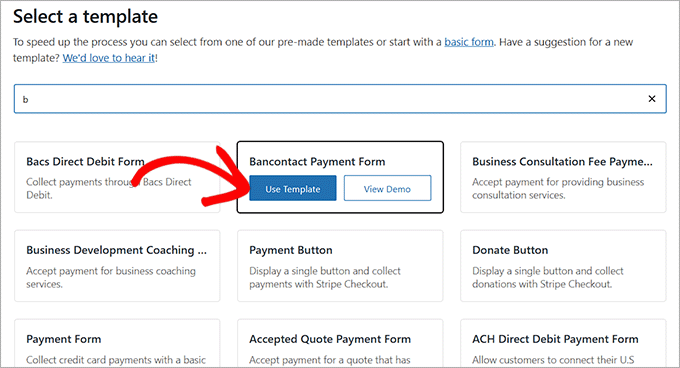
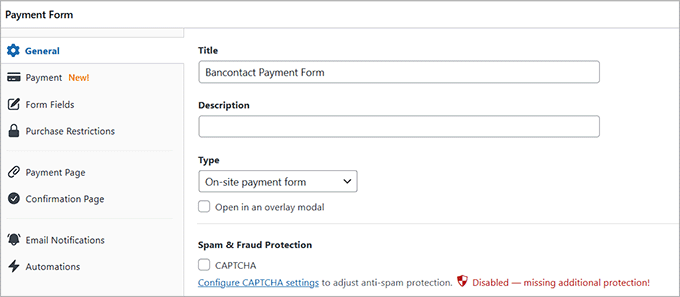
Zostaniesz teraz przekierowany na stronę „Dodaj nowy formularz płatności”, gdzie możesz zmienić tytuł formularza i dodać opis.
Następnie musisz wybrać „Formularz płatności na stronie” jako typ formularza. Możesz również zaznaczyć pole wyboru pod nim, aby włączyć ochronę przed spamem.
Krok 4: Skonfiguruj ceny i walutę
Następnie przejdź do zakładki „Płatność” w lewej kolumnie i wybierz preferowane stawki poboru podatków w opcji „Pobór podatków”.
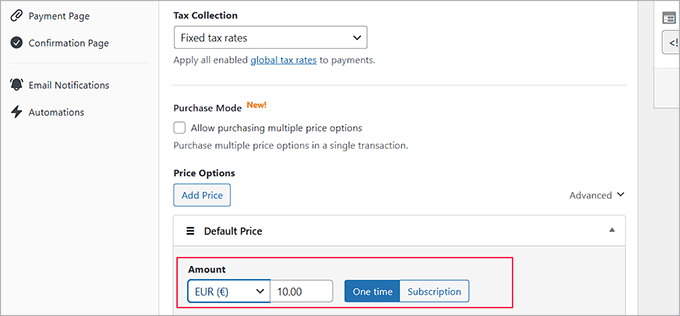
Możesz również ustawić cenę produktu lub usługi, którą chcesz sprzedać za pomocą formularza. Jeśli oferujesz usługę opartą na subskrypcji, wybierz opcję „Subskrypcja”. Po wykonaniu tej czynności kliknij przycisk „Dodaj cenę”, aby utworzyć i uwzględnić wiele poziomów subskrypcji.
📌Uwaga: W tej sekcji musisz wybrać Euro (EUR) jako preferowaną walutę. Formularz płatności Bancontact nie będzie działać, jeśli wybierzesz inną walutę.
Krok 5: Dodaj Bancontact do metod płatności
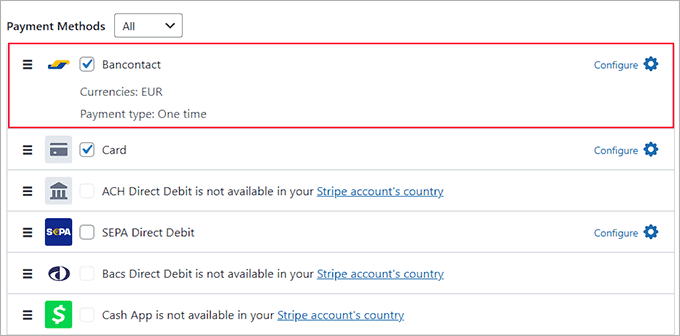
Teraz przewiń w dół do sekcji „Metody płatności” i wybierz opcję „Wszystkie” z menu rozwijanego.
Tutaj zobaczysz, że opcja płatności Bancontact została już wybrana. Możesz również dodać inne opcje płatności, takie jak Klarna, AliPay lub Karta, jeśli chcesz.
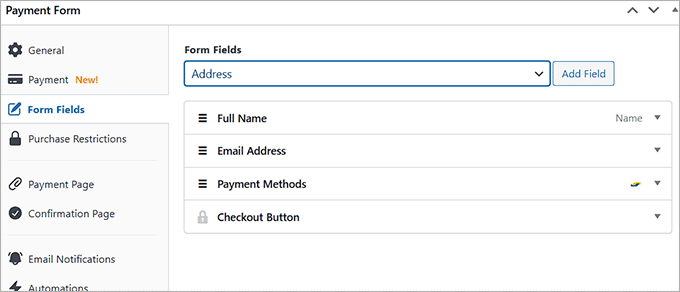
Następnie przejdź do zakładki „Pola formularza”. Możesz dodać pole formularza z menu rozwijanego i skonfigurować jego ustawienia, rozwijając zakładkę. Dodatkowo możesz zmienić kolejność istniejących pól, przeciągając je i upuszczając.
Na przykład, jeśli planujesz sprzedawać produkt fizyczny, który wymaga dostawy, będziesz musiał dodać pole adresu do swojego formularza. Pozwoli to klientom łatwo podać swoją lokalizację podczas dokonywania zakupu.
Krok 6: Opublikuj swój formularz płatności
Następnie przejdź do zakładki „Strona płatności” i zaznacz pole „Włącz dedykowaną stronę płatności”. W ten sposób możesz utworzyć niestandardową stronę formularza płatności bez ręcznego tworzenia nowej strony w swojej witrynie.
Wtyczka ułatwia ustawienie linku stałego, wybór schematu kolorów, dodanie logo i wyświetlenie tekstu stopki.

Gdy będziesz zadowolony ze swoich dostosowań, kliknij przycisk „Opublikuj”, aby zapisać zmiany.
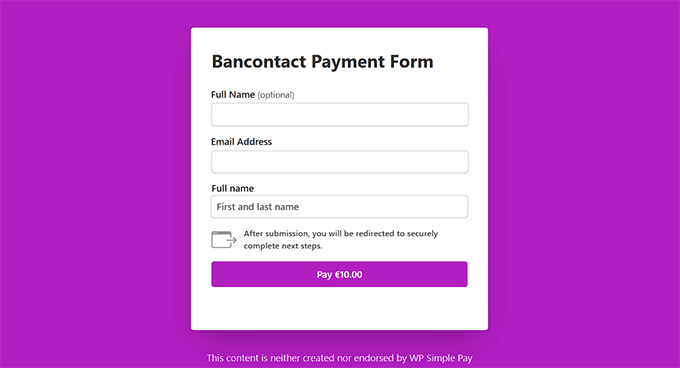
Teraz odwiedź swoją witrynę WordPress od strony front-end, aby sprawdzić swój nowy formularz płatności Bancontact.
Krok 7: Dodaj formularz płatności do swojej witryny
Alternatywnie, możesz dodać formularz Bancontact do istniejącej strony w swojej witrynie. Aby to zrobić, kliknij przycisk „Opublikuj” po dodaniu pól formularza.
Następnie otwórz stronę lub wpis, którego chcesz użyć w panelu WordPress i kliknij przycisk „Dodaj blok” (+) w lewym górnym rogu. Otworzy się menu bloków, w którym możesz wyszukać blok WP Simple Pay.
Po dodaniu bloku do swojej strony, wybierz utworzony formularz płatności z menu rozwijanego w bloku.

Teraz kliknij przycisk „Zaktualizuj” lub „Opublikuj”, aby zapisać swoje ustawienia.
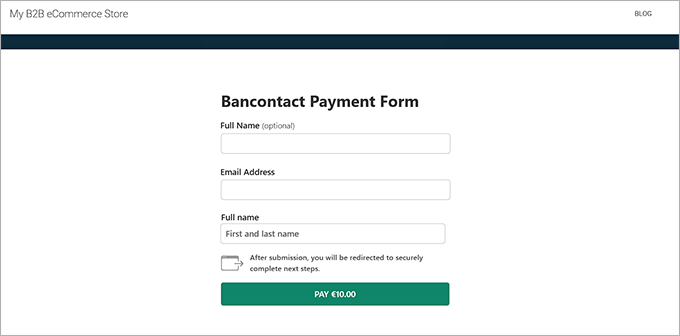
Następnie śmiało odwiedź swoją witrynę, aby zobaczyć formularz płatności Bancontact w akcji.
Metoda 2: Dodaj Bancontact jako opcję płatności w WooCommerce
Jeśli chcesz dodać opcję płatności Bancontact do swojego sklepu WooCommerce, ta metoda jest dla Ciebie.
Krok 1: Zainstaluj bramkę płatności Stripe dla WooCommerce i włącz Stripe
Pierwszym krokiem jest zainstalowanie i aktywowanie wtyczki Stripe Payment Gateway for WooCommerce. Szczegółowe instrukcje znajdziesz w naszym przewodniku dla początkujących na temat instalacji wtyczki WordPress.
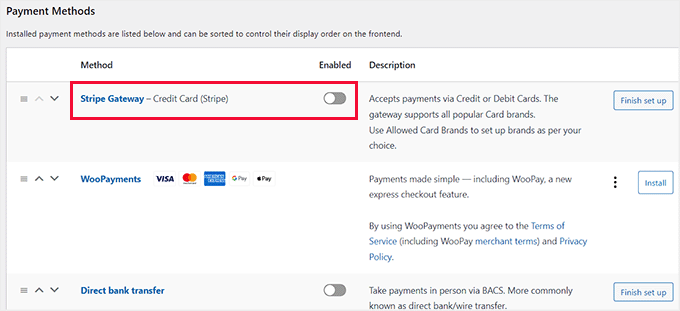
Po aktywacji musisz odwiedzić stronę WooCommerce » Ustawienia z panelu administracyjnego WordPress i przejść do zakładki „Płatności”.
Następnie włącz opcję „Bramka Stripe” i kliknij „Zakończ konfigurację” po prawej stronie opisu.
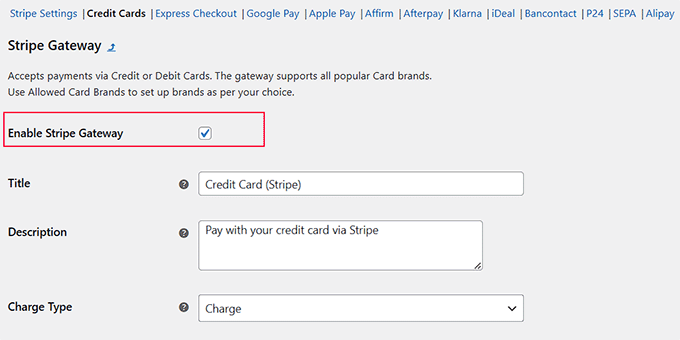
Spowoduje to przejście do nowego ekranu, na którym musisz zaznaczyć pole „Włącz bramkę Stripe”. Możesz również dodać tytuł i opis bramki płatności.
Następnie kliknij przycisk „Zapisz zmiany”, aby zapisać swoje ustawienia.
Krok 2: Połącz WooCommerce ze Stripe
Po ponownym załadowaniu strony kliknij link „Ustawienia Stripe” na górze.
Na stronie ustawień kliknij przycisk „Połącz ze Stripe”, aby połączyć bramkę płatności ze swoim sklepem internetowym.
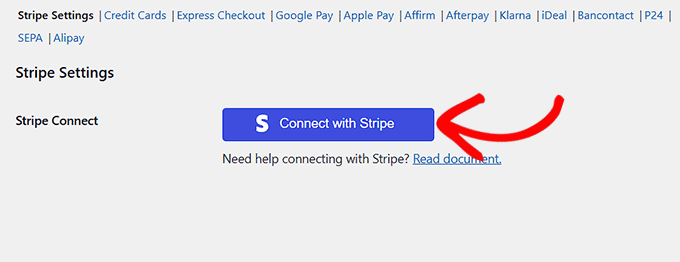
Spowoduje to przejście do nowego ekranu, na którym możesz zalogować się przy użyciu nazwy użytkownika i hasła Stripe. Jeśli nie masz istniejącego konta, możesz je utworzyć tutaj.
Więcej szczegółów znajdziesz w naszym poradniku, jak akceptować płatności za pomocą Stripe w WordPress.
Krok 3: Włącz płatność Bancontact
Po połączeniu sklepu WooCommerce z kontem Stripe, kliknij link „Bancontact” u góry.
Po wykonaniu tej czynności zaznacz opcję „Włącz bramkę Stripe Bancontact” i dodaj tytuł, opis, nazwę firmy oraz lokalizacje sprzedaży, w których ta metoda płatności może być wyświetlana.
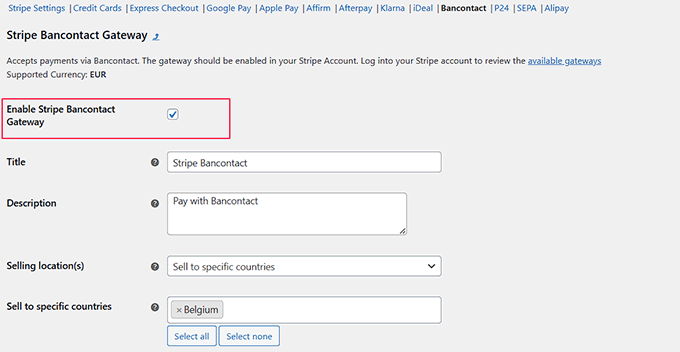
Na koniec kliknij przycisk „Zapisz zmiany”, aby zachować swoje ustawienia.
Teraz odwiedź swój sklep internetowy, aby zobaczyć opcję płatności Bancontact.
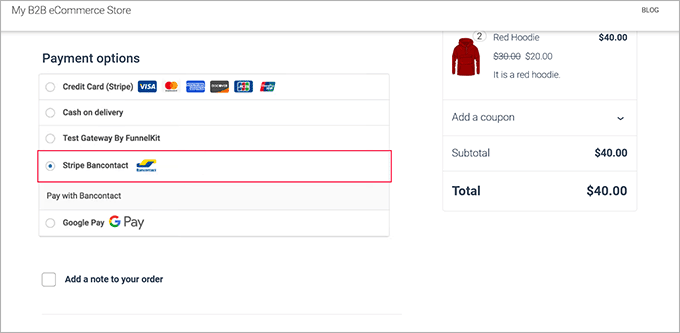
To takie proste!
Często zadawane pytania dotyczące Bancontact
Oto kilka pytań, które nasi czytelnicy zadali przed dodaniem Bancontact jako metody płatności na swoich stronach internetowych:
Jaka jest najlepsza bramka płatności dla strony internetowej?
Z naszego doświadczenia wynika, że Stripe jest najlepszą bramką płatności dla większości stron WordPress. Jest przyjazna dla początkujących, obsługuje główne karty kredytowe i integruje się z prawie każdym pluginem eCommerce.
Czy mogę utworzyć własny link do płatności?
Tak, możesz łatwo utworzyć niestandardowy link do płatności za pomocą wtyczki takiej jak WP Simple Pay. Pozwala to na akceptowanie płatności bez konieczności budowania pełnego sklepu internetowego lub koszyka.
Czy Visa ma bramkę płatności?
Tak, Visa jest właścicielem bramki płatniczej Cybersource (często sprzedawanej jako „Authorize.net” dla małych firm). Jednak większość użytkowników preferuje nowoczesne agregatory, takie jak Stripe lub PayPal, ze względu na łatwiejszą konfigurację.
Który kraj używa metody płatności Bancontact?
Bancontact jest najpopularniejszą metodą płatności w Belgii. Chociaż jest używany głównie przez belgijskich kupujących, cieszy się zaufaniem w całym regionie Beneluksu w zakresie bezpiecznych transakcji online.
Czy Bancontact jest podobny do PayPal?
Nie, Bancontact nie jest portfelem cyfrowym jak PayPal. Jest to raczej system bezpośredniego przelewu bankowego, który natychmiast łączy Twoje konto bankowe z kupcem za pomocą karty lub aplikacji mobilnej.
Mamy nadzieję, że ten artykuł pomógł Ci dowiedzieć się, jak dodać płatność Bancontact w WordPressie. Możesz również zapoznać się z naszym przewodnikiem dla początkujących na temat akceptowania Google Pay w WordPressie oraz naszymi najlepszymi wyborami dla najlepszych wtyczek Square WordPress.
Jeśli podobał Ci się ten artykuł, zasubskrybuj nasz kanał YouTube po samouczki wideo WordPress. Możesz nas również znaleźć na Twitterze i Facebooku.


Masz pytanie lub sugestię? Zostaw komentarz, aby rozpocząć dyskusję.