


Jeśli próbujesz monetyzować swoją witrynę WordPress, być może zauważyłeś, że tradycyjne reklamy banerowe nie przynoszą dużych zysków i mogą sprawić, że Twoja witryna będzie wyglądać jak spam. Wielu właścicieli witryn zmaga się ze znalezieniem strategii monetyzacji, która faktycznie działa, nie szkodząc doświadczeniu użytkownika.
W tym właśnie tkwi siła programu partnerskiego Amazon. Ludzie już ufają Amazon i czują się komfortowo, kupując tam, co oznacza, że możesz zarabiać prowizje, polecając produkty, których Twoi czytelnicy faktycznie potrzebują.
Amazon zaktualizował swój program. Zrezygnowali ze swojego starego systemu Native Shopping Ads, pozostawiając wielu właścicieli witryn z pytaniem: „Jak teraz wyświetlać produkty Amazon?”
Po latach prowadzenia witryn partnerskich i testowania różnych podejść, zawęziłem je do czterech skutecznych metod promowania produktów Amazon na WordPress. Przeprowadzę Cię przez każdy z nich, abyś mógł wybrać najlepszą opcję dla swojej witryny i zacząć zarabiać więcej prowizji.
TL;DR Szybkie podsumowanie: Istnieją 4 główne sposoby dodawania reklam Amazon:
- Ręczne dodawanie linków tekstowych (każdy powinien zacząć od tego).
- Używanie wtyczki AAWP do automatycznych ramek produktowych (najlepsze dla ugruntowanych witryn).
- Używanie OptinMonster do wyskakujących okienek o wysokiej konwersji.
Dlaczego promować produkty Amazon na swojej witrynie WordPress?
Promowanie produktów Amazon jest jednym z najłatwiejszych i najbardziej niezawodnych sposobów monetyzacji witryny WordPress, ponieważ Amazon ma jedno z najwyżej konwertujących doświadczeń kasowych online.
Z udziałem w rynku przekraczającym 37% w amerykańskim handlu elektronicznym, Amazon jest miejscem, do którego udają się klienci podczas zakupów online. Oznacza to, że nawet proste linki tekstowe mogą generować stały dochód z marketingu afiliacyjnego dla Twojej strony internetowej.
Oto dlaczego tak wielu właścicieli stron WordPress wybiera program partnerski Amazon:
- Ogromny wybór produktów w każdej niszy: Mając miliony produktów, możesz znaleźć odpowiednie przedmioty do polecenia, niezależnie od tego, czy prowadzisz blog kulinarny, stronę z recenzjami technologicznymi, czy stronę z poradnikami DIY. Ta różnorodność ułatwia naturalne dopasowanie produktów do Twoich treści.
- Wbudowane zaufanie wśród odbiorców: Czytelnicy czują się komfortowo, kupując na Amazonie, więc prawdopodobnie dokonają zakupu po kliknięciu Twojego linku. Ponadto, zarabiasz prowizję od wszystkiego co kupią w okresie ważności ciasteczek, nie tylko od produktu, do którego linkowałeś.
- Przyjazna dla początkujących konfiguracja bez zapasów: Nie musisz zarządzać zapasami, obsługą klienta ani pełnym sklepem eCommerce. Po prostu dodajesz linki do produktów, które szczerze polecasz. W miarę rozwoju Twojej strony, możesz skalować swoją strategię za pomocą bloków produktowych.
- Szybkie generowanie przychodów: Dla wielu twórców, Amazon Associates jest idealnym pierwszym krokiem do marketingu afiliacyjnego, ponieważ jest prosty w konfiguracji, naturalnie pasuje do większości rodzajów treści i może szybko zacząć generować przychody bez technicznej złożoności.
Odkryłem, że nawet proste polecenie produktu w poście na blogu może prowadzić do stałego miesięcznego dochodu, zwłaszcza gdy polecasz produkty, których Twoi odbiorcy faktycznie potrzebują.
Powiązane: Chcesz zamiast tego zbudować pełny sklep afiliacyjny? Sprawdź nasz poradnik, jak zbudować sklep afiliacyjny Amazon przy użyciu WordPressa.
Poniżej opiszę kilka metod.
Jednak polecam wszystkim zacząć od Metody 1. Będziesz musiał użyć tej ręcznej metody, aby uzyskać pierwsze trzy sprzedaże, co jest wymaganiem do odblokowania zaawansowanych funkcji automatyzacji opisanych w Metodzie 2.
Po skonfigurowaniu możesz używać Metod 3 i 4 obok pierwszych dwóch opcji. Te narzędzia są zaprojektowane, aby pomóc Ci zwiększyć współczynniki konwersji i utrzymać porządek w linkach afiliacyjnych.
- Rozpoczęcie: Dołącz do Amazon Associates
- Method 1: Add Amazon Affiliate Links and Buttons (Start Here)
- Method 2: Add Amazon Products Using AAWP (Best for Automation)
- Method 3: Add Amazon Popups (Best for Conversions)
- Jak zarządzać linkami afiliacyjnymi Amazon
- Bonus: Jak śledzić kliknięcia linków Amazon
- Często zadawane pytania dotyczące linków afiliacyjnych Amazon
- Odkryj więcej sposobów na monetyzację swojej witryny WordPress
Rozpoczęcie: Dołącz do Amazon Associates
Zanim będziesz mógł dodać linki afiliacyjne Amazon do swojej witryny WordPress, musisz dołączyć do programu Amazon Associates. Proces zatwierdzania jest dość szybki i znacznie bardziej dostępny niż w przypadku innych sieci, takich jak Google AdSense.
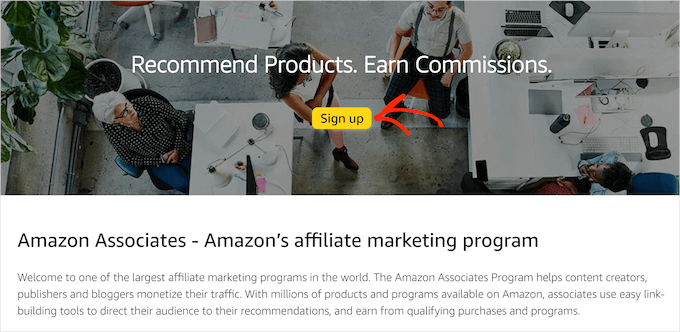
Aby rozpocząć, przejdź na stronę programu Amazon Associates i kliknij przycisk „Zarejestruj się”.
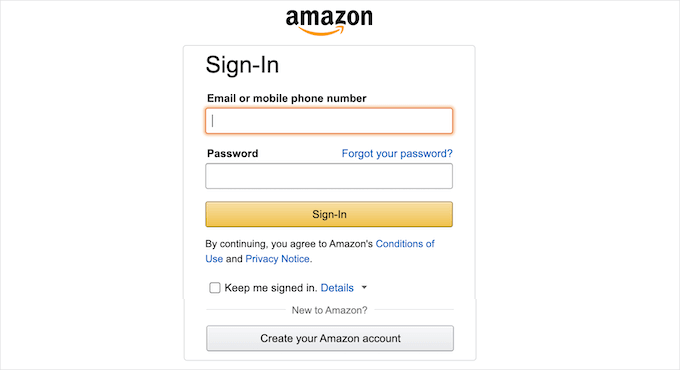
Zostaniesz poproszony o zalogowanie się na swoje istniejące konto Amazon przy użyciu adresu e-mail i hasła powiązanego z tym kontem.
Jeśli nie masz konta Amazon, utwórz je teraz.
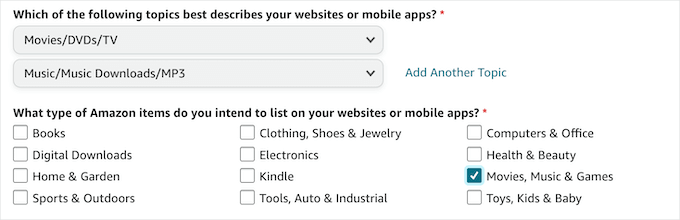
Po zalogowaniu będziesz musiał dodać dodatkowe informacje o koncie i odpowiedzieć na pytania dotyczące swojej witryny. Po prostu postępuj zgodnie z instrukcjami wyświetlanymi na ekranie, aby uzupełnić swój profil.
Amazon zapyta Cię o zawartość Twojej witryny, źródła ruchu i sposób, w jaki planujesz używać linków partnerskich.
Nie martw się, jeśli dopiero zaczynasz. Nadal możesz uzyskać zatwierdzenie z nową witryną, o ile będziesz szczery co do swoich planów.
Po zakończeniu aplikacji Amazon ją przejrzy. Proces zatwierdzania zazwyczaj trwa od kilku godzin do kilku dni.
Oto ważna wskazówka: Amazon wymaga od Ciebie dokonania co najmniej trzech kwalifikujących się sprzedaży w ciągu 180 dni (6 miesięcy) od zatwierdzenia, aby utrzymać swoje konto. Może się to wydawać zniechęcające, ale w rzeczywistości jest całkiem osiągalne, gdy zaczniesz dodawać linki do swoich treści.
Po zatwierdzeniu konta Amazon Associates możesz zacząć dodawać produkty Amazon do swojej witryny WordPress. Zacznijmy od najłatwiejszej metody.
Metoda 1: Dodaj linki i przyciski partnerskie Amazon (Zacznij tutaj)
Ta metoda jest idealna, jeśli dopiero zaczynasz z marketingiem partnerskim Amazon. Nie wymaga żadnych wtyczek ani kluczy API, co czyni ją idealną dla początkujących, którzy chcą szybko uzyskać pierwsze sprzedaże.
Dlaczego warto używać tej metody? To najszybszy sposób na rozpoczęcie. Amazon zaktualizował swój pasek narzędzi SiteStripe, usuwając opcje linkowania obrazów, więc ręczne dodawanie linków tekstowych i przycisków jest teraz standardowym podejściem dla nowych partnerów.
Z mojego doświadczenia wynika, że proste linki tekstowe często przewyższają krzykliwe banery. Czują się jak naturalne rekomendacje, a nie płatne reklamy, co sprawia, że czytelnicy czują się bardziej komfortowo, klikając je.
Cel jest prosty: szybko dokonaj pierwszych 3 sprzedaży, aby zakwalifikować się do zaawansowanych narzędzi, które omówimy później.
Krok 1: Znajdź swój produkt na Amazon
Najpierw zaloguj się na swoje konto Amazon Associates. Następnie przeglądaj Amazon.com tak, jak zwykle, aby znaleźć produkt, który chcesz promować na swojej stronie WordPress.
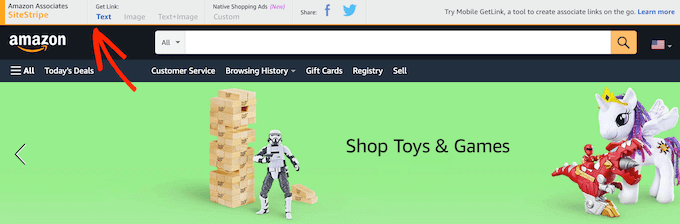
Gdy jesteś zalogowany jako partner, zobaczysz szary pasek narzędzi SiteStripe pojawiający się na górze każdej strony produktu Amazon. Ten pasek narzędzi jest kluczem do szybkiego tworzenia linków partnerskich.
Krok 2: Wygeneruj swój link partnerski
Gdy znajdziesz się na stronie produktu, spójrz na pasek narzędzi SiteStripe na górze. Kliknij link „Tekst” znajdujący się w sekcji „Pobierz link”.
Amazon automatycznie wygeneruje dla Ciebie krótki link (amzn.to). Jest to Twój unikalny link partnerski do śledzenia.
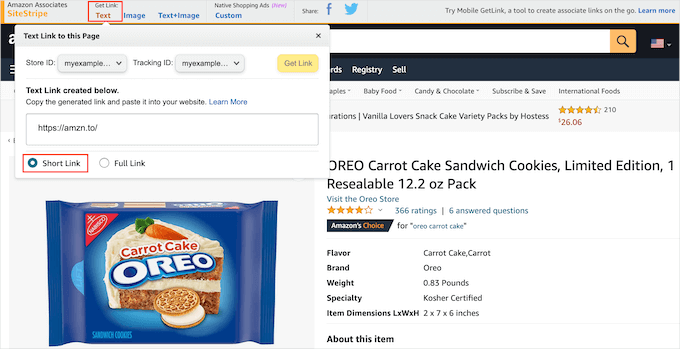
Następnie skopiuj adres URL linku do schowka. Możesz zaznaczyć tekst lub kliknąć przycisk „Kopiuj”, jeśli go widzisz.
Uwaga: Amazon nie obsługuje już opcji „Obraz” ani „Tekst+Obraz” w SiteStripe. Aby wyświetlać obrazy produktów, musisz użyć wtyczki takiej jak AAWP (Metoda 2) po uzyskaniu dostępu do API.
Krok 3: Dodaj link do swojego posta w WordPress
Teraz przejdź do swojego panelu WordPress i otwórz post lub stronę, na której chcesz promować produkt.
Masz dwie świetne opcje wyświetlania tego linku:
Opcja 1: Link tekstowy
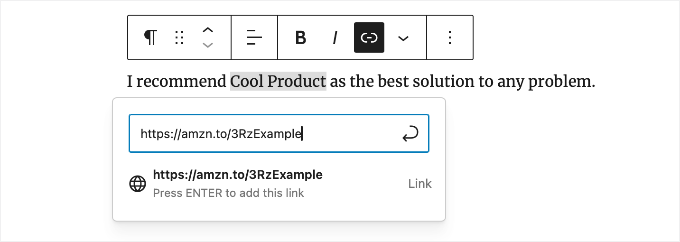
Zaznacz nazwę produktu w tekście, kliknij ikonę Link w pasku narzędzi i wklej swój adres URL Amazon.
Opcja 2: Przycisk zakupu
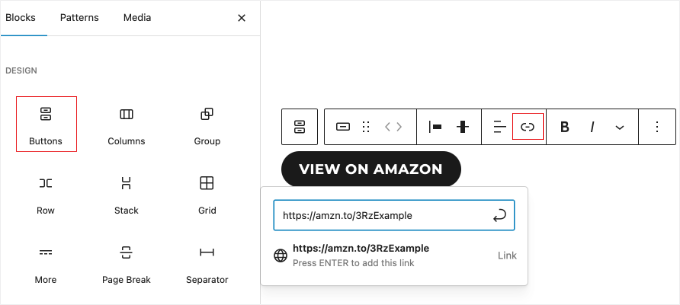
Dodaj blok Przyciski i wpisz „Wyświetl na Amazon”. Następnie kliknij ikonę Link w pasku narzędzi bloku i wklej swój link partnerski.
Krok 4: Podgląd i publikacja
Przed publikacją kliknij przycisk „Podgląd”, aby przetestować swój link. Kliknij go, aby upewnić się, że poprawnie przekierowuje do strony produktu Amazon.
Gdy będziesz zadowolony z wyglądu swojego linku lub przycisku, po prostu kliknij „Opublikuj”, aby opublikować swoje treści.
Wskazówka: Pamiętaj, że dodając produkty ręcznie, Amazon wymaga trzech kwalifikujących się sprzedaży, zanim uzyskasz dostęp do swojego API Product Advertising.
Po osiągnięciu tego kamienia milowego odblokujesz dostęp do zaawansowanych wtyczek, takich jak AAWP (Metoda 2), które oferują zautomatyzowane pola produktów z aktualizacjami cen na żywo i nie tylko.
Metoda 2: Dodawanie produktów Amazon za pomocą AAWP (najlepsza do automatyzacji)
Po dokonaniu pierwszych 3 kwalifikujących się sprzedaży, Amazon odblokuje dostęp do swojego API Product Advertising. Pozwala to na użycie AAWP (Amazon Affiliate for WordPress), które jest najpotężniejszym narzędziem dla afiliantów Amazon.
Dlaczego warto używać tej metody? Jest to moja preferowana metoda wyświetlania produktów na ugruntowanych stronach, ponieważ automatyzuje konserwację. Chociaż nadal używam Metody 1 dla prostych linków tekstowych w akapitach, używam AAWP dla wszystkich moich pól produktów i tabel porównawczych.
Wtyczka tworzy również piękne pola produktów, które wyglądają bardziej profesjonalnie niż podstawowe karty SiteStripe. Istnieje jednak ważne ograniczenie: najpierw musisz mieć dostęp do API, co wymaga tych 3 początkowych sprzedaży.
Zrozumienie wymogu API
Zanim będziesz mógł używać AAWP, potrzebujesz dostępu do API Product Advertising firmy Amazon. Amazon udziela go dopiero po dokonaniu co najmniej 3 kwalifikujących się sprzedaży w ciągu pierwszych 180 dni.
Jeśli jeszcze nie osiągnąłeś tego kamienia milowego, musisz użyć Metody 1. Po dokonaniu tych trzech sprzedaży możesz poprosić o poświadczenia API z panelu Amazon Associates i skonfigurować AAWP.
Krok 1: Zainstaluj i aktywuj AAWP
Najpierw upewnij się, że masz dostęp do API Product Advertising (co oznacza, że dokonałeś już 3 kwalifikujących się sprzedaży). Jeśli nie, nie możesz jeszcze używać tej wtyczki.
Po potwierdzeniu dostępu możesz kupić i pobrać AAWP. Wtyczka nie jest darmowa, ale oferuje potężne funkcje automatyzacji, które mogą zaoszczędzić Ci godziny ręcznej pracy.
Następnie musisz zainstalować i aktywować wtyczkę na swojej stronie WordPress. Jeśli potrzebujesz pomocy, zapoznaj się z naszym przewodnikiem dla początkujących dotyczącym instalacji wtyczki WordPress.
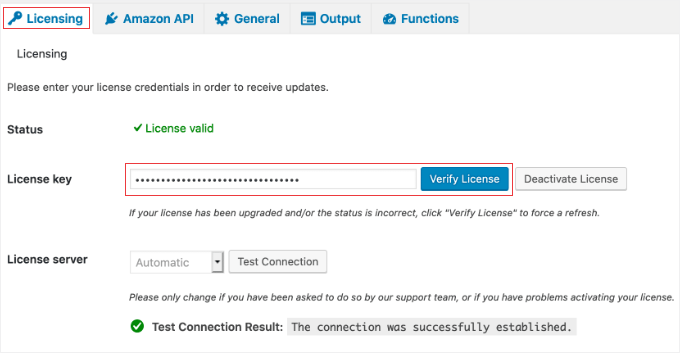
Po aktywacji przejdź do Amazon Affiliate » Ustawienia i kliknij zakładkę „Licencjonowanie”. Wprowadź swój klucz licencyjny ze strony AAWP i kliknij „Zweryfikuj licencję”.
Krok 2: Połącz AAWP z Twoim kontem Amazon
Po aktywacji przejdź do AAWP » Ustawienia w swoim panelu WordPress. Będziesz musiał wprowadzić tutaj swoje dane uwierzytelniające API Amazon.
Te dane uwierzytelniające obejmują Twój identyfikator klucza dostępu (Access Key ID) i tajny klucz dostępu (Secret Access Key), które możesz uzyskać z sekcji Amazon Product Advertising API na swoim koncie Associates.
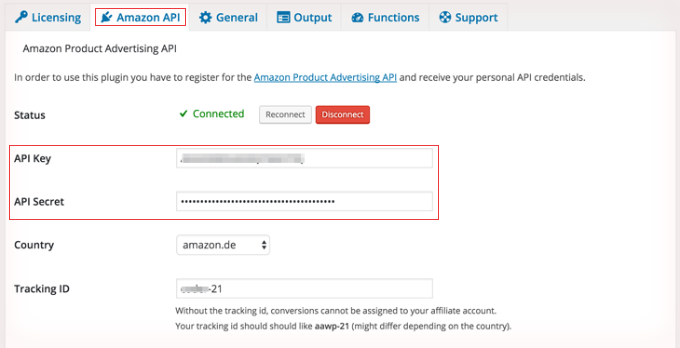
Będziesz również musiał wprowadzić swój identyfikator Amazon Associate ID (zwany również identyfikatorem śledzenia). Jest to ten sam identyfikator, który utworzyłeś podczas pierwszego rejestrowania się w programie Amazon Associates.
Aby je znaleźć, zaloguj się na swoje konto Amazon Associates i przejdź do Narzędzia » Product Advertising API. Kliknij przycisk „Dodaj dane uwierzytelniające”, aby wygenerować swoje klucze.
Upewnij się, że natychmiast pobierzesz lub skopiujesz swoje dane uwierzytelniające, ponieważ Amazon nie pokaże ponownie tajnego klucza.
Po wprowadzeniu wszystkich danych uwierzytelniających kliknij „Zapisz zmiany”, aby połączyć AAWP z Twoim kontem Amazon.
Krok 3: Utwórz swoje pierwsze pole produktu
Teraz jesteś gotowy do tworzenia profesjonalnych wyświetlaczy produktów. Przejdź do dowolnego wpisu lub strony, gdzie chcesz dodać produkt Amazon, lub utwórz nowy.
W edytorze bloków WordPress kliknij ikonę plus (+) i wyszukaj „AAWP”, aby zobaczyć wszystkie dostępne bloki AAWP. Najpopularniejszą opcją jest blok Product Box.
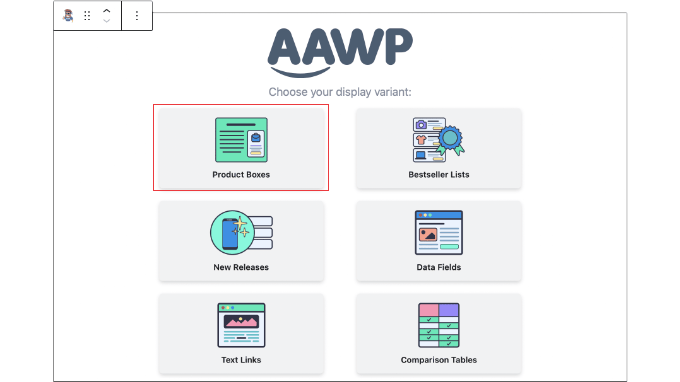
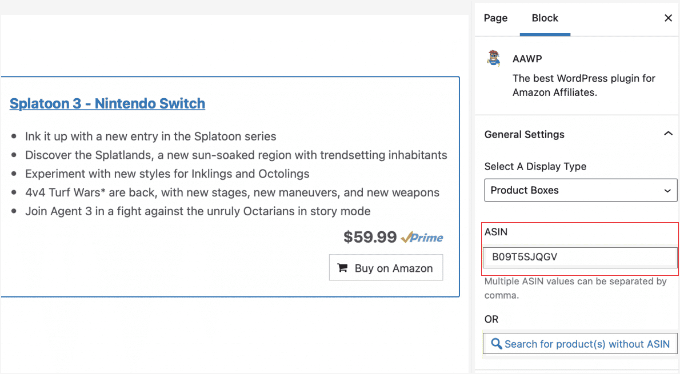
Dodaj blok Product Box do swojej treści. Następnie po prostu wklej adres URL produktu Amazon lub ASIN (Amazon Standard Identification Number) w ustawieniach bloku.
AAWP automatycznie pobierze tytuł produktu, obraz, aktualną cenę, ocenę klientów i inne szczegóły bezpośrednio z Amazon. Pudełko produktu będzie automatycznie aktualizowane za każdym razem, gdy Amazon zmieni te informacje.
Krok 4: Dostosuj wyświetlanie produktu
AAWP oferuje kilka opcji dostosowywania, aby dopasować je do projektu Twojej witryny. Możesz wybrać, które elementy mają być wyświetlane, takie jak:
- Obraz i tytuł produktu
- Aktualna cena i oznaczenie Prime
- Oceny klientów i liczba recenzji
- Funkcje i opis produktu
- Niestandardowy tekst przycisku
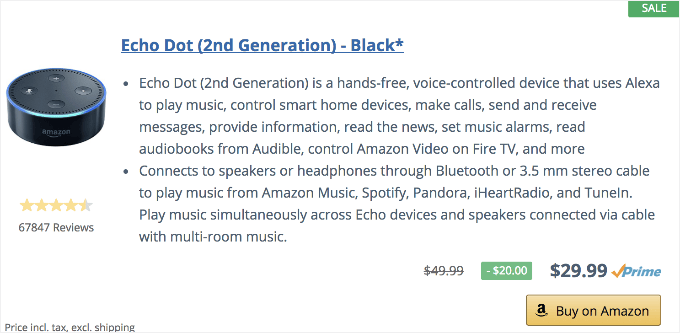
Zalecam włączenie oznaczenia Prime, jeśli produkt się kwalifikuje, ponieważ często zwiększa to wskaźniki klikalności.
Możesz również dostosować tekst przycisku, aby był bardziej przekonujący, na przykład „Sprawdź aktualną cenę” lub „Zobacz w Amazon”.
Krok 5: Użyj tabel porównawczych (Opcjonalnie)
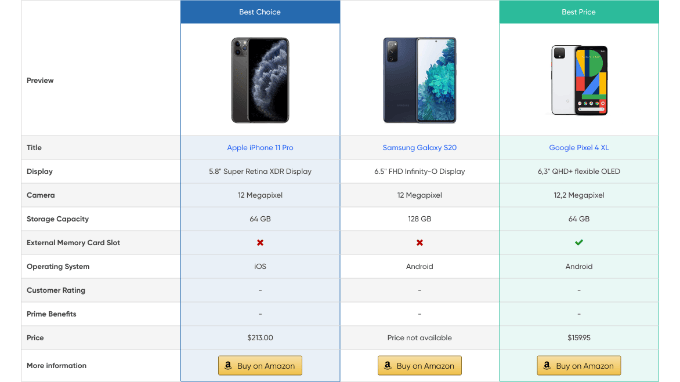
Jedną z najpotężniejszych funkcji AAWP są tabele porównawcze. Pozwalają one na wyświetlanie wielu produktów obok siebie, ułatwiając odwiedzającym porównanie opcji.
Aby utworzyć tabelę porównawczą, dodaj blok AAWP Comparison Table do swojej treści. Następnie dodaj 3-5 kodów ASIN lub adresów URL produktów do porównania.
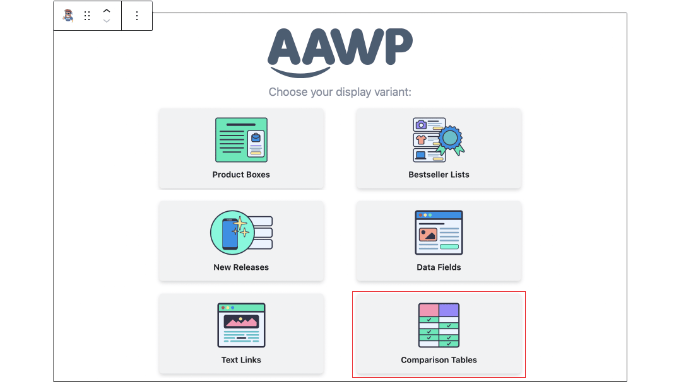
Tabela automatycznie wypełnia się danymi na żywo z Amazon, pokazując ceny, oceny i kluczowe cechy każdego produktu.
Jest to szczególnie skuteczne w przypadku postów typu „najlepsze” lub recenzji produktów.
Powiązany post: Jak dodać pola produktów partnerskich w WordPress.
Metoda 3: Dodaj wyskakujące okienka Amazon (Najlepsze dla konwersji)
Jeśli chcesz wyróżnić konkretne produkty Amazon bez zaśmiecania układu swojej witryny, wyskakujące okienka i okienka przesuwne mogą być niezwykle skuteczne. Ta metoda świetnie sprawdza się w promowaniu ofert „Oferta dnia” lub najlepiej sprzedających się produktów, które chcesz wyeksponować.
Dlaczego warto używać tej metody? Uwielbiam używać tego podejścia do specjalnych promocji, takich jak oferty Black Friday lub Prime Day. W przeciwieństwie do statycznych linków, które mogą zginąć w tekście, dobrze wyczute wyskakujące okienko zapewnia, że Twoja najlepsza oferta zostanie zauważona przez prawie każdego, kto odwiedzi Twoją witrynę.
Aby uzyskać najlepsze wyniki, chcesz prezentować swoją ofertę dokładnie wtedy, gdy czytelnicy są najbardziej zainteresowani. Właśnie tutaj OptinMonster wkracza do akcji dzięki swoim inteligentnym regułom targetowania.
Używamy OptinMonster na WPBeginner, aby rozwijać naszą listę e-mailową i wyróżniać specjalne oferty. Pozwala nam to tworzyć kampanie o wysokiej konwersji bez pisania kodu.
Krok 1: Zainstaluj i aktywuj OptinMonster
Najpierw musisz zarejestrować się w OptinMonster. Jest to najlepsza wtyczka do generowania leadów dla WordPress i doskonale sprawdza się przy tworzeniu wyskakujących okienek z produktami Amazon. Więcej informacji znajdziesz w naszej pełnej recenzji OptinMonster.
Następnie zainstaluj i aktywuj bezpłatną wtyczkę OptinMonster. Jeśli potrzebujesz pomocy, zapoznaj się z naszym przewodnikiem dla początkujących, jak zainstalować wtyczkę WordPress.
Po aktywacji kreator konfiguracji uruchomi się automatycznie. Po prostu postępuj zgodnie z instrukcjami na ekranie, aby połączyć swoje konto lub utworzyć bezpłatne.
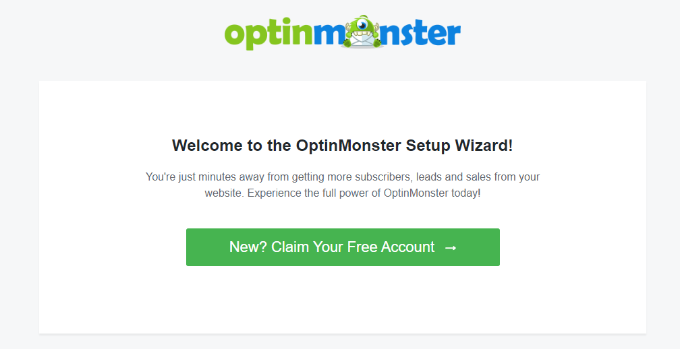
Wersja darmowa jest wszystkim, czego potrzebujesz do tego tutorialu, ale wersja Pro oferuje więcej funkcji, takich jak technologia Exit-Intent® i targetowanie Geo-Location.
Wtyczka działa jako łącznik między Twoją witryną WordPress a oprogramowaniem OptinMonster. Po jej zainstalowaniu kliknij pozycję menu „OptinMonster” w obszarze administracyjnym WordPress.
Jeśli jesteś nowy w narzędziu, możesz zapoznać się z naszym przewodnikiem krok po kroku na temat tworzenia wyskakującego okienka WordPress, aby uzyskać szczegółowy opis interfejsu.
Krok 2: Utwórz nową kampanię wyskakujących okienek
Po zakończeniu kreatora konfiguracji przejdź do OptinMonster » Kampanie z panelu administracyjnego WordPress. Następnie kliknij „Dodaj nową”, aby utworzyć nową kampanię.
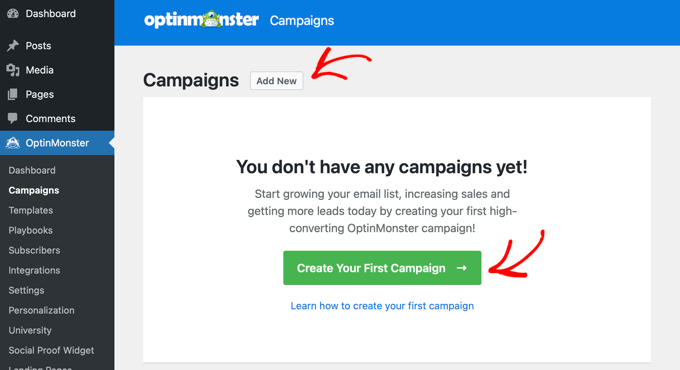
Na ekranie wyboru typu kampanii wybierz opcję „Wyskakujące okienko”. Możesz również wybrać „Przesuwane”, jeśli wolisz mniej inwazyjne podejście, które pojawia się z rogu ekranu.
Następnie wybierz szablon „Płótno”, ponieważ daje Ci pustą przestrzeń do zbudowania promocji produktu Amazon dokładnie tak, jak chcesz.
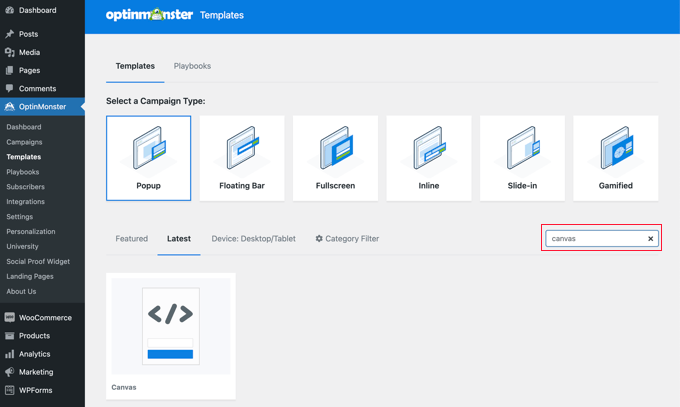
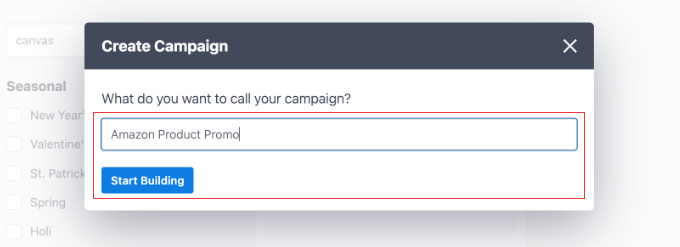
Wpisz nazwę swojej kampanii – coś opisowego, jak „Promocja produktu Amazon” lub „Przewodnik po prezentach świątecznych”. Nazwa jest tylko do Twojej wiadomości i nie będzie widoczna dla odwiedzających.
Kliknij „Rozpocznij budowanie”, aby otworzyć wizualny edytor OptinMonster.
Krok 3: Zaprojektuj swój popup Amazon
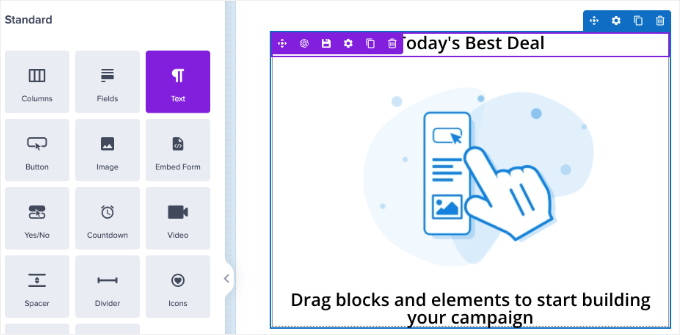
Tutaj OptinMonster różni się od innych rozwiązań. Ponieważ nie można ręcznie pobierać i hostować obrazów produktów Amazon (narusza to ich Warunki Usługi), zalecam stworzenie wysoce konwertującego popupu „Alert o okazji” przy użyciu tekstu i przycisków.
W kreatorze OptinMonster przeciągnij blok Tekst na obszar roboczy. Następnie wpisz nagłówek tworzący poczucie pilności, na przykład „Dzisiejsza najlepsza okazja” lub „Sprawdź nasz najlepszy wybór”.
Jeśli chcesz użyć obrazu, możesz przesłać zdjęcie, które sam zrobiłeś. Alternatywnie, możesz przeszukać wbudowaną bibliotekę zdjęć OptinMonster (Unsplash), aby znaleźć obraz wolny od opłat licencyjnych lub ogólną ikonę pasującą do Twojej oferty.
Uwaga: Nie pobieraj oficjalnego obrazu produktu z Amazon i nie przesyłaj go do swojej Biblioteki Mediów WordPress, ponieważ narusza to Warunki Usługi Amazon.
Krok 4: Dodaj przycisk z linkiem partnerskim
Następnie przeciągnij blok Przycisk na swój popup. Tutaj odwiedzający klikną, aby przejść do Amazon i dokończyć zakup.
Kliknij przycisk, aby go edytować, i wklej swój link partnerski Amazon w pole URL przycisku. Zmień tekst przycisku na coś przekonującego, na przykład „Sprawdź cenę na Amazon” lub „Zobacz okazję”.
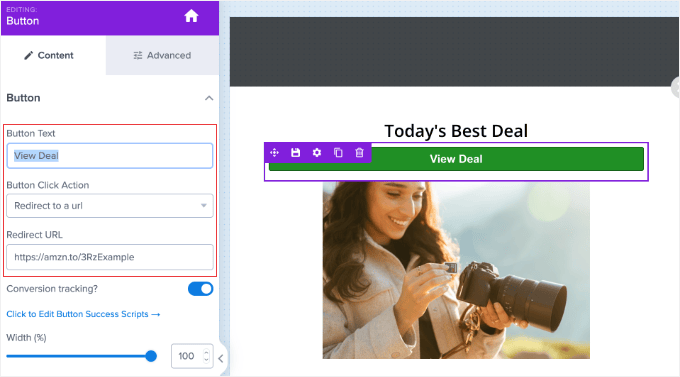
Możesz dostosować kolory, rozmiar i styl przycisku, aby pasował do Twojej marki i wyróżniał się.
Krok 5: Skonfiguruj zasady wyświetlania
Teraz nadszedł potężny moment: decydowanie, kiedy i gdzie pojawi się Twój popup. Kliknij zakładkę „Zasady wyświetlania” na górze edytora.
Domyślne ustawienie wyświetla popup po 5 sekundach od wejścia odwiedzającego na stronę. Jest to dobry punkt wyjścia, ale możesz dostosować ten czas w zależności od długości Twoich treści.
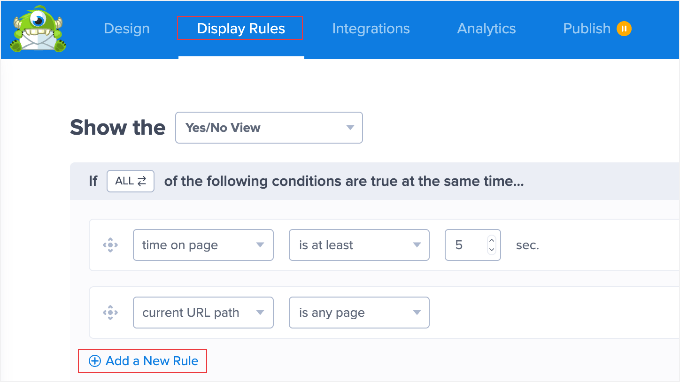
Mam osobistą zasadę dotyczącą wyskakujących okienek: nigdy nie pokazuj ich od razu. Chcesz zaprezentować swoją ofertę dokładnie wtedy, gdy czytelnik jest najbardziej zainteresowany.
Dlatego wolę ustawić wyzwalacz tak, aby pojawiał się po tym, jak użytkownik przewinie co najmniej 50% strony w dół. Zapewnia to, że pokazujesz produkt komuś, kto już zaangażował się w Twoje treści i jest gotów podjąć kolejny krok.
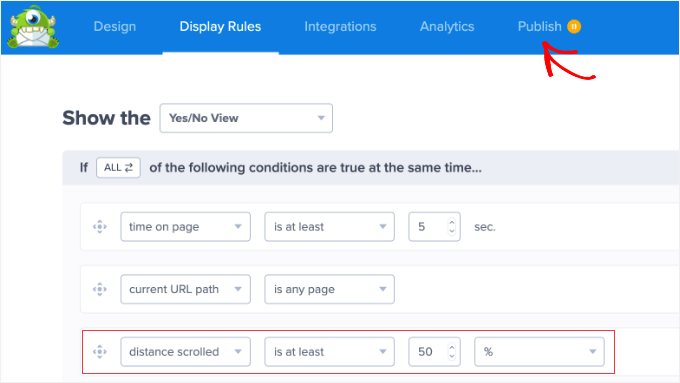
Możesz również ustawić kierowanie na poziomie strony. Na przykład, jeśli promujesz gadżety kuchenne, możesz wyświetlać wyskakujące okienko tylko w postach z kategorii „Przepisy” lub „Porady kulinarne”.
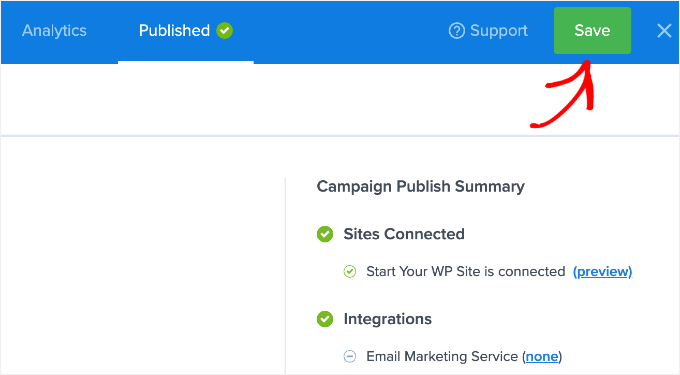
Po zakończeniu konfigurowania reguł kliknij zakładkę Publikuj w górnym menu. Tutaj możesz przejrzeć podsumowanie ustawień, ale zazwyczaj zachowuję domyślne ustawienia, aby nie przytłaczać odwiedzających.
Krok 6: Opublikuj swoje wyskakujące okienko
Na ekranie publikowania możesz jeszcze raz zweryfikować swoje ustawienia. Gdy będziesz gotowy, po prostu przełącz przełącznik Status publikacji z „Szkic” na „Opublikuj”.
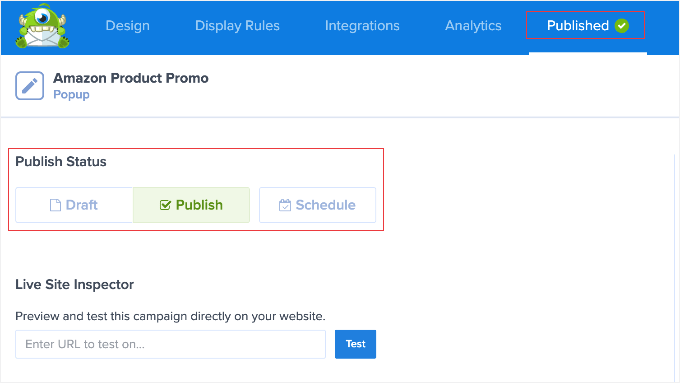
Kliknij „Zapisz” i wyjdź z kreatora OptinMonster.
Twoje wyskakujące okienko z produktem Amazon jest teraz aktywne na Twojej stronie i będzie wyświetlane odwiedzającym zgodnie z skonfigurowanymi regułami.
Wskazówka eksperta: Najlepszą częścią OptinMonster jest elastyczność kierowania. Możesz tworzyć wiele wyskakujących okienek z produktami Amazon i pokazywać różne produkty różnym segmentom odbiorców. Na przykład, możesz pokazywać sprzęt kempingowy odwiedzającym czytającym Twoje posty o tematyce outdoorowej, a akcesoria technologiczne tym, którzy przeglądają Twoje recenzje gadżetów.
Jak zarządzać linkami afiliacyjnymi Amazon
W miarę rozwoju Twojego biznesu partnerskiego Amazon, prawdopodobnie dodasz dziesiątki, a nawet setki linków partnerskich w swoich treściach. Zarządzanie wszystkimi tymi linkami ręcznie może stać się przytłaczające, zwłaszcza jeśli będziesz musiał je później zaktualizować.
Wyzwaniem w przypadku linków Amazon jest zgodność z przepisami.
Regulamin Amazon wymaga, aby Twoje linki partnerskie pozostały „nieukryte”. Oznacza to, że odwiedzający muszą widzieć, że klikają w link Amazon. Niestety, wiele wtyczek do ukrywania linków ukrywa docelowy adres URL.
Polecam ThirstyAffiliates do zarządzania Twoimi linkami Amazon. Pozwala na organizację wszystkich linków partnerskich w jednym miejscu, a wersja Pro zawiera inteligentną funkcję „nieukrywania”, która pomaga zapewnić zgodność z polityką Amazon.
W rzeczywistości używamy ThirstyAffiliates na WPBeginner do zarządzania wszystkimi naszymi linkami partnerskimi. Pomaga nam to organizować tysiące adresów URL i zapewnia, że zawsze działają poprawnie. Więcej o wtyczce dowiesz się w naszej pełnej recenzji ThirstyAffiliates.
Dzięki ThirstyAffiliates możesz:
- Przechowywać wszystkie swoje linki partnerskie w jednym miejscu.
- Organizować linki według kategorii (Elektronika, Kuchnia, Książki itp.).
- Śledź, które linki generują najwięcej kliknięć.
- Zaktualizuj link raz i spraw, aby zmienił się wszędzie na Twojej stronie.
- Automatycznie dodawaj linki partnerskie do określonych słów kluczowych.
Oto jak wygląda zarządzany link w ThirstyAffiliates:
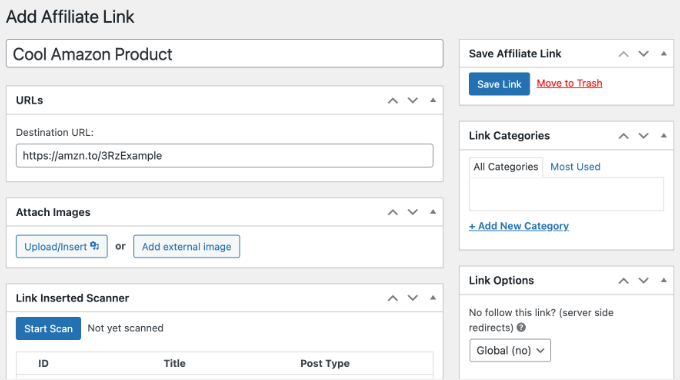
Jeśli używasz ThirstyAffiliates Pro, po prostu zaznacz pole „Uncloak Link”, aby ujawnić pełny adres URL Amazon. Jeśli używasz wersji darmowej, nie możesz ujawniać linków, więc musisz upewnić się, że tekst lub przycisk Twojego linku wyraźnie mówi „Kup na Amazon”, aby odwiedzający wiedzieli dokładnie, dokąd zmierzają.
Aby uzyskać kompletne instrukcje krok po kroku dotyczące instalacji wtyczki i efektywnego zarządzania linkami partnerskimi, zapoznaj się z naszym szczegółowym przewodnikiem na temat dodawania linków partnerskich w WordPress za pomocą ThirstyAffiliates.
Bonus: Jak śledzić kliknięcia linków Amazon
Po dodaniu linków Amazon do swojej witryny będziesz chciał wiedzieć, które produkty Twoi odwiedzający klikają najczęściej. Pomaga to zrozumieć, co lubi Twoja publiczność, dzięki czemu możesz tworzyć więcej treści na te tematy.
Najprostszym sposobem na zrobienie tego jest użycie MonsterInsights. Automatycznie śledzi każde kliknięcie Twoich zewnętrznych linków Amazon, dzięki czemu możesz dokładnie zobaczyć, które produkty działają najlepiej.
Więcej szczegółów znajdziesz w naszym przewodniku krok po kroku na temat śledzenia linków wychodzących w WordPress.
Często zadawane pytania dotyczące linków afiliacyjnych Amazon
Jeśli dopiero zaczynasz promować produkty Amazon na WordPress, prawdopodobnie masz kilka pytań dotyczących zgodności i najlepszych praktyk. Oto odpowiedzi na najczęściej zadawane pytania, które otrzymujemy od naszych czytelników.
1. Czy muszę ujawnić, że używam linków partnerskich Amazon?
Tak, absolutnie. Aby być zgodnym z przepisami Federalnej Komisji Handlu (FTC) i Umową Operacyjną Programu Partnerskiego Amazon, musisz wyraźnie ujawnić, że zarabiasz prowizje z Twoich linków. Amazon konkretnie wymaga, aby na Twojej stronie pojawiło się następujące sformułowanie (lub coś bardzo podobnego): „Jako partner Amazon zarabiam na kwalifikujących się zakupach”.
2. Dlaczego nie widzę już opcji „Obraz” na pasku narzędzi SiteStripe?
Amazon zaktualizował pasek narzędzi SiteStripe pod koniec 2023 roku, usuwając opcje linkowania „Obraz” i „Tekst+Obraz”. Od tego czasu SiteStripe pozwala generować tylko linki tekstowe.
Aby wyświetlać obrazy produktów zgodnie z przepisami, musisz teraz użyć wtyczki, która łączy się z API Amazon (takiej jak AAWP), ale musisz dokonać 3 kwalifikujących się sprzedaży, zanim uzyskasz dostęp do API.
3. Czy mogę po prostu pobrać obrazy produktów Amazon i przesłać je do WordPress?
Nie, jest to naruszenie Warunków Korzystania z Usług Amazon. Nie wolno pobierać obrazów produktów i hostować ich na własnym serwerze. Obrazy produktów muszą być serwowane bezpośrednio z serwerów Amazon przy użyciu ich API lub standardowych narzędzi do tworzenia linków. Ręczne wykonanie tego może spowodować zablokowanie Twojego konta partnerskiego.
4. Czy potrzebuję klucza API, aby zacząć dodawać linki Amazon?
Nie, nie potrzebujesz klucza API, aby zacząć. Możesz od razu po rejestracji skorzystać z Metody 1 (Linki tekstowe). Klucz API jest potrzebny tylko wtedy, gdy chcesz używać zaawansowanych wtyczek, takich jak AAWP do tworzenia zautomatyzowanych pól produktów. Dostęp do API jest przyznawany po wygenerowaniu 3 kwalifikujących się sprzedaży w ciągu 180 dni.
5. Jeśli użytkownik kliknie mój link, ale kupi inny produkt, czy nadal otrzymam zapłatę?
Tak! To jedna z najlepszych części programu Amazon Associates. Kiedy czytelnik kliknie Twój link partnerski, w jego przeglądarce zostanie zapisany plik cookie śledzący na 24 godziny. Zarobisz prowizję od wszystkich kwalifikujących się produktów, które dodadzą do koszyka i kupią w tym 24-godzinnym oknie, a nie tylko od konkretnego produktu, który poleciłeś.
Odkryj więcej sposobów na monetyzację swojej witryny WordPress
Mam nadzieję, że ten przewodnik pomógł Ci dodać reklamy partnerskie Amazon do Twojej witryny WordPress. Zaczynając od prostej metody SiteStripe i stopniowo przechodząc do bardziej zaawansowanych narzędzi w miarę rozwoju Twojej witryny, możesz zbudować stały strumień dochodów partnerskich.
Pamiętaj, że kluczem do sukcesu w marketingu afiliacyjnym Amazon jest wybór produktów, których Twoi odbiorcy faktycznie potrzebują, i prezentowanie ich w pomocny i godny zaufania sposób. Skup się najpierw na tworzeniu wysokiej jakości treści, a prowizje afiliacyjne same nadejdą.
Aby uzyskać więcej pomocnych samouczków i eksperckich wskazówek dotyczących rozwoju Twojego biznesu afiliacyjnego, możesz również zapoznać się z tymi artykułami:
- Sposoby ochrony treści w WordPress
- Jak wstawić reklamy w treść posta w WordPress
- Jak stworzyć stronę z ogłoszeniami drobnymi za pomocą WordPress
- Jak zarządzać, śledzić i kontrolować pobieranie plików w WordPress
- Jak napisać recenzję produktu partnerskiego
- Jak automatycznie dodać ujawnienie afiliacji do każdego wpisu na blogu
- Najlepsze wtyczki i rozwiązania do zarządzania reklamami w WordPress
- Najlepsze oprogramowanie do programów poleceń dla małych firm
Jeśli podobał Ci się ten artykuł, zasubskrybuj nasz kanał YouTube po samouczki wideo WordPress. Możesz nas również znaleźć na Twitterze i Facebooku.




Jiří Vaněk
Z punktu widzenia zarabiania pieniędzy i monetyzacji witryny, które reklamy uważasz za bardziej korzystne? Reklamy Amazon czy Reklamy Google?
Wsparcie WPBeginner
Nie ma zawsze dobrej odpowiedzi na to pytanie, zależy to od treści i preferencji właściciela witryny oraz odbiorców.
Admin
Jiří Vaněk
Dziękuję za odpowiedź. Obecnie używam Google Ads, ale nie są one zbyt skuteczne w monetyzacji. Ponieważ mam wielu użytkowników z USA, spróbuję przełączyć się z Google Ads na Amazon i przeprowadzić własne badania, aby sprawdzić, która opcja jest lepsza. Dziękuję za poświęcony czas.
kae
Dzięki za informacje. Dlaczego Wordpress nie pozwala już na kopiowanie i wklejanie kodu reklamowego do edytora motywu lub stron bloga?
Wsparcie WPBeginner
While you can still do that using HTML blocks, we recommend these other methods as they allow for easier management of the code on your site
Admin
Maria
Dziękuję bardzo za ten post! Używałem linków afiliacyjnych Amazon, ale teraz myślę, że spróbuję również reklam Amazon.
Jeszcze raz dziękuję!
Wsparcie WPBeginner
Glad our guide was helpful
Admin