


Dodanie zweryfikowanego logo do wychodzących wiadomości e-mail potwierdza, że pochodzą one faktycznie od Ciebie. Działają one podobnie do znaczków weryfikacyjnych w mediach społecznościowych i mogą zwiększyć wiarygodność Twojej firmy.
W WPBeginner rozumiemy, że budowanie zaufania z użytkownikami wymaga czasu i wielu starań. Robimy to, utrzymując naszą stronę internetową bezpieczną i łatwą w użyciu, dostarczając dokładne i pomocne treści oraz komunikując się jasno i szybko z naszymi czytelnikami.
Wysyłanie zweryfikowanych wiadomości e-mail to kolejny sposób na budowanie zaufania. Ataki spamowe i phishingowe są powszechne, dlatego wielu użytkowników obawia się oszustwa. Wyświetlenie zweryfikowanego logo może zapewnić spokój Twoim klientom i czytelnikom, co skutkuje wyższym wskaźnikiem otwarć Twoich wiadomości e-mail.
W tym artykule pokażemy Ci, jak dodać zweryfikowane logo do firmowych wiadomości e-mail, co pomoże Ci zwiększyć Twoją wiarygodność i poprawić zaangażowanie w e-mailach.
W tym artykule przeprowadzimy Cię przez proces dodawania zweryfikowanego logo do Twoich firmowych wiadomości e-mail, pomagając Ci zwiększyć zaufanie i poprawić zaangażowanie w e-mailach.

Dlaczego warto dodać zweryfikowane logo do firmowych wiadomości e-mail?
Email jest ważną częścią każdej firmy, zwłaszcza tej, którą prowadzisz z witryny WordPress. Chcesz mieć pewność, że Twoje wiadomości e-mail są dostarczane i faktycznie czytane przez Twoich użytkowników i klientów.
Problem polega na tym, że Twoi użytkownicy otrzymują każdego dnia wiele wiadomości e-mail od spamerów i oszustów. Mogą się zastanawiać, czy Twoje wiadomości e-mail są bezpieczne i unikać klikania w nie.
Potrzebujesz sposobu, aby zapewnić im spokój ducha. Czy nie byłoby dobrze, gdyby istniał sposób, aby pokazać czytelnikom i klientom, że Twoje wiadomości e-mail zostały faktycznie wysłane przez Twoją firmę?
Właśnie tutaj wkraczają zweryfikowane logo.
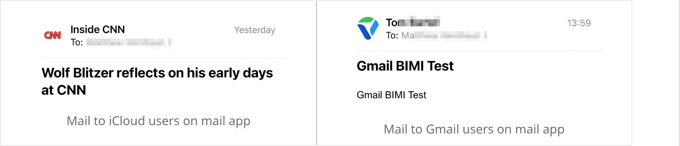
BIMI to nowy standard poczty e-mail, który oznacza „Brand Indicators for Message Identification”. Weryfikuje, czy wiadomości e-mail pochodzą faktycznie od firmy, która twierdzi, że je wysyła. Twoje logo marki będzie wyświetlane obok autentycznych wiadomości e-mail, aby Twoi klienci wiedzieli, że są bezpieczni.
Lokalizacja i wygląd Twojego logo marki będą zależeć od używanego klienta poczty e-mail, a niektórzy dostawcy poczty e-mail nadal w ogóle nie wyświetlają zweryfikowanego logo. Jednak standard BIMI jest wspierany przez coraz więcej klientów poczty e-mail, zwłaszcza na urządzeniach mobilnych.

Jednak skonfigurowanie zweryfikowanego logo jest skomplikowane. Podobnie jak układanka, istnieje wiele kroków, które należy wykonać, i zajmie to trochę czasu.
Ten artykuł przeprowadzi Cię przez ten proces krok po kroku. Pamiętaj, że niektóre kroki są dość techniczne i możesz potrzebować pomocy specjalisty IT lub prawnika.
Mając to na uwadze, przyjrzyjmy się, jak dodać zweryfikowane logo do poczty e-mail Twojej firmy. Oto kroki, które omówimy:
- Krok 1: Tworzenie profesjonalnego adresu e-mail firmy
- Krok 2: Konfiguracja DMARC w celu uwierzytelnienia autentycznych wiadomości e-mail
- Krok 3: Tworzenie logo marki dla Twojej firmy
- Krok 4: Znakowanie towarowe logo marki, aby było Twoje prawnie
- Krok 5: Przesyłanie logo marki na Twoją stronę internetową
- Krok 6: Składanie wniosku o certyfikat zweryfikowanego znaku (VMC)
- Włączanie zweryfikowanego logo BIMI dla wiadomości e-mail Twojej firmy
- Weryfikacja poprawności konfiguracji BIMI
- Przewodniki eksperckie dotyczące poczty e-mail WordPress
Krok 1: Tworzenie profesjonalnego adresu e-mail firmy
Czy nadal używasz ogólnego adresu e-mail Yahoo, Gmail lub Hotmail dla swojej firmy? Klienci często nie ufają wiadomościom e-mail pochodzącym z ogólnego konta e-mail.
Adres e-mail z niestandardową domeną wygląda bardziej profesjonalnie i dodaje wiarygodności Twojej firmie. Upewnij się, że masz taki, który używa tej samej domeny co Twoja strona internetowa.
Na przykład, jeśli adres Twojej strony internetowej to miamiflorist.com, Twój adres e-mail powinien wyglądać tak: john@miamiflorist.com.
Jeśli nie masz jeszcze firmowego adresu e-mail, który używa domeny Twojej witryny, możesz go skonfigurować w ciągu pięciu minut, korzystając z naszego przewodnika na temat tworzenia darmowego firmowego adresu e-mail.
Lub, jeśli wolisz korzystać z aplikacji internetowej poczty e-mail Google lub Microsoft, zapoznaj się z naszymi przewodnikami na temat konfigurowania profesjonalnego adresu za pomocą Gmail i Google Workspace lub Outlook (Office365).

Po uzyskaniu nowego adresu e-mail może być konieczna zmiana rekordów poczty elektronicznej (MX) na Twojej stronie internetowej. Rekordy MX informują serwery internetowe, dokąd wysyłać wiadomości e-mail z i do nazwy domeny Twojej witryny.
Będziesz musiał znaleźć szczegóły swoich nowych rekordów MX u swojego dostawcy poczty e-mail, a następnie postępować zgodnie z naszym przewodnikiem na temat zmiany rekordów MX dla Twojej witryny WordPress.
Następnie, na koniec, możesz chcieć użyć swojego nowego adresu e-mail do odbierania wiadomości e-mail z powiadomieniami z WordPress. Aby to zrobić, po prostu postępuj zgodnie z naszym przewodnikiem na temat zmiany adresu e-mail administratora WordPress.
Krok 2: Konfiguracja DMARC w celu uwierzytelnienia autentycznych wiadomości e-mail
Teraz, gdy masz niestandardowy adres e-mail używający nazwy Twojej domeny, możesz skonfigurować DMARC (Domain-based Message Authentication, Reporting, and Conformance) dla swojej domeny.
Uwierzytelnianie poczty e-mail pozwala serwerom poczty e-mail odróżnić Twoje autentyczne wiadomości e-mail od fałszywych wiadomości od oszustów używających Twojego adresu. Poprawia to bezpieczeństwo poczty e-mail, chroniąc Twoich użytkowników i klientów przed atakami phishingowymi, a także zapobiega oznaczaniu Twoich wiadomości e-mail jako spam.
Wskazówka: Jeśli nie masz pewności, czy Twoja domena już używa DMARC, możesz to sprawdzić za pomocą narzędzia takiego jak MXToolbox. Jest to ważne, ponieważ powinieneś mieć tylko jeden rekord DMARC.
BIMI wymaga uwierzytelnienia wiadomości e-mail przez DMARC przed wyświetleniem zweryfikowanego logo firmy na Twoich wiadomościach e-mail. Zapewni to, że logo będzie wyświetlane tylko na wiadomościach e-mail, które faktycznie pochodzą od Ciebie.
Następnie wszystkie podejrzane wiadomości e-mail są odrzucane lub umieszczane w kwarantannie.
DMARC konfiguruje się, dodając nowy rekord DNS do swojej domeny. Kod, który dodasz, zależy od potrzeb Twojej firmy, a więcej informacji znajdziesz na stronie internetowej DMARC.
Jeśli chcesz, aby serwery pocztowe odrzucały wszystkie podejrzane wiadomości e-mail, rekord DNS będzie wyglądał następująco:
v=DMARC1; p=reject; pct=100; rua=mailto:john@miamiflorist.com
Lub, jeśli chcesz, aby podejrzane wiadomości e-mail były kwarantannowane, kod będzie podobny do tego:
v=DMARC1; p=quarantine; pct=100; rua=mailto:john@miamiflorist.com
W zależności od Twoich potrzeb, rekord DNS może zawierać dodatkowy kod.
Upewnij się tylko, że zmienisz adres zwrotny na adres swojej firmy. Ten adres będzie używany do wysyłania raportów DMARC o odrzuconych lub skwarantannowanych wiadomościach phishingowych.
Dokładna metoda dodawania rekordu DNS będzie zależeć od rejestratora nazw domen, którego używasz. Jeśli korzystasz z Bluehost, musisz się zalogować i kliknąć „Domains”.
Spowoduje to wyświetlenie listy Twoich domen. Powinieneś kliknąć przycisk „Ustawienia” obok właściwej domeny.

To pokaże Ci różne ustawienia domeny w Bluehost.
Musisz przewinąć w dół i rozwinąć opcję „Narzędzia zaawansowane”.
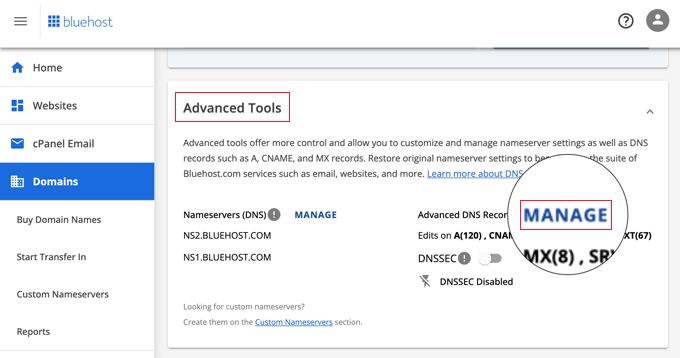
Tutaj znajdziesz serwery nazw Bluehost dla swojej domeny i inne rekordy. Aby dodać i zarządzać rekordami DNS, musisz kliknąć przycisk „Zarządzaj”.
Bluehost ostrzeże Cię, że tylko zaawansowani użytkownicy powinni zmieniać rekordy DNS. Po prostu kliknij przycisk „Kontynuuj”.
Powinieneś teraz zobaczyć listę swoich rekordów DNS. Możesz utworzyć nowy rekord, klikając przycisk „+Dodaj rekord”.

Teraz możesz dodać rekord DMARC.
Upewnij się, że z pierwszego menu rozwijanego wybierzesz typ TXT. Następnie w polu „Odwołuje się do” wybierz „Inny host”. Spowoduje to wyświetlenie dodatkowego pola, w którym możesz wpisać „_dmarc”.
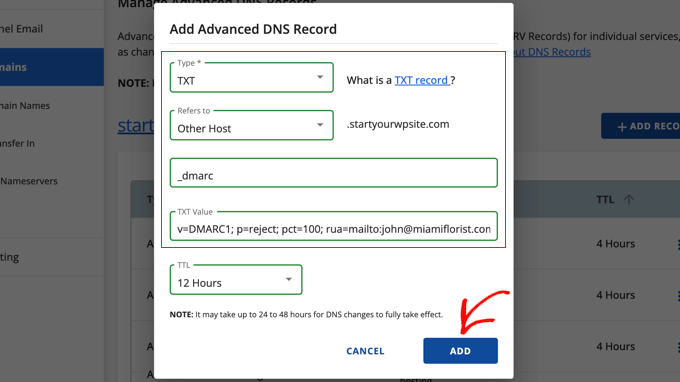
Teraz możesz wkleić wybrany powyżej kod DMARC w pole „Wartość TXT”. Ustawienie TTL możesz pozostawić na wartości domyślnej.
Po kliknięciu przycisku „Dodaj” Twoje ustawienia DNS zostaną zaktualizowane. Jednak, jak w przypadku każdej zmiany DNS, będziesz musiał poczekać do 48 godzin, aż nowe ustawienie zacznie obowiązywać.
Krok 3: Tworzenie logo marki dla Twojej firmy
Możesz myśleć o logo jako o zdjęciu profilowym Twojej firmy. Pomaga ono Twoim klientom identyfikować i kojarzyć Twoją firmę z wizualną tożsamością. Będziesz używać logo na swojej witrynie internetowej, kontach w mediach społecznościowych, biuletynie e-mailowym i wizytówkach.
Jeśli nie masz jeszcze logo marki dla swojej firmy, pierwszym krokiem jest jego stworzenie, zakup lub zatrudnienie kogoś do jego wykonania.
W przypadku BIMI musi to być format Scalable Vector Graphics (SVG). Jest to wektorowy format obrazu, który zapewni, że Twoje logo będzie dobrze wyglądać w każdym rozmiarze wyświetlania.
Tworzenie logo firmy
Możesz samodzielnie stworzyć logo, korzystając z oprogramowania do projektowania stron internetowych lub darmowego kreatora logo.
Upewnij się tylko, że aplikacja może zapisać Twoje logo w formacie SVG, na przykład Adobe Illustrator, Affinity Designer, Inkscape lub Sketch.
Twoje logo poczty e-mail BIMI powinno również przestrzegać tych wytycznych, aby było kompatybilne z różnymi usługami poczty e-mail:
- Bądź wyśrodkowany, aby można go było wyświetlić w kwadracie, kwadracie z zaokrąglonymi rogami lub okręgu
- Miej jednolite tło, a nie przezroczyste
- Zapisz jako plik SVG
- Bądź jak najmniejszy i poniżej 32 KB
Zatrudnienie profesjonalnego projektanta graficznego do stworzenia logo
Jeśli nie jesteś projektantem graficznym, możesz mieć trudności z stworzeniem logo, które dobrze wygląda. Zamiast tego możesz zatrudnić profesjonalnego projektanta do stworzenia logo Twojej firmy.
Aby dowiedzieć się o najlepszych miejscach do zdobycia niestandardowego logo WordPress w Twoim budżecie, zapoznaj się z naszym przewodnikiem na temat najlepszych miejsc do zdobycia niestandardowego logo.
Upewnij się, że poinformujesz projektanta, że potrzebujesz obrazu SVG zgodnego z ogólnymi wytycznymi BIMI, wymienionymi powyżej.
Spraw, aby Twoje logo było zgodne z BIMI
Grupa BIMI wymaga teraz, aby Twoje logo SVG było w określonym formacie zwanym SVG P/S (SVG Tiny Portable/Secure). Jednak ten format jest bardzo nowy i obecnie nie ma narzędzi graficznych, które mogłyby zapisywać w tym formacie.
Oznacza to, że musisz zmienić plik logo, aby był zgodny z BIMI. Możesz to zrobić za pomocą kodu, postępując zgodnie z instrukcjami na oficjalnej stronie internetowej BIMI.
Alternatywnie możesz użyć narzędzia do konwersji SVG, które może zmodyfikować plik za Ciebie.
Krok 4: Zastrzeżenie logo Twojej marki, aby było Twoje prawnie
Następnym krokiem jest zastrzeżenie logo. Jest to wymagane, ponieważ BIMI używa zweryfikowanych certyfikatów znaków (VMC) do weryfikacji własności logo marki. VMC jest obecnie dostępny tylko dla logo, które są zarejestrowanymi znakami towarowymi.
Zapewni to, że nikt inny nie będzie mógł używać Twojego znaku towarowego jako zweryfikowanego logo, co ochroni Twoich użytkowników przed oszustami.
Uwaga: Aby sprawdzić, czy Twoja firma ma już zastrzeżone logo, możesz przeszukać Bazę Danych Marek prowadzoną przez Światową Organizację Własności Intelektualnej (WIPO), aby je znaleźć.
Twoje logo marki będzie musiało zostać zarejestrowane jako znak towarowy w urzędzie własności intelektualnej uznawanym przez wystawców VMC. Obecnie obejmują one:
- Urząd Patentów i Znaków Towarowych Stanów Zjednoczonych
- Kanadyjski Urząd Własności Intelektualnej
- Urząd Unii Europejskiej ds. Własności Intelektualnej
- Brytyjski Urząd Własności Intelektualnej
- Niemiecki Urząd Patentów i Znaków Towarowych
- Japoński Urząd ds. Znaków Towarowych
- Hiszpańskie Biuro Patentów i Znaków Towarowych O.A.
- IP Australia
- Intellectual Property India
- Koreańskie Biuro Własności Intelektualnej
- Brazylijski Narodowy Instytut Własności Przemysłowej
- Francuski Narodowy Instytut Własności Przemysłowej
- Biuro Własności Intelektualnej Beneluksu
- Duńskie Ministerstwo Kultury
- Szwedzkie Biuro Własności Intelektualnej
- Szwajcarski Federalny Urząd Własności Intelektualnej
- Urząd Własności Intelektualnej Nowej Zelandii
Złożenie wniosku o znak towarowy jest procesem prawnym, który wymaga starannego podejścia. Może to potrwać, dlatego upewnij się, że zaczniesz jak najszybciej.
Zalecamy zatrudnienie prawnika, który pomoże Ci złożyć wniosek o znak towarowy. Możesz również skorzystać z internetowych dostawców usług prawnych, takich jak CorpNet, który świadczy usługi prawne dla małych firm i osób prywatnych po niskich kosztach.
Dowiedz się więcej w naszym przewodniku na temat jak zastrzec i chronić nazwę i logo Twojego bloga.
Krok 5: Przesyłanie logo marki na Twoją stronę internetową
Teraz musisz przesłać logo swojej firmy na stronę internetową z tą samą domeną, co Twój adres e-mail.
Na przykład, jeśli Twój adres e-mail to john@miamiflorist.com, musisz przesłać go na stronę internetową pod adresem miamiflorist.com.
Przesyłanie pliku z logo do biblioteki multimediów
Wielu użytkowników uzna za prostsze przesłanie pliku z logo do biblioteki multimediów WordPress.
Jednakże, ponieważ obrazy SVG zawierają kod, WordPress domyślnie nie pozwala na ich przesyłanie. Ma to na celu ochronę Twojej witryny na wypadek, gdybyś uzyskał plik z niezaufanego źródła.
Będziesz musiał postępować zgodnie z naszym przewodnikiem na temat jak dodawać pliki obrazów SVG w WordPressie. Omawia kilka metod, ale najłatwiejsza jest użycie fragmentu z biblioteki gotowych rozwiązań WPCode.
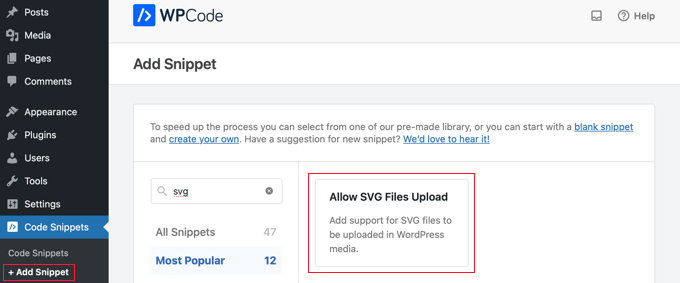
Następnie powinieneś przejść do Media » Biblioteka.
Możesz przesłać swoje logo metodą przeciągnij i upuść lub klikając przycisk „Dodaj nowe” u góry ekranu.
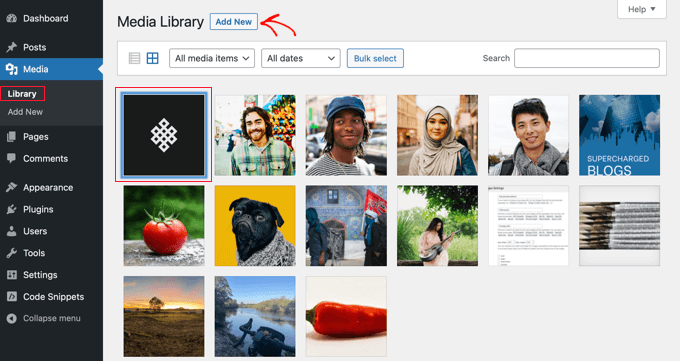
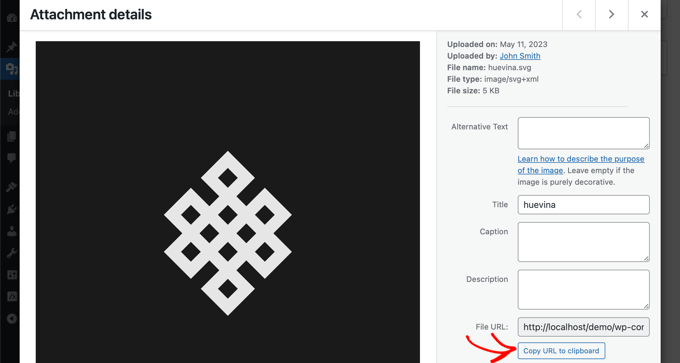
Po przesłaniu obrazu musisz go kliknąć, aby otworzyć stronę załącznika Twojego logo.
Tutaj znajdziesz przycisk, za pomocą którego możesz skopiować adres URL logo do schowka. Powinieneś zachować kopię w bezpiecznym miejscu, ponieważ będziesz potrzebować tego adresu URL później w tym samouczku.
Przesyłanie pliku logo za pomocą FTP
Jeśli jesteś bardziej zaawansowanym użytkownikiem, możesz użyć FTP do przesłania pliku na swoją stronę internetową.
Następnie musisz kliknąć prawym przyciskiem myszy na plik i skopiować adres URL logo do schowka. Powinieneś wkleić go w bezpiecznym miejscu, ponieważ będziesz go potrzebować później w tym samouczku.

Krok 6: Składanie wniosku o certyfikat zweryfikowanego znaku (VMC)
Następnym krokiem jest złożenie wniosku o VMC (Verified Mark Certificate). Weryfikuje ono, że Twoja organizacja jest prawnym właścicielem logo Twojej marki.
Aby to zrobić, musisz skontaktować się z kwalifikującym się urzędem certyfikacji BIMI. Obecnie są tylko dwa: DigiCert i Entrust Datacard.
Proces składania wniosku będzie wymagał przesłania pliku SVG z logo Twojej marki, który utworzyłeś wcześniej.
Po zatwierdzeniu aplikacji VMC, urząd certyfikujący prześle Ci plik certyfikatu jednostki w formacie Privacy Enhanced Mail (PEM).
Musisz przesłać ten plik na swoją stronę internetową za pomocą FTP.
Następnie musisz skopiować adres URL pliku do schowka i zapisać go w bezpiecznym miejscu wraz z adresem URL logo, który skopiowałeś wcześniej. Oba te adresy URL będą potrzebne w następnym kroku.

Uwaga: Twój plik PEM musi mieć adres URL zaczynający się od „https”. Szczegółowe informacje znajdziesz w naszym przewodniku dla początkujących na temat jak prawidłowo przenieść WordPressa z HTTP do HTTPS.
Gratulacje! Umieściłeś wszystkie elementy, aby włączyć wskaźniki marki do identyfikacji wiadomości (BIMI) dla swojej domeny. To zrobisz teraz.
Krok 7: Włączanie zweryfikowanego logo BIMI dla Twoich firmowych wiadomości e-mail
Aby włączyć BIMI, musisz dodać kolejny rekord TXT do ustawień DNS, tak jak podczas wcześniejszego konfigurowania rekordu DMARC.
Rekord będzie zawierał adresy URL Twojego logo i certyfikatu VMC w następujący sposób:
v=BIMI1; l=https://URLTOLOGO/logo.svg; a=https://URLTOCERTIFICATE/vmc.pem
Upewnij się, że zastąpiłeś adresy URL logo i certyfikatu adresami URL, które zapisałeś wcześniej.
Alternatywnie, możesz wygenerować potrzebny kod za pomocą oficjalnego Narzędzia do generowania BIMI.
Musisz wrócić do ustawień DNS dla swojej domeny, tak jak zrobiłeś to w Kroku 2 tego samouczka. Następnie powinieneś dodać nowy rekord TXT w następujący sposób:
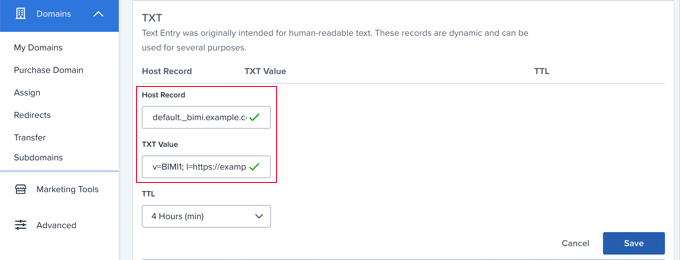
Pole Rekord hosta musi mieć wartość „default_.bimi”, po której następuje kropka i nazwa Twojej domeny, na przykład default_.bimi.example.com.
W polu Text Value wklej wygenerowany powyżej kod. Pole TTL możesz pozostawić z domyślną wartością.
Następnie musisz kliknąć przycisk „Zapisz”. Propagacja nowego rekordu w internecie może potrwać do 48 godzin.
Teraz Twoi użytkownicy zobaczą zweryfikowane logo obok Twoich firmowych wiadomości e-mail. Dobra robota!
Krok 8: Weryfikacja prawidłowego skonfigurowania BIMI
Po całej pracy, którą właśnie wykonałeś, aby stworzyć zweryfikowane logo dla swoich firmowych wiadomości e-mail, warto upewnić się, że wszystko działa poprawnie.
Najlepszym sposobem na to jest odwiedzenie oficjalnego Narzędzia do wyszukiwania i generowania BIMI. Po prostu wpisz nazwę swojej domeny, aby uzyskać raport sprawdzający zgodność ze standardami BIMI.
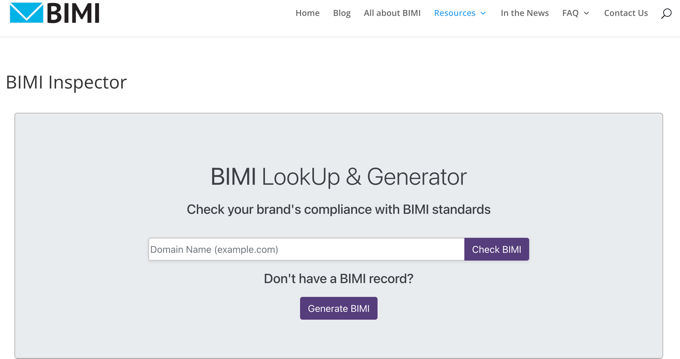
Raport pokaże Ci, czy Twój rekord DMARC jest zgodny ze specyfikacją BIMI. Pokaże również zawartość Twojego rekordu DNS BIMI, podgląd Twojego zweryfikowanego logo oraz czy Twój certyfikat VMC jest zgodny z BIMI.
Jeśli zostaną znalezione jakiekolwiek problemy, raport dostarczy więcej szczegółów na temat tego, co jest nie tak i jak można to naprawić.
Przewodniki eksperckie dotyczące poczty e-mail WordPress
Teraz, gdy wiesz, jak dodać zweryfikowane logo do swojej firmowej poczty e-mail, możesz zapoznać się z innymi poradnikami dotyczącymi poczty e-mail w WordPress:
- Jak prawidłowo skonfigurować ustawienia poczty e-mail WordPress
- Jak zmienić nazwę nadawcy w wychodzących e-mailach WordPress
- Jak zmienić adres e-mail administratora WordPress
- Jak utworzyć darmowy adres e-mail firmowy (w 5 minut)
- Jak skonfigurować profesjonalny adres e-mail za pomocą Gmaila i Workspace
- Jak uzyskać darmową domenę e-mail
- Jak skonfigurować WP Mail SMTP z dowolnym hostem (kompletny przewodnik)
- Najlepsi dostawcy usług SMTP z wysoką dostarczalnością wiadomości e-mail
- Jak wysyłać zautomatyzowane e-maile w WordPressie
- Jak przeglądać i testować e-maile WooCommerce (łatwy sposób)
Mamy nadzieję, że ten samouczek pomógł Ci dowiedzieć się, jak dodać zweryfikowane logo do poczty e-mail Twojej firmy. Możesz również zapoznać się z naszym przewodnikiem na temat właściwego sposobu tworzenia biuletynu e-mail lub naszymi ekspertyzami dotyczącymi najlepszych usług marketingu e-mailowego dla małych firm.
Jeśli podobał Ci się ten artykuł, zasubskrybuj nasz kanał YouTube po samouczki wideo WordPress. Możesz nas również znaleźć na Twitterze i Facebooku.




Jiří Vaněk
To świetny artykuł, ale dla mnie, jako mniejszego blogera, którego dochody ze strony internetowej opierają się głównie na darowiznach użytkowników, kwota około 2000 wydaje się naprawdę ekstremalna. Nawet tyle nie zarabiam na blogowaniu przez cały rok. Jednak z czasem, jeśli strona internetowa urośnie i odniesie sukces oraz przyniesie zyski, ta opcja może wydawać się realistyczna. W każdym razie, dzięki Twojemu artykułowi, mam teraz jasne pojęcie o potencjalnych kosztach.
Dennis Muthomi
Jestem tylko małym blogerem, więc niestety koszty znaku towarowego w wysokości ponad 2000 dolarów są dla mnie obecnie zbyt zaporowe.
Ale dziękuję za jasne instrukcje. Zakładam ten artykuł, aby gdy moja marka rozwinie się w przyszłości, wiedziałem, jak dodać ten znaczek.
Ralph
Ten przewodnik był świetny aż do momentu rejestracji znaku towarowego logo marki. Niestety w moim kraju kosztuje to kilka tysięcy i nie stać mnie na to jako małego blogera. To zweryfikowane logo naprawdę pomogłoby zdobyć więcej zaufania. Nie to, żebym miał wrażenie, że ktoś mnie naśladuje, ale ogólnie byłoby lepiej.
Ten krok mnie zatrzymuje, ale kto wie, może w przyszłości, gdy moja osobista marka będzie większa i przyniesie więcej pieniędzy, zrobię to. Przynajmniej wiem, gdzie szukać instrukcji.
Jiří Vaněk
Wszyscy jesteśmy tacy sami. Nie przyszło mi do głowy, dopóki nie przeczytałem tego artykułu, że będę musiał zastrzec znak towarowy mojego logo. W Czechach jeden obraz kosztuje około 2000 euro. To dużo pieniędzy dla blogera. Instrukcje są świetne, ale warunki finansowe dla prywatnych stron internetowych są absolutnie beznadziejne w krajach UE.