


Pomagając firmom w zakładaniu ich sklepów na WordPress, jednym z najczęstszych pytań, jakie słyszymy, jest pytanie o koszty wysyłki.
Właściciele sklepów chcą mieć jasny sposób pokazywania opłat za wysyłkę bez zaskakiwania klientów przy kasie.
Dlatego często zalecamy dodanie kalkulatora wysyłki.
Sklepy, które konsekwentnie dodają tę funkcję, odnotowują lepsze zaangażowanie i mniej porzuconych koszyków. Kiedy klienci mogą z góry oszacować koszty wysyłki, chętniej dokonują zakupów z większą pewnością.
W tym przewodniku przeprowadzimy Cię krok po kroku przez proces konfiguracji kalkulatora wysyłki, aby poprawić doświadczenia Twoich klientów i zwiększyć konwersje.
Szybka odpowiedź: Jak dodać kalkulator wysyłki w WordPressie
Oto szybki przegląd 3 metod, które omówimy w tym przewodniku, abyś mógł wybrać najlepszą dla swoich potrzeb:
- Metoda 1: Kalkulator wysyłki na stronie produktu dla WooCommerce – Najlepsza dla istniejących sklepów internetowych, które chcą zwiększyć przejrzystość, pokazując opłaty za wysyłkę bezpośrednio na stronach produktów.
- Metoda 2: WPForms – Najlepsza dla firm usługowych lub stron niebędących sklepami e-commerce (takich jak kurierzy lub logistyka), które potrzebują prostego formularza „Uzyskaj wycenę wysyłki”.
- Metoda 3: Formidable Forms – Najlepsza dla programistów lub zaawansowanych użytkowników, którzy potrzebują tworzyć zaawansowane niestandardowe kalkulatory ze złożoną matematyką i logiką.
Czym jest kalkulator wysyłki i dlaczego warto go używać?
Kalkulator wysyłki pomaga automatycznie oszacować całkowity koszt wysyłki. Pokazuje klientom opłaty za dostawę i inne powiązane koszty, dzięki czemu nie muszą zgadywać.
Różne czynniki wpływają na obliczanie kosztów wysyłki. Niektóre z najczęstszych zmiennych obejmują:
- Cena produktu: Przedmioty o wyższej wartości mogą wymagać ubezpieczenia lub dostawy za potwierdzeniem odbioru.
- Miejsce docelowe: Odległość między magazynem a adresem klienta.
- Waga: Cięższe przedmioty zazwyczaj kosztują więcej w wysyłce.
- Wymiary: Duże lub nieporęczne paczki często wiążą się z opłatami za wagę gabarytową.
- Usługa wysyłkowa: Szybkość dostawy (np. ekspresowa vs. standardowa naziemna).
Jednym z największych powodów porzucania koszyków są nieoczekiwane koszty wysyłki przy kasie. Jeśli klienci muszą czekać do ostatniego kroku, aby zobaczyć całkowitą kwotę, mogą doznać „szoku cenowego” i odejść.
Kalkulator wysyłki rozwiązuje ten problem, pokazując opłaty za dostawę na wczesnym etapie procesu zakupów. Ta przejrzystość buduje zaufanie i pomaga klientom pewnie dokończyć zakupy.
Mając to na uwadze, zobaczmy, jak łatwo dodać kalkulator wysyłki do swojej witryny WordPress. Pokażemy również sposób dodania go do swojego sklepu WooCommerce.
Możesz kliknąć poniższe linki, aby przejść do preferowanej sekcji:
- Adding a Shipping Calculator to WooCommerce
- Adding a Simple Shipping Calculator to a WordPress Site
- Adding an Advanced Shipping Calculator to WordPress Site
- Najczęściej zadawane pytania dotyczące dodawania kalkulatorów wysyłki w WordPress
Dodawanie kalkulatora wysyłki do WooCommerce
Najlepszym sposobem na dodanie kalkulatora wysyłki w WooCommerce jest użycie wtyczki Product page shipping calculator for WooCommerce. Jest to darmowa wtyczka, która pozwala klientom obliczyć koszt wysyłki przed dodaniem produktu do koszyka.
Krok 1: Zainstaluj wtyczkę Kalkulator wysyłki na stronie produktu
Najpierw musisz pobrać i zainstalować wtyczkę Product page shipping calculator for the WooCommerce. Jeśli potrzebujesz pomocy, zapoznaj się z naszym przewodnikiem na temat jak zainstalować wtyczkę WordPress.
Uwaga: Jeśli nie masz jeszcze skonfigurowanego sklepu, możesz skorzystać z naszego przewodnika, w którym szczegółowo opisujemy, co będzie Ci potrzebne do skonfigurowania i uruchomienia sklepu WooCommerce.
Krok 2: Uzyskaj dostęp do ustawień wtyczki
Po aktywacji możesz przejść do WooCommerce » Kalkulator wysyłki, aby skonfigurować wtyczkę.
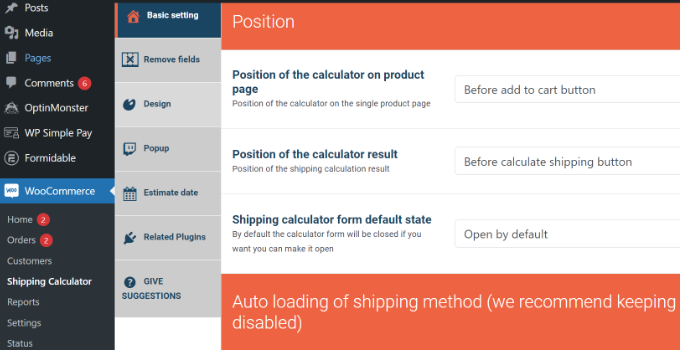
Wtyczka działa od razu po instalacji, a do rozpoczęcia pracy możesz użyć domyślnych ustawień. Możesz je jednak edytować i dostosować swój kalkulator wysyłki.
Ważne jest, aby pamiętać, że wtyczka wykorzystuje informacje z ustawień stref wysyłki WooCommerce podczas obliczania opłat za wysyłkę.
Krok 3: Skonfiguruj strefy wysyłki w WooCommerce
Jeśli nie skonfigurowałeś stref wysyłki, musisz przejść do WooCommerce » Ustawienia z panelu administracyjnego WordPress i przełączyć się na zakładkę „Wysyłka”.
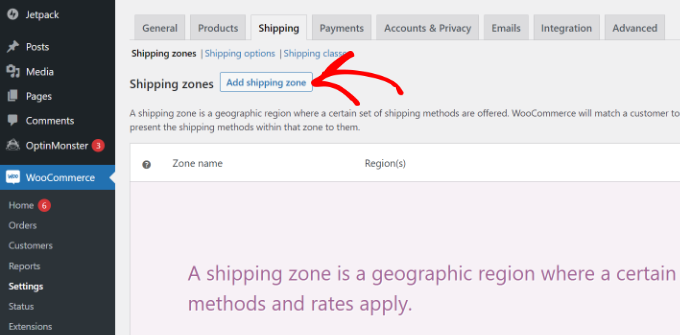
W sekcji Strefy wysyłki po prostu kliknij przycisk „Dodaj strefę wysyłki”.
Następnie będziesz musiał wprowadzić nazwę strefy i wybrać regiony z menu rozwijanego. Możesz dodać wiele krajów lub miast w ramach jednej strefy.
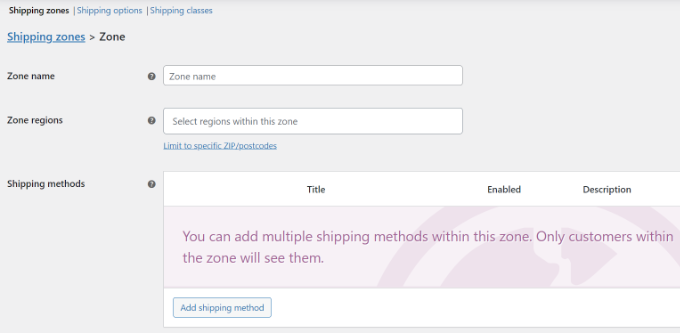
Następnie możesz kliknąć przycisk „Dodaj metodę wysyłki”.
Otworzy się teraz okno podręczne.
WooCommerce oferuje 3 metody wysyłki do wyboru. Możesz wybrać „Stawkę ryczałtową”, a następnie wprowadzić kwotę, która zostanie naliczona za wysyłkę. Możesz też wybrać opcje „Darmowa wysyłka” i „Odbiór osobisty”.
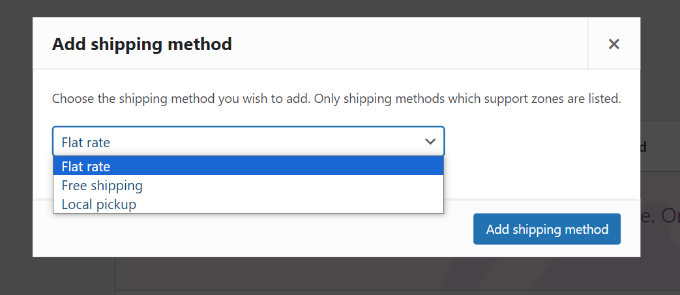
Po zakończeniu po prostu kliknij przycisk „Dodaj metodę wysyłki”.
Krok 4: Skonfiguruj koszty wysyłki
Możesz dodać wiele metod wysyłki dla strefy i ustawić warunki ich stosowania.
Następnie musisz kliknąć opcję „Edytuj” pod swoimi metodami wysyłki.
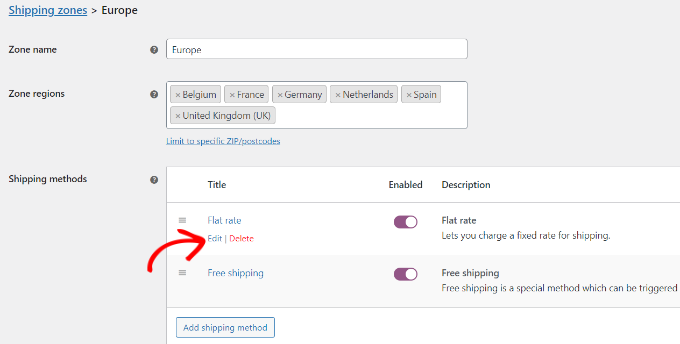
Następnie otworzy się małe okno, w którym możesz zmienić tytuł metody, wybrać, czy metoda wysyłki ma być opodatkowana, i wprowadzić koszt.
W przypadku kosztów możesz wprowadzić stałą stawkę, która zostanie naliczona, gdy klient doda produkt do koszyka. Istnieje również opcja pomnożenia kosztu wysyłki przez ilość.
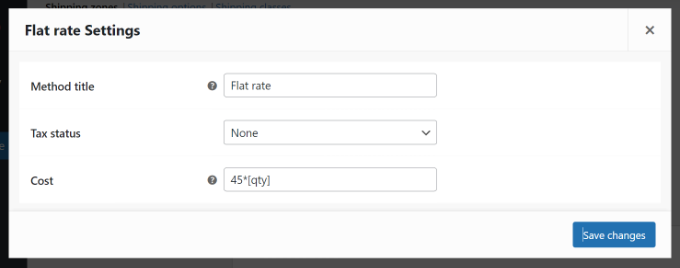
Po zakończeniu kliknij przycisk „Zapisz zmiany”.
Możesz teraz wrócić do sekcji stref wysyłki, aby wyświetlić swoje strefy, regiony i metody wysyłki.
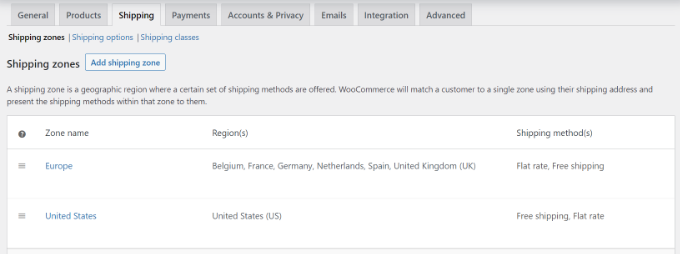
Krok 5: Edytuj ustawienia kalkulatora wysyłki
Po skonfigurowaniu stref wysyłki możesz wrócić do WooCommerce » Kalkulator wysyłki, aby zmienić ustawienia kalkulatora wysyłki na stronie produktu dla wtyczki WooCommerce.
W zakładce Ustawienia podstawowe możesz edytować pozycję kalkulatora na stronie produktu oraz pozycję wyników kalkulatora.
Jeśli przewiniesz w dół, zobaczysz więcej ustawień. Wtyczka pozwala edytować wiadomości używane we wtyczce, automatycznie ładować metodę wysyłki i wiele więcej.
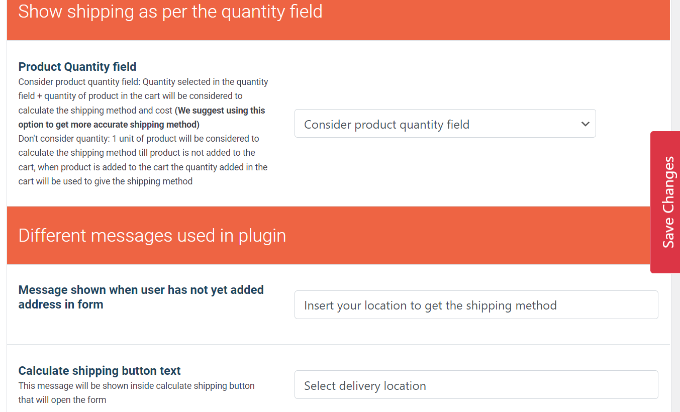
Po zakończeniu kliknij przycisk ‘Zapisz zmiany’ z boku lub na dole strony.
Krok 6: Usuń niechciane pola
Następnie możesz przejść do zakładki „Usuń pola”. Tutaj zobaczysz opcje usunięcia dowolnego pola z kalkulatora wysyłki.
Na przykład, wtyczka domyślnie wyświetli pola kraju, stanu, miasta i kodu pocztowego. Możesz wyłączyć dowolne z pól, które nie pasują do Twoich stref wysyłki.
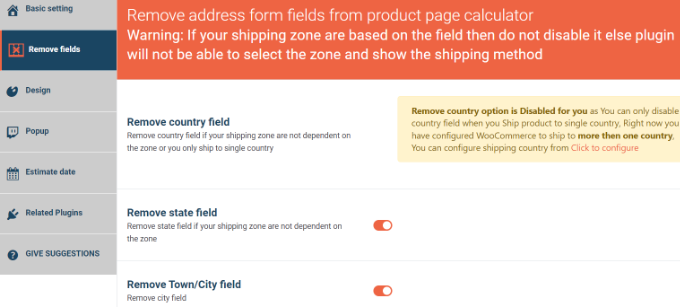
Krok 7: Stylizuj kalkulator
Następnie przejdź do zakładki „Projekt”. Wtyczka daje wiele opcji edycji wyglądu kalkulatora wysyłki.
Na przykład możesz zmienić kolory tła i tekstu, aby wyróżnić metody wysyłki, lub wybrać kolory przycisków kalkulatora.
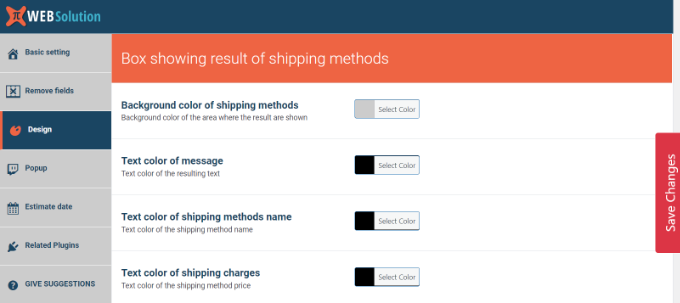
Nie zapomnij kliknąć przycisku „Zapisz zmiany”, aby zachować swoje ustawienia.
Krok 8: Przetestuj kalkulator wysyłki
Następnie możesz odwiedzić swój sklep WooCommerce, aby zobaczyć kalkulator wysyłki w akcji.
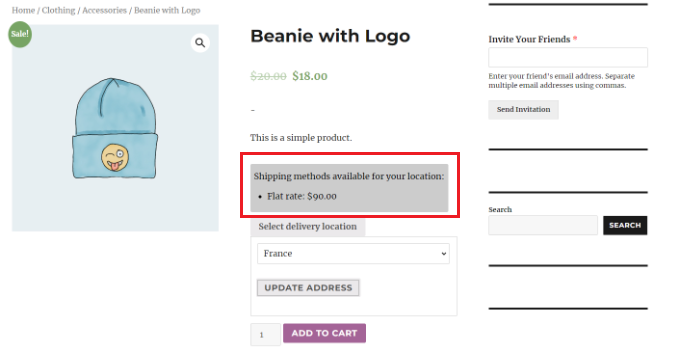
Na poniższym zrzucie ekranu klienci będą musieli najpierw wybrać lokalizację dostawy i kliknąć przycisk „Zaktualizuj adres”.
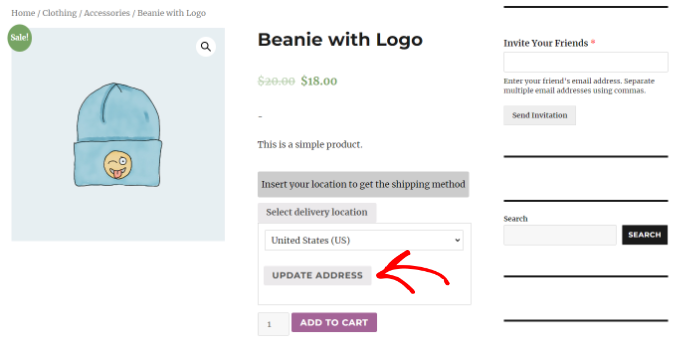
Gdy to zrobisz, wtyczka automatycznie obliczy koszt wysyłki, który skonfigurowałeś w sekcji stref wysyłki, i doda go do całkowitego kosztu.
W ten sposób klienci będą wiedzieć, jakie opłaty za wysyłkę będą musieli ponieść oprócz kosztu produktu.
Dodawanie prostego kalkulatora wysyłki do strony WordPress
Jeśli nie masz sklepu WooCommerce i chcesz dodać ogólny kalkulator wysyłki do swojej witryny WordPress, możesz użyć WPForms.
Ta metoda jest idealna dla firm usługowych, kurierów lub witryn logistycznych. Pozwala ona na udostępnienie odwiedzającym „Wyceny wysyłki” lub „Szacunku” bez potrzeby posiadania pełnego systemu koszyka.
Po dokładnym przetestowaniu doszliśmy do wniosku, że jest to najlepsza wtyczka kalkulatora WordPress. Pozwala ona na tworzenie formularzy kontaktowych, kalkulatorów, ankiet i formularzy rejestracyjnych za pomocą zaledwie kilku kliknięć.
Aby dowiedzieć się więcej o wszystkich funkcjach, które odkryliśmy podczas oceny, zapoznaj się z naszą recenzją WPForms.
Krok 1: Instalacja WPForms
Najpierw musisz zainstalować i aktywować wtyczkę WPForms. Szczegółowe informacje znajdziesz w naszym poradniku na temat jak zainstalować wtyczkę WordPress.
Uwaga: WPForms posiada darmową wersję. Jednakże, aby odblokować dodatek Obliczenia, będziesz potrzebować planu Pro.
Krok 2: Wprowadź klucz licencyjny
Po aktywacji przejdź do strony WPForms » Ustawienia z poziomu panelu administracyjnego WordPress, aby wprowadzić swój klucz licencyjny. Informacje te znajdziesz na swoim koncie na stronie WPForms.

Krok 3: Zainstaluj dodatek Obliczenia
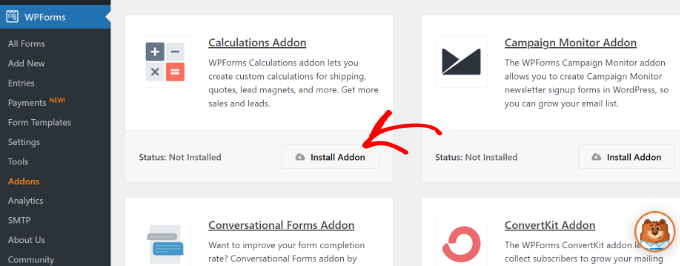
Następnie przejdź do strony WPForms » Dodatki i znajdź ‘Dodatek do obliczeń’.
Następnie wystarczy kliknąć przycisk „Zainstaluj dodatek”, aby aktywować go na swojej stronie.
Krok 4: Utwórz nowy formularz
Następnie przejdź do strony WPForms » Dodaj nowy z paska bocznego administracji WordPress.
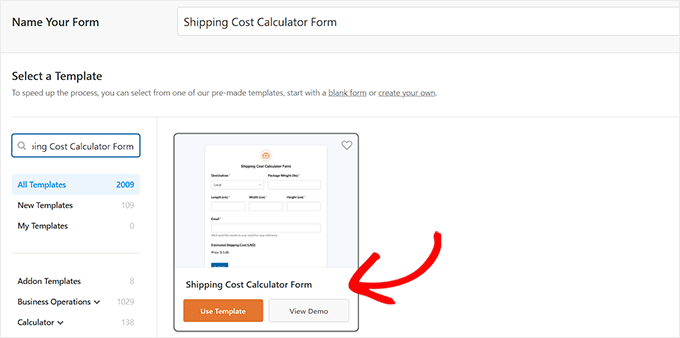
Tutaj możesz zacząć od wpisania nazwy tworzonego formularza kalkulatora.
Następnie musisz zlokalizować szablon „Formularz kalkulatora kosztów wysyłki”. Następnie kliknij „Użyj szablonu”.
Krok 5: Dostosuj pola formularza
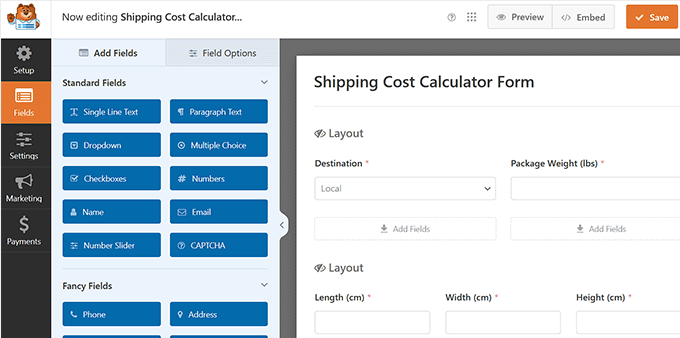
Po wykonaniu tej czynności na ekranie uruchomi się kreator metodą przeciągnij i upuść. Tutaj zauważysz podgląd formularza po prawej stronie i pola formularza po lewej.
Teraz możesz klikać różne pola, aby edytować ich ustawienia według własnych upodobań. Aby dowiedzieć się więcej, zapoznaj się z naszym przewodnikiem dla początkujących na temat jak dodać niestandardowy kalkulator w WordPress.
Krok 6: Skonfiguruj ustawienia obliczeń
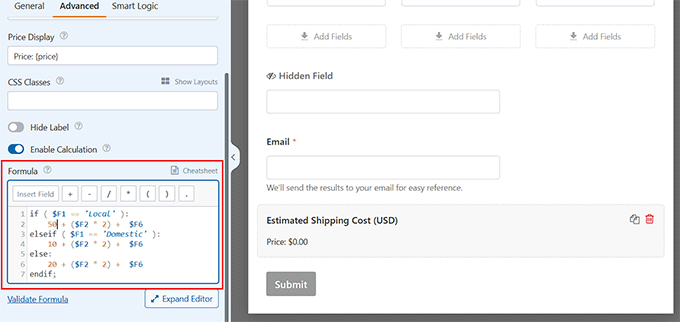
Następnie przewiń w dół do pola „Szacowany koszt wysyłki” i otwórz jego ustawienia w lewej kolumnie. Następnie przejdź do zakładki „Zaawansowane”, aby sprawdzić formułę obliczeniową używaną w formularzu.
Możesz również zmienić koszt wysyłki z tego miejsca. Będziesz jednak musiał użyć linku „ściągawka” na górze, aby zrozumieć i zaimplementować zasady arytmetyczne.
Krok 7: Użyj AI do formuł (opcjonalnie)
Nowość: Nie jesteś mistrzem matematyki? Nie martw się, funkcja AI Calculations w WPForms sprawia, że tworzenie obliczeń wysyłki jest tak proste, jak rozmowa.
W zakładce „Zaawansowane” w polu obliczania wysyłki znajdź przycisk „Wygeneruj formułę” obok pola formuły. Po jego kliknięciu otworzy się okno czatu asystenta AI.

Stąd możesz po prostu opisać potrzebny typ obliczeń w codziennym języku.
Na przykład możesz napisać coś w stylu: „Oblicz wysyłkę na podstawie całkowitej ceny przedmiotów. Ustaw bazową wysyłkę na 15 USD dla zamówień do 50 USD i zmniejsz wysyłkę o 3 USD za każde wydane 25 USD powyżej 50 USD”.

Po naciśnięciu Enter, AI natychmiast utworzy odpowiedni wzór, poprawnie sformatowany i gotowy do użycia.
Krok 8: Opublikuj kalkulator
Po zakończeniu kliknij przycisk „Zapisz” u góry, aby zachować ustawienia.
Następnie przejdź do strony, na której chcesz dodać prosty formularz kalkulatora kosztów wysyłki. Tutaj kliknij przycisk „Dodaj blok” w lewym górnym rogu i dodaj blok WPForms.
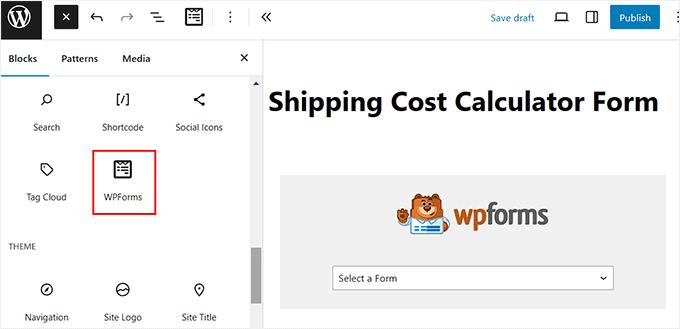
Następnie wybierz właśnie utworzony formularz z menu rozwijanego. Na koniec kliknij przycisk „Zaktualizuj” lub „Opublikuj”, aby zapisać swoje ustawienia.
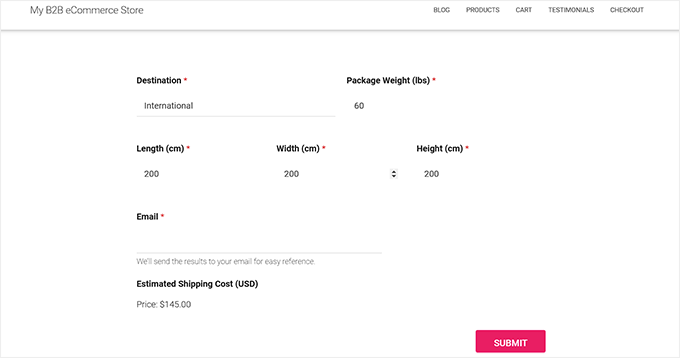
Możesz teraz odwiedzić swoją stronę internetową, aby zobaczyć formularz w akcji.
Dodawanie zaawansowanego kalkulatora wysyłki do strony WordPress
Jeśli chcesz dodać bardziej złożony kalkulator wysyłki do swojej witryny WordPress, polecamy Formidable Forms.
Po przetestowaniu stwierdziliśmy, że jest idealny do tworzenia zaawansowanych formularzy, takich jak kalkulatory, katalogi, a nawet pełne aplikacje internetowe. Aby dowiedzieć się więcej, zapoznaj się z naszą recenzją Formidable Forms.
W tym samouczku użyjemy planu Formidable Forms Pro, który zawiera pola cenowe i więcej opcji dostosowywania.
Krok 1: Zainstaluj Formidable Forms
Najpierw musisz zainstalować i aktywować wtyczki Formidable Forms Lite oraz Formidable Forms Pro. Wtyczka Lite jest darmowa, a wtyczka premium dodaje do niej bardziej zaawansowane funkcje.
Szczegółowe informacje znajdziesz w naszym przewodniku jak zainstalować wtyczkę WordPress.
Krok 2: Wprowadź klucz licencyjny
Po aktywacji musisz przejść do Formidable » Ustawienia globalne z poziomu panelu administracyjnego WordPress. Tutaj możesz kliknąć link „Kliknij, aby ręcznie wprowadzić klucz licencyjny”.
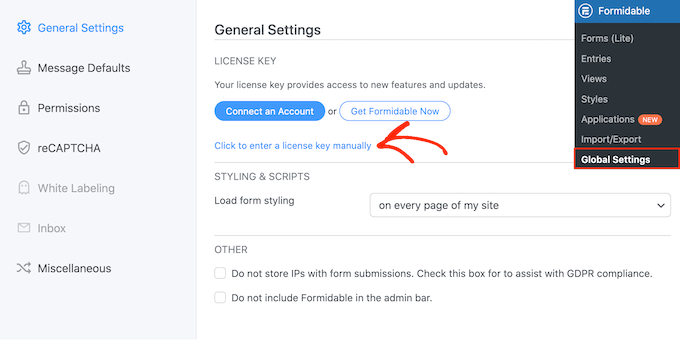
Następnie musisz wprowadzić klucz licencyjny i kliknąć przycisk ‘Zapisz licencję’.
Klucz licencyjny można znaleźć w obszarze konta Formidable Forms.

Krok 3: Utwórz nowy formularz, wybierając pusty szablon
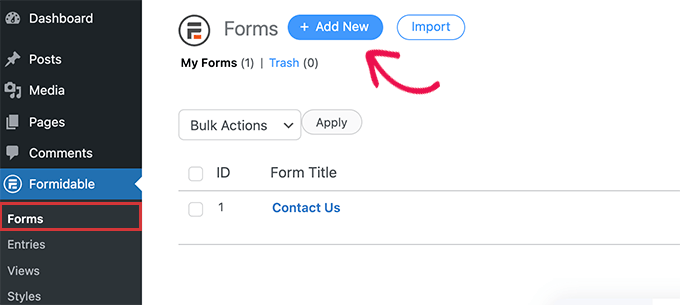
Następnie musisz przejść do Formidable » Formularze, aby dodać nowy formularz.
Po prostu kliknij przycisk ‘+ Dodaj nowy’ na górze.
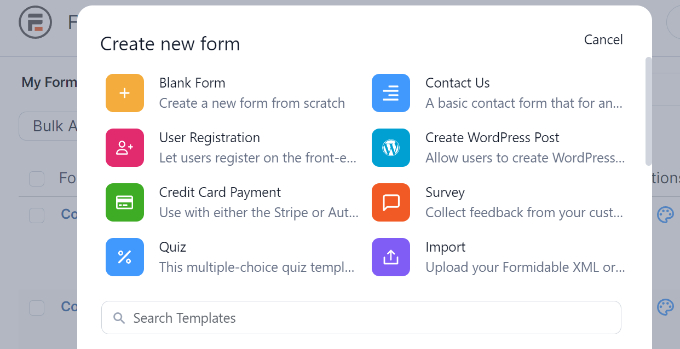
Następnie Formidable Forms wyświetli różne szablony do wyboru. Możesz wybierać spośród wielu kategorii, takich jak operacje biznesowe, kalkulator, formularze konwersacyjne i inne.
Aby zapewnić Ci pełną kontrolę nad polami i logiką, utworzymy go przy użyciu pustego szablonu formularza. Przejdź dalej i wybierz szablon „Pusty formularz”.
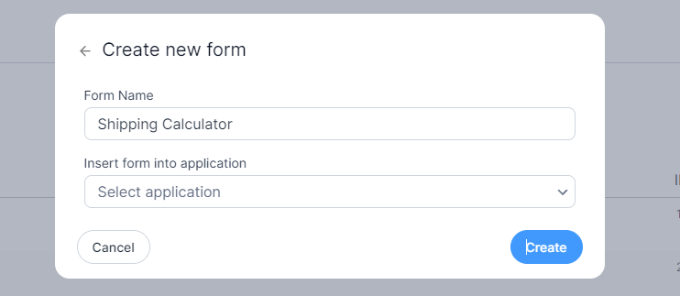
Na następnym ekranie będziesz musiał wprowadzić nazwę dla swojego formularza.
Istnieje również opcja wstawienia szablonu do aplikacji. Jednak w tym samouczku pozostawimy to na domyślnym ustawieniu.
Po wprowadzeniu nazwy formularza kliknij przycisk „Utwórz”.
Krok 4: Dodaj pola formularza
Następnie zobaczysz kreator formularzy metodą przeciągnij i upuść.
Możesz po prostu przeciągnąć dowolne pole formularza z menu po lewej stronie i upuścić je na szablonie.
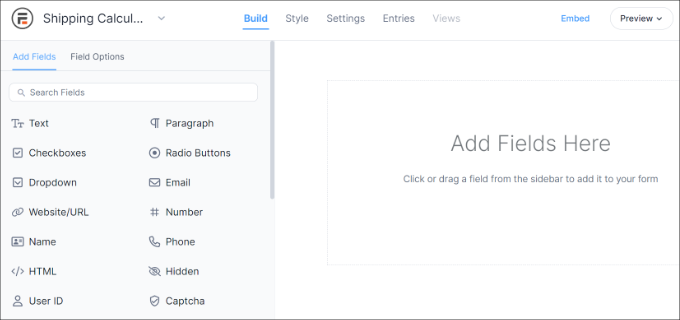
Na przykład, możesz dodać do szablonu pola formularza, takie jak imię, e-mail, numer telefonu i inne.
Aby utworzyć kalkulator wysyłki, po prostu przewiń do sekcji Pola cenowe po lewej stronie i dodaj pole formularza „Produkt”.
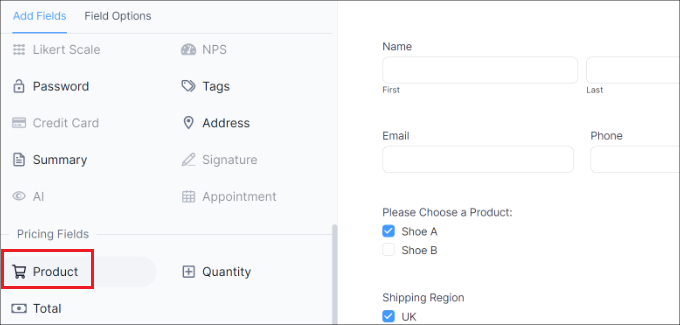
Krok 5: Dostosuj pola produktów
Następnie możesz wybrać pole formularza produktu i dalej je dostosowywać.
Na przykład zmieniliśmy etykietę pola i typ produktu. Formidable Forms pozwala również na wyświetlanie produktów jako pól wyboru, list rozwijanych, przycisków radiowych, pojedynczych produktów lub zdefiniowanych przez użytkownika.
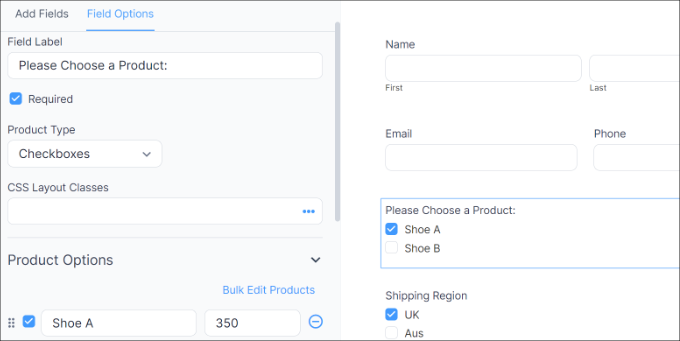
Dodatkowo możesz dodać swoje produkty i ich ceny w menu Opcje produktu po lewej stronie.
Krok 6: Dodaj regiony wysyłki
Teraz, gdy dodałeś swoje produkty, następnym krokiem jest dodanie regionów i opłat za wysyłkę. Aby to zrobić, możesz ponownie dodać pole formularza Produkt w sekcji Pola cenowe w menu po lewej stronie.
Następnie będziesz musiał edytować jego etykietę i typ produktu, a następnie wprowadzić każdy region indywidualnie i jego koszt wysyłki.
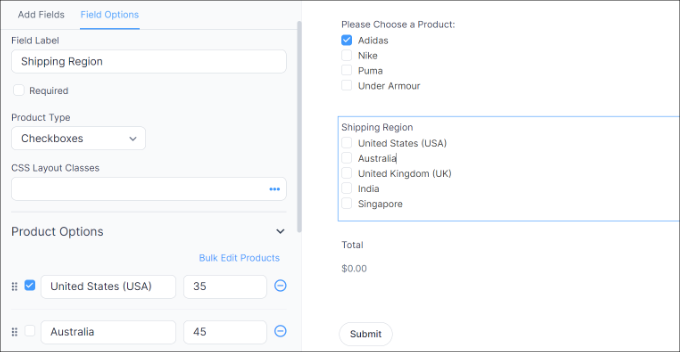
Na powyższym zrzucie ekranu zmieniliśmy etykietę na Regiony wysyłki i zmieniliśmy Typy produktów na Pola wyboru. Stamtąd dodaliśmy różne strefy wysyłki i ich koszty w sekcji Opcje produktu.
Krok 7: Dodaj pole sumy
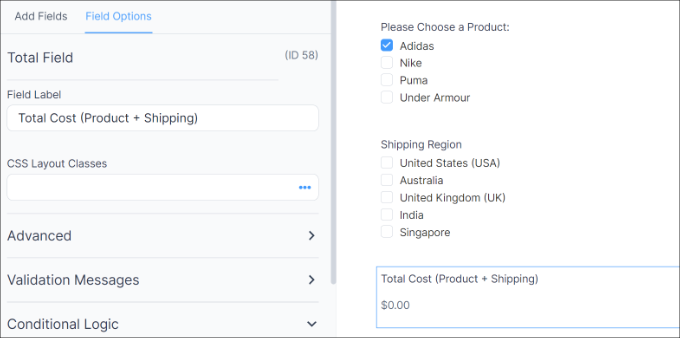
Po wykonaniu tej czynności będziesz musiał wyświetlić sumę dla swojego kalkulatora wysyłki. Aby to zrobić, po prostu dodaj pole formularza „Suma” z sekcji „Pola cenowe” do szablonu.
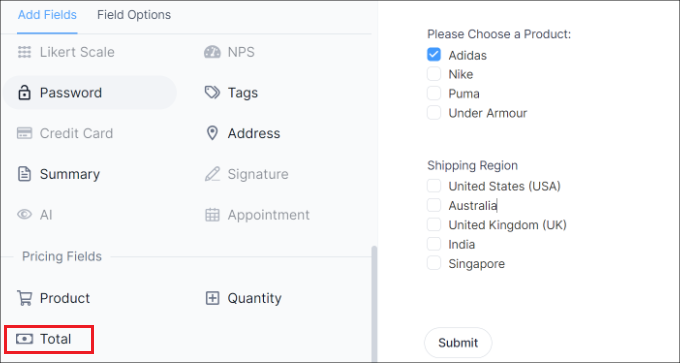
Następnie możesz wybrać pole formularza Suma i edytować jego etykietę, dodać opis i więcej.
Formidable Forms pozwala również na dodawanie logiki warunkowej do pól formularza i wyświetlanie ich w zależności od odpowiedzi użytkownika.
Krok 8: Stylizuj i skonfiguruj ustawienia
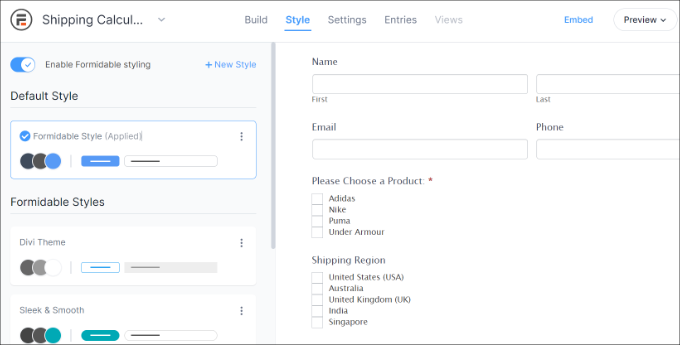
Następnie możesz przełączyć się na zakładkę „Styl” u góry.
Formidable Forms oferuje gotowe style dla Twojego formularza. Po prostu wybierz jeden lub utwórz nowy styl. W tym samouczku użyjemy domyślnego stylu Formidable.
Następnie możesz również zmienić ustawienia formularza w Formidable Forms.
Po prostu przełącz się na zakładkę „Ustawienia” na górze. Znajdziesz tu ogólne ustawienia dotyczące zmiany tytułu formularza, dodawania opisu i nie tylko.
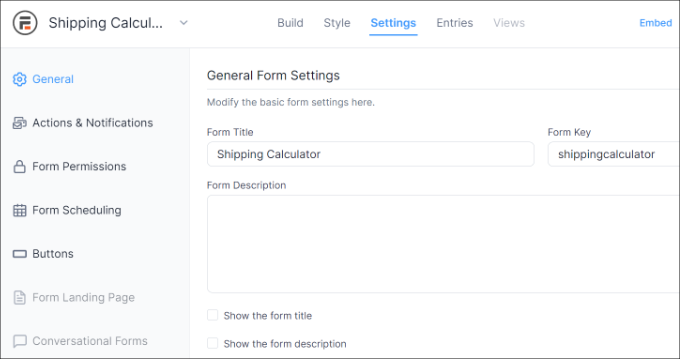
Dostępne są również opcje dotyczące akcji i powiadomień, uprawnień do formularza oraz planowania formularza kalkulatora wysyłki.
Krok 9: Opublikuj swój kalkulator
Po skonfigurowaniu ustawień zapisz zmiany. Teraz możesz osadzić swój kalkulator w dowolnym miejscu na swojej stronie.
Aby rozpocząć, możesz kliknąć przycisk „Osadź” w kreatorze formularzy na górze. Da ci to wiele opcji, takich jak dodanie formularza do istniejącej strony, utworzenie nowej strony lub wstawienie ręczne.
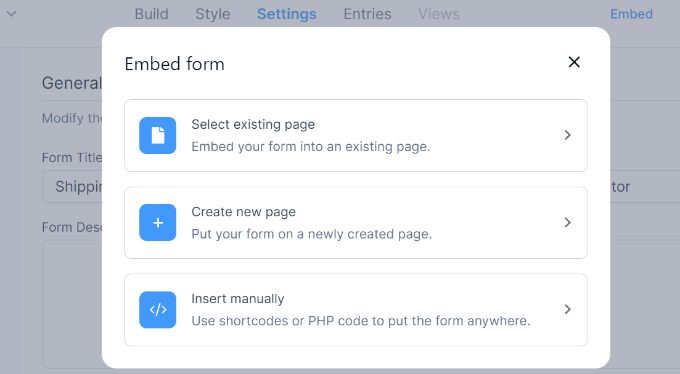
Na potrzeby tego samouczka wybierzemy opcję „Utwórz nową stronę”.
Następnie możesz wprowadzić nazwę dla swojej nowej strony i kliknąć przycisk „Utwórz stronę”.
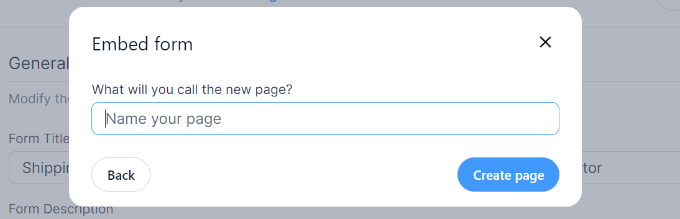
Stąd zobaczysz podgląd formularza kalkulatora wysyłki w edytorze treści WordPress.
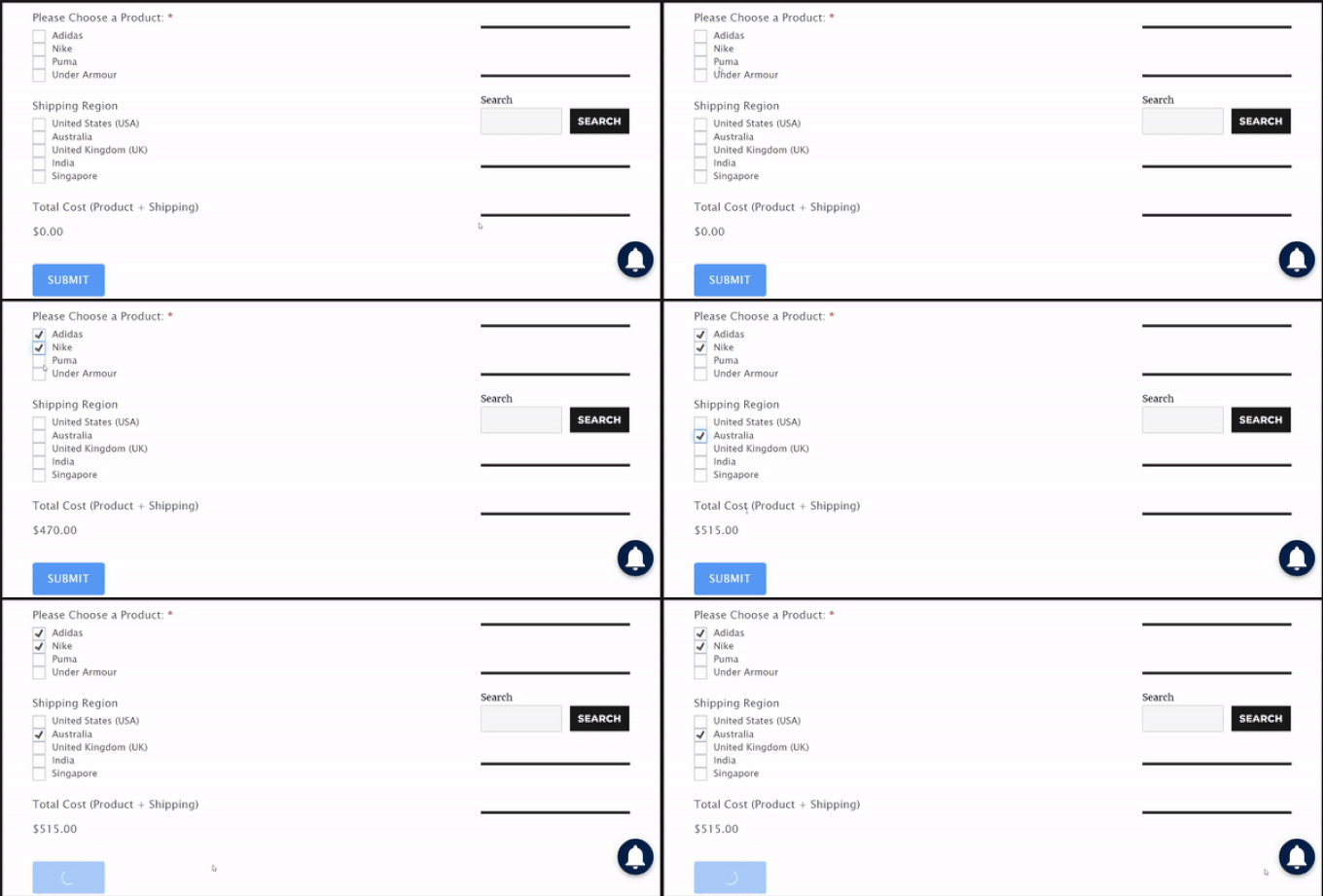
Opublikuj swoją stronę i odwiedź ją, aby zobaczyć kalkulator wysyłki w akcji.
Najczęściej zadawane pytania dotyczące dodawania kalkulatorów wysyłki w WordPress
Oto kilka często zadawanych pytań dotyczących kalkulatorów wysyłki.
Czy mogę dostosować stawki wysyłki dla różnych regionów?
Tak, możesz dostosować stawki wysyłki za pomocą stref wysyłki w WooCommerce. Ta funkcja pozwala ustawić różne koszty w zależności od regionów, krajów, a nawet konkretnych miast, oferując elastyczność w ustalaniu cen.
Jest to przydatne do dostosowywania stawek wysyłki w celu odzwierciedlenia rzeczywistych kosztów, uwzględniania regionalnych różnic w dostawie i zwiększania satysfakcji klientów poprzez zapewnienie dokładnych opłat za wysyłkę.
Dlaczego potrzebuję kalkulatora wysyłki na mojej stronie?
Kalkulator wysyłki pomaga zmniejszyć liczbę porzuconych koszyków, zapewniając klientom przejrzystość kosztów z góry. Umożliwiając użytkownikom zobaczenie całkowitych wydatków przed dokonaniem zakupu, buduje zaufanie i może zwiększyć współczynniki konwersji.
Klienci doceniają możliwość poznania całkowitego kosztu, w tym wysyłki, na wczesnym etapie procesu, co może prowadzić do płynniejszego i bardziej niezawodnego doświadczenia zakupowego.
Jak mogę sprawić, by mój kalkulator wyglądał lepiej?
Większość wtyczek kalkulatorów, takich jak WPForms i Formidable Forms, oferuje opcje dostosowywania, które pozwalają dopasować wygląd kalkulatora do stylu Twojej strony internetowej.
Możesz zmieniać kolory, czcionki i układy, zapewniając płynną integrację kalkulatora z Twoim projektem.
Aby rozpocząć, zapoznaj się z naszym samouczkiem na temat jak dostosować i stylizować formularze WordPress.
Mamy nadzieję, że ten artykuł pomógł Ci dowiedzieć się, jak dodać kalkulator wysyłki do Twojej strony WordPress. Możesz również zapoznać się z naszym przewodnikiem na temat pokazywania rekomendacji produktów w WordPress oraz najlepszymi wtyczkami WooCommerce.
Jeśli podobał Ci się ten artykuł, zasubskrybuj nasz kanał YouTube po samouczki wideo WordPress. Możesz nas również znaleźć na Twitterze i Facebooku.





Dennis Muthomi
Widziałem na własne oczy, jak nieoczekiwane koszty wysyłki mogą prowadzić do porzucenia koszyka.
Cieszę się, że uwzględniłeś wskazówkę dotyczącą konfiguracji stref wysyłki w WooCommerce – jest to funkcja, której wcześniej nie w pełni wykorzystywałem.
Dzięki WPBeginner za ten poradnik!
Jiří Vaněk
W sklepie koszt wysyłki jest jasno podany i określony. Jednak nie jest to najbardziej atrakcyjny sposób przekazywania informacji o cenach, zwłaszcza obecnie. Kalkulator kosztów wysyłki to znacznie bardziej eleganckie i profesjonalnie wyglądające rozwiązanie. Zdecydowanie wypróbuję to podejście, aby zastąpić przestarzały format tekstowy.
Ralph
To ciekawy przewodnik!
Moja żona prowadzi blog o projektowaniu wnętrz i planuje sprzedawać własnoręcznie wykonane meble. Myśleliśmy, że po prostu wpiszemy koszt wysyłki jako zwykły tekst, ale to jest o wiele lepsze.
Wsparcie WPBeginner
Glad we could share how to add this
Admin