


Chcesz, aby Twoja witryna WordPress wyglądała bardziej profesjonalnie? Obraz nagłówka to najlepszy wybór.
Obraz hero to pierwsza rzecz, którą ludzie widzą, gdy trafiają na Twoją witrynę. Masz tylko około 3 sekund, aby przyciągnąć ich uwagę, więc ważne jest, aby zrobić to dobrze.
Budujemy strony WordPress od ponad dekady – i pamiętamy, kiedy obrazy nagłówkowe po raz pierwszy stały się czymś ważnym.
Wtedy zmagaliśmy się tak samo jak wszyscy inni. Obrazy wyglądały dziwnie – za duże na komputerze, ściśnięte na telefonie lub po prostu zepsute. Ale teraz opanowaliśmy to do perfekcji.
Pokażemy Ci najprostsze sposoby na dodanie obrazu nagłówkowego do Twojej witryny WordPress. Niezależnie od tego, czy lubisz używać kreatorów stron, czy wolisz edytor bloków, mamy coś dla Ciebie.
💡Szybka odpowiedź: Jak dodać obraz nagłówka w WordPressie
Spieszysz się? Oto 4 najprostsze sposoby na dodanie obrazu nagłówka w WordPressie:
- Metoda 1: Dostosowywanie motywu (Najlepsze do szybkich edycji w klasycznych motywach): Dostosuj wbudowaną sekcję nagłówka swojego motywu bez wtyczek — idealne, jeśli Twój motyw już obsługuje obszary nagłówkowe, a Ty po prostu chcesz szybkiej, prostej konfiguracji.
- Metoda 2: Edytor całych witryn (Najlepsze dla motywów blokowych, bez potrzeby wtyczek): Użyj bloku Pokrycie, aby zbudować elastyczną sekcję nagłówka bezpośrednio w edytorze — świetne, jeśli używasz nowoczesnego motywu blokowego i chcesz mieć pełną kontrolę nad układem i projektem.
- Metoda 3: Konstruktor stron, taki jak SeedProd (Najlepsze dla niestandardowych stron docelowych i konwersji): Projektuj w pełni niestandardowe sekcje nagłówkowe za pomocą narzędzi typu „przeciągnij i upuść” oraz szablonów — idealne dla stron marketingowych, lejków sprzedażowych lub gdy potrzebujesz zaawansowanego projektu i funkcji.
- Metoda 4: Wtyczka Hero Banner + Krótki kod (Najlepsze do dodawania sekcji nagłówkowych do dowolnego motywu): Dodaj sekcję nagłówkową, nawet jeśli Twój motyw jej nie obsługuje — przydatne dla starszych lub prostych motywów, w których potrzebujesz elastycznego rozwiązania typu „plug and play”.
Najpierw najważniejsze: Przygotuj swój hero image w WordPress
Potrzebujesz mocnego, przyciągającego wzrok obrazu, zanim dodasz sekcję nagłówkową do swojej witryny WordPress. Właściwy obraz nagłówka natychmiast pokazuje odwiedzającym, o czym jest Twoja witryna.
- Wybierz narzędzie do projektowania: Canva jest łatwa w użyciu i zawiera wiele szablonów. Jeśli wolisz, wypróbuj inne alternatywy dla Canvy, aby znaleźć narzędzie, które Ci odpowiada.
- Ustaw odpowiedni rozmiar: Obrazy nagłówkowe powinny być szerokie, a nie za wysokie. Typowy rozmiar to od 1920 × 400 do 600 pikseli, ale sprawdź dokładne wymagania swojego motywu.
- Wyświetl swój komunikat: Wybierz obraz, który reprezentuje Twoją witrynę lub markę. Może to być produkt, fotografia, a nawet pełnoekranowe wideo.
- Zostaw miejsce na tekst: Upewnij się, że jest miejsce na nagłówek, podtytuł lub przycisk, aby Twój komunikat był łatwy do odczytania.
- Zdobądź inspirację: Spójrz na inne witryny w swojej branży, aby zobaczyć projekty sekcji nagłówkowych i uzyskać pomysły na własne.
- Zoptymalizuj dla sieci: Duże obrazy spowalniają Twoją witrynę. Skompresuj obraz nagłówka do rozmiaru poniżej 250 KB za pomocą narzędzi takich jak TinyPNG lub wtyczki, takiej jak EWWW Image Optimizer.
Gdy Twój obraz nagłówka będzie gotowy i zoptymalizowany, możesz przejść do dodania go do swojej witryny WordPress.
Jak dodać obraz nagłówkowy w WordPress
Podczas badania do tego poradnika szybko zdaliśmy sobie sprawę, że dodanie obrazu nagłówkowego do klasycznych motywów WordPress nie zawsze jest proste. Proces może się znacznie różnić w zależności od motywu, ponieważ niektóre mają wbudowane sekcje nagłówkowe, a inne nie.
Weźmy na przykład motyw Sydney. Posiada on gotową sekcję główną, co znacznie ułatwia sprawę.
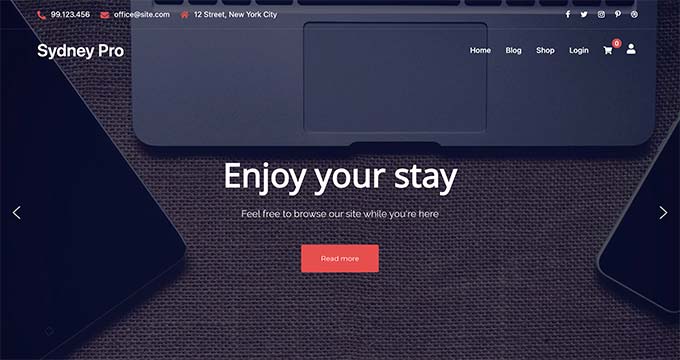
Jeśli próbujesz dodać nagłówek do swojej istniejącej witryny, ale Twój motyw nie ma wbudowanej funkcji do tego, może to być frustrujące.
Dla tych, którzy dopiero zaczynają i nie mają nic przeciwko wyborowi nowego motywu, zalecamy przełączenie się na taki z wbudowaną sekcją nagłówkową, ponieważ może to zaoszczędzić czas w dłuższej perspektywie.
Jeśli szukasz rekomendacji motywów, możesz zapoznać się z naszymi ekskluzywnymi wyborami najlepszych i najpopularniejszych motywów WordPress na rynku.
Alternatywnie możesz użyć konstruktora stron do utworzenia niestandardowej sekcji nagłówkowej, nawet jeśli Twój motyw nie ma wbudowanej lub aby zastąpić istniejącą. Pokażemy Ci, jak to zrobić w metodzie 3.
Zanim wprowadzisz jakiekolwiek większe zmiany, zawsze sugerujemy użycie witryny stagingowej do dokładnego przetestowania nowych motywów. W ten sposób możesz mieć pewność, że dokonujesz właściwego wyboru dla swojej witryny.
Jeśli nie wiesz, jak to zrobić, zapoznaj się z naszym przewodnikiem na temat prawidłowej zmiany motywu WordPress.
Zadowolony z obecnego klasycznego motywu? Żaden problem. Przejdź do metody 4, gdzie pokażemy Ci, jak dodać sekcję główną za pomocą wtyczki. To podejście działa z każdym motywem, dzięki czemu możesz stworzyć oszałamiający obraz główny bez przeprojektowywania całej witryny.
Możesz użyć poniższych szybkich linków, aby przejść do preferowanej metody:
- Metoda 1: Korzystanie z narzędzia do dostosowywania motywu (tylko klasyczne motywy)
- Method 2: Using Full Site Editor (Block Themes Only)
- Method 3: Using a Page Builder (Custom Landing Pages/Themes)
- Method 4: Using Hero Banner Plugin + Shortcode (All Themes)
- Często zadawane pytania dotyczące obrazów nagłówków
Metoda 1: Korzystanie z narzędzia do dostosowywania motywu (tylko klasyczne motywy)
Jeśli używasz klasycznego motywu z sekcją hero, taką jak Sydney, możesz dostosować swój obraz hero za pomocą Personalizatora motywu. Po prostu przejdź do Wygląd » Dostosuj w swoim panelu WordPress, aby rozpocząć.
💡 Krótka uwaga: Jeśli Niestandardowy motyw jest brakujący w Twoim panelu, prawdopodobnie używasz motywu blokowego i powinieneś przejść do metody 2.
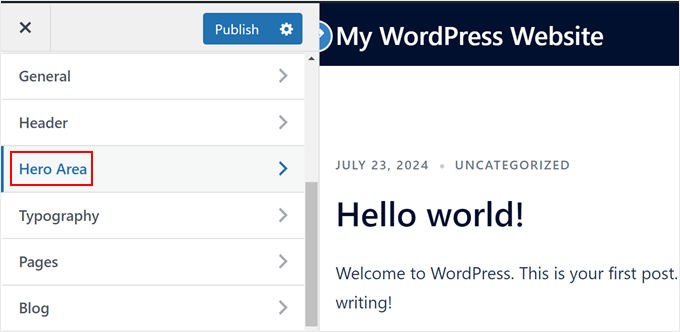
Pasek boczny powinien zawierać kilka opcji dostosowywania klasycznego motywu.
W Sydney opcja dostosowywania sekcji hero nazywa się „Obszar Hero”, ale to konkretne menu będzie się różnić w zależności od motywu. Kliknij ją.
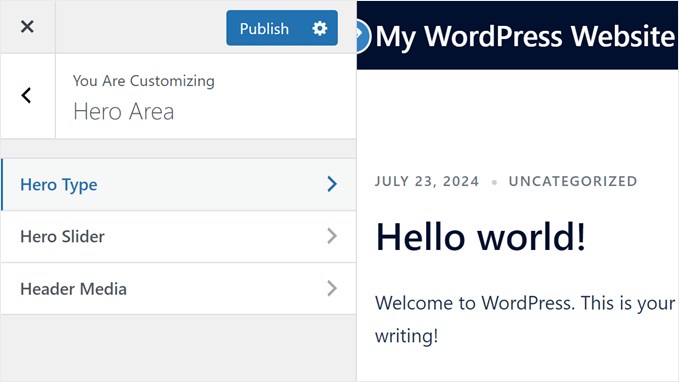
Motyw Sydney ma 3 menu do tworzenia sekcji nagłówkowej: Typ nagłówka, Suwak nagłówka i Media nagłówka.
Użyjemy tylko pierwszych dwóch, ponieważ wystarczą one do dodania sekcji nagłówka do naszych celów.
Najpierw wybierz „Typ nagłówka”.
W sekcji Typ nagłówka zostaniesz poproszony o wybór rodzaju mediów, które dodasz do swojej sekcji nagłówkowej.
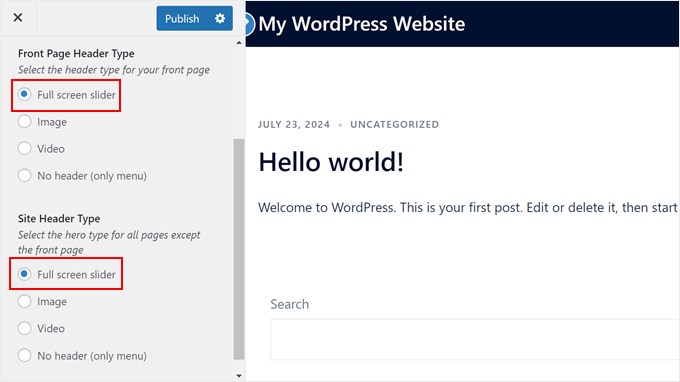
Możesz wybrać między pełnoekranowym suwakiem, wideo, obrazem lub brakiem nagłówka.
W tym samouczku wybierzemy pełnoekranowy suwak dla sekcji nagłówka na naszej stronie głównej i całej naszej witrynie. Ta opcja jest świetna, jeśli chcesz umieścić wiele obrazów, tekstu i przycisków w sekcji nagłówka. Jeśli wolisz użyć pojedynczego obrazu, zamiast tego wybierz opcję „Obraz”.
Teraz wróć do menu Obszar nagłówka i wybierz „Suwak nagłówka”.
Tutaj otwórz kartę „Pierwszy slajd” i kliknij przycisk „Wybierz obraz”.
Spowoduje to otwarcie biblioteki multimediów WordPress, gdzie możesz przesłać nowy obraz lub wybrać istniejący dla swojej sekcji głównej.
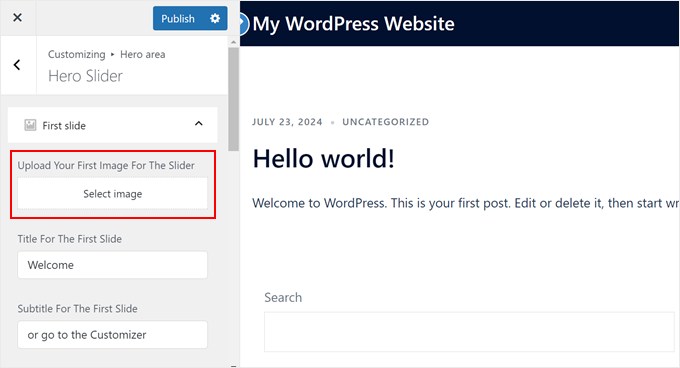
Po przesłaniu obrazu możesz przewinąć w dół i zastąpić tekst w polach tytułu i podtytułu.
Zmiany, które wprowadzisz, powinny być automatycznie odzwierciedlone w podglądzie strony.
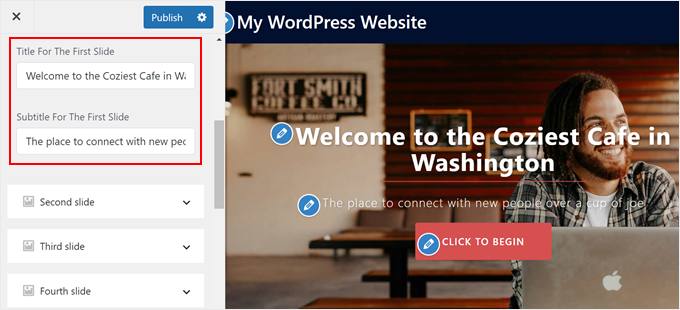
Jeśli chcesz dodać więcej niż jeden obraz do sekcji nagłówka, możesz powtórzyć te same kroki z pozostałymi slajdami.
W przeciwnym razie możesz przewinąć w dół do menu „Przycisk suwaka”.
Tutaj możesz zmienić adres URL i tekst dla przycisku wezwania do działania.
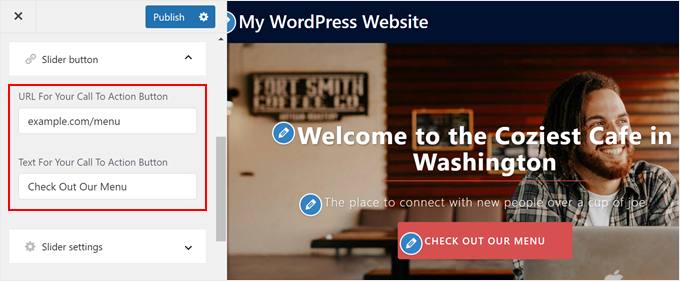
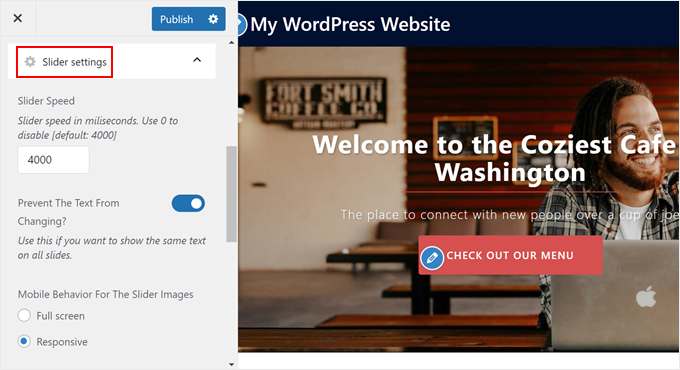
Po tym ponownie przewiń w dół do zakładki „Ustawienia suwaka”.
Tutaj możesz dostosować prędkość suwaka, wybrać wyświetlanie tego samego tekstu na wszystkich slajdach i sprawić, by zachowanie suwaka było responsywne.
Jeśli chcesz zmienić kolor przycisku, wróć do głównego menu narzędzia dostosowywania motywu.
Następnie kliknij „Ogólne”.
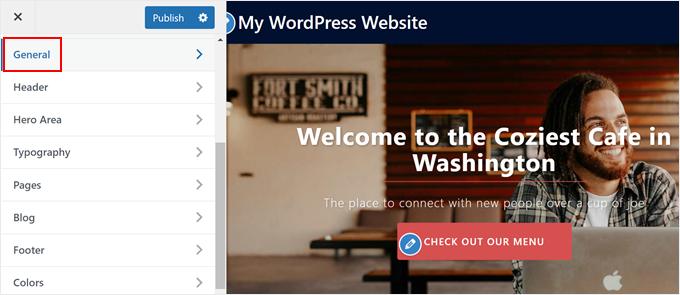
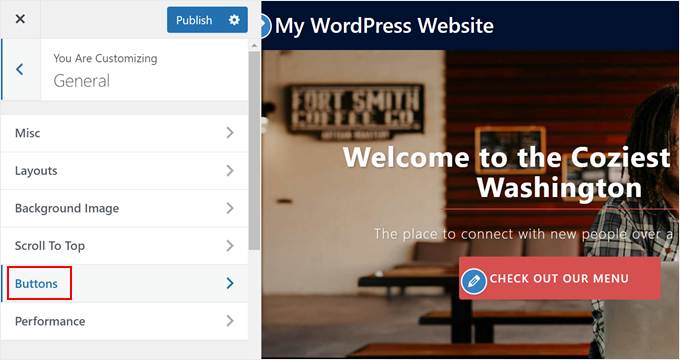
Powinieneś teraz zobaczyć kilka menu do dostosowywania ogólnych ustawień Twojego motywu.
Tutaj po prostu kliknij „Przyciski”.
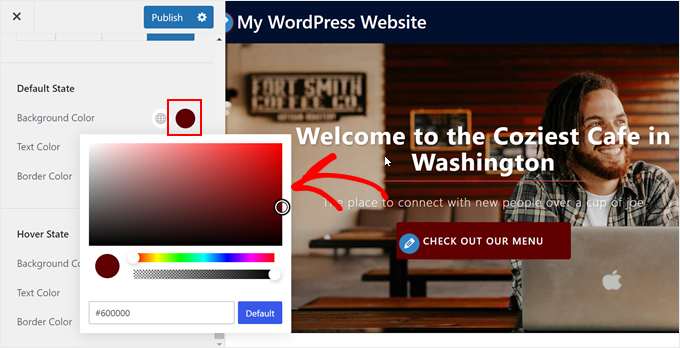
Teraz możesz przewinąć w dół do sekcji „Stan domyślny” i „Stan po najechaniu”, gdzie możesz zmienić kolor przycisku w zależności od jego stanu.
Aby zmodyfikować kolor, po prostu kliknij narzędzie wyboru koloru i wybierz nowy kolor.
Większość motywów WordPress pozwala również na dostosowanie kolorów i typografii projektu. Zmiany te zazwyczaj dotyczą całej witryny, a nie tylko sekcji nagłówkowej, więc pamiętaj o tym.
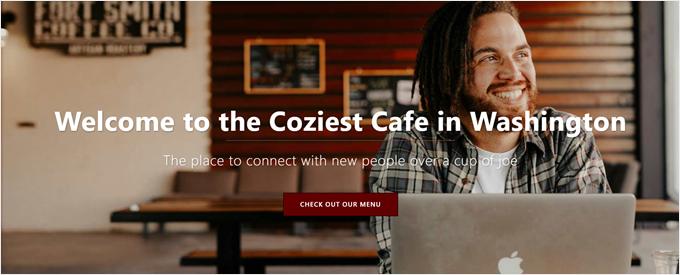
W każdym razie, tak wygląda nasz obraz główny, stworzony za pomocą motywu Sydney:
Metoda 2: Korzystanie z edytora pełnej witryny (tylko motywy blokowe)
Jeśli używasz motywu blokowego, możesz użyć bloku Okładka w Edytorze Pełnego Motywu, aby łatwo utworzyć obraz nagłówkowy w WordPress. Nie jest potrzebna żadna wtyczka.
Krok 1: Otwórz edytor całych witryn
Najpierw przejdź do Wygląd » Edytor w swoim panelu administracyjnym WordPress.

Teraz zobaczysz główne menu edytora.
Załóżmy, że chcesz dodać swój obraz hero tylko na stronę główną.
W takim przypadku po prostu kliknij podgląd motywu po prawej stronie strony.
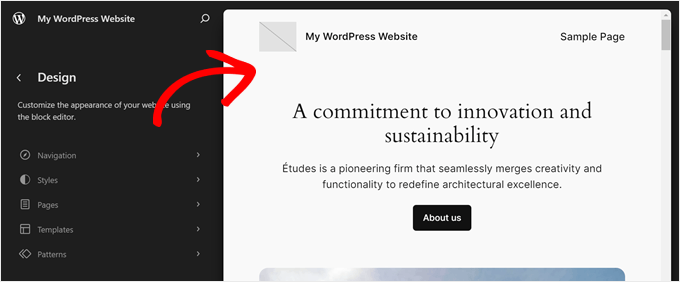
Jeśli chcesz dodać obraz nagłówkowy do innej strony, niestandardowego szablonu strony lub wzorca bloków, zapoznaj się z naszym przewodnikiem po Edytorze Pełnego Motywu WordPress, aby uzyskać więcej informacji.
Krok 2: Dodaj blok okładki do swojej strony/szablonu
Ponieważ sekcja nagłówka jest zazwyczaj umieszczana powyżej linii zgięcia (górna część strony, która pojawia się, gdy odwiedzający trafiają na stronę), musisz upewnić się, że jesteś we właściwej lokalizacji. Sekcja nagłówka znajduje się zazwyczaj tuż pod nagłówkiem.
Gdy to zrobisz, być może będziesz musiał dostosować istniejące bloki w tej lokalizacji. Często będziesz chciał dodać nowy blok Grupa tuż nad istniejącymi blokami, aby zrobić miejsce na sekcję nagłówka.
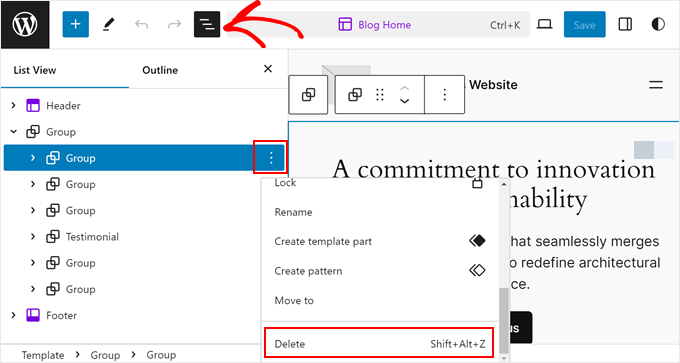
W naszym przypadku po prostu usuniemy bloki, które już znajdowały się na naszej stronie głównej. Jeśli chcesz zrobić to samo, możesz kliknąć przycisk „Widok listy” po lewej stronie strony.
Następnie znajdź bloki, które musisz usunąć, aby zrobić miejsce na sekcję nagłówka. Po zlokalizowaniu kliknij przycisk z trzema kropkami i wybierz „Usuń”.
Teraz wybierz blok, który znajdował się bezpośrednio pod usuniętymi blokami.
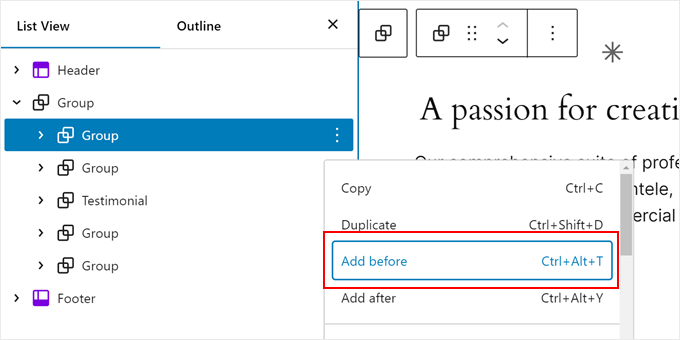
Następnie kliknij przycisk z trzema kropkami i wybierz „Dodaj przed”. Spowoduje to dodanie bloku bezpośrednio nad tym blokiem i poniżej sekcji nagłówka.
Na tym etapie możesz kliknąć przycisk „+”, który pojawia się w rzekomej sekcji nagłówkowej.
Tutaj musisz dodać blok Grupa, ponieważ pozwoli Ci to zarządzać obrazem nagłówkowym, tekstem, przyciskiem i innymi elementami jako pojedynczym blokiem, gdy będzie to potrzebne.
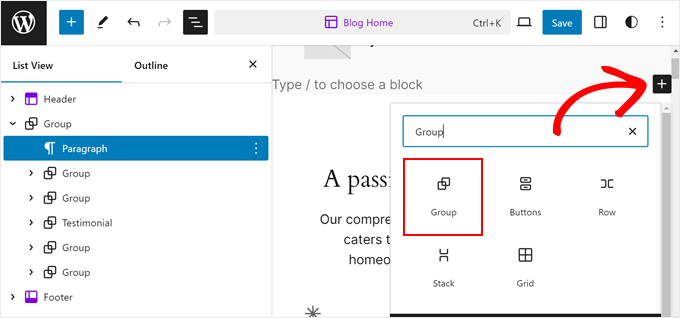
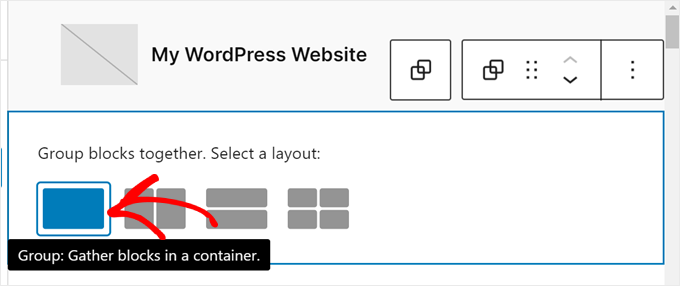
Możesz teraz wybrać kontener, do którego chcesz dodać swoje bloki.
Dla demonstracji wybraliśmy podstawowy kontener Grupa.
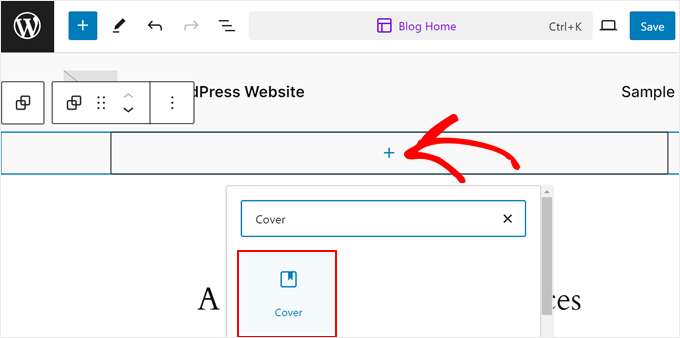
Następnie kliknij przycisk „+” w bloku Grupa.
Tutaj wybierz blok „Okładka”.
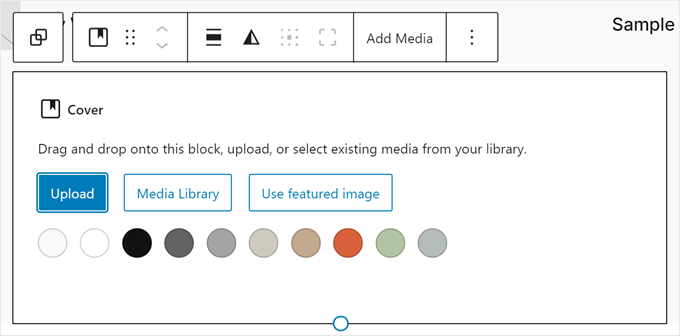
Następnie zobaczysz 3 opcje dodania obrazu tła dla swojego bohatera: przesłanie go z komputera, dodanie z biblioteki multimediów lub użycie obrazu wyróżnionego.
W naszym przykładzie klikniemy na „Biblioteka mediów” i wybierzemy istniejący obraz.
Jeśli przesłanie obrazu zakończy się sukcesem, od razu zobaczysz swój obraz nagłówka. Istnieją jednak pewne poprawki, które musisz wprowadzić.
Krok 3: Skonfiguruj obraz w swoim bloku nagłówka
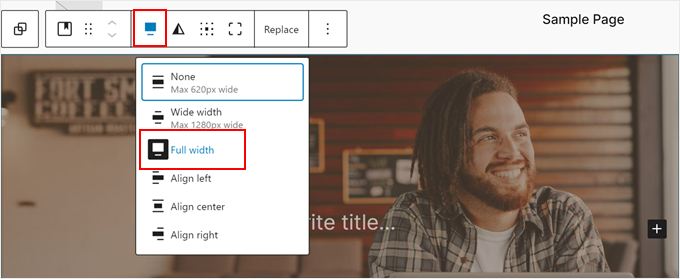
Najpierw wybierz sam blok „Okładka”, aby jego pasek narzędzi pojawił się na górze.
Następnie kliknij przycisk „Wyrównanie” i wybierz „Pełna szerokość”.
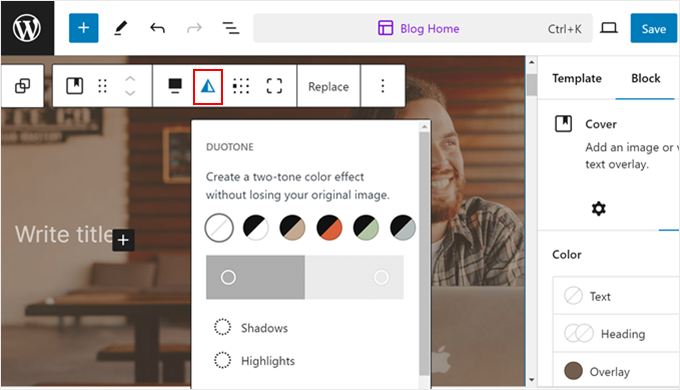
Następnie możesz kliknąć ikonę duotonu, aby zmienić filtr duotonu zastosowany do obrazu.
Jeśli nie jesteś jego fanem, możesz go później wyłączyć, a pokażemy Ci, jak to zrobić.
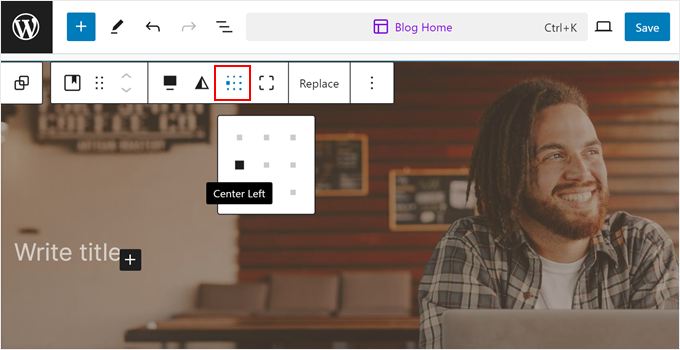
Następnie możesz kliknąć ikonę pozycji treści, aby zmienić miejsce wyświetlania tekstu i przycisku na obrazie.
Zdecydowaliśmy się na lewą stronę od środka, ponieważ punkt centralny obrazu znajduje się po prawej.
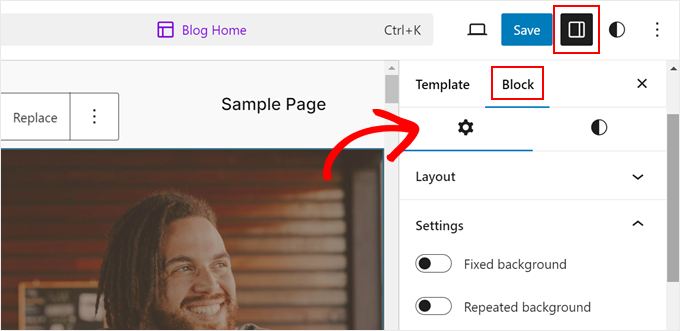
Teraz kliknij ikonę „Ustawienia” i przejdź do zakładki „Blok”.
Tutaj przewiń w dół do Ustawień. Tutaj możesz opcjonalnie dodać efekt paralaksy do swojego obrazu („Stałe tło”) lub użyć powtarzającego się tła.
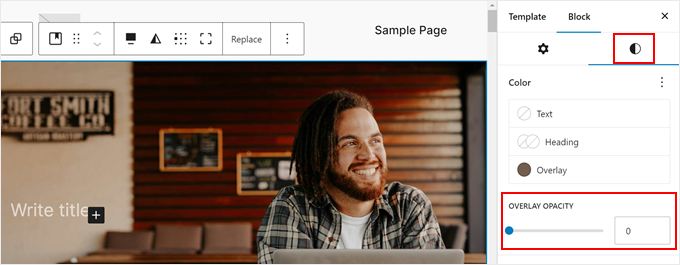
Możesz również przewinąć w górę i przełączyć się na ikonę stylów.
Tutaj możesz ustawić przezroczystość nakładki na 0, aby obraz nie używał żadnego filtra.
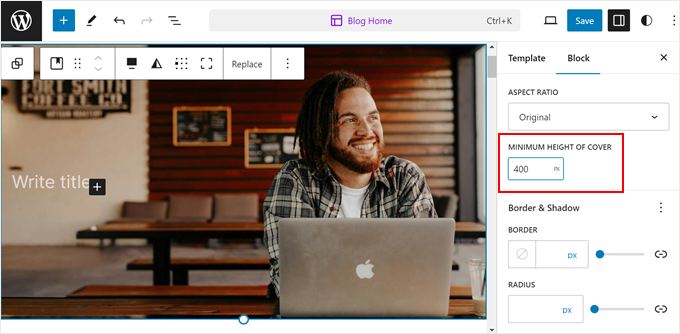
Jeśli chcesz zmienić wysokość obrazu, możesz wprowadzić liczbę w pikselach w polu „Minimalna wysokość okładki”.
Postanowiliśmy ustawić nasz obraz na 400 pikseli.
Możesz dostosować inne ustawienia, takie jak obramowanie i cień, odstępy między blokami, wypełnienie i marginesy, typografię i tak dalej.
Krok 4: Dodaj bloki do swojego bloku okładki
Jesteśmy teraz gotowi do dodania kolejnych elementów do obrazu nagłówka. W bloku Okładka możesz zobaczyć tekst zastępczy, taki jak „Napisz tytuł”.
Pro tip: Zamiast dodawać nagłówek bezpośrednio, kliknij przycisk „+” i najpierw dodaj kolejny blok Grupa. Pomyśl o tym bloku Grupa jako o kontenerze na tekst i przycisk.
Umieszczenie ich w kontenerze znacznie ułatwia kontrolowanie ich wyrównania i stylizacji jako jednej całości.
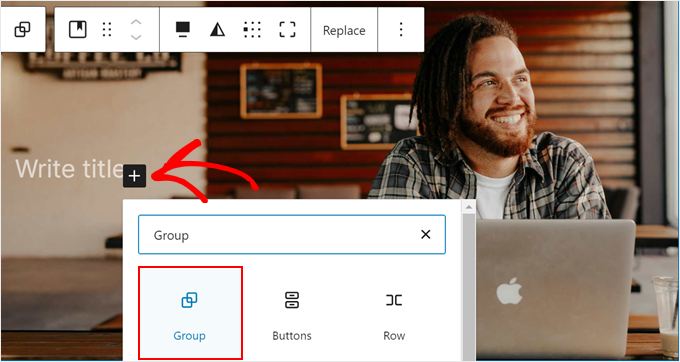
Następnie wybierz pożądany kontener, tak jak w poprzednim kroku.
Gdy to zrobisz, możesz ponownie kliknąć przycisk „+”, aby dodać blok nagłówka.
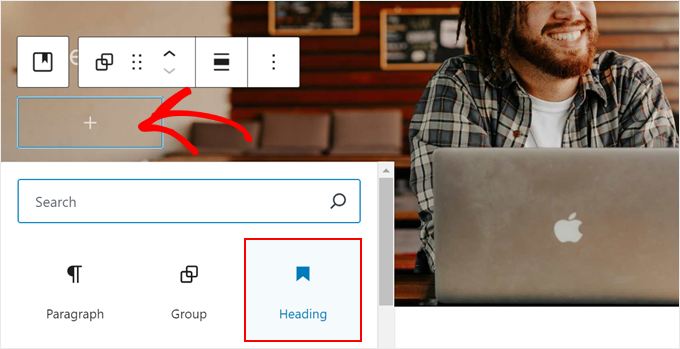
Teraz możesz wstawić nagłówek swojej strony.
Możesz zmienić kolor tekstu, rozmiar i wymiary w bocznym panelu ustawień bloku, jeśli wolisz.
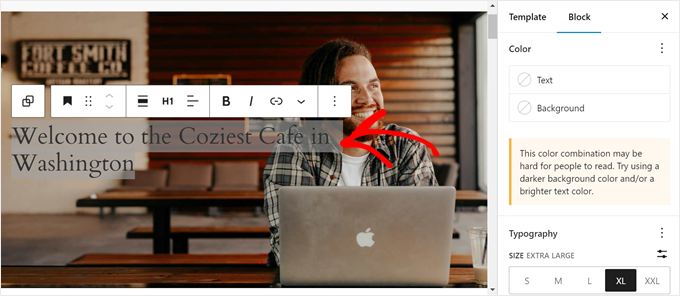
Po wykonaniu tej czynności możesz nacisnąć klawisz „Enter”.
Na tym etapie możesz dodać podtytuł tuż pod nagłówkiem.
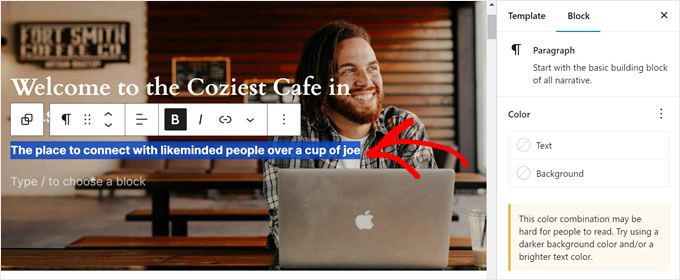
Na koniec możesz dodać przycisk wezwania do działania do swojego obrazu nagłówka.
Aby to zrobić, ponownie naciśnij klawisz „Enter”, kliknij przycisk „+” i wybierz blok „Przyciski”.
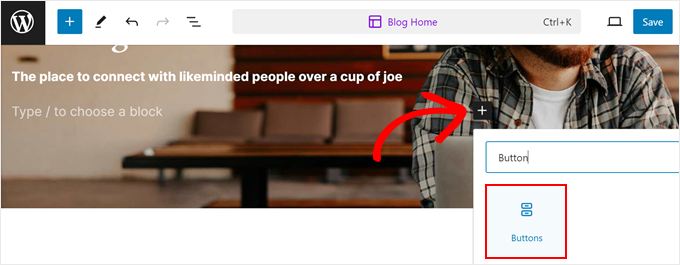
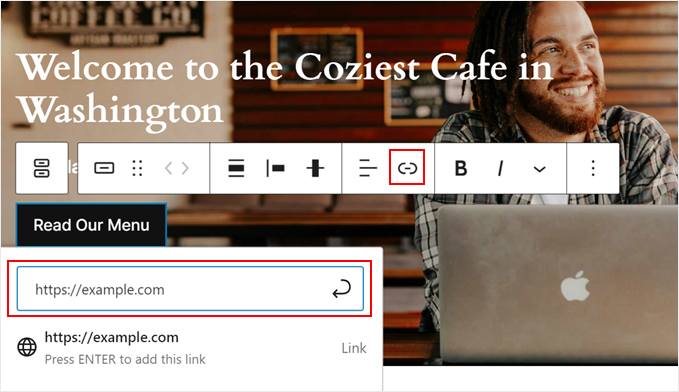
Następnie po prostu wstaw tekst przycisku.
Aby dodać link do przycisku, po prostu kliknij ikonę linku na pasku narzędzi i wstaw swój adres URL w odpowiednim polu.
Następnie kliknij przycisk ze strzałką.
Jeśli potrzebujesz wskazówek i sztuczek dotyczących tworzenia przycisków o wysokiej konwersji, zapoznaj się z naszym przewodnikiem po najlepszych praktykach dotyczących wezwań do działania.
I to w zasadzie wszystko. Możesz dodać więcej elementów do swojego obrazu nagłówkowego lub dostosować go do swoich preferencji.
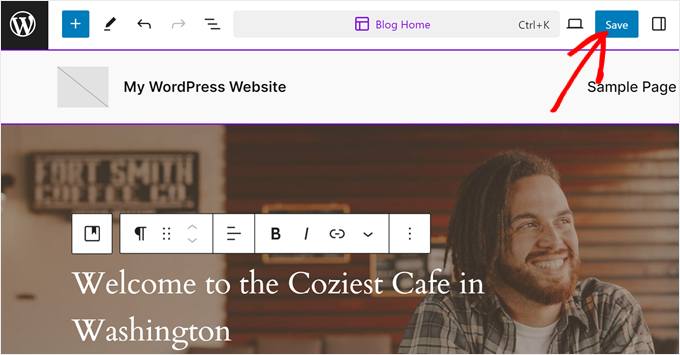
Gdy będziesz zadowolony z wyglądu sekcji nagłówkowej, po prostu kliknij „Zapisz”.
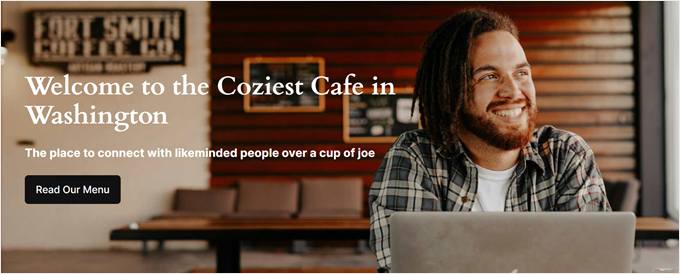
Oto jak wygląda nasz blok Okładka:
Metoda 3: Korzystanie z konstruktora stron (niestandardowe strony docelowe/motywy)
Załóżmy, że dopiero zaczynasz konfigurować swoją witrynę. Lub chcesz utworzyć niestandardową stronę docelową, nie będąc ograniczonym przez ograniczenia motywu. W takim przypadku zalecamy użycie narzędzia do tworzenia stron, które zawiera szablony z sekcjami nagłówkowymi, takie jak SeedProd.
SeedProd to narzędzie do tworzenia stron metodą przeciągnij i upuść, którego często używaliśmy do tworzenia niestandardowych stron dla WPBeginner i naszych innych stron marek, w tym Duplicator i OptinMonster.
Chociaż jest łatwy w użyciu, oferuje również wiele wbudowanych funkcji edycji WordPress, które wykraczają poza domyślne możliwości Motywu Dostosuj lub standardowego edytora bloków (Gutenberg/Edytor Pełnej Witryny).
Dzięki temu udało nam się zaoszczędzić czas i pieniądze na instalowaniu wtyczek firm trzecich tylko po to, aby dodać specjalne funkcje do naszych motywów lub stron docelowych.
SeedProd jest dostępny w wersji darmowej i płatnej. Zdecydowanie możesz użyć darmowej wersji do stworzenia niestandardowej strony docelowej, ale opcje szablonów i bloków są dość ograniczone. Z tego powodu zalecamy przejście na płatny plan, aby uzyskać więcej funkcji, w tym generator treści AI.
Aby uzyskać więcej informacji, zapoznaj się z naszą recenzją SeedProd oraz porównaniem Elementor vs. Divi vs. SeedProd, które są popularnymi narzędziami do tworzenia stron.
Krok 1: Konfiguracja SeedProd
Aby używać SeedProd, musisz zainstalować wtyczkę WordPress dostępną na Twoim koncie SeedProd w obszarze administracyjnym. Po aktywacji wtyczki zostaniesz poproszony o wprowadzenie klucza licencyjnego, który możesz uzyskać ze strony swojego konta SeedProd.
Po jego wprowadzeniu kliknij przycisk „Zweryfikuj klucz”.

Z SeedProd masz 2 opcje: możesz dodać sekcję nagłówkową do strony docelowej lub do określonych stron w niestandardowym motywie.
Aby skonfigurować stronę docelową lub motyw, możesz zapoznać się z tymi przewodnikami:
- Jak stworzyć niestandardowy motyw WordPress bez kodu
- Jak stworzyć stronę docelową w WordPressie
- Jak stworzyć stronę typu Squeeze Page w WordPress, która konwertuje
- Jak stworzyć piękne strony „Wkrótce dostępne” w WordPressie
W dalszej części samouczka użyjemy szablonu Menu Sales.
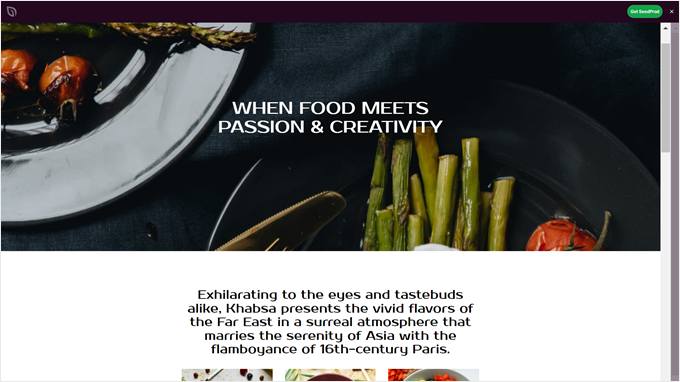
Krok 2: Dostosuj swoją sekcję nagłówkową
Po wybraniu szablonu dla swojego motywu lub strony docelowej, przejdziesz do edytora SeedProd.
Interfejs edycji SeedProd składa się z podglądu strony po prawej stronie i lewego paska bocznego, gdzie można dodawać więcej bloków, dostosowywać blok/sekcję, cofać/ponawiać zmiany, przeglądać warstwy strony i przeglądać witrynę na urządzeniach mobilnych lub tabletach.
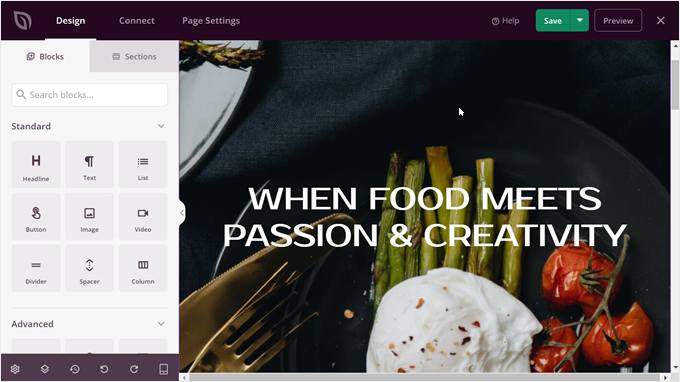
Ponieważ motyw SeedProd już zawiera sekcję nagłówka, nasza praca jest już w połowie wykonana. Musimy tylko wymienić obraz, dostosować go i dodać więcej bloków do sekcji nagłówka, jeśli zajdzie taka potrzeba.
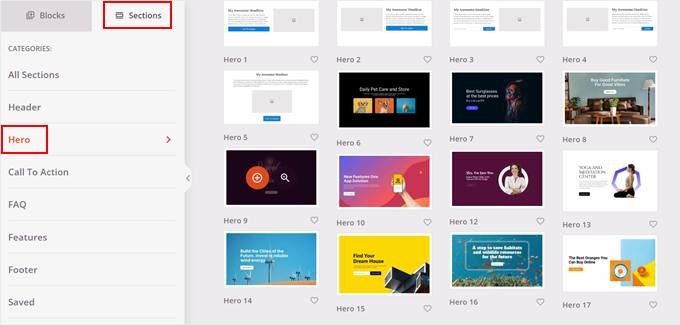
Alternatywnie, możesz znaleźć więcej projektów sekcji nagłówka, przełączając się z paska bocznego Bloków na pasek boczny Sekcji po lewej stronie. Następnie przejdź do „Nagłówek” i kliknij przycisk „+” przy szablonie sekcji nagłówka, który chcesz dodać do swojej strony.
SeedProd wstawi go następnie na Twoją stronę.
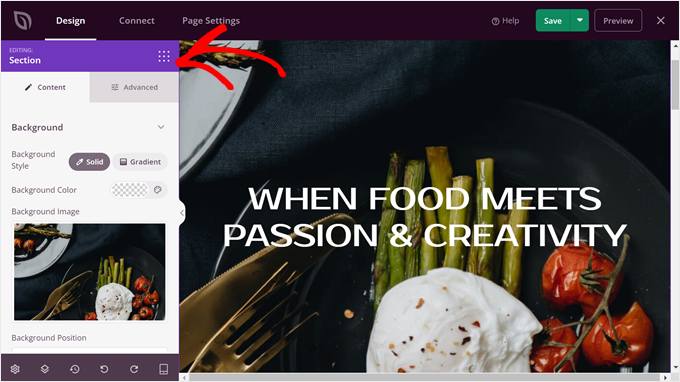
Najpierw zmieńmy obraz nagłówka.
Aby to zrobić, kliknij najwyższą sekcję zawierającą obraz nagłówka. Będziesz wiedzieć, że wybrałeś właściwą rzecz, gdy w lewym pasku bocznym pojawi się fioletowe pole „Edycja: Sekcja”.
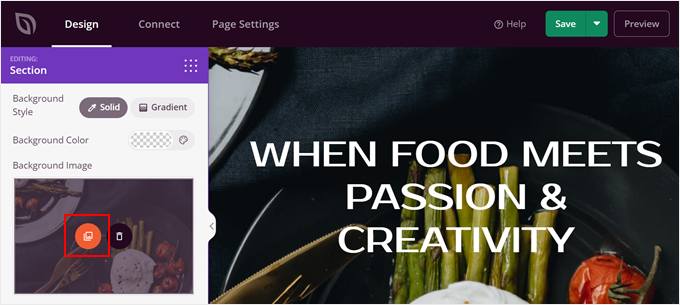
Teraz najedź kursorem na obraz tła w pasku bocznym.
Następnie kliknij „Ikonę multimediów”. Następnie możesz przesłać swój obraz bohatera z komputera lub biblioteki multimediów.
Następnie musisz wybrać pozycję tła, która najlepiej pasuje do Twojego obrazu.
Uważamy, że opcja „Niestandardowa pozycja” daje nam najlepszą kontrolę nad pozycjonowaniem punktów skupienia, dlatego wybierzemy tę opcję.
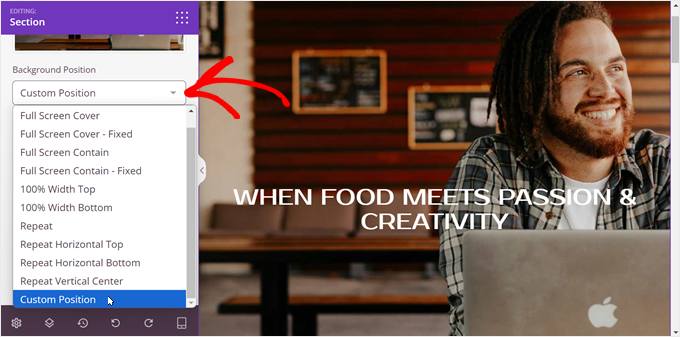
Opcja Niestandardowa pozycja daje kilka sposobów konfiguracji tła.
Dla pozycji X i Y możesz zmienić sposób pozycjonowania obrazu w pionie i poziomie.
Ustawienie załącznika ma 2 opcje: Przewijanie (bez paralaksy) i Stałe (paralaksy).
Jeśli Twój obraz jest mniejszy niż sekcja nagłówkowa, ale chcesz, aby cała sekcja była wypełniona obrazem, możesz powtórzyć obraz w całej tej sekcji. W przeciwnym razie po prostu wybierz „Brak powtórzeń”.
Jeśli chodzi o rozmiar obrazu nagłówka WordPress, możesz wybrać opcję „Automatyczny”, jeśli chcesz, aby obraz automatycznie dostosowywał się do sekcji nagłówka.
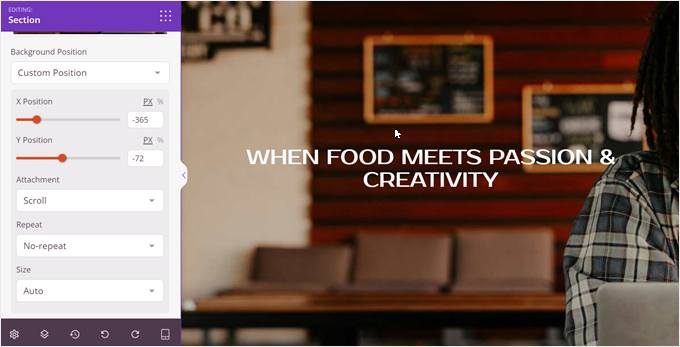
Zachęcamy do eksperymentowania z tymi ustawieniami, aby zobaczyć, co najlepiej pasuje do Twojego obrazu.
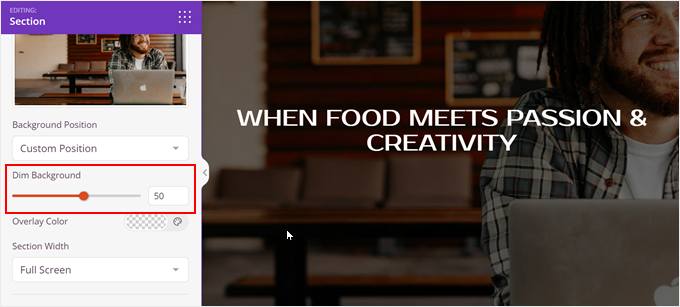
Inną rzeczą, którą możesz zrobić, jest przyciemnienie obrazu tła, aby Twój tekst lepiej się wyróżniał.
Aby to zrobić, możesz przesunąć suwak „Przyciemnij tło” do pożądanego poziomu przezroczystości.
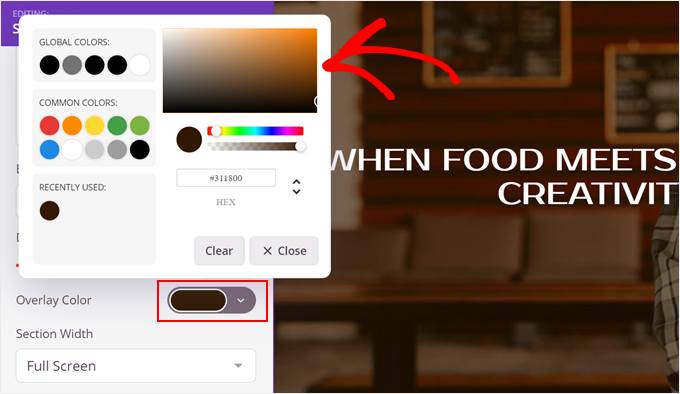
Jeśli chcesz zmienić nakładający się kolor tła, po prostu kliknij przycisk selektora koloru „Kolor nakładki”.
Następnie po prostu wybierz preferowany kolor.
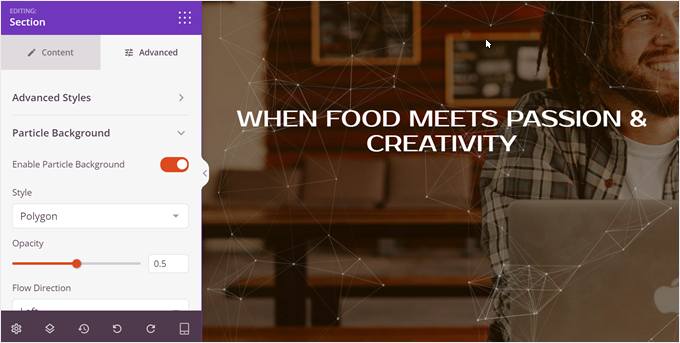
Przewińmy teraz z powrotem w górę i przełączmy się na ustawienia „Zaawansowane”. Tutaj możesz dodać wszelkiego rodzaju fajne efekty do swojej sekcji hero.
Na przykład, możesz otworzyć zakładkę „Tło cząsteczkowe” i dodać animowane tło cząsteczkowe do swojego obrazu. Może to sprawić, że Twój główny obszar będzie znacznie bardziej imponujący i unikalny.
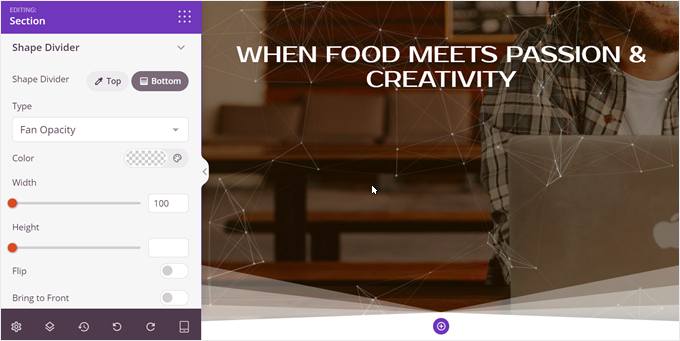
Następnie możesz dodać niestandardowy separator kształtu na górze i/lub dole Twojego głównego obszaru, przechodząc do menu „Separator kształtu”.
Zrobienie tego może dodać więcej wizualnego zainteresowania do Twojej sekcji hero. Ponadto, jeśli dodasz zabawny separator kształtu na dole, możesz zachęcić użytkowników do przewijania strony docelowej i dowiedzenia się więcej o Twojej ofercie.
Krok 3: Dodaj i dostosuj więcej bloków do swojej sekcji nagłówka
Mając gotowy główny obraz, dodajmy więcej bloków do sekcji głównej.
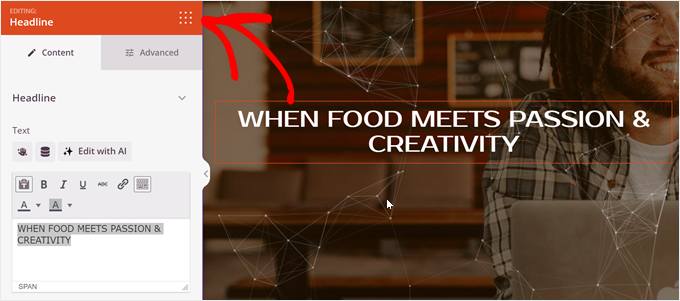
Ponieważ nasz blok nagłówka już istnieje, klikniemy na niego i dostosujemy. Po zaznaczeniu powinieneś zobaczyć, że lewy pasek boczny ma teraz pomarańczowy baner z napisem „Edycja: Nagłówek”.
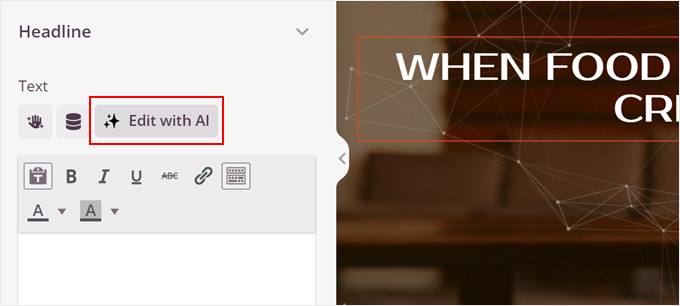
Wspaniałe w SeedProd jest to, że ma wbudowany generator treści AI.
Więc jeśli nie masz pewności, jakiego nagłówka użyć, możesz kliknąć przycisk „Edytuj za pomocą AI”, aby uzyskać kilka pomysłów.
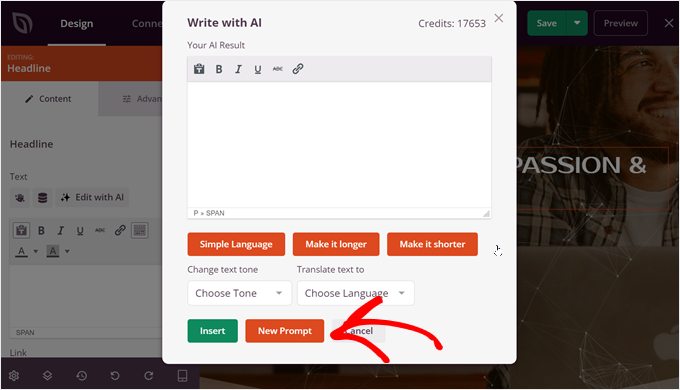
Powinieneś teraz zobaczyć okno podręczne, w którym możesz napisać swoją treść za pomocą SI.
Chcemy wygenerować zupełnie nowy nagłówek, więc klikniemy przycisk „Nowy monit”, aby to zrobić.
Następnie po prostu powiedz sztucznej inteligencji, jakiego rodzaju treści chcesz, aby wygenerowała.
Następnie kliknij przycisk „Wygeneruj tekst”.
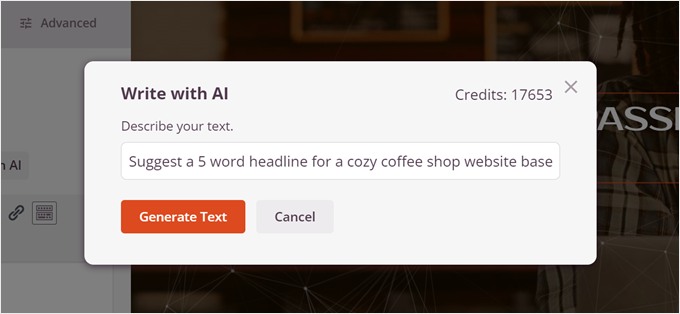
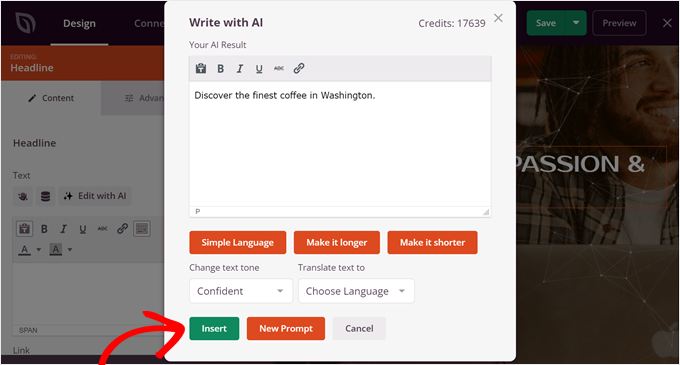
Następnie AI wygeneruje dla Ciebie treść.
Ale nadal możesz to zmienić, zmieniając ton, upraszczając język, wydłużając lub skracając tekst, a nawet tłumacząc go na ponad 50 języków.
Gdy będziesz zadowolony z wyglądu nagłówka, po prostu kliknij „Wstaw”.
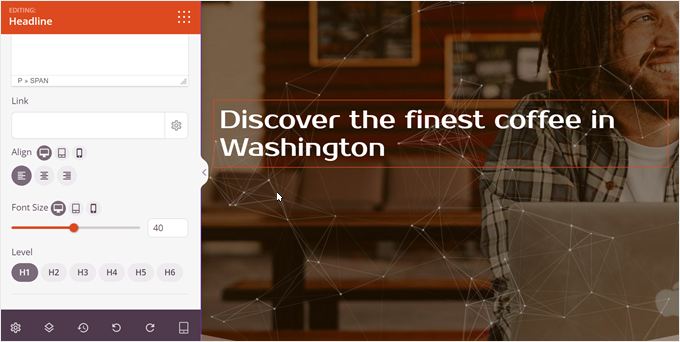
Teraz możesz przewinąć w dół lewy pasek boczny.
Tutaj możesz zmienić wyrównanie tekstu, rozmiar czcionki i tag nagłówka, aby dopasować je do swoich preferencji.
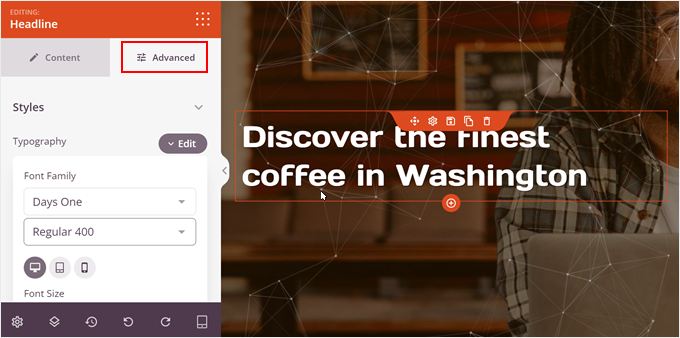
Jeśli chcesz, aby tekst jeszcze bardziej się wyróżniał, przewiń z powrotem w górę i przełącz się na zakładkę „Zaawansowane”.
W menu Style kliknij „Edytuj” w ustawieniach typografii. Tutaj możesz swobodnie zmienić rodzinę czcionek, interlinię, odstępy między literami i wielkość liter tekstu.
Możesz również przesunąć się nieco niżej i dodać cień tekstu do nagłówka.
Tutaj zdecydowaliśmy się stworzyć niestandardowy kolor cienia, aby tekst jeszcze bardziej się wyróżniał.
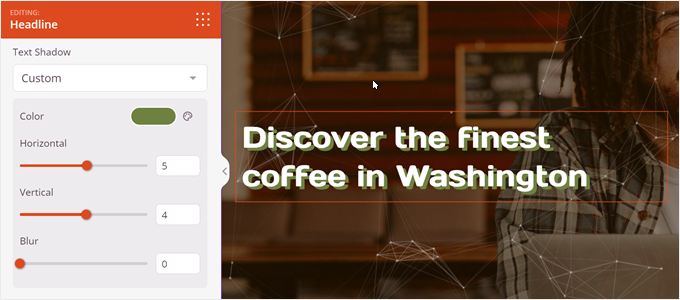
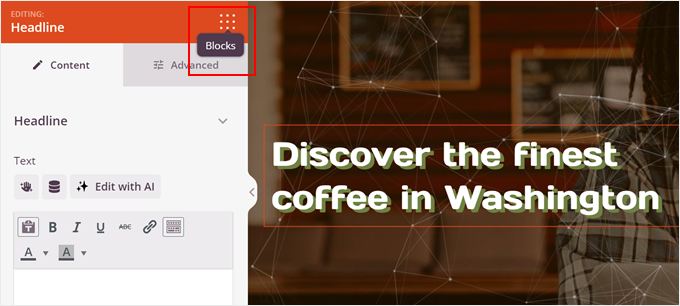
Aby dodać podtytuł poniżej nagłówka, możesz po prostu kliknąć przycisk „Bloki” na lewym pasku bocznym.
Spowoduje to przejście do biblioteki bloków.
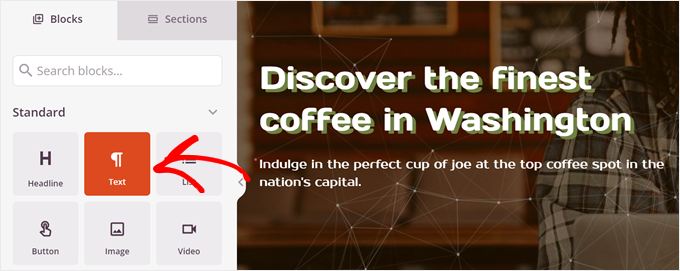
Teraz po prostu przeciągnij i upuść blok „Tekst” bezpośrednio pod nagłówkiem.
Ustawienia bloku Tekst są bardzo podobne do bloku Nagłówek, więc możesz powtórzyć te same kroki, co wcześniej, aby utworzyć podtytuł.
Aby dodać przycisk wezwania do działania, musisz przeciągnąć i upuścić blok „Przycisk” na stronę.
Zazwyczaj znajduje się tuż pod podtytułem.
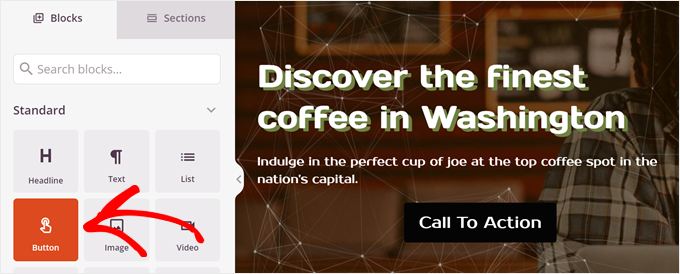
Po wykonaniu tej czynności, wpisz treść swojego przycisku w odpowiednim polu.
Możesz również dodać podtekst tuż pod głównym tekstem przycisku, aby uzyskać więcej kontekstu.
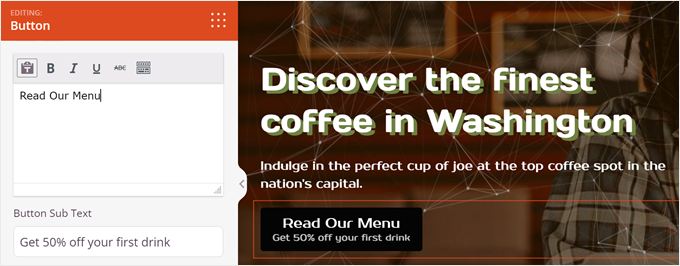
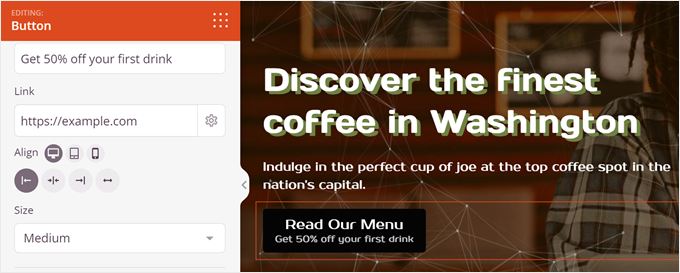
Następnie przewiń w dół i dodaj link do swojego przycisku.
Dowolnie zmień również wyrównanie i rozmiar przycisku.
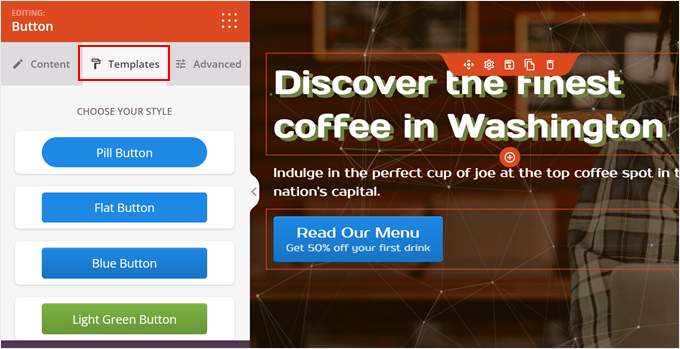
Teraz wróć na górę paska bocznego i przełącz się na zakładkę „Szablony”.
Tutaj możesz zmienić styl swojego przycisku, aby lepiej pasował do Twojego projektu WordPress.
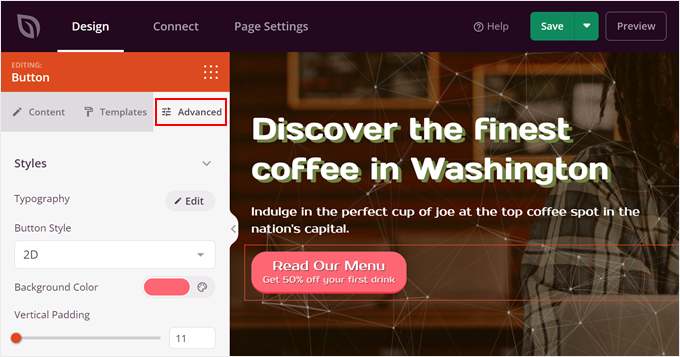
Jeśli nie podobają Ci się domyślne projekty szablonów, przełącz się na zakładkę „Zaawansowane”.
Tutaj możesz zmienić typografię przycisku, styl, kolor, dopełnienie, efekt cienia i tak dalej.
Śmiało kontynuuj dostosowywanie swojego szablonu, aż będzie wyglądał dobrze.
Gdy będziesz zadowolony, kliknij przycisk „Zapisz” u góry i wybierz „Opublikuj”, aby strona była aktywna.
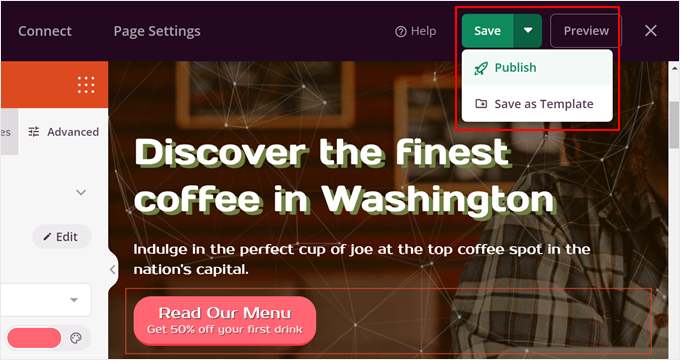
I to wszystko, jeśli chodzi o dodawanie obrazu głównego za pomocą konstruktora stron.
Oto jak wygląda sekcja hero na naszej stronie demonstracyjnej:

Metoda 4: Użycie wtyczki Hero Banner + Shortcode (Wszystkie motywy)
Ta ostatnia metoda technicznie działa ze wszystkimi motywami, ale polecamy ją najbardziej osobom korzystającym z klasycznego motywu bez wbudowanej sekcji nagłówkowej.
Aby zastosować tę metodę, musisz zainstalować wtyczkę Hero Banner Ultimate. Szczegółowe instrukcje znajdziesz w naszym przewodniku na temat instalacji wtyczki WordPress dla początkujących.
Krok 1: Skonfiguruj wtyczkę Hero Banner
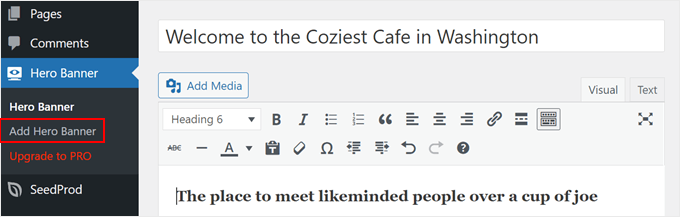
Po aktywacji wtyczki przejdź do Hero Banner » Add Hero Banner.
Następnie nadaj swojemu banerowi nagłówkowemu tytuł. Będzie on służył jako Twój nagłówek.
Po zakończeniu wstaw tekst w wizualnym edytorze klasycznym, który będzie służył jako podtytuł. Możesz swobodnie zmieniać formatowanie i kolor.
Teraz przewiń w dół do sekcji „Baner nagłówka – Ustawienia”.
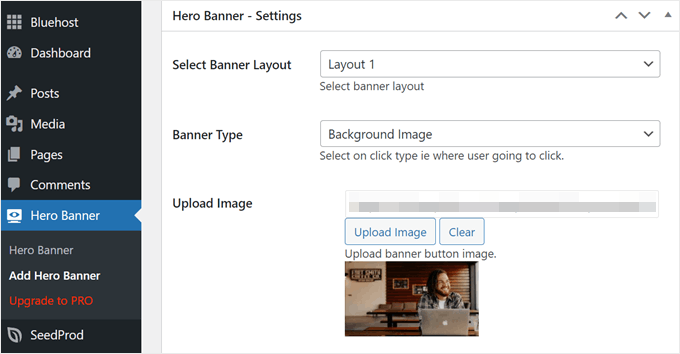
Tutaj możesz wybrać układ banera. Chociaż nie możesz podglądać układu w czasie rzeczywistym w ustawieniach wtyczki, łatwo jest przełączać się między nimi później na swojej faktycznej stronie, aby znaleźć ten, który najbardziej Ci się podoba.
W naszym samouczku wybierzemy Układ 1.
Jeśli chodzi o typ banera, możesz wybrać „Obraz tła” dla obrazu nagłówkowego, ale możesz też wybrać „Wideo tła”, jeśli masz pełnoekranowe wideo do wykorzystania jako nagłówek.
Następnie nie zapomnij kliknąć „Prześlij obraz”, aby dodać swój obraz z komputera lub biblioteki multimediów.
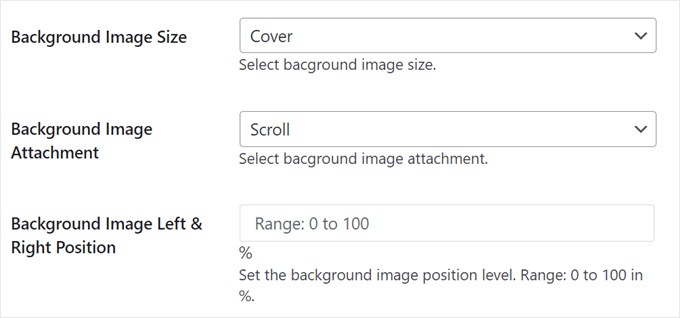
Na tym etapie możesz ustawić rozmiar obrazu tła na „Pokrycie”, aby obraz był pełnoekranowy.
Chcesz również wybrać „Przewiń” dla załącznika obrazu tła, aby wyłączyć efekt paralaksy.
Przejdź w dół, aż dojdziesz do Ustawienia koloru banera.
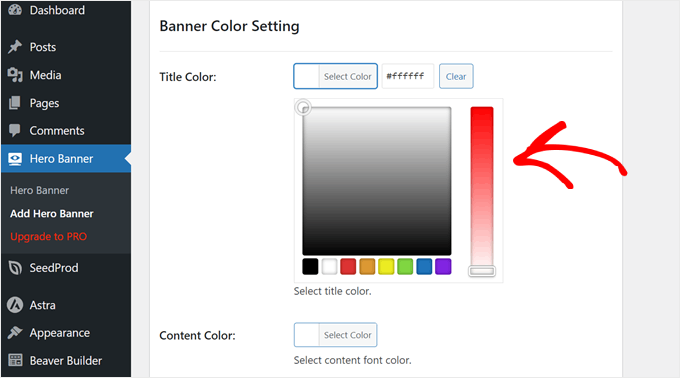
Tutaj możesz zmienić kolor nagłówka (Kolor tytułu) i podtytułu (Kolor treści). Wystarczy kliknąć narzędzie do wyboru kolorów.
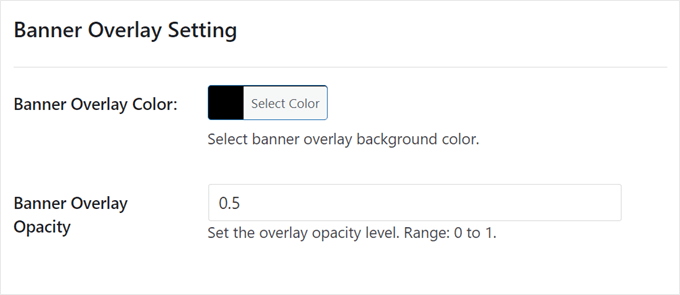
Dodatkowo możesz chcieć dodać kolor nakładki na obraz, co może być przydatne do dostosowania czytelności tekstu na tle obrazu.
Zdecydowaliśmy się na kolor czarny z przezroczystością 0,5.
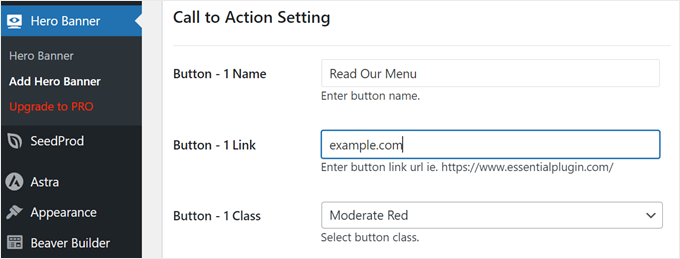
Skonfigurujmy ustawienia wezwania do działania.
Tutaj możesz wstawić tekst i link do swojego przycisku. Możesz również dostosować wygląd przycisku za pomocą pola „Przycisk – 1 Klasa”, gdzie możesz dodać klasę CSS do niestandardowego stylizowania.
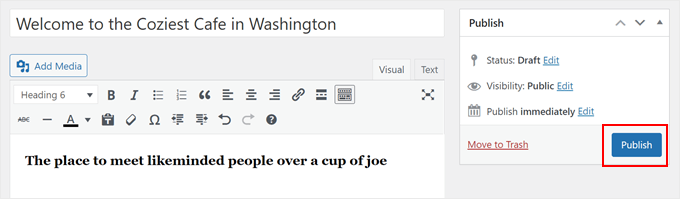
Wszystko, co musisz zrobić dalej, to przewinąć z powrotem do góry.
Następnie kliknij „Opublikuj”.
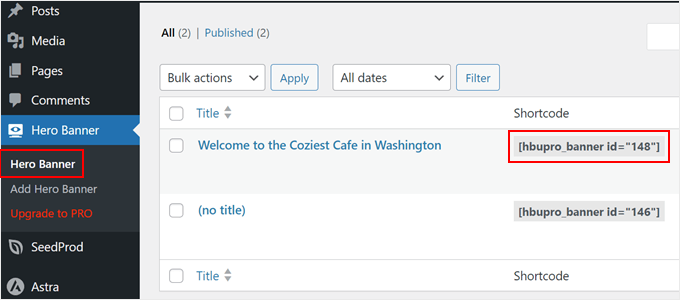
Przejdźmy teraz do Hero Banner » Hero Banner. Powinieneś teraz zobaczyć, że Twój obraz nagłówka został utworzony, a wtyczka wygenerowała dla Ciebie shortcode do jego wyświetlenia.
Zanotuj ten krótki kod, ponieważ będzie nam potrzebny później.
Krok 2: Znajdź selektor CSS sekcji nagłówka Twojego motywu
Aby wyświetlić obraz hero, musimy znaleźć konkretny „adres” sekcji nagłówka Twojego motywu.
Nazywa się to selektorem CSS i mówi naszej wtyczce dokładnie, gdzie umieścić hero image. Nie martw się, nie będziesz musiał samodzielnie pisać żadnego kodu.
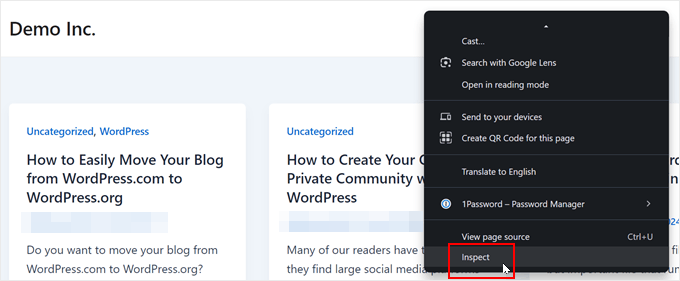
Aby to zrobić, odwiedź swoją stronę internetową na froncie. Następnie kliknij prawym przyciskiem myszy na sekcję nagłówka i wybierz „Zbadaj”.
Po prawej stronie musisz znaleźć, jakiego selektora CSS używa sekcja nagłówka. Możesz najechać kursorem na wszystkie te fragmenty kodu, aż zobaczysz, że sekcja nagłówka jest podświetlona na froncie.
Oto przykład:
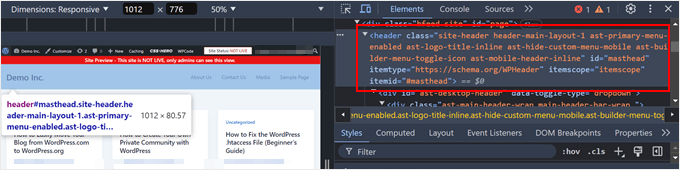
Jeśli cały nagłówek jest podświetlony podczas najeżdżania kursorem na kod, jesteś na właściwej drodze.
Teraz kliknij prawym przyciskiem myszy na ten fragment kodu i wybierz Kopiuj » Kopiuj selektor.
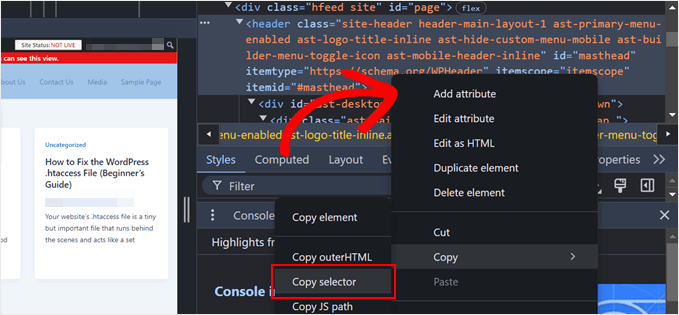
Po wykonaniu tej czynności możesz wkleić selektor w bezpiecznym miejscu, na przykład w edytorze tekstu, lub po prostu pozostawić tę kartę otwartą.
💡Wskazówka Pro: Jeśli narzędzie „Inspekcja” wydaje Ci się trudne, istnieje łatwiejszy sposób. Możesz po prostu wkleić skrócony kod banera bohatera bezpośrednio do edytora strony, w miejscu, w którym chcesz, aby się pojawił.
Chociaż może to nie wyglądać tak idealnie zintegrowane, jak umieszczenie tego pod nagłówkiem, jest to znacznie prostsza opcja, jeśli utkniesz.
Krok 3: Dodaj swój Shortcode do WPCode
Następnym krokiem jest zainstalowanie WPCode, czyli wtyczki do fragmentów kodu.
Technicznie rzecz biorąc, nie musisz używać wtyczki do wstawiania niestandardowych fragmentów kodu do plików motywu. Ale chcieliśmy to zrobić, aby zachować bezpieczeństwo, ponieważ wklejanie kodu do pliku motywu może powodować nieoczekiwane błędy.
Uważamy, że WPCode jest niezwykle pomocny w zarządzaniu niestandardowymi fragmentami kodu bez psucia Twojej witryny.
Uwaga: Chociaż dostępna jest bezpłatna wersja WPCode, specyficzna metoda wstawiania „Po elemencie HTML” użyta w tym samouczku jest funkcją premium.
Jeśli korzystasz z wersji bezpłatnej, będziesz musiał użyć wspomnianej wcześniej Wskazówki Pro (wklejenie skróconego kodu bezpośrednio do edytora strony) jako alternatywy.
Najpierw zainstaluj wtyczkę WordPress w swoim obszarze administracyjnym. Po aktywacji wtyczki przejdź do Code Snippets » + Add Snippet, wybierz „Add Your Custom Code (New Snippet)” i kliknij przycisk „+ Add Custom Snippet”.

Teraz nadaj naszemu nowemu fragmentowi kodu nazwę. Może to być coś prostego, na przykład „Krótki kod banera nagłówka”.
Następnie zmień typ kodu na „Fragment PHP”.
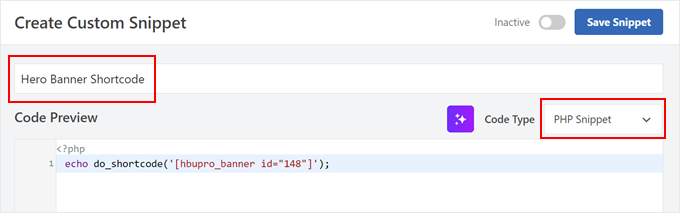
W polu Podgląd kodu wklej następujący fragment:
echo do_shortcode('[hbupro_banner id="XXX"]'); // Replace with your own shortcode
Pamiętaj, aby zamienić [hbupro_banner id="XXX"] na swój własny skrócony kod Baneru Głównego, który widziałeś wcześniej.
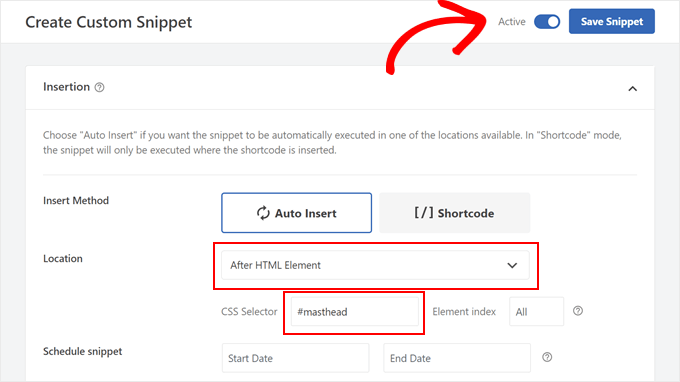
Następnie przewiń w dół do sekcji „Wstawianie”.
Tutaj Metoda Wstawiania powinna być ustawiona na „Automatyczne wstawianie”, a Lokalizacja na „Po elemencie HTML”.
Następnie wklej selektor, który skopiowałeś wcześniej, w pole „Selektor CSS”. W naszym przypadku było to #masthead, ale będzie się to różnić w zależności od motywu.
Po wykonaniu tej czynności możesz przełączyć przycisk „Nieaktywny”, aby zmienił się na „Aktywny” i kliknąć przycisk „Zapisz fragment”.
I to wszystko!
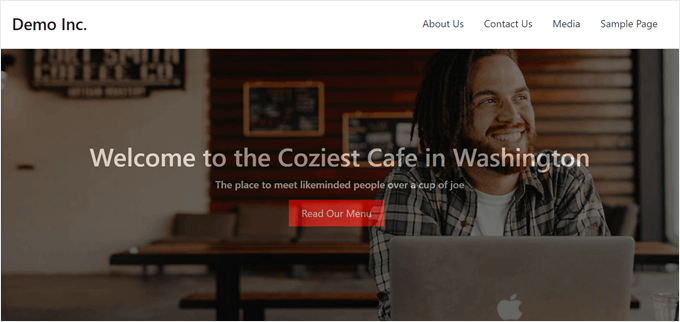
Jeśli wyświetlisz swoją stronę internetową, powinieneś teraz zobaczyć obraz Baneru Głównego tuż pod nagłówkiem:
Często zadawane pytania dotyczące obrazów nagłówków
Oto lista niektórych często zadawanych przez naszych czytelników pytań dotyczących obrazów nagłówkowych:
Jaki jest najlepszy rozmiar dla głównego obrazu WordPress?
Świetnym punktem wyjścia dla rozmiaru obrazu nagłówka jest szerokość 1920 pikseli i wysokość od 400 do 600 pikseli. Zapewnia to ostrość na większości ekranów komputerów stacjonarnych, nie zajmując zbyt wiele miejsca w pionie.
Jednak idealny rozmiar często zależy od Twojego konkretnego motywu WordPress. Zawsze zalecamy testowanie, jak Twój obraz wygląda na urządzeniach stacjonarnych i mobilnych.
Czy mogę użyć wideo w mojej sekcji hero?
Absolutnie. Użycie tła wideo może sprawić, że Twoja strona internetowa będzie bardziej dynamiczna i natychmiast przyciągnie uwagę odwiedzających. Większość kreatorów stron, takich jak SeedProd i domyślny blok Cover WordPress, zawiera proste opcje dodawania tła wideo zamiast statycznego obrazu.
Jak sprawić, by mój obraz nagłówkowy był przyjazny dla urządzeń mobilnych?
Nowoczesne motywy i kreatory stron są zaprojektowane tak, aby były responsywne, więc automatycznie dostosują rozmiar Twojego głównego obrazu do mniejszych ekranów. Kluczem jest wybór obrazu, który nadal dobrze wygląda po przycięciu.
Bardzo ważne jest również skompresowanie obrazu przed przesłaniem. Zapewnia to szybkie ładowanie dla odwiedzających na wolniejszych połączeniach mobilnych.
Czy obraz nagłówkowy to to samo co slider?
Są podobne, ale nie identyczne. Obraz nagłówka to zazwyczaj pojedynczy, duży obraz banerowy na górze strony internetowej. Z drugiej strony, suwak obraca się przez wiele obrazów lub filmów. Możesz użyć suwaka w swojej sekcji nagłówkowej, tak jak pokazaliśmy w metodzie dla klasycznych motywów.
Mamy nadzieję, że ten artykuł pomógł Ci dowiedzieć się, jak dodać obraz nagłówka w WordPress. Możesz również zapoznać się z naszym przewodnikiem na temat dodawania animacji preloadera do WordPress oraz naszymi najlepszymi wyborami najlepszych narzędzi do tworzenia i sprzedaży produktów cyfrowych.
Jeśli podobał Ci się ten artykuł, zasubskrybuj nasz kanał YouTube po samouczki wideo WordPress. Możesz nas również znaleźć na Twitterze i Facebooku.




Jiří Vaněk
Dziękuję za poradnik. Zawsze, gdy chciałem stronę z głównym obrazem, używałem motywu Sydney, który ma główny obraz domyślnie i bardzo łatwo było z nim zbudować taką stronę. Z innymi motywami miałem problem, ponieważ zawsze musiałem improwizować, a to nie szło dobrze. Dzięki poradnikowi z SeedProd, będzie to dla mnie najłatwiejszy sposób. Wreszcie będę mógł zarządzać głównym obrazem poza motywem Sydney lub bez konieczności szukania innego motywu, który ma główny obraz w swoich ustawieniach.
Zia Khan
Całkowicie się zgadzam, Jiri! Ten poradnik jest niezwykle pomocny. Używam Elementora i Crocoblock od jakiegoś czasu i naprawdę upraszczają one wszystko z dowolnym motywem, zwłaszcza poza Sydney. Koniec z poleganiem na konkretnych motywach – czysta elastyczność i kreatywność.