


Linki do pobrania to prosty sposób na oferowanie plików PDF, szablonów, przewodników i innych plików bezpośrednio z Twojej witryny WordPress.
Są one idealne do budowania zaufania, powiększania listy e-mailowej i dostarczania wartości Twojej publiczności.
Dobra wiadomość jest taka, że dodawanie linków do pobrania w WordPressie jest znacznie łatwiejsze, niż większość ludzi myśli. Nie musisz być biegły technicznie ani zatrudniać programisty.
Przez lata dodaliśmy wiele linków do pobrania darmowych zasobów na naszych własnych stronach internetowych i znaleźliśmy wiele metod, które niezawodnie działają w różnych sytuacjach.
W tym przewodniku pokażemy Ci dokładnie, jak skonfigurować linki do pobrania przy użyciu 3 różnych podejść.
Każda metoda zajmuje tylko kilka minut, a Ty możesz wybrać tę, która najlepiej odpowiada Twoim potrzebom i poziomowi komfortu technicznego.
💡Szybka odpowiedź: 3 sposoby dodawania linków do pobrania
Jeśli się spieszysz, oto szybkie podsumowanie metod, które omawiamy w tym przewodniku:
- Metoda 1 (Najłatwiejsza): Użyj wbudowanego bloku Plik w WordPressie. Najlepsze do dodawania prostych, publicznych linków do pobrania do dowolnego wpisu lub strony.
- Metoda 2 (Najlepsza dla marketingu): Użyj OptinMonster. Najlepsza do powiększania listy e-mailowej poprzez wymaganie od użytkowników subskrypcji przed pobraniem pliku.
- Metoda 3 (Najlepsza do sprzedaży): Użyj MemberPress lub Easy Digital Downloads. Najlepsza do ograniczania pobierania do płatnych członków lub sprzedaży plików cyfrowych.
Dlaczego dodawać link do pobrania plików w WordPress?
Dodając link do pobrania plików WordPress, ułatwiasz odwiedzającym pobieranie e-booków, filmów, obrazów, wtyczek oraz innych multimediów i dokumentów, które przesyłasz na swojego bloga WordPress.
Ułatwia to tworzenie ekskluzywnych treści dla odwiedzających i budowanie listy e-mailowej.
Możesz również zaoferować niektóre z tych pobrań jako bonus dla swoich najbardziej cenionych czytelników, aby pomóc poprawić Twoje relacje i wzmocnić Twoją markę.
Dodatkowo możesz stworzyć prostą stronę członkowską, na której umieścisz przewodniki tylko dla członków i inne treści za paywallem.
Mając to na uwadze, pokażemy Ci, jak łatwo dodać link do pobrania w WordPress. Po prostu skorzystaj z poniższych szybkich linków, aby przejść bezpośrednio do metody, której chcesz użyć:
- Method 1. Add a Simple Download Link With Built-in WordPress Settings
- Metoda 2. Dodaj wyskakujący link do pobrania w WordPress za pomocą OptinMonster
- Metoda 3. Dodaj link do pobierania tylko dla członków premium w WordPress
- Bonus: Zbuduj listę e-mailową dzięki pobieraniu plików
- Samouczek wideo
- Często zadawane pytania dotyczące pobierania plików w WordPress
Metoda 1. Dodaj prosty link do pobrania za pomocą wbudowanych ustawień WordPress
Najłatwiejszym sposobem dodania linku do pobrania w WordPress jest użycie edytora bloków Gutenberga.
Aby rozpocząć, przejdź do Wpisy » Wszystkie wpisy w swoim panelu WordPress i otwórz wpis lub stronę, którą chcesz edytować.
Gdy znajdziesz się w edytorze, kliknij przycisk „Dodaj blok” (+) w lewym górnym rogu ekranu, aby otworzyć menu bloków. Stamtąd dodaj blok „Plik”.
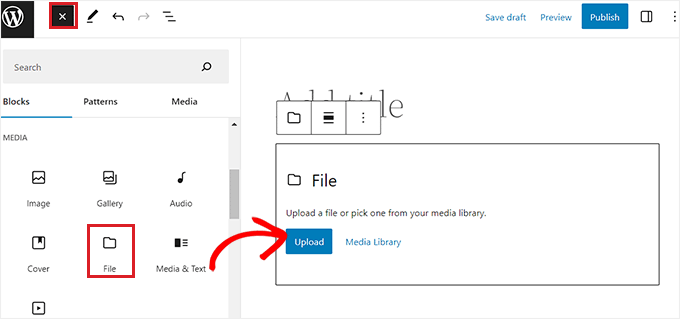
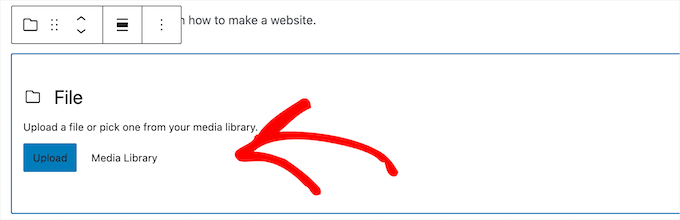
Następnie możesz przesłać plik z komputera, klikając przycisk „Prześlij”.
Możesz również wybrać plik, który już przesłałeś, klikając przycisk „Biblioteka multimediów”.
Po dodaniu pliku automatycznie wyświetli się adres URL pobierania. Użytkownicy mogą łatwo kliknąć ten link, aby pobrać plik.
Aby zmienić nazwę linku, po prostu kliknij na tekst i go edytuj.

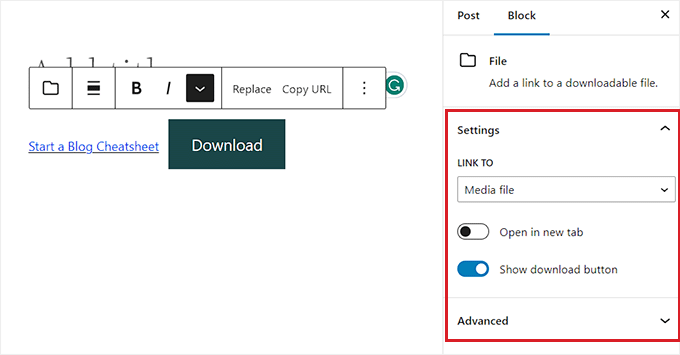
Istnieją różne opcje wyświetlania, które można dostosować w panelu bloku po prawej stronie ekranu.
Dla najlepszego doświadczenia użytkownika zalecamy wybranie Plik multimedialny z menu rozwijanego „Link do”. Zapewnia to bezpośrednie pobranie pliku lub otwarcie go w przeglądarce, zamiast przenoszenia użytkownika na osobną stronę załącznika.
Możesz również sprawić, aby pobieranie otwierało się w nowej karcie, klikając przełącznik.
Poniżej możesz dodać przycisk pobierania obok swojego linku, klikając przełącznik „Pokaż przycisk pobierania”.
Po zakończeniu wprowadzania zmian kliknij przycisk „Zapisz” lub „Opublikuj”, aby Twój link do pobrania stał się aktywny.
Teraz możesz odwiedzić swoją stronę WordPress, aby zobaczyć swój link do pobrania w akcji.
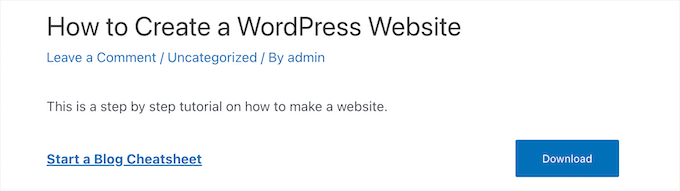
Dodaj prosty link do pobrania, przesyłając pliki do biblioteki mediów
Ta metoda jest przydatna, jeśli chcesz zamienić konkretne słowo lub frazę w swoim akapicie na link do pobrania zamiast używać samodzielnego przycisku.
Aby to zrobić, przejdź do strony Media » Dodaj nowe z paska bocznego administracji WordPress i prześlij swój plik.
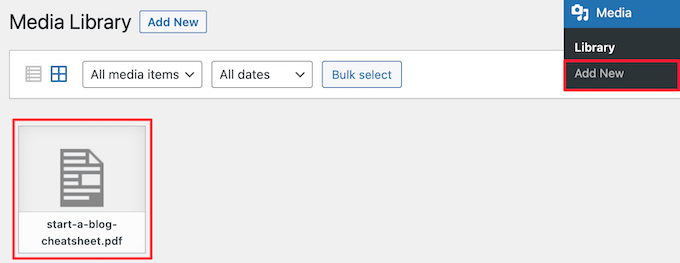
Następnie musisz kliknąć plik, aby go otworzyć.
Następnie skopiuj adres URL w polu „Adres URL pliku”.
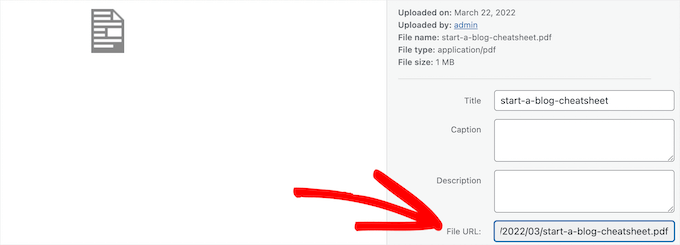
Teraz możesz przejść do wpisu lub strony, gdzie chcesz dodać link do pobrania.
Zaznacz tekst, który chcesz użyć jako kotwicę linku. Następnie kliknij ikonę „Link” z paska narzędzi bloku. Po tym wklej skopiowany wcześniej adres URL do pola.
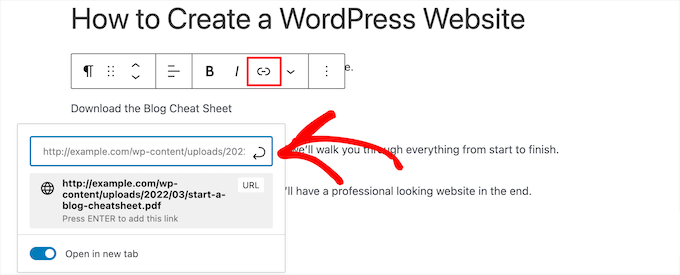
Możesz również sprawić, aby link otwierał się w nowej karcie, klikając przełącznik „Otwórz w nowej karcie”.
Prawa strona ekranu pozwala na zmianę koloru linku, rozmiaru, typografii i innych.

Po zakończeniu wprowadzania zmian kliknij przycisk „Zaktualizuj” lub „Opublikuj”, aby udostępnić swój link do pobrania.
Teraz możesz przejść do swojej witryny WordPress, aby zobaczyć nowy link do pobrania.

Alternatywa: Jeśli chcesz większej personalizacji i kontroli nad swoimi plikami PDF i linkami do pobrania, zalecamy użycie wtyczki PDF Embedder.
Jest wyposażony w wysoce konfigurowalną przeglądarkę PDF, wewnętrzne linkowanie PDF, zarządzanie znakami wodnymi, śledzenie wyświetleń i pobrań oraz wiele więcej.
Istnieje również bezpłatna wersja PDF Embedder, od której możesz zacząć. Więcej szczegółów znajdziesz w naszym przewodniku jak dodać przeglądarkę PDF w WordPress.
Metoda 2. Dodaj wyskakujący link do pobrania w WordPress za pomocą OptinMonster
Innym sposobem dodawania linków do pobrania na Twojej stronie jest użycie wtyczki OptinMonster. Jest to najlepsza wtyczka do wyskakujących okienek w WordPress na rynku i jest używana przez ponad 1,2 miliona stron internetowych.
W WPBeginner wielokrotnie używaliśmy jej do tworzenia banerów i wyskakujących okienek w celu generowania leadów. Był to niezawodny sposób na rozwijanie naszej publiczności i zwiększanie zaangażowania. Więcej szczegółów znajdziesz w naszej kompletnej recenzji OptinMonster.

Posiada unikalną technologię, która pozwala tworzyć wyskakujące okienka aktywowane jednym kliknięciem, które otwierają się, gdy użytkownik kliknie link. Mogą być używane do dostarczania ulepszeń treści, pobierania plików cyfrowych i nie tylko.
Ten styl wyskakujących okienek opiera się na potężnym efekcie Zeigarnik. Ta zasada psychologiczna mówi, że użytkownicy, którzy rozpoczęli działanie, są bardziej skłonni je ukończyć.
Ponieważ Twoi użytkownicy już wykazują zainteresowanie, jest bardziej prawdopodobne, że skorzystają z Twojego pobierania lub podadzą swoje adresy e-mail.
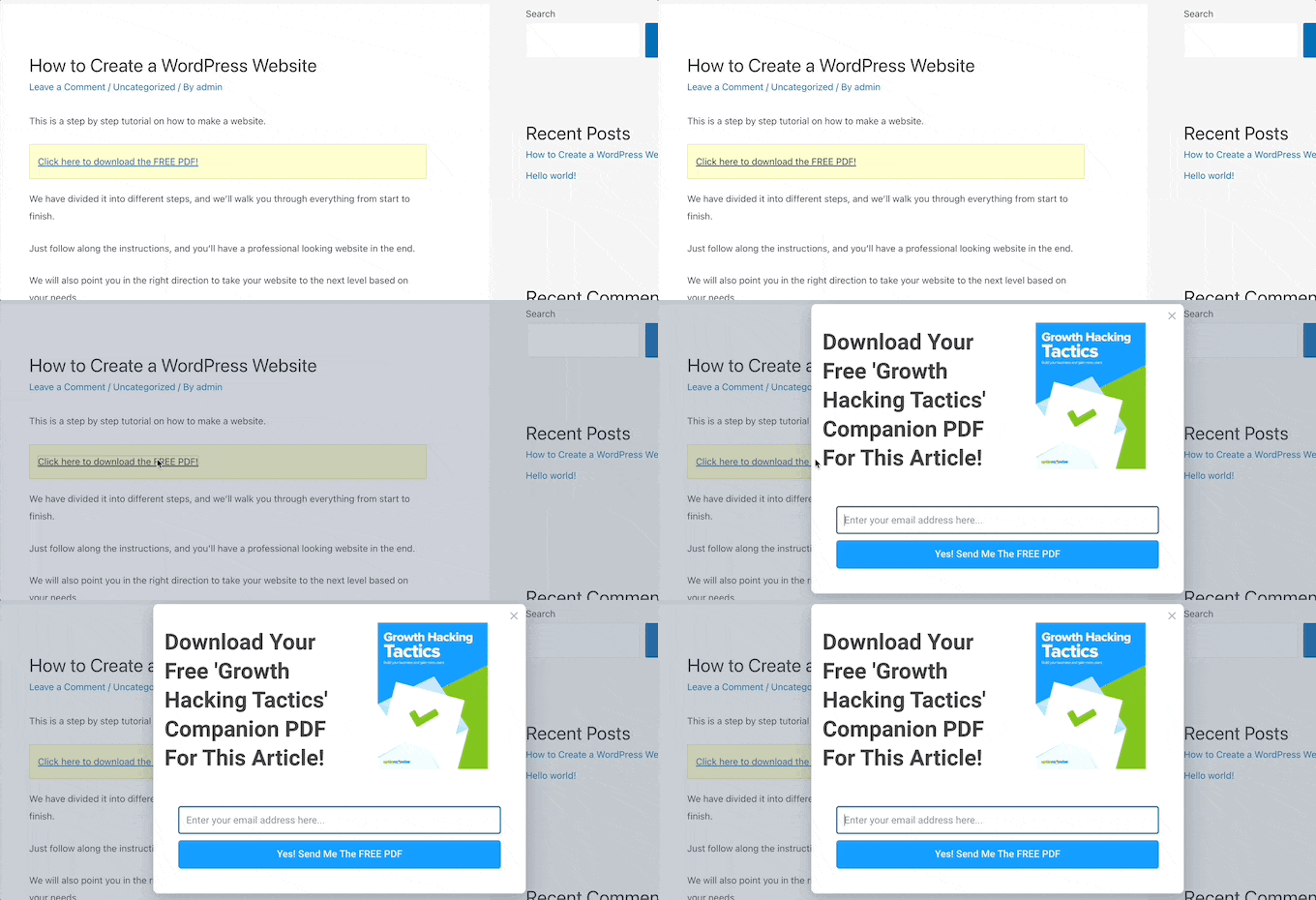
Aby dowiedzieć się więcej, zapoznaj się z naszym przewodnikiem jak otworzyć formularz wyskakujący w WordPress po kliknięciu linku lub obrazka.
Możesz również zarządzać i śledzić pobieranie plików, aby zobaczyć, co Twoi użytkownicy najczęściej klikają i pobierają.
Aby dowiedzieć się więcej, zapoznaj się z naszym przewodnikiem jak zarządzać, śledzić i kontrolować pobieranie plików w WordPress.
Metoda 3. Dodaj link do pobierania tylko dla członków premium w WordPress
Jeśli chcesz sprzedawać pliki do pobrania na swojej stronie WordPress lub stworzyć obszar tylko dla członków, masz kilka różnych opcji.
Do tworzenia strony członkowskiej lub sprzedaży kursów online możesz użyć wtyczki MemberPress.
Naszym zdaniem jest to najlepsza wtyczka członkowska WordPress. Pozwala ona na tworzenie poziomów członkostwa, dodawanie chronionych pobrań tylko dla członków, tworzenie kursów, dodawanie lekcji i wiele więcej.
Użyliśmy nawet MemberPress do zbudowania naszej darmowej strony wideo dla członków. Więcej informacji znajdziesz w naszej recenzji MemberPress.
Alternatywnie możesz użyć Easy Digital Downloads, która jest najlepszą wtyczką WordPress do sprzedaży premium plików cyfrowych, takich jak e-booki, muzyka, oprogramowanie i inne.
Zawiera subskrypcje cykliczne, wsparcie licencyjne, chronione pobieranie i wiele więcej. Używamy jej do sprzedaży naszych wtyczek i jesteśmy z niej zadowoleni. Aby przeczytać o naszym doświadczeniu, zobacz naszą recenzję EDD.
Aby rozpocząć, skorzystaj z planu hostingowego SiteGround EDD, który ułatwia konfigurację, lub pobierz wtyczkę ze strony Easy Digital Downloads.
Następnie możesz skonfigurować pobrania jako indywidualne produkty, które ludzie mogą kupić lub pobrać za darmo w zamian za adres e-mail.
Po prostu odwiedź stronę Pobrane » Dodaj nowy z panelu administracyjnego WordPress.
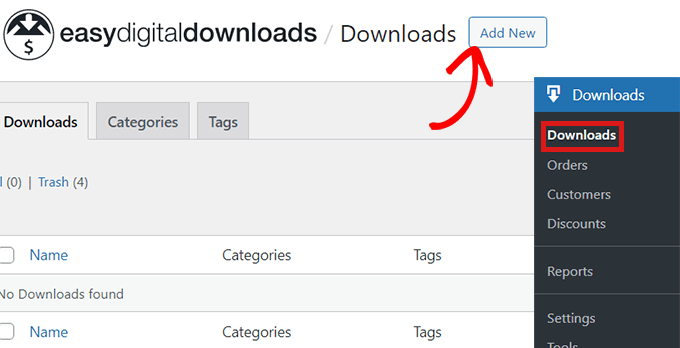
Otworzy to edytor treści, gdzie możesz zacząć od dodania nazwy pliku, który zamierzasz przesłać.
Po tym możesz również dodać tagi, kategorie i obrazy dla przesłanego pliku.
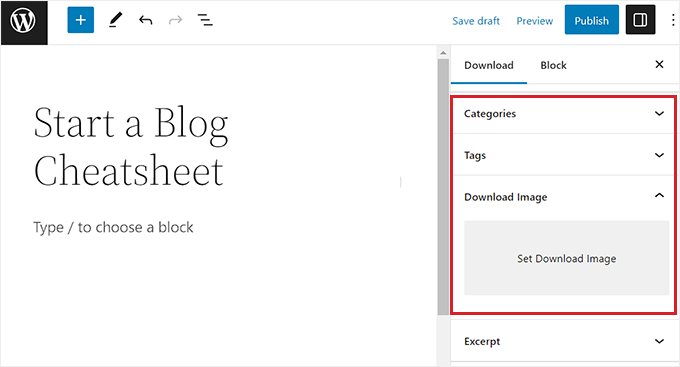
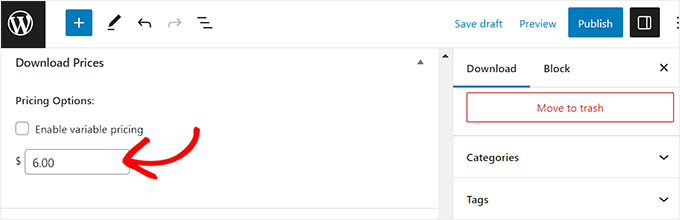
Teraz musisz przewinąć w dół do sekcji „Ceny pobierania”.
Stąd możesz po prostu wpisać cenę produktu do pobrania, który chcesz sprzedać na swojej stronie internetowej.
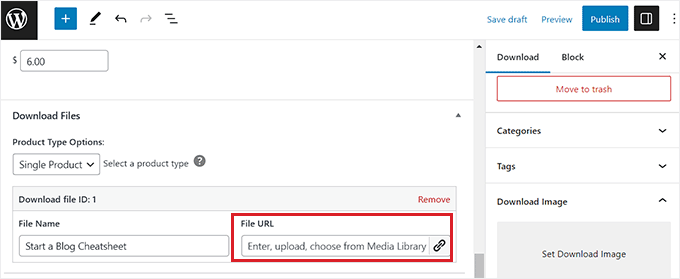
Następnie przewiń w dół do sekcji „Pliki do pobrania” i dodaj nazwę pliku, który chcesz przesłać.
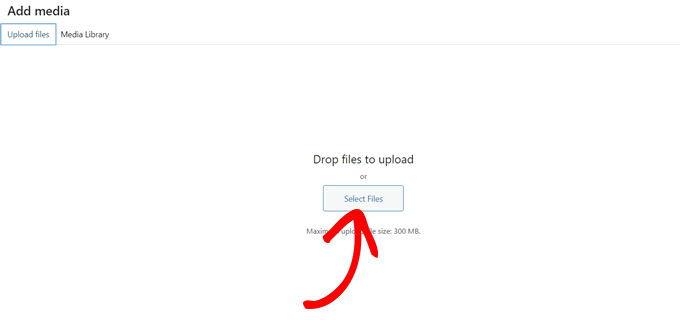
Następnie kliknij przycisk linku w polu „URL pliku”, aby uruchomić bibliotekę multimediów WordPress.
Ważna uwaga: Easy Digital Downloads zawiera wbudowaną ochronę plików dla plików przesłanych za pośrednictwem tego menedżera.
Należy jednak uważać, aby nie wklejać publicznego adresu URL z biblioteki multimediów, jeśli chcesz ograniczyć dostęp tylko do płacących klientów. Pliki w standardowej bibliotece multimediów są często publicznie dostępne dla każdego, kto ma link.
Stąd możesz wybrać pliki do pobrania z biblioteki multimediów lub z komputera.
Po wykonaniu tej czynności nie zapomnij kliknąć przycisku „Opublikuj”, aby zapisać swoje ustawienia.
Szczegółowe instrukcje znajdziesz w naszym przewodniku dla początkujących na temat sprzedaży arkuszy Excel lub Google w WordPress.
Bonus: Zbuduj listę e-mailową dzięki pobieraniu plików
Możesz użyć linków do pobrania, aby zbudować listę e-mailową, wymagając od użytkownika podania adresu e-mail przed zezwoleniem na pobranie pliku. Pomoże to rozwinąć Twoją listę e-mailową i wygenerować więcej potencjalnych klientów, umożliwiając wysyłanie kampanii marketingowych do użytkowników.
Możesz łatwo wymagać adresu e-mail do pobierania plików za pomocą OptinMonster, który jest najlepszym narzędziem do generowania potencjalnych klientów na rynku.
Po aktywacji wystarczy odwiedzić stronę OptinMonster » Szablony, wybrać szablon, który Ci się podoba, i podać nazwę swojej kampanii.
Wtyczka oferuje liczne szablony do pobierania plików, a w tym samouczku używamy szablonu pobierania e-booka.
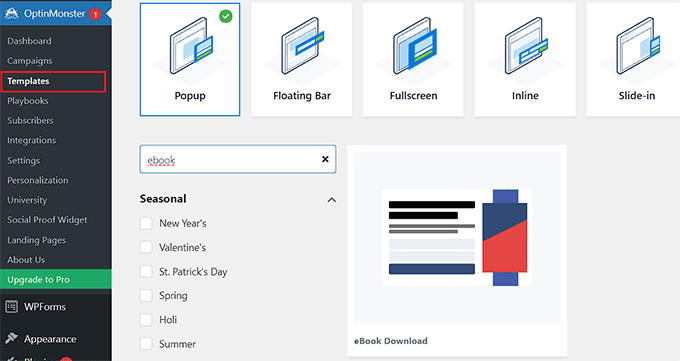
Po wykonaniu tej czynności szablon otworzy się w kreatorze OptinMonster, gdzie musisz edytować tekst i dodać link do pobrania pliku.
Następnie możesz przełączyć się na zakładkę „Integracje” u góry, aby połączyć wyskakujące okienko z Twoimi usługami e-mail marketingu.
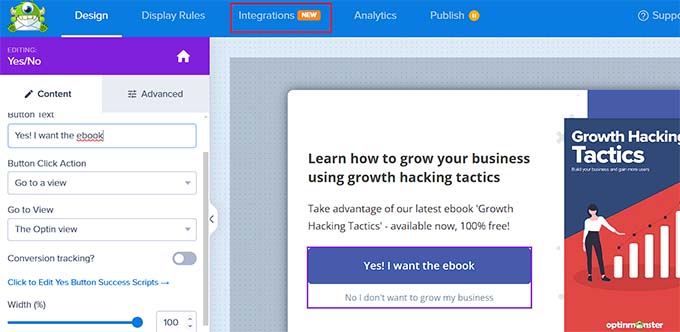
Następnie po prostu przełącz się na zakładkę „Publikuj” i udostępnij swój popup.
Teraz Twoi użytkownicy będą musieli podać adres e-mail, zanim będą mogli pobrać plik, który oferujesz w wyskakującym okienku. Bardziej szczegółowe instrukcje znajdziesz w naszym poradniku na temat wymagania adresu e-mail do pobrania pliku w WordPress.
Samouczek wideo
Jeśli nie preferujesz samouczków pisemnych, możesz zamiast tego obejrzeć nasz samouczek wideo:
Często zadawane pytania dotyczące pobierania plików w WordPress
Oto kilka pytań, które nasi czytelnicy często zadają na temat dodawania linku do pobrania w WordPress:
Jakie typy plików mogę przesłać i używać do pobierania w WordPress?
WordPress obsługuje różne typy plików do linków pobierania, w tym:
- Dokumenty: PDF, DOC, DOCX, PPT, PPTX
- Multimedia: MP3, MP4, WAV
- Skompresowane pliki: ZIP, RAR (z obsługą niektórych hostingów lub wtyczek)
- Obrazy: JPG, PNG, GIF
Jeśli próbujesz przesłać nieobsługiwany typ pliku, musisz najpierw spakować plik lub użyć wtyczki takiej jak File Upload Types, aby zezwolić na dodatkowe formaty.
Jeśli jesteś ciekawy, możesz skorzystać z naszego przewodnika na temat dodawania dodatkowych typów plików do przesyłania w WordPress.
Jak śledzić, ile razy plik został pobrany?
Aby śledzić pobrania, będziesz potrzebować wtyczki, która oferuje tę funkcję. Niektóre popularne opcje to:
- MonsterInsights – umożliwia śledzenie pobierania plików za pomocą Google Analytics.
- Easy Digital Downloads – świetne, jeśli oferujesz produkty cyfrowe.
Te narzędzia pomagają zobaczyć, które pliki są najpopularniejsze i jak często są pobierane, co jest idealne do optymalizacji strategii treści.
Czy mogę ograniczyć dostęp do linków do pobrania?
Absolutnie. Jeśli chcesz, aby tylko wybrani użytkownicy (np. zalogowani członkowie lub klienci) mieli dostęp do Twoich pobrań, możesz użyć wtyczki do zarządzania członkostwem lub ograniczeń.
Zalecamy następujące opcje, ponieważ są one najbardziej wydajne i przyjazne dla początkujących:
- MemberPress – dla zaawansowanego dostępu członkowskiego.
- Restrict Content Pro – do ukrywania linków do pobrania przed nie-członkami.
- Easy Digital Downloads – dla pobierania objętych ograniczeniami powiązanych z zakupami.
Jest to świetne rozwiązanie, jeśli oferujesz ekskluzywne zasoby lub prowadzisz płatną stronę członkowską.
Mamy nadzieję, że ten artykuł pomógł Ci dowiedzieć się, jak dodać link do pobrania w WordPress. Możesz również zapoznać się z naszym przewodnikiem dla początkujących na temat sprzedaży produktów cyfrowych w WordPress oraz naszymi najlepszymi wyborami najlepszych wtyczek do zarządzania pobieraniem w WordPress.
Jeśli podobał Ci się ten artykuł, zasubskrybuj nasz kanał YouTube po samouczki wideo WordPress. Możesz nas również znaleźć na Twitterze i Facebooku.


DigiRuns
Czy możesz mi zasugerować, jak stworzyć indywidualne przyciski pobierania dla subskrybentów.
Wsparcie WPBeginner
Zalecamy zapoznanie się z naszym poniższym artykułem!
https://www.wpbeginner.com/wp-tutorials/how-to-show-personalized-content-to-different-users-in-wordpress/
Administrator
Larry Barry
To było super pomocne! Nauczyłem się wiele z tego i planuję to wykorzystać na mojej stronie internetowej.
Wsparcie WPBeginner
Cieszę się, że nasz przewodnik był pomocny!
Administrator
Karla
Twoje poradniki są świetne. Za każdym razem, gdy mam pytanie, masz odpowiedź! Bardzo doceniam to, że dzielisz się całą swoją wiedzą o WP na swojej stronie!
Dziękuję!!!
Wsparcie WPBeginner
Proszę bardzo! Cieszę się, że nasze artykuły okazały się pomocne!
Administrator
Pirooz Rahimi
To było świetne, mogłem łatwo zorganizować moje darmowe pobieranie. DZIĘKUJĘ
Jeśli mogę zadać jedno pytanie? Czy jest możliwe posiadanie tych samych linków do pobrania po dokonaniu płatności? Mam na myśli nie dla darmowych pobrań, ale dla płatnych pobrań?
Dziękuję
Wsparcie WPBeginner
For selling digital downloads, you would want to take a look at our guide below
https://www.wpbeginner.com/plugins/how-to-sell-digital-downloads-on-wordpress-beginners-guide/
Administrator