


Istnieje wiele wtyczek, które ułatwiają akceptowanie płatności w WordPress, ale co jeśli wolisz otrzymywać płatności w kryptowalutach? W tym miejscu przycisk darowizny Bitcoin może okazać się przydatny.
Przycisk darowizny Bitcoin ułatwia czytelnikom z całego świata wspieranie Twojego bloga lub strony za pomocą kilku kliknięć. Ponadto jest dość łatwy do skonfigurowania na Twojej stronie internetowej.
W tym artykule pokażemy Ci, jak łatwo dodać przycisk darowizny Bitcoin do WordPress, krok po kroku.
Dlaczego warto dodać przycisk darowizny Bitcoin do WordPress?
Bitcoin i inne kryptowaluty stają się coraz popularniejszymi metodami płatności online. W rezultacie wiele osób woli płacić i przekazywać darowizny za pomocą Bitcoina.
Im łatwiej czytelnikom będzie przekazać darowiznę, tym bardziej prawdopodobne jest, że wesprą Twojego bloga WordPress.
Dodając przycisk płatności Bitcoin do WordPress, otrzymanie płatności kryptowalutą zajmuje zaledwie kilka kliknięć. Gdy trafią na Twój portfel, możesz je przelać na swoje konto bankowe lub przechowywać na dłużej.
W przypadku wielu nisz blogowych, takich jak blogi technologiczne lub strony o grach, oferowanie czytelnikom możliwości darowizny za pomocą Bitcoin po prostu ma sens.
Ponadto można go używać z dowolnego miejsca na świecie, co jest korzystne dla blogerów i właścicieli witryn z globalną publicznością.
Mając to na uwadze, pokażemy Ci, jak łatwo dodać przycisk darowizny Bitcoin do Twojej witryny WordPress.
Rozpoczęcie pracy z Bitcoinem i kryptowalutami
Aby umożliwić odwiedzającym darowizny w Bitcoin, potrzebujesz procesora płatności, który akceptuje kryptowaluty.
Polecamy skorzystać z NOWPayments, ponieważ są oni jednym z najlepszych procesorów płatności kryptowalutowych. Posiadają wszystkie narzędzia potrzebne do łatwego odbierania Bitcoin, dodawania przycisków darowizn i nie tylko.
Ponadto, jeśli chcesz wyjść poza Bitcoin, możesz pozwolić swoim użytkownikom na przekazywanie darowizn w ponad 100 innych kryptowalutach.
Aby skonfigurować swoje konto, przejdź na stronę NOWPayments i kliknij przycisk „Akceptuj kryptowaluty”.
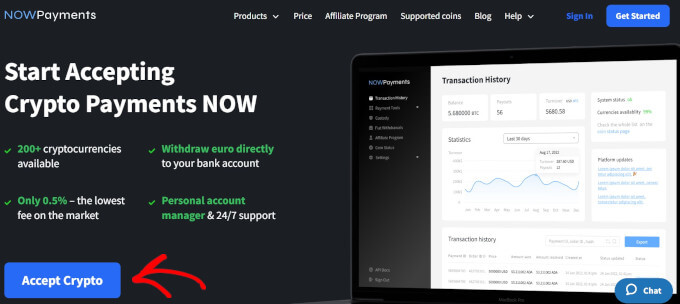
Przeniesie Cię to na stronę tworzenia konta.
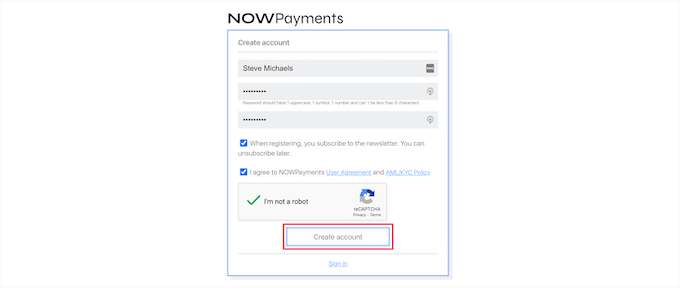
Musisz wprowadzić dane swojego konta i kliknąć przycisk „Utwórz konto”.
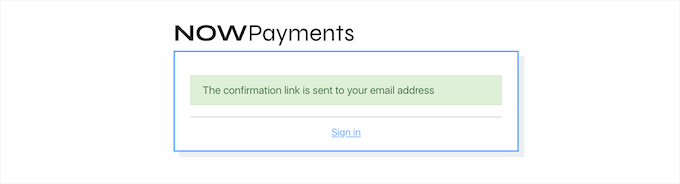
Następnie otrzymasz powiadomienie o wysłaniu wiadomości e-mail z potwierdzeniem.
Musisz zweryfikować swój adres e-mail, a następnie będziesz mógł zalogować się do panelu swojego konta.
Utwórz lub połącz istniejący portfel kryptowalutowy
Jeśli jeszcze nie masz portfela kryptowalutowego, musisz go teraz utworzyć. Portfel to oprogramowanie, które pozwala bezpiecznie wysyłać, odbierać i przechowywać Twoje kryptowaluty.
Pomyśl o tym jak o tradycyjnym koncie bankowym, ale przechowuje ono tylko kryptowaluty.
Dostępnych jest kilka różnych rodzajów portfeli kryptowalut. Istnieją portfele cyfrowe na komputer, przeglądarkę i telefon. Istnieją nawet portfele sprzętowe, które wyglądają jak pendrive i oferują lepsze bezpieczeństwo.
Możesz użyć dowolnego portfela, jaki chcesz, ale w tym samouczku pokażemy Ci, jak zacząć z portfelem Coinbase Google Chrome. Jest to proste rozszerzenie przeglądarki, które jest bezpłatne i bardzo łatwe do rozpoczęcia.
Uwaga: Jeśli posiadasz już portfel kryptowalutowy, możesz kliknąć tutaj, aby przejść do następnej sekcji samouczka.
Pierwszą rzeczą, którą musisz zrobić, to wejść na stronę Coinbase Wallet i kliknąć przycisk „Pobierz Coinbase Wallet”.
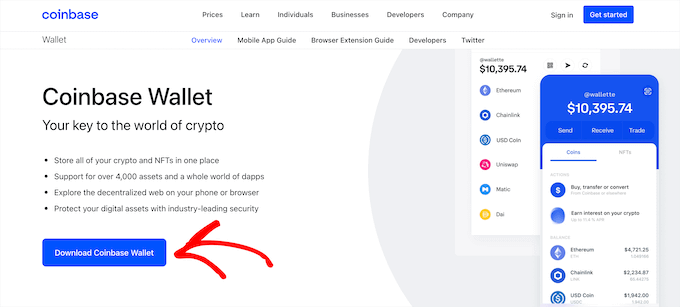
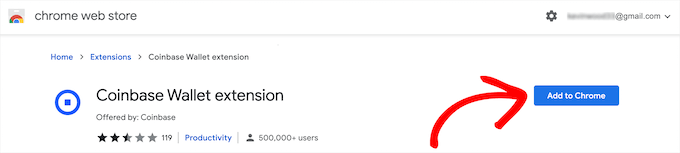
To przeniesie Cię do sklepu internetowego Chome.
Musisz kliknąć przycisk „Dodaj do Chrome”, a zainstaluje on oprogramowanie portfela w Twojej przeglądarce.
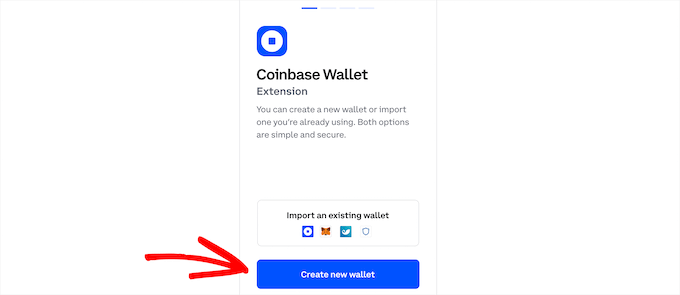
Następnie kliknij przycisk „Utwórz nowy portfel”.
Spowoduje to automatyczne utworzenie nowego, bezpiecznego portfela do przechowywania Twoich kryptowalut.
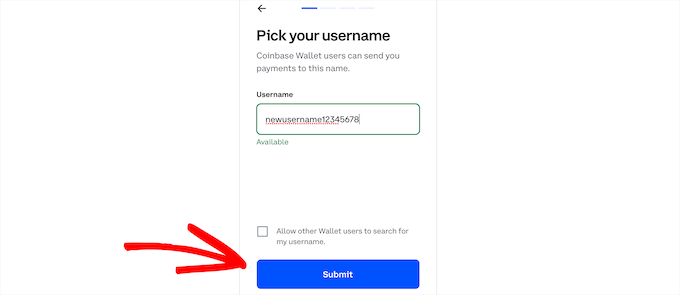
Następnie nadaj swojemu portfelowi nazwę użytkownika.
Następnie kliknij „Prześlij”.
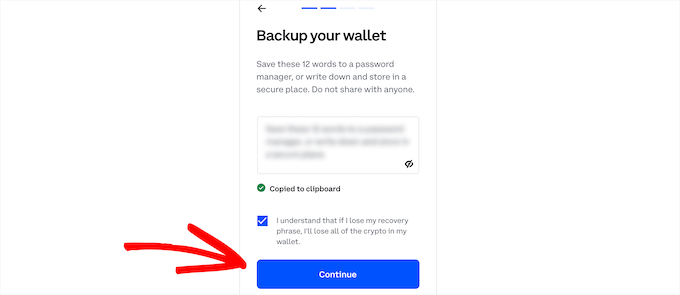
Spowoduje to wyświetlenie frazy odzyskiwania. Będziesz musiał skopiować ją w bezpieczne miejsce. Najlepiej byłoby zapisać ją odręcznie i przechowywać w bezpiecznym miejscu offline, gdzie nie zostanie zhakowana, zgubiona ani skradziona.
Twoja fraza odzyskiwania to seria 12 słów, których potrzebujesz, aby uzyskać dostęp do swojego portfela kryptowalut. Jeśli zgubisz swoją frazę odzyskiwania, na zawsze stracisz dostęp do swojego portfela kryptowalut.
Następnie kliknij przycisk „Continue”.
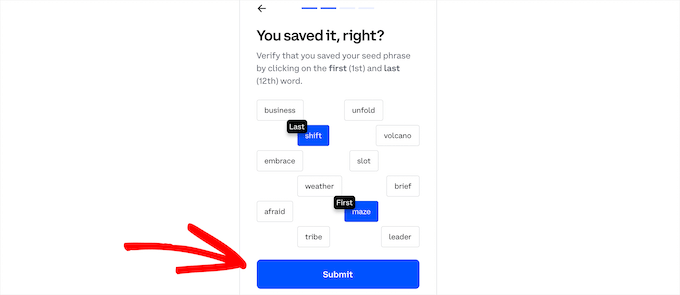
Następnie będziesz musiał zweryfikować swoją frazę odzyskiwania, aby udowodnić, że skopiowałeś ją w bezpiecznym miejscu.
Po prostu kliknij pierwsze i ostatnie frazy, a następnie przycisk „Prześlij”.
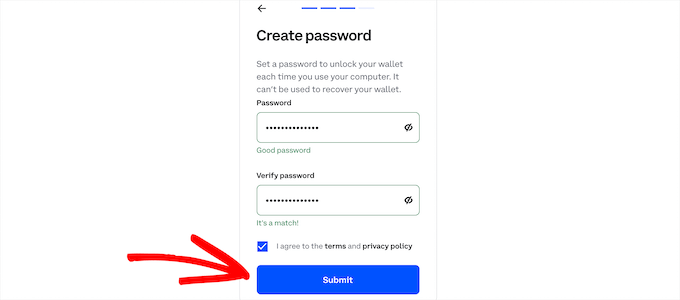
Następnie musisz utworzyć bezpieczne hasło do swojego portfela.
Następnie kliknij przycisk „Prześlij”.
Gratulacje, właśnie utworzyłeś portfel kryptowalutowy.
Teraz kliknij rozszerzenie portfela w prawym górnym rogu przeglądarki.
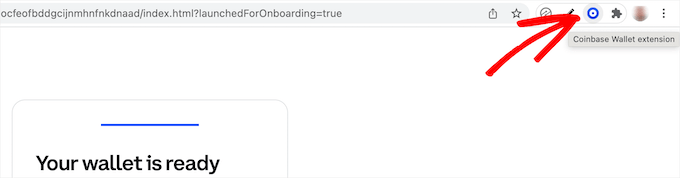
Pojawi się wyskakujące okienko, które jest Twoim portfelem kryptowalut.
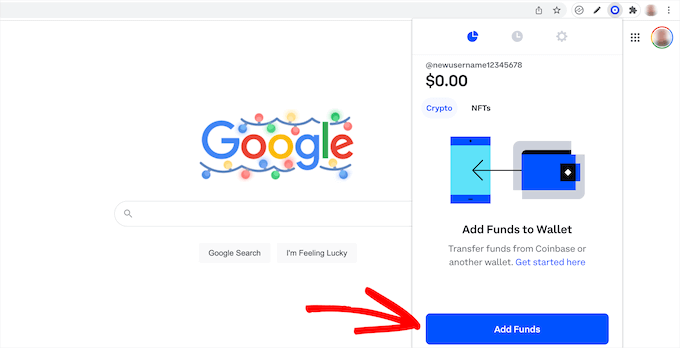
Następnie kliknij przycisk „Dodaj środki”.
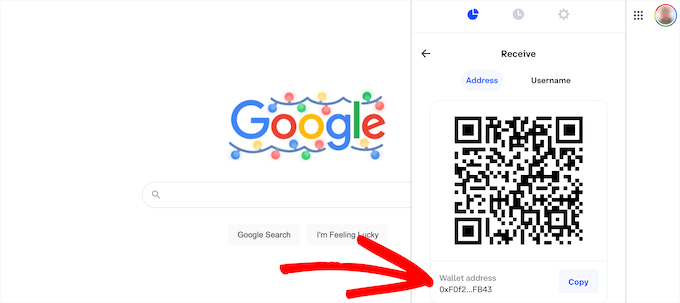
Spowoduje to wyświetlenie kodu QR i adresu Twojego portfela.
Musisz kliknąć przycisk „Kopiuj” obok swojego „Adresu portfela” i wkleić go do dokumentu tekstowego.
Będziesz tego potrzebować w następnym kroku, aby połączyć swój portfel z procesorem płatności kryptowalutowych.
Łączenie NOWPayments z Twoim portfelem kryptowalutowym
Po skonfigurowaniu portfela musisz zalogować się do panelu swojego konta NOWPayments.
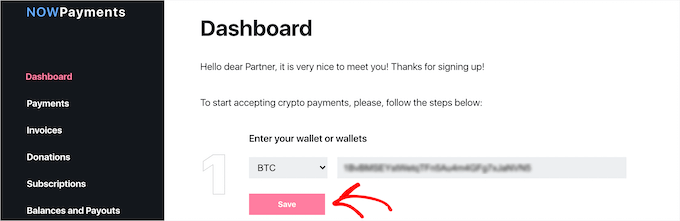
W panelu konta wybierz „BTC” z listy rozwijanej i wklej klucz portfela, który wcześniej skopiowałeś.
Następnie kliknij przycisk „Zapisz”.
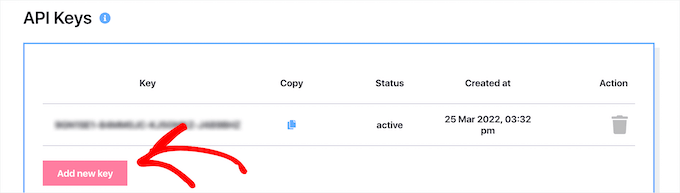
Poniżej kliknij przycisk „Dodaj nowy klucz”, aby wygenerować nowy klucz API.
Ten klucz API będzie przeznaczony dla Twojego nowego przycisku darowizny.
Tworzenie przycisku darowizny Bitcoin
Zanim dodasz przycisk darowizny do swojej witryny, musisz go najpierw utworzyć.
Aby to zrobić, przejdź do panelu konta NOWPayments, a następnie kliknij zakładkę „Darowizny”.
Następnie przewiń w dół do sekcji „Wybierz styl przycisku darowizny”.
Tutaj możesz wybierać między dwoma różnymi stylami przycisków: „Czarny” i „Biały”. Biały przycisk dobrze komponuje się z ciemnymi motywami WordPress.
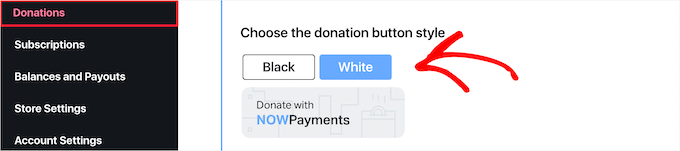
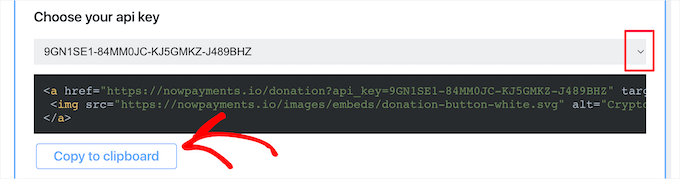
Następnie wybierz API z listy rozwijanej. Jeśli wygenerowałeś tylko jedno API, zostanie ono automatycznie wybrane.
Następnie kliknij przycisk „Kopiuj do schowka”, aby skopiować kod HTML swojego przycisku. Możesz wkleić go do dokumentu tekstowego, aby mieć go gotowego do następnego kroku.
Dodawanie przycisku darowizny Bitcoin do Twojej witryny WordPress
Teraz jesteś gotowy, aby dodać przycisk darowizny Bitcoin do swojej strony WordPress. Ponieważ jest to prosty kod HTML, możesz go łatwo dodać w dowolnym miejscu na swojej stronie.
Najpierw dodamy go do strony w Twojej witrynie. Po prostu utwórz nową stronę lub edytuj istniejącą, na której chcesz umieścić przycisk.
Następnie kliknij ikonę dodawania bloku ‘+’, wyszukaj ‘HTML’ i kliknij blok.
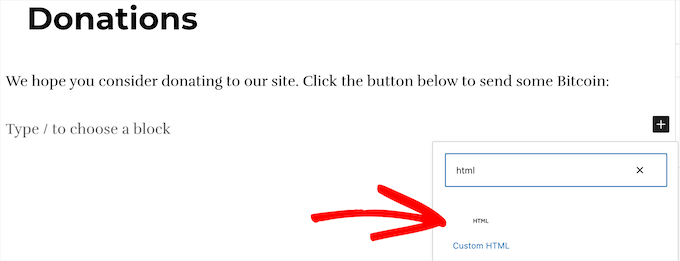
Następnie musisz wkleić kod, który wcześniej skopiowałeś.
Następnie kliknij przycisk „Opublikuj” lub „Zaktualizuj”, aby zapisać swoją stronę.
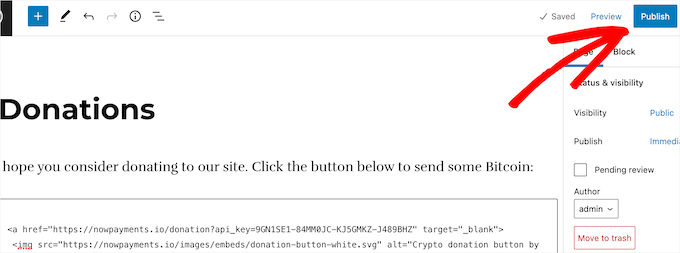
Teraz możesz odwiedzić swoją stronę internetową, aby zobaczyć swój przycisk darowizny Bitcoin na żywo.
Tak to wygląda na naszej stronie demonstracyjnej.
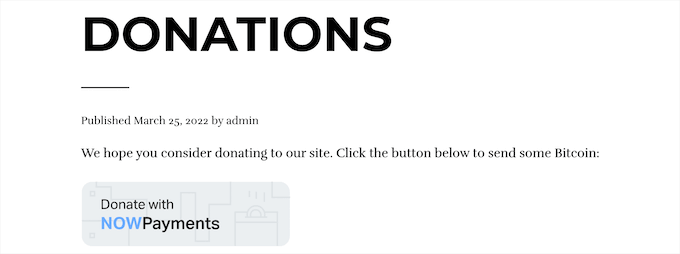
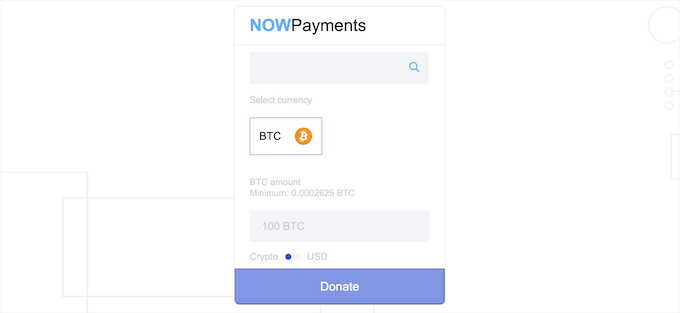
Kiedy Twoi użytkownicy klikną przycisk, zostaną przekierowani na stronę NOWPayments.
Tutaj mogą przekazać darowiznę w Bitcoinach.
Kilka innych świetnych miejsc do dodania przycisku darowizny to strona „O nas”, stopka strony internetowej i strona kontaktowa poniżej Twojego formularza kontaktowego.
Dodawanie przycisku darowizny Bitcoin do paska bocznego WordPress
Możesz również dodać przycisk darowizny do paska bocznego WordPress, dzięki czemu będzie on zawsze widoczny dla Twoich odwiedzających, niezależnie od tego, na której stronie się znajdują.
Aby to zrobić, przejdź do Wygląd » Widżety w swoim panelu administracyjnym WordPress, a następnie kliknij ikonę dodawania bloku „+”.
Następnie wyszukaj „HTML” i kliknij blok.
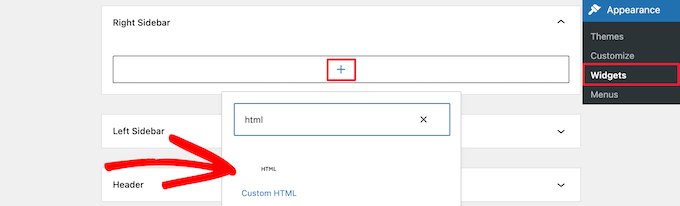
Następnie, tak jak powyżej, wklej swój kod HTML do bloku.
Następnie kliknij przycisk „Aktualizuj”, aby zapisać zmiany.
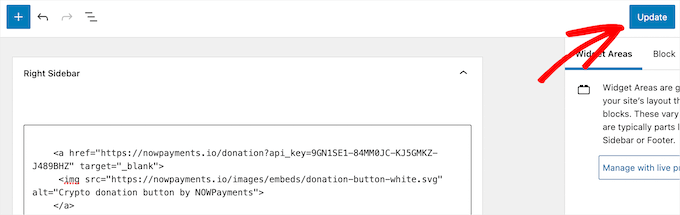
Teraz możesz odwiedzić swoją stronę internetową, aby zobaczyć pole darowizn kryptowalutowych w bocznym pasku WordPress. Możesz również dodać przycisk do dowolnego obszaru widżetu na swojej stronie.
Aby dowiedzieć się więcej, zapoznaj się z naszym przewodnikiem jak dodawać i używać widżetów w WordPress.
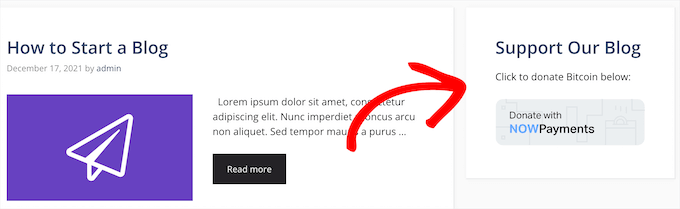
Pamiętaj, że nie będziesz mieć dostępu do obszarów widżetów, jeśli używasz motywu blokowego. W takim przypadku możesz zapoznać się z naszym kompletnym przewodnikiem po tym, jak korzystać z Edytora Pełnej Witryny WordPress.
Więcej poradników, jak zarabiać w WordPress
Akceptowanie darowizn Bitcoin w WordPress to tylko jeden ze sposobów zarabiania pieniędzy. Oto kilka innych opcji:
- 30 sprawdzonych sposobów na zarabianie pieniędzy online poprzez blogowanie z WordPress
- 27 tanich i łatwych pomysłów na biznes online, które przynoszą dochód
- Jak utworzyć formularz cyklicznych darowizn w WordPress (krok po kroku)
- Jak dodać przycisk PayPal Donate w WordPress (3 metody)
- Jak dodać przycisk darowizny Stripe w WordPress (z opcją cykliczną)
- Jak zarabiać pieniądze za pomocą AI (8 łatwych pomysłów)
Mamy nadzieję, że ten artykuł pomógł Ci dowiedzieć się, jak dodać przycisk darowizny Bitcoin w WordPress. Możesz również zapoznać się z naszym przewodnikiem na temat jak założyć sklep WooCommerce oraz naszymi ekskluzywnymi wyborami najlepszych wtyczek do darowizn i zbiórek pieniędzy w WordPress.
Jeśli podobał Ci się ten artykuł, zasubskrybuj nasz kanał YouTube po samouczki wideo WordPress. Możesz nas również znaleźć na Twitterze i Facebooku.


Jiří Vaněk
Zacząłem z Bitcoinem w erze Covid (chyba w 2021 roku), kiedy kosztował tylko „kilka” dolarów. Ponieważ mam bloga technologicznego, pomyślałem, że fajnie byłoby otrzymywać darowizny przez PayPal, a także za pomocą Stripe. Jednak prawdą jest, że blogi technologiczne przyciągają wielkich fanów nowych technologii, więc dlaczego nie ułatwić potencjalnych darowizn za pomocą kryptowalut. Wspaniale, że ta metoda nie dotyczy tylko Bitcoina, ponieważ jestem również wielkim fanem Ethereum. Dziękuję za poradnik, na pewno spróbuję zaimplementować go na mojej stronie i mam nadzieję, że zadziała i będzie warto. Jestem dość podekscytowany, widząc, jak i czy zadziała zgodnie z moimi wyobrażeniami.
Adrian
To świetnie. Dziękuję za informacje. Ale czy możesz pozwolić ludziom na przekazanie kwoty według własnego wyboru? Próbowałem, ale to nie działa.
Wsparcie WPBeginner
Tak, możesz to zrobić.
Admin