


Czy Twoja witryna odstrasza odwiedzających, zanim przeczytają choć jedno słowo? Często ukryte problemy z wydajnością są cichymi zabójcami doświadczenia użytkownika, powodując wysoki współczynnik odrzuceń.
Dlatego zawsze polecamy Google Lighthouse. Jest to to samo darmowe narzędzie, którego użyliśmy do optymalizacji wydajności WPBeginner i które pomogło nam osiągnąć błyskawiczne czasy ładowania.
W tym artykule wyjaśnimy, czym jest Google Lighthouse i jak możesz go użyć, aby natychmiast poprawić doświadczenie użytkownika (UX) i SEO Twojej witryny.
Czym jest Google Lighthouse?
Odwiedzający witrynę oczekują szybkiej wydajności WordPressa dzięki treściom, które przyciągają ich uwagę i zachęcają do przeglądania bez powodowania frustracji. Obejmuje to szybkie ładowanie stron internetowych, ale inne czynniki mogą również poprawić doświadczenie użytkownika na Twojej witrynie.
W tym właśnie może pomóc Google Lighthouse.
Google Lighthouse to narzędzie open-source zaprojektowane w celu poprawy doświadczenia użytkownika i jakości stron internetowych. Naprawiając zidentyfikowane problemy, możesz utrzymać większe zaangażowanie odwiedzających, zwiększyć liczbę wyświetleń stron, a nawet poprawić swoje SEO WordPress.
Możesz użyć Lighthouse do przeprowadzenia kompleksowego audytu UX swojej witryny, aby pomóc Ci poprawić jej doświadczenie użytkownika:
- Najpierw analizuje wydajność, dostępność, SEO i inne najlepsze praktyki Twojej witryny.
- Następnie generuje szczegółowe raporty z praktycznymi wskazówkami, które pomogą Ci wprowadzić ulepszenia.
- Może również symulować wydajność Twojej witryny na różnych urządzeniach i w różnych warunkach sieciowych, pomagając zoptymalizować wydajność na urządzeniach mobilnych i komputerach stacjonarnych.
- Dostarcza linki do dokumentacji, które pomogą Ci dowiedzieć się, jak rozwiązać problemy.
Jak Google Lighthouse poprawia UX Twojej witryny
Korzystając z Google Lighthouse i postępując zgodnie z jego zaleceniami, możesz znacząco ulepszyć swoją witrynę.
Przyjrzyjmy się krótko kilku konkretnym sposobom, w jakie Lighthouse może pomóc Ci stworzyć lepsze UX Twojej witryny.
Szybszy czas ładowania, aby utrzymać zaangażowanie odwiedzających
Lighthouse identyfikuje problemy z wydajnością, takie jak wolno ładujące się obrazy, nieefektywny kod i słabe buforowanie. Optymalizując te elementy, możesz znacząco przyspieszyć ładowanie swoich stron.
Przekłada się to na lepsze doświadczenie użytkownika, a jest to ważne, ponieważ użytkownicy znacznie częściej opuszczają stronę internetową, jeśli ładowanie jej trwa zbyt długo.
Poza satysfakcją użytkownika, szybkość witryny jest również kluczowa dla SEO. Wyszukiwarki priorytetyzują szybko ładujące się witryny, więc przyspieszenie Twojej witryny WordPress może pomóc w poprawie Twojej pozycji w wynikach wyszukiwania.
Lepsza dostępność, aby Twoja witryna była inkluzywna
Lighthouse pomaga identyfikować problemy z dostępnością, zapewniając, że Twoja witryna jest użyteczna dla osób z niepełnosprawnościami.
Uczynienie Twojej strony internetowej bardziej dostępną otwiera Twoje treści dla szerszej publiczności i poprawia doświadczenie użytkownika dla wszystkich. Jeśli masz sklep internetowy, może to również zwiększyć potencjał sprzedaży.
Dodatkowo, dostępność jest ważna dla SEO. Wyszukiwarki priorytetowo traktują przyjazne dla użytkownika strony internetowe przy podejmowaniu decyzji o rankingu, a dostępność jest kluczowym elementem przyjaznej dla użytkownika strony.
Ulepszone doświadczenie mobilne, aby dotrzeć do większej liczby użytkowników
Lighthouse sprawdza, czy Twoja witryna jest przyjazna dla urządzeń mobilnych i pomaga identyfikować problemy, które mogą negatywnie wpływać na doświadczenie mobilne.
Ponieważ większość ludzi spędza obecnie znaczną część dnia na swoich telefonach, musisz upewnić się, że Twoje treści są doskonale zoptymalizowane pod kątem urządzeń mobilnych.
W rzeczywistości, ponieważ wyszukiwarki stosują teraz indeksowanie mobilne jako pierwsze, Twoje doświadczenie mobilne również odgrywa rolę w tym, czy Twoje treści są prawidłowo indeksowane przez wyszukiwarki.
Lepsze SEO, aby Twoja witryna była bardziej widoczna
Lighthouse sprawdza powszechne najlepsze praktyki SEO i pomaga poprawić łatwość, z jaką wyszukiwarki mogą znaleźć i zrozumieć Twoją witrynę.
To, w połączeniu z korzyściami w zakresie wydajności i doświadczenia użytkownika, sprawia, że Lighthouse jest niezwykle użytecznym narzędziem do poprawy optymalizacji wyszukiwarek Twojej witryny.
Lepsze zaangażowanie użytkowników
Ostatecznie wszystkie te ulepszenia współpracują ze sobą, tworząc lepsze doświadczenie użytkownika.
Dzięki szybszemu czasowi ładowania, lepszej dostępności i lepszemu doświadczeniu mobilnemu, będziesz w stanie zwiększyć zaangażowanie użytkowników, obniżyć wskaźniki odrzuceń i uzyskać więcej konwersji na swojej stronie.
Jak używać Google Lighthouse
Do Google Lighthouse można uzyskać dostęp na różne sposoby, więc możesz wybrać metodę, która jest dla Ciebie najwygodniejsza.
1. Chrome DevTools (wbudowane)
Jeśli korzystasz z przeglądarki internetowej Google Chrome, najszybszym sposobem dostępu do Lighthouse jest użycie wbudowanych narzędzi Chrome DevTools.
Po prostu otwórz okno incognito i przejdź do strony internetowej, którą chcesz przetestować. Zapobiega to zniekształceniu wyniku wydajności przez aktywne rozszerzenia przeglądarki.
Teraz możesz otworzyć Chrome DevTools, wybierając z menu Widok » Deweloper » Inspekcja elementów. Możesz również kliknąć prawym przyciskiem myszy na stronie i wybrać „Inspekcja” lub po prostu nacisnąć klawisz F12 na klawiaturze.
Narzędzia deweloperskie otworzą się w panelu po prawej lub na dole strony. Teraz możesz kliknąć zakładkę „Lighthouse” na górze.
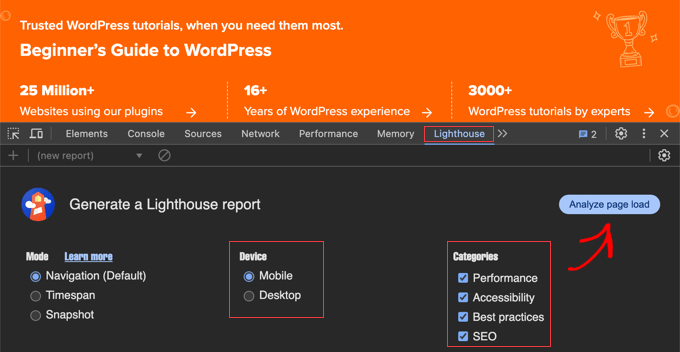
Następnie po prostu wybierz opcje, które chcesz przetestować, takie jak typ urządzenia (mobilne lub komputer) i kategorie audytu.
Następnie możesz uruchomić test, klikając przycisk „Analizuj ładowanie strony”.
2. Rozszerzenie Chrome (Opcjonalnie)
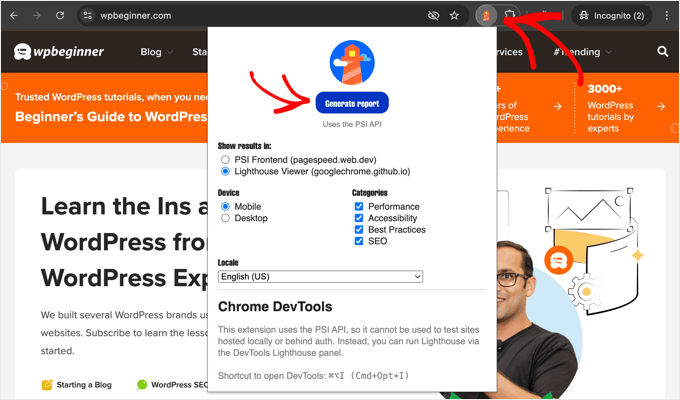
Aby ułatwić dostęp do Lighthouse, możesz zainstalować oficjalne rozszerzenie Lighthouse dla Chrome. Będziesz musiał skonfigurować ustawienia rozszerzenia, aby umożliwić mu działanie w oknie incognito.
Następnie możesz otworzyć Google Lighthouse, klikając ikonę rozszerzenia. Możesz wybrać żądane opcje i wyświetlić wyniki w przeglądarce Lighthouse lub wyeksportować je do Google PageSpeed Insights (poniżej).
3. PageSpeed Insights (Webowe)
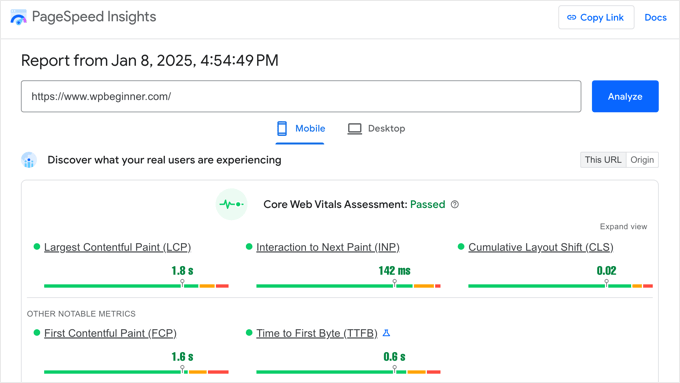
Narzędzie Google PageSpeed Insights to prosty sposób na przetestowanie wydajności Twojej witryny za pomocą Google Lighthouse. Jest to również dobry sposób na sprawdzenie wyniku Google Core Web Vitals.
Używamy go tutaj w WPBeginner, aby zwiększyć prędkość ładowania naszych stron.
Po prostu przejdź do witryny PageSpeed Insights i wprowadź adres URL strony internetowej, którą chcesz przeanalizować. Wyniki, które zobaczysz po kliknięciu przycisku „Analizuj”, obejmują wyniki Google Lighthouse.
4. WebPageTest (Opcja zaawansowana)
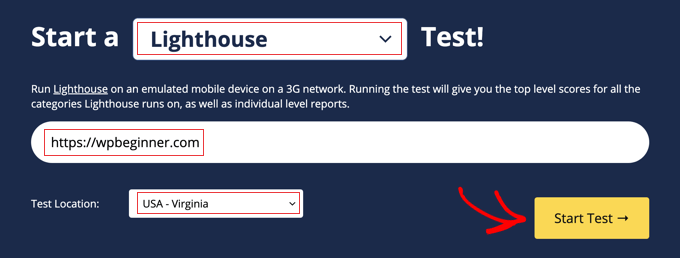
Jeśli chcesz uzyskać bardziej zaawansowane opcje testowania, takie jak testowanie z różnych lokalizacji geograficznych, możesz użyć WebPageTest. To narzędzie jest zalecane dla średniozaawansowanych użytkowników WordPressa i programistów.
Po prostu wybierz „Lighthouse” z menu rozwijanego i wpisz adres URL strony internetowej, którą chcesz przetestować. Możesz również wybrać lokalizację geograficzną, w której chcesz przeprowadzić test.
Gdy będziesz gotowy, po prostu kliknij przycisk „Rozpocznij test”.
Jak audytować UX swojej witryny za pomocą Google Lighthouse
Aby przeprowadzić pełny audyt doświadczenia użytkownika (UX) Twojej witryny za pomocą Google Lighthouse, musisz najpierw uzyskać dostęp do narzędzia jedną z wcześniej wspomnianych metod.
Po otwarciu Lighthouse musisz skonfigurować ustawienia przed uruchomieniem audytu.
Wskazówka Pro: Zalecamy skonfigurowanie witryny stagingowej do rozwiązywania problemów na podstawie raportu Google Lighthouse. W ten sposób wydajność Twojej witryny nie zostanie naruszona.
Najpierw wybierz, jakie rodzaje audytów chcesz przeprowadzić.
Możesz audytować wydajność swojej witryny, dostępność i SEO, a także sprawdzać inne najlepsze praktyki. Możesz wybrać tylko jedną kategorię lub kombinację, ale dla pełnego audytu UX prawdopodobnie będziesz chciał zaznaczyć wszystkie pola.
Po drugie, wybierz, czy chcesz przetestować wersję mobilną, czy komputerową swojej witryny. Ponieważ Google używa indeksowania mobilnego jako pierwszego, zalecamy skupienie się na wyniku mobilnym, aby zapewnić dobrą pozycję w wynikach wyszukiwania.
W zależności od używanego narzędzia, możesz mieć również inne opcje, takie jak wybór lokalizacji geograficznej testu.
Gdy będziesz gotowy, kliknij przycisk „Analyze page load” (lub podobny), aby rozpocząć audyt.
Następnie Lighthouse poda Ci wynik od 0 do 100 dla każdego audytu. Wyniki te są oznaczone kolorami, aby ułatwić zrozumienie informacji:
- Zielony (90-100): Twoja witryna działa wyjątkowo dobrze w tym obszarze.
- Pomarańczowy (50-89): Twoja witryna wymaga poprawy w tym obszarze. Sprawdź zalecenia, aby poprawić swój wynik.
- Czerwony (0-49): Twoja strona internetowa działa słabo w tym obszarze i wymaga znaczących ulepszeń. Nadaj priorytet tym problemom.
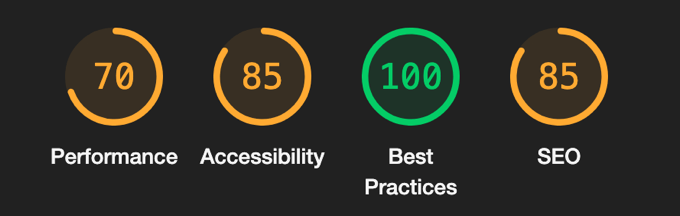
Po wyświetleniu wyników możesz przejrzeć szczegółowe raporty dla każdej kategorii.
Audyt wydajności
Sekcja Wydajność w raporcie Lighthouse daje Ci wynik i zawiera linki do zasobów z dodatkowymi informacjami na temat optymalizacji wydajności.
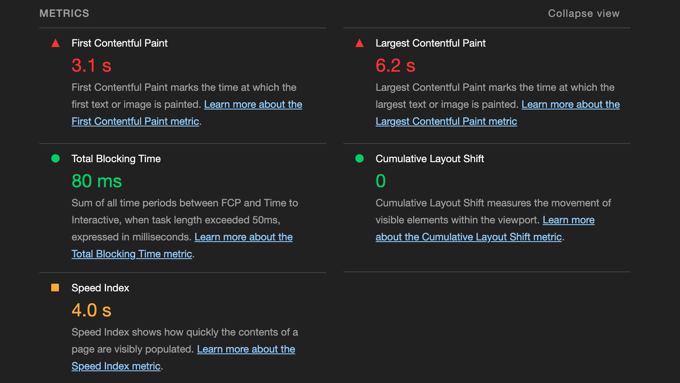
Zobaczysz również kluczowe wskaźniki wydajności, takie jak Speed Index, wraz z Core Web Vitals.
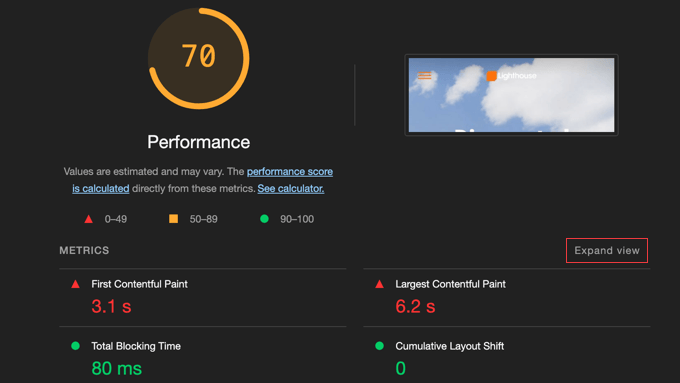
Metryki te są również oznaczone kolorami, aby ułatwić dostrzeżenie tego, co wymaga naprawy.
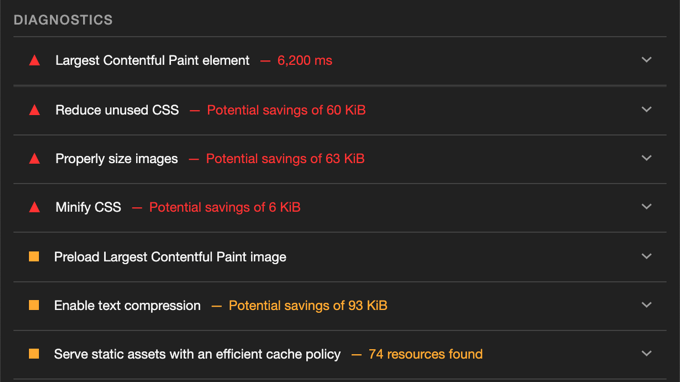
Możesz zweryfikować wartości tych metryk w sekcji „Metryki” lub przewinąć w dół do sekcji „Diagnostyka”, aby odkryć konkretne obszary do poprawy.
Lighthouse identyfikuje wąskie gardła wydajności, które spowalniają Twoją witrynę i dostarcza rekomendacje, jak ją zoptymalizować. Powinieneś skupić się na rekomendacjach zaznaczonych na czerwono, ponieważ będą one miały największy wpływ.
Możesz kliknąć strzałkę obok każdej rekomendacji, aby zobaczyć więcej szczegółów.
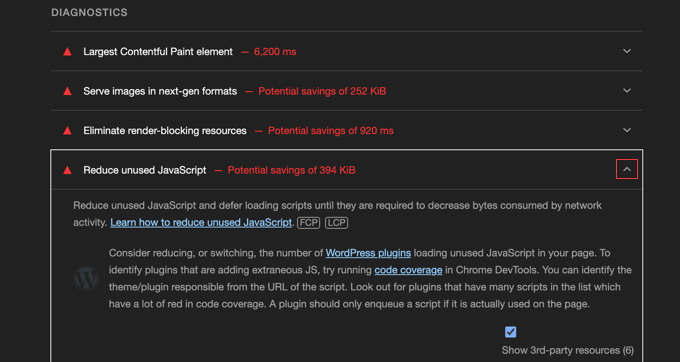
Oto kilka pomocnych artykułów, które pokazują, jak rozwiązać typowe problemy z wydajnością zalecane przez Google Lighthouse:
- Jak zoptymalizować Core Web Vitals dla WordPress (kompletny przewodnik)
- Jak zoptymalizować obrazy pod kątem wydajności sieci bez utraty jakości
- Jak naprawić renderowanie blokujące JavaScript i CSS w WordPress
- Jak usunąć nieużywany CSS w WordPress (właściwy sposób)
- Jak zminimalizować pliki CSS / JavaScript w WordPress
- Najlepsze wtyczki buforujące WordPress do przyspieszenia Twojej witryny
- Jak łatwo naprawić ostrzeżenie o buforowaniu przeglądarki w WordPress
- Jak uniknąć ogromnych ładunków sieciowych w WordPress (8 wskazówek ekspertów)
- Jak łatwo leniwie ładować obrazy w WordPressie
- Kompleksowy przewodnik po zwiększaniu szybkości i wydajności WordPress
Audyt dostępności
Sekcja Dostępność w raporcie podkreśla problemy, które mogą uniemożliwić użytkownikom z niepełnosprawnościami dostęp do Twoich treści.
Lighthouse sprawdza, czy Twoja strona internetowa przestrzega najlepszych praktyk w zakresie dostępności. Obejmują one używanie atrybutów ARIA (które usprawniają działanie technologii wspomagających), kolory o wysokim kontraście (które są łatwe do odczytania) oraz nawigację za pomocą klawiatury (która pozwala użytkownikom korzystać z Twojej witryny bez myszy).
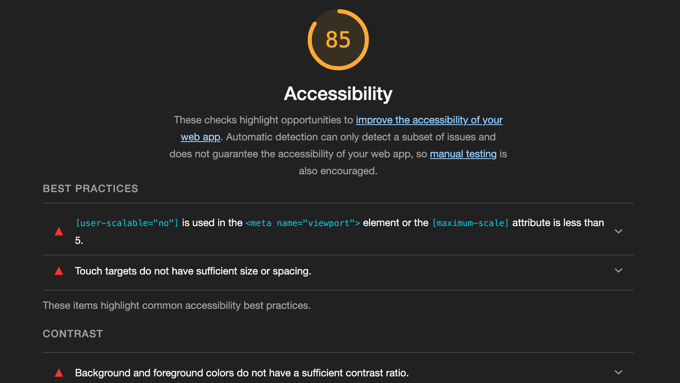
Możesz rozwinąć każdą rekomendację, aby dowiedzieć się więcej i zobaczyć, które konkretne elementy strony są dotknięte.
Aby uzyskać pomoc w uczynieniu Twojej witryny bardziej dostępną, zapoznaj się z tym przewodnikiem krok po kroku:
Najlepsze praktyki
Sekcja Najlepsze praktyki sprawdza, czy Twoja witryna jest zbudowana w bezpieczny i nowoczesny sposób, zgodnie z najnowszymi standardami tworzenia stron internetowych. Sprawdza, czy używasz aktualnych technik, które poprawiają doświadczenie użytkownika i bezpieczeństwo.
Możesz wykorzystać te informacje, aby uczynić swoją witrynę bezpieczniejszą i bardziej przyjazną dla użytkownika.
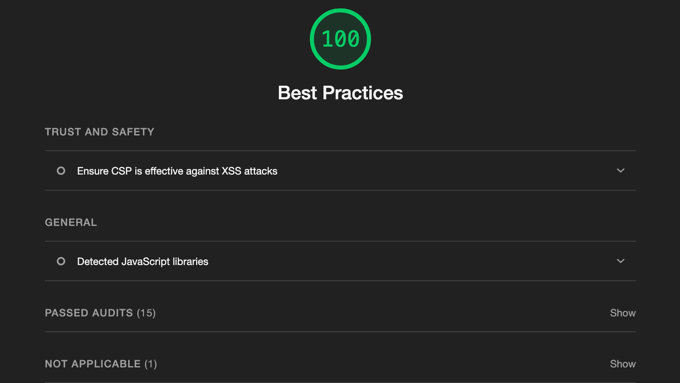
Oto kilka pomocnych artykułów, które pokazują, jak rozwiązać typowe problemy z najlepszymi praktykami:
- Jak prawidłowo przenieść WordPress z HTTP do HTTPS (Przewodnik dla początkujących)
- Jak przeskanować swoją witrynę WordPress pod kątem potencjalnie złośliwego kodu
- Sposoby na stworzenie przyjaznej dla urządzeń mobilnych strony WordPress (porady ekspertów)
- Kompleksowy przewodnik po bezpieczeństwie WordPress – krok po kroku
- Jak przeprowadzić audyt bezpieczeństwa WordPress (kompletna lista kontrolna)
Audyt SEO
Sekcja SEO w raporcie Lighthouse podkreśla sposoby, w jakie możesz poprawić widoczność swojej witryny w Google i innych wyszukiwarkach.
Sprawdza problemy, które mogą utrudniać ludziom znalezienie Twojej strony internetowej, w tym brakujące teksty alternatywne obrazów, linki bez opisowego tekstu lub strony, których wyszukiwarki nie mogą zaindeksować.
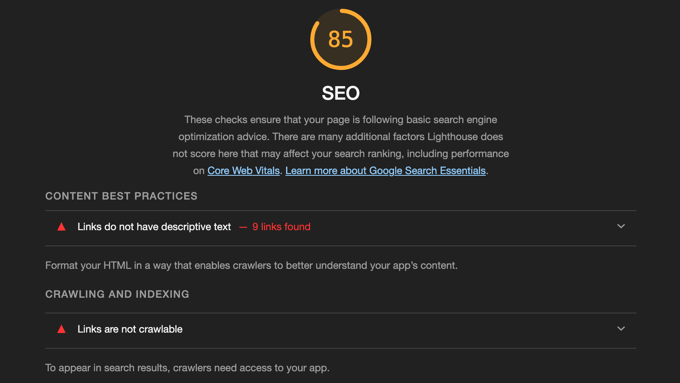
Ważne jest, aby rozwiązać te problemy, ponieważ ułatwia to wyszukiwarkom zrozumienie Twoich treści, co pomoże ludziom je znaleźć.
Oto kilka pomocnych artykułów, które pokazują, jak rozwiązać typowe zalecenia SEO:
- Jak dodać słowa kluczowe i opisy meta w WordPress
- Linkowanie wewnętrzne dla SEO: Ostateczny przewodnik po najlepszych praktykach
- Jak dodać znaczniki Schema w WordPress i WooCommerce
- Kompleksowy przewodnik po SEO dla WordPressa dla początkujących (krok po kroku)
- Lista kontrolna SEO dla początkujących w WordPress
- Przewodnik dla początkujących po SEO obrazów – optymalizacja obrazów dla wyszukiwarek
Często zadawane pytania dotyczące Google Lighthouse
Oto krótkie odpowiedzi na najczęściej zadawane pytania dotyczące Google Lighthouse:
1. Czym dokładnie jest Google Lighthouse?
Google Lighthouse to narzędzie typu open-source, które automatycznie audytuje wydajność, dostępność, SEO i inne aspekty Twojej witryny. Generuje szczegółowe raporty z praktycznymi wskazówkami, które pomogą Ci ulepszyć Twoją witrynę.
Pomyśl o tym jako o darmowym audytorze jakości witryny, z którego możesz skorzystać od razu.
2. Jak Google Lighthouse może pomóc w doświadczeniu użytkownika (UX) mojej witryny?
Lighthouse pomaga poprawić UX witryny, identyfikując problemy, które mogą wpływać na szybkość, dostępność i użyteczność Twojej witryny. Naprawiając problemy wskazane przez Lighthouse, stworzysz znacznie lepsze doświadczenie dla swoich odwiedzających.
Może to obejmować skracanie czasu ładowania, zwiększanie dostępności witryny, poprawę wydajności mobilnej i zwiększanie SEO.
3. Czy muszę być programistą, aby korzystać z Google Lighthouse?
Nie, nie musisz być programistą, aby korzystać z Google Lighthouse. Możesz przeprowadzić audyt Lighthouse za pomocą wbudowanego narzędzia w przeglądarce Chrome lub odwiedzając stronę Google PageSpeed Insights.
Oba te narzędzia są łatwe w użyciu dla użytkowników na wszystkich poziomach zaawansowania. Jednak im więcej wiesz o tworzeniu stron internetowych, tym łatwiej może być zrozumieć wyniki.
4. Gdzie mogę uzyskać dostęp do Google Lighthouse?
Dostęp do Google Lighthouse można uzyskać na kilka sposobów, na przykład za pomocą karty „Lighthouse” w Narzędziach deweloperskich Google Chrome, korzystając z oficjalnego rozszerzenia Lighthouse Chrome, za pośrednictwem Google PageSpeed Insights lub ze strony internetowej WebPageTest.
5. Jakie audyty wykonuje Google Lighthouse?
Google Lighthouse przeprowadza kilka rodzajów audytów. Obejmują one audyty wydajności, które sprawdzają szybkość witryny i czas ładowania, audyty dostępności, które zapewniają, że witryna jest łatwa w użyciu dla osób z niepełnosprawnościami, oraz audyty SEO, aby upewnić się, że witryna przestrzega dobrych praktyk optymalizacji pod kątem wyszukiwarek.
6. Jak naprawić problemy zidentyfikowane przez Google Lighthouse?
Google Lighthouse dostarcza rekomendacje i linki do dokumentacji, które pomogą Ci naprawić wszelkie znalezione problemy. Rekomendacje te obejmują optymalizację obrazów, minifikację kodu i zapewnienie korzystania z sieci dostarczania treści (CDN).
Wymieniliśmy kilka samouczków WPBeginner, które rozwiązują te problemy powyżej, i możesz potrzebować programisty, który pomoże Ci rozwiązać najbardziej złożone problemy.
7. Jak często powinienem przeprowadzać audyt Google Lighthouse?
Zalecamy regularne przeprowadzanie audytu Lighthouse, na przykład raz w miesiącu. Powinieneś go również uruchomić po wprowadzeniu znaczących zmian w swojej witrynie.
Regularne kontrole pomogą zapewnić, że Twoja witryna pozostanie tak szybka, dostępna i przyjazna dla użytkownika, jak to tylko możliwe.
8. Czy poprawa mojego wyniku Lighthouse gwarantuje lepsze pozycje w wyszukiwarkach?
Chociaż poprawa wyniku Lighthouse nie gwarantuje wyższych pozycji w wyszukiwarkach, jest to ważna część najlepszych praktyk SEO.
Szybka, dostępna i przyjazna dla użytkownika strona internetowa zapewnia lepsze doświadczenie użytkownika, co z czasem może pośrednio poprawić Twoje rankingi. Adresuje również kluczowe wskaźniki rankingowe, takie jak szybkość strony.
9. Czy Google Lighthouse to darmowe narzędzie?
Tak, Google Lighthouse jest całkowicie darmowy w użyciu.
Dodatkowe zasoby
Mamy nadzieję, że ten artykuł pomógł Ci dowiedzieć się, czym jest Google Lighthouse i jak może poprawić UX Twojej witryny. Możesz również zapoznać się z naszymi innymi przewodnikami na temat ulepszania Twojej witryny WordPress:
- Kompleksowy przewodnik po zwiększaniu szybkości i wydajności WordPress
- Kompleksowy przewodnik po SEO dla WordPressa dla początkujących (krok po kroku)
- Jak zoptymalizować Core Web Vitals dla WordPress (kompletny przewodnik)
- Kompleksowy przewodnik po bezpieczeństwie WordPress – krok po kroku
- Najczęstsze błędy WordPress i jak je naprawić
Jeśli podobał Ci się ten artykuł, zasubskrybuj nasz kanał YouTube po samouczki wideo WordPress. Możesz nas również znaleźć na Twitterze i Facebooku.


Masz pytanie lub sugestię? Zostaw komentarz, aby rozpocząć dyskusję.