


Czy kiedykolwiek próbowałeś zalogować się na swoją stronę WordPress, tylko po to, by zobaczyć komunikat o błędzie „Ciasteczka są zablokowane z powodu nieoczekiwanego wyjścia”? Jest to powszechny błąd WordPress, który uniemożliwia logowanie się lub dostęp do panelu administracyjnego WordPress.
W tym przewodniku pokażemy Ci, jak naprawić błąd „Ciasteczka są zablokowane z powodu nieoczekiwanego wyjścia” w WordPress. Przeprowadzimy Cię przez kilka metod rozwiązywania problemów, abyś mógł szybko wrócić do swojej witryny.
Szybka odpowiedź: Jak naprawić błąd „Ciasteczka są zablokowane z powodu nieoczekiwanego wyjścia” w WordPress
Ten błąd występuje, gdy dodatkowe puste znaki, wtyczka lub motyw wysyłają dane wyjściowe, zanim WordPress będzie mógł ustawić ciasteczka logowania. Aby to naprawić, sprawdź pliki wp-config.php i functions.php pod kątem pustych wierszy przed <?php lub po ?>, a następnie je usuń. Jeśli to nie zadziała, dezaktywuj wszystkie wtyczki i przełącz się na domyślny motyw, aby znaleźć winowajcę.
Dlaczego występuje błąd „Ciasteczka są zablokowane”?
WordPress musi ustawić ciasteczko przeglądarki, aby utrzymać Cię zalogowanym. Jeśli cokolwiek wysyła dane wyjściowe, zanim WordPress będzie mógł ustawić to ciasteczko, proces logowania zostanie przerwany.
- Dodatkowe puste znaki lub dane wyjściowe kodu – Puste wiersze w plikach PHP wysyłają dane zbyt wcześnie, blokując nagłówki ciasteczek.
- Konflikt wtyczki lub motywu – Wadliwa wtyczka lub motyw może generować dane wyjściowe, zanim WordPress będzie gotowy.
Co powoduje błąd „Ciasteczka są zablokowane z powodu nieoczekiwanego wyjścia”?
Ten błąd pojawia się, gdy niestandardowy fragment kodu, wtyczka WordPress lub motyw generuje dane wyjściowe, które uniemożliwiają ładowanie plików WordPress we właściwej kolejności.
Aby to zrozumieć, musisz wiedzieć, jak WordPress działa "pod maską".
WordPress wykonuje określoną sekwencję instrukcji w tle, aby wygenerować stronę internetową. Kiedy coś zakłóca ten proces, WordPress może zachowywać się nieoczekiwanie.
W tym przypadku błąd występuje, ponieważ WordPress nie jest w stanie ustawić pliku cookie logowania, mimo że reszta kodu ładuje się poprawnie.
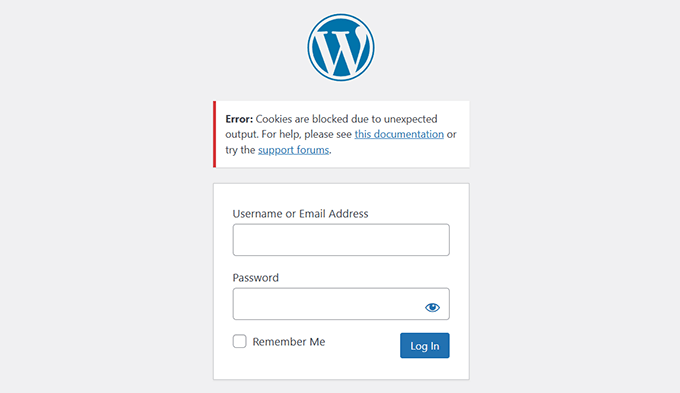
Jest to częsty błąd WordPress i jest zazwyczaj spowodowany jednym z poniższych problemów:
- Dodatkowe puste znaki w plikach PHP: Nieoczekiwane spacje lub puste linie przed otwierającym tagiem
<?phplub po zamykającym tagu?>w plikach takich jakwp-config.phplubfunctions.php. - Konflikty wtyczek: Wtyczka może generować nieoczekiwane treści, które zakłócają proces ustawiania plików cookie.
- Nieaktualny rdzeń WordPress, wtyczki lub motywy: Używanie starszych wersji może powodować problemy z kompatybilnością, które wywołują ten błąd.
- Niestandardowy kod: Ostatnio dodane fragmenty niestandardowego kodu mogą generować dane wyjściowe przed ustawieniem plików cookie przez WordPress.
- Problemy ze środowiskiem hostingowym: Rzadkie błędy konfiguracji serwera mogą również zakłócać obsługę plików cookie.
Mając to na uwadze, przyjrzyjmy się, jak rozwiązać ten problem i go naprawić.
1. Sprawdź dodatkowe puste miejsca w plikach PHP
Jest to najczęstsza przyczyna błędu „Pliki cookie są zablokowane z powodu nieoczekiwanych danych wyjściowych”, a jego naprawienie rozwiąże problem dla większości użytkowników.
Musisz użyć klienta FTP lub aplikacji Menedżer plików w panelu hostingowym, aby uzyskać dostęp do plików swojej witryny.
Po połączeniu musisz zlokalizować i edytować plik wp-config.php.

Musisz poszukać pustych linii lub spacji przed otwierającym tagiem <?php lub po zamykającym tagu ?>. Będziesz musiał usunąć wszelkie dodatkowe spacje lub puste linie.
Następnie zapisz zmiany i prześlij plik z powrotem na swój serwer.
Jeśli błąd będzie się powtarzał, będziesz musiał powtórzyć powyższy proces dla pliku functions.php swojego motywu i każdego innego pliku PHP, który ostatnio edytowałeś.
2. Tymczasowo dezaktywuj wszystkie wtyczki
Jeśli usunięcie dodatkowych białych znaków nie rozwiązało problemu, prawdopodobnie przyczyną jest wtyczka.
Więcej informacji znajdziesz w naszym przewodniku na temat dezaktywacji wszystkich wtyczek WordPress.
Jeśli masz dostęp do panelu administracyjnego WordPress:
Przejdź do Wtyczki » Zainstalowane wtyczki. Zaznacz wszystkie wtyczki, wybierz „Dezaktywuj” z listy rozwijanej akcji masowych i kliknij „Zastosuj”.

Jeśli nie możesz uzyskać dostępu do pulpitu:
Użyj FTP lub Menedżera plików, aby przejść do folderu /wp-content/.
Następnie zmień nazwę folderu plugins na plugins.deactivated.
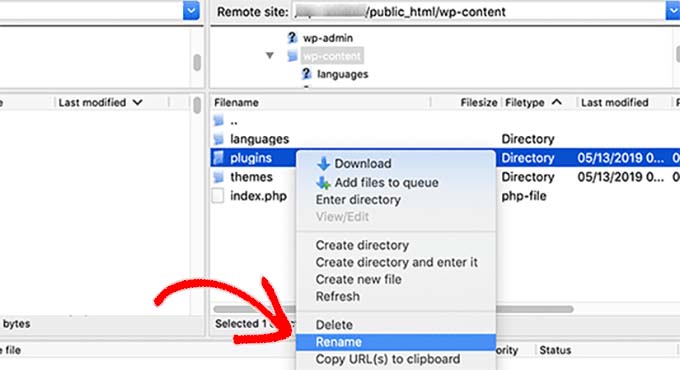
WordPress automatycznie dezaktywuje wszystkie wtyczki, gdy nie może znaleźć folderu plugins.
Jeśli błąd zniknie po dezaktywacji wszystkich wtyczek, oznacza to, że problem powoduje jedna z Twoich wtyczek. Aktywuj je pojedynczo, aby dowiedzieć się, która wtyczka jest winowajcą.
Po zidentyfikowaniu problematycznej wtyczki możesz skontaktować się z jej twórcą w celu uzyskania pomocy lub znaleźć alternatywną wtyczkę.
3. Przełącz się na domyślny motyw WordPress
Jeśli dezaktywacja wtyczek nie rozwiązała problemu, problem może powodować Twój motyw WordPress.
Przez pulpit:
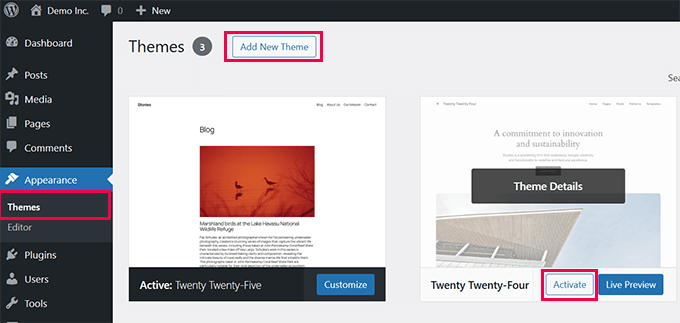
Przejdź do Wygląd » Motywy i aktywuj domyślny motyw, taki jak Twenty Twenty-Five lub Twenty Twenty-Four.
Przez FTP lub Menedżer plików:
Przejdź do folderu /wp-content/ i zmień nazwę folderu themes na themes-deactivated.
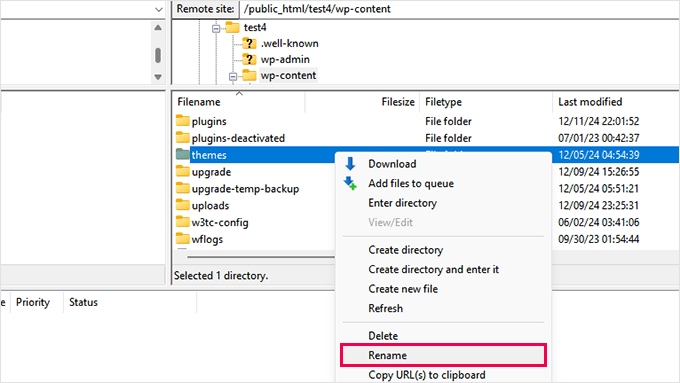
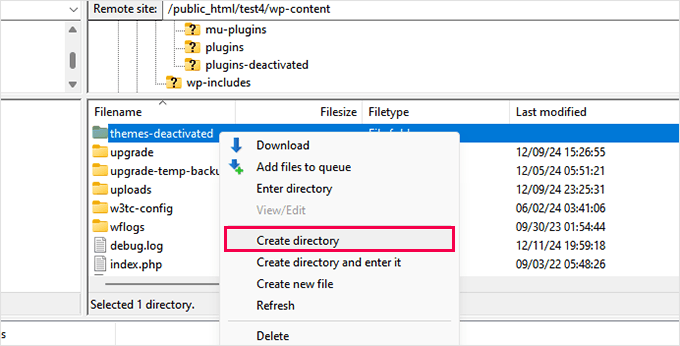
Następnie utwórz nowy folder i nazwij go themes.
Teraz potrzebujesz domyślnego motywu do przesłania.
Odwiedź katalog motywów WordPress.org i pobierz domyślny motyw, taki jak Twenty Twenty-Five.
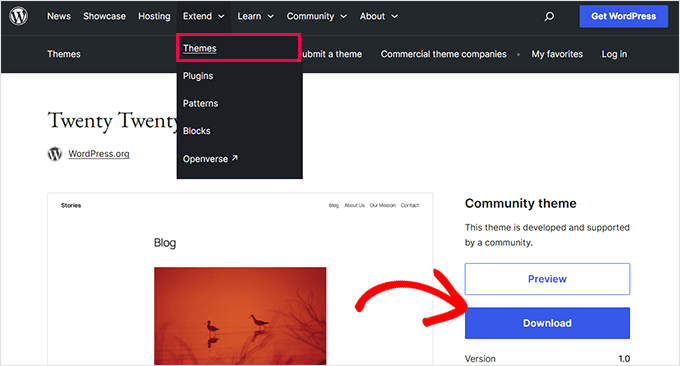
Po pobraniu rozpakuj plik zip na swoim komputerze.
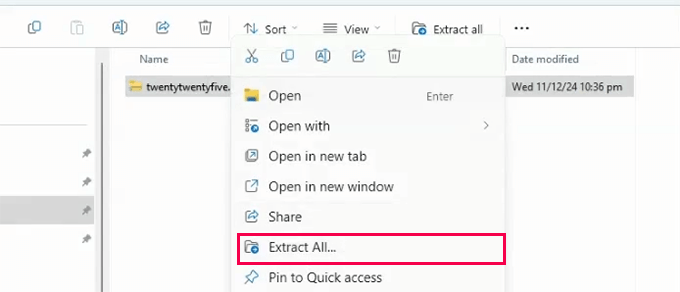
Następnie prześlij rozpakowany folder motywu do nowego katalogu themes na swoim serwerze.
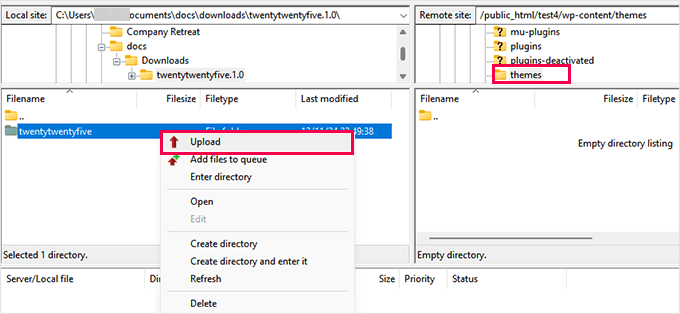
WordPress automatycznie aktywuje jedyny dostępny motyw. Jeśli błąd zniknie, problemem był Twój poprzedni motyw.
Więcej informacji znajdziesz w naszym przewodniku na temat instalacji motywu WordPress.
4. Debugowanie z trybem WP_DEBUG
Jeśli żadne z powyższych rozwiązań nie zadziałało, możesz włączyć debugowanie WordPress, aby zobaczyć, co powoduje błąd.
Uzyskaj dostęp do pliku wp-config.php i dodaj następujące linie przed komentarzem „That’s all, stop editing!”:
define( 'WP_DEBUG', true );
define( 'WP_DEBUG_LOG', true );
define( 'WP_DEBUG_DISPLAY', false );
Zapisz zmiany i prześlij plik.
WordPress wygeneruje teraz plik dziennika debugowania w lokalizacji /wp-content/debug.log.
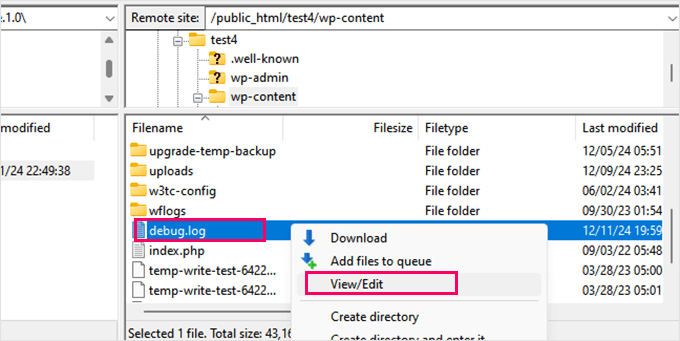
Możesz przejrzeć ten plik, aby zidentyfikować konkretne błędy powodujące problem. Więcej informacji znajdziesz w naszym przewodniku na temat łatwego włączania trybu debugowania WordPress w celu naprawy błędów witryny.
Po rozwiązaniu problemu pamiętaj, aby wyłączyć WP_DEBUG, ustawiając go na false.
Zapobieganie błędom w przyszłości
Po naprawieniu błędu oto kilka najlepszych praktyk, aby zapobiec jego ponownemu wystąpieniu:
1. Używaj automatycznych kopii zapasowych: Skonfiguruj zaplanowane kopie zapasowe za pomocą wtyczki takiej jak Duplicator. Jeśli coś pójdzie nie tak, możesz szybko przywrócić swoją witrynę. Więcej informacji znajdziesz w naszej recenzji Duplicator.
2. Bezpiecznie zarządzaj niestandardowym kodem: Używaj menedżera fragmentów kodu, takiego jak WPCode, zamiast bezpośredniej edycji plików motywu. Zawiera on obsługę błędów, która automatycznie wyłącza problematyczny kod. Więcej informacji znajdziesz w naszej recenzji WPCode.
3. Aktualizuj wszystko: Regularnie instaluj aktualizacje rdzenia WordPress, wtyczek i motywów. Pomaga to zapobiegać problemom z kompatybilnością, które mogą powodować błędy. Zobacz nasz przewodnik na temat bezpiecznego aktualizowania WordPress.
Jeśli chcesz, aby ktoś zrobił to wszystko za Ciebie, rozważ zatrudnienie profesjonalnej usługi konserwacji WordPress.
Najczęściej zadawane pytania dotyczące rozwiązywania problemów z WordPress
Co oznacza „nieoczekiwane dane wyjściowe” w komunikacie o zablokowanych plikach cookie?
„Nieoczekiwane dane wyjściowe” oznaczają, że coś w plikach WordPress wysyła dane do przeglądarki, zanim WordPress będzie gotowy. Zazwyczaj jest to dodatkowa pusta przestrzeń, pusta linia lub przypadkowy znak w pliku PHP, takim jak wp-config.php. Usunięcie tego naprawia błąd.
Czy mogę naprawić ten błąd bez dostępu FTP?
Tak, większość dostawców hostingu oferuje narzędzie Menedżer plików w swoim panelu sterowania (np. cPanel lub hPanel). Możesz go użyć do edycji plików, zmiany nazw folderów i dezaktywacji wtyczek w taki sam sposób, jak za pomocą FTP.
Czy dezaktywacja wszystkich moich wtyczek usunie ich ustawienia?
Nie. Dezaktywacja wtyczek jest tymczasowym krokiem rozwiązywania problemów. Ustawienia i dane wtyczek są zapisywane w bazie danych WordPress i będą tam nadal po ich ponownej aktywacji.
Skąd mam wiedzieć, która wtyczka powoduje błąd?
Po dezaktywacji wszystkich wtyczek i potwierdzeniu, że błąd zniknął, aktywuj je pojedynczo. Po każdej ponownej aktywacji przetestuj logowanie. Wtyczka, która ponownie spowoduje błąd, jest tą, która powoduje konflikt.
Czy bezpieczne jest włączenie WP_DEBUG na stronie internetowej na żywo?
Tak, pod warunkiem, że ustawisz WP_DEBUG_DISPLAY na false, a WP_DEBUG_LOG na true. Spowoduje to zapisywanie błędów w pliku zamiast wyświetlania ich odwiedzającym. Pamiętaj tylko, aby wyłączyć debugowanie po zakończeniu rozwiązywania problemów.
Dodatkowe zasoby dotyczące rozwiązywania problemów z WordPress
Oto kilka dodatkowych przewodników, które mogą pomóc w rozwiązaniu innych typowych błędów WordPress:
- Przewodnik dla początkujących: Rozwiązywanie błędów WordPress (krok po kroku)
- Najczęstsze błędy WordPress i jak je naprawić
- Jak naprawić błędy pliku Pluggable.php w WordPressie
- Co zrobić, gdy zostaniesz zablokowany z panelu administracyjnego WordPress (wp-admin)
Mamy nadzieję, że ten artykuł pomógł Ci naprawić błąd „Ciasteczka są zablokowane z powodu nieoczekiwanego wyjścia” w WordPress. Możesz również zapoznać się z naszym przewodnikiem po bezpieczeństwie WordPress oraz naszymi ekskluzywnymi wskazówkami dotyczącymi ochrony obszaru administracyjnego WordPress.
Jeśli podobał Ci się ten artykuł, zasubskrybuj nasz kanał YouTube po samouczki wideo WordPress. Możesz nas również znaleźć na Twitterze i Facebooku.


Masz pytanie lub sugestię? Zostaw komentarz, aby rozpocząć dyskusję.