


Negatywne recenzje Google mogą być stresujące, zwłaszcza gdy są fałszywe, niesprawiedliwe lub szkodzą reputacji Twojej firmy.
Te recenzje nie tylko wpływają na zaufanie klientów. Mogą również wpływać na to, gdzie Twoja firma pojawia się w wynikach wyszukiwania Google.
Prawda jest taka, że zazwyczaj nie można usunąć recenzji pozostawionych przez innych. Ale są sposoby, aby sobie z nimi poradzić, aby nie miały wpływu na Twoje zyski.
W tym przewodniku pokażę Ci, co zrobić, gdy nie możesz usunąć recenzji Google, jak zgłaszać fałszywe recenzje i jak zamienić opinie w szansę na budowanie zaufania z klientami.
Zbadam również praktyczne sposoby zarządzania Twoją reputacją online i prezentowania pozytywnych recenzji na Twojej stronie internetowej.
💡 Szybka odpowiedź: Nie możesz usunąć recenzji Google (ale oto, co możesz zrobić)
Niestety, nie możesz ręcznie usuwać recenzji, które inne osoby publikują w Twoim Profilu Firmy w Google — tylko recenzent lub samo Google może je usunąć.
Oto, co możesz zrobić zamiast tego:
- Zgłaszaj fałszywe lub wprowadzające w błąd recenzje, które naruszają politykę treści Google.
- Odpowiadaj profesjonalnie, aby pokazać klientom, że dbasz o opinie.
- Użyj wtyczki Smash Balloon’s Reviews Feed, aby odfiltrować negatywne lub nieistotne recenzje na własnej stronie internetowej.
W ten sposób zachowujesz kontrolę nad wizerunkiem swojej marki — nawet jeśli nie możesz kontrolować każdej recenzji.
Oto szybki przegląd wszystkich tematów, które omówię w tym przewodniku:
- Czy negatywne recenzje Google mogą zaszkodzić Twojej firmie?
- Czy można faktycznie usunąć recenzje Google? (Prawda)
- How to Report a Google Review With Your Business Profile
- The Real Solution: Filter and Display Google Reviews with Smash Balloon
- Best Practices for Managing Your Online Reputation
- Często zadawane pytania dotyczące recenzji Google
Czy negatywne recenzje Google mogą zaszkodzić Twojej firmie?
Właściciele firm często chcą usuwać negatywne opinie w Google, ponieważ bezpośrednio wpływają na to, jak klienci postrzegają ich markę. Kiedy opinia jest fałszywa, nadmiernie surowa lub osobista, może wydawać się niesprawiedliwa i szkodliwa.
Oto najczęstsze powody, dla których właściciele firm chcą usunąć pewne opinie – i dlaczego ignorowanie ich jest ryzykowne:
- Fałszywe lub wprowadzające w błąd opinie wprowadzają klientów w błąd: Kiedy opinia nie odzwierciedla rzeczywistego doświadczenia, może sprawić, że ludzie zaczną wątpić w Twoją firmę, zanim jeszcze odwiedzą Twoją stronę internetową.
- Osobiste ataki i niegrzeczne komentarze podważają wiarygodność: Opinie, które przekraczają granice lub zawierają osobiste obelgi, mogą sprawić, że Twój profil będzie wyglądał nieprofesjonalnie.
- Niesprawiedliwa krytyka przyćmiewa prawdziwe opinie: Jedna negatywna opinia może przeważyć nad wieloma pozytywnymi, zwłaszcza jeśli pojawi się na górze Twojej listy.
- Złe opinie mogą zaszkodzić SEO i sprzedaży: Badania pokazują, że około 95% kupujących czyta opinie online przed dokonaniem zakupu. Nawet jedna lub dwie niskie oceny mogą zmniejszyć liczbę konwersji i kliknięć.
- Google uwzględnia opinie w lokalnych rankingach: Twoja średnia ocena, liczba opinii i częstotliwość odpowiadania wpływają na to, jak Twoja firma pojawia się w Mapach Google i lokalnych wynikach wyszukiwania.
Krótko mówiąc, negatywne opinie mogą kształtować zarówno postrzeganie publiczne, jak i wyniki wyszukiwania, dlatego tak ważne jest nauczenie się, jak nimi zarządzać.
Czy można faktycznie usunąć recenzje Google? (Prawda)
Krótka odpowiedź brzmi: nie. Nie możesz usuwać recenzji pozostawionych przez innych, chyba że wyraźnie naruszają one zasady Google.
Google dopuszcza szczere opinie od prawdziwych klientów, nawet jeśli są negatywne. Nie możesz usunąć recenzji tylko dlatego, że się z nią nie zgadzasz lub uważasz ją za niesprawiedliwą.
Jednakże, jeśli wyraźnie narusza ona zasady Google — na przykład, jeśli jest spamem, fałszywa lub obraźliwa — możesz ją oznaczyć do usunięcia.
Oto krótka lista kontrolna, której możesz użyć, aby sprawdzić, czy recenzja może naruszać zasady Google:
✅ Recenzje, które Google może usunąć:
- Spam lub fałszywe recenzje niezwiązane z rzeczywistym doświadczeniem klienta.
- Mowa nienawiści, groźby lub obraźliwy język.
- Nękanie lub osobiste ataki na Ciebie, Twój zespół lub Twoją firmę.
- Konflikty interesów, takie jak recenzje od konkurentów lub byłych pracowników.
- Nielegalne treści lub linki do szkodliwych stron internetowych.
❌ Recenzje, których Google nie usunie:
- Uzasadnione skargi klientów dotyczące jakości produktu, cen lub usług.
- Opinie, z którymi się nie zgadzasz, nawet jeśli wydają się przesadzone lub niesprawiedliwe.
- Krótkie lub niejasne recenzje, które nie naruszają żadnych zasad.
- Niskie oceny gwiazdkowe bez pisemnej opinii.
Widok negatywnych opinii może być zniechęcający, ale głównym celem Google jest ochrona autentycznych głosów klientów. Jeśli recenzja wyraźnie przekracza granicę, możesz zgłosić ją do usunięcia.
Jeśli nie, najlepszym podejściem jest spokojne odpowiadanie i skupienie się na zdobywaniu większej liczby pozytywnych opinii, aby zrównoważyć sytuację.
Jak zgłosić recenzję Google za pomocą profilu firmy
Jeśli natkniesz się na recenzję, która wyraźnie narusza zasady Google, takie jak spam, fałszywe twierdzenia lub osobiste ataki, możesz zgłosić ją do usunięcia bezpośrednio z profilu firmy w Google.
Uważam, że ten proces jest szybki i prosty.
Najpierw wyszukaj swój profil firmy w Google. Najłatwiejszym sposobem jest wpisanie „moja firma” bezpośrednio w wyszukiwarkę Google, będąc zalogowanym na swoje konto.
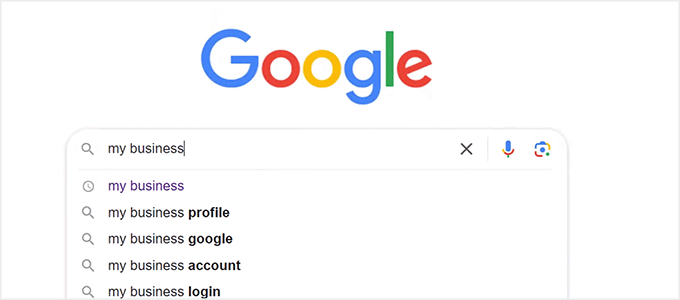
Po wykonaniu tej czynności zobaczysz swój profil firmy wyświetlający się na samej górze wyników wyszukiwania.
Stąd kliknij przycisk „Wyświetl profil”.
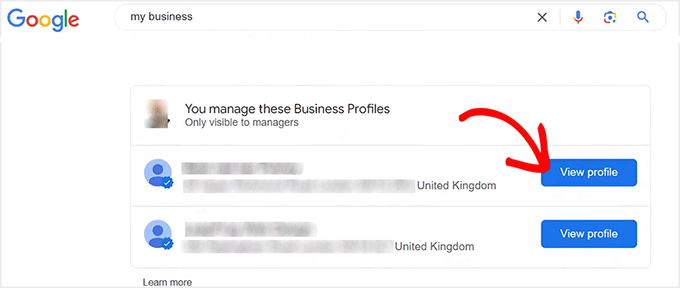
Spowoduje to otwarcie sekcji zatytułowanej „Twoja firma w Google”, gdzie możesz edytować swój profil, zarządzać rezerwacjami, dodać sekcję pytań i odpowiedzi oraz czytać recenzje klientów.
Po prostu kliknij przycisk „Przeczytaj recenzje”, aby otworzyć panel recenzji.
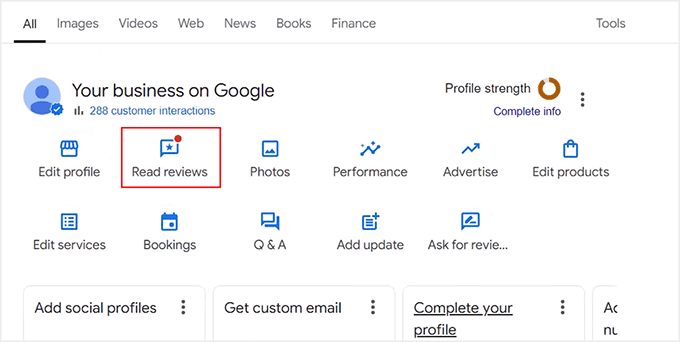
Tutaj zobaczysz listę wszystkich recenzji Twoich klientów.
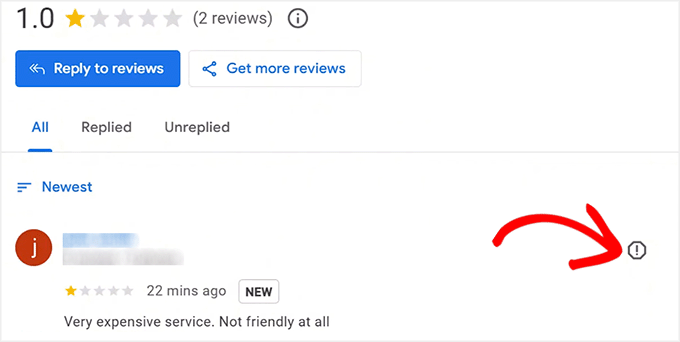
Aby zgłosić konkretną recenzję, kliknij ikonę „Zgłoś recenzję” po prawej stronie ekranu.
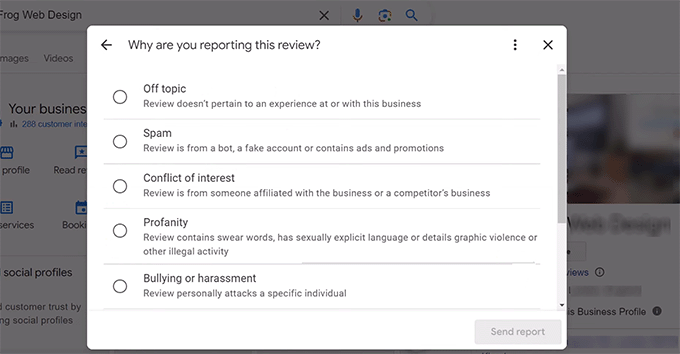
Google zapyta Cię wtedy, dlaczego ją zgłaszasz.
Upewnij się, że wybierzesz najbardziej odpowiedni powód — na przykład spam, treść niezwiązana z tematem, konflikt interesów, wulgaryzmy lub nękanie.
Wybranie właściwej kategorii zwiększa szanse na usunięcie recenzji przez Google. Po wybraniu powodu kliknij „Wyślij zgłoszenie”, aby je przesłać.
To wszystko. Pomyślnie zgłosiłeś recenzję do Google w celu oceny.
Co się dzieje po zgłoszeniu recenzji
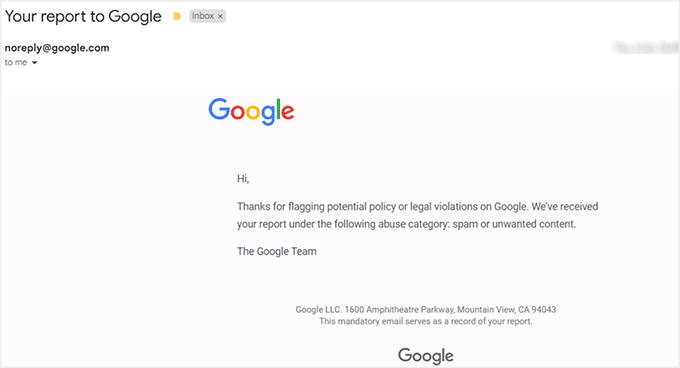
Po zgłoszeniu recenzji Google wyśle Ci e-mail z potwierdzeniem otrzymania Twojego zgłoszenia.
W tym e-mailu Google wspomni, że recenzja jest oceniana pod kątem naruszenia ich zasad dotyczących treści.
Od tego momentu to głównie gra w czekanie. Proces weryfikacji Google może potrwać od kilku dni do kilku tygodni, w zależności od liczby zgłoszeń, którymi się zajmują.
W tym czasie ich zespół sprawdzi, czy recenzja nie zawiera spamu, fałszywych informacji, obraźliwego języka ani innych naruszeń zasad.
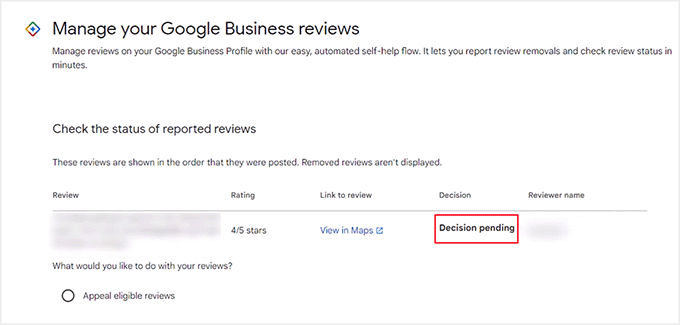
Możesz sprawdzić status swojego zgłoszenia, odwiedzając swój profil Firmy w Google i otwierając sekcję „Zarządzanie recenzjami”.
Ten obszar pokazuje, które recenzje są obecnie w trakcie weryfikacji, a które zostały już przetworzone.
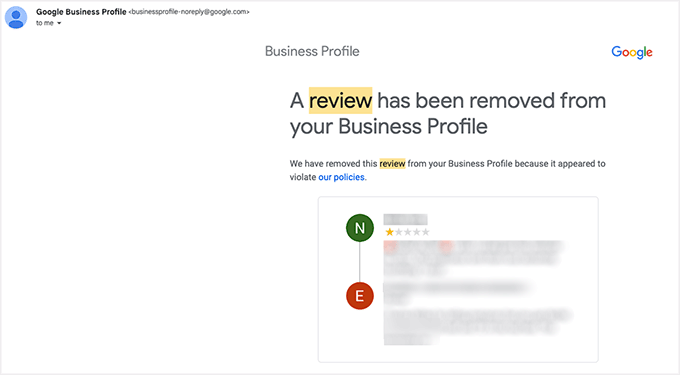
Jeśli Google uzna, że recenzja narusza ich wytyczne, automatycznie ją usunie, a Ty zazwyczaj otrzymasz kolejne powiadomienie e-mail potwierdzające tę czynność.
Jednakże, jeśli Google uzna, że recenzja nie narusza ich zasad, pozostanie widoczna w Twoim profilu.
⭐ Prawdziwe rozwiązanie: Kontroluj, które recenzje Google pojawiają się na Twojej stronie internetowej
Nie zawsze możesz usunąć negatywne recenzje Google, ale możesz kontrolować, które z nich pojawiają się na Twojej stronie internetowej. W tym celu przydatny jest Smash Balloon Reviews Feed Pro.
Jest to najlepsza wtyczka do recenzji Google dla WordPress, która pozwala wyświetlać recenzje z Google, Yelp i Facebook w jednym, pięknym kanale na stronie Twojej firmy.
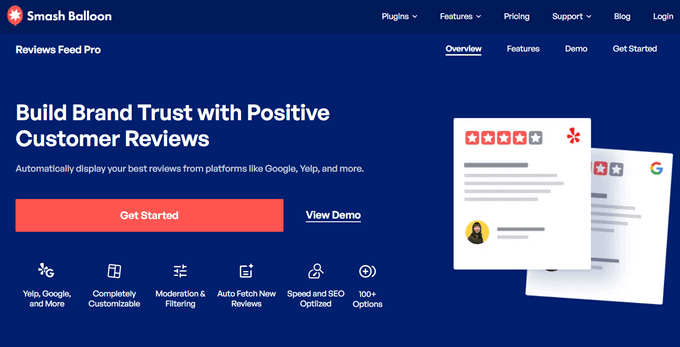
Dzięki potężnym opcjom filtrowania możesz wybrać, aby wyświetlać tylko pozytywne recenzje lub recenzje z określonymi ocenami gwiazdkowymi — dając Ci pełną kontrolę nad tym, co widzą odwiedzający na Twojej stronie.
Bardzo podoba mi się, jak prosta jest w użyciu. Po prostu łączysz swoje konto Google, dostosowujesz układ, a Twoje najlepsze recenzje automatycznie pojawiają się na Twojej stronie internetowej. To świetny sposób na ochronę wizerunku marki przy jednoczesnym budowaniu zaufania u nowych odwiedzających.
Jeśli potrzebujesz więcej informacji o funkcjach narzędzia, zapoznaj się z naszą pełną recenzją Smash Balloon.
Krok 1: Zainstaluj i aktywuj Smash Balloon Reviews Feed Pro
Najpierw musisz zainstalować i aktywować wtyczkę Smash Balloon Reviews Feed na swojej stronie WordPress.
Instrukcje znajdziesz w naszym poradniku jak zainstalować wtyczkę WordPress.
📌Uwaga: Wtyczka Reviews Feed ma darmową wersję, która pozwala wyświetlać recenzje Google na Twojej stronie. Jednak aby odblokować zaawansowane funkcje, takie jak filtrowanie recenzji i wsparcie dla wielu platform, będziesz potrzebować planu pro.
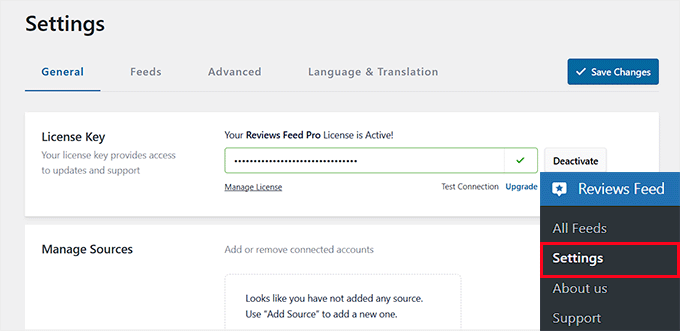
Po aktywacji wtyczki przejdź do swojego panelu WordPress i wybierz Reviews Feed » Settings. Tutaj zobaczysz pole do wprowadzenia klucza licencyjnego.
Klucz ten znajdziesz na swoim koncie na stronie Smash Balloon. Po prostu skopiuj go, wklej do pola i kliknij przycisk ‘Activate License’.
Krok 2: Utwórz kanał recenzji i wybierz Google jako źródło
Po aktywacji licencji nadszedł czas na utworzenie pierwszego kanału recenzji.
Z poziomu panelu WordPress przejdź do strony Reviews Feed » All Feeds i kliknij przycisk ‘+ Add New’.

Spowoduje to otwarcie ekranu konfiguracji, na którym możesz wybrać źródło recenzji.
Po prostu wybierz Google z listy dostępnych platform.
Smash Balloon obsługuje również recenzje z Yelp, Facebook oraz TripAdvisor, ale w tym przewodniku skupimy się na podłączaniu recenzji z Google.
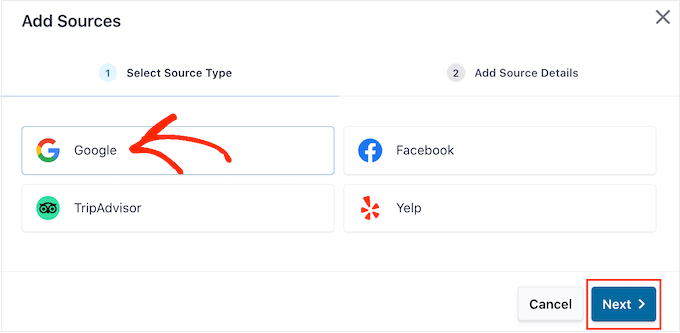
Następnie kliknij „Dalej”.
Krok 3: Dodaj swój profil Google Moja Firma (używając klucza API i identyfikatora miejsca)
Smash Balloon poprosi Cię teraz o połączenie Twojego profilu Google Moja Firma. Pomaga to wtyczce dokładnie wiedzieć, które recenzje firmy pobrać.
Aby to zrobić, będziesz potrzebować dwóch rzeczy – identyfikatora miejsca (Place ID) i klucza API Google (opcjonalnie).
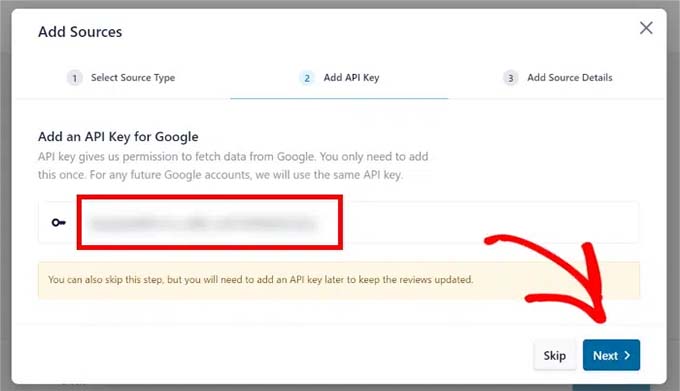
Klucz API Google pomaga wtyczce automatycznie i częściej pobierać i odświeżać Twoje recenzje. Jest to jednak opcjonalny krok dla bardziej zaawansowanych użytkowników.
Twoje recenzje będą nadal wyświetlane nawet bez klucza API, ale aktualizacje mogą być rzadsze.
Jeśli chcesz go dodać, możesz go utworzyć w Google Cloud Console, tworząc nowy projekt i włączając Places API.
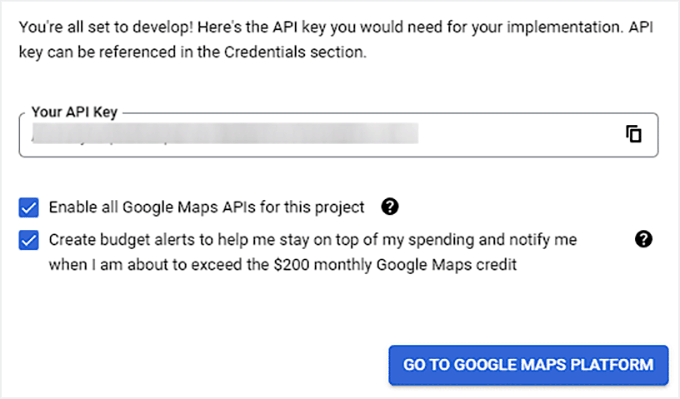
Skopiuj klucz, wklej go do wyskakującego okienka w Smash Balloon i kliknij „Dalej”, aby kontynuować.
Ale nie martw się, jeśli wydaje się to zbyt skomplikowane — wtyczka nadal będzie działać idealnie bez tego.
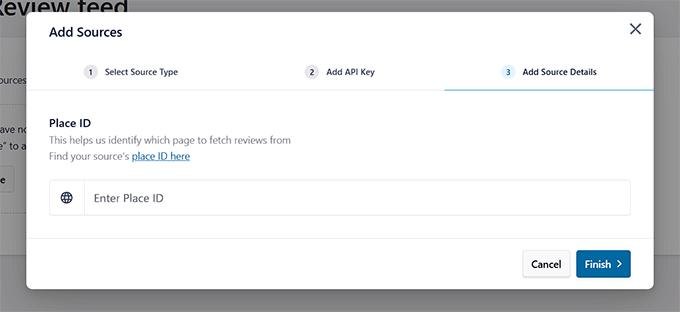
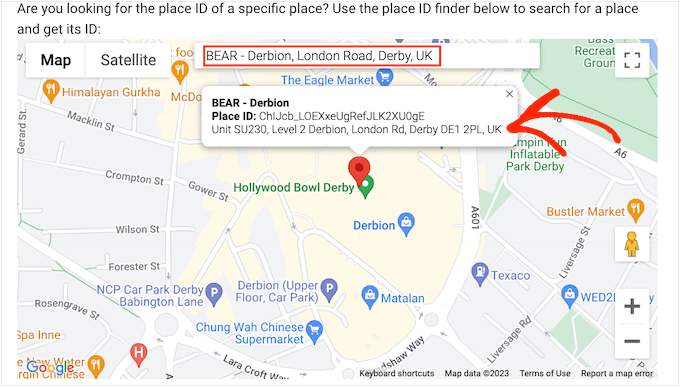
Następnie będziesz potrzebować swojego identyfikatora Google Place ID, który mówi Smash Balloon dokładnie, z którego profilu firmy ma pobrać recenzje.
Pomyśl o tym jak o unikalnym adresie ulicy dla Twojej firmy w Mapach Google.
W tym celu przejdź na stronę Google Place ID Finder i przewiń do sekcji zatytułowanej „Znajdź identyfikator konkretnego miejsca”.
W pasku wyszukiwania wpisz nazwę i adres swojej firmy. Gdy pojawi się na liście rozwijanej, kliknij ją.
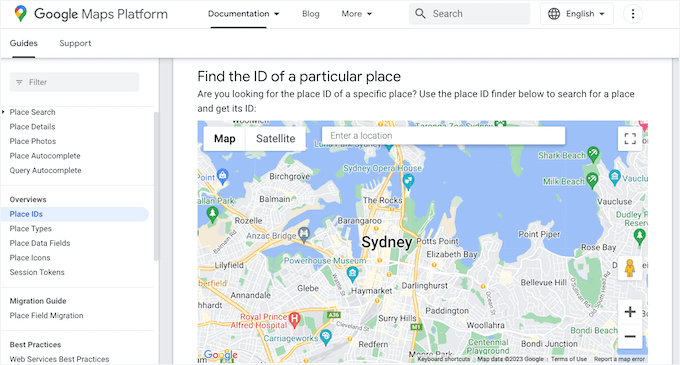
Na mapie pojawi się małe okienko pokazujące Twój identyfikator miejsca.
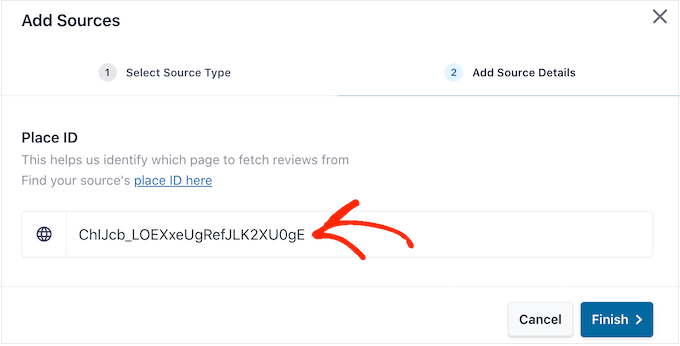
Po prostu skopiuj ten kod, wróć do swojego panelu WordPress i wklej go w pole „Place ID” w Smash Balloon.
Następnie kliknij przycisk „Zakończ”.
W tym momencie Twój profil Firmy Google jest pomyślnie połączony, a Smash Balloon zacznie automatycznie pobierać Twoje recenzje.
Krok 4: Dostosuj swoje recenzje Google
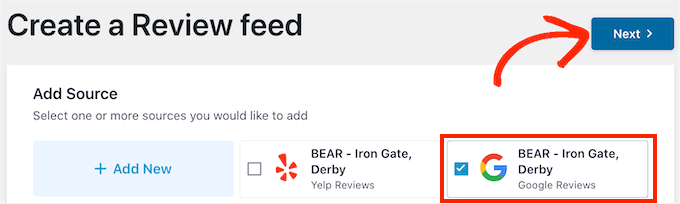
Po podłączeniu konta Google, Smash Balloon automatycznie doda Twój profil Firmy Google jako źródło.
Upewnij się, że pole obok jest zaznaczone, a następnie kliknij „Dalej”.
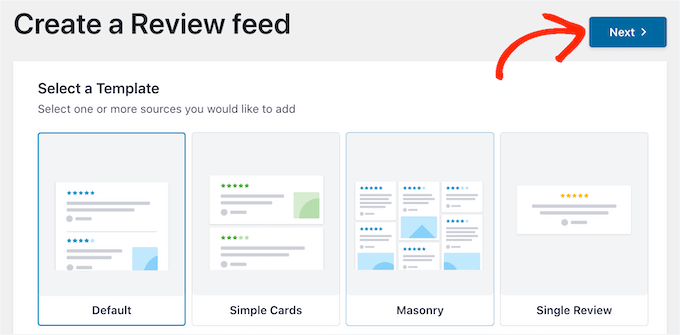
Teraz możesz wybrać początkowy projekt swojego kanału. Reviews Feed Pro oferuje kilka szablonów, w tym karuzele, siatki i proste listy.
Polecam wybrać układ, który pasuje do ogólnego stylu Twojej strony internetowej — na przykład użyj karuzeli do dynamicznego wyświetlania na stronie głównej lub prostej listy dla czystego, minimalistycznego wyglądu.
Po wybraniu szablonu kliknij „Dalej”, aby otworzyć edytor wizualnego kanału.
Po otwarciu edytora zobaczysz podgląd na żywo swojego kanału recenzji po prawej stronie i wszystkie ustawienia dostosowywania po lewej.
Ten wizualny interfejs sprawia, że projektowanie sekcji recenzji jest niezwykle łatwe, dokładnie tak, jak chcesz, bez potrzeby kodowania.
Możesz dostosować wszystko, w tym układ, styl nagłówka, elementy recenzji i projekt przycisku, i natychmiast zobaczyć swoje zmiany w czasie rzeczywistym.
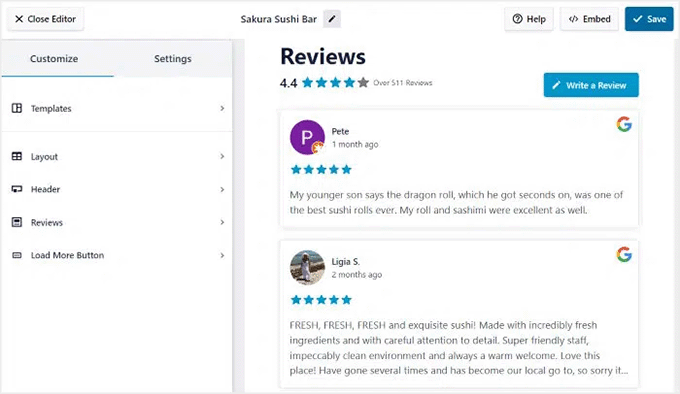
Jeśli chcesz poznać więcej opcji dostosowywania, polecam zapoznać się z naszym przewodnikiem krok po kroku na temat jak wyświetlać recenzje Google, Facebook i Yelp w WordPressie.
Ten samouczek zawiera bardziej zaawansowane wskazówki dotyczące stylizacji i pomysły na projekt, które pomogą Ci stworzyć sekcję recenzji idealnie pasującą do wyglądu i stylu Twojej witryny.
Krok 5: Filtruj i kontroluj, które recenzje się pojawiają
Po dostosowaniu wyglądu kanału recenzji, następnym krokiem jest kontrolowanie, które recenzje faktycznie pojawią się na Twojej stronie internetowej.
Tutaj Smash Balloon naprawdę błyszczy — wszystkie narzędzia do filtrowania i moderacji są wbudowane bezpośrednio w edytor wizualny, dzięki czemu nie musisz przełączać się między różnymi stronami ustawień.
Smash Balloon oferuje trzy główne narzędzia do zarządzania Twoimi recenzjami:
- ⭐ Filtry ocen gwiazdkowych – Wyświetlaj recenzje z określonymi ocenami.
- 🔍 Filtry słów kluczowych – Dołączaj lub wykluczaj recenzje na podstawie określonych słów.
- 🧩 Ręczna moderacja – Wybieraj ręcznie, które recenzje chcesz wyświetlić.
Polecam zapoznać się ze wszystkimi tymi opcjami przed opublikowaniem kanału — to najprostszy sposób, aby upewnić się, że na Twojej stronie pojawią się tylko najbardziej pozytywne i trafne recenzje.
1. Filtruj według ocen gwiazdkowych
Możesz zacząć od filtra ocen gwiazdkowych. Z lewego menu otwórz zakładkę „Ustawienia” i kliknij „Filtry”.
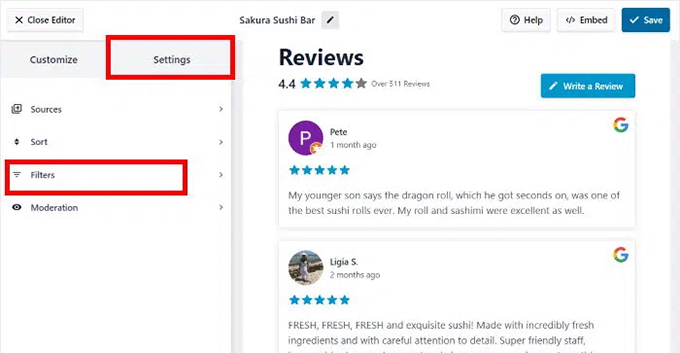
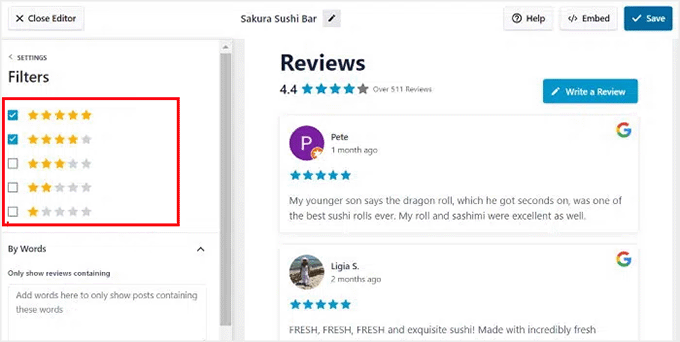
Tutaj znajdziesz opcje wyświetlania tylko recenzji z określonymi ocenami gwiazdkowymi. Na przykład, jeśli chcesz, aby Twój kanał recenzji wyróżniał zadowolonych klientów, możesz wyświetlić tylko recenzje z 4 i 5 gwiazdkami.
Ten prosty krok pomaga stworzyć pozytywne wrażenie i sprawia, że Twoja witryna skupia się na autentycznych, wysokiej jakości opiniach.
2. Filtruj według słów kluczowych
Następnie możesz użyć filtru słów kluczowych, aby jeszcze bardziej doprecyzować.
W tej samej sekcji przewiń w dół, aby znaleźć dwa pola — jedno do wyświetlania recenzji zawierających określone słowa, a drugie do ukrywania recenzji zawierających konkretne słowa kluczowe.
Jest to pomocne, jeśli chcesz wyróżnić recenzje, które wspominają o frazach takich jak „świetne doświadczenie”, „gorąco polecam” lub „doskonała obsługa”, jednocześnie wykluczając recenzje używające słów takich jak „opóźnienie” lub „problem”.
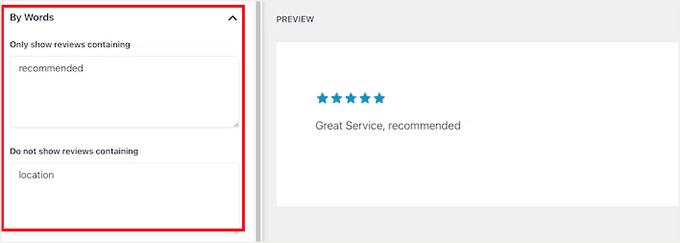
Polecam połączenie filtrów słów kluczowych i gwiazdek, ponieważ dają one precyzyjną kontrolę nad tym, które recenzje pojawiają się na Twojej stronie.
3. Ręczna moderacja recenzji
Jeśli chcesz mieć jeszcze większą kontrolę, możesz włączyć funkcję ręcznej moderacji. Aby to zrobić, otwórz zakładkę „Ustawienia” w edytorze wizualnym i wybierz „Moderacja”.
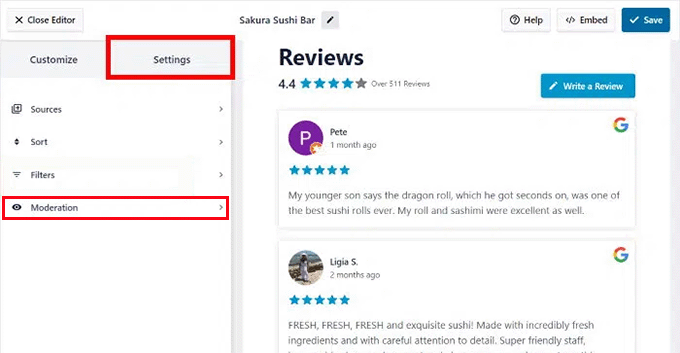
Spowoduje to przejście do nowego ekranu, na którym możesz przełączyć przełącznik, aby włączyć moderację dla swojego kanału. Gdy zostanie włączona, będziesz mógł ręcznie wybierać, które recenzje Google pojawią się na Twojej stronie internetowej.
Dostępne są dwa tryby:
- Lista dozwolonych – ta opcja domyślnie ukrywa wszystkie recenzje, pozwalając Ci ręcznie wybrać, które chcesz wyświetlić. Jest to świetne rozwiązanie, jeśli wolisz osobiście zatwierdzać każdą recenzję przed jej publikacją.
- Lista zablokowanych – ta opcja automatycznie wyświetla wszystkie recenzje, ale pozwala ukryć konkretne, które nie spełniają Twoich standardów. Sugeruję użycie tej opcji, jeśli chcesz usunąć tylko sporadyczne recenzje, zamiast ręcznie filtrować wszystko.
Gdy moderacja będzie aktywna, zobaczysz wszystkie swoje recenzje wymienione po prawej stronie edytora w podglądzie na żywo.
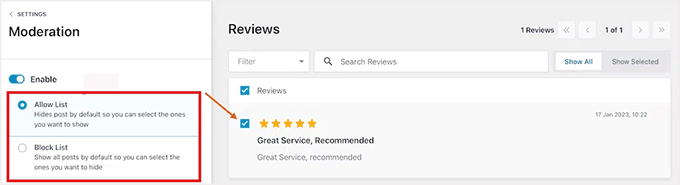
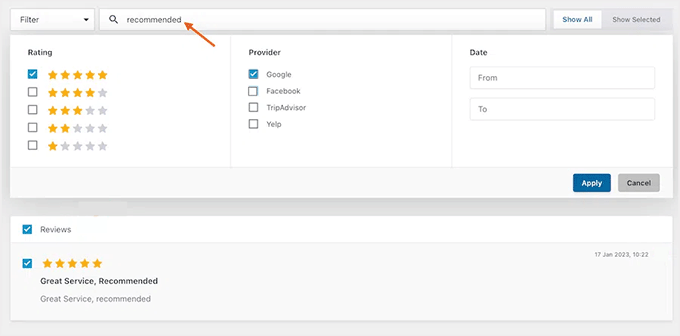
Stąd możesz po prostu kliknąć, aby wybrać lub odznaczyć recenzje. Możesz również wyszukiwać lub filtrować według słów kluczowych, oceny gwiazdkowej lub daty, aby szybko znaleźć konkretne recenzje.
Po wybraniu tych, które chcesz wyświetlić, kliknij „Zapisz”, a Twój kanał natychmiast zaktualizuje się o wybrane recenzje.
Krok 6: Osadź przefiltrowane recenzje Google na swojej stronie WordPress
Gdy będziesz zadowolony z wyglądu swoich recenzji Google, czas wyświetlić je na swojej stronie internetowej.
Dobra wiadomość jest taka, że Smash Balloon sprawia, że osadzanie recenzji jest bardzo łatwe i możesz to zrobić bezpośrednio z edytora bloków WordPress.
Po prostu otwórz post lub stronę, na której chcesz wyświetlić swoje opinie i kliknij przycisk „Dodaj blok” (+). Gdy otworzy się menu bloków, znajdź i dodaj blok „Kanał opinii” z listy.
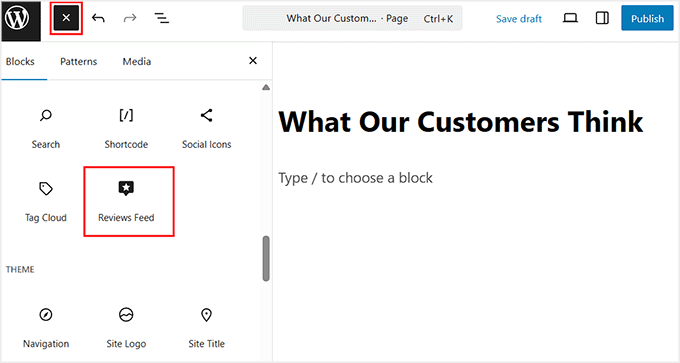
Jak tylko to zrobisz, Twój kanał recenzji Google pojawi się w edytorze — wraz z Twoim niestandardowym układem, filtrami i projektem.
Jeśli jesteś zadowolony z wyglądu, kliknij przycisk „Zaktualizuj” lub „Opublikuj”, aby zapisać swoje ustawienia.
To wszystko! Twoje recenzje Google pojawią się teraz na żywo na Twojej stronie internetowej, aby wszyscy mogli je zobaczyć.
Po tym polecam otworzyć swoją stronę w nowej karcie, aby upewnić się, że wszystko wygląda dokładnie tak, jak chcesz.
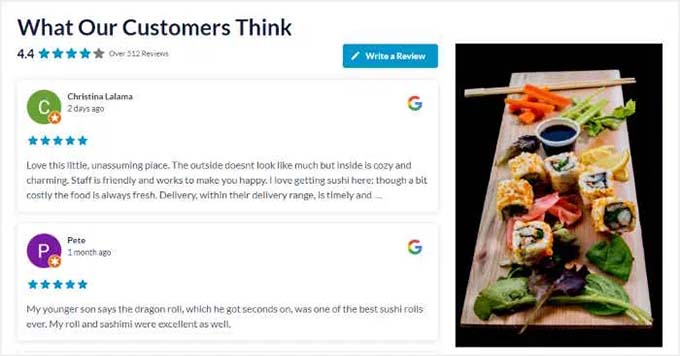
Zobaczysz swój przefiltrowany i w pełni dostosowany kanał recenzji, pięknie wyświetlony dla Twoich odwiedzających.
Najlepsze praktyki zarządzania Twoją reputacją online
Usuwanie recenzji nie zawsze jest możliwe, ale właściwe zarządzanie Twoją reputacją online może zrobić ogromną różnicę. Kluczem jest bycie proaktywnym, a nie reaktywnym.
Zamiast panikować, gdy otrzymasz negatywną recenzję, polecam skupić się na budowaniu stałego strumienia pozytywnych opinii, które odzwierciedlają rzeczywiste doświadczenia klientów Twojej firmy.
Oto kilka wskazówek.
1. Zdobądź więcej 5-gwiazdkowych recenzji (w sposób etyczny)
Z mojego doświadczenia wynika, że najlepszym sposobem na poradzenie sobie z kilkoma negatywnymi recenzjami jest konsekwentne zdobywanie większej liczby pozytywnych. Zawsze jednak zachowuj etyczne podejście — nigdy nie kupuj ani nie fałszuj recenzji, ponieważ narusza to zasady Google i może zaszkodzić Twojej reputacji.
Zamiast tego możesz zastosować te same proste wskazówki, których używa wiele naszych marek partnerskich, aby zdobywać autentyczne 5-gwiazdkowe recenzje:
- Wyślij przyjazny e-mail z podziękowaniem po udanym zakupie lub skorzystaniu z usługi, dziękując klientowi i dołączając bezpośredni link do formularza opinii w Google.
- Wyróżniaj najlepsze recenzje na stronie internetowej i w mediach społecznościowych. Buduje to nie tylko wiarygodność, ale także inspiruje innych do dzielenia się swoimi doświadczeniami.
- Delikatnie przypominaj lojalnym klientom, że ich opinie pomagają małym firmom się rozwijać. Wielu docenia przejrzystość i poświęca kilka sekund na pozostawienie recenzji.
Takie podejście nie tylko pomaga zachować kontrolę nad tym, co pojawia się na Twojej stronie, ale także zachęca więcej osób do pozostawiania recenzji, ponieważ jest to szybkie i wygodne.
2. Profesjonalnie odpowiadaj na każdą recenzję
Odpowiadanie na recenzje, zarówno te entuzjastyczne, jak i krytyczne, pokazuje klientom, że zależy Ci na ich doświadczeniach.
Zauważyłem, że sposób, w jaki odpowiadasz, często ma większe znaczenie niż sama recenzja. Przemyślana, profesjonalna odpowiedź może odwrócić złą sytuację lub wzmocnić pozytywne wrażenie.
Oto prosty schemat, którego możesz użyć w różnych sytuacjach:
W przypadku negatywnych recenzji:
Hi [Name], thanks for sharing your experience. I’m sorry to hear things didn’t go as expected. Please reach out at [email/contact info] so we can make things right.
W przypadku pozytywnych recenzji:
Thank you so much, [Name]! We’re happy to hear you enjoyed your experience — your support means a lot.
Publiczne odpowiedzi tego typu pomagają potencjalnym klientom zobaczyć, że traktujesz opinie poważnie i naprawdę zależy Ci na ulepszeniach.
Ta przejrzystość naturalnie buduje zaufanie i z czasem prowadzi do większej liczby konwersji.
3. Zbieraj recenzje bezpośrednio na swojej stronie internetowej
Innym sprytnym sposobem na uzyskanie większej liczby autentycznych 5-gwiazdkowych recenzji jest zbieranie opinii bezpośrednio na swojej stronie internetowej. Do tego celu polecam WPForms, które jest jednym z najlepszych wtyczek do ankiet dostępnych dla WordPressa.
Dzięki WPForms możesz szybko tworzyć formularze ankietowe, korzystając z jego kreatora metodą przeciągnij i upuść, gotowych szablonów recenzji oraz tworzenia formularzy wspomaganego przez AI.
Możesz również dostosować wygląd, aby pasował do Twojej marki, dzięki czemu formularze będą wyglądać jak naturalna część Twojej strony internetowej.

Niektóre przydatne szablony WPForms obejmują:
- Formularz opinii klienta – Prezentuj historie sukcesu swoich klientów.
- Formularz zbierania opinii klientów – Łatwo zbieraj pisemne opinie.
- Formularz recenzji produktu – Zbieraj opinie na temat konkretnych produktów.
Moim ulubionym jest formularz „Opinia wideo”, który pozwala klientom nagrywać krótkie, autentyczne filmy bezpośrednio na ich komputerach lub telefonach.
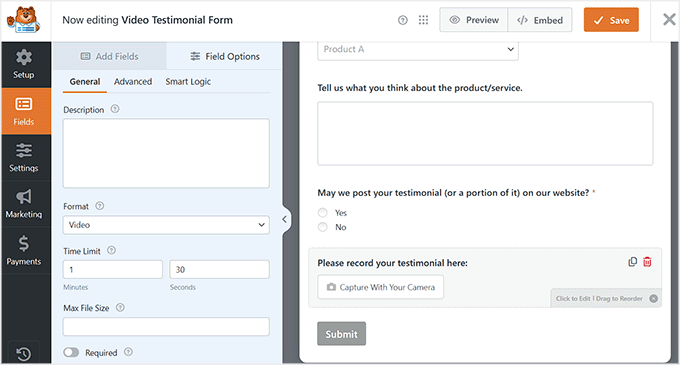
Formularze te można wyświetlać na kluczowych stronach, takich jak strona realizacji zakupu lub potwierdzenia zamówienia, aby natychmiast po zakupie zebrać opinie.
Szczegółowy przewodnik po projektowaniu i dostosowywaniu własnych formularzy znajdziesz w naszym poradniku na temat tworzenia ankiet w WordPress.
Często zadawane pytania dotyczące recenzji Google
Jeśli nadal nie masz pewności, co możesz, a czego nie możesz zrobić z opiniami w Google, nie jesteś sam. Oto niektóre z najczęstszych pytań, które zadają właściciele firm:
Czy mogę usunąć opinię w Google, którą napisałem?
Tak, możesz usunąć swoją opinię w dowolnym momencie. Wystarczy zalogować się na swoje konto Google i przejść do sekcji Mapy Google » Twoje kontrybucje » Opinie. Tutaj znajdź opinię, którą chcesz usunąć, kliknij ikonę trzech kropek i wybierz opcję „Usuń”.
Ile czasu zajmuje Google przegląd zgłoszenia?
Proces weryfikacji przez Google może trwać od kilku dni do kilku tygodni. Jeśli stwierdzą, że opinia narusza ich wytyczne, automatycznie ją usuną.
W przeciwnym razie opinia pozostanie widoczna w profilu Twojej firmy.
Czy mogę całkowicie wyłączyć opinie w Google?
Nie, Google nie pozwala firmom na wyłączanie opinii. Lepszym podejściem jest wyróżnienie najlepszych opinii na swojej stronie internetowej za pomocą wtyczki takiej jak Smash Balloon Reviews Feed Pro.
Powinieneś również skupić się na zbieraniu większej liczby pozytywnych opinii, aby zrównoważyć negatywne.
Czy można płacić klientom za recenzje Google?
Nie — płacenie lub oferowanie zachęt za recenzje jest sprzeczne z zasadami Google i może spowodować zawieszenie Twojego Profilu Firmy. Zawsze najlepiej jest zbierać szczere opinie od prawdziwych klientów, którzy faktycznie korzystali z Twoich produktów lub usług.
Mam nadzieję, że ten artykuł pomógł Ci dowiedzieć się, jak usuwać recenzje Google i co zrobić, jeśli nie możesz tego zrobić. Możesz również zapoznać się z naszym przewodnikiem na temat jak osadzić playlistę YouTube w WordPressie oraz naszym poradnikiem na temat wyświetlania ostatnich tweetów na Twojej stronie internetowej.
Jeśli podobał Ci się ten artykuł, zasubskrybuj nasz kanał YouTube po samouczki wideo WordPress. Możesz nas również znaleźć na Twitterze i Facebooku.




Masz pytanie lub sugestię? Zostaw komentarz, aby rozpocząć dyskusję.