


Edycja treści WordPress jest znacznie szybsza, gdy możesz to zrobić bezpośrednio ze swojej strony internetowej. Dodając prosty link do edycji do swoich postów i stron, możesz szybko wprowadzać te zmiany bez konieczności przechodzenia przez panel administracyjny WordPress.
Ta drobna zmiana może znacząco poprawić Twój przepływ pracy. Jest to technika, której używamy w WPBeginner, aby zaoszczędzić cenny czas, pozwalając naszym pisarzom na natychmiastowe dostosowywanie i aktualizowanie ich artykułów z poziomu front-endu strony.
W tym artykule pokażemy Ci, jak krok po kroku dodać link do edycji posta do Twoich stron i postów WordPress.
Dlaczego dodawać link do edycji postów i stron w WordPressie?
Dodanie linku „Edytuj wpis” do wpisów i stron WordPress pozwala na szybkie i łatwe wprowadzanie zmian w treści bez konieczności przechodzenia przez panel administracyjny.
Zazwyczaj, jeśli zauważysz literówkę lub potrzebujesz zaktualizować informacje, musisz wrócić do panelu administracyjnego, znaleźć menu Wpisy, przeszukać listę, a następnie otworzyć edytor. To dużo kliknięć dla prostej poprawki.
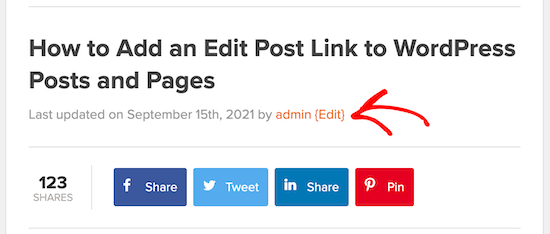
Dzięki linkowi edycji na froncie strony, po prostu klikasz „Edytuj” bezpośrednio na stronie, a edytor wpisu otwiera się natychmiast.
Oto jak to wygląda na naszej stronie, WPBeginner:
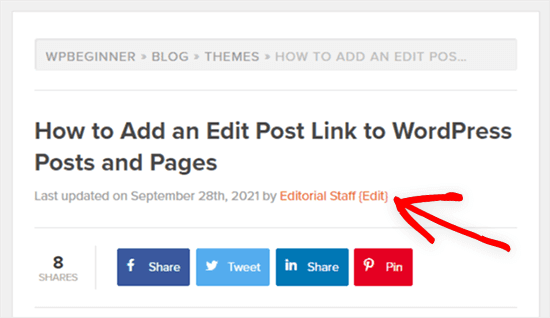
📍 Uwaga: Link do edycji posta będzie widoczny tylko dla zalogowanych użytkowników posiadających odpowiednią rolę użytkownika i uprawnienia.
Wiele motywów WordPress posiada tę funkcję, ale czasami jest ona usuwana przez deweloperów. Jeśli Twój motyw nie ma tej funkcji, będziesz chciał ją dodać ręcznie.
Jak dodać link do edycji posta do postów i stron WordPress
Aby dodać link do edycji posta w WordPressie, musisz dodać kod do plików WordPressa.
Pokażemy Ci dwie różne metody dodawania kodu do Twojej witryny:
Pierwsza metoda jest bardzo łatwa i nie wymaga żadnego doświadczenia w kodowaniu. Jednak nie działa ze wszystkimi motywami i nie będziesz miał kontroli nad tym, gdzie dokładnie pojawi się link.
Druga metoda jest bardziej techniczna i wymaga pewnej wiedzy o PHP, aby wiedzieć, gdzie umieścić kod. Da Ci to jednak kontrolę nad tym, gdzie dokładnie pojawi się link do edycji.
Mając to na uwadze, pokażemy Ci, jak dodać link do edycji posta do postów i stron w WordPressie.
Metoda 1: Dodaj link do edycji posta w WordPress za pomocą WPCode (Zalecane)
W przypadku tej metody będziesz musiał dodać fragment kodu, edytując plik functions.php swojego motywu lub używając wtyczki do fragmentów kodu.
Możesz zapoznać się z naszym przewodnikiem jak wklejać fragmenty kodu z sieci do WordPressa, aby uzyskać bardziej szczegółowe instrukcje.
W tym samouczku zamiast edytować plik functions.php użyjemy wtyczki WPCode.

Zawsze polecamy WPCode, ponieważ jest darmowy, łatwy w użyciu i nie zepsuje Twojej strony, jeśli coś pójdzie nie tak.
Aby rozpocząć, musisz zainstalować i aktywować bezpłatną wtyczkę WPCode. Możesz zapoznać się z naszym przewodnikiem jak zainstalować wtyczkę WordPress, aby uzyskać instrukcje krok po kroku.
Uwaga: Bezpłatna wersja WPCode zawiera wszystko, czego potrzebujesz do dodawania niestandardowego kodu do WordPressa. Jeśli jednak chcesz uzyskać bardziej zaawansowane funkcje, takie jak zaplanowane fragmenty kodu, piksele konwersji i inne, możesz zaktualizować do WPCode Pro.
Po aktywacji wtyczki, nowa pozycja menu o nazwie „Fragmenty kodu” zostanie dodana do paska administracyjnego WordPressa. Po kliknięciu na nią, wyświetli się lista wszystkich niestandardowych fragmentów kodu, które zapisałeś na swojej stronie. Ponieważ właśnie zainstalowałeś wtyczkę, Twoja lista będzie pusta.
Kliknij przycisk „Dodaj nowy”, aby dodać swój fragment kodu.

Spowoduje to przejście do strony Dodaj fragment kodu. Stąd możesz wybrać fragment kodu z wbudowanej biblioteki lub dodać własny niestandardowy kod.
W tym przypadku przejdź do opcji „Dodaj swój niestandardowy kod (nowy fragment)” i kliknij przycisk „+ Dodaj niestandardowy fragment” pod nim.

Następnie wybierz „Fragment PHP” jako typ kodu z listy opcji, które pojawią się na ekranie.

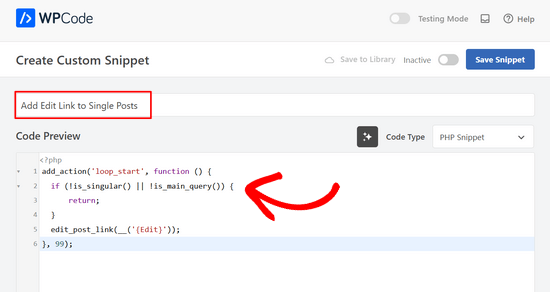
Następnie musisz dodać nazwę dla swojego fragmentu na górze strony (my nazwaliśmy nasz „Dodaj link edycji do pojedynczych wpisów”).
Następnie skopiuj i wklej poniższy kod w polu „Podgląd kodu”:
add_action('loop_start', function () {
  if (!is_singular() || !is_main_query()) {
      return;
  }
  edit_post_link(__('{Edit}'));
}, 99);
Ten fragment kodu doda link edycji zarówno do pojedynczych postów, jak i stron.
Teraz, jeśli przewiniesz w dół do sekcji Wstawianie, upewnij się, że Metoda wstawiania to „Automatyczne wstawianie”, a Lokalizacja to „Uruchom wszędzie”.
Następnie po prostu przełącz przełącznik z pozycji „Nieaktywny” na „Aktywny” i kliknij przycisk „Zapisz fragment” u góry strony.

Teraz, gdy wyświetlisz post na blogu, powinieneś zobaczyć link „Edytuj” na górze.
Oto jak wygląda nasz:
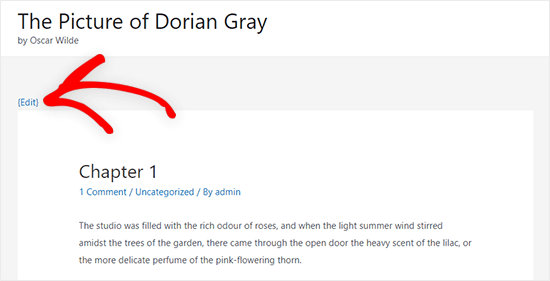
Używamy motywu Astra na naszej stronie testowej i oto gdzie pojawia się nasz link do edycji. Może wyglądać inaczej na Twojej stronie, w zależności od Twojego motywu WordPress.
Metoda 2: Dodaj link Edytuj Post, ręcznie edytując pliki motywu
Możesz modyfikować poszczególne pliki motywu bezpośrednio lub utworzyć motyw potomny, aby nadpisać te pliki motywu.
Zalecamy utworzenie motywu potomnego, aby nie stracić wprowadzonych zmian podczas aktualizacji motywu. Aby uzyskać więcej szczegółów, zapoznaj się z naszym przewodnikiem dla początkujących jak utworzyć motyw potomny WordPress.
Niezależnie od tego, czy edytujesz pliki motywu bezpośrednio, czy tworzysz motyw potomny, musisz skopiować i wkleić poniższy kod i dodać go do pliku single.php, post.php, index.php lub innych plików szablonów treści swojego motywu.
<?php edit_post_link(__('{Edit}')); ?>
Ten kod po prostu dodaje link do edycji posta do Twoich postów i stron WordPress. Możesz zmienić tekst „{Edytuj}” na cokolwiek chcesz, aby link się wyświetlał.
W większości motywów będziesz chciał dodać ten kod w pętli posta, bezpośrednio po metadanych posta.
Na przykład, oto jak kod wyglądałby na końcu metadanych postu motywu.
By <?php the_author_posts_link(); ?> on <?php the_time('F jS, Y'); ?> in <?php the_category(', '); ?> <?php edit_post_link(__('{Edit}'), ''); ?>
Możesz również dodać ten kod do dowolnej części swojego motywu, w której chcesz wyświetlić link do edycji posta. Na przykład, możesz dodać go na dole treści posta.
Po dodaniu kodu i zapisaniu pliku musisz przesłać go do katalogu motywu na swoim koncie hostingu WordPress.
Aby to zrobić, możesz użyć klienta FTP lub opcji menedżera plików w panelu sterowania hostingu WordPress.
Jeśli nigdy wcześniej nie używałeś FTP, być może będziesz chciał zapoznać się z naszym przewodnikiem jak używać FTP do przesyłania plików do WordPressa.
Teraz, gdy jesteś zalogowany do WordPress i przeglądasz post lub stronę na froncie, możesz po prostu kliknąć link „Edytuj”, a zostaniesz przeniesiony do ekranu edytora postów.
Dodatkowe zasoby do zarządzania stronami i wpisami WordPress
Mamy nadzieję, że ten artykuł pomógł Ci dowiedzieć się, jak dodać szybki przycisk edycji do wpisów i komentarzy WordPress.
Jeśli chcesz dowiedzieć się więcej o zarządzaniu stronami i wpisami w WordPressie, możesz również zapoznać się z poniższymi przewodnikami:
- Jak łatwo zmienić kolejność postów w WordPress (krok po kroku)
- Jak efektywnie zarządzać seriami wpisów w WordPressie
- Najlepsze popularne wtyczki do wpisów dla WordPress
- Jak redagować tekst w WordPress (łatwy sposób)
- Jak wyświetlić listę ostatnio aktualizowanych postów w WordPress
Jeśli podobał Ci się ten artykuł, zasubskrybuj nasz kanał YouTube po samouczki wideo WordPress. Możesz nas również znaleźć na Twitterze i Facebooku.





kzain
To świetna wskazówka oszczędzająca czas! Opcja dodania przycisku szybkiej edycji brzmi bardzo przydatnie. Dla tych z nas, którzy nie są programistami, czy istnieje rekomendacja wtyczki, która osiąga ten sam rezultat co metoda niestandardowego kodu?
Wsparcie WPBeginner
Obecnie nie mamy konkretnej rekomendacji, ale jeśli znajdziemy taką, którą polecimy, na pewno się nią podzielimy!
Administrator
DD
Użyłem Metody 1, ale link Edytuj pojawia się trzy razy z rzędu jako „EdytujEdytujEdytuj”
Wsparcie WPBeginner
To dość dziwne, czy Twój motyw już zawierał link do edycji na górze strony jako jedną z możliwości?
Administrator
Seon Noh
Cześć, dziękuję za udostępnienie tego. Mam jedno pytanie, czy możliwe jest, aby ten przycisk edycji w poście prowadził do formularza edycji z poziomu frontendu? Chcę, aby użytkownik, który generuje post, mógł zaktualizować post za pomocą tego przycisku w poście, korzystając z formularza, a nie z panelu administracyjnego WordPressa.
Wsparcie WPBeginner
Na chwilę obecną nie, jeśli znajdziemy wtyczkę z taką funkcją, którą moglibyśmy polecić, na pewno się nią podzielimy!
Administrator
Josef Maria Wagner
Dziękuję, działa w postach, ale nie w stronach. Mój motyw to Blocksy. Jak włączyć to na stronach?
Wsparcie WPBeginner
Zależałoby to od użytej metody. Jeśli jest to pierwsza metoda, należy zmodyfikować szablon używany przez motyw dla stron. Możesz zapoznać się z naszym przewodnikiem po hierarchii szablonów, aby pomóc w wyborze odpowiedniego szablonu w naszym przewodniku poniżej:
https://www.wpbeginner.com/wp-themes/wordpress-template-hierarchy-explained/
Administrator
Josef Maria Wagner
Dziękuję i pozdrawiam z Monachium
Tosunkaya
Dzięki, naprawdę pomogło zaoszczędzić czas. Po zmianie motywu na jednej z moich stron, brakowało mi tej funkcji, która jest obecna w motywach innych stron, szybko ją dodałem.
Wsparcie WPBeginner
Glad our guide was helpful
Administrator
Armando E. Torre Puerto
Co to znaczy „gdziekolwiek w pętli”? Pod jaką linią to jest?
Tom Farrell
Pomysł dodania Szybkiej Edycji do postów jest świetny, ale czy mogę dodać ją również do Linków. Mam dużą liczbę linków, które wymagają ponownej kategoryzacji, a szybka edycja byłaby wielką pomocą.
SS Kuruganti
Wiem, że to stary post, ale naprawdę chciałem Ci podziękować za to. Twoje instrukcje były proste do naśladowania (i zrozumienia) i doskonale rozwiązały mój problem! =)
melissa
Searched all over for instructions that made sense. Yours did. Thanks!
Matthias
Thank you for this post! I’ve accidentally deleted this code-snipplet from my WooThemes-Theme