


Martwisz się o utratę swoich dostosowań podczas aktualizacji motywu swojej strony WordPress?
Jedną z najlepszych rzeczy w WordPress jest to, jak łatwo można go dostosować. Ale niestety, istnieje duże prawdopodobieństwo, że stracisz część swoich zmian po aktualizacji motywu.
Widzieliśmy to wiele razy, gdy użytkownicy WordPress wkładali całe swoje serce i duszę w dostosowywanie swoich stron internetowych, tylko po to, by zobaczyć, jak te zmiany znikają po rutynowej aktualizacji motywu. Na szczęście możemy pomóc Ci uniknąć tego problemu i zachować Twoje dostosowania.
W tym artykule pokażemy, jak łatwo zaktualizować motyw WordPress bez utraty dostosowań.
Jak działają aktualizacje motywów w WordPress
WordPress oferuje potężny system do instalowania aktualizacji nie tylko samego WordPressa, ale także wtyczek i motywów.
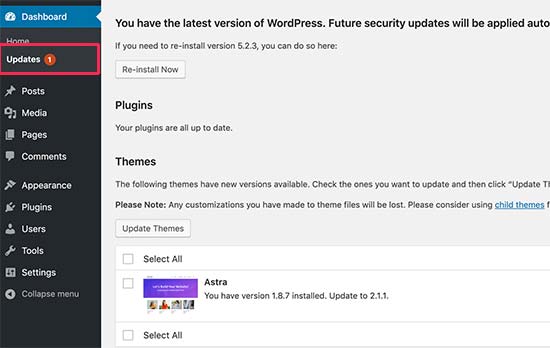
Twoja strona WordPress regularnie sprawdza dostępność aktualizacji i wyświetla je na stronie Panel » Aktualizacje.
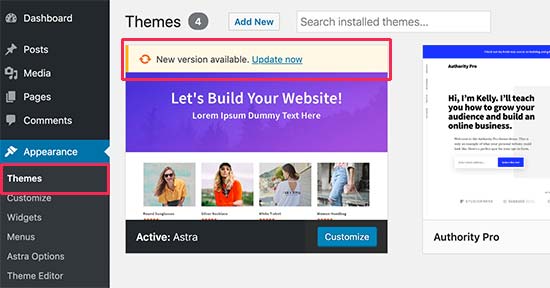
Gdy aktualizacja motywu stanie się dostępna, zobaczysz również powiadomienie na stronie Wygląd » Motywy.
Aktualizacje są bardzo ważne dla bezpieczeństwa i wydajności Twojej strony WordPress. Oprócz poprawek bezpieczeństwa i błędów, deweloperzy motywów mogą również wprowadzać nowe funkcje dzięki tym aktualizacjom.
Możesz po prostu kliknąć przycisk „Zaktualizuj teraz”, aby zainstalować nową wersję.
WordPress pobierze następnie pakiet motywu, rozpakuje go i zastąpi stare pliki nowszą wersją.
Spowoduje to nadpisanie wszystkich starych plików motywu na Twojej stronie internetowej. Jeśli ręcznie dodałeś niestandardowy kod do plików motywu WordPress, stracisz te zmiany.
Niemniej jednak przyjrzyjmy się, które zmiany w motywie są bezpieczne, a które dostosowania zostaną usunięte.
Jakie niestandardowe ustawienia można utracić podczas aktualizacji motywu?
Istnieje wiele sposobów na dostosowanie motywu WordPress. Niektóre z tych dostosowań motywu są bezpieczne, ponieważ Twoje zmiany są przechowywane w samej bazie danych WordPress.
Dostosowania, których nie stracisz podczas aktualizacji motywu
Nie stracisz żadnych zmian wprowadzonych za pomocą wbudowanego narzędzia do dostosowywania motywów WordPress, do którego możesz uzyskać dostęp, odwiedzając stronę Wygląd » Dostosuj.
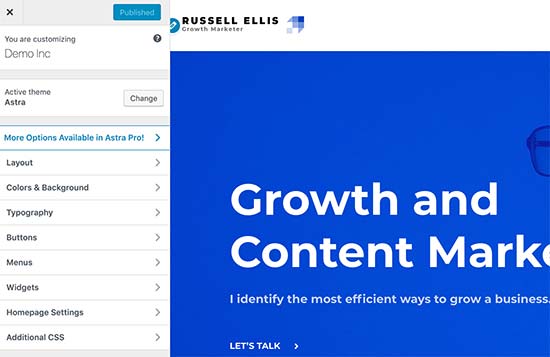
Narzędzie do dostosowywania motywu pozwala modyfikować motyw WordPress i przechowywać wszystkie zmiany w bazie danych WordPress. Możesz zmienić obraz nagłówka, kolory, układ, niestandardowy kod CSS i inne.
Twoje widżety i menu nawigacyjne WordPress nie są również dotknięte aktualizacjami motywu.
Popularne motywy WordPress, takie jak Astra i Ocean WP, są teraz wyposażone w dodatkowe wtyczki. Te wtyczki służą do dodawania dodatkowych funkcji do Twojego motywu. Wszelkie zmiany w motywie dokonane za pomocą tych dodatkowych wtyczek nie są również dotknięte aktualizacją motywu.
Jeśli dostosowujesz układ WordPress za pomocą konstruktora stron WordPress, takiego jak SeedProd, Divi lub Beaver Builder, te zmiany nie zostaną naruszone.
Wszelkie inne funkcje, które dodałeś do swojej strony za pomocą wtyczki, są również bezpieczne. Na przykład Twoje formularze kontaktowe WordPress, Google Analytics, okna wyskakujące z zapisem do newslettera i inne.
Niestandardowe ustawienia, które utracisz podczas aktualizacji motywu
Stracisz wszelkie zmiany wprowadzone bezpośrednio w plikach motywu.
Na przykład, mogłeś dodać kod do pliku functions.php swojego motywu lub dodać styl CSS do pliku stylów swojego motywu (style.css). Te zmiany zostaną utracone, ponieważ pliki zostaną nadpisane podczas aktualizacji motywu.
To samo stanie się, jeśli wprowadziłeś zmiany w którymkolwiek z szablonów motywu, takich jak index.php, header.php i footer.php. Te pliki również zostaną nadpisane i stracisz swoje zmiany.
Jednakże, jeśli dodałeś kod do swojej strony WordPress za pomocą wtyczki Code Snippets, nie straciłbyś tych dostosowań.
Dlatego zawsze polecamy WPCode. Pozwala łatwo dodawać niestandardowy kod bezpośrednio z panelu WordPress. Te fragmenty kodu działają tak, jakby były w plikach motywu, ale sprawiają, że Twoje dostosowania są odporne na przyszłe aktualizacje.

WPCode ułatwia zarządzanie całym niestandardowym kodem z jednego centralnego ekranu. Dzięki temu nigdy nie musisz martwić się o utratę fragmentu kodu lub popełnienie błędu.
Możesz zacząć od bezpłatnej wersji WPCode, aby zabezpieczyć dostosowania swojej strony na przyszłość. Więcej szczegółów znajdziesz w tym przewodniku na temat jak łatwo dodawać niestandardowy kod w WordPress.
Teraz, gdy wiemy, które zmiany zostaną usunięte, porozmawiajmy o tym, jak je zachować podczas aktualizacji motywu.
Metoda 1: Używanie wtyczki Code Snippets do zachowania dostosowań (zalecane)
Jeśli dodałeś niestandardowy kod do plików motywu WordPress, najłatwiejszym sposobem na jego zachowanie jest przeniesienie go do wtyczki WPCode przed aktualizacją motywu.
Aby rozpocząć, przejdź do Wygląd » Edytor plików motywu z panelu administracyjnego WordPress.
Następnie przejdź do paska bocznego w prawej kolumnie i kliknij plik functions.php, aby otworzyć go w edytorze.
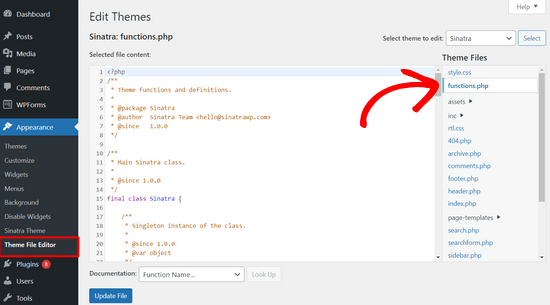
Stąd musisz zlokalizować miejsce, w którym wcześniej dodałeś swój niestandardowy kod, często jest to koniec pliku. Po znalezieniu niestandardowego kodu skopiuj go i wklej do zwykłego edytora tekstu na swoim komputerze, takiego jak Notatnik.
Następnie musisz zainstalować i aktywować bezpłatną wtyczkę WPCode. Jeśli potrzebujesz pomocy, zapoznaj się z naszym poradnikiem na temat jak zainstalować wtyczkę WordPress.
Po aktywacji wtyczki przejdź do Fragmenty kodu » Dodaj fragment z panelu administracyjnego WordPress.
Następnie najedź kursorem myszy na opcję „Dodaj swój niestandardowy kod (nowy fragment)” i kliknij przycisk „Dodaj niestandardowy fragment”.

Następnie wybierz „PHP Snipept” jako typ kodu z listy opcji, które pojawią się na ekranie.

Teraz skopiuj jeden z fragmentów kodu, które zapisałeś na swoim komputerze w poprzednim kroku, i wklej go do pola Podgląd kodu.
Możesz również dodać tytuł dla swojego fragmentu na górze strony, aby pomóc sobie zapamiętać, do czego służy kod.

Po tym po prostu przełącz przełącznik na górze strony z „Nieaktywny” na „Aktywny” i kliknij przycisk „Zapisz fragment”.

Wtyczka automatycznie załaduje kod na Twojej stronie WordPress.
Uwaga: Musisz powtórzyć ten proces dla każdego ze swoich niestandardowych fragmentów kodu.
Możesz również wykonać podobne kroki, aby przenieść wszelkie dostosowania z pliku header.php i pliku footer.php do wtyczki WPCode. Szczegółowe instrukcje znajdziesz w naszym przewodniku na temat dodawania kodu nagłówka i stopki w WordPressie.
Po dodaniu wszystkich fragmentów kodu do WPCode są one przyszłościowe i możesz bezpiecznie aktualizować swój motyw bez utraty dostosowań.
Metoda 2: Tworzenie motywu potomnego w celu zachowania dostosowań
Motyw potomny to motyw WordPress, który dziedziczy funkcjonalność, funkcje i styl innego motywu WordPress, czyli motywu nadrzędnego. Następnie możesz dostosować motyw potomny bez wprowadzania żadnych zmian w motywie nadrzędnym.
Ponieważ Twoje zmiany są przechowywane w motywie potomnym, możesz bezpiecznie zaktualizować motyw nadrzędny bez utraty dostosowań. W tym samouczku utworzymy motyw potomny, a następnie przeniesiemy do niego wszystkie Twoje dostosowania.
Motyw potomny można utworzyć za pomocą wtyczki lub kodu. Przejdź do naszego przewodnika dla początkujących na temat tworzenia motywu potomnego WordPress i utwórz go teraz. Motyw, który musisz zaktualizować, powinien być motywem nadrzędnym.
Nie aktywuj jeszcze motywu potomnego. Zrobimy to na końcu tego samouczka.
Jeśli używasz metody kodu do tworzenia motywu potomnego, powinieneś utworzyć go w folderze na swoim komputerze. Jeśli używasz metody wtyczki, będziesz musiał pobrać folder motywu potomnego na swój komputer w następnej sekcji.
Pobieranie folderów motywu na komputer
Pierwszą rzeczą, którą musisz zrobić, to połączyć się z kontem hostingu WordPress za pomocą klienta FTP.
Po połączeniu przejdź do folderu /wp-content/themes/ i pobierz folder swojego motywu na komputer.
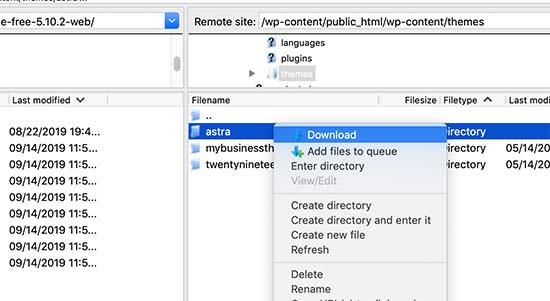
Ten folder będzie kopią zapasową Twojego motywu i dostosowań. Później skopiujemy Twoje dostosowania z tego folderu do folderu motywu potomnego.
Jeśli utworzyłeś motyw potomny za pomocą metody wtyczki z poprzedniej sekcji, powinieneś pobrać jego folder na komputer w ten sam sposób.
Teraz musimy pobrać aktualizację swojego motywu. Powinieneś odwiedzić stronę swojego motywu i pobrać najnowszą wersję na swój komputer. Następnie musisz zlokalizować plik zip motywu i go rozpakować.
Powinieneś mieć teraz trzy foldery motywów na swoim komputerze: nową, zaktualizowaną wersję motywu, starą, dostosowaną wersję motywu oraz motyw potomny, który właśnie utworzyłeś.
Kopiowanie modyfikacji do motywu potomnego
Następnie musimy zidentyfikować wszystkie zmiany, które wprowadziłeś w swoim motywie, abyśmy mogli je przenieść do motywu potomnego. Najłatwiejszym sposobem na zrobienie tego jest porównanie starych i nowych plików motywu.
Będziesz musiał użyć oprogramowania do porównywania plików, aby zobaczyć różnicę między nową a starą wersją każdego pliku. Zalecamy użytkownikom systemu Windows używanie programu WinMerge, użytkownikom systemu Mac programu Kaleidoscope, a użytkownikom systemu Linux programu Meld.
Otwórz oprogramowanie do porównywania plików, a następnie przeciągnij zaktualizowaną wersję swojego motywu na lewy panel, a starą, dostosowaną wersję na prawy. Oprogramowanie podświetli wszystkie zmienione lub dodane pliki.
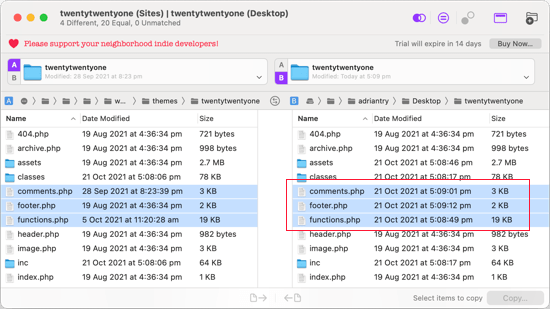
Z wyjątkiem plików functions.php i style.css, należy skopiować podświetlone pliki z prawego panelu do folderu motywu potomnego.
Twój motyw potomny ma już własne pliki functions.php i style.css, więc musimy sobie z nimi poradzić inaczej. Będziesz musiał skopiować wszelkie zmiany, które wprowadziłeś w tych plikach, i wkleić je na końcu plików swojego motywu potomnego.
Najpierw otwórz zaktualizowaną i starą wersję pliku functions.php w oprogramowaniu do porównywania. Musisz skopiować podświetlony tekst z dostosowanej wersji i wkleić go do schowka.
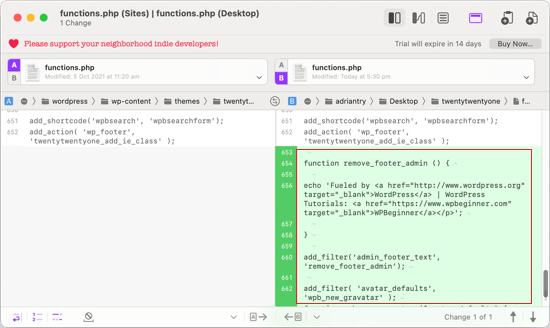
Następnie należy wkleić tekst na dole pliku functions.php motywu potomnego. Upewnij się, że zapisałeś plik po wykonaniu tej czynności.
Jeśli plik style.css Twojego motywu został zmieniony, będziesz musiał powtórzyć ten proces z tym plikiem.
Przesyłanie zaktualizowanych folderów motywu i motywu potomnego
Po skopiowaniu zmian do motywu potomnego, możesz teraz przesłać zaktualizowany motyw i motyw potomny na swoją stronę internetową.
Po prostu połącz się ze swoją stroną internetową za pomocą klienta FTP i przejdź do folderu /wp-content/themes/. Następnie wybierz folder zaktualizowanego motywu i folder motywu potomnego i prześlij je na swoją stronę.
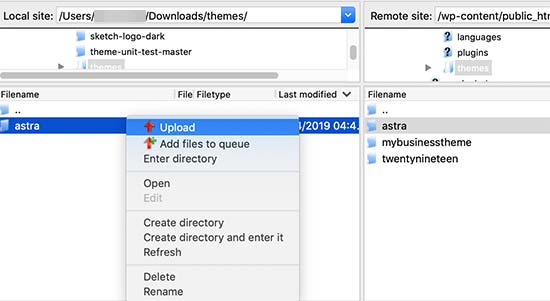
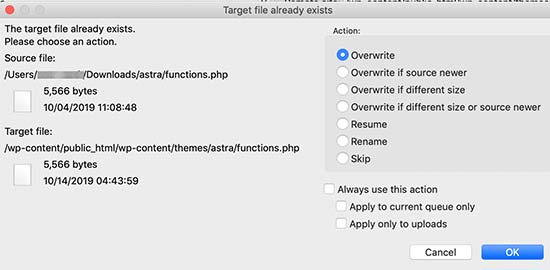
Twój klient FTP ostrzeże Cię, że pliki o tej samej nazwie już istnieją.
Musisz wybrać „Nadpisz”, aby upewnić się, że stare pliki motywu zostaną zastąpione zaktualizowanymi wersjami.
Importowanie ustawień narzędzia do dostosowywania motywu
Wspomnieliśmy na początku tego artykułu, że wszelkie dostosowania dokonane za pomocą narzędzia do dostosowywania motywów WordPress nie są przechowywane w Twoim motywie, więc nie zostały jeszcze dodane do motywu potomnego.
Musimy je teraz dodać. Aby to zrobić, użyjemy wtyczki do eksportu ustawień narzędzia dostosowywania motywu z motywu nadrzędnego, a następnie zaimportujemy je do motywu potomnego.
Pierwszą rzeczą, którą musisz zrobić, to zainstalować i aktywować wtyczkę Customizer Export/Import na obu stronach, z których chcesz eksportować/importować. Więcej szczegółów znajdziesz w naszym przewodniku krok po kroku na temat instalowania wtyczki WordPress.
Następnie musimy wyeksportować ustawienia dostosowywania motywu nadrzędnego. Przy aktywnym nadal motywie nadrzędnym musisz odwiedzić stronę Motywy » Dostosuj.

Następnie musisz kliknąć panel Eksport/Import, aby wyświetlić jego ustawienia, a następnie kliknąć przycisk Eksportuj.

Wtyczka wyeksportuje teraz Twoje ustawienia personalizacji i wyśle je na Twój komputer w pliku .dat.
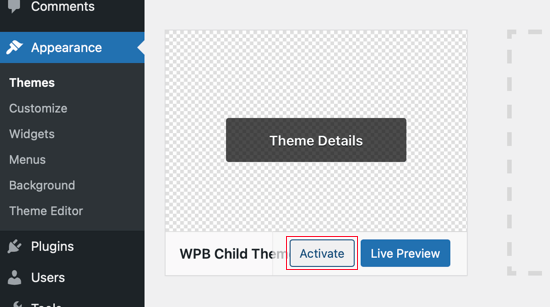
Następnie powinieneś aktywować swój motyw potomny. Po prostu przejdź do Wygląd » Motywy, a następnie kliknij przycisk „Aktywuj” pod motywem potomnym.
Następnie musisz wrócić do strony Wygląd » Dostosuj i kliknąć panel Eksport/Import.
Powinieneś kliknąć przycisk „Wybierz plik”, aby wybrać plik, który wcześniej wyeksportowałeś. Musisz również zaznaczyć pole obok opcji „Pobierz i zaimportuj pliki obrazów?”, aby zaimportować nagłówek i inne pliki obrazów.

Następnie kliknij przycisk „Importuj”, aby rozpocząć przesyłanie. Wtyczka zaimportuje teraz ustawienia dostosowywania z Twojego pliku eksportu.
Po zakończeniu możesz podglądnąć swoje zmiany w narzędziu do dostosowywania, a następnie kliknąć przycisk „Zapisz i publikuj”, aby wprowadzić te zmiany na żywo.
Przenieśliście teraz wszystkie swoje dostosowania do motywu potomnego. W przyszłości będziecie mogli aktualizować motyw nadrzędny bez konieczności ponownego przechodzenia przez te kroki.
Mamy nadzieję, że ten artykuł pomógł Ci zaktualizować motyw WordPress bez utraty dostosowań. Jeśli napotkasz jakiekolwiek problemy, zapoznaj się z naszym przewodnikiem na temat najczęstszych błędów WordPress i sposobów ich naprawy. Możesz również sprawdzić naszą listę najlepszych kreatorów motywów dla stron WordPress.
Jeśli podobał Ci się ten artykuł, zasubskrybuj nasz kanał YouTube po samouczki wideo WordPress. Możesz nas również znaleźć na Twitterze i Facebooku.



Olaf
Najlepszym rozwiązaniem jest zawsze profilaktyka. Kiedyś mocno polegałem na motywach potomnych, ale w końcu zdecydowałem, że nie chcę ręcznie wstawiać kodu do plików PHP. Co więcej, przy zmianie projektu na inny motyw, motyw potomny był dla mnie bezużyteczny. Dlatego nauczyłem się wstawiać fragmenty kodu na stronę za pomocą WPCode. Moim zdaniem to najlepsze rozwiązanie. To dokładnie takie rozwiązanie, które przetrwa zmiany motywów i pozostanie funkcjonalne, ponieważ WPCode po prostu wstawia fragmenty kodu do nowego projektu. Elegancko i prosto.