


Dobrze zaprojektowane menu może zrobić dużą różnicę. Może poprawić ogólny wygląd Twojej witryny, ułatwić odwiedzającym znalezienie tego, czego szukają, a nawet zachęcić ich do kliknięcia w określone strony.
W WPBeginner widzieliśmy wszelkiego rodzaju kreatywne sposoby stylizacji menu. My również wielokrotnie eksperymentowaliśmy z własnym stylizowaniem menu nawigacyjnego na przestrzeni lat. Dlatego chcemy podzielić się tym, co działa najlepiej w różnych sytuacjach.
W tym artykule pokażemy Ci, jak stylizować Twoje menu nawigacyjne WordPress na 5 różnych sposobów.
Dlaczego warto stylizować menu nawigacyjne WordPress?
Twoje menu nawigacyjne WordPress to mapa drogowa Twojej witryny, prowadząca odwiedzających do najważniejszych stron. Pojawia się na górze większości witryn, co czyni je doskonałym miejscem do przyciągnięcia uwagi i wpływania na sposób, w jaki użytkownicy przeglądają Twoje treści.
Stylizacja menu nawigacyjnego to coś więcej niż tylko ładny wygląd. Może znacząco poprawić doświadczenie użytkownika Twojej witryny, a tym samym zwiększyć jej optymalizację pod kątem wyszukiwarek (SEO).
Jeśli projekt Twojego menu jest trudny w użyciu, odwiedzający mogą mieć problem ze znalezieniem tego, czego szukają, i odejść sfrustrowani. Z drugiej strony, przejrzyste i atrakcyjne wizualnie menu może zachęcić ich do klikania w różne sekcje i spędzania więcej czasu na Twojej stronie.
W rezultacie możesz zwiększyć liczbę wyświetleń stron Twojej witryny i zmniejszyć współczynnik odrzuceń.
Ten przewodnik przedstawi różne metody stylizacji menu nawigacyjnego, w zależności od motywu WordPress i Twojego poziomu komfortu. Możesz skorzystać z poniższych szybkich linków, aby przejść przez ten samouczek i znaleźć metodę, która najlepiej Ci odpowiada:
- Metoda 1: Dostosuj swoje menu nawigacyjne za pomocą edytora całego motywu (motywy blokowe)
- Metoda 2: Dostosuj swoje menu nawigacyjne za pomocą narzędzia Dostosuj motyw (klasyczne motywy)
- Metoda 3: Dostosuj swoje menu nawigacyjne za pomocą wtyczki Page Builder (zalecane)
- Metoda 4: Dostosuj swoje menu nawigacyjne za pomocą wizualnego edytora CSS (bardziej konfigurowalne)
- Method 5: Customize Your Navigation Menu With Code (Advanced)
Metoda 1: Dostosuj swoje menu nawigacyjne za pomocą edytora całego motywu (motywy blokowe)
Jeśli używasz motywu blokowego i chcesz stylizować menu nawigacyjne swojej witryny za pomocą Edytora pełnej witryny, jest to metoda dla Ciebie.
Najpierw przejdź do swojego panelu WordPress i wybierz Wygląd » Edytor.

Tutaj zobaczysz opcje dostosowywania różnych części swojego motywu blokowego.
Kliknij „Nawigacja”.

Na następnej stronie kliknij ikonę ołówka „Edytuj”.
Otworzy to edytor bloków, w którym możesz edytować swój blok Nawigacja.

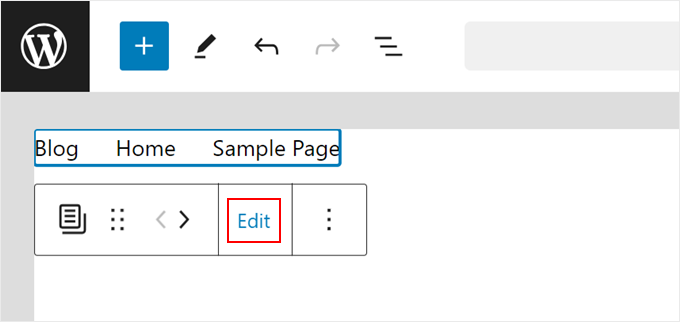
Gdy już znajdziesz się w edytorze bloków, kliknij blok „Lista stron”, który wyświetla strony Twojej witryny WordPress jako elementy menu nawigacyjnego.
Następnie kliknij „Edytuj”.
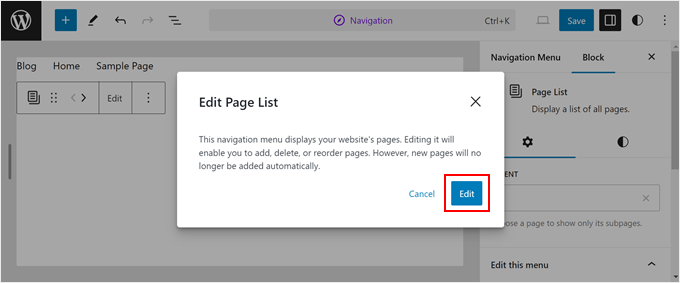
Teraz pojawi się okno podręczne informujące, że możesz edytować blok listy stron. Możesz edytować, usuwać, zmieniać kolejność i dodawać nowe pozycje menu do bloku.
Kliknij „Edytuj”, aby kontynuować.
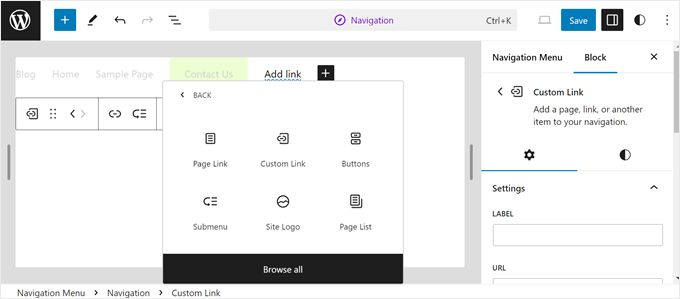
Edytor bloków dla menu nawigacyjnego działa podobnie jak podczas edycji strony lub wpisu. Możesz dodawać inne elementy menu, takie jak niestandardowe linki, przycisk wezwania do działania, formularz wyszukiwania, logo witryny i wiele innych.
Jeśli chcesz dowiedzieć się więcej o zarządzaniu menu za pomocą Edytora pełnej witryny, zapoznaj się z sekcją na temat edycji menu nawigacyjnego w naszym przewodniku po Edytorze pełnej witryny. Sekcja ta omawia również tworzenie podmenu.
Teraz przejdźmy do stylizacji. Kliknij dowolny blok, aby rozpocząć.
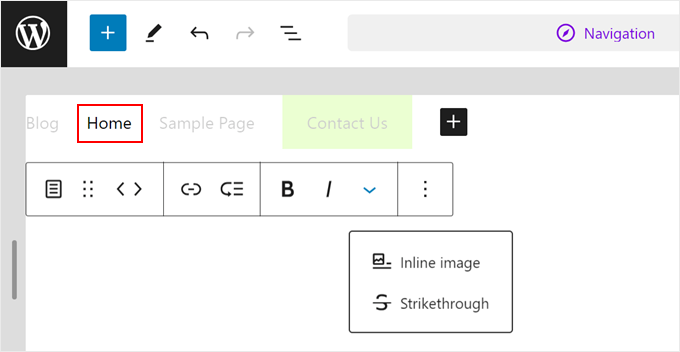
W zależności od bloku, pasek narzędzi może oferować pewne opcje dostosowywania. Na przykład, jeśli wybierzesz Link do strony, możesz go pogrubić, pochylić, przekreślić i w razie potrzeby zmienić jego kolejność.
Możesz użyć tych narzędzi, aby wyróżnić pojedynczy element menu spośród pozostałych.
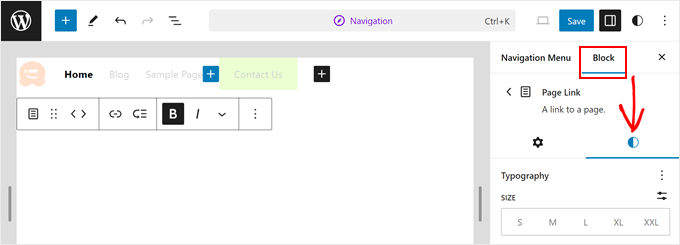
W panelu ustawień po prawej stronie przełącz się na zakładkę „Blok”, a pod nią przejdź do zakładki „Style”.
Tutaj możesz dostosować kolor, typografię, wymiary, obramowania i cienie swojego bloku.
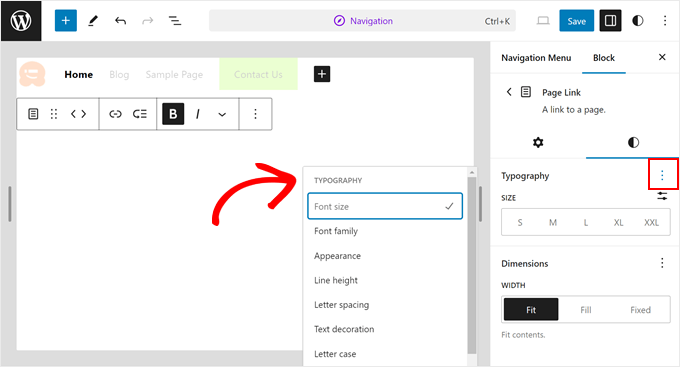
Bloki zazwyczaj mają domyślne ustawienia stylów. Na przykład, jeśli edytujesz Link do strony, możesz zobaczyć tylko opcje takie jak „Rozmiar czcionki” i „Szerokość”.
Ale nie martw się. Wystarczy kliknąć menu z trzema kropkami obok tych opcji, aby włączyć więcej możliwości dostosowywania, takich jak zmiana rodziny czcionek i odstępów między literami.
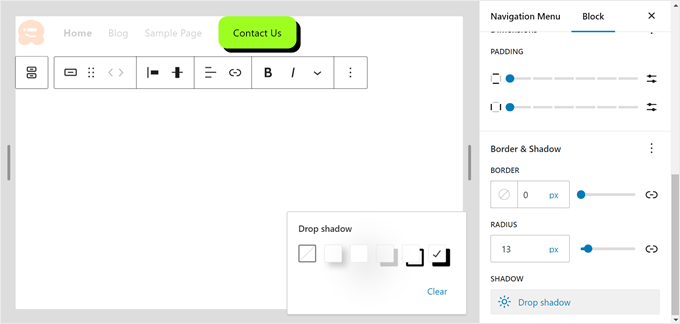
Podobnie, jeśli masz blok przycisku w swoim menu nawigacyjnym, kliknięcie go wyświetli opcje dostosowania jego stylu, tekstu, koloru tła, typografii, wymiarów, obramowania, a nawet cienia.
Możesz przeczytać nasz przewodnik na temat dodawania przycisku wezwania do działania, aby uzyskać więcej informacji.
Jeśli chcesz zmienić kolor tła swojego menu nawigacyjnego, musisz to zrobić, edytując szablon nagłówka swojego motywu.
Aby je otworzyć, po prostu kliknij pole wyszukiwania poleceń na górze, które mówi „Nawigacja”. Następnie wpisz „Nagłówek” i naciśnij klawisz Enter.

Teraz otwórz Widok listy i wybierz Grupę.
Ta grupa składa się z tytułu witryny nagłówka i menu nawigacyjnego.
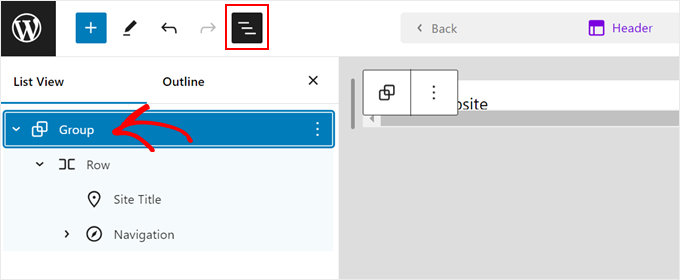
Następnie otwórz zakładkę „Style” na pasku bocznym ustawień bloku i kliknij „Tło” w sekcji Kolor.
Następnie po prostu wybierz kolor tła dla swojego szablonu nagłówka.
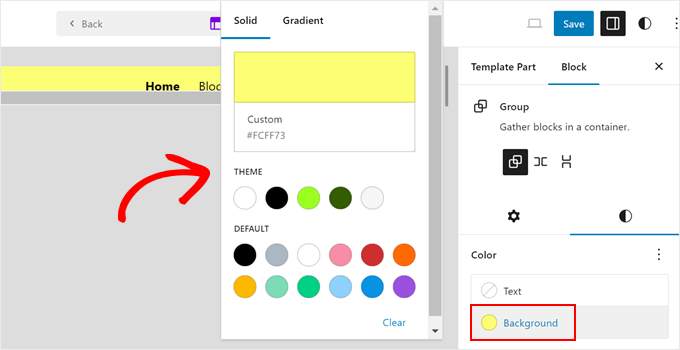
Gdy będziesz zadowolony ze stylu swojego menu nawigacyjnego, po prostu kliknij przycisk „Zapisz”, a Twoje nowe menu i nagłówek będą na żywo na Twoim blogu lub stronie WordPress.
Oto jak wygląda nasze menu nawigacyjne na naszej stronie demonstracyjnej:
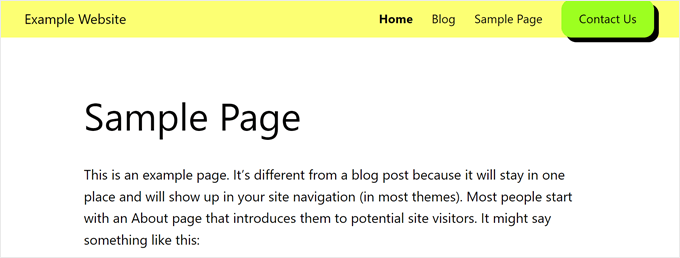
Pamiętaj, że wybory stylistyczne, których dokonasz, będą zależeć od ogólnych opcji stylizacji Twojego konkretnego motywu.
Jeśli chcesz dostosować globalne style swojego motywu, kliknij przycisk „Style” w prawym górnym rogu.
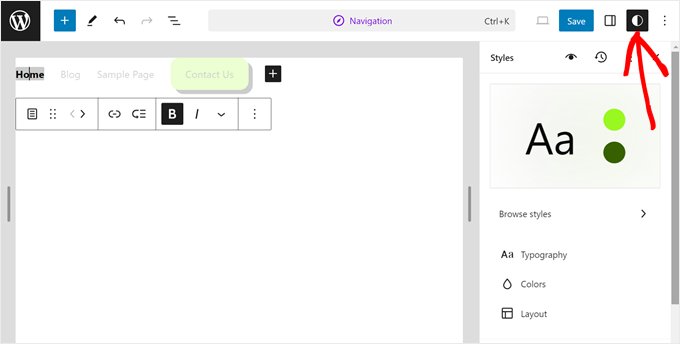
Stąd możesz zmienić typografię, kolory i układ całej strony internetowej.
Uwaga: Pamiętaj, że zmiany wprowadzone tutaj wpłyną nie tylko na menu nawigacyjne, ale także na inne części Twojego motywu.
Aby uzyskać więcej informacji, zapoznaj się z sekcją na temat zmiany globalnych stylów Twojej witryny w przewodniku po Edytorze pełnej witryny.
Metoda 2: Dostosuj swoje menu nawigacyjne za pomocą narzędzia Dostosuj motyw (klasyczne motywy)
Ta metoda jest przeznaczona dla użytkowników z klasycznymi motywami WordPress, którzy chcą stylizować swoje menu nawigacyjne za pomocą wbudowanego narzędzia Dostosowywanie motywu.
Podobnie jak w poprzedniej metodzie, skupimy się na stylizacji wyglądu menu, a nie na zarządzaniu samymi elementami menu.
Jeśli chcesz dowiedzieć się, jak tworzyć menu i zarządzać nimi w klasycznych motywach, zapoznaj się z naszym przewodnikiem na temat dodawania menu nawigacyjnego w WordPress. Obejmuje on tworzenie menu za pomocą narzędzia Dostosowywanie, przypisywanie ich do różnych lokalizacji menu i dodawanie menu jako widżetów.
Aby skorzystać z narzędzia Dostosowywanie motywu, przejdź do swojego panelu WordPress i wybierz Wygląd » Dostosuj. Następnie kliknij przycisk „Dostosuj” obok aktywnego motywu.
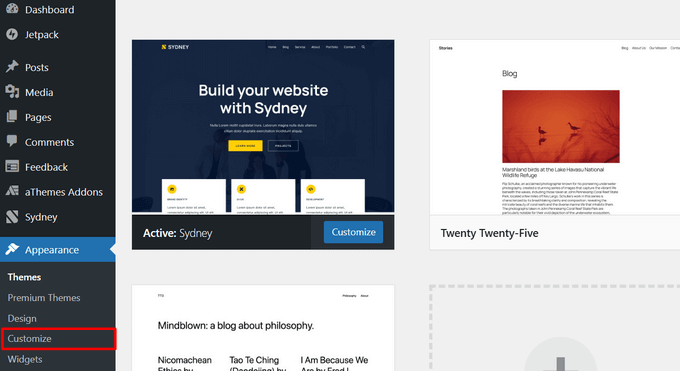
Tutaj zobaczysz opcje dostosowywania różnych aspektów swojego motywu, co będzie zależeć od używanego motywu. W większości przypadków motywy WordPress mają opcję „Menu”, ale deweloperzy zewnętrzni mogą dodawać również inne ustawienia.
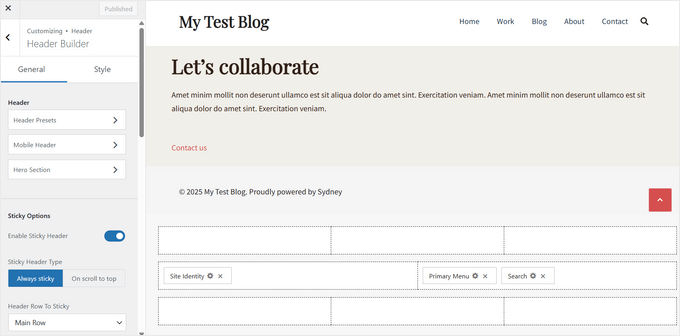
Na przykład motyw Sydney ma dedykowany kreator nagłówków do dostosowywania menu. Pamiętaj, aby zapoznać się z dokumentacją swojego motywu, aby sprawdzić, czy dodaje specjalne ustawienia menu.
Jeśli Twój motyw nie oferuje takich opcji dostosowywania, nie martw się. Możemy łatwo stylizować menu za pomocą niestandardowego CSS.
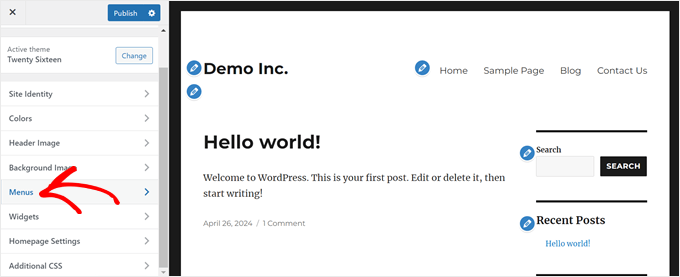
Najpierw kliknij sekcję „Menu”.
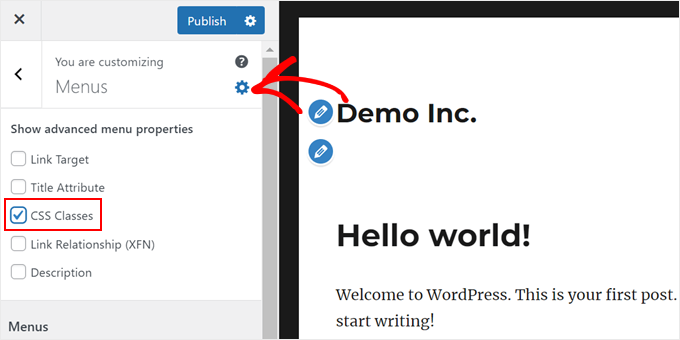
Na następnej stronie kliknij ikonę zębatki „Ustawienia”, a następnie wybierz „Klasy CSS”.
Pozwala to przypisać unikalną klasę CSS do każdego elementu menu, umożliwiając ich indywidualne stylizowanie w późniejszym czasie.
Następnie przewiń panel w dół.
Następnie otwórz swoje główne menu.
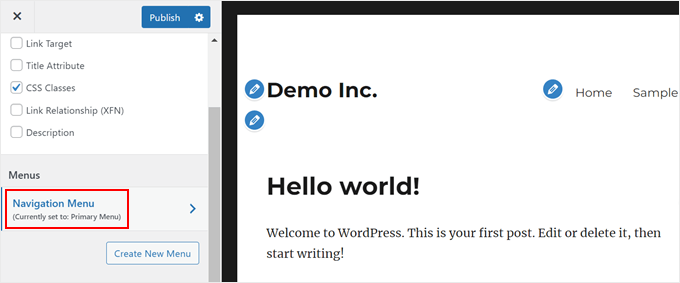
Teraz chcesz znaleźć element menu, który chcesz zmodyfikować, i kliknąć, aby go rozwinąć.
Zobaczysz nową opcję dodania niestandardowej klasy CSS. W poniższym przykładzie dodajemy klasę CSS contact-us do naszej strony Kontakt.
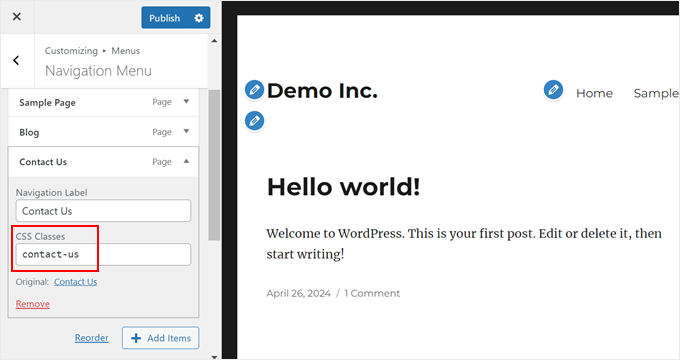
Po przypisaniu klas CSS do elementów menu, wróć do głównego menu w narzędziu Dostosuj motyw.
Następnie kliknij „Dodatkowe CSS”.

Tutaj możesz dodać niestandardowy kod CSS, aby stylizować swoje menu nawigacyjne.
Przyjrzyjmy się kilku przykładom i śmiało zmieniaj klasy CSS i kody szesnastkowe kolorów:
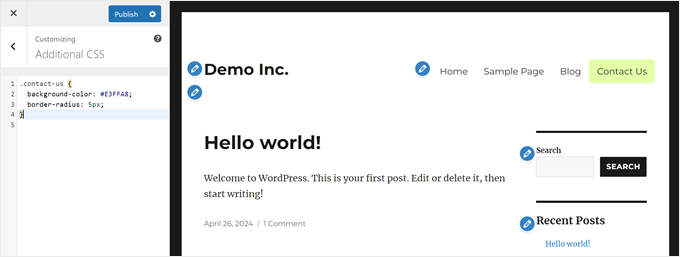
Zmień kolor tła elementu menu
Poniższy fragment kodu zmienia kolor tła elementu menu z klasą CSS contact-us na zielony (#E3FFA8) i dodaje zaokrąglone rogi (border-radius: 5px):
.contact-us {
  background-color: #E3FFA8;
  border-radius: 5px;
}
Zmień domyślny kolor linku menu
Ten fragment kodu zmienia kolor wszystkich linków menu w obrębie listy menu głównego (#primary-menu-li a) na czerwony (#ff0000):
.primary-menu li a {
    color: #ff0000;
}
Pamiętaj, że klasa CSS dla głównego menu Twojego motywu może wyglądać inaczej niż nasza.
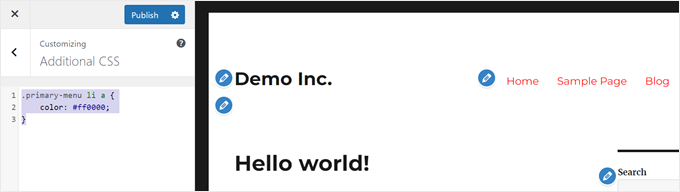
Aby zobaczyć, jaka jest klasa CSS Twojego głównego menu, możesz użyć narzędzia inspekcji w obszarze menu nawigacyjnego.
Następnie poszukaj kodu HTML, który mówi „menu” lub „navigation-menu”. Obok powinna znajdować się klasa CSS, która go definiuje.

Dodaj efekty najechania na elementy menu
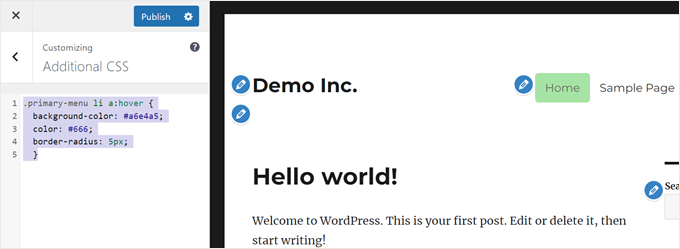
Ten fragment kodu celuje we wszystkie elementy menu w ramach listy menu głównego (#primary-menu li) i dodaje efekt najechania:
.primary-menu li a:hover {
  background-color: #a6e4a5;
	color: #666;
	border-radius: 5px;
	}
Gdy użytkownik najeżdża kursorem na element menu, kolor tła zmienia się na jasnozielony (#a6e4a5), kolor tekstu na ciemnoszary (#666), a dodawane są zaokrąglone rogi (border-radius: 5px).
Tworzenie przezroczystych menu nawigacyjnych w WordPressie
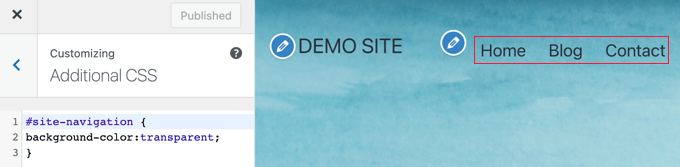
Ten fragment kodu CSS może sprawić, że Twoje menu nawigacyjne będzie przezroczyste:
#site-navigation {
background-color:transparent;
}
Użycie tego efektu sprawi, że wtopi się w obraz tła, nadając Twojej stronie czysty, nowoczesny wygląd.
Aby uzyskać więcej inspiracji, możesz zapoznać się z naszymi poniższymi poradnikami:
- Jak dodać klasy CSS dla pierwszego i ostatniego elementu w menu WordPress
- Jak wyróżnić element menu w WordPress
Pamiętaj, że to tylko kilka przykładów na początek. Jeśli chcesz użyć tych samych metod, ale nie możesz znaleźć sekcji Dodatkowy CSS, zapoznaj się z naszym przewodnikiem, jak naprawić problem brakującego kreatora motywów.
Metoda 3: Dostosuj swoje menu nawigacyjne za pomocą wtyczki Page Builder (zalecane)
Ta metoda jest idealna dla tych, którzy chcą mieć większą kontrolę nad wyglądem swojego menu nawigacyjnego, ale nadal preferują przyjazne dla początkujących rozwiązanie. Jest to również świetna opcja, jeśli jesteś na wczesnym etapie tworzenia swojej strony internetowej i jeszcze jej nie uruchomiłeś.
Wtyczka kreatora stron pozwala wizualnie projektować układ strony za pomocą funkcji przeciągnij i upuść, bez konieczności pisania kodu. Jest to idealne rozwiązanie dla początkujących.
W tej sekcji będziemy używać SeedProd jako naszej wtyczki kreatora stron. SeedProd oferuje przyjazny interfejs i zawiera dodatkowe bloki i funkcje, aby Twoje menu nawigacyjne wyróżniało się.
Uwaga: Będziemy używać SeedProd Pro, ponieważ funkcja kreatora motywów jest dostępna tylko w wersji Pro. Możesz jednak swobodnie używać wersji darmowej, aby zapoznać się z możliwościami SeedProd.
Krok 1: Zainstaluj i aktywuj SeedProd
Najpierw zainstaluj i aktywuj wtyczkę SeedProd na swojej stronie WordPress. Więcej informacji znajdziesz w naszym przewodniku jak zainstalować wtyczkę WordPress.
Po aktywacji przejdź do SeedProd » Ustawienia z panelu administracyjnego WordPress. Następnie wprowadź swój klucz licencyjny SeedProd i kliknij przycisk „Zweryfikuj klucz”.

Krok 2: Wybierz szablon motywu SeedProd
Teraz przejdź do SeedProd » Theme Builder. Tutaj możesz stworzyć niestandardowy motyw WordPress od podstaw.
Kliknij przycisk „Zestawy szablonów motywów”, aby przeglądać galerię gotowych szablonów.

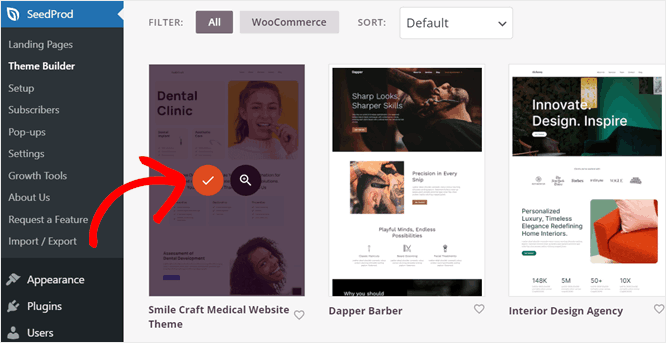
W tym samouczku użyjemy motywu strony medycznej Smile Craft. Możesz jednak wybrać dowolny szablon, który pasuje do Twojej firmy.
Możesz przeglądać te zestawy szablonów motywów, klikając ikonę lupy, aby zobaczyć, który pasuje do stylu Twojej strony internetowej.
Gdy znajdziesz szablon motywu, który Ci się podoba, kliknij pomarańczową ikonę zaznaczenia, aby zaimportować części szablonu.
SeedProd utworzy teraz niezbędne sekcje strony, takie jak nagłówek, stopka, strona główna i tak dalej. Wszystkie można edytować wizualnie za pomocą kreatora przeciągnij i upuść.
Krok 3: Dostosuj projekt menu
Po zainstalowaniu szablonu motywu wrócisz do strony Kreatora Motywów.
W szablonie motywu SeedProd menu nawigacyjne znajduje się w części szablonu nagłówka.
Aby edytować szablon nagłówka, po prostu najedź na niego myszką i kliknij link „Edytuj projekt”. Spowoduje to otwarcie szablonu w edytorze przeciągnij i upuść.
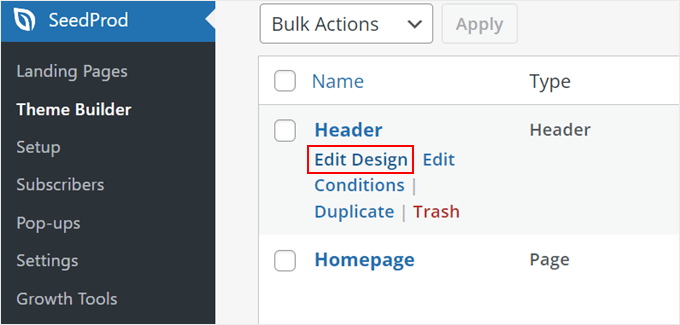
Zobaczysz teraz sekcję nagłówka, która składa się z bloku Menu Nawigacyjnego (które jest Twoim menu nawigacyjnym) i innych bloków, w zależności od motywu.
Aby edytować menu, kliknij na blok Menu nawigacyjne. Lewy pasek boczny wyświetli listę ustawień bloku.
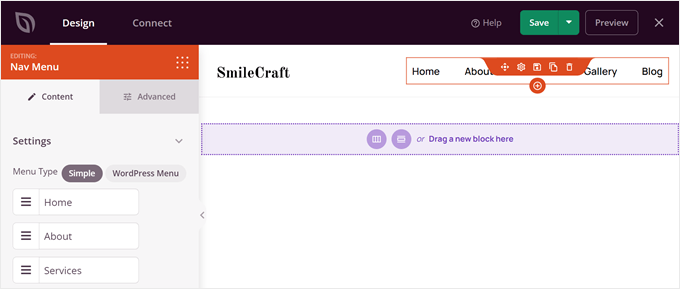
Domyślnie SeedProd używa menu „Proste” do tworzenia menu na podstawie używanego szablonu motywu. Możesz jednak również wybrać opcję „Menu WordPress”, aby użyć istniejącego menu, które już utworzyłeś za pomocą standardowego edytora menu WordPress (Wygląd » Menu).
Rozłóżmy na czynniki pierwsze różnicę między tymi dwoma. Metoda Prosta pozwala dodawać, edytować i usuwać linki bezpośrednio w interfejsie kreatora stron.
Aby utworzyć nowy element menu, kliknij przycisk „+ Dodaj nowy element”.
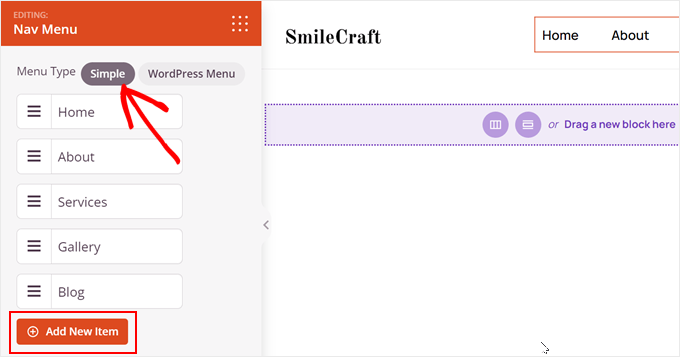
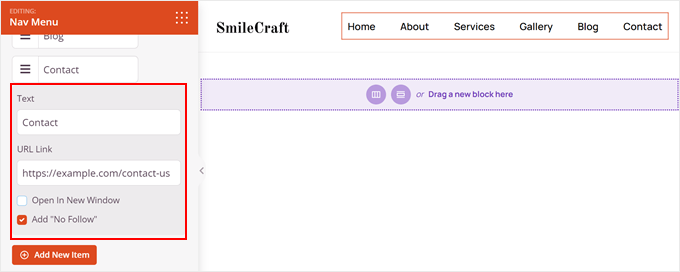
Tutaj możesz wprowadzić etykietę tekstu i adres URL linku.
Następnie wybierz opcję otwórz link w nowym oknie i dodaj atrybut nofollow (jeśli jest potrzebny). Tak jak tutaj:
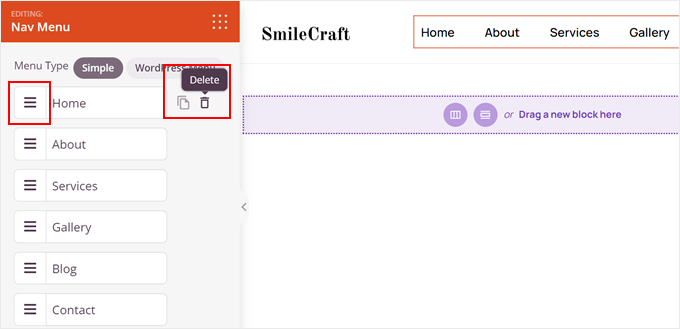
Możesz również zmieniać kolejność elementów menu, klikając przycisk z trzema liniami obok elementu i przeciągając go w górę lub w dół.
Aby usunąć element menu, po prostu najedź na niego kursorem i kliknij ikonę kosza obok niego.
Wadą tej opcji jest to, że nie można tworzyć menu rozwijanych. Dlatego nazywa się „Proste”.
Z drugiej strony opcja „Menu WordPress” nie pozwala na zarządzanie elementami menu bezpośrednio z edytora SeedProd. Musisz to zrobić w edytorze menu.
Dobra wiadomość jest taka, że jeśli Twoje istniejące menu to menu rozwijane, możesz je wyświetlić tą metodą.
Niezależnie od wybranej metody, możesz dostosować rozmiar czcionki i odstępy między elementami menu, dodać separator tekstu lub dostosować wyrównanie.
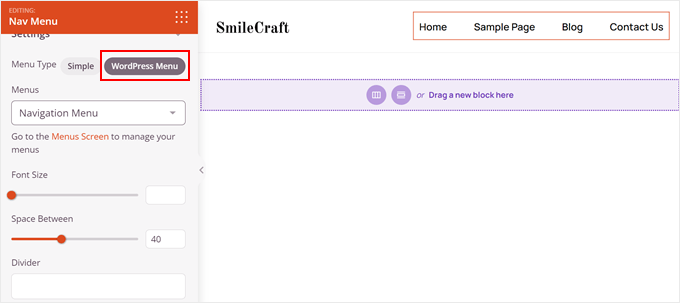
Zakładka „Zaawansowane” oferuje jeszcze więcej opcji dostosowywania.
Możesz zmienić układ listy z poziomego na pionowy, dostosować typografię, zmodyfikować kolory tekstu i najazdu, a nawet dodać cienie do tekstu.
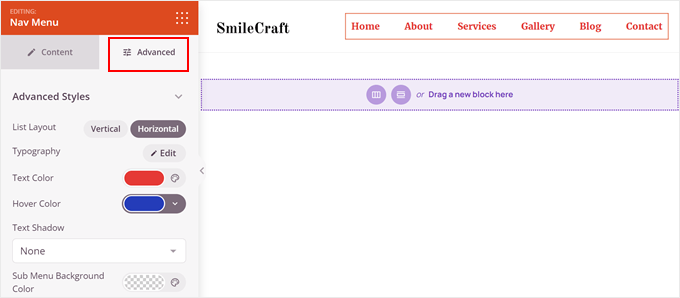
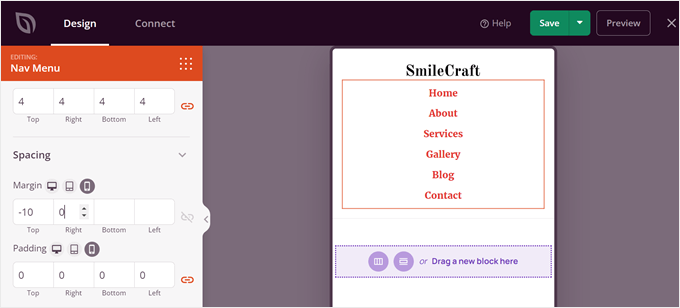
Jeśli przewiniesz w dół, możesz kontrolować wypełnienie i marginesy dla komputerów, tabletów i urządzeń mobilnych.
W ten sposób Twoje menu jest łatwe w nawigacji na każdym rozmiarze ekranu.
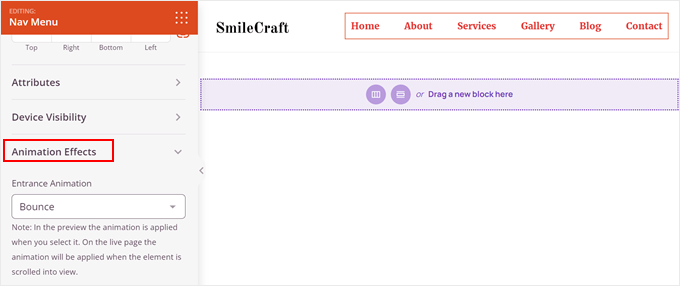
Chcesz, aby Twoje menu się wyróżniało?
SeedProd pozwala dodawać animacje dla bardziej angażującego doświadczenia użytkownika. Więcej informacji znajdziesz w naszym przewodniku krok po kroku jak dodać animacje CSS w WordPress.
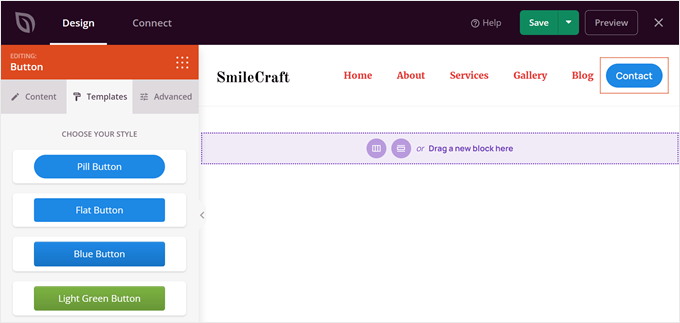
Jeśli chcesz dodać nowy przycisk wezwania do działania w swoim pasku nawigacyjnym, możesz użyć bloku Przycisk w SeedProd.
Po prostu otwórz wyszukiwarkę bloków w lewym pasku bocznym i znajdź blok przycisku w lewym pasku bocznym.
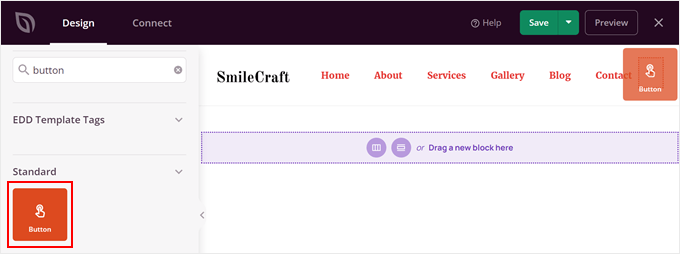
Następnie przeciągnij blok w dowolne miejsce nagłówka.
Po zakończeniu po prostu dostosuj wezwanie do działania przycisku, link, stylizację i inne ustawienia.
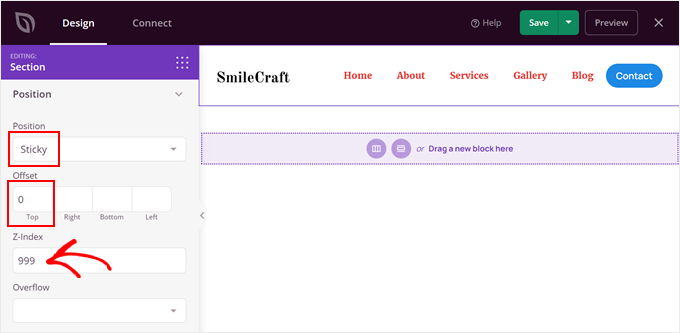
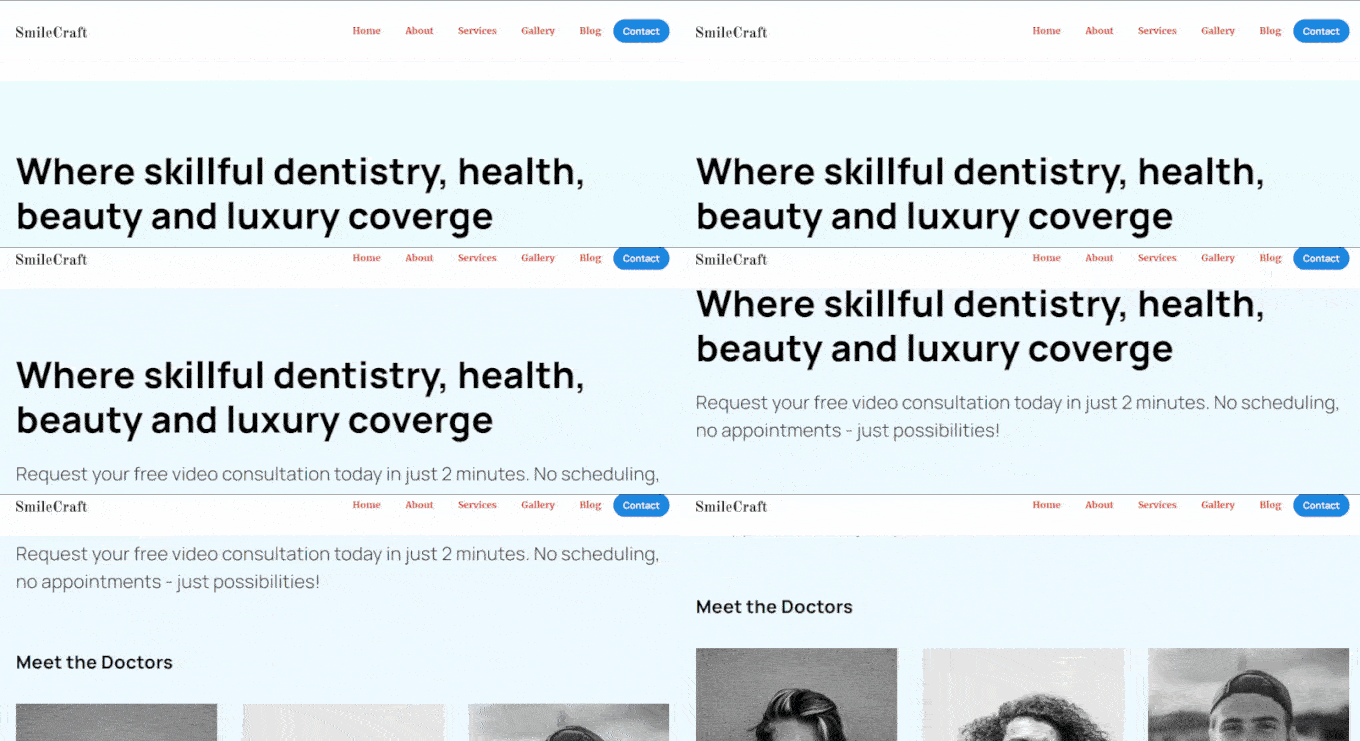
Możesz również stworzyć przyklejone menu, które pozostaje na górze strony, gdy użytkownik przewija w dół. W ten sposób nie będzie musiał wracać za każdym razem, gdy chce przejść do innej strony.
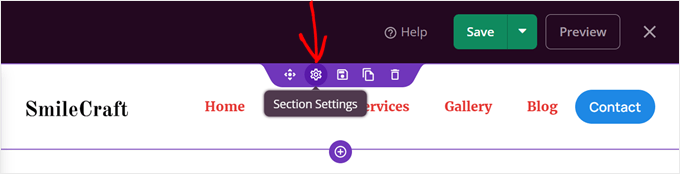
Aby to zrobić, po prostu najedź kursorem na sekcję, aż pojawi się fioletowa linia, a następnie kliknij ikonę „Ustawienia” (koło zębate).
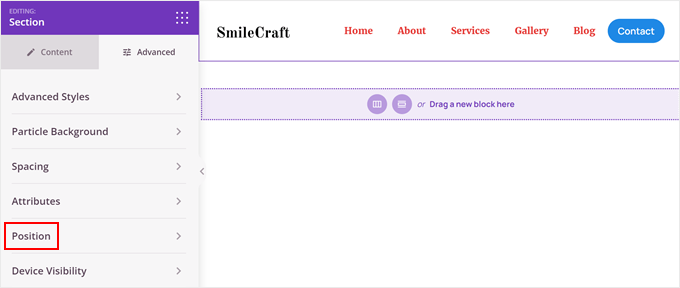
Teraz przejdź do zakładki „Zaawansowane”.
Następnie przewiń w dół do menu „Pozycja”.
Tutaj wybierz „Przypnij”.
Następnie dodaj zero do przesunięcia u góry i wysoką liczbę z-index (np. 999). Ma to na celu zapewnienie, że nagłówek zawsze pojawi się tuż nad stroną.
Gdy będziesz zadowolony z dostosowanego menu nawigacyjnego, kliknij przycisk „Zapisz”.
Krok 4: Opublikuj swój niestandardowy motyw WordPress
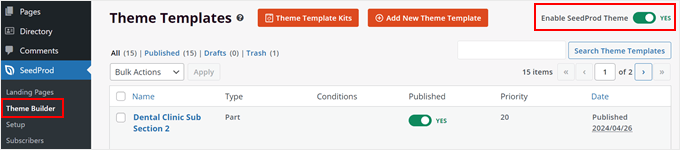
Na tym etapie jesteś gotowy do użycia swojego nowego niestandardowego motywu WordPress. Aby go aktywować, wróć do strony „Kreator motywów” i włącz przycisk „Włącz motyw SeedProd”.
Wszystko, co musisz teraz zrobić, to wyświetlić swoją stronę internetową i sprawdzić swoje nowe niestandardowe menu nawigacyjne.
Oto jak wygląda nasze menu nawigacyjne na naszej stronie demonstracyjnej:
Metoda 4: Dostosuj swoje menu nawigacyjne za pomocą wizualnego edytora CSS (bardziej konfigurowalne)
Ta metoda oferuje więcej opcji dostosowywania niż wbudowane funkcje WordPress, ale nie jest tak elastyczna jak użycie wtyczki do tworzenia stron. Niemniej jednak jest to świetne rozwiązanie, jeśli chcesz wprowadzić drobne zmiany w projekcie swojego menu nawigacyjnego bez całkowitego zastępowania motywu.
Ta metoda jest również dobrą alternatywą dla osób korzystających z klasycznych motywów, które nie mają opcji stylizacji, ale nie czują się komfortowo z edycją CSS w Metodzie 2.
Tutaj przeprowadzimy Cię przez proces korzystania z premium wtyczki WordPress do wizualnej edycji CSS o nazwie CSS Hero. Pozwala ona na wizualne projektowanie Twojej strony internetowej bez pisania kodu. Nie jest wymagana znajomość HTML ani CSS.
Uwaga: Sprawdź naszą recenzję CSS Hero, aby dowiedzieć się więcej o jej funkcjach. Użytkownicy WPBeginner mogą również zaoszczędzić do 34% na CSS Hero dzięki naszemu wyjątkowemu kodowi rabatowemu.
Najpierw zainstaluj wtyczkę CSS Hero w WordPress. Możesz przeczytać nasz poradnik na temat jak zainstalować wtyczkę WordPress, aby uzyskać więcej informacji.
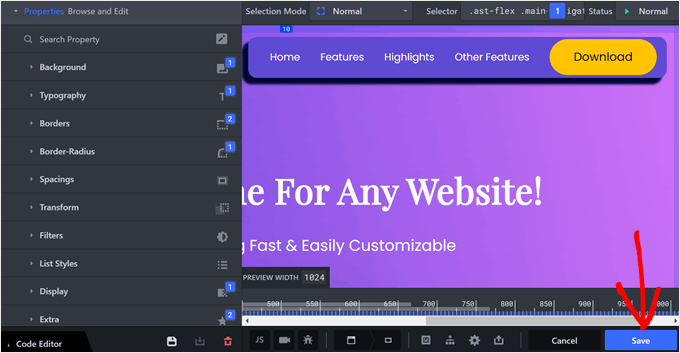
Po aktywowaniu wtyczki CSS Hero zobaczysz nowy przycisk o nazwie „CSS Hero” w swoim pasku narzędzi administratora WordPress. Kliknij ten przycisk, aby uruchomić edytor wizualny.

CSS Hero wykorzystuje interfejs WYSIWYG. Kliknięcie przycisku otworzy Twoją stronę internetową obok panelu CSS Hero po lewej stronie ekranu.
Aby edytować menu nawigacyjne, możesz najechać na nie kursorem myszy. CSS Hero podświetli je ramką. Kliknij podświetlony obszar, aby rozpocząć dostosowywanie menu.
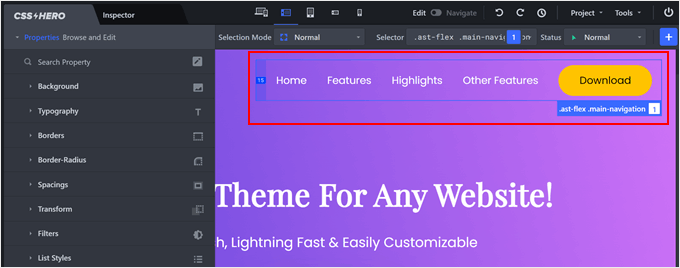
CSS Hero pozwala edytować różne aspekty kontenera menu nawigacyjnego, w tym tło, typografię, obramowania, odstępy, listy, a nawet dodatkowe efekty.
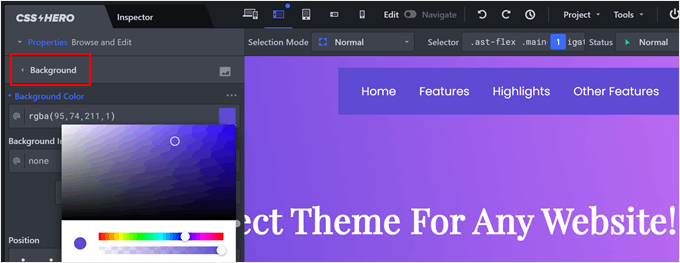
Na przykład, powiedzmy, że chcesz zmodyfikować kolor tła menu. Kliknięcie „Tło” otworzy przyjazny dla użytkownika interfejs, w którym możesz wybrać nowy kolor, gradient lub obraz.
W miarę wprowadzania zmian będą one widoczne na podglądzie strony po prawej stronie.
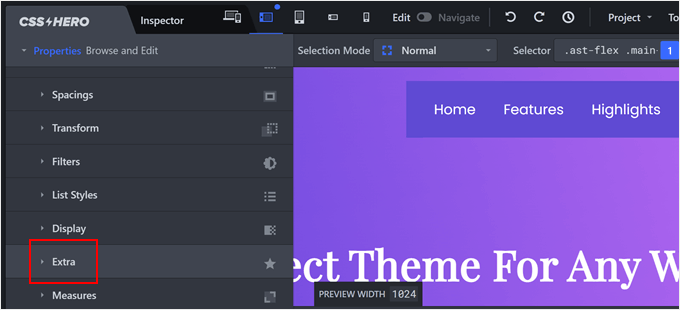
Możesz też dodać cień pudełka do elementów menu, aby były bardziej przyciągające wzrok.
Aby to zrobić, przejdź do zakładki „Dodatki”.
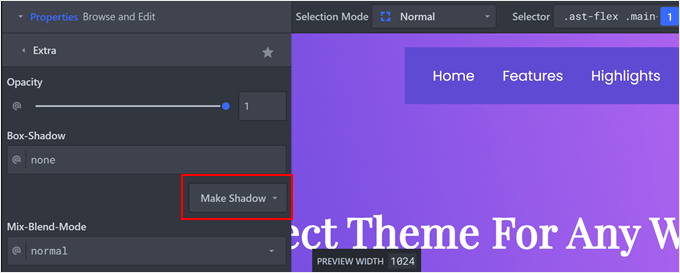
Następnie kliknij „Utwórz cień”.
Tutaj będziesz mógł edytować ustawienia cienia.
Teraz możesz po prostu bawić się tym, jak wygląda cień.
Dowolnie przeciągaj orientację cienia, jakość rozmycia i rozproszenia oraz pozycję.
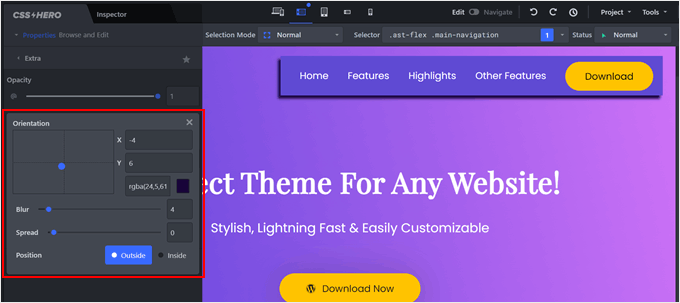
Możesz zmienić wszystko, co chcesz, za pomocą interfejsu CSS Hero, dzięki czemu możesz eksperymentować, aby znaleźć to, co najlepiej działa dla Twojej witryny.
Profesjonalna wskazówka: Jeśli wykonałeś kroki z Metody 2, aby dodać klasy CSS do poszczególnych elementów menu, możesz również użyć CSS Hero, aby skierować i dostosować te konkretne elementy menu, aby uzyskać jeszcze bardziej szczegółową kontrolę nad wyglądem menu nawigacyjnego.
Gdy będziesz zadowolony ze swojego spersonalizowanego menu, kliknij przycisk „Zapisz”, aby zachować swoje modyfikacje.
Możesz zapoznać się z tymi przewodnikami, aby dowiedzieć się więcej o tym, co możesz zrobić z CSS Hero:
- Jak zmienić rozmiar logo WordPress (działa z każdym motywem)
- Jak dodać efekty najechania myszką na obrazy w WordPress (krok po kroku)
Metoda 5: Dostosuj swoje menu nawigacyjne za pomocą kodu (zaawansowane)
Ta metoda jest bardziej odpowiednia dla użytkowników, którzy czują się komfortowo z kodem. Pozwala również na stworzenie niestandardowego menu, jeśli Twój motyw nie zawiera go domyślnie.
Dodawanie niestandardowych fragmentów kodu może na początku wydawać się trudne, ponieważ wiąże się z edycją plików motywu, takich jak functions.php i header.php. Istnieją jednak sposoby, aby to ułatwić.
Polecamy użycie wtyczki o nazwie WPCode. Zapewnia ona bezpieczny i przyjazny dla użytkownika sposób dodawania niestandardowego kodu do Twojej witryny WordPress bez modyfikowania plików rdzeniowych.
Nasz poradnik na temat jak dodać niestandardowe menu nawigacyjne w motywach WordPress przeprowadzi Cię przez kroki tworzenia menu za pomocą WPCode.

Po utworzeniu menu możesz zapoznać się z tymi samouczkami.
- Jak dodać ikony obrazkowe do menu nawigacyjnych w WordPressie
- Jak dodać przycisk do menu nagłówka WordPress
- Jak stworzyć przypięte, pływające menu nawigacyjne w WordPressie
Każdy z nich zawiera metodę dostosowywania menu za pomocą WPCode.
Najlepsze przewodniki po dostosowywaniu menu nawigacyjnego WordPress
Teraz, gdy zapoznałeś się z podstawami stylizacji menu nawigacyjnego WordPress, oto kilka dodatkowych przewodników, które możesz przeczytać, aby przenieść swoje menu na wyższy poziom:
- Jak dodać Mega Menu na Twojej stronie WordPress. Mega menu pozwalają na dodawanie podkategorii, co stanowi przyjazny dla użytkownika sposób organizacji obszernej zawartości witryny.
- Jak stworzyć responsywne menu WordPress gotowe na urządzenia mobilne. Ten poradnik przeprowadzi Cię przez proces tworzenia responsywnego menu, które dostosowuje się do różnych rozmiarów ekranu.
- Jak dodać pełnoekranowe responsywne menu w WordPress. Ten samouczek nauczy Cię, jak zaimplementować pełnoekranowe menu, które rozszerza się na cały ekran po aktywacji, oferując odważne wrażenia nawigacyjne.
- Jak dodać menu panelu przesuwnego w motywach WordPress. Menu panelu przesuwnego to rozwiązanie oszczędzające miejsce, które ukrywa główną nawigację, dopóki użytkownik nie przesunie palcem lub nie kliknie przycisku, aby je ujawnić.
- Jak stworzyć pionowe menu nawigacyjne w WordPress. Pionowe menu nawigacyjne mogą być świetnym sposobem na prezentację dużej liczby elementów menu na pasku bocznym lub innej pionowej przestrzeni na Twojej stronie.
- Jak dodać ikony mediów społecznościowych do menu WordPress. Zintegruj ikony mediów społecznościowych bezpośrednio w swoim menu nawigacyjnym, aby ułatwić odwiedzającym kontakt z Tobą.
- Jak stworzyć rozwijane menu boczne w WordPress. Masz dużo stron? Ułatw użytkownikom nawigację po Twojej witrynie, dodając rozwijane menu do paska bocznego.
Mamy nadzieję, że ten artykuł pomógł Ci dowiedzieć się, jak stylizować menu nawigacyjne WordPress. Możesz również zapoznać się z naszym ostatecznym przewodnikiem po elementach projektowania WordPress oraz naszym przewodnikiem dla początkujących tworzenia niestandardowej strony w WordPress.
Jeśli podobał Ci się ten artykuł, zasubskrybuj nasz kanał YouTube po samouczki wideo WordPress. Możesz nas również znaleźć na Twitterze i Facebooku.


Sydney Peason
Opcja „Menu” zniknęła pod moją opcją menu „Wygląd” > czy jest inny sposób, aby zobaczyć CSS kontenera mojego menu i opcji?
Dzięki!
Wsparcie WPBeginner
JEŚLI używasz motywu blokowego, który nie ma menu wyglądu, możesz użyć narzędzia Inspektuj element, aby zobaczyć informacje o kontenerze CSS. Nasz przewodnik poniżej pokazuje, jak używać Inspektora Elementów:
https://www.wpbeginner.com/wp-tutorials/basics-of-inspect-element-with-your-wordpress-site/
Administrator
Kristyna
Witam, potrzebuję rady, proszę:
Pomyślnie dodałem CSS, aby jeden z elementów mojego menu miał inny kolor. Jednak po przewinięciu w dół moje stałe menu nawigacyjne przesuwa się ze mną, a zmieniony kolor tego jednego elementu wraca do pierwotnego – Jak zachować nowy kolor tego jednego elementu nawet po przewinięciu w dół?
Dzięki!
Wsparcie WPBeginner
Twój motyw może modyfikować menu podczas przewijania w dół. Jeśli użyjesz narzędzia „Inspect Element”, powinieneś być w stanie wybrać element menu po przewinięciu w dół, aby dodać swój CSS. Mamy przewodnik po używaniu narzędzia „Inspect Element”, który możesz przejrzeć poniżej:
https://www.wpbeginner.com/wp-tutorials/basics-of-inspect-element-with-your-wordpress-site/
Administrator
Venkat Vavilala
Cześć,
Chcę zwiększyć rozmiar czcionki menu. Jak mogę to zrobić?
Jeśli jest to domyślne, to jak mogę dostosować?
Proszę, pokaż mi łatwy sposób na zwiększenie rozmiaru czcionki menu
Wsparcie WPBeginner
Zależałoby to od metody, którą planujesz zastosować z tego artykułu. Na przykład, jeśli użyjesz metody CSS, to użyjesz elementu inspekcji tak samo jak w przykładach metody 2 i zmodyfikujesz rozmiar czcionki.
Administrator
Budi Santoso
Hello Admin.
How the Orange ribbon navigation menu in this site was made?
Thanks
Wsparcie WPBeginner
To understand that you would want to take a look at our guide on using inspect element here: https://www.wpbeginner.com/wp-tutorials/basics-of-inspect-element-with-your-wordpress-site/
Administrator
maria
jak zrobiłeś menu dla tej strony?
czy musiałeś edytować pliki motywu?
dzięki
Wsparcie WPBeginner
Our theme was one we custom created
Administrator
Trish
Chciałbym stworzyć menu na stronie sklepu mojej witryny WooCommerce, poziomo, które zawierałoby wszystkie kategorie sprzedawanych produktów. Jak mogę to zrobić, proszę? Dziękuję wszystkim za pomoc z góry.
Wsparcie WPBeginner
Jeśli Twój motyw ma menu w tej lokalizacji, możesz skonfigurować normalne menu za pomocą:
https://www.wpbeginner.com/beginners-guide/how-to-add-navigation-menu-in-wordpress-beginners-guide/
Następnie możesz użyć logiki warunkowej, aby wyświetlać je tylko na stronie sklepu, korzystając z naszego artykułu tutaj: https://www.wpbeginner.com/plugins/how-to-add-conditional-logic-to-menus-in-wordpress/
Administrator
Kushal Sonwane
Chociaż było to wielkie zadanie do wykonania, po przeczytaniu tego artykułu bardzo łatwo jest dostosować menu nawigacyjne.
Dziękuję.
Wsparcie WPBeginner
You’re welcome
Administrator
Lisa
Jestem w tym bardzo nowy i tworzę stronę w WP, używając motywu Oceanwp. Zrobiłem tak, jak sugerowałeś, klikając CCS z menu. Próbuję usunąć strzałkę z mojego menu rozwijanego i nic, co próbuję, nie działa, aby ją usunąć.
Z góry dziękuję za wszelką pomoc.
Wsparcie WPBeginner
Cześć Lisa,
Możesz skontaktować się z autorami motywu, oni będą w stanie Ci w tym pomóc.
Administrator
Anirudhya
Panie, jakiego motywu pan używa. Zaczynam bloga na WordPressie, chcę prosty układ bloga do celów edukacyjnych.
Wsparcie WPBeginner
Cześć Anirudhya,
Używamy niestandardowego motywu stworzonego specjalnie dla WPBeginner.
Administrator
Bobby
Cześć, a co z kodem HTML?
Chcę dodać nagłówek do zagnieżdżonych menu. Ale nie wiem gdzie ani jak go umieścić.
Daniela
Cześć,
Chciałbym zmienić wygląd tylko menu, które dodałem dla mojej strony sprzedażowej. Chciałbym zmienić wysokość i dodać logo.
Nie jestem profesjonalistą i próbowałem kilku rzeczy, aby zobaczyć, czy coś się zmieni w menu, ale nic się nie zmienia. Oto co próbowałem:
#Salespage-menu { background:#2194af; height:40px; }
Czy możesz mi pomóc w rozpoczęciu?
Bardzo dziękuję za Twój wysiłek!
Eugene
Cześć wszystkim,
Mam problem z moim menu nawigacyjnym, z którym naprawdę chętnie skorzystałbym z pomocy... Samo menu główne wygląda idealnie, problem dotyczy podmenu, które rozwija się z dużą przerwą, około 100px lub więcej, między nim a powyższym elementem nadrzędnym.
Kiedy próbuję przejść do podmenu, po prostu znika mi z widoku.
Próbowałem wszystkiego, co przychodzi mi do głowy, aby przenieść je bezpośrednio pod menu nadrzędne, tak aby pozostało otwarte i klikalne, ale do tej pory mi się nie udało.
Oto niestandardowy kod CSS używany dla motywu Point:
#logo { margin: 0; } .site-branding { padding: 0; }
.post-info { display: none; }
#navigation ul li a { min-height: 22px; padding: 5px 10px 5px 10px; }
.post-date { display: none; }
Dziękuję i pozdrawiam.
Wsparcie WPBeginner
Cześć Eugene,
Nie jesteśmy pewni, co może powodować ten problem. Zależy to od CSS i układu Twojego motywu oraz od tego, jakich klas użyto. Możesz spróbować tego niestandardowego CSS:
.primary-navigation li ul { margin:0px; padding:0px; }1-click Use in WordPress
Administrator
Eugene
Przykro mi to mówić, ale to też nie zadziałało…
Dzięki za próbę, wygląda na to, że potrzebny jest nowy motyw.
Pozdrawiam.
Amirul Farhan
Witaj.
Czy wtyczka działa nawet z motywem zakupionym, który ma własny projekt menu?
Dziękuję
Rida
jeśli chcesz użyć bootstrap, po prostu dodaj własne klasy CSS za pomocą prostego jednowierszowego kodu w swoim header.php
‘primary’, ‘container’ => ‘div’, ‘container_class’ => ‘collapse navbar-collapse’, ‘menu_class’ => ‘nav navbar-nav pull-right’, ‘menu_id’ => ‘primary-menu’ ) ); ?>
Dhany
Yeay..kolejny PLUGIN udostępniacie jak używać PLUGINÓW tak bardzo, niekoniecznie jak używać wordpressa… świetna robota
Wsparcie WPBeginner
Cześć Dhany,
Dziękujemy za opinię. W WPBeginner nasza grupa docelowa to głównie użytkownicy początkujący. Większość z nich nie zna CSS, HTML, PHP itp. Wtyczki ułatwiają im wykonywanie zadań bez psucia swoich stron internetowych.
Administrator
Andrew
Dude…it says ‘beginner’ in the URL.
Plus… w połowie drogi dali opcję ręczną.
Malin
Cześć! Pilnie potrzebuję pomocy z moim menu na stronie używającej motywu Baskerville. Po ostatniej aktualizacji menu całkowicie oszalało! Pomocy!
Malin
Raymond
To mi bardzo pomogło, gdy próbowałem dowiedzieć się, jak sprawić, by moje style z motywu bootstrap działały w WordPress. Dziękuję
Samseen
Miły post tutaj,
Jednakże, jak można skierować konkretny element na liście. W tej chwili zastosowałem obejście, ale chciałbym skierować ten konkretny element menu.
Powiedzmy na przykład, że chcę mieć inny kolor tła dla menu tego konkretnego elementu. Jak można to zrobić?
Marko
Narzędzie do inspekcji elementów w Chrome, Firefox.
benjamin
Witajcie, jestem nowy w kodowaniu, proszę o prawdziwą pomoc. Mam stronę WordPress, a motyw mojej strony to Baskerville. Ten motyw obsługuje tylko jedno menu. Próbuję tworzyć menu nawigacyjne dla moich ciekawych stron. Proszę, jeśli jest jakiś kod do tego, to gdzie mogę go umieścić? Będę bardzo wdzięczny za odpowiedź, dziękuję.
Arsh Dznr
brakuje mi mojego menu css w wordpressie, ale menu rozwijane nie pokazuje się, proszę o pomoc
dziękiyyyyyy
umanga
czy dodałeś swoje skrypty do function.php poprawnie ?
Andika Amri
Witaj wpbeginner, fajne tutoriale!
Używam motywu vantage, już dodałem niestandardową klasę do jednego z moich menu = ".menu-about", ale kiedy stylizuję je w stylesheet.css, nie działa wcale, czy masz jakieś sugestie?
dzięki!
shaon
Używam motywu twenty Twelve. Już wprowadziłem zmiany w moim menu, dodając różne kolory. Ale nie mogę zmienić pozycji menu nawigacyjnego w nagłówku, jest zbyt dużo miejsca na dole od linii bazowej nagłówka. Chcę, aby dotykało ono dołu nagłówka.
Niveditha
Cześć,
Stworzyłem menu główne w nagłówku i menu stopki, korzystając z kodeksu WordPress. Teraz moje dwa menu są ułożone pionowo na mojej stronie. Jak je zakodować jako menu poziome?
Proszę o pomoc, to naprawdę pilne!
TIA
Wsparcie WPBeginner
Do tego potrzebujesz CSS. Przeanalizuj kod w domyślnych motywach, najlepszym przykładem będą motywy twenty thirteen lub twenty twelve.
Administrator
Judy
Zabiłbym za infografikę wyjaśniającą, co te wszystkie klasy faktycznie modyfikują. Na przykład:
.current-page-ancestor
.current-menu-parent
.current_menu_parent
.current-page-parent
.current_page_parent
.current-menu-ancestor
i jaka jest różnica między myślnikami/podkreśleniami, jak w .current-menu-parent vs .current_menu_parent
zrobię ci jeden, jeśli mi to wyjaśnisz!
dziękuję…
Tarmizi Achmad
thx za informację…
Yogesh Kumar
Hej, chcę zadać bardzo ważne pytanie.
Podobnie jak pasek pokazany na pasku nawigacyjnym Twojej strony powyżej dla linku Blog, który pokazuje 8 linków, gdy najedziemy na niego kursorem... teraz moja strona również pokazuje w tym samym stylu, ale chcę, aby były one wyświetlane w taki sposób, że gdy najedziemy na nie kursorem, pokaże 8 linków obok siebie, czyli 4-4... Proszę, panie, bardzo tego potrzebuję... proszę o szybką odpowiedź...
Personel redakcyjny
Zazwyczaj menu są organizowane w listy nieuporządkowane ul. Kiedy masz pod-nawigację lub menu rozwijane, wtedy są one własną listą nieuporządkowaną wewnątrz elementu listy. Zatem przykładowa klasa CSS, którą byś modyfikował, wyglądałaby tak:
ul.menu li ul{width: 220px;}
ul.menu li li{float: left; width: 100px;}
Teraz ustawilibyśmy każdy element listy drugiego poziomu, aby miał dokładną szerokość i pływał po lewej stronie.
Administrator
Jim
Świetny artykuł, dzięki.
Nigdy nie wiedziałem o tej funkcji klasy CSS, przynajmniej teraz wiem.
Naprawdę mi to pomoże.
Dzięki.
Nilamkumar Patel
This is very helpful. Prior to this, I had understanding that we can’t add custom classes in wordpress from admin and I always used to do it in functions.php, but this is awsome. These people are rockers. And many thanks to Sayed for this helpful post
wiseroner
great tutorial!! but how do i do something as simple as change the font size? what do i enter in to change the font size? thank you!
wpbeginner
@wiseroner Nie możesz po prostu dodać rozmiaru czcionki do głównej klasy menu w swoim pliku CSS.
wpbeginner
@mriulian Spójrz w powyższy tutorial… klasy dla bieżących stron są już zdefiniowane…
W kodzie nagłówka musisz zdefiniować identyfikator kontenera menu i klasę kontenera… postępuj zgodnie z artykułem, a zadziała.
mriulian
Tylko próbuję być jaśniejszy, to jest mój kod:
// w funkcji strony
if (function_exists(‘register_nav_menus’)) { register_nav_menus( array( ‘mainNav’ ) ); }
// w stronie nagłówka
‘main_nav_menu’)); ?>
// w pliku css
.current{ background-color: #0188AA; color: #fff; text-decoration: none; }
Jak zastosować tę klasę do mojej nawigacji? (bardzo łatwe na statycznej stronie html, ale najwyraźniej dość skomplikowane w wordpressie).
Z góry dziękuję
mriulian
Tak zrobiłem, ale to nie działa. Zarejestrowałem moje menu na stronie functions, a następnie wywołałem je ze strony header jako moją główną nawigację. Teraz mam klasę .current w moim arkuszu stylów, która ma być zastosowana do bieżącej strony, ale nie jest jasne, jak to zrobić. Czy możesz pomóc jakąś sugestią?
wpbeginner
Sposób działania menu nawigacyjnych WordPress sprawia, że automatycznie wie, która strona jest aktualna..
iirimina
Dziękuję za wspomnienie o klasach CSS w panelu opcji ekranu. Problem, który mam z nawigacją, polega na tym, jak stylizować menu nawigacyjne, aby każdy element menu otrzymywał określony kolor tła po przejściu na konkretną stronę. Wspominasz o tworzeniu klasy takiej jak .current_page_item{} w swoim arkuszu stylów. Ale jak zastosować tę klasę w header.php?
Rick
Gdzie mogę uzyskać więcej szczegółowych informacji na temat dodawania ikon do nazw menu. Jaki jest naprawdę dobry przewodnik po CSS do robienia wielu z tych rzeczy, które tu nakreśliłeś?
Dzięki
Personel redakcyjny
CSS-Tricks to dobre forum, ale prawdopodobnie powinieneś poszukać książek o CSS dla początkujących, aby nauczyć się CSS. Ponieważ wszystko, co robisz, to dodawanie obrazu tła.
Administrator
Francisco
Hello. I absolutely loved this post and found it very useful, particularly the option to set individual CSS classes, so many thanks for this information.
What I was wondering is if it would be possible to dynamically assign CSS classes from the php wp_nav_menu function call to certain types of elements, for instance, to parent menu items only. That way, you wouldn’t have to manually add that class in the Menu Screen every time a new type element (in the example, a new parent item) is created.
Any thoughts on that would be greatly appreciated,
Personel redakcyjny
Tak, w tym celu użyłbyś parametru Menu Class.
Administrator
Francisco
Tak właśnie myślałem. Dziękuję za potwierdzenie i za odpowiedź.
Pozdrawiam!
Jayesh
fajny artykuł.
Chcę zmienić wyjście funkcji wp_nav_menu().
Nie podoba mi się HTML generowany przez wp_nav_menu().
Mam swój własny, ładny HTML dla menu, którego chcę.
Chciałem więc zmodyfikować strukturę HTML generowaną przez wp_nav_menu().
czy to jest możliwe?
Uprzejmie prosimy o pilną odpowiedź.
Personel redakcyjny
Możesz dodać własne divy itp., ale zawsze będzie to wynik listy. Możesz ją stylizować tak, jak chcesz.
Administrator
gruby
Thank you! Now I can stop pulling my hair out! Bookmarked this and will tell others!
Kalid
cześć, dzięki za tutorial. byłoby miło, gdybyś poprowadził mnie, jak uzyskać menu nawigacyjne używane w twoim motywie. Chciałbym mieć rozwijane menu takie jak twoje. dzięki!
Personel redakcyjny
Domyślne menu nawigacyjne WordPress pozwala na tworzenie menu rozwijanych. Wystarczy je lekko przesunąć w prawo od głównego elementu, a jest to możliwe. Jeśli używasz frameworka takiego jak Genesis, ma on już dostępną opcję Fancy Drop down, więc możesz ją po prostu wybrać. Możesz też wykorzystać techniki jQuery, takie jak SuperFish, aby to zrobić. Być może dodamy tutorial w przyszłości.
Administrator
tuba
bardzo fajny artykuł, pomógł mi w moim projekcie wordpress, dzięki!
GrimCris
Świetny artykuł. Nie wiedziałem o klasach CSS w menu WordPress. Bardzo dziękuję!
Keith Davis
Wy znacie swojego WordPressa.
To nie jest łatwy samouczek, ale jest dobrze wyjaśniony i z pewnością poszerza moje zrozumienie.
Doceniam, że edukujesz nas wszystkich.
Rick
Stary! Niesamowite! Nie miałem pojęcia o opcji CSS dla menu! Super!
Adam W. Warner
Świetny artykuł, bardzo pouczający! Nie wiedziałem o opcjach ekranu dla menu.
Eli
Nie jestem pewien, gdzie powinienem umieścić pierwszy kod php wp_nav_menu. Czy powinien być w pliku functions, header czy...?
Tony
Nie wiedziałem o elemencie menu Klasy CSS! Dziękuję za zwrócenie na to uwagi.
Personel redakcyjny
You are welcome
Administrator
Steve Meisner
Ja też! Tego właśnie potrzebowałem. Niech Bóg błogosławi Was wszystkich i zespół programistów WordPress!
Pieter
Respect for pointing out the css styles! I always used the css attribute to style a list item, but these styles are definitely more handy. You just earned yourself another feed subscriber!
Regards from Belgium.
Personel redakcyjny
Cieszymy się, że mogliśmy pomóc Pieterowi.
Administrator