


Ponad połowa całego ruchu na stronach internetowych pochodzi z urządzeń mobilnych. Jeśli Twoje menu nawigacyjne nie działa dobrze na smartfonach i tabletach, duża część Twoich odbiorców może mieć trudności ze znalezieniem drogi na Twojej stronie.
Dzięki wieloletniemu doświadczeniu w tworzeniu stron WordPress, rozumiemy znaczenie responsywności strony na urządzeniach mobilnych. W WPBeginner zawsze stawialiśmy to na pierwszym miejscu, dbając o to, aby nasze strony były łatwe w nawigacji na każdym urządzeniu.
W rzeczywistości zaprojektowaliśmy menu responsywne mobilnie, które idealnie pasuje na mniejsze ekrany, nie sprawiając wrażenia zagracenia, poprawiając doświadczenie użytkownika na smartfonach i tabletach.
W tym przewodniku pokażemy, jak łatwo utworzyć responsywne menu WordPress gotowe na urządzenia mobilne.
Dlaczego warto stworzyć responsywne menu WordPress gotowe na urządzenia mobilne?
Dobrze zaprojektowane menu nawigacyjne pomoże odwiedzającym poruszać się po Twojej stronie internetowej. Jednak to, że Twoje menu świetnie wygląda na komputerach stacjonarnych, nie oznacza automatycznie, że będzie dobrze wyglądać również na ekranach urządzeń mobilnych i tabletach.
Użytkownicy mobilni stanowią około 58% całego ruchu internetowego. Dlatego, jeśli Twoje menu nie wygląda dobrze lub nie działa poprawnie na urządzeniach mobilnych, ryzykujesz utratę połowy odbiorców z powodu złego doświadczenia użytkownika.
Utrudni to osiągnięcie kluczowych celów, takich jak powiększenie listy e-mailowej, uzyskanie sprzedaży i rozwój firmy.
Mając to na uwadze, zobaczmy, jak możesz stworzyć responsywne menu gotowe na urządzenia mobilne, które będzie świetnie wyglądać na smartfonach i tabletach. Po prostu skorzystaj z poniższych szybkich linków, aby przejść bezpośrednio do metody, której chcesz użyć.
Metoda 1: Utwórz responsywne menu w formie panelu bocznego, gotowe na urządzenia mobilne
Responsywny panel przesuwany to menu nawigacyjne, które pojawia się na ekranie, gdy odwiedzający dotknie lub kliknie przełącznik.
W ten sposób menu jest zawsze w zasięgu ręki, ale domyślnie nie zajmuje miejsca na ekranie.
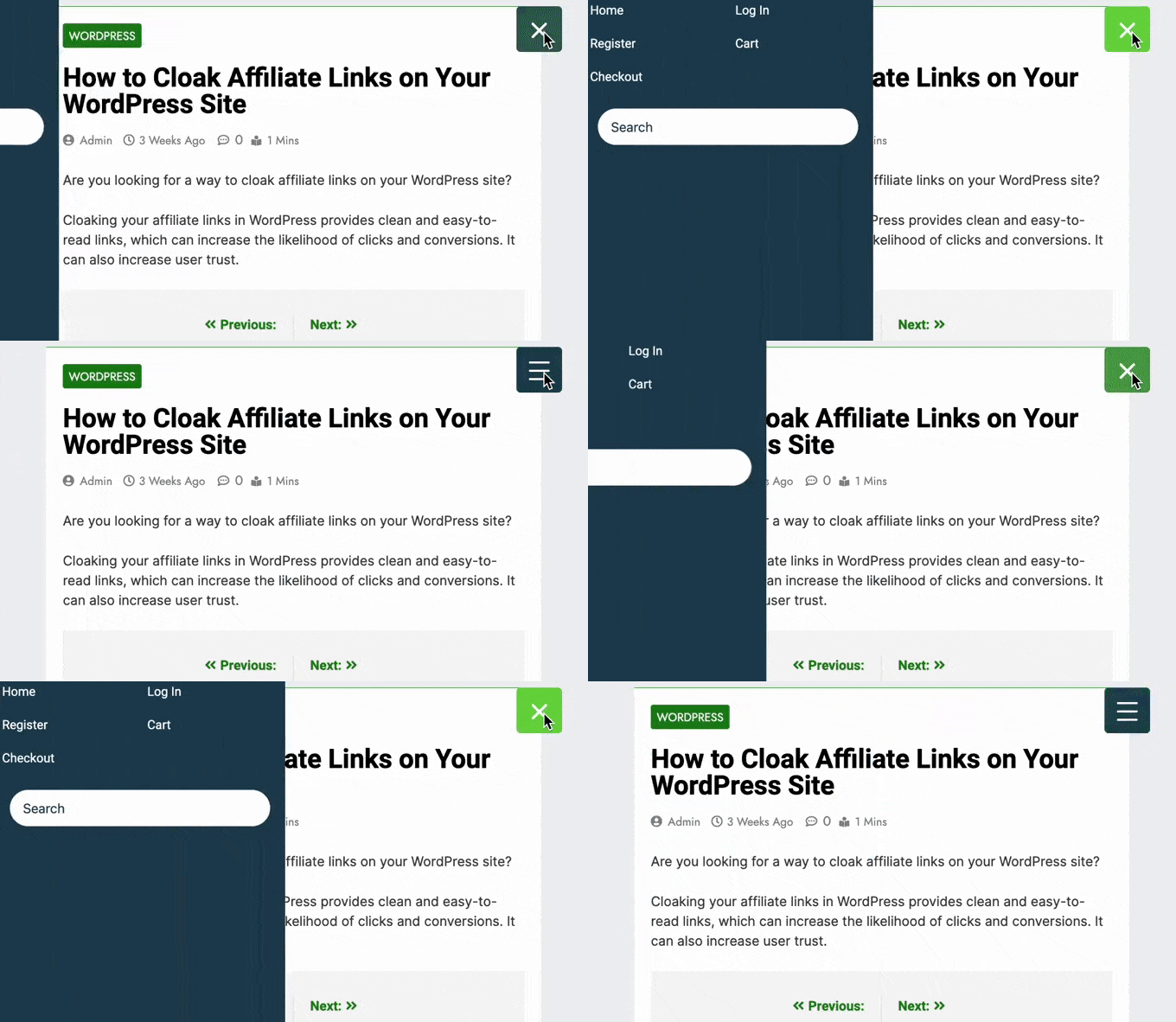
Jest to szczególnie ważne, ponieważ smartfony i tablety mają znacznie mniejsze ekrany w porównaniu do komputerów stacjonarnych.
Jeśli menu jest stale rozwinięte, użytkownik mobilny może przypadkowo aktywować jego linki za pomocą ekranu dotykowego swojego urządzenia. To sprawia, że panele przesuwne są dobrym wyborem dla responsywnego menu mobilnego.
Najłatwiejszym sposobem dodania gotowego do urządzeń mobilnych panelu bocznego jest użycie Responsive Menu.
Uwaga: Istnieje płatna wersja wtyczki Responsive Menu z dodatkowymi motywami i funkcjami, takimi jak logika warunkowa. Jednak w tym przewodniku użyjemy darmowej wtyczki, ponieważ ma ona wszystko, czego potrzebujesz do stworzenia menu gotowego do urządzeń mobilnych.
Najpierw musisz zainstalować i aktywować wtyczkę Responsive Menu. Aby uzyskać więcej informacji, zapoznaj się z naszym poradnikiem na temat instalacji wtyczki WordPress.
Po aktywacji możesz użyć wtyczki do dostosowania dowolnego menu WordPress, które wcześniej utworzyłeś. Jeśli potrzebujesz utworzyć nowe menu, zapoznaj się z naszym przewodnikiem dla początkujących na temat dodawania menu nawigacyjnego w WordPress.
Z drugiej strony, jeśli Twój motyw WordPress ma już wbudowane menu mobilne, będziesz musiał znać klasę CSS tego menu, aby je ukryć.
Jeśli pominiesz ten krok, użytkownicy mobilni zobaczą na Twojej stronie dwa nakładające się menu. Instrukcje krok po kroku znajdziesz w naszym przewodniku na temat ukrywania menu mobilnego w WordPress.
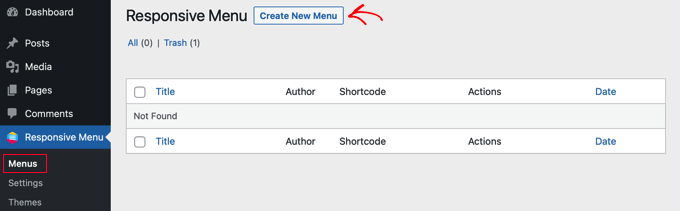
Po wykonaniu tej czynności przejdź do strony Responsive Menu » Menus na pasku bocznym administratora WordPress i kliknij przycisk „Utwórz nowe menu”.
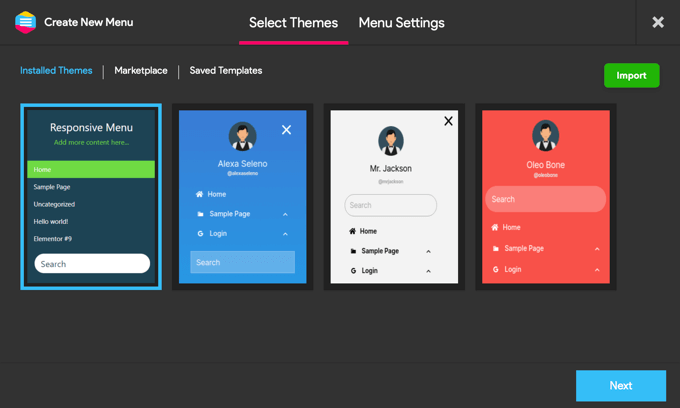
Zobaczysz teraz kilka różnych responsywnych motywów mobilnych, których możesz użyć dla swojego menu.
Używamy „Domyślnego motywu” na naszych zrzutach ekranu, ale możesz użyć dowolnego motywu. Po podjęciu decyzji kliknij „Dalej”.
Możesz teraz wpisać nazwę menu. Służy to tylko do Twojej wiadomości, więc możesz użyć czegokolwiek chcesz.
Po wykonaniu tej czynności kliknij „Połącz menu WordPress” i wybierz menu, którego chcesz użyć.
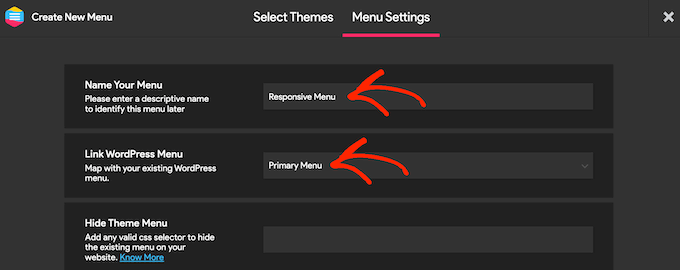
Jak już wspomniano, jeśli Twój motyw ma już wbudowane menu mobilne, musisz dodać jego klasę CSS do pola „Ukryj menu motywu”.
Jeśli zaktualizujesz do wersji premium wtyczki, otrzymasz kilka dodatkowych ustawień. Na przykład użytkownicy Pro mogą ukryć menu na określonych stronach lub urządzeniach.
Gdy będziesz zadowolony z konfiguracji menu, kliknij „Utwórz menu”.
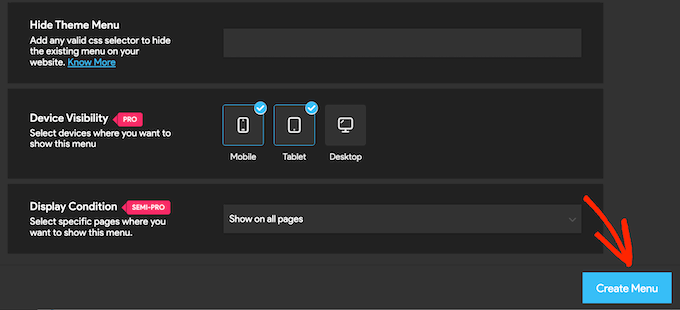
Zobaczysz teraz podgląd swojej witryny WordPress po prawej stronie ekranu i ustawienia po lewej.
Aby zobaczyć, jak Twoja witryna wygląda na urządzeniach mobilnych, kliknij ikonę telefonu komórkowego lub tabletu w lewym dolnym rogu ekranu.
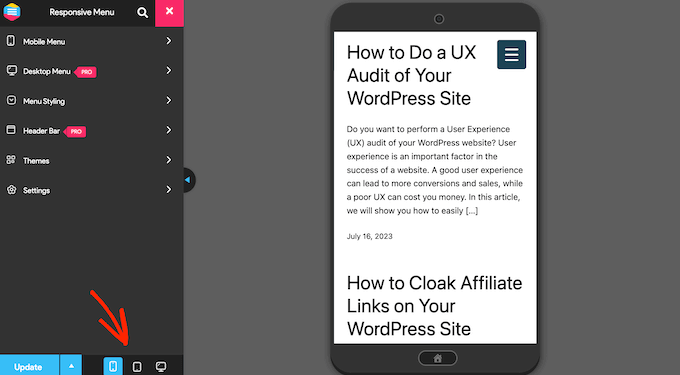
Aby dostosować wygląd i działanie menu na urządzeniach mobilnych, wybierz opcję „Menu mobilne”.
Następnie kliknij „Kontener”.
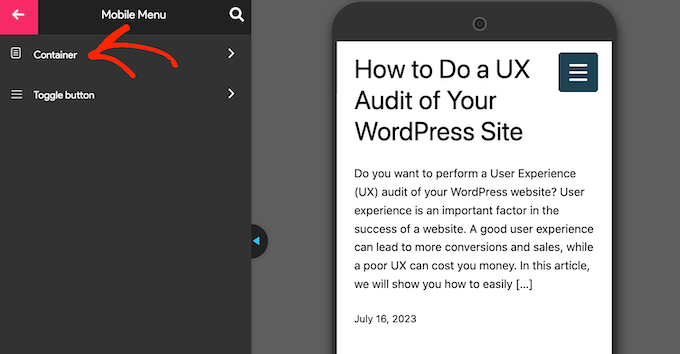
Tutaj znajdziesz wiele różnych ustawień.
W miarę wprowadzania zmian, podgląd na żywo często będzie się automatycznie aktualizował. Mając to na uwadze, dobrym pomysłem jest rozwinięcie menu, aby móc monitorować, jak będzie wyglądać Twoje mobilne menu. Aby to zrobić, po prostu kliknij przycisk przełączania menu.
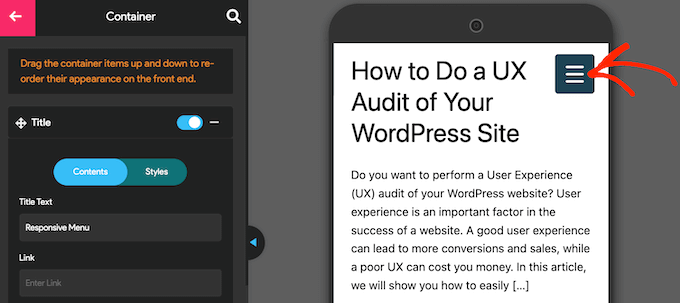
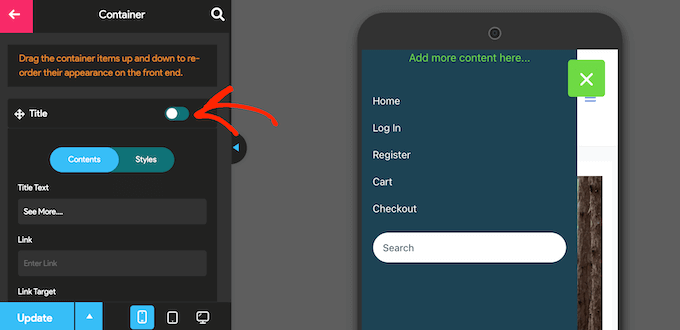
Domyślnie wtyczka dodaje tytuł i tekst „Add more content…”.
Możesz zastąpić to własnym tekstem lub nawet całkowicie usunąć tekst. Aby edytować tytuł, kliknij, aby rozwinąć sekcję „Tytuł”.
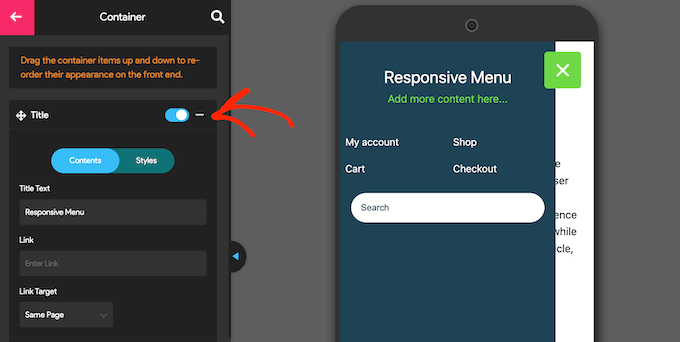
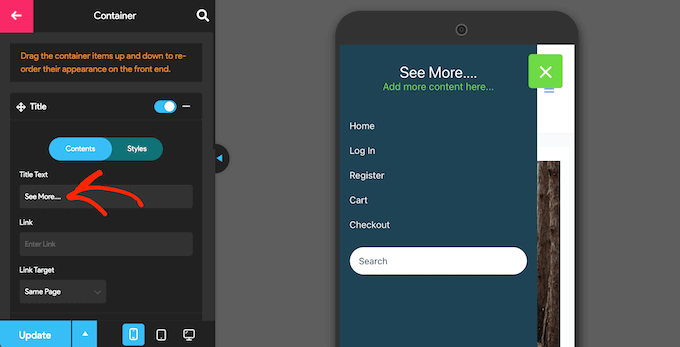
Teraz możesz wpisać własną wiadomość w polu „Tekst tytułu”.
Możesz również dodać link do tytułu lub dodać ikony czcionek i obrazy.
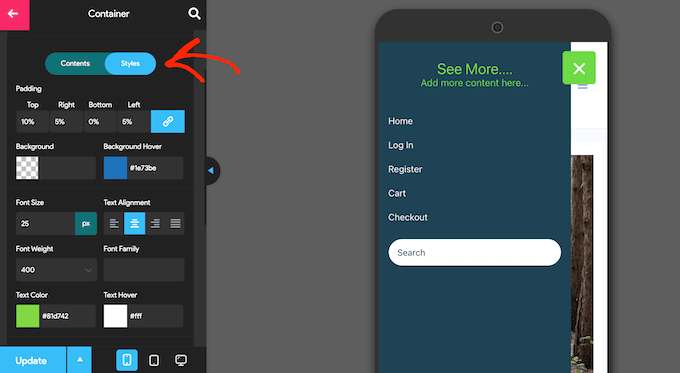
Aby dostosować wygląd tytułu, kliknij zakładkę „Style”.
Tutaj możesz zmienić kolor tła, kolor tekstu, rozmiar czcionki i inne.
Jeśli nie chcesz wyświetlać żadnego tekstu tytułowego, kliknij, aby dezaktywować przełącznik obok „Title”.
Jeśli tytuł nie jest istotny, jego usunięcie stworzy więcej miejsca na linki i inne treści w Twoim mobilnym menu nawigacyjnym.
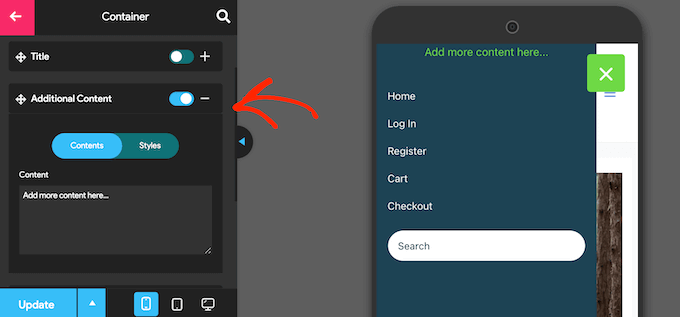
Aby zastąpić tekst „Dodaj więcej treści tutaj…” własnym komunikatem, kliknij, aby rozwinąć obszar „Dodatkowa treść”.
Teraz możesz wpisać własny tekst, zmienić kolor tekstu, zmienić wyrównanie tekstu i więcej, korzystając z ustawień w menu po lewej stronie.
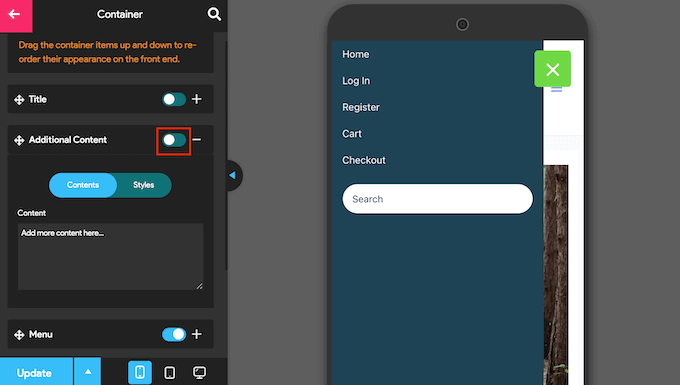
Aby całkowicie usunąć tekst, po prostu kliknij, aby dezaktywować przełącznik.
Ponownie, może to stworzyć więcej miejsca na resztę zawartości menu. Jest to szczególnie przydatne na smartfonach i tabletach, które zazwyczaj mają mniejsze ekrany.
Domyślnie Responsive Menu wyświetli wszystkie elementy menu jako pojedynczą listę. Możesz jednak woleć wyświetlać te linki w wielu kolumnach.
Może to działać dobrze, jeśli etykiety menu są krótsze, ponieważ pozwala to na wyświetlenie większej liczby elementów w mniejszej przestrzeni bez sprawiania, że menu wygląda na zagracone.
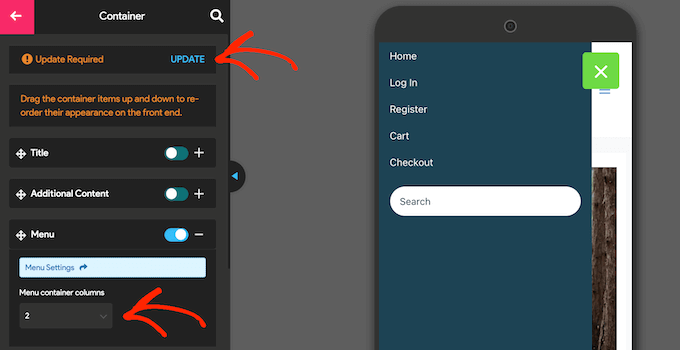
Aby wypróbować różne układy kolumn, kliknij, aby rozwinąć sekcję „Menu”.
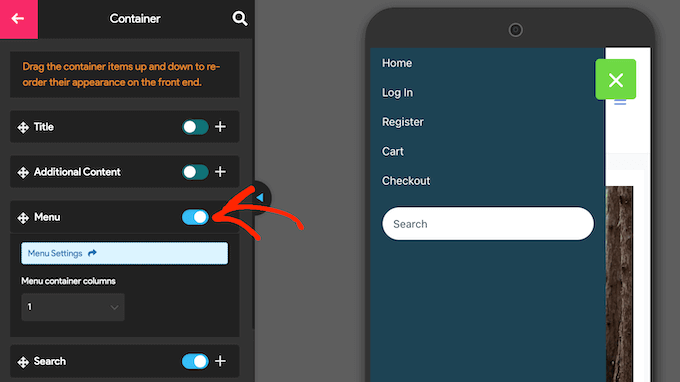
Możesz teraz otworzyć menu rozwijane „Kolumny kontenera menu” i wybrać liczbę kolumn, których chcesz użyć.
W tym momencie możesz zobaczyć tekst „Wymagana aktualizacja”. Jeśli zobaczysz tę wiadomość, kliknij ją, aby zaktualizować podgląd na żywo o nowe ustawienia kolumn.
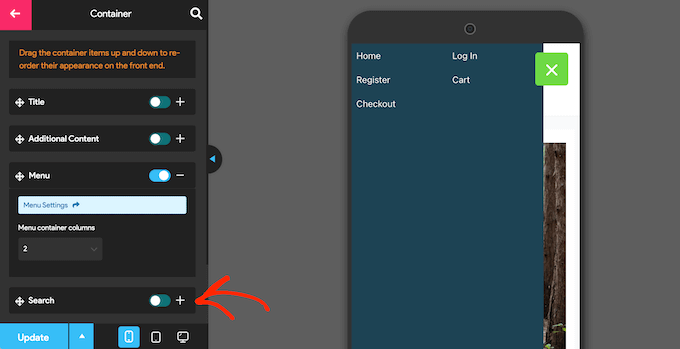
Domyślnie wtyczka dodaje również pasek wyszukiwania do Twojego menu WordPress. Może to pomóc odwiedzającym w znalezieniu interesujących treści, ale także zajmuje cenne miejsce na ekranie.
Jeśli wolisz, możesz usunąć pasek wyszukiwania dla użytkowników mobilnych, dezaktywując przełącznik obok opcji „Wyszukiwanie”.
Istnieje wiele innych ustawień, które można skonfigurować, więc warto poświęcić trochę czasu na przejrzenie innych opcji. Jest to jednak wystarczające do stworzenia dobrze zaprojektowanego menu gotowego na urządzenia mobilne.
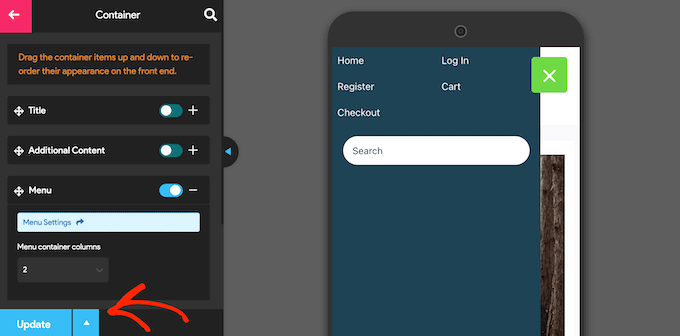
Gdy będziesz zadowolony z konfiguracji menu nawigacyjnego, kliknij „Aktualizuj”.
Teraz po prostu odwiedź swojego bloga WordPress za pomocą urządzenia mobilnego, aby zobaczyć nowe menu w akcji. Możesz również wyświetlić mobilną wersję swojej witryny WordPress z komputera stacjonarnego.
Metoda 2: Utwórz pełnoekranowe responsywne menu gotowe na urządzenia mobilne
Inną opcją jest dodanie pełnoekranowego responsywnego menu. Jest to menu, które automatycznie dostosowuje się do różnych rozmiarów ekranu, dzięki czemu menu nawigacyjne zawsze będzie wyglądać dobrze, niezależnie od urządzenia, z którego korzysta odwiedzający.
Ponieważ menu zajmuje całą dostępną przestrzeń, łatwiej jest nawigować na smartfonach i tabletach, niezależnie od wielkości ekranu.
Najłatwiejszym sposobem na stworzenie pełnoekranowego menu jest użycie FullScreen Menu. Ta wtyczka pozwala tworzyć pełnoekranowe menu tylko dla urządzeń mobilnych lub możesz wyświetlać to samo menu na smartfonach, tabletach i komputerach stacjonarnych, dzięki czemu wszyscy odwiedzający mają takie samo doświadczenie.
Pierwszą rzeczą, którą musisz zrobić, jest zainstalowanie i aktywowanie wtyczki FullScreen Menu. Aby uzyskać więcej informacji, zapoznaj się z naszym przewodnikiem krok po kroku na temat instalacji wtyczki WordPress.
Po aktywacji przejdź do strony Opcje Menu Pełnoekranowego z menu WordPress i zaznacz następujące pole: „Aktywuj animowane menu pełnoekranowe”.
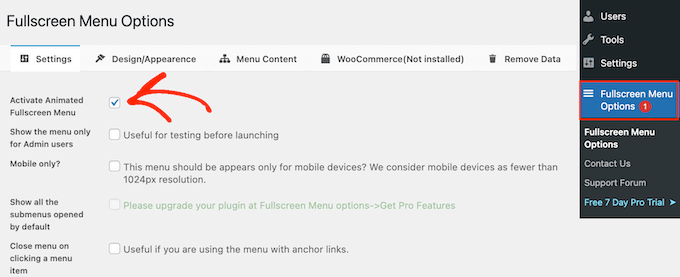
Zalecamy również zaznaczenie pola „Pokaż menu tylko dla użytkowników administratora”. Pozwala to zobaczyć zmiany podczas konfigurowania menu, ale odwiedzający nie zobaczą menu mobilnego, dopóki go nie udostępnisz.
Domyślnie wtyczka wyświetla pełnoekranowe menu na wszystkich urządzeniach. Jeśli chcesz wyświetlać pełnoekranowe menu tylko na smartfonach i tabletach, zaznacz pole obok opcji „Tylko mobilne”.
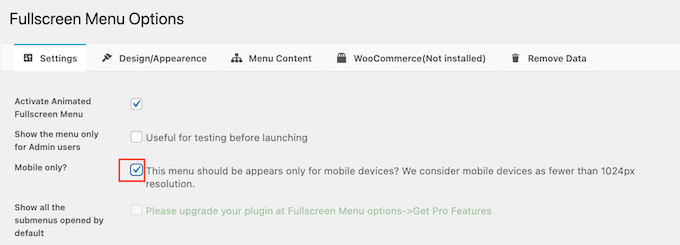
Następnie możesz dopracować wygląd menu, klikając zakładkę „Projekt / Wygląd”.
Tutaj możesz wybrać kolory, czcionkę i ustawienia animacji dla menu pełnoekranowego.
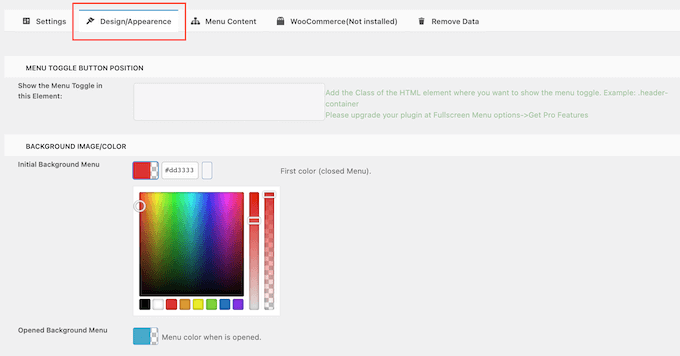
Tworząc te zmiany, pamiętaj, że „Menu początkowe tła” to ikona przełączania menu. Natomiast „Otwarte menu tła” to kolor rozszerzonego, pełnoekranowego menu mobilnego.
Po wybraniu kolorów menu przewiń do sekcji „Wygląd menu”. Tutaj możesz zmienić kolor czcionki, rodzinę czcionek i rozmiar czcionki menu.
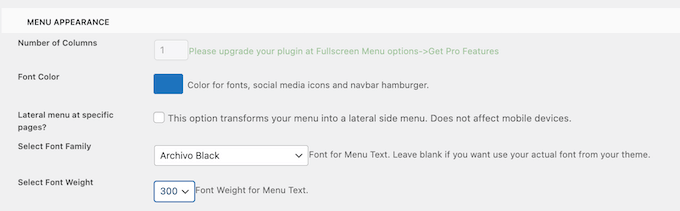
Po prostu pamiętaj, że ładowanie dodatkowych czcionek może wpłynąć na wydajność i szybkość Twojej witryny WordPress. Nie jest to zawsze dobry wybór dla urządzeń mobilnych, które zazwyczaj mają mniejszą moc obliczeniową w porównaniu do komputerów stacjonarnych. Niektórzy odwiedzający mogą również mieć słabe połączenie internetowe na urządzeniach mobilnych, co sprawi, że Twoja witryna będzie ładować się jeszcze wolniej.
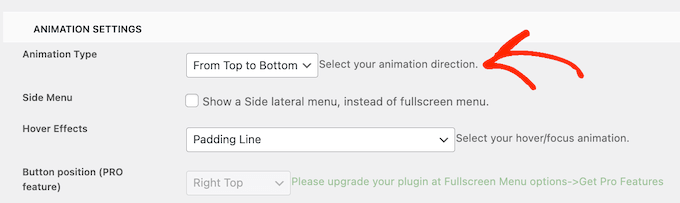
Po wykonaniu tej czynności przewiń do sekcji „Ustawienia animacji”.
Na początek możesz wybrać, w jaki sposób menu będzie się rozwijać, gdy odwiedzający kliknie ikonę przełącznika. Po prostu otwórz menu rozwijane „Typ animacji” i wybierz opcję z listy, na przykład Od góry do dołu lub Od lewej do prawej.
Gdy będziesz zadowolony z układu menu, kliknij zakładkę „Menu Content”, aby dodać zawartość.
Tutaj kliknij na rozwijaną listę „Wybierz menu” i wybierz menu, które chcesz wyświetlić na pełnym ekranie.
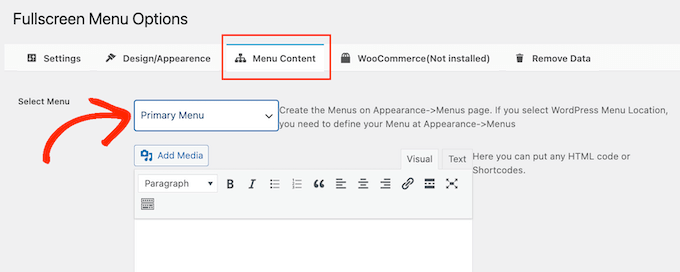
Jeśli jeszcze nie utworzyłeś menu nawigacyjnego, zapoznaj się z naszym przewodnikiem na temat dodawania menu nawigacyjnych w WordPressie.
Jeśli chcesz wyświetlić dodatkową zawartość w menu, możesz ją dodać w polu „Bezpłatny HTML / Krótkie kody”. Działa to jak mini edytor stron, dzięki czemu możesz wpisywać tekst, zmieniać formatowanie, dodawać listy punktowane i numerowane i wiele więcej.
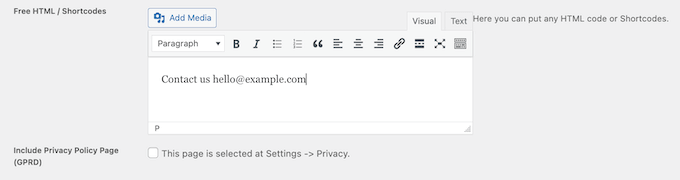
Istnieje również pole wyboru, które doda link do Twojej strony z polityką prywatności.
Następnie możesz chcieć dodać ikony mediów społecznościowych do swojego menu WordPress. Ikony te pojawią się w rzędzie na dole pełnoekranowego menu.
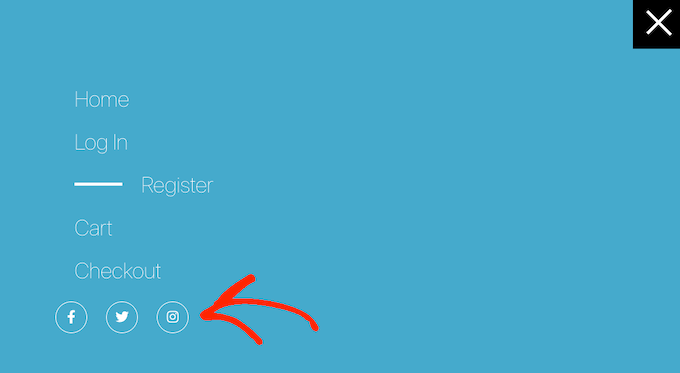
Aby dodać te ikony, po prostu kliknij, aby rozwinąć pole „Ikona społecznościowa 1”.
Możesz teraz wpisać tytuł ikony, na przykład „Facebook”.
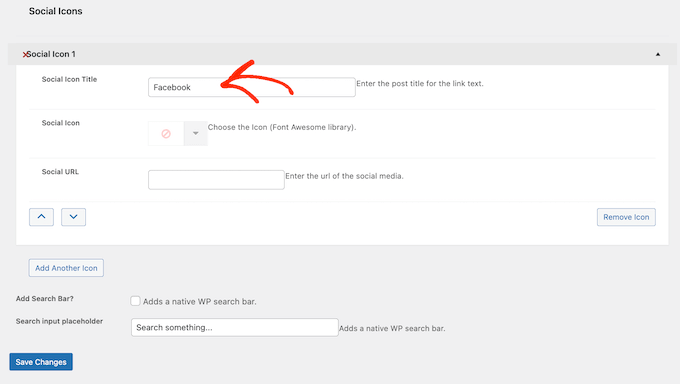
Następnie kliknij strzałkę obok „Ikona społecznościowa” i wybierz ikonę, którą chcesz wyświetlić odwiedzającym mobilnym.
Na koniec wpisz adres, którego chcesz użyć, w polu „URL społecznościowy”.
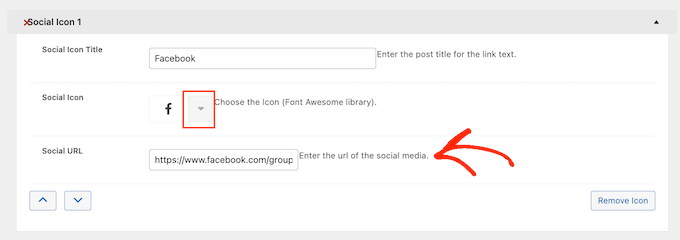
Aby dodać więcej ikon, po prostu kliknij przycisk „Add Another Icon”.
Na koniec możesz chcieć dodać pasek wyszukiwania w WordPressie, aby pomóc odwiedzającym znaleźć to, czego szukają. Aby to zrobić, po prostu zaznacz pole obok „Dodaj pasek wyszukiwania”.
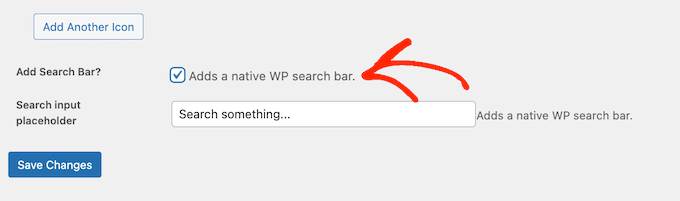
Domyślnie wtyczka wyświetli komunikat „Search something…”. Możesz jednak zastąpić go własnym niestandardowym komunikatem, wpisując tekst w polu „Search input placeholder”.
Na przykład, jeśli prowadzisz sklep WooCommerce, możesz użyć tekstu takiego jak „Rozpocznij zakupy” lub „Szukaj produktów”.
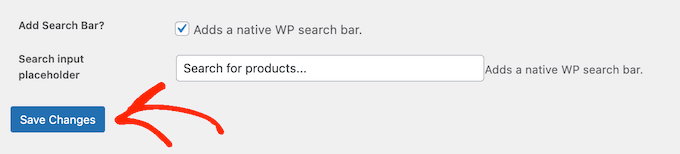
Gdy będziesz zadowolony z konfiguracji menu, kliknij przycisk „Zapisz zmiany”.
Teraz po prostu odwiedź swoją stronę internetową za pomocą urządzenia mobilnego, aby zobaczyć menu na pełnym ekranie w akcji.
Możesz również podglądać mobilną wersję swojej witryny za pomocą narzędzia do dostosowywania motywów WordPress.
Bonus: Jak dodać responsywne menu mobilne do stron docelowych
Jeśli tworzysz stronę docelową lub sprzedażową, będziesz chciał, aby projekt wyglądał równie dobrze na urządzeniach mobilnych, jak i na komputerach stacjonarnych.
Mając to na uwadze, zalecamy tworzenie strony za pomocą SeedProd. Jest to najlepszy kreator stron WordPress i zawiera ponad 300 profesjonalnie zaprojektowanych szablonów.
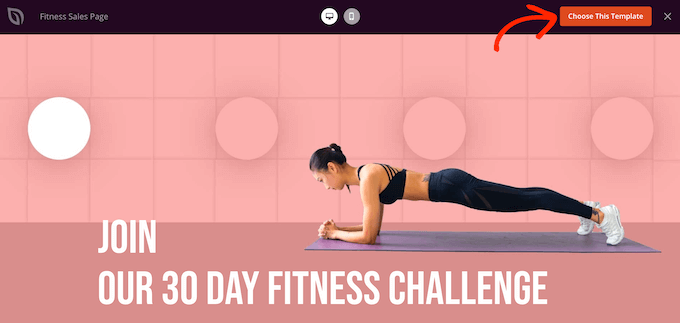
Po utworzeniu projektu za pomocą SeedProd, możesz dodać responsywne menu mobilne do strony za pomocą gotowego bloku Menu Nawigacyjnego SeedProd. Ten blok pozwala na tworzenie oddzielnych menu zarówno dla urządzeń mobilnych, jak i komputerów stacjonarnych.
W ten sposób możesz używać innego układu, a nawet wyświetlać inne linki w zależności od urządzenia użytkownika.
Aby dowiedzieć się więcej, zapoznaj się z naszym przewodnikiem na temat dodawania niestandardowych menu nawigacyjnych w WordPressie.
Po dodaniu bloku Nawigacja do swojego projektu, po prostu kliknij zakładkę „Zaawansowane”.
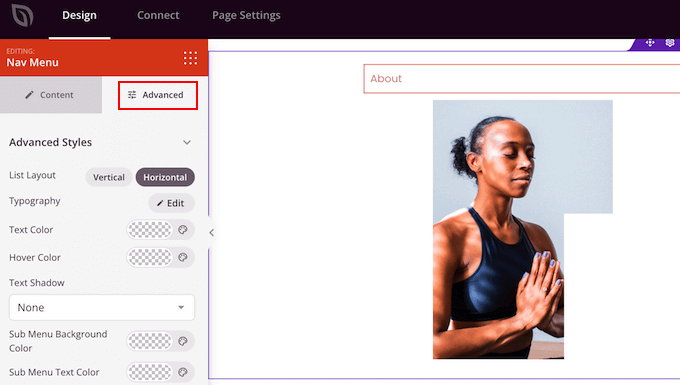
Tutaj kliknij, aby rozwinąć sekcję „Widoczność urządzenia”.
Następnie kliknij przełącznik „Ukryj na pulpicie”, aby go aktywować. Teraz to menu będzie wyświetlane tylko na urządzeniach mobilnych.
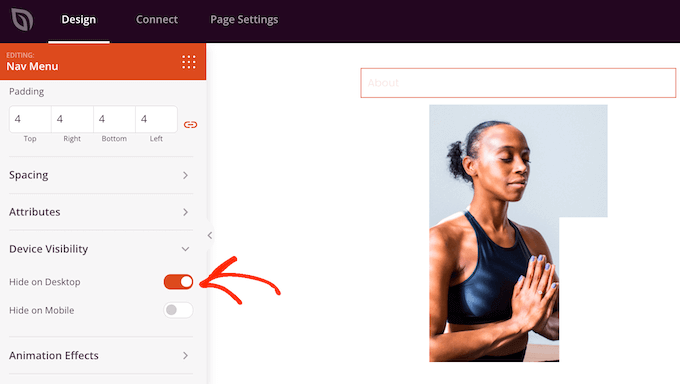
Możesz teraz dodawać linki i zmieniać układ menu za pomocą ustawień w menu po lewej stronie.
Mamy nadzieję, że ten artykuł pomógł Ci dowiedzieć się, jak stworzyć responsywne menu WordPress gotowe na urządzenia mobilne. Możesz również zapoznać się z naszym przewodnikiem dla początkujących na temat dodawania zmieniacza rozmiaru czcionek w WordPressie oraz naszymi wskazówkami ekspertów na temat sposobów tworzenia przyjaznej dla urządzeń mobilnych witryny WordPress.
Jeśli podobał Ci się ten artykuł, zasubskrybuj nasz kanał YouTube po samouczki wideo WordPress. Możesz nas również znaleźć na Twitterze i Facebooku.





Mike Bates
Jaka jest metoda numer 4, o której ludzie wspominają w komentarzach (Boris i Mathew)?
Wsparcie WPBeginner
That was a method from a previous version of this guide before it was updated for newer practices
Administrator
Jiří Vaněk
Byłem bardzo pod wrażeniem Twojego menu przesuwnego, ponieważ jest czyste i nieinwazyjne. Muszę jednak przyznać, że ukrycie oryginalnego menu było dość skomplikowane, ponieważ musiałem znaleźć klasę CSS za pomocą inspektora, zgodnie z Twoim drugim przewodnikiem. Ostatecznie wszystko się udało i najprawdopodobniej zostanę przy menu przesuwnym, ponieważ jestem z niego zachwycony.
Syed Shan Shah
Czy możemy sami dostosować za pomocą CSS?
Wsparcie WPBeginner
It would require more than just CSS and would not be beginner friendly which is why we recommend the methods in this article
Administrator
Muhammad Hammad
Świetny przewodnik. Miałem ogromny problem z menu, ale zadziałało bardzo dobrze po przeczytaniu tego wpisu. Super szczegółowe! Dziękuję zespołowi wpbeginner!
Wsparcie WPBeginner
Glad our guide was helpful
Administrator
CHWALIĆ BOGA JONATHANIE
Uratowane dzięki temu! Moje menu wyglądało jak bałagan na telefonach. Ten przewodnik pomógł mi je doprowadzić do porządku – teraz jest eleganckie i przyjazne dla użytkownika. Zadowoleni odwiedzający, zadowolony ja!
Wsparcie WPBeginner
Glad our guide was able to help
Administrator
Ahmed Omar
Fantastyczny przewodnik po tworzeniu responsywnego menu WordPressa gotowego na urządzenia mobilne!
Twoje instrukcje krok po kroku, zwłaszcza nacisk na zapytania medialne i elastyczne układy, ułatwiają zapewnienie płynnego doświadczenia mobilnego.
Jedna techniczna wskazówka: włączenie gestów przyjaznych dotykowi może nadać nawigacji dopracowany wygląd.
Dzięki za wskazówki – mobilne menu mojej strony wygląda teraz elegancko i jest przyjazne dla użytkownika!
Wsparcie WPBeginner
Cieszymy się, że możemy pomóc!
Administrator
Shawn
Czy obsługuje wielopoziomowe menu?
Wsparcie WPBeginner
Wtyczka pozwala na menu rozwijane dla menu wielopoziomowych
Administrator
Maja
Co oznacza „20160909” w wp_enqueue_script?
Wsparcie WPBeginner
Jest to ustawienie numeru wersji, aby pomóc menu uniknąć potencjalnych problemów z pamięcią podręczną
Administrator
Ahsan
Cześć, zastosowałem metodę numer 4, działa, ale jest jeden problem na ekranie mobilnym: po odświeżeniu strony pojawia się obrazek menu, a po kliknięciu na obrazek menu; otwiera się boczny pasek nawigacyjny, ale obrazek menu znika.
po odświeżeniu strony pojawia się ponownie.
proszę o pomoc
Wsparcie WPBeginner
Wygląda na to, że problemem może być buforowanie na Twojej stronie. Wyczyść bufor na swojej stronie, a powinno to pomóc rozwiązać problem.
Administrator
Boris Béalu
Zastosowałem Twoją metodę numer 4 i zadziałała świetnie. Dziękuję. Mam pytanie, jak mogę mieć tło z przezroczystością na całej reszcie strony? Dziękuję.
Boris Béalu
Zastosowałem twoją metodę numer 4 i zadziałała świetnie. Dziękuję. Mam 2 pytania: jak zmienić ikonę, gdy menu jest otwarte? Tak jak w innych menu w twoim artykule, ikona z krzyżykiem.
I jak mogę uzyskać tło z przezroczystością dla reszty strony? Dziękuję, Boris.
Amy
Czy jest sposób, aby mieć jedno menu na komputer stacjonarny i inne na urządzenia mobilne w WordPress?
Annika
Witaj!
Przeglądałem ten samouczek dotyczący responsywnego menu mobilnego i widzę, że responsywne menu hamburger w WordPress nadal pozostaje w tle za wtyczką Responsive Menu. Jak mogę się go pozbyć? Używam ShiftNav i mam ten sam problem.
Jestem początkującym użytkownikiem WordPress i korzystałem z wielu poradników, ale zawsze wracam do Twoich, więc dziękuję za proste wyjaśnienia!
Bodo
I’m using method 3 and have carefully pasted the js and php quotes into my theme, but on clicking the menu button nothing happens. Please help
Wszystkiego najlepszego,
Bodo
Jill
Używam motywu potomnego Thematic. W pliku header.php nie ma odniesienia do głównego menu nawigacyjnego, więc utworzyłem nowe menu o nazwie „mobile-menu” i umieściłem Twój kod wokół niego w pliku header.php. Niestety, to nie działa. Widzę ikonę hamburgera, ale nic się nie dzieje, gdy ją dotykam na moim iPhonie. Jakieś pomysły?
edwin
moje menu wyszukiwania nie działa na urządzeniach mobilnych, zamyka się natychmiast, zaraz się załamię:
jakieś pomysły?
Juan
ten blog jest niesamowity, dzięki za wkład.
Matthew Jacobson
Zastosowałem Twoją metodę numer 4 i zadziałała świetnie. Dziękuję. Mam pytanie, jak zmienić menu mobilne z menu nakładkowego, takiego jak w przykładzie, na menu przesuwane? Innymi słowy, po kliknięciu ikony chcę, aby przesunęła moją stronę w prawo, abym mógł zobaczyć zarówno stronę, jak i menu?
Dziękuję
L E Johns
Polecana przez Ciebie wtyczka wymaga PHP 5.4. Jak zaktualizować do czegokolwiek, czym jest PHP 5.4? Dziękuję.
Wsparcie WPBeginner
Musisz poprosić swojego dostawcę hostingu WordPress o aktualizację wersji PHP. Jeśli tego nie zrobią, musisz przenieść się do lepszego dostawcy hostingu WordPress.
Administrator
Dave Ball
Re: Wtyczka Responsive Menu — jak znaleźć klasę CSS obecnego, niereagującego menu?
Wsparcie WPBeginner
Użyj narzędzia do inspekcji elementów w swojej przeglądarce. Kliknij prawym przyciskiem myszy na swoje menu, a następnie wybierz „Zbadaj” z menu przeglądarki. Zobaczysz kod HTML, a gdy przesuniesz myszą po kodzie HTML, zobaczysz, który obszar wpływa na podgląd.
Administrator
Fredda
Co dalej? Znalazłem element, ale kiedy kopiuję i wklejam go w odpowiednim miejscu, menu nadal się wyświetla.
Wsparcie WPBeginner
Jeśli wybierasz element dla menu, powinieneś skontaktować się ze wsparciem wtyczki w celu uzyskania rekomendacji.
kplalushi
dlaczego wpbeginner nie jest responsywny?
Personel redakcyjny
New design is coming soon
Administrator