


Tworzenie stron WordPress nauczyło nas, że małe detale robią wielką różnicę. Niestandardowa stylizacja widżetów może przekształcić dobre strony w świetne.
W WPBeginner sprawiamy, że każdy element działa razem. Weźmy na przykład nasze widżety na pasku bocznym.
Dostosowaliśmy ich wygląd, aby wyróżnić ważne zasoby i sprawić, by płynnie komponowały się z projektem naszej strony. Pomaga nam to budować zaufanie z milionami odwiedzających.
W tym przewodniku podzielimy się najłatwiejszymi metodami dostosowywania stylów widżetów WordPress. Nauczysz się technik, które sprawią, że Twoje widżety będą wyglądać profesjonalnie i idealnie zintegrują się z Twoim motywem.
💡Szybka odpowiedź: Najprostszym sposobem na dodanie niestandardowych stylów do widżetów WordPress jest użycie wbudowanych ustawień projektowania w edytorze bloków.
Aby uzyskać bardziej zaawansowaną kontrolę, możesz dodać niestandardową klasę CSS i stylizować ją za pomocą wtyczki WPCode. Jeśli wolisz interfejs wizualny bez pisania kodu, polecamy wtyczkę taką jak CSS Hero.
Dlaczego dodawać niestandardowe style do widżetów WordPress?
Domyślnie widżety WordPress używają stylów Twojego motywu, które mogą nie zawsze odpowiadać Twoim celom projektowym. Dodanie niestandardowych stylów daje większą kontrolę nad wyglądem i działaniem Twoich widżetów.
Oto dlaczego warto dostosować:
- 🎨 Dopasuj do swojej marki: Niestandardowe style pozwalają dopasować kolory, czcionki i odstępy widżetów do brandingu Twojej witryny, aby uzyskać bardziej spójny wygląd.
- 👓 Popraw czytelność: Czasami domyślny układ widżetu nie jest łatwy do odczytania. Stylizacja może pomóc w poprawie rozmiaru czcionki, kontrastu lub wyrównania, co zapewni lepsze wrażenia użytkownika.
- 🌟 Wyróżnij ważne treści: Chcesz, aby Twoje najnowsze wpisy, wezwania do działania lub dane kontaktowe wyróżniały się? Niestandardowy kod CSS może sprawić, że te widżety będą bardziej przyciągać wzrok.
- 🧹 Uporządkuj zagracone projekty: Jeśli widżet wygląda na zbyt zatłoczony lub nie na miejscu, niestandardowe style pomagają usprawnić jego wygląd i płynniej zintegrować go z układem.
- 🧩 Twórz unikalne układy: Niestandardowe style otwierają możliwości układu, takie jak przekształcenie podstawowego widżetu tekstowego w stylizowane pole promocyjne lub wyrównanie wielu widżetów w siatce.
Krótko mówiąc, stylizacja widżetów pozwala wyjść poza domyślny wygląd i stworzyć bardziej dopracowaną, profesjonalną stronę internetową.
Mając to na uwadze, przyjrzyjmy się, jak łatwo dodawać niestandardowe style do widżetów WordPress.
Pokażemy Ci 2 sposoby na dostosowanie widżetów WordPress za pomocą niestandardowych stylów. Możesz skorzystać z tych szybkich linków, aby przejść do tego, co działa dla Ciebie najlepiej:
Uwaga: Ten przewodnik jest napisany dla użytkowników klasycznych motywów, którzy korzystają z nowoczesnego edytora widżetów opartego na blokach.
Jeśli używasz motywu blokowego, zapoznaj się zamiast tego z naszym kompletnym przewodnikiem po edycji pełnej witryny w WordPress.
Metoda 1: Stylizuj widżety WordPress za pomocą kodu CSS
Ponieważ widżety WordPress używają teraz edytora bloków, masz kilka różnych sposobów na zmianę ich wyglądu, w zależności od potrzebnej kontroli.
Najpierw omówimy wbudowane opcje, a następnie pokażemy, jak dodać w pełni niestandardowe style:
1. Używanie domyślnych ustawień bloków
Zanim dodasz niestandardowy kod, warto sprawdzić, czy blok już posiada potrzebne ustawienia.
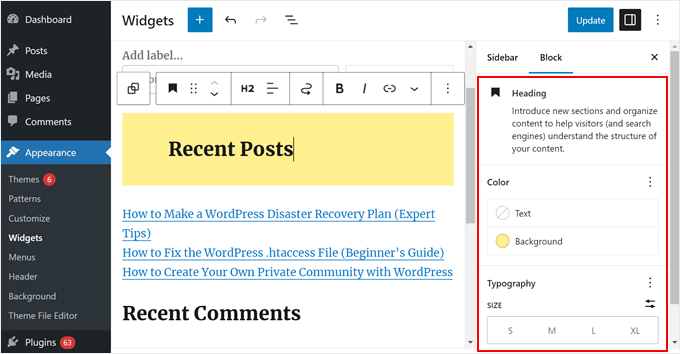
Jeśli przejdziesz do strony Wygląd » Widżety i klikniesz na konkretny blok, często zobaczysz opcje w panelu ustawień bloku, aby zmienić kolory i typografię.
2. Dodawanie niestandardowej klasy CSS
Jeśli domyślne ustawienia nie wystarczą, możesz dodać do widżetu specjalną „klasę”. Działa ona jak etykieta z nazwą, która pozwala skierować niestandardowy kod tylko do tego widżetu.
Po prostu kliknij widżet, do którego chcesz dodać niestandardowe style. Następnie przewiń w dół do zakładki „Zaawansowane” w panelu Bloku. Stamtąd możesz dodać niestandardową klasę CSS.
W tym samouczku wpisz latest-articles w pole. Upewnij się, że nie dodajesz kropki (.) na początku nazwy klasy.
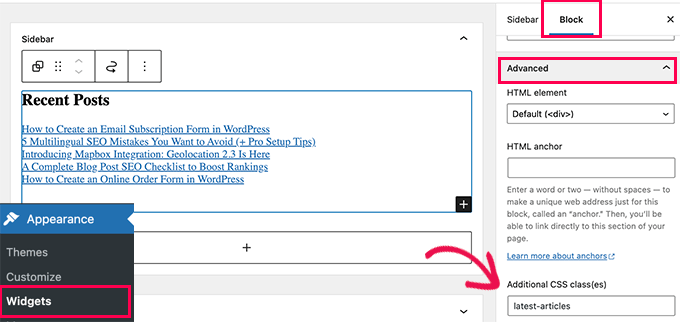
Nie zapomnij zapisać ustawień widżetu, klikając przycisk „Aktualizuj”.
3. Stosowanie niestandardowych stylów
Teraz, gdy nadałeś swojemu widżetowi nazwę klasy, musisz dodać kod, który mówi WordPressowi, jak go stylizować. Istnieją dwa sposoby, aby to zrobić:
Opcja 1: Używanie narzędzia Dostosowywanie motywu
To najszybszy sposób na dodanie kodu, jeśli chcesz go tylko przetestować.
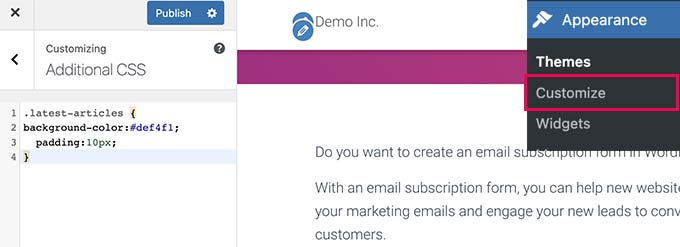
Po prostu przejdź do strony Wygląd » Dostosuj i przełącz się na zakładkę „Dodatkowy CSS”. Tam zobaczysz podgląd swojej witryny na żywo z polem do dodawania reguł CSS.
Opcja 2: Używanie WPCode (zalecane)
Polecamy używać WPCode, ponieważ zapisuje on Twoje niestandardowe style, nawet jeśli później zmienisz motyw. Jest to również najbezpieczniejszy sposób dodawania fragmentów kodu do WordPress.
Przetestowaliśmy go obszernie i uznaliśmy, że jest to jeden z najbezpieczniejszych sposobów integracji niestandardowego kodu z motywem. Jeśli zarządzasz wieloma fragmentami CSS, WPCode ułatwia ich organizację i śledzenie.
Aby uzyskać więcej szczegółów na temat jego funkcji i korzyści, zapoznaj się z naszą recenzją WPCode.
Najpierw upewnij się, że zainstalowałeś wtyczkę WPCode. Instrukcje krok po kroku znajdziesz w naszym przewodniku jak zainstalować wtyczkę WordPress.
Uwaga: W tym samouczku możesz użyć bezpłatnego planu WPCode. Ale jeśli zdecydujesz się na wersję Pro, otrzymasz dodatkowe korzyści, takie jak dostęp do biblioteki fragmentów kodu w chmurze i inteligentne logiki warunkowe, co zapewni większą elastyczność w zarządzaniu kodem.
Następnie przejdź do Fragmenty kodu » + Dodaj fragment i wybierz opcję „Dodaj własny kod (nowy fragment)”. Następnie kliknij przycisk „+ Dodaj własny fragment”.

Teraz nadaj swojej nowej niestandardowej klasie CSS nazwę. Może to być coś prostego, jak „Niestandardowy styl widżetu”.
Następnie zmień Typ kodu na „Fragment CSS”.
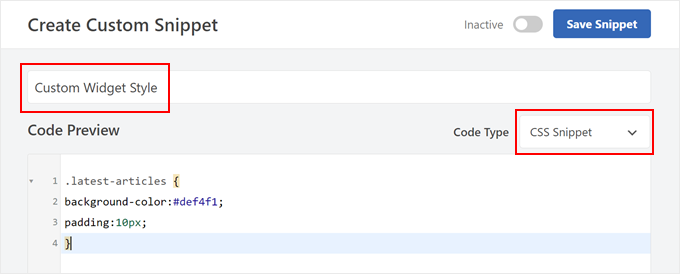
Następnie dodaj swój niestandardowy CSS do pola.
Oto podstawowy kod CSS, którego użyliśmy:
.latest-articles {
background-color:#def4f1;
padding:10px;
}
Po zakończeniu przewiń w dół do sekcji Wstawianie. Upewnij się, że Metoda wstawiania jest ustawiona na „Automatyczne wstawianie”, a Lokalizacja na „Nagłówek całej witryny”.
Następnie przełącz przycisk w prawym górnym rogu, aż pojawi się napis „Aktywny” i kliknij „Zapisz fragment kodu”.

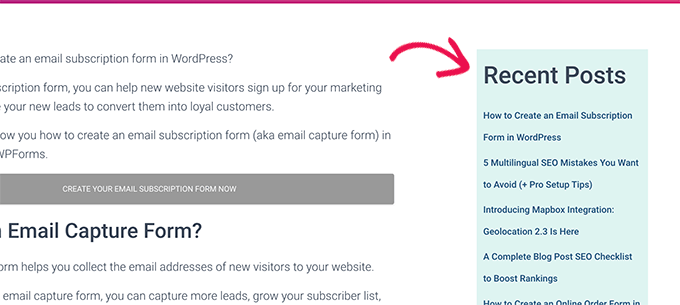
Po dodaniu niestandardowego kodu CSS możesz wyświetlić swoją witrynę WordPress na urządzeniach mobilnych lub komputerze, aby zobaczyć go w akcji.
Oto jak wygląda nasz na naszej demonstracyjnej stronie WordPress:
Metoda 2: Stylizuj widżety WordPress za pomocą CSS Hero (bez kodu)
Ręczne pisanie kodu CSS może być trudne dla początkujących. Mały błąd może zepsuć układ Twojej witryny, a nauka składni zajmuje czas.
Jeśli nie chcesz zajmować się kodem, możesz użyć CSS Hero. Jest to wtyczka do wizualnego stylizowania, która pozwala dostosować widżety za pomocą prostego interfejsu typu „wskaż i kliknij”.
Więcej o wtyczce możesz dowiedzieć się w naszej recenzji CSS Hero.
Najpierw musisz zainstalować i aktywować wtyczkę CSS Hero. Aby uzyskać więcej szczegółów, zapoznaj się z naszym przewodnikiem krok po kroku jak zainstalować wtyczkę WordPress.
Po aktywacji wtyczka doda nową pozycję w menu do paska narzędzi administratora WordPress na górze.
Następnie musisz odwiedzić stronę, na której możesz zobaczyć widżet, który chcesz stylizować, i kliknąć przycisk CSS Hero na górze.

Spowoduje to otwarcie strony w interfejsie edytora CSS Hero.
Jest to edytor na żywo, w którym możesz po prostu kliknąć na dowolny element na swojej stronie internetowej i zmienić jego styl.
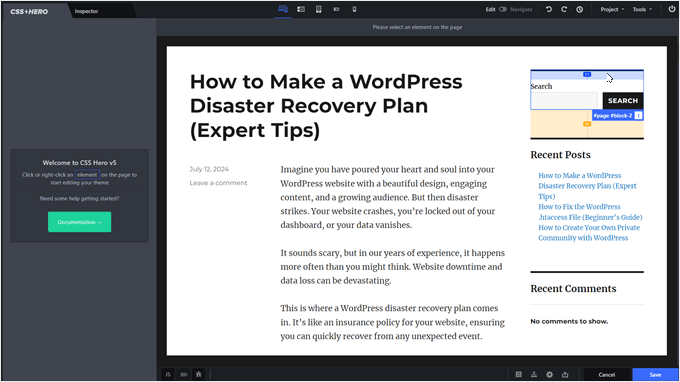
Po prostu najedź myszką na widżet, który chcesz stylizować. Następnie kliknij, aby go wybrać.
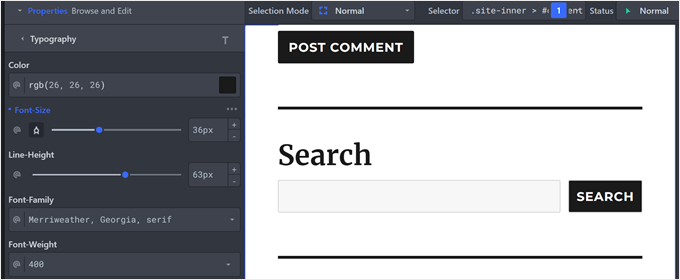
W tym przykładzie wybraliśmy nasz widżet wyszukiwania.
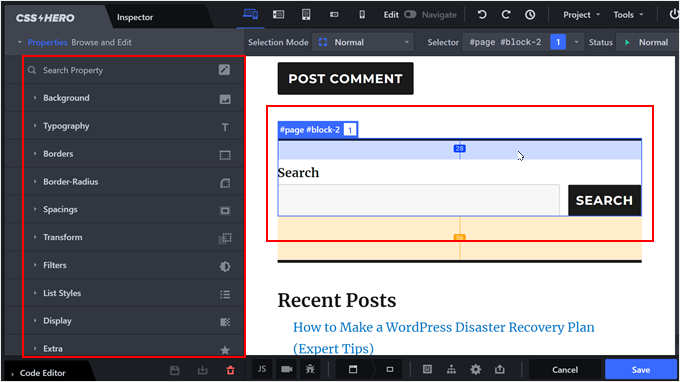
Następnie możesz użyć menu po lewej stronie, aby dowolnie stylizować swój widżet. Obejmuje to zaawansowane opcje stylizacji, takie jak gradienty, typografia, wypełnienie, marginesy i obramowania.
W poniższym przykładzie zmieniliśmy rozmiar czcionki widżetu wyszukiwania WordPress, aby jeszcze bardziej się wyróżniał.
Możesz również zmienić poszczególne elementy widgetu, jeśli zajdzie taka potrzeba.
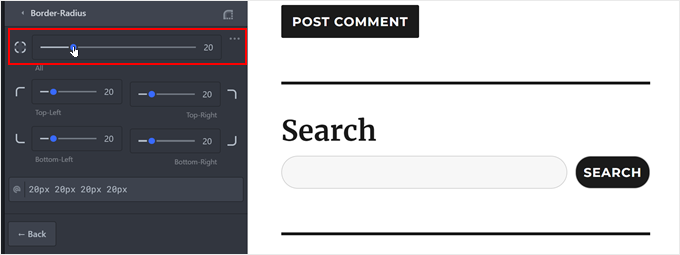
Na przykład zdecydowaliśmy się zmienić promień zaokrąglenia przycisku i pól wyszukiwania. W ten sposób wyglądają bardziej zaokrąglone i stylowe.
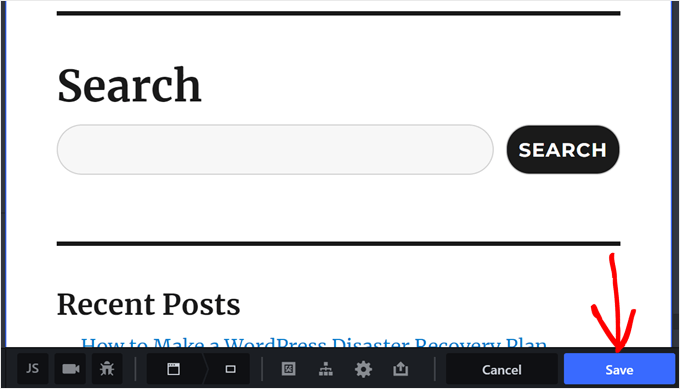
Po zakończeniu nie zapomnij kliknąć przycisku „Zapisz”, aby zachować swoje ustawienia.
Następnie przejdź dalej i wyświetl podgląd swojej witryny, aby zobaczyć swój nowy projekt WordPress w akcji.
Często zadawane pytania dotyczące opcji stylizacji w WordPress
Oto kilka pytań, które nasi czytelnicy często zadawali na temat stylizacji różnych elementów w WordPress:
Jak dodać niestandardowe widżety w WordPress?
Aby dodać niestandardowy widżet, przejdź do Wygląd » Widżety w swoim panelu administracyjnym i kliknij przycisk dodawania bloku z plusem (+). Następnie możesz wybrać dowolny dostępny blok, taki jak tekst, obrazy lub najnowsze wpisy, i umieścić go w obszarze paska bocznego lub stopki.
Jak dodać style w WordPressie?
Najbezpieczniejszym sposobem dodawania stylów jest użycie zakładki Dodatkowy CSS w Narzędziu do dostosowywania motywu lub wtyczki takiej jak WPCode. Te metody pozwalają dodawać niestandardowy kod CSS bez modyfikowania podstawowych plików motywu, zapewniając, że Twoje zmiany nie zostaną utracone podczas aktualizacji.
Czy można dostosować widżet?
Tak, możesz dostosować prawie każdy aspekt widżetu. Nowoczesne widżety WordPress mają wbudowane ustawienia dotyczące kolorów tła i typografii. Aby uzyskać bardziej zaawansowaną kontrolę, możesz przypisać widżetowi określoną klasę CSS i stylizować go ręcznie za pomocą kodu.
Jak utworzyć niestandardowy widżet menu w WordPress?
Możesz dodać niestandardowe menu, używając bloku Menu nawigacyjne w obszarze widżetów. Najpierw utwórz swoje konkretne menu w Wygląd » Menu, a następnie po prostu wybierz to menu z opcji rozwijanych w ustawieniach bloku Menu nawigacyjne.
Jak zbudować niestandardowy widżet?
Jeśli potrzebujesz specyficznych funkcji, których nie ma w domyślnych blokach, możesz stworzyć niestandardowy widżet, pisząc wtyczkę lub używając narzędzia takiego jak WPCode. Jednak jeśli po prostu chcesz niestandardowego wyglądu, zazwyczaj można to osiągnąć, grupując istniejące bloki i stosując niestandardowe style CSS.
Mamy nadzieję, że ten artykuł pomógł Ci dowiedzieć się, jak dodawać niestandardowe style do widżetów WordPress. Możesz również zapoznać się z naszym wyborem najlepszych kreatorów stron metodą przeciągnij i upuść dla WordPress oraz naszą porównaniem zalet i wad darmowych i premium motywów WordPress.
Jeśli podobał Ci się ten artykuł, zasubskrybuj nasz kanał YouTube po samouczki wideo WordPress. Możesz nas również znaleźć na Twitterze i Facebooku.


Ankush
Wtyczka była naprawdę świetna, ale miałem problem…
Nie działa, gdy dodaję niestandardowy kod CSS….
Może CSS wtyczki nadpisuje mój kod, ale... to naprawdę smutne...
Hej Zespół Wpbeginner.com.. Proszę o odpowiedź,]
Możesz mi powiedzieć, jak to naprawić…
Rachael
Uwielbiam ten wtyczkę, ale za każdym razem, gdy ją aktywuję, mam problemy z widżetem galerii. Działa dobrze, gdy wtyczka jest dezaktywowana, ale jeśli włączę wtyczkę, widżet galerii nie zapisuje żadnych obrazów. Wszystkie inne widżety działają dobrze. Czy ktoś jeszcze ma ten problem?
Regina
Czy powyższa instrukcja zawiera również możliwość dostosowania czcionki tytułów widżetów?
Dziękuję!
terry
W końcu, po nieudanych próbach rozszyfrowania żargonu, który pojawia się w inspekcji, ten artykuł powiedział mi dokładnie to, czego potrzebowałem.
Dzięki
Alex
Nie mam żadnych klas na widżetach.
irfan
Pojawia się dodatkowe białe tło podczas tworzenia dodatkowego obszaru widżetu dla nagłówka. Uprzejmie proszę o informację, jak to usunąć.
Tomasz
Cześć, próbowałem zrobić to ręcznie, sprawdziłem element i jego klasę, ale to nie zadziałało.
Próbuję zmienić styl WPform.
Czy możesz mi pomóc?
Wsparcie WPBeginner
Cześć Thomas,
Zapoznaj się z tym przewodnikiem na temat dodawania niestandardowego CSS do WPForms.
Administrator
daniel
Dodałem obszar widżetu do mojego nagłówka za pomocą plików functions.php i header.php. Widzę dodany widżet na mojej stronie, ale chcę umieścić go obok menu, czy masz jakiś pomysł, jak to zrobić? Chcę, aby znajdował się po prawej stronie menu.
Wsparcie WPBeginner
Cześć Danielu,
Będziesz musiał umieścić kod widżetu przed menu, a następnie dodać niestandardowy CSS, aby go pozycjonować.
Administrator
Deniz Kumru
It’s my first wordpress theme.I was nervous till found your article.It’s done thank you
ivan
Dlaczego w sekcji stylów widżetów widzę tylko opcję odstępu (padding), a brakuje opcji marginesu dolnego, odstępu między elementami i układu wiersza.
Rimi
hallo
Nie mogę wprowadzić żadnych zmian, ponieważ jest nieaktywny
Przetwarzany plugin / css / plugin-front.css (nieaktywny), jak mogę aktywować proszę
Grace
Witam, mój motyw nie ma prawego paska bocznego, ma tylko obszar widżetu w stopce, czy mogę użyć niestandardowego kodu CSS, aby dodać prawy pasek boczny? Proszę o pomoc, dziękuję.
Wsparcie WPBeginner
Nie, najpierw musisz zdefiniować obszar gotowy na widżety. Twój motyw może już mieć opcję użycia układu paska bocznego. Jeśli jej nie ma, zalecamy poproszenie autora motywu o wsparcie. Z drugiej strony, jeśli czujesz się pewnie ze swoimi umiejętnościami kodowania, to śmiało.
Administrator
Pan T.
Chcę je zmienić ręcznie. Czy mam rację, że używając klasy widget-number, faktycznie nie można ich przesuwać w górę lub w dół w obszarze widżetów, ponieważ ich identyfikator się zmieni, czy działa to inaczej?
Erick
Mam to samo pytanie
Correen K
I was looking for something like this to add some style to my sidebar and stumbled upon the Flexible Posts Widget plugin. I think it’s always nice to have options
Abhishek Prakash
Czy użycie tak wielu reguł CSS nie wpłynie na szybkość ładowania strony?
Zespół WPBeginner
Nie, jeśli zrobisz to dobrze.