


Czy chcesz dodać niestandardowe elementy do konkretnych menu WordPress?
Menu WordPress to menu nawigacyjne wyświetlane na górze większości stron internetowych. Czasami możesz chcieć wyświetlać niestandardowe elementy inne niż zwykłe linki w menu nawigacyjnym.
W tym artykule pokażemy Ci, jak łatwo dodawać niestandardowe pozycje do określonych menu WordPress.
Dlaczego dodawać niestandardowe elementy do menu WordPress
Menu WordPress to linki nawigacyjne, zazwyczaj wyświetlane na górze strony internetowej. Na urządzeniach mobilnych często pojawiają się po dotknięciu ikony menu.
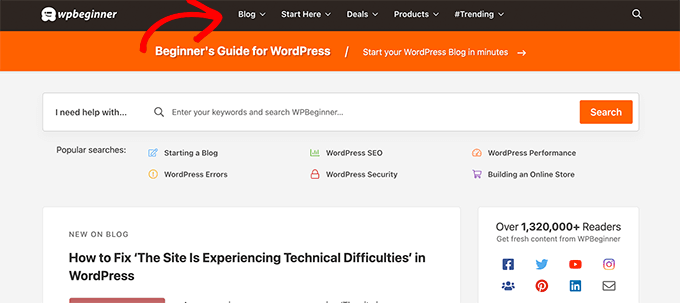
Ponieważ jest to widoczne miejsce w typowym układzie witryny WordPress, warto je wykorzystać, umieszczając w menu niestandardowe elementy inne niż zwykłe linki.
Na przykład, niektórzy użytkownicy mogą chcieć wyświetlić formularz wyszukiwania, tak jak my na WPBeginner. Witryna członkowstwa może chcieć wyświetlić linki do logowania i wylogowania, lub możesz dodać ikony lub obrazy do swojego menu.
Domyślnie menu nawigacyjne są zaprojektowane do wyświetlania zwykłych linków tekstowych. Możesz jednak nadal umieszczać niestandardowe elementy w menu WordPress.
Biorąc to pod uwagę, przyjrzyjmy się, jak możesz dodawać niestandardowe elementy do konkretnych menu w WordPress, zachowując resztę menu nawigacyjnego nienaruszoną.
Dodawanie niestandardowych elementów do konkretnych menu nawigacyjnych w WordPress
Istnieją różne sposoby dodawania niestandardowych elementów do menu nawigacyjnego w WordPress. Zależy to od tego, jaki rodzaj niestandardowego elementu próbujesz dodać.
Pokażemy Ci kilka najczęstszych przykładów. Do niektórych z nich będziesz potrzebować wtyczek, podczas gdy inne będą wymagały dodania kodu.
Jeśli chcesz przejść do określonej sekcji, możesz skorzystać z tego spisu treści:
- Dodaj wyskakujące okienko wyszukiwania do swojego menu WordPress
- Dodaj ikony lub obrazy do swojego menu
- Dodaj linki do logowania/wylogowania do swojego menu
- Dodaj niestandardowy tekst do menu WordPress
- Dodaj bieżącą datę do menu
- Wyświetlaj nazwy użytkowników w swoim menu
- Wyświetlaj różne menu na różnych stronach
Zacznijmy.
1. Dodawanie wyskakującego okienka wyszukiwania w menu WordPress
Zazwyczaj można dodać formularz wyszukiwania do paska bocznego WordPressa, korzystając z domyślnego widżetu lub bloku wyszukiwania. Jednak domyślnie nie ma sposobu, aby dodać wyszukiwanie do menu nawigacyjnego.
Niektóre motywy WordPress mają opcję dodania pola wyszukiwania do obszaru głównego menu. Ale jeśli Twój go nie ma, możesz użyć poniższej metody.
W tym celu musisz zainstalować i aktywować wtyczkę SearchWP Modal Search Form. Więcej szczegółów znajdziesz w naszym przewodniku krok po kroku, jak zainstalować wtyczkę WordPress.
Ta wtyczka jest dodatkiem do SearchWP, która jest najlepszą wtyczką wyszukiwania WordPress na rynku.
Dodatek jest darmowy i będzie działał również z domyślnym wyszukiwaniem WordPress. Zalecamy jednak używanie go z SearchWP, jeśli chcesz ulepszyć wyszukiwanie w WordPress.
Po zainstalowaniu dodatku przejdź po prostu do strony Wygląd » Menu. W kolumnie „Dodaj elementy menu” kliknij kartę „Formularze wyszukiwania modalnego SearchWP”, aby ją rozwinąć.
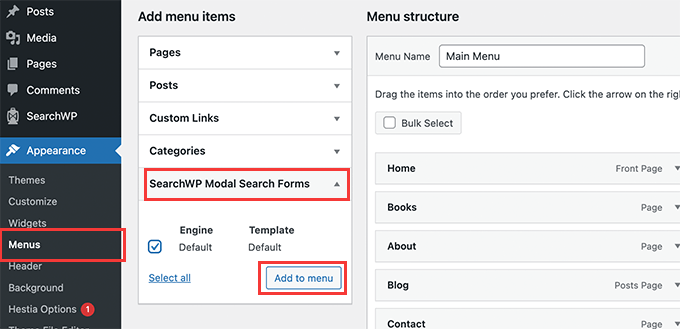
Wybierz wyszukiwarkę, a następnie kliknij przycisk Dodaj do menu.
Wtyczka doda wyszukiwanie do Twojego menu nawigacyjnego. Kliknij „Modalny formularz wyszukiwania” pod elementami menu, aby go rozwinąć i zmienić etykietę na Wyszukiwanie lub cokolwiek innego, co chcesz.
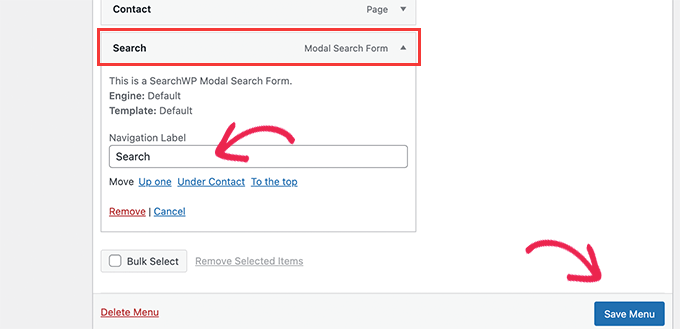
Nie zapomnij kliknąć przycisku Zapisz menu, aby zachować zmiany.
Teraz możesz odwiedzić swoją stronę internetową, aby zobaczyć, że wyszukiwanie zostało dodane do Twojego menu nawigacyjnego. Kliknięcie go otworzy formularz wyszukiwania w wyskakującym okienku typu lightbox.

Więcej szczegółów znajdziesz w naszym przewodniku, jak dodać przycisk wyszukiwania do menu WordPress.
2. Dodaj ikony i niestandardowe obrazy do konkretnych menu
Innym popularnym niestandardowym elementem, który użytkownicy często chcą dodać do konkretnego menu, jest obraz lub ikona.
W tym celu musisz zainstalować i aktywować wtyczkę Menu Image Icon. Więcej szczegółów znajdziesz w naszym przewodniku krok po kroku, jak zainstalować wtyczkę WordPress.
Po aktywacji przejdź do strony Wygląd » Menu i najedź kursorem myszy na element menu, przy którym chcesz wyświetlić ikonę lub obraz.
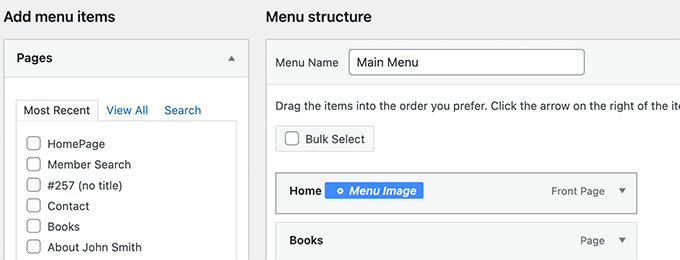
Kliknij niebieski przycisk Obraz menu, aby kontynuować.
Spowoduje to wyświetlenie okna podręcznego. Stąd możesz wybrać obraz lub ikonę, która będzie wyświetlana z tym elementem menu.
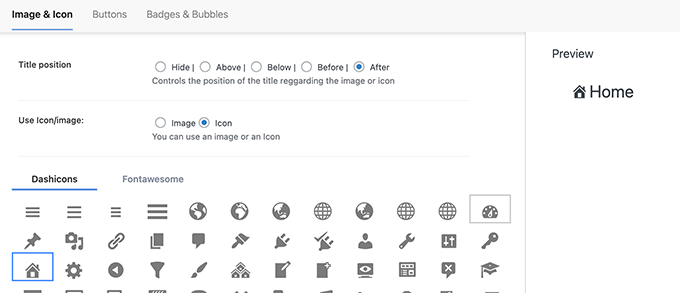
Możesz również wybrać pozycję obrazu lub ikony względem elementu menu. Na przykład, możesz wyświetlić ikonę tuż przed elementem menu, tak jak w naszym przykładzie poniżej, lub nawet ukryć tytuł menu, aby widoczna była tylko ikona.
Nie zapomnij kliknąć przycisku Zapisz zmiany, aby zapisać swoje ustawienia. Powtórz proces, jeśli potrzebujesz dodać ikony lub obrazy do innych elementów menu.
Po tym możesz odwiedzić swoją stronę internetową, aby zobaczyć niestandardowy obraz lub ikonę w określonych elementach menu.
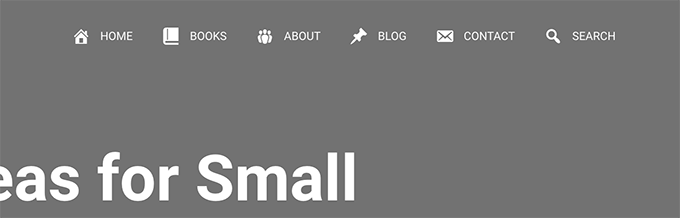
Bardziej szczegółowe instrukcje znajdziesz w naszym poradniku, jak dodać obrazy do menu WordPress.
3. Dodaj linki logowania/wylogowania do konkretnego menu WordPress
Jeśli używasz wtyczki członkostwa WordPress lub prowadzisz sklep internetowy, możesz chcieć umożliwić użytkownikom łatwe logowanie do ich kont.
Domyślnie WordPress nie oferuje prostego sposobu wyświetlania linków logowania i wylogowania w menu nawigacyjnych.
Pokażemy Ci, jak je dodać za pomocą wtyczki lub fragmentu kodu.
1. Dodaj linki logowania/wylogowania do menu za pomocą wtyczki
Ta metoda jest łatwiejsza i zalecana dla wszystkich użytkowników.
Najpierw musisz zainstalować i aktywować wtyczkę Login or Logout Menu Item. Następnie musisz odwiedzić stronę Wygląd » Menu i kliknąć zakładkę Login/Logout, aby ją rozwinąć.
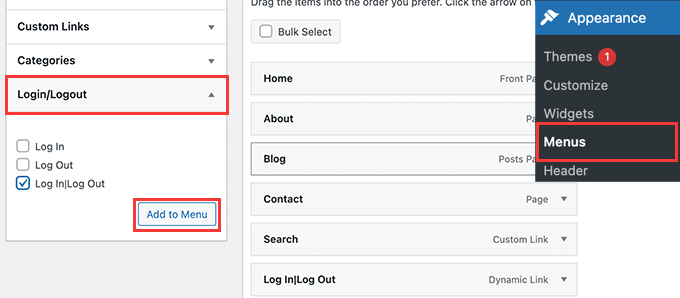
Stąd musisz wybrać element „Zaloguj|Wyloguj” i kliknąć przycisk Dodaj do menu.
Nie zapomnij kliknąć przycisku Zapisz menu, aby zachować zmiany. Możesz teraz odwiedzić swoją witrynę, aby zobaczyć swój niestandardowy link do logowania/wylogowania w akcji.
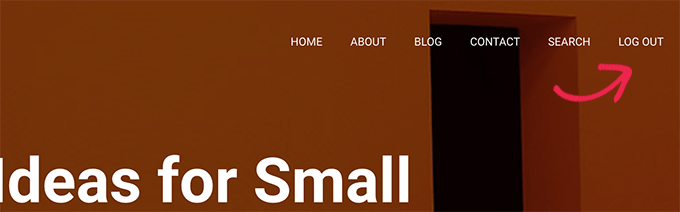
Link będzie dynamicznie zmieniał się na logowanie lub wylogowanie w zależności od statusu zalogowania użytkownika.
Dowiedz się więcej w naszym poradniku, jak dodać linki do logowania i wylogowania w menu WordPress.
2. Dodaj linki logowania/wylogowania za pomocą niestandardowego kodu
Ta metoda wymaga dodania kodu do Twojej witryny WordPress. Jeśli nigdy tego nie robiłeś, zapoznaj się z naszym przewodnikiem, jak dodać niestandardowy kod w WordPress.
Najpierw musisz dowiedzieć się, jakiej nazwy używa Twój motyw WordPress dla konkretnej lokalizacji menu nawigacyjnego.
Najłatwiejszym sposobem, aby to znaleźć, jest odwiedzenie strony Wygląd » Menu i najechaniu kursorem myszy na obszar lokalizacji menu.
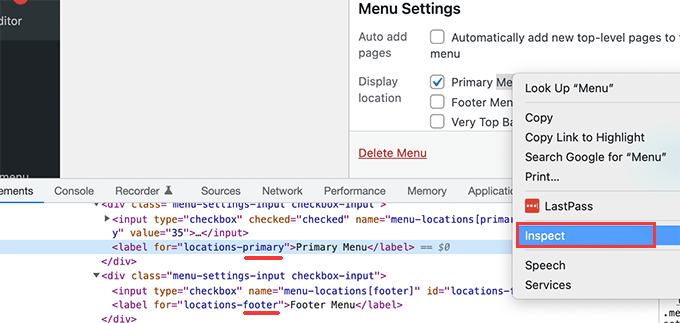
Kliknij prawym przyciskiem myszy, aby wybrać narzędzie Inspekcja, a następnie zobaczysz nazwę lokalizacji w kodzie źródłowym poniżej. Na przykład nasz motyw demonstracyjny używa menu głównego, stopki i paska górnego.
Zanotuj nazwę używaną dla docelowej lokalizacji, w której chcesz wyświetlić link do logowania/wylogowania.
Następnie musisz dodać następujący kod do pliku functions.php Twojego motywu lub do wtyczki specyficznej dla witryny.
add_filter( 'wp_nav_menu_items', 'add_loginout_link', 10, 2 );
function add_loginout_link( $items, $args ) {
    if (is_user_logged_in() && $args->theme_location == 'primary') {
        $items .= '<li><a href="'. wp_logout_url() .'">Log Out</a></li>';
    }
    elseif (!is_user_logged_in() && $args->theme_location == 'primary') {
        $items .= '<li><a href="'. site_url('wp-login.php') .'">Log In</a></li>';
    }
    return $items;
}
Po tym możesz odwiedzić swoją stronę internetową i zobaczysz link do logowania lub wylogowania w swoim menu nawigacyjnym.

Ten dynamiczny link automatycznie przełączy się na logowanie lub wylogowanie w zależności od statusu zalogowania użytkownika.
4. Dodawanie niestandardowego tekstu do menu nawigacyjnego WordPress
Co jeśli chciałbyś po prostu dodać tekst, a nie link do swojego menu nawigacyjnego?
Możesz to zrobić na dwa sposoby.
1. Dodaj niestandardowy tekst do konkretnego menu (łatwy sposób)
Po prostu przejdź do strony Wygląd » Menu i dodaj niestandardowy link z symbolem # jako adres URL oraz tekst, który chcesz wyświetlić jako Tekst linku.
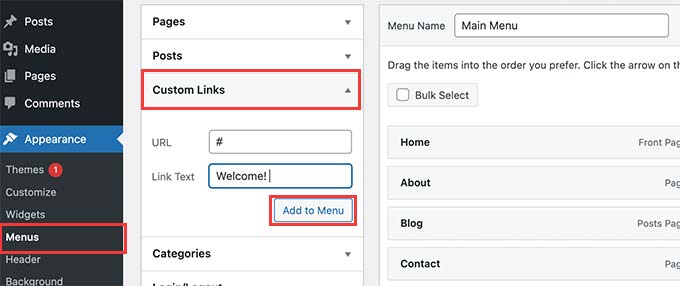
Kliknij przycisk Dodaj do menu, aby kontynuować.
WordPress doda Twój niestandardowy tekst jako pozycję menu w lewej kolumnie. Teraz kliknij, aby je rozwinąć i usunąć znak #.
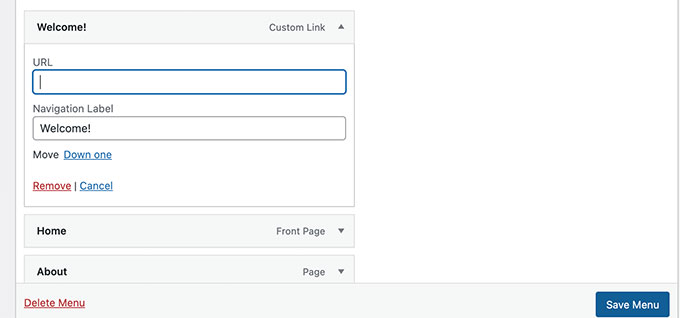
Nie zapomnij kliknąć przycisku Zapisz menu i wyświetlić podgląd swojej witryny. Zauważysz, że Twój niestandardowy tekst pojawi się w menu nawigacyjnym.
Nadal jest to link, ale kliknięcie na niego nic nie daje użytkownikowi.

2. Dodaj niestandardowy tekst do menu nawigacyjnego za pomocą kodu
W tej metodzie dodasz fragment kodu do swojej witryny. Najpierw musisz dowiedzieć się, jak nazywa się lokalizacja Twojego motywu, zgodnie z opisem powyżej w sekcji linków do logowania/wylogowania.
Następnie musisz dodać następujący kod do pliku functions.php Twojego motywu lub do wtyczki specyficznej dla witryny.
add_filter( 'wp_nav_menu_items', 'your_custom_menu_item', 10, 2 );
function your_custom_menu_item ( $items, $args ) {
    if ( $args->theme_location == 'primary') {
        $items .= '<li><a title="">Custom Text</a></li>';
    }
    return $items;
}
Po prostu zastąp tam, gdzie jest napisane „Niestandardowy tekst”, własnym tekstem.
Możesz teraz zapisać swoje zmiany i odwiedzić swoją stronę internetową, aby zobaczyć swój niestandardowy tekst dodany na końcu menu nawigacyjnego.
Ta metoda kodu może być przydatna, jeśli chcesz programowo dodawać dynamiczne elementy do konkretnego menu WordPress.
5. Dodaj bieżącą datę do menu WordPress
Czy chcesz wyświetlić bieżącą datę w menu nawigacyjnym w WordPress? Ta sztuczka przyda się, jeśli prowadzisz często aktualizowany blog lub stronę z wiadomościami.
Po prostu dodaj następujący kod do pliku functions.php Twojego motywu lub do wtyczki specyficznej dla witryny.
add_filter('wp_nav_menu_items','add_todaysdate_in_menu', 10, 2);
function add_todaysdate_in_menu( $items, $args ) {
    if( $args->theme_location == 'primary')  {

        $todaysdate = date('l jS F Y');
        $items .=  '<li><a>' . $todaysdate .  '</a></li>';

    }
    return $items;
}
Nie zapomnij zastąpić „primary” lokalizacją swojego menu.
Możesz teraz odwiedzić swoją stronę internetową, aby zobaczyć aktualną datę w menu WordPress.
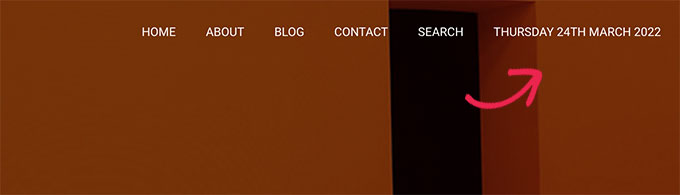
Możesz również zmienić format daty według własnych upodobań. Zobacz nasz poradnik, jak zmienić format daty i czasu w WordPressie.
6. Wyświetl nazwę użytkownika w menu WordPress
Chcesz dodać trochę więcej personalizacji do swojego menu nawigacyjnego? Możesz powitać zalogowanych użytkowników po imieniu w swoim menu nawigacyjnym.
Najpierw musisz dodać następujący kod do pliku functions.php swojego motywu lub do wtyczki specyficznej dla witryny.
add_filter( 'wp_nav_menu_objects', 'username_in_menu_items' );
function username_in_menu_items( $menu_items ) {
    foreach ( $menu_items as $menu_item ) {
        if ( strpos($menu_item->title, '#profile_name#') !== false) {
			 if ( is_user_logged_in() )     {
				$current_user = wp_get_current_user();
				 $user_public_name = $current_user->display_name;
                $menu_item->title =  str_replace("#profile_name#",  " Hey, ". $user_public_name, $menu_item->title . "!");
			 } else {
			 $menu_item->title =  str_replace("#profile_name#",  " Welcome!", $menu_item->title . "!");
			 }
        }
    }

    return $menu_items;
}
Ten kod najpierw sprawdza, czy dodałeś element menu z #profile_name# jako tekstem linku. Następnie zastępuje ten element menu nazwą zalogowanego użytkownika lub ogólnym powitaniem dla niezalogowanych użytkowników.
Następnie musisz przejść do strony Wygląd » Menu i dodać nowy niestandardowy link z #profile_name# jako tekst linku.
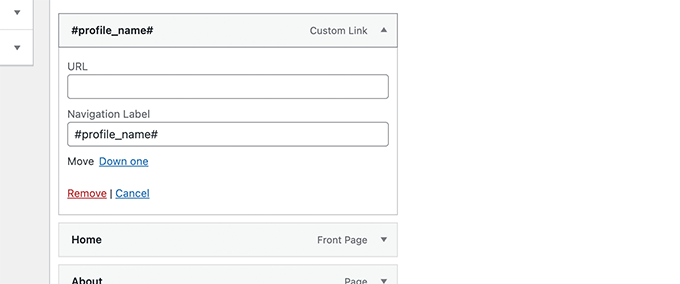
Nie zapomnij kliknąć przycisku Zapisz menu, aby zapisać zmiany. Następnie możesz odwiedzić swoją stronę internetową, aby zobaczyć nazwę zalogowanego użytkownika w menu WordPress.
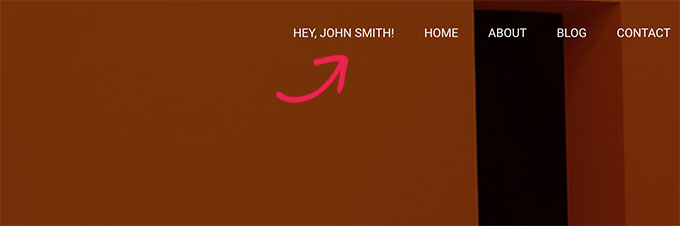
7. Dynamiczne wyświetlanie warunkowych menu w WordPress
Do tej pory pokazaliśmy Ci, jak dodawać różne rodzaje niestandardowych elementów do konkretnych menu WordPress. Jednak czasami może być konieczne dynamiczne wyświetlanie różnych elementów menu użytkownikom.
Na przykład możesz chcieć wyświetlić menu tylko zalogowanym użytkownikom. Inny scenariusz to sytuacja, gdy chcesz, aby menu zmieniało się w zależności od tego, którą stronę użytkownik przegląda.
Ta metoda pozwala na utworzenie kilku menu i wyświetlanie ich tylko wtedy, gdy spełnione są określone warunki.
Najpierw musisz zainstalować i aktywować wtyczkę Conditional Menus. Więcej szczegółów znajdziesz w naszym przewodniku krok po kroku, jak zainstalować wtyczkę WordPress.
Po aktywacji musisz odwiedzić stronę Wygląd » Menu. Stąd musisz utworzyć nowe menu, które chcesz wyświetlić. Na przykład, w tym przykładzie utworzyliśmy nowe menu tylko dla zalogowanych użytkowników.
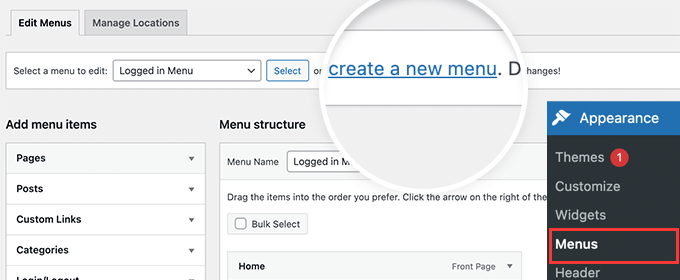
Po utworzeniu menu przejdź do zakładki Zarządzaj lokalizacjami.
Stąd musisz kliknąć link Menu warunkowe obok lokalizacji menu.
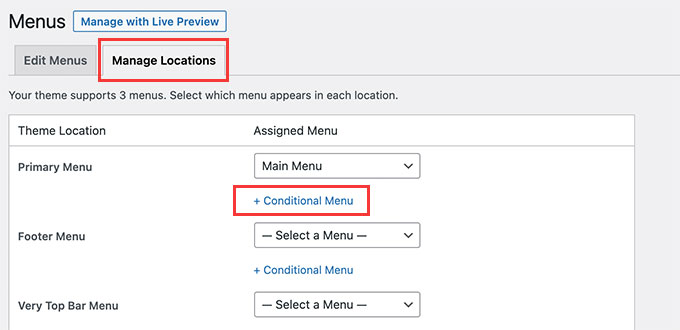
Następnie musisz wybrać menu, które wcześniej utworzyłeś, z menu rozwijanego.
Następnie kliknij przycisk „+ Warunki”, aby kontynuować.
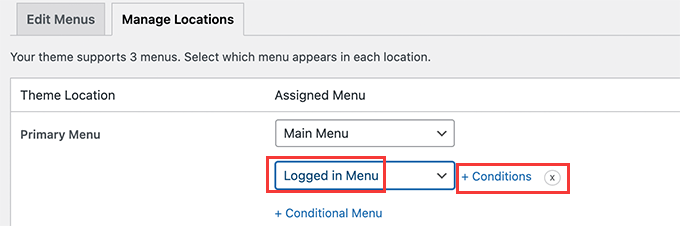
Spowoduje to wyświetlenie okna podręcznego.
Stąd możesz wybrać warunki, które muszą zostać spełnione, aby wyświetlić to menu.
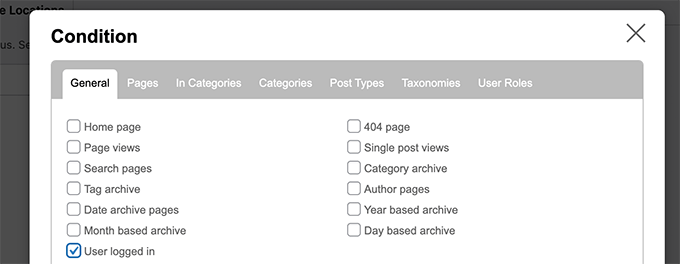
Wtyczka oferuje wiele warunków do wyboru. Na przykład możesz wyświetlać menu na podstawie konkretnej strony, kategorii, typu posta, taksonomii i innych.
Możesz również wyświetlać różne menu w zależności od ról użytkowników i statusu zalogowania. Na przykład, możesz wyświetlić inne menu dla obecnych członków na stronie internetowej członkostwa.
Mamy nadzieję, że ten artykuł pomógł Ci dowiedzieć się, jak dodawać niestandardowe elementy do konkretnych menu WordPress. Możesz również zapoznać się z naszym przewodnikiem jak wybrać najlepsze oprogramowanie do projektowania stron internetowych lub naszą ekspercką porównaniem najlepszego oprogramowania do czatu na żywo dla małych firm.
Jeśli podobał Ci się ten artykuł, zasubskrybuj nasz kanał YouTube po samouczki wideo WordPress. Możesz nas również znaleźć na Twitterze i Facebooku.




Jiří Vaněk
Podoba mi się implementacja wyszukiwania, gdzie zamiast klasycznego pustego pola znajduje się okno wyskakujące. Wygląda na fajne rozwiązanie. Interesował mnie również termin i personalizacja zalogowanego użytkownika. Dzięki za inspirację.
reza
bardzo pomocne i proste
dziękuję dziękuję dziękuję
Wsparcie WPBeginner
Glad our guide was helpful
Administrator
Denis
Cześć,
dziękuję bardzo za ten kod. Czy jest sposób na ponowne ułożenie MENU? Na przykład, chciałbym mieć przycisk Logowanie/Wylogowanie na początku MENU. Tylko jako przykład.
Pozdrawiam,
Denis
Wsparcie WPBeginner
Na chwilę obecną, przy użyciu tego kodu, nie mamy prostego sposobu na zmianę kolejności umieszczania dodatków w porównaniu do elementów menu.
Administrator
Ben Short
Jestem pewien, że jest już za późno dla Denisa! Ale na wypadek, gdyby ktoś inny chciał, aby jego element menu był PIERWSZY na liście elementów menu, zamiast OSTATNI, oto przykład kodu, którego użyłem do tego celu:
add_filter( ‘wp_nav_menu_items’, ‘your_custom_menu_item’, 10, 2 );
function your_custom_menu_item ( $items, $args ) {
if (is_single() && $args->theme_location == ‘primary’) {
$oldItems = $items;
$items = ‘Pokaż cokolwiek’;
$items .= $oldItems;
}
return $items;
}
Karen
Czy jest sposób, aby wpis w pasku menu pojawiał się o określonej godzinie, a inny element wygasał?
Wsparcie WPBeginner
Chyba że otrzymam inne informacje, nie mamy zalecanego warunkowego wyświetlania opartego na czasie, którego byśmy polecali.
Administrator
Mary
Jak dodać w moim menu bocznym klasy footer li items w functions.php...?
Saurabh Saneja
Cześć,
Jak mogę dodać formularz wyszukiwania na początku listy elementów menu?
Dzięki,
Saurabh
PS: big fan of your tuts
Igor
To jest świetne. Ale czy byłaby możliwość dodania menu w menu?
Chcę dodać menu języków do mojego głównego menu.
Menu języków pojawia się na stronie, ale nie w pożądanym miejscu.
zamiast
Annemarie
Dziękuję za to! Dokładnie tego potrzebowałem w projekcie.
Tasneem
Użyłem kodu do pola wyszukiwania, działa idealnie.
Anuj
Miły artykuł, bardzo mi pomógł.
Garratt
Czy ten kod nadal działa? Nic nie widzę w moim menu, nawet używając podstawowej funkcji z tekstem. Nie używam żadnego specjalnego typu menu, tylko 'X' & motyw potomny.
Garratt
nieważne, przepraszam, właśnie przeczytałem: „Oczywiście, musisz mieć włączone niestandardowe menu w swoich motywach, zanim będziesz mógł przejść dalej”.
Garratt
OK, więc nadal miałem problem, mimo że moje menu było niestandardowe, i grzebałem w nim, dopóki nie usunąłem warunku. (JEŚLI), gdy to zrobiłem, wyświetliło się na wszystkich stronach, w tym na stronie głównej.
`add_filter( ‘wp_nav_menu_items’, ‘your_custom_menu_item’, 10, 2 );
function your_custom_menu_item ( $items, $args ) {
$items .= ‘Pokaż cokolwiek’;
return $items;
}
sahar
Działało, ale zniszczyło responsywność… musiałem usunąć kod
Gerson
Jak dodać ten element menu na pierwszej pozycji?
Gwen
Wspaniale, dziękuję, zaoszczędziłeś mi godzin pracy.
Dilip
Co oznacza 10,2 w kodzie
Wsparcie WPBeginner
10 określa kolejność, w jakiej wykonywane są funkcje związane z określonym działaniem. Niższe liczby odpowiadają wcześniejszemu wykonaniu, a funkcje o tym samym priorytecie są wykonywane w kolejności, w jakiej zostały dodane do akcji.
2 oznacza liczbę argumentów, które funkcja akceptuje.
Administrator
Pat
To jest bardzo przydatne i dokładnie to, czego potrzebowałem! Bardzo dziękuję za udostępnienie.
Matt
Link do logowania się nie pojawi, tylko link do wylogowania. Co może być przyczyną?
Ritchie Pettauer
To jest niesamowity, konkretny tutorial. Chcę mieć pozycję z dzisiejszą datą ("nagłówki | DATE") w jednym z moich menu.
I didn’t expect the first posting I found to solve my problem thx guys.
Bill Gram-Reefer
działa, ale (lol) w mojej sytuacji chcę dodać „Szukaj” do głównego nagłówka, tak jakby było to po prostu kolejny element, który został zaznaczony
wygląd/menu/dodaj-do-menu
Wszystko, co widziałem, tworzy zupełnie nowe... co to jest, div... (?)
co dodaje cały nowy wiersz do nagłówka zamiast umieszczania formularza w tym samym wierszu co elementy TAKIE JAK O NAS itp. w oknie edycji nawigacji głównej.
I pobierz arkusz stylów CSS przypisany do paska nawigacyjnego.
Josalone Wordsworth
Bardzo podobał mi się post, tak bardzo pomocny. Jednak powiedzmy, że chcę dodać link do logowania i wylogowania w stopce z warunkiem
Hugo Callens
Powiązane pytanie: jak dodać element menu na podstawie określonej roli użytkownika?
Załóżmy, że mam niestandardową rolę użytkownika o nazwie „Student” i chciałbym dodać element do menu tylko wtedy, gdy użytkownik ma rolę „Student”?
Monilal
Działa, ale bieżąca pozycja menu nie jest zaznaczana
james
czy jest sposób, aby dodać go do określonego podmenu zamiast do głównego menu?
Jonathan
Chciałbym wiedzieć to samo. Czy ktoś ma odpowiedź, jak dodać to do określonego podmenu?
Gerrit
Dziękuję za poradnik!
Szczerze mówiąc, nie rozumiem, jak wywołujesz funkcję.
Szczególnie brakuje mi wzmianki, z jakimi argumentami wywołujesz funkcje, tj. jakie zmienne wp przekazać jako $items i $args.
Czy mógłbyś to szczegółowo opisać dla początkującego użytkownika WordPress?
Dziękuję,
Gerrit
samuel
hej, jak mogę dodać to do podmenu?
lokitoki
hm, jakieś pomysły, jak dodać tagi html tylko do jednego elementu menu wordpress.
z tego:
Kontakt
do tego:
Kontakt
powinno dotyczyć tylko jednej pozycji menu, a nie wszystkich
amit
opcja jest dostępna w panelu administracyjnym WordPress
lokitoki
hm, jakieś pomysły, jak mógłbym edytować tag dla jednego elementu menu WordPress.
z tego:
Kontakt
do tego:
Kontakt
powinno dotyczyć tylko jednej pozycji menu, a nie wszystkich
gonzela2006
Witaj,
Jak mogę dodać następujące klasy active i current-menu-item oraz id menu-item-id ?
Lại Đình Cường
A może dodać nowe niestandardowe menu na konkretnej pozycji?
Guillermo
Chcę umieścić mały obrazek obok menu głównego po lewej stronie, jak mogę to zrobić?
proszę o pomoc
Pierre Laflamme
W swoich przykładach dodajesz elementy do menu głównego (theme_location == ‘primary’).
Jak dodać element do konkretnego menu w obszarze widżetów? Skąd wziąć theme_location?
Wsparcie WPBeginner
lokalizacje motywów są zazwyczaj definiowane przez Twój motyw, sprawdź plik functions.php swojego motywu lub szablon, w którym wyświetlane jest menu.
Administrator
Brad Trivers
Jeśli chcesz skierować się na konkretne menu (a nie lokalizację motywu), użyj $args->menu->slug == 'the_menu_slug' zamiast $args->theme_location == 'primary'.
Xúlio Zé
Naprawdę przydatne!
Dziękuję bardzo Brad
^-^
Peter Lalor
Cześć Brad,
Czy mógłbyś mi powiedzieć, jak dowiedzieć się, jaka jest wartość „the_menu_slug”?
Dzięki,
Peter
razvan
Cześć! Użyłem Twojego tutorialu do umieszczenia obrazka jako logo nakładającego się na pasek menu. Wszystko jest w porządku, ale to konkretne menu ma opcję najazdu, która zmienia kolor na biały… Więc kiedy najedę myszką na logo, najedzie również na link, co trochę psuje wygląd strony.
Oto mój kod:
if( $args->theme_location == ‘primary’ )
return ““.$items;
Jak mogę ukryć href na stronie i wyświetlić tylko obrazek z linkiem?
Z góry dziękuję
Kathy
Cześć, myślę, że Twój kod jest bliski tego, czego szukam, ale próbuję dowiedzieć się, jak mogę go dostosować, aby robił to, co chcę!
Chcę utworzyć pozycję menu z listą rozwijaną autorów? Masz jakiś pomysł, jak mogę to osiągnąć?
Dziękuję bardzo!
Erik Mitjans
Cześć Kathy!
Pracowałem nad tym od dni i w końcu udało mi się to uruchomić.
Spójrz na: http://wordpress.org/support/topic/creating-a-dropdown-in-menu-that-lists-authors/page/2?replies=45#post-5103035
Weź również pod uwagę, że dodaję dodatkowe klasy i atrybuty, ponieważ motyw jest oparty na Bootstrap. Możliwe, że nie będziesz tego wszystkiego potrzebować.
Pozdrowienia!
Eric
sachi
świetnie, szukałem tych kodów
Brad
Dzięki, to było bardzo pomocne.
Jednak z ciekawości nie mogę znaleźć tego cennego haka filtra: „‘wp_nav_menu_items” , mam na myśli, gdzie w plikach rdzenia WP jest on wywoływany??
Wielkie dzięki!!
Wsparcie WPBeginner
Znajduje się w pliku wp-includes/nav-menu.php, jednak nie zaleca się modyfikowania plików rdzeniowych. Jest to filtr i można go wywołać w pliku
functions.phpmotywu lub w wtyczce specyficznej dla witryny.Administrator
Lavinia
This isn’t work for me
Andor Nagy
Jak mogę umieścić to przed pierwszym elementem menu? Poza tym świetny tutorial!
Pozdrawiam,
Andor Nagy
Personel redakcyjny
Użyj przykładu powrotu paska wyszukiwania i przesuń elementy w kierunku końca?
Administrator
Cameron Jones
add_filter( ‘wp_nav_menu_items’, ‘your_custom_menu_item’, 10, 2 );
function your_custom_menu_item ( $items, $args ) {
$custom = ‘Pokaż cokolwiek’;
$items = $custom.$items;
return $items;
}
Murugu
Wybacz moją ignorancję, ale który plik php mam edytować?
Personel redakcyjny
To powinno trafić do pliku functions.php.
Administrator
Murugu
Dodałem następujący kod do pliku functions.php mojego motywu, ale pole wyszukiwania nie pojawia się tak, jakbym się spodziewał. Jakieś sugestie?
add_filter(‘wp_nav_menu_items’,’add_search_box_to_menu’, 10, 2);
function add_search_box_to_menu( $items, $args ) {
if( $args->theme_location == ‘header_extras_inner’ )
return $items.””;
zwróć $items; }
Elliott Wall
Przepraszam, że dołączam do tej dyskusji tak późno
Wypróbowałem część z formularzem wyszukiwania i działa świetnie – dziękuję! Mam jednak problemy ze stylizacją, z jakiegoś powodu. Bez względu na to, co zrobię, tekst zastępczy w polu jest szary. Przyjrzałem się kaskadzie stylów i próbowałem wielu rzeczy – mogę na przykład zmienić kolor tła, ale nie udało mi się sprawić, by tekst był czarny, więc ciągłość projektu menu jest nieco naruszona. Moja strona to http://elliottwall.com, jeśli chcesz zerknąć. Pozdrawiam.
Personel redakcyjny
W przypadku tekstu zastępczego musisz zrobić coś takiego:
::-webkit-input-placeholder { color: red; } :-moz-placeholder { /* Firefox 18- */ color: red; } ::-moz-placeholder { /* Firefox 19+ */ color: red; } :-ms-input-placeholder { color: red; }1-click Use in WordPress
Administrator
Elliott Wall
To zadziałało idealnie – jeszcze raz dziękuję!
Sam
Czy możemy dodać niestandardowy link przed pierwszym elementem zamiast na końcu?
xafar Ali
Tak, po prostu połącz najpierw, zamiast na końcu.
$items = “POZYCJA MENU ” . $items;
piomat
beer!
SAcha
Cześć,
Bardzo interesujące!
Dodałem niestandardowy link, ale czy jest możliwość dodania go w określonej pozycji w menu? Na przykład „po pierwszym elemencie menu”.
Dzięki
Personel redakcyjny
Nie jestem pewien, czy jest to możliwe.
Administrator