



Szukasz recenzji Ultimate Dashboard, która pomoże Ci zdecydować, czy warto?
Dzięki Ultimate Dashboard możesz przejąć kontrolę nad obszarem administracyjnym WordPress, usuwając niepotrzebne widżety, karty i elementy menu. Możesz nawet tworzyć własne niestandardowe widżety i układy, aby zwiększyć produktywność i usprawnić przepływy pracy.
W tej recenzji Ultimate Dashboard sprawdzimy, czy jest to odpowiedni zestaw narzędzi administracyjnych dla Ciebie.
Recenzja Ultimate Dashboard: Dlaczego warto używać go w WordPress?
Ultimate Dashboard pozwala dostosować każdą część pulpitu WordPress. Obejmuje to zmianę paska administracyjnego, dodawanie własnych menu, a nawet projektowanie całkowicie unikalnych stron administracyjnych.
Dzielisz pulpit WordPress z innymi ludźmi? Wtedy Ultimate Dashboard może wyświetlać różne treści pulpitu w zależności od roli użytkownika.
Ta wtyczka jest również przydatna, jeśli tworzysz strony internetowe dla innych ludzi. Na przykład, jeśli jesteś niezależnym deweloperem WordPress, możesz dostosować pulpit klienta, aby zapewnić dokładnie te treści, których potrzebuje. Alternatywnie, możesz zastąpić domyślne marki WordPress własnym logo.
Jeśli dopiero zaczynasz lub masz ograniczony budżet, możesz pobrać wersję lite Ultimate Dashboard z WordPress.org.
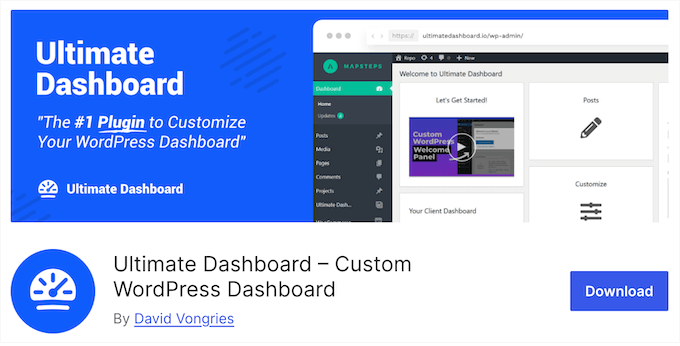
Dzięki temu darmowemu wtyczce możesz tworzyć niestandardowe widżety tekstowe, ikonowe i HTML. Możesz również dostosować menu administratora i pasek narzędzi, aby zawierały dokładnie potrzebne treści.
Jednakże, jeśli zaktualizujesz do wersji premium wtyczki, możesz również tworzyć widżety wideo i formularzy kontaktowych. Możesz również usunąć wszelkie widżety dodane przez wtyczki stron trzecich, aby stworzyć czystszy, wolny od bałaganu pulpit.
Recenzja Ultimate Dashboard: Czy to odpowiedni zestaw narzędzi administracyjnych dla Ciebie?
Czujesz się przytłoczony domyślnym układem panelu?
Dzięki odpowiedniemu zestawowi narzędzi administracyjnych możesz usuwać niepotrzebne widżety, karty i elementy menu. Następnie możesz zastąpić te niechciane treści funkcjami i informacjami, na których Ci zależy. Biorąc to pod uwagę, zobaczmy, czy Ultimate Dashboard jest odpowiednim narzędziem do personalizacji pulpitu administracyjnego.
1. Niestandardowy panel powitalny WordPress
Czy dzielisz pulpit WordPress z innymi ludźmi, takimi jak blogerzy gościnni lub klienci?
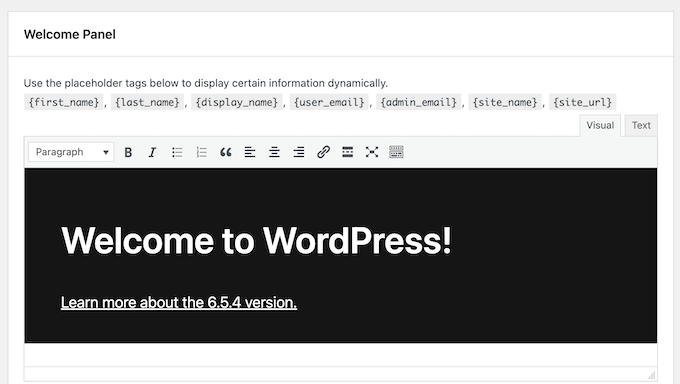
Dzięki Ultimate Dashboard możesz dostosować domyślny panel powitalny WordPress, tworząc unikalne powitanie lub udostępniając użytkownikom przydatne informacje.
2. Usuń niepotrzebne widżety
Pulpit WordPress zawiera kilka domyślnych widżetów, takich jak „Wydarzenia i aktualności WordPress” oraz „Aktywność”. Niektóre wtyczki WordPress dodają również własne widżety.
W zależności od Twojej witryny WordPress, niektóre z tych widżetów mogą być niepotrzebne. W takim przypadku po prostu zaśmiecają pulpit, co utrudnia znalezienie potrzebnych informacji i funkcji. Dzięki Ultimate Dashboard możesz usunąć wszystkie domyślne widżety, po prostu zaznaczając pole.
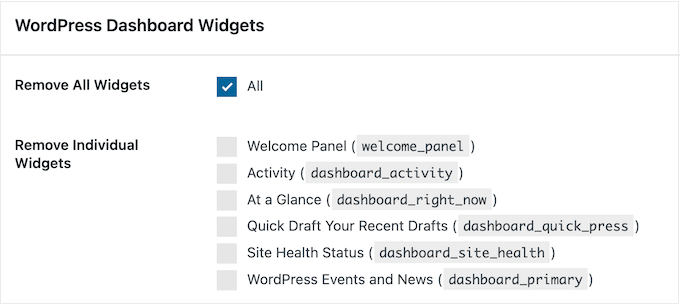
Alternatywnie, możesz usunąć określone widżety, znajdując je w ustawieniach wtyczki.
Jeśli zaktualizujesz wtyczkę Ultimate Dashboard do wersji premium, możesz również usunąć widżety stron trzecich.
3. Uprość pulpit WordPress
Usunięcie niepotrzebnych treści z pulpitu może pomóc użytkownikom znaleźć to, czego szukają. Może to również sprawić, że pulpit będzie mniej przytłaczający i mylący, zwłaszcza dla nowych użytkowników WordPressa.
Mając to na uwadze, Ultimate Dashboard może usunąć opcje ekranu i karty Pomocy. Możesz również usunąć tekst „Cześć”, stopkę WordPress i tekst wersji. W rezultacie możesz stworzyć pulpit, który jest bardziej usprawniony i znacznie mniej rozpraszający.
4. W pełni biała etykieta i rebrandowanie WordPress
Możesz chcieć dodać własne marki do pulpitu WordPress. Na przykład, jeśli tworzysz witrynę klienta, możesz dodać jego schemat kolorów lub logo, aby zapewnić lepsze wrażenia klienta.
Alternatywnie, jeśli zezwalasz na rejestrację użytkowników, możesz użyć Ultimate Dashboard do wzmocnienia marki swojej firmy lub osobistej. Na przykład, jeśli prowadzisz wielooautorską witrynę lub akceptujesz posty gościnne, możesz dodać własne marki do pulpitu WordPress.
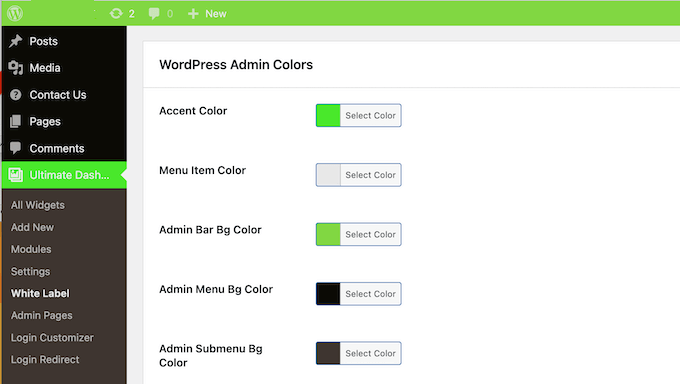
Z Ultimate Dashboard możesz wybierać spośród dwóch różnych motywów administracyjnych, zmieniać kolory pulpitu i dodawać logo swojej witryny do paska administracyjnego.
5. Projektuj proste widżety panelu
Po usunięciu domyślnych widżetów WordPress możesz chcieć zastąpić je informacjami i funkcjami, których faktycznie używasz.
Dobrą wiadomością jest to, że Ultimate Dashboard zawiera przyjazny dla użytkownika edytor, w którym możesz tworzyć wszelkiego rodzaju widżety pulpitu. Na początek możesz stworzyć prosty widżet tekstowy zawierający instrukcje lub powitalną wiadomość dla użytkowników.
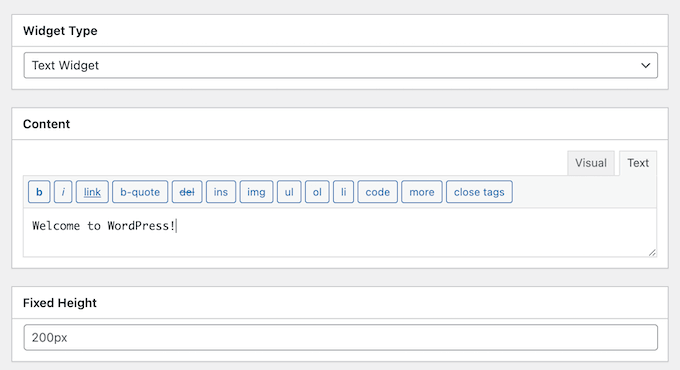
Jeśli potrzebujesz czegoś bardziej zaawansowanego, możesz utworzyć widżet HTML. Daje to większą kontrolę nad układem i zawartością widżetu.
Inną opcją jest stworzenie widżetu z ikoną, używając dowolnej ikony z Font Awesome lub Dashicon. Te widżety działają zasadniczo jako szybki link, dzięki czemu możesz wysłać użytkownika do dowolnego wewnętrznego lub zewnętrznego adresu URL.
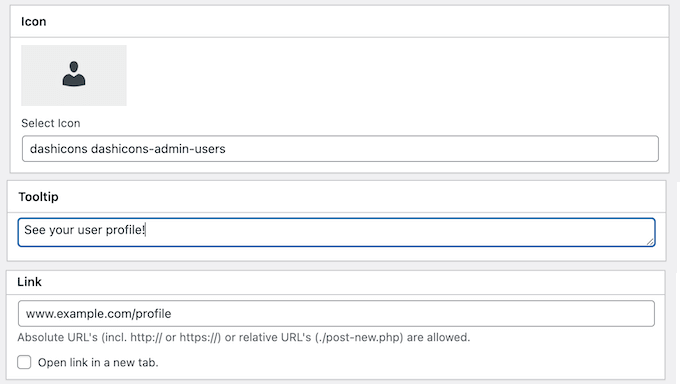
Jeśli chcesz dostarczyć więcej kontekstu, możesz dodać etykietkę wyjaśniającą, co robi widżet. Na przykład, jeśli prowadzisz witrynę członkowską, możesz utworzyć etykietkę z napisem „Kliknij tutaj, aby przejść do profilu członka”.
6. Twórz zaawansowane niestandardowe widżety
Dzięki Ultimate Dashboard możesz pójść o krok dalej i tworzyć zaawansowane widżety bez pisania ani jednej linii kodu.
Na początek możesz osadzić filmy z YouTube lub Vimeo bezpośrednio w panelu, tworząc widżet wideo. Możesz nawet stworzyć całkowicie oparty na wideo panel dla swoich klientów lub użytkowników.
Inną opcją jest utworzenie widżetu formularza kontaktowego, dzięki czemu użytkownicy mogą wysłać Ci e-mail bezpośrednio z panelu WordPress. Są one szczególnie przydatne, jeśli zarządzasz witrynami klientów, ponieważ klient może zadawać pytania lub prosić o pomoc bez opuszczania obszaru administracyjnego.
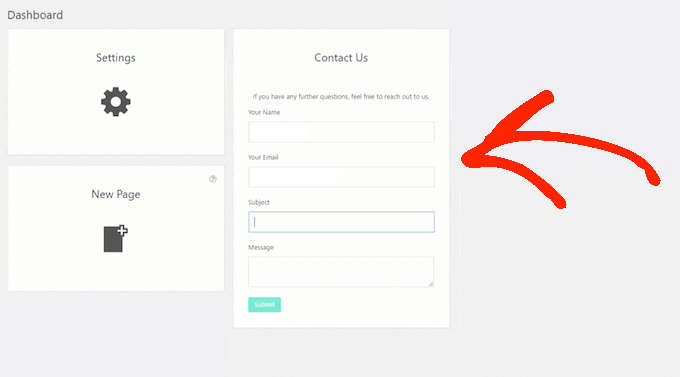
Ultimate Dashboard domyślnie wyśle te wiadomości do Twojego administratora, ale możesz użyć dowolnego alternatywnego adresu e-mail, który chcesz.
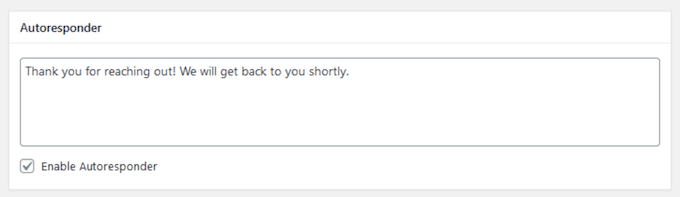
Jeśli utworzysz widżet formularza kontaktowego, możesz wyświetlić niestandardowy komunikat o sukcesie/błędzie po przesłaniu formularza przez użytkownika. Alternatywnie możesz skonfigurować prosty automatyczny program odpowiadający.
7. Dodaj dynamiczną zawartość
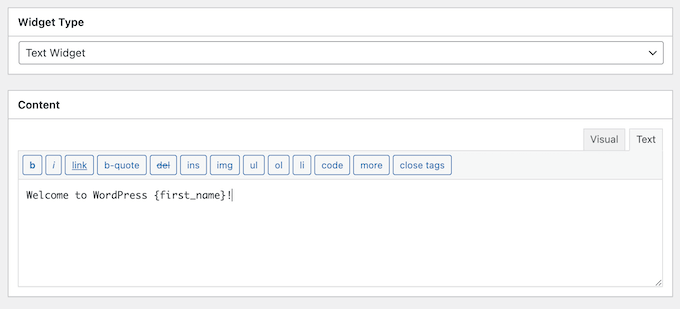
Podczas tworzenia widżetów możesz chcieć uwzględnić dynamiczne treści, takie jak imię użytkownika lub adres e-mail administratora. Może to zapewnić spersonalizowane wrażenia i ułatwić korzystanie z tych samych ustawień na wielu stronach internetowych.
W takim przypadku Ultimate Dashboard oferuje szereg tagów zastępczych, które można dodać do lokalizacji, takich jak tytuł widżetu, etykietki i menu administratora.
8. Zmień kolejność widżetów
Podczas tworzenia widżetu możesz kontrolować, gdzie początkowo się pojawi na pulpicie. Na początek możesz wybrać, czy widżet ma być wyświetlany w pierwszej czy drugiej kolumnie pulpitu.
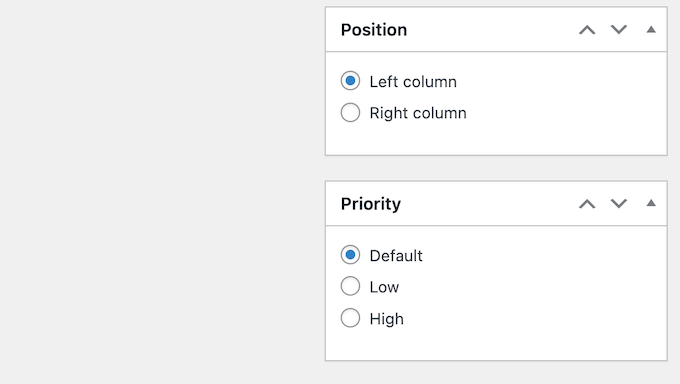
Możesz również ustawić priorytet widżetu. „Wysoki” wyświetli Twój widżet bliżej góry, podczas gdy widżety o niższym priorytecie pojawią się na dole panelu.
Ponadto, poszczególni użytkownicy mogą przenosić niestandardowe widżety na swoim pulpicie za pomocą przeciągnij i upuść, tak samo jak domyślne widżety.
9. Dostosuj stronę logowania
Domyślna strona logowania wyświetla branding i logo WordPress.
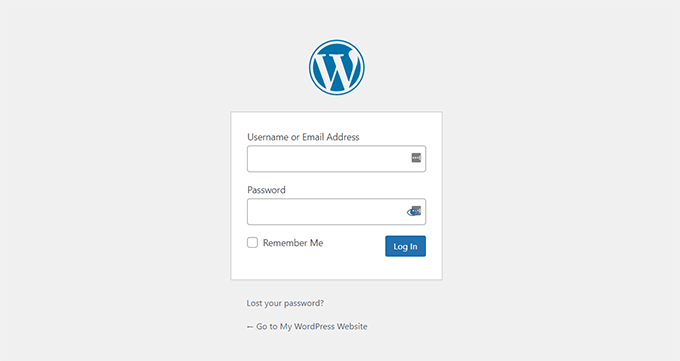
Zazwyczaj nie stanowi to problemu, jeśli jesteś jedyną osobą mającą dostęp do strony logowania WordPress. Jednak jeśli zezwalasz użytkownikom na rejestrację, możesz chcieć utworzyć niestandardową stronę logowania z własnym brandingiem.
Dzięki Ultimate Dashboard możesz całkowicie dostosować ekran logowania WordPress. Co więcej, doskonale integruje się z narzędziem do dostosowywania WordPress, dzięki czemu możesz zaprojektować ekran logowania, korzystając z narzędzi i interfejsu, które już znasz.
W narzędziu do dostosowywania WordPress możesz zmienić kolor tła lub obraz strony logowania, dodać własne niestandardowe logo lub wybrać spośród wielu gotowych układów.
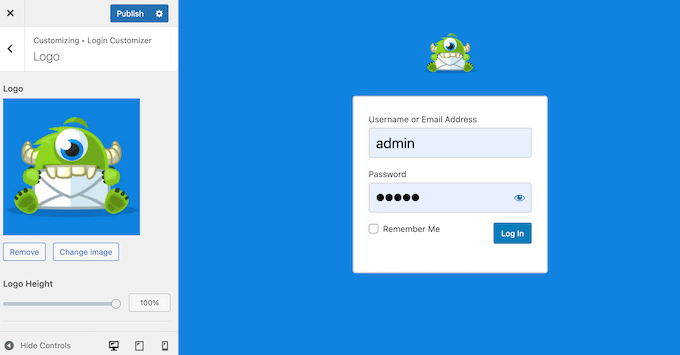
Możesz również zmienić formularz logowania i pola logowania lub użyć niestandardowego CSS, aby stworzyć całkowicie unikalny projekt.
10. Zmień adres URL logowania
Boty i zautomatyzowane skrypty często próbują włamać się na strony WordPress, używając popularnych adresów URL logowania, takich jak wp-admin i wp-login. Mając to na uwadze, Ultimate Dashboard może pomóc chronić Twoją witrynę przed tymi atakami siłowymi, zmieniając adres URL logowania.
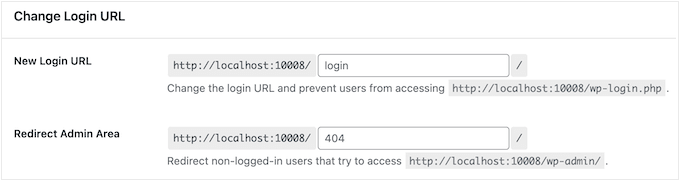
Dodatkowo może przekierować niezalogowanych użytkowników, jeśli próbują uzyskać dostęp do obszaru administracyjnego. Na przykład możesz przekierować tych odwiedzających na stronę błędu 404 Twojej witryny.
11. Przekierowanie po pomyślnym zalogowaniu
Czy na Twojej stronie internetowej są różne typy użytkowników?
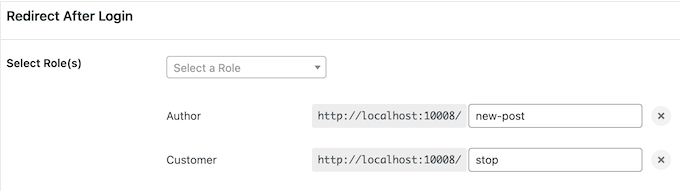
Gdy użytkownik się loguje, Ultimate Dashboard może przekierować go na określoną stronę na podstawie jego roli. Na przykład, jeśli prowadzisz sklep internetowy, możesz przekierować Klientów do swojego sklepu, aby mogli od razu zacząć zakupy. W międzyczasie możesz przekierować Autorów na stronę, gdzie mogą zacząć pisać swój kolejny post.
12. Ogranicz dostęp na podstawie roli użytkownika
Czasami może być konieczne wyświetlanie różnych informacji i funkcji w zależności od roli użytkownika. Na przykład, możesz wyświetlać swój niestandardowy widżet „Szkice oczekujące na recenzję” tylko dla Edytorów.
Dzięki Ultimate Dashboard możesz ograniczyć dostęp do widżetów panelu i stron administratora na podstawie roli użytkownika.
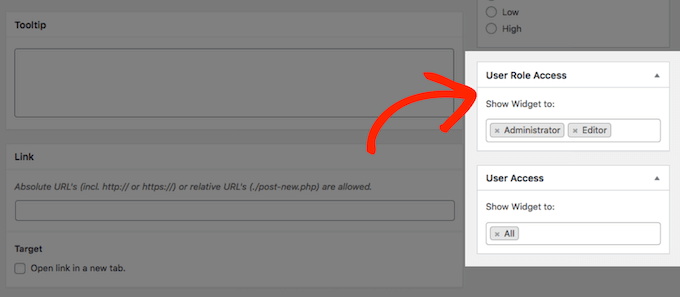
Alternatywnie, możesz pójść o krok dalej i ograniczyć dostęp do konkretnych użytkowników.
13. Dodaj niestandardowy CSS
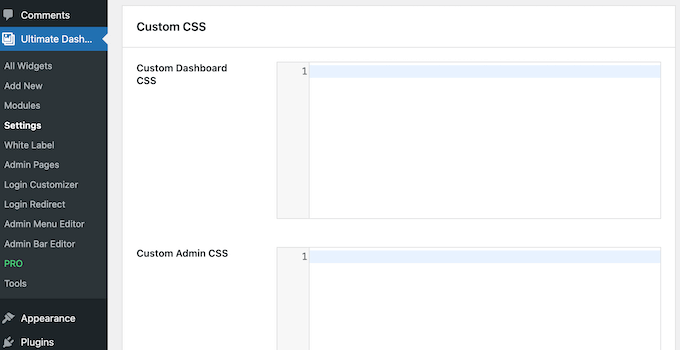
Dzięki Ultimate Dashboard możesz dodać niestandardowy kod CSS do strony logowania WordPress, pulpitu nawigacyjnego lub całego obszaru administracyjnego. Na przykład, możesz użyć kodu, aby usunąć powiadomienia WordPress.
Możesz również dodać specyficzne klasy body, co pozwala na zastosowanie niestandardowego CSS do określonych podwitryn, ról użytkowników, a nawet poszczególnych użytkowników.
14. Usuń pasek administracyjny WordPress
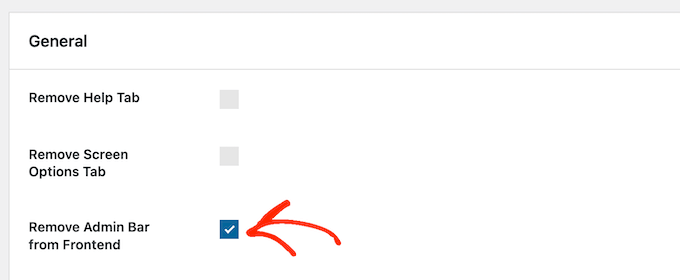
Domyślnie WordPress wyświetla pasek administracyjny na górze ekranu dla wszystkich zalogowanych użytkowników. Jednak ten pasek może rozpraszać podczas odwiedzania publicznej części Twojej witryny.
W takim przypadku możesz usunąć pasek administratora z frontendu swojej witryny, po prostu zaznaczając pole w ustawieniach Ultimate Dashboard.
15. Konfigurowalne menu administracyjne
Domyślnie menu administratora WordPress zapewnia dostęp do ważnych obszarów i narzędzi, takich jak edytor treści WordPress i biblioteka multimediów. Wiele wtyczek WordPress dodaje również własne elementy do menu paska bocznego po lewej stronie w panelu administratora WordPress.
Mając to na uwadze, w pewnym momencie możesz chcieć zmienić to domyślne menu, aby zapewnić łatwy dostęp do funkcji i obszarów, na których Ci zależy.
Dzięki Ultimate Dashboard możesz ukryć dowolny element menu lub utworzyć własne elementy menu. Możesz również zmienić kolejność tych elementów, dzięki czemu najważniejsze lub najczęściej używane opcje zawsze pojawiają się na górze listy.
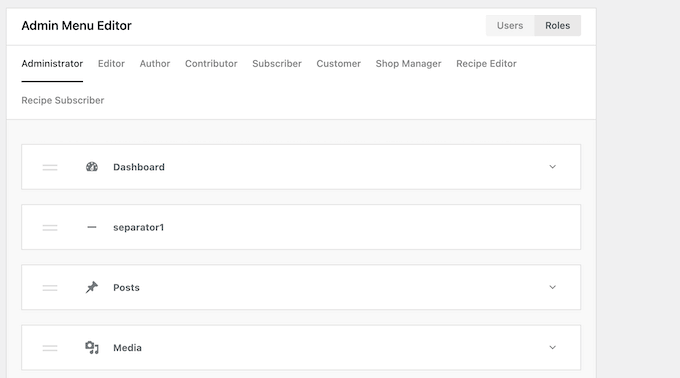
Idąc dalej, możesz wyświetlać różne menu w zależności od roli użytkownika.
Na przykład administratorzy zazwyczaj będą potrzebować dostępu do różnych obszarów pulpitu, w porównaniu do osób z rolą Menedżera Sklepu.
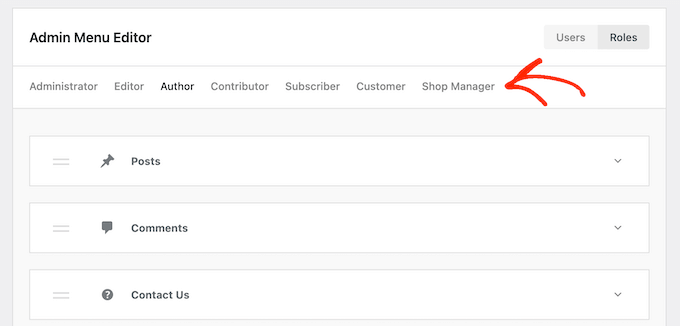
Alternatywnie, możesz pójść jeszcze dalej i tworzyć niestandardowe menu dla poszczególnych użytkowników. W ten sposób możesz zapewnić wysoce spersonalizowane doświadczenie, które zrobi świetne wrażenie na Twoich klientach i kontrahentach.
16. Edytuj pasek administratora
Pasek administracyjny zawiera przydatne linki do niektórych z najważniejszych stron. Możesz jednak dodać własne linki lub usunąć elementy, których regularnie nie używasz.
Dzięki Ultimate Dashboard możesz dostosować pasek administracyjny do swoich potrzeb. Obejmuje to ukrywanie domyślnych elementów menu, tworzenie własnych linków i zmianę kolejności jego zawartości.
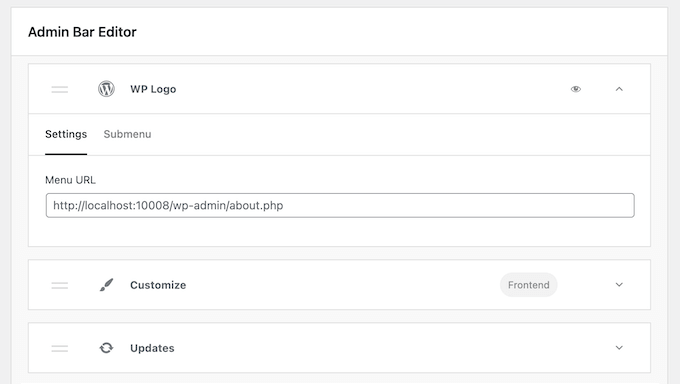
Co więcej, możesz dodawać podmenu o głębokości do 3 poziomów, dzięki czemu użytkownicy mogą od razu przejść do potrzebnych treści.
Po wykonaniu tej czynności możesz ukrywać i pokazywać różne elementy w zależności od roli użytkownika.
17. Twórz niestandardowe strony administracyjne
Dzięki Ultimate Dashboard możesz tworzyć niestandardowe strony głównego menu i podmenu, a następnie dodawać je do menu administratora WordPress. Na przykład, jeśli zarządzasz witryną klienta, możesz utworzyć stronę „Skontaktuj się z nami”, która zawiera Twój numer telefonu firmowego i adres e-mail.
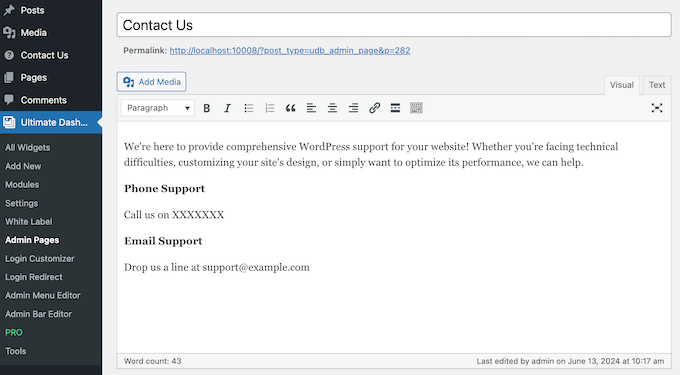
Możesz tworzyć te niestandardowe strony administratora za pomocą domyślnego edytora bloków WordPress lub za pomocą konstruktora stron, takiego jak Elementor, Beaver Builder lub Brizy.
Możesz również dodać niestandardowy CSS i HTML do tych stron administracyjnych, aby stworzyć dokładnie takie funkcje i wygląd, jakiego chcesz.
Jeśli tworzysz stronę administratora najwyższego poziomu, możesz użyć Font Awesome lub Dashicons do reprezentowania tej strony w menu administratora.
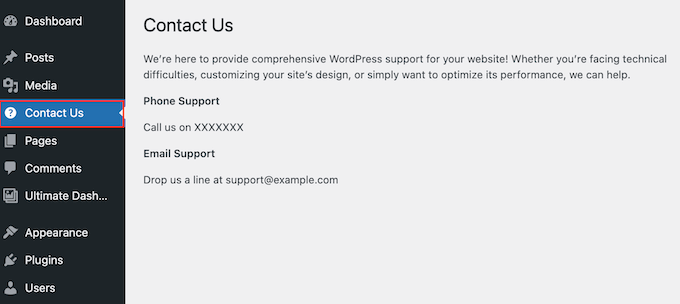
Dodatkowo możesz ograniczyć dostęp do strony w zależności od roli użytkownika. Możesz nawet zaprojektować zupełnie inne strony administracyjne dla każdej roli i zapewnić bardziej spersonalizowane doświadczenie.
18. Eksportuj/importuj ustawienia
Posiadasz lub zarządzasz wieloma witrynami? W takim przypadku możesz chcieć używać tych samych widżetów i ustawień panelu administratora na wszystkich swoich blogach, witrynach lub rynkach internetowych.
Zamiast odtwarzać wszystko ręcznie, możesz po prostu wyeksportować swój pulpit i ustawienia z Ultimate Dashboard jako plik JSON.
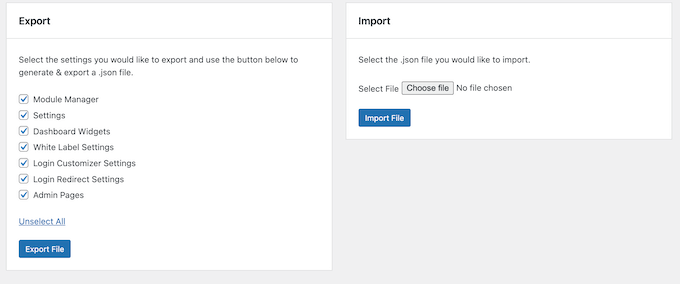
Następnie możesz zaimportować ten plik do dowolnej innej witryny, na której zainstalowano Ultimate Dashboard.
19. Obsługa WordPress Multisite
Czy prowadzisz sieć multisite WordPress?
Możesz utworzyć szablon Ultimate Dashboard zawierający wszystkie widżety, dostosowania i ustawienia, których chcesz używać w całej sieci. Możesz nawet zdefiniować kolejność wyświetlania widżetów pulpitu, dzięki czemu wszystkie Twoje witryny będą miały spójny wygląd.
Po wykonaniu tej czynności wszystkie podwitryny w Twojej sieci odziedziczą te ustawienia. Alternatywnie, możesz wykluczyć określone podwitryny z Twojego szablonu multisite.
Jak już wspomniano, Ultimate Dashboard obsługuje tagi zastępcze. W przypadku sieci multisite pozwala to dynamicznie wstawiać nazwę i adres URL witryny.
20. Wsparcie społeczności i profesjonalne
Nawet po przeczytaniu naszej szczegółowej recenzji Ultimate Dashboard, możesz potrzebować więcej informacji o funkcjach wtyczki.
W takim przypadku istnieje obszerna baza wiedzy wypełniona pomocnymi artykułami i samouczkami. Jest to idealne rozwiązanie do znajdowania odpowiedzi na często zadawane pytania, takie jak jak przekierować użytkowników po pomyślnym zalogowaniu i najlepsze sposoby na white label panelu administratora WordPress.
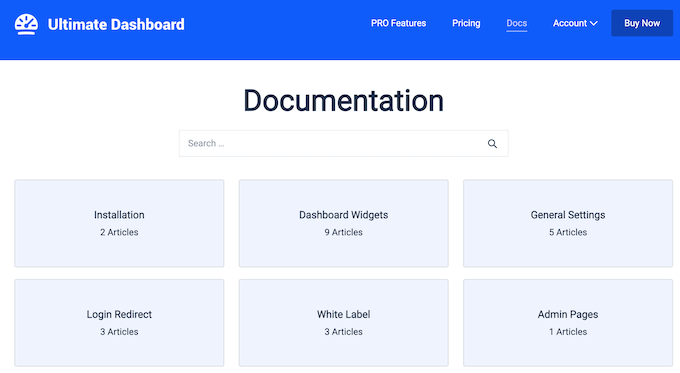
Istnieje również blog, na którym zespół Ultimate Dashboard omawia szeroki zakres tematów. Tutaj znajdziesz przewodniki krok po kroku, jak połączyć WordPress z Twoją aplikacją do zarządzania relacjami z klientami (CRM) i jak ukryć adres URL logowania.
Jeśli korzystasz z darmowej wtyczki, możesz publikować na forum Ultimate Dashboard na WordPress.org i uzyskać odpowiedzi na podstawowe pytania.
Podczas publikowania na forach pomocy technicznej należy podać jak najwięcej informacji, ponieważ pomaga to ekspertom szybko zrozumieć problem i udzielić pomocnej odpowiedzi. Więcej na ten temat można znaleźć w naszym przewodniku jak prawidłowo prosić o pomoc techniczną WordPress.
Jeśli zaktualizujesz do wersji premium wtyczki, uzyskasz również dostęp do profesjonalnego wsparcia. Po prostu prześlij zgłoszenie do wsparcia, a członek zespołu Ultimate Dashboard skontaktuje się z Tobą tak szybko, jak to możliwe.
Ultimate Dashboard: Ceny i plany
Jeśli dopiero zaczynasz lub masz ograniczony budżet, możesz pobrać wersję lite Ultimate Dashboard z WordPress.org. Ta darmowa wtyczka może usuwać domyślne widżety WordPress, tworzyć niestandardowe elementy menu i zmieniać kolory panelu administracyjnego.
Jednakże, jeśli chcesz dodać własne logo do obszaru administratora lub usunąć widżety stron trzecich, możesz zaktualizować do wersji premium wtyczki.
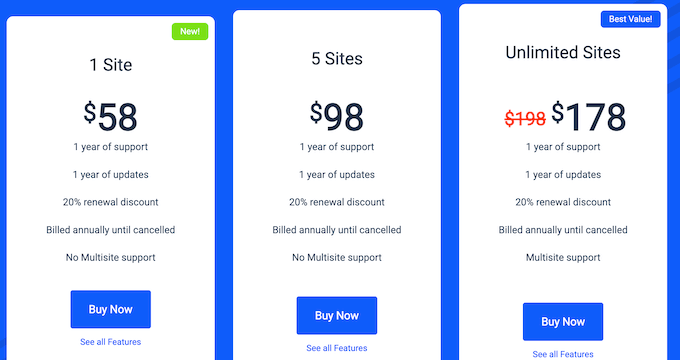
Niezależnie od zakupionego planu, uzyskasz dostęp do wszystkich funkcji Ultimate Dashboard. Cena będzie się jednak różnić w zależności od liczby witryn, na których chcesz używać tego wtyczki:
- Za 58 USD rocznie możesz zainstalować Ultimate Dashboard na pojedynczej stronie internetowej, blogu lub rynku produktów cyfrowych.
- Za 98 USD rocznie możesz używać tej wtyczki na maksymalnie 5 stronach internetowych. To dobra opcja, jeśli posiadasz wiele witryn, takich jak kilka blogów w sieci marketingu afiliacyjnego.
- Za 178 USD możesz używać Ultimate Dashboard na nieograniczonej liczbie stron internetowych. To sprawia, że jest idealny dla agencji tworzących strony WordPress, które potrzebują rozwiązania, które mogą wykorzystać na wszystkich stronach swoich klientów.
Recenzja Ultimate Dashboard: Czy to odpowiedni zestaw narzędzi administracyjnych dla Ciebie?
Podsumowując tę recenzję Ultimate Dashboard, jesteśmy pewni, że jest to świetne narzędzie do dostosowywania panelu WordPress. Wtyczka zawiera niezbędne funkcje, dzięki czemu możesz usunąć domyślne widżety i zastąpić je własnymi widżetami tekstowymi, ikonami lub HTML.
Jednakże, jeśli zaktualizujesz do wersji premium wtyczki, uzyskasz dostęp do bardziej zaawansowanych funkcji. Obejmuje to opcję tworzenia widżetów wideo i formularzy kontaktowych.
Mamy nadzieję, że ta recenzja Ultimate Dashboard pomogła Ci zdecydować, czy jest to odpowiedni zestaw narzędzi administracyjnych dla Ciebie. Możesz również zapoznać się z naszym przewodnikiem na temat dodawania powiadomień push do swojej witryny WordPress lub zapoznać się z naszym wyborem ekspertów najlepszych usług marketingu e-mailowego.
Jeśli podobał Ci się ten artykuł, zasubskrybuj nasz kanał YouTube po samouczki wideo WordPress. Możesz nas również znaleźć na Twitterze i Facebooku.

Opinie użytkowników Ultimate Dashboard
Proszę, podziel się swoją recenzją Ultimate Dashboard, aby pomóc innym w społeczności.