



Szukasz recenzji Monarch, która pomoże Ci zdecydować, czy jest to odpowiednia wtyczka do udostępniania w mediach społecznościowych dla Ciebie?
Z Monarch możesz zachęcić odwiedzających do udostępniania Twoich treści na Instagramie, Facebooku, Twitterze i wielu innych popularnych platformach. Możesz wyświetlać te przyciski społecznościowe na różne sposoby, w tym w wyskakujących okienkach, w formie „fly-in” i w paskach bocznych.
W tej recenzji Monarch sprawdzimy, czy jest to odpowiedni wtyczka do udostępniania dla Twojej witryny WordPress.
Recenzja Monarch: Dlaczego warto używać go w WordPressie?
Monarch to popularny wtyczka do udostępniania i śledzenia w mediach społecznościowych, opracowana przez Elegant Themes. Pozwala ona tworzyć przyciski udostępniania dla ponad 30 popularnych sieci, a następnie dodawać je do stron, wpisów lub obszarów gotowych na widżety.
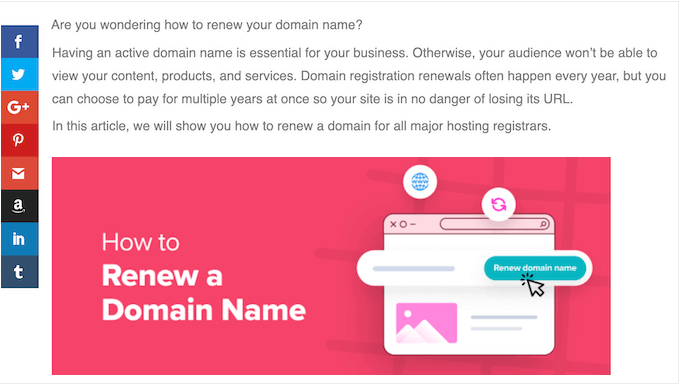
Co więcej, Monarch pozwala dodać przyciski w 5 różnych lokalizacjach.
Pozwala to na wyświetlanie przycisków społecznościowych w odpowiednim czasie i uzyskanie jak największej liczby udostępnień. Na przykład, jeśli tworzysz portfolio fotograficzne, Monarch może dodać przycisk najechania na każdą pojedynczą fotografię.
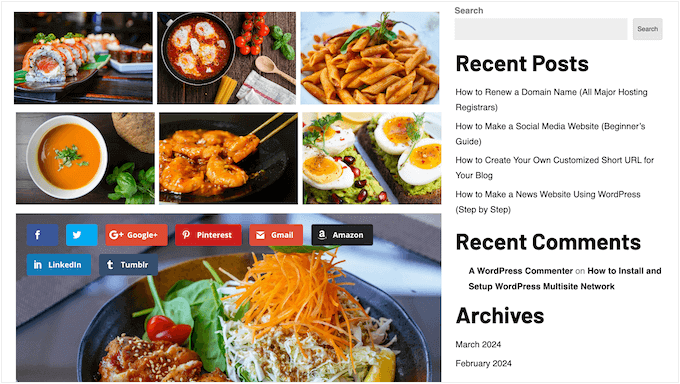
Tymczasem, jeśli piszesz wpis na blogu, możesz dodać przyciski poniżej i po tekście, aby nie odwracały uwagi od treści.
Oprócz przycisków udostępniania, Monarch może dodawać linki „obserwuj” dla wszystkich Twoich profili społecznościowych. W ten sposób możesz szybko i łatwo rozwijać swoją publiczność online.
Recenzja Monarch: Czy to odpowiedni wtyczka do udostępniania w mediach społecznościowych dla Ciebie?
Zachęcając ludzi do udostępniania Twoich treści, możesz dotrzeć do nowej publiczności, znaleźć więcej klientów i rozwijać swój biznes online.
Mając to na uwadze, chcesz ułatwić ludziom udostępnianie Twoich wpisów na blogu, stron sprzedażowych, filmów i innych treści. Mądrym posunięciem jest również dodanie przycisku „obserwuj” dla wszystkich Twoich profili społecznościowych.
Z tym powiedziawszy, zobaczmy, czy Monarch jest odpowiednim pluginem do udostępniania w mediach społecznościowych dla Ciebie.
1. Obsługa ponad 30 sieci społecznościowych
Monarch obsługuje ponad 30 sieci społecznościowych, w tym YouTube, AWeber, Vimeo, Amazon, Yahoo Mail i Facebook.
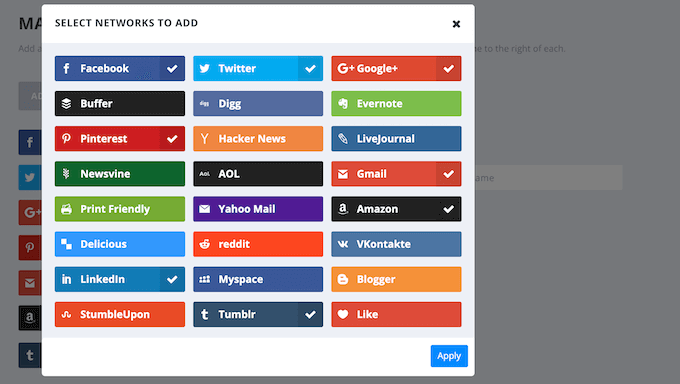
W ten sposób możesz zachęcić odwiedzających do udostępniania Twoich treści we wszystkich głównych sieciach społecznościowych i stworzyć szum w wielu kanałach.
Po wybraniu sieci, Monarch automatycznie wyświetli odpowiednią ikonę i może nawet pokazać liczbę Twoich obserwujących.
2. W pełni konfigurowalne przyciski
Ikony udostępniania społecznościowego Monarch są w pełni konfigurowalne, więc nie powinieneś mieć problemów z dostosowaniem ich do swojej marki i motywu WordPress.
Na początek możesz wybrać spośród 3 kształtów przycisków, 5 efektów najechania przycisku na pasku bocznym i 4 efektów najechania przycisku w tekście.
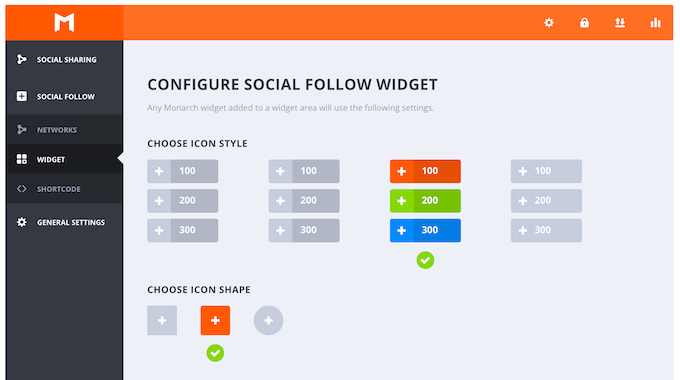
Możesz również wybrać, czy chcesz wyświetlać nazwy sieci, a także poszczególne lub całkowite udostępnienia.
Wysoka liczba udostępnień jest potężną formą dowodu społecznego, więc może przynieść Ci dodatkowe udostępnienia w mediach społecznościowych.

Domyślnie przyciski będą używać natywnych kolorów z każdej sieci społecznościowej.
Możesz jednak to dostosować, aby przycisk idealnie uzupełniał Twój schemat kolorów.
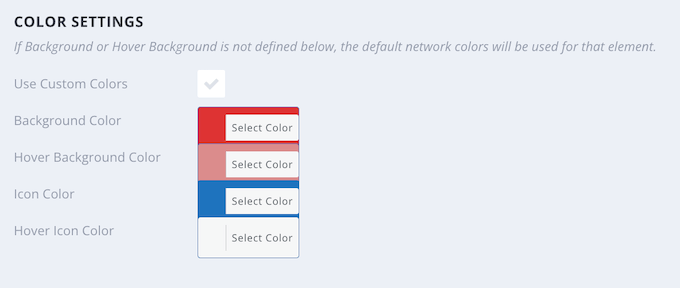
Jeśli używasz efektów najechania, możesz pokazać inny kolor, gdy odwiedzający najeżdża na ten przycisk. Może to pomóc odwiedzającemu zobaczyć, nad którym przyciskiem aktualnie najechał, co jest szczególnie przydatne, jeśli dodałeś wiele różnych przycisków.
3. Pływający pasek boczny
Po wybraniu przycisków możesz je ułożyć w pływającym pasku bocznym, który podąża za czytelnikiem podczas przewijania.
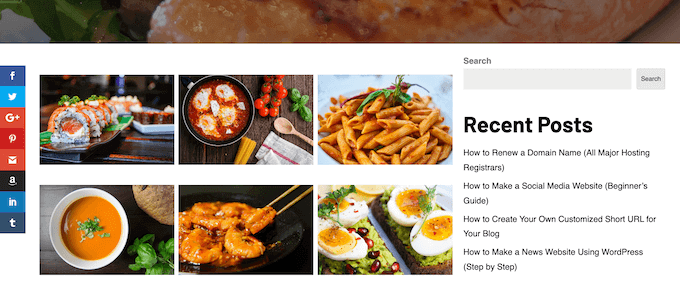
Zapewnia to, że ikony są zawsze na ekranie i w zasięgu ręki.
4. Nad i pod treścią
Czy chcesz dodać ikony udostępniania do swoich wpisów na blogu? Monarch może automatycznie wstawić te przyciski poniżej i powyżej obszaru treści.
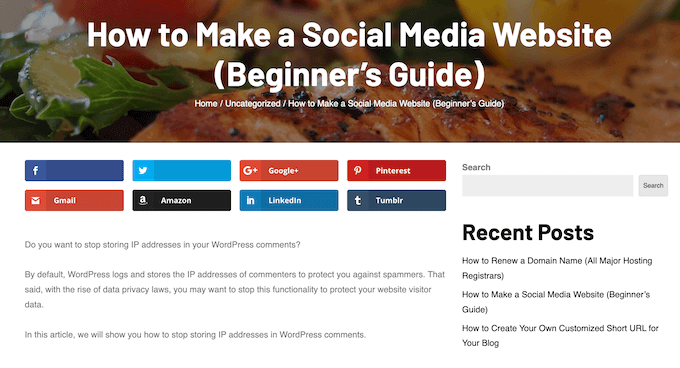
Mając to na uwadze, Monarch może zachęcić odwiedzających do udostępniania Twoich postów, nie odwracając uwagi od treści bloga.
5. Automatyczne wyskakujące okienka
Wyskakujące okienka świetnie przyciągają uwagę odwiedzających, więc ucieszy Cię wiadomość, że Monarch obsługuje automatyczne wyskakujące okienka.
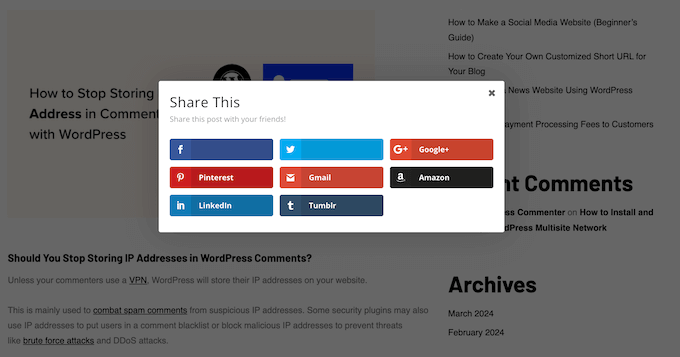
Możesz dodać własny tytuł i wiadomość, aby stworzyć wyskakujące okienko, które idealnie odzwierciedla Twoją firmę lub osobistą markę.
Następnie możesz wybrać spośród 10 różnych animacji.
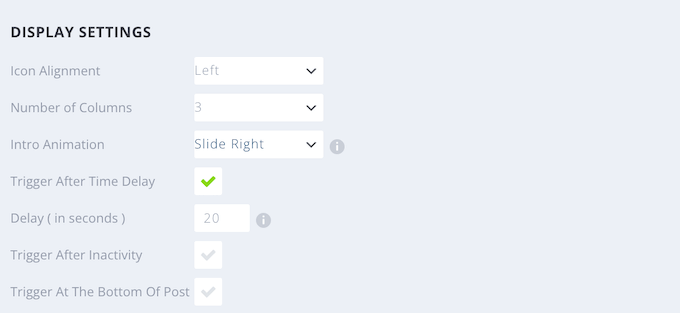
Możesz nawet dodać opóźnienie, aby odwiedzający miał czas na przeczytanie treści przed pojawieniem się wyskakującego okienka. Na przykład, Monarch może wyświetlić wyskakujące okienko, gdy czytelnik dotrze do końca strony docelowej lub spróbuje opuścić wpis na blogu.
Możesz ustawić opóźnienie czasowe lub Monarch może automatycznie wykryć, kiedy czytelnik dotrze do dołu strony lub wpisu. Alternatywnie możesz wywołać wyskakujące okienko po tym, jak odwiedzający skomentuje lub przewinie określoną część strony.
Możesz również wyświetlić wyskakujące okienko udostępniania społecznościowego po zakończeniu zakupu, co jest idealne do zachęcania odwiedzających do udostępniania WooCommerce lub podobnych produktów w mediach społecznościowych.
6. Automatyczne wyskakujące okienka
Automatyczne wyskakujące okienka to kolejny świetny sposób na przyciągnięcie uwagi odwiedzającego.
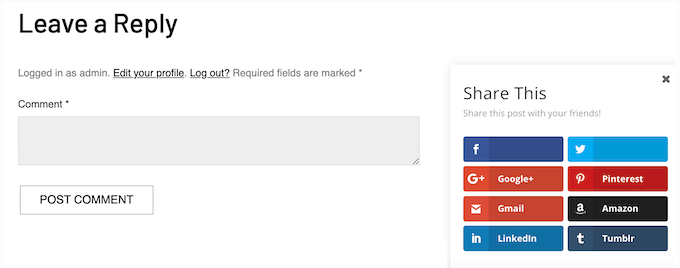
Podobnie jak w przypadku wyskakujących okienek, możesz wyświetlić okno typu „fly-in” po określonym czasie, poczekać, aż odwiedzający przewinie określony procent ekranu, lub wykryć, kiedy dotrze do końca wpisu.
Alternatywnie możesz wyświetlić wyskakujące okienko po tym, jak odwiedzający kupi fizyczny lub produkt cyfrowy, lub skomentuje. Te działania sugerują, że są oni bardzo zaangażowani w Twoje treści, więc jest to często idealny moment, aby pokazać ikony społecznościowe. Na koniec możesz wyświetlić wyskakujące okienko po okresie braku aktywności, aby spróbować ponownie zaangażować niezaangażowanych użytkowników.
7. Udostępnianie obrazów i filmów
Jeśli Twoja witryna zawiera dużo treści multimedialnych, będziesz chciał dać odwiedzającym łatwy sposób na udostępnianie tych obrazów i filmów. Monarch może automatycznie wykrywać obrazy i filmy w Twoich postach, a następnie automatycznie dodawać ikony udostępniania.
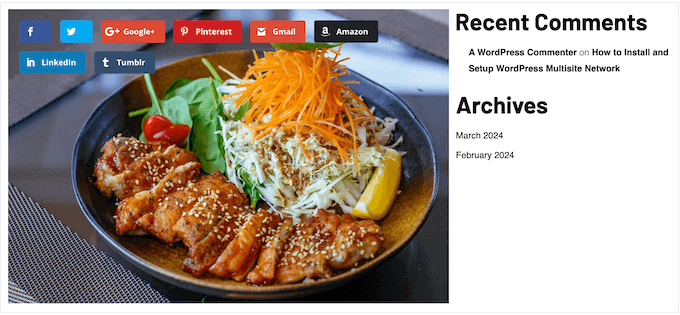
W przypadku treści spoza wpisów WordPress, możesz dodać ikony społecznościowe, umieszczając ten obraz w shortcode Monarch.
Niezależnie od wybranego podejścia, ikony Monarch są responsywne mobilnie. Oznacza to, że Monarch automatycznie dostosuje ich rozmiar do mniejszych ekranów, dzięki czemu będą świetnie wyglądać niezależnie od urządzenia, z którego korzysta odwiedzający.
8. Dodaj do dowolnej strony, wpisu lub obszaru gotowego na widżety
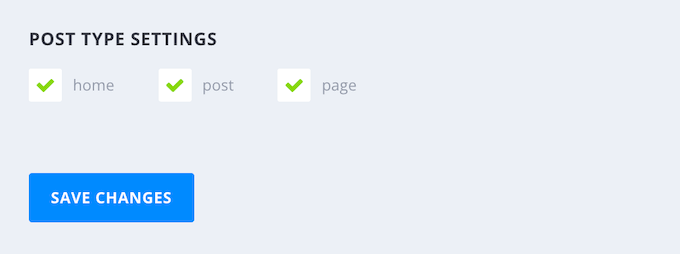
Niezależnie od sposobu wyświetlania ikon społecznościowych, możesz kazać Monarch automatycznie dodawać te ikony do wszystkich Twoich stron, wpisów lub strony głównej WordPress. Wystarczy zaznaczyć pole w ustawieniach wtyczki, a Monarch zajmie się resztą.
9. Wyświetl linki do obserwujących
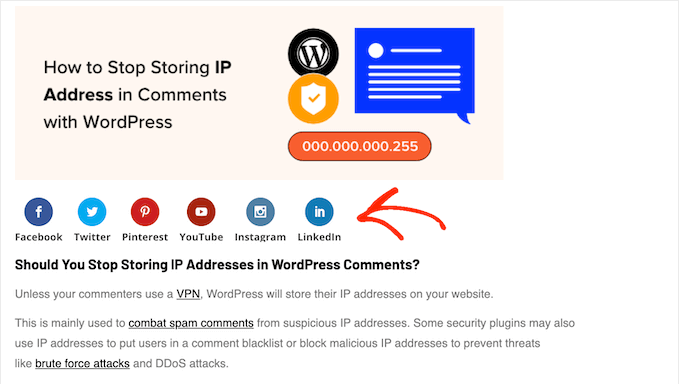
Oprócz ikon udostępniania, Monarch może dodawać linki „obserwuj” do Twojego bloga WordPress. Pozwala to promować wszystkie Twoje profile społecznościowe w ładnie zorganizowanym układzie i zwiększać liczbę obserwujących.
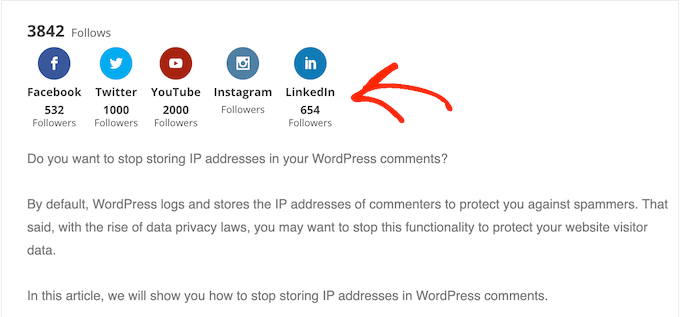
Możesz nawet wyświetlić liczbę swoich obserwujących. Zachęci to odwiedzających do sprawdzenia Twoich profili, a być może nawet do rozpoczęcia obserwowania Cię w mediach społecznościowych.
Możesz dostosować te linki „obserwuj” w panelu Monarch. Na przykład możesz wybrać styl ikony, kształt i liczbę kolumn. Możesz również zmienić kolory, ukryć ikony na urządzeniach mobilnych i wiele więcej.
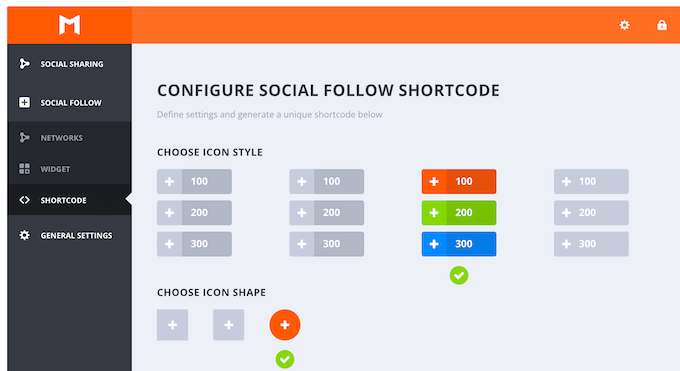
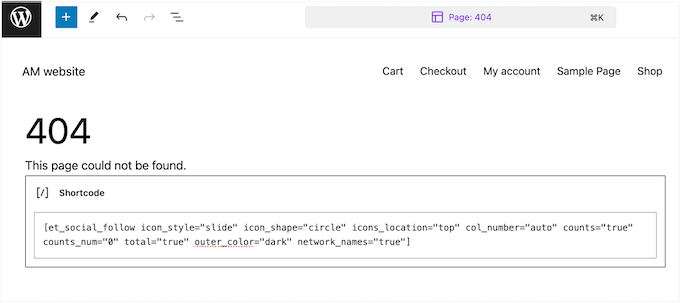
Gdy będziesz zadowolony z konfiguracji tych linków, możesz dodać tę zawartość do dowolnej strony, wpisu lub obszaru gotowego na widżety, używając krótkiego kodu.
Jeśli używasz jednego z nowszych motywów obsługujących bloki, możesz nawet dodać shortcode do stron, których nie można edytować za pomocą standardowego edytora bloków WordPress. Na przykład, możesz dodać shortcode do szablonu strony 404 Twojej witryny.
10. Pulpit statystyk mediów społecznościowych
Aby pomóc w rozwoju obserwujących i generowaniu szumu w mediach społecznościowych, ważne jest monitorowanie swojej wydajności. W ten sposób możesz robić więcej tego, co działa, i mniej tego, co nie działa.
Z tym powiedziawszy, Monarch posiada prosty pulpit statystyk, który pokazuje Twoje całkowite udostępnienia, całkowite polubienia i aktywność obserwujących.
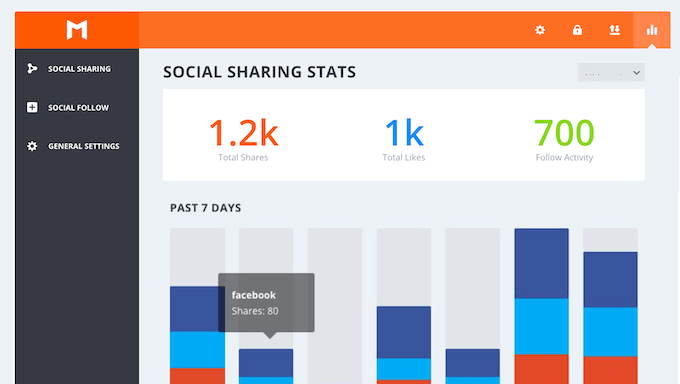
Posiada również podział tych statystyk na podstawie ostatnich 7 dni, 30 dni i 12 miesięcy. W ten sposób możesz śledzić, jak zmienia się Twoja wydajność w czasie.
Chociaż nadal warto korzystać z dedykowanego rozwiązania analitycznego, takiego jak Google Analytics, Monarch pozwala na szybkie przeglądanie wyników społecznościowych.
11. Importuj i eksportuj ustawienia społecznościowe
Zarządzasz wieloma witrynami? Na przykład możesz prowadzić sieć multisite WordPress lub zarządzać kilkoma witrynami klientów.
W takim przypadku możesz chcieć użyć tych samych ustawień Monarch na wszystkich swoich stronach internetowych. Dobra wiadomość jest taka, że możesz łatwo wyeksportować swoje ustawienia jako plik .json, a następnie zaimportować je do dowolnej innej strony internetowej, na której zainstalowany jest Monarch.
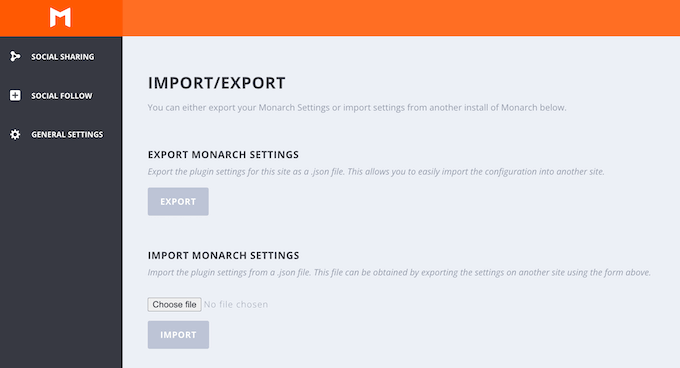
Może to zaoszczędzić mnóstwo czasu i wysiłku, zwłaszcza jeśli jesteś zapracowaną agencją deweloperską WordPress zarządzającą wieloma witrynami klientów.
12. Wsparcie społeczności i profesjonalistów
Dzięki Monarch możesz dodawać przyciski społecznościowe do swojego bloga, witryny lub sklepu internetowego, bez konieczności pisania ani jednej linijki kodu. Możesz również dopracować wygląd tych przycisków i linków, a następnie dodać je do swoich stron, wpisów lub obszarów gotowych na widżety.
Biorąc to pod uwagę, Monarch jest bardzo łatwy w użyciu. Jednak czasami możesz potrzebować dodatkowej pomocy, aby jak najlepiej wykorzystać tę wtyczkę mediów społecznościowych.
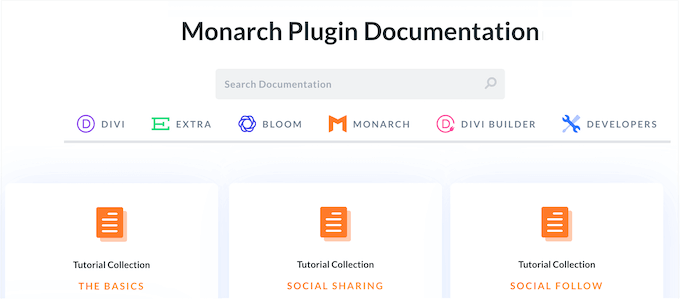
Na początek dostępne są szczegółowe dokumentacje online, w których znajdziesz przewodniki dotyczące instalacji i aktywacji Monarch, aż po techniczne przewodniki dotyczące korzystania z języków programowania aplikacji Monarch.
Istnieje również blog Elegant Themes, na którym omawiają szereg tematów, które mogą pomóc w rozwoju Twojej obecności w mediach społecznościowych. Na przykład, mają instrukcję krok po kroku, jak automatycznie udostępniać swoje posty, oraz przewodnik po zarabianiu pieniędzy online za pomocą mediów społecznościowych.
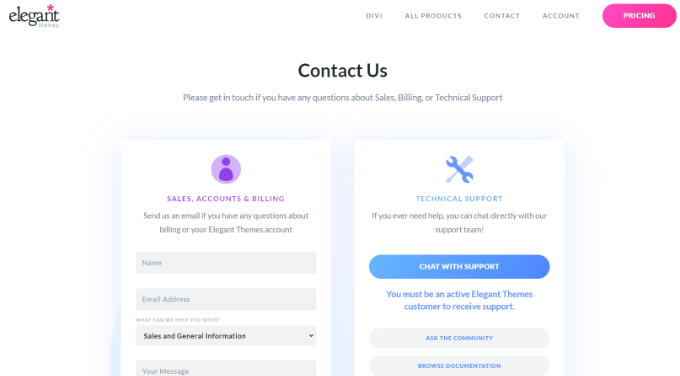
Jeśli wolisz pomoc indywidualną, możesz skontaktować się z agentem obsługi klienta lub rozwiązać swoje problemy za pośrednictwem czatu na żywo Elegant Themes.
Recenzja Monarch: Ceny i plany
W przeciwieństwie do niektórych innych samodzielnych wtyczek do udostępniania w mediach społecznościowych, Monarch jest częścią pakietu. Te plany Divi obejmują Bloom, Monarch i Extra, a także narzędzie do tworzenia stron metodą przeciągnij i upuść oraz uniwersalny motyw Divi.
Więcej informacji o kreatorze Divi można znaleźć w naszej szczegółowej recenzji Divi.
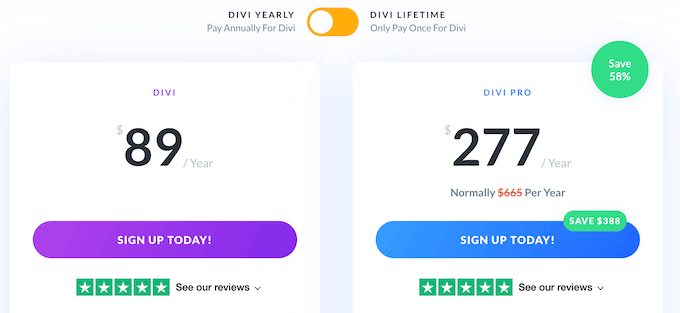
Czy chcesz wypróbować Monarch i inne produkty Elegant Themes przed zakupem? Oferują oni bezpłatny 30-dniowy okres próbny. Następnie możesz wybrać spośród kilku różnych planów:
- Divi. Za 89 USD rocznie możesz używać Monarch, Bloom i innych produktów na dowolnej liczbie stron internetowych. Dodatkowym atutem jest to, że ten plan zawiera ponad 300 pakietów stron internetowych, dzięki czemu jest idealny, jeśli przeprojektowujesz istniejącą stronę lub tworzysz zupełnie nową.
- Divi Pro. W cenie 277 USD rocznie ten plan obejmuje Monarch, Divi oraz inne produkty Elegant Themes. Dodaje również funkcje sztucznej inteligencji i nieograniczone przechowywanie w chmurze. Więcej informacji o tych zaawansowanych funkcjach można znaleźć w naszej kompletnej recenzji Divi.
Recenzja Monarch: Czy to odpowiedni wtyczka do udostępniania w mediach społecznościowych dla Ciebie?
Po przeanalizowaniu funkcji, wsparcia i cen jesteśmy przekonani, że Monarch jest świetną wtyczką do mediów społecznościowych. Może zachęcić odwiedzających do udostępniania Twoich treści na Pinterest, Vimeo, LinkedIn, Tumblr i wielu innych popularnych platformach.
Możesz również tworzyć linki „obserwuj” do wszystkich swoich profili i z łatwością rozwijać swoją publiczność online.
W przeciwieństwie do niektórych innych wtyczek społecznościowych, Monarch jest zawarty we wszystkich planach Divi. Możesz kupić roczną licencję lub dokonać jednorazowego zakupu dożywotniego i uzyskać dostęp do Monarch, Bloom, Extra oraz kreatora stron Divi.
Mamy nadzieję, że ta recenzja Monarch pomogła Ci zdecydować, czy jest to odpowiednia wtyczka do udostępniania w mediach społecznościowych. Możesz również zapoznać się z naszym przewodnikiem na temat tworzenia niestandardowego kanału zdjęć na Instagramie lub sprawdzić nasz wybór najlepszych wtyczek Facebooka do rozwoju Twojego bloga.
Jeśli podobał Ci się ten artykuł, zasubskrybuj nasz kanał YouTube po samouczki wideo WordPress. Możesz nas również znaleźć na Twitterze i Facebooku.

Opinie użytkowników Monarch
Udostępnij swoją recenzję Monarch, aby pomóc innym w społeczności.