


Jeśli kiedykolwiek spędziłeś godziny wpatrując się w arkusze kalkulacyjne, próbując dopasować sprzedaż WooCommerce do swoich wpłat w QuickBooks, wiesz, jak bolesna może być księgowość sklepu.
Właśnie dlatego powstał LedgerPort. Jest to zautomatyzowany konektor zaprojektowany do obsługi księgowości WooCommerce w tle, bez konieczności uczenia się skomplikowanych terminów księgowych.
W tej praktycznej recenzji LedgerPort przetestowałem wtyczkę, aby sprawdzić, czy rzeczywiście spełnia ten cel. Oto wszystko, co musisz wiedzieć.

Recenzja LedgerPort: Dlaczego wybrałem tę wtyczkę (& Co musisz wiedzieć)
LedgerPort to usługa online, która synchronizuje Twój sklep WooCommerce z QuickBooks Online, używając darmowej wtyczki WordPress do połączenia obu. Działając jako bezpieczny konektor, łączy Twój witrynę z serwerami LedgerPort, które automatycznie przetwarzają i wysyłają każdą sprzedaż i płatność bezpośrednio do QuickBooks.
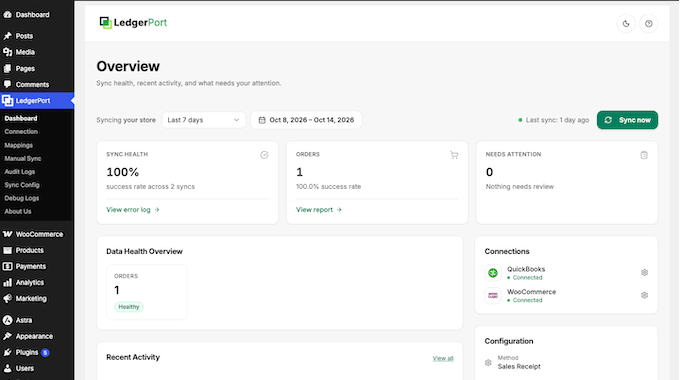
Co najlepsze, LedgerPort jest przeznaczony dla właścicieli sklepów, a nie księgowych. Nie będziesz musiał martwić się o skomplikowany żargon księgowy, taki jak debety i kredyty. Wystarczy skonfigurować kilka prostych ustawień, a LedgerPort automatycznie zajmie się Twoimi wpisami księgowymi.
Jeśli masz ograniczony budżet, możesz pobrać LedgerPort za darmo z katalogu wtyczek WordPress.org. Darmowy plan działa dobrze dla nowego sklepu z niewielką liczbą zamówień, podczas gdy płatne plany oferują wyższe limity zamówień, szybszą synchronizację i dopasowywanie wypłat.
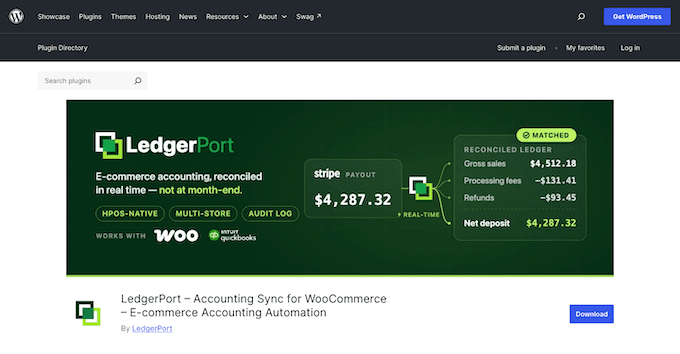
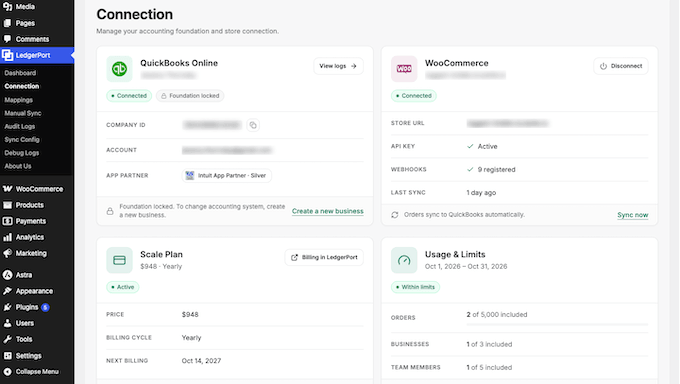
LedgerPort jest również oficjalnym partnerem Silver Intuit App. Po połączeniu konta QuickBooks zobaczysz ten baner partnerski bezpośrednio na ekranie połączenia, potwierdzając, że Twoja integracja jest zweryfikowana przez Intuit.
Recenzja LedgerPort: Czy to odpowiednia wtyczka księgowa WooCommerce dla Ciebie? (Moje szczere doświadczenie)
Aby zobaczyć, jak LedgerPort radzi sobie w prawdziwym świecie, przetestowałem go na żywym sklepie WooCommerce połączonym z QuickBooks Online. Zacząłem od darmowego planu, aby zobaczyć, co otrzymujesz od razu, a następnie przeszedłem na plan Scale, aby przetestować jego funkcje dla większej liczby zamówień.
Oto przegląd tego, jak każda kluczowa funkcja działała podczas moich praktycznych testów.
1. Automatyczna synchronizacja zamówień zastępująca miesięczny eksport
LedgerPort wysyła zamówienia WooCommerce do QuickBooks Online bez ręcznych eksportów. Twój sklep powiadamia LedgerPort o każdym nowym zamówieniu za pomocą webhooka, który jest automatyczną wiadomością wysyłaną przez Twoją witrynę, gdy coś się zmieni.
Aby zobaczyć to w akcji, złożyłem zamówienie testowe na bluzę z kapturem i dwa worki, a następnie oznaczyłem zamówienie jako ukończone. Bez mojej ingerencji w jakiekolwiek dodatkowe ustawienia, LedgerPort odebrał sprzedaż i opublikował ją w QuickBooks podczas następnej zaplanowanej aktualizacji.
Ten harmonogram jest ważnym szczegółem, o którym należy pamiętać. Częstotliwość aktualizacji LedgerPort zależy od Twojego planu, co wyjaśniam w sekcji cenowej.
Ale jeśli kiedykolwiek potrzebujesz natychmiastowej synchronizacji, nie musisz czekać. Po prostu przejdź do LedgerPort » Dashboard i kliknij „Synchronizuj teraz”.
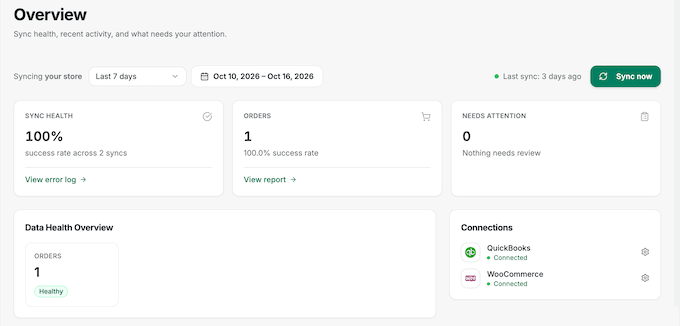
To podejście bezobsługowe jest zdecydowanie najlepszą funkcją LedgerPort. Jeśli jesteś właścicielem małego sklepu prowadzącym własną księgowość, usuwa to główne miesięczne zadanie księgowe z Twojej listy rzeczy do zrobienia.
2. Skonfigurowany przewodnik, który nigdy nie pyta o Twoje hasło do QuickBooks
Rozpoczęcie jest łatwe. Po prostu przejdź do LedgerPort » Połącz LedgerPort w swoim panelu WordPress i kliknij „Połącz swój sklep”.
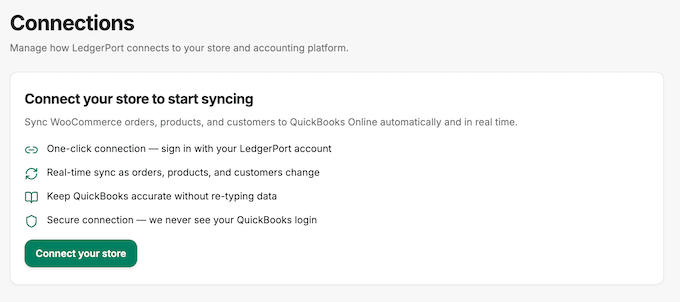
LedgerPort przeprowadzi Cię przez cztery krótkie kroki: Logowanie, Konto, Firma i Księgowość, co zajęło kilka minut w moim sklepie testowym.
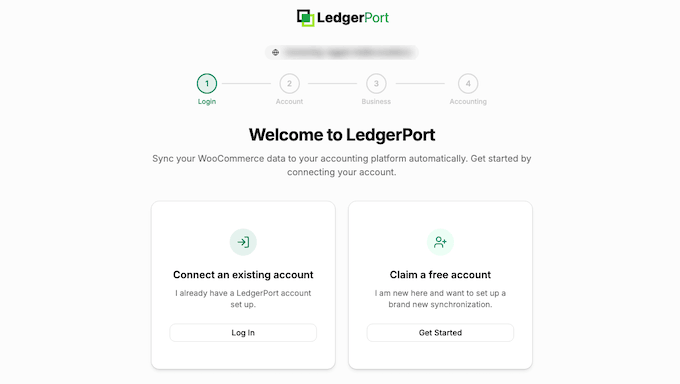
Pamiętaj tylko, że Twoja witryna musi używać protokołu HTTPS, który jest bezpiecznym protokołem adresu internetowego.
Kiedy początkowo próbowałem połączyć witrynę testową bez HTTPS, system wyświetlił błąd informujący, że witryna nie używa HTTPS. Jeśli pojawi się ten komunikat, musisz najpierw przenieść swoją witrynę do HTTPS.
Waluta Twojego konta QuickBooks musi również odpowiadać walucie Twojego sklepu WooCommerce, ponieważ LedgerPort nie wykonuje konwersji walut. Jeśli waluty się różnią, połączenie nie zadziała.
Na etapie Księgowość zaloguj się za pomocą oficjalnej strony logowania Intuit QuickBooks, co zapewnia, że LedgerPort nigdy nie otrzyma Twojego hasła. Po powrocie do WordPress ekran zgody poprosi Cię o zatwierdzenie klucza API, który jest bezpiecznym tokenem dostępu pozwalającym LedgerPort na odczytywanie danych sklepu.
Sprawdziłem ten klucz w moim sklepie testowym i WooCommerce przypisuje mu uprawnienia tylko do odczytu. Oznacza to, że LedgerPort może przeglądać zamówienia i produkty, ale nie może ich modyfikować za pomocą tego klucza.
Po połączeniu ekran Połączenie LedgerPort wyświetla oba linki do kont, Twój aktualny plan i miesięczną liczbę zamówień.
LedgerPort integruje się również bezpośrednio z wbudowanym narzędziem Stan zdrowia witryny WordPress. Jeśli połączenie między Twoim sklepem a QuickBooks kiedykolwiek się zerwie, otrzymasz natychmiastowe ostrzeżenie w statusie kondycji witryny. Ułatwia to wczesne wykrywanie i rozwiązywanie problemów.
3. Wybór dokładnego sposobu wyświetlania każdej sprzedaży w QuickBooks
Każdy księgowy ma preferowany sposób śledzenia dochodów, dlatego LedgerPort daje Ci pełną kontrolę nad tym, jak Twoje sprzedaże WooCommerce pojawiają się w QuickBooks.
Znajdziesz te opcje w LedgerPort » Konfiguracja synchronizacji w zakładce „Zamówienia”.
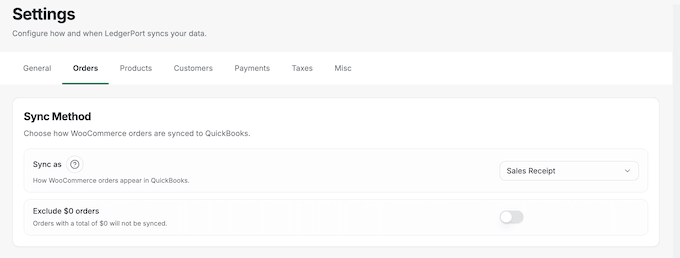
Ustawienie „Synchronizuj jako” daje Ci trzy opcje:
- Potwierdzenie sprzedaży – Dla zamówień, które są już opłacone. Jest to domyślne ustawienie.
- Faktura – Dla zamówień, w których klient nadal jest winien pieniądze, co działa podobnie do faktur wysyłanych do klienta.
- Szacunek – Dla wycen, które jeszcze nie stały się sprzedażą.
Ta sama zakładka pozwala wybrać, które statusy zamówień inicjują synchronizację, pomijać zamówienia złożone przed określoną datą i unieważniać rekord QuickBooks po anulowaniu zamówienia.
Inne opcje kontrolują, czy wysyłka, rabaty i podatek od sprzedaży są wyświetlane jako osobne pozycje.
Na moim sklepie testowym pozostawiłem „Synchronizuj jako” na „Paragon sprzedaży”, ponieważ każde zamówienie było opłacone z góry, a domyślne ustawienia działały bez żadnych zmian.
Zamiast tworzyć zupełnie nowy profil klienta w QuickBooks dla każdego kupującego, możesz skierować wszystkie sprzedaże do jednego, ogólnego wpisu klienta. Ten poziom elastyczności jest szczególnie przydatny dla księgowych, ponieważ pozwala odzwierciedlić istniejącą konfigurację QuickBooks klienta bez zmiany jego obecnego przepływu pracy.
4. Utrzymanie zwrotów w zgodzie z Twoją księgowością
Kiedy zwracasz zamówienie w WooCommerce, LedgerPort automatycznie synchronizuje tę zmianę z QuickBooks, aby utrzymać całkowitą dokładność Twoich przychodów. Obejmuje to częściowe zwroty, na przykład gdy klient zwraca jeden produkt z większego zamówienia.
Synchronizacja zwrotów jest domyślnie wyłączona, więc zwroty nie pojawią się w QuickBooks, dopóki jej nie włączysz. Aby to zrobić, przejdź do LedgerPort » Sync Config, otwórz zakładkę „Payments”, kliknij każdą metodę płatności i włącz „Sync refunds”.
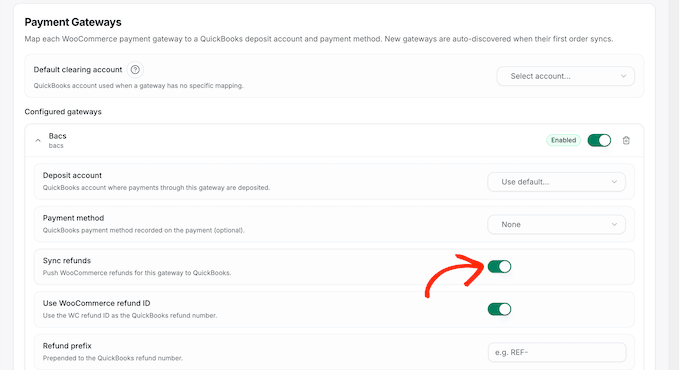
Na moim sklepie testowym to ustawienie było początkowo wyłączone dla płatności przelewem bankowym, więc włączyłem je przed dokonaniem częściowego zwrotu za jedną czapkę.
Chciałbym, aby synchronizacja zwrotów była domyślnie włączona, ponieważ prawie każdy sklep będzie jej potrzebował. Do tego czasu jest to pierwsze ustawienie, które zmieniłbym po podłączeniu.
Aby pomóc w utrzymaniu porządku w księgowości, LedgerPort pozwala również dodać niestandardowy prefiks lub sufiks do numerów zwrotów, co ułatwia ich identyfikację w QuickBooks.
5. Dopasowywanie płatności i wypłat do Twoich depozytów bankowych
Procesory płatności zazwyczaj grupują wiele zamówień w jedną wypłatę, po potrąceniu swoich opłat. LedgerPort rozwiązuje ten problem, łącząc każdą metodę płatności WooCommerce z odpowiednim kontem w QuickBooks, dzięki czemu Twoje depozyty są łatwiejsze do dopasowania.
Znajdziesz to w LedgerPort » Sync Config » Payments. Na moim sklepie testowym metoda płatności przelewem bankowym pojawiła się na tej liście samodzielnie po zsynchronizowaniu mojego pierwszego zamówienia. Musiałem tylko wybrać konto QuickBooks, na które trafiają depozyty.
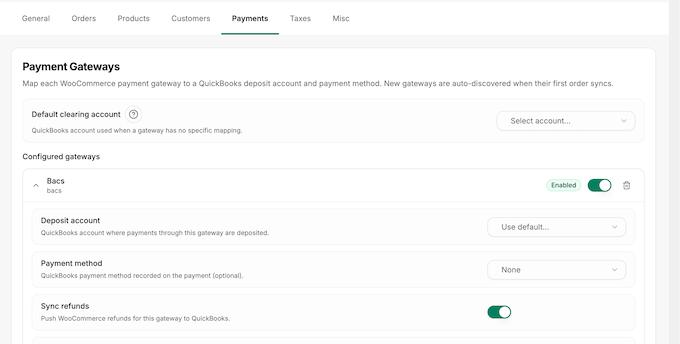
Wszystkie metody płatności, których nie zmapowałeś, zostaną automatycznie przekierowane na domyślne konto rozliczeniowe. Jest to konto tymczasowe, takie jak „Niezaksięgowane środki”, gdzie pieniądze czekają, zanim trafią do Twojego banku.
W planach Scale i Enterprise, LedgerPort dzieli również każdą wypłatę Stripe i WooPayments na poszczególne zamówienia i opłaty Stripe. W ten sposób depozyt na Twoim wyciągu bankowym jest zgodny z Twoją księgowością linia po linii.
Uzgodnienie depozytów wypłat jest zazwyczaj najbardziej czasochłonną częścią księgowości e-commerce. To sprawia, że automatyczne dopasowywanie wypłat jest najlepszym powodem, aby rozważyć przejście na płatny plan LedgerPort.
6. Dziennik audytu pokazujący dokładnie, co stało się z każdym zamówieniem
LedgerPort przechowuje kompletny zapis każdej akcji w tle w LedgerPort » Audit Logs.
Jeśli kiedykolwiek będziesz musiał prześledzić konkretną transakcję, możesz łatwo wyszukać w dzienniku lub filtrować wyniki według typu zdarzenia, statusu synchronizacji i zakresu dat.
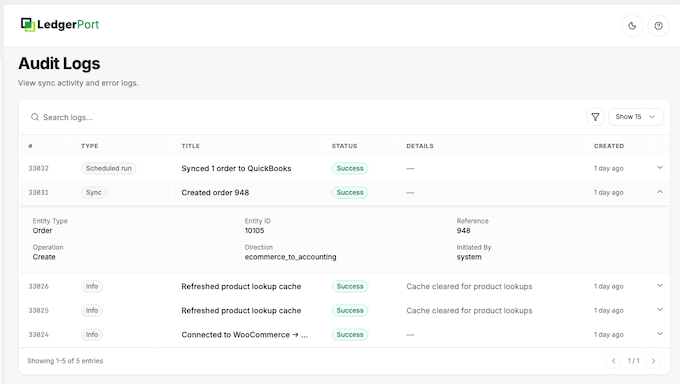
Możesz kliknąć każdy wpis, aby zobaczyć pełne szczegóły dotyczące tej konkretnej synchronizacji.
Jeśli wpis kiedykolwiek się nie powiedzie, zobaczysz również identyfikator śledzenia Intuit. Jest to unikalny kod referencyjny, który możesz udostępnić pomocy technicznej, aby mogła ona od razu zlokalizować i rozwiązać problem.
Po zsynchronizowaniu mojego zamówienia testowego otworzyłem jego wpis dziennika, aby zobaczyć pełne podsumowanie. Obejmowało ono numer zamówienia WooCommerce, pasujący rekord QuickBooks oraz potwierdzenie, że automatyczna synchronizacja została uruchomiona.
LedgerPort ułatwia rozwiązywanie problemów, pokazując dokładnie, co działo się za kulisami.
7. Wysyłanie starszych zamówień i danych katalogowych na żądanie
LedgerPort automatycznie synchronizuje nową aktywność, ale daje również możliwość ręcznego wysyłania danych. Ekran ręcznej synchronizacji zawiera osobną zakładkę dla każdego typu danych, w tym produktów, zamówień i klientów.
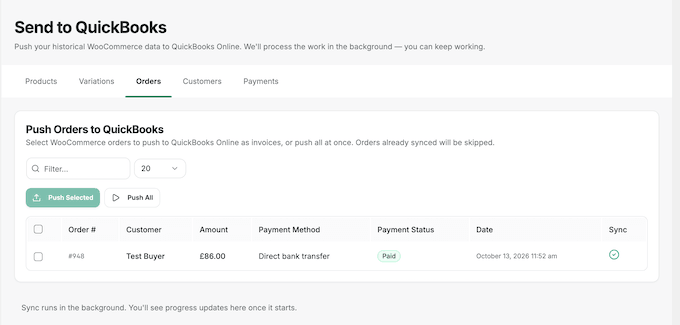
Jeśli chcesz zsynchronizować określone elementy, możesz wybrać poszczególne rekordy i kliknąć „Wypchnij wybrane”, lub kliknąć „Wypchnij wszystko”, aby przetworzyć wszystko naraz.
LedgerPort automatycznie pomija wszystko, co zostało już zsynchronizowane, co zapobiega duplikowaniu wpisów w QuickBooks.
Jeśli wolisz automatycznie importować przeszłe zamówienia, zakładka Ogólne w Ustawieniach synchronizacji zawiera opcję „Synchronizacja historyczna”. Tutaj możesz ustawić konkretną datę rozpoczęcia, aby upewnić się, że tylko zamówienia złożone od tego dnia są przesyłane.
W moim sklepie testowym zakładka Zamówienia wyświetlała moje ukończone zamówienie testowe z wyraźnym zielonym znacznikiem wyboru, co ułatwiało zidentyfikowanie, które sprzedaże dotarły już do QuickBooks.
9. Dopasowywanie produktów, klientów i zapasów między oboma systemami
Jeśli Twoja firma QuickBooks już posiada produkty i klientów, ekran LedgerPort » Mapowania łączy ich bezpośrednio z ich wersjami WooCommerce. Przycisk Automatyczne mapowanie upraszcza ten proces, dopasowując produkty za Ciebie przy użyciu pola takiego jak SKU, które jest unikalnym kodem produktu w Twoim sklepie.
Jeśli produkt nie ma dokładnego odpowiednika, możesz wybrać utworzenie go w QuickBooks, przypisanie go do ogólnego produktu lub wstrzymanie zamówienia do czasu ręcznego zmapowania. Możesz ustawić te preferencje w Ustawienia synchronizacji » Produkty.
Jest to pomocne w przypadku nowych kont QuickBooks, ponieważ LedgerPort może automatycznie budować Twój katalog produktów w miarę napływania zamówień.
LedgerPort może również synchronizować informacje z powrotem z QuickBooks do WooCommerce. Na karcie Ogólne poszczególne przełączniki pozwalają na importowanie poziomów zapasów, cen i kosztów z QuickBooks bezpośrednio do Twojego sklepu.
W moim sklepie testowym te przełączniki były domyślnie wyłączone i zalecam pozostawienie ich wyłączonych, dopóki wszystkie Twoje produkty nie zostaną całkowicie zmapowane. Włączenie ich zbyt wcześnie może spowodować nadpisanie przez QuickBooks Twoich aktywnych cen sklepowych, zanim obie platformy potwierdzą, które produkty do siebie pasują.
Recenzja LedgerPort: Wsparcie społeczności i profesjonalne
Przed wyborem wtyczki księgowej warto sprawdzić, jaka pomoc jest dostępna, ponieważ problem z synchronizacją może wpłynąć na całą Twoją dokumentację finansową.
LedgerPort zapewnia szczegółową dokumentację, która przeprowadzi Cię przez początkową konfigurację, mapowanie kont i rozwiązywanie problemów. Większość aktualnych przewodników skupia się na sklepach Shopify, więc kilka kroków będzie wyglądać nieco inaczej w WooCommerce.
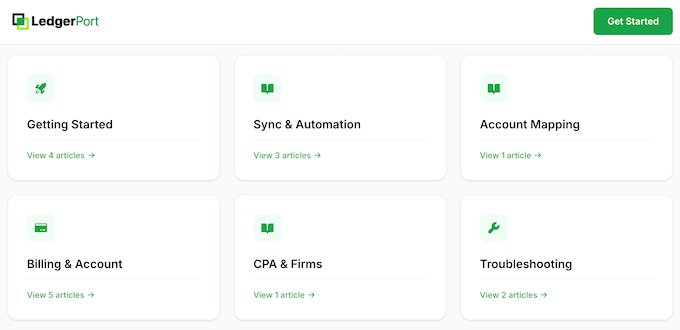
Aby uzyskać bezpośrednią pomoc, na stronie pomocy technicznej znajduje się asystent czatu AI o nazwie LedgerBot, który odpowiada na pytania 24/7.
Możesz również wysłać e-mail do zespołu lub otworzyć zgłoszenie bezpośrednio z konta LedgerPort, a typowe czasy odpowiedzi wynoszą do 4 godzin roboczych.

Użytkownicy planu darmowego mogą zadawać pytania na oficjalnym forum pomocy technicznej LedgerPort na WordPress.org. Ponieważ jest to publiczne forum społecznościowe, należy pamiętać, że czas odpowiedzi może być nieco dłuższy w porównaniu do bezpośredniego wsparcia w płatnych planach.
Niezależnie od używanego kanału wsparcia, dołączenie identyfikatora śledzenia Intuit z wpisu dziennika audytu pomoże zespołowi wsparcia znacznie szybciej zlokalizować i naprawić wszelkie nieudane synchronizacje.
Więcej wskazówek znajdziesz w naszym przewodniku jak prawidłowo prosić o wsparcie WordPress.
Recenzja LedgerPort: Ceny i plany
LedgerPort oferuje darmowy plan, który obejmuje do 30 zamówień miesięcznie dla jednego sklepu. W darmowym planie wysyłasz zamówienia do QuickBooks ręcznie, klikając „Synchronizuj teraz”, co dobrze sprawdza się w przypadku nowego sklepu z niewielką liczbą zamówień.
Płatne plany zapewniają wyższe limity miesięcznych zamówień, szybsze interwały synchronizacji i dodatkowe funkcje, takie jak dopasowywanie wypłat.
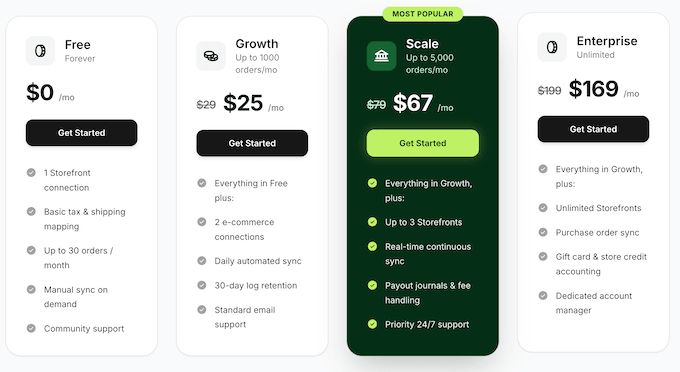
Jeśli zakładasz sklep internetowy, główne pytanie brzmi, ile zamówień spodziewasz się miesięcznie:
- Growth – Za 29 USD miesięcznie, Growth obejmuje do 1000 zamówień miesięcznie w 2 połączeniach e-commerce, z codzienną automatyczną synchronizacją. Jest to idealne ulepszenie dla małych firm, które przerosły darmowy poziom LedgerPort i potrzebują wyższych limitów transakcji.
- Scale – W cenie 79 USD miesięcznie, plan Scale obejmuje do 5000 zamówień miesięcznie w maksymalnie 3 sklepach, z obsługą do 5 członków zespołu. Odblokowuje synchronizację w czasie rzeczywistym, automatyczne dopasowywanie wypłat i priorytetowe wsparcie 24/7. Jest to moja najlepsza rekomendacja dla rozwijających się sklepów WooCommerce lub księgowych zarządzających wieloma kontami klientów.
- Enterprise – Za 199 USD miesięcznie, plan Enterprise całkowicie usuwa wszystkie limity zamówień i sklepów. Dodaje zaawansowane funkcje, takie jak synchronizacja zamówień zakupu, dedykowana księgowość kart podarunkowych i kredytów sklepowych oraz dedykowany menedżer konta. To sprawia, że Enterprise jest idealnym rozwiązaniem dla sklepów o dużej liczbie zamówień i zapracowanych firm księgowych.
Płacąc rocznie, oszczędzasz do 15 procent, a każdy płatny plan zawiera 14-dniową gwarancję zwrotu pieniędzy. Firmy księgowe mogą również ubiegać się o udział w programie LedgerPort CPA, aby uzyskać niższe ceny za klienta.
Recenzja LedgerPort: Czy to odpowiedni wtyczka księgowa WooCommerce dla Ciebie?
Dla mnie LedgerPort stanowi niezawodny sposób przesyłania sprzedaży WooCommerce do QuickBooks Online bez ręcznych miesięcznych eksportów. Podczas moich testów zamówienia synchronizowały się płynnie w tle, a dziennik audytu ułatwiał śledzenie każdego kroku.
Co najważniejsze, LedgerPort daje Ci pełną kontrolę nad księgowością bez konieczności uczenia się skomplikowanych terminów rachunkowych.
LedgerPort to nowy produkt i nie ma jeszcze żadnych recenzji na WordPress.org. Działa również tylko z QuickBooks Online, więc sklepy korzystające z Xero lub QuickBooks Desktop nie mogą go dziś używać. Jednak właściciele sklepów mogą łatwo zacząć od darmowego planu, aby zobaczyć, jak działa, i przejść na wyższy poziom w miarę wzrostu wolumenu sprzedaży.
Moim zdaniem LedgerPort usuwa kłopot z księgowością sklepu, dzięki czemu możesz skupić się na rozwoju firmy i zdecydowanie warto go wypróbować.
Najczęściej zadawane pytania dotyczące LedgerPort
Z jakimi wersjami QuickBooks działa LedgerPort?
LedgerPort współpracuje z QuickBooks Online w każdym planie, od Simple Start po Advanced, w każdym kraju obsługiwanym przez QuickBooks Online.
Nie obsługuje QuickBooks Desktop ani QuickBooks Self-Employed, więc będziesz musiał przejść na QuickBooks Online, aby korzystać z wtyczki.
Czy LedgerPort spowolni mój sklep WooCommerce?
Nie. LedgerPort przetwarza zadania synchronizacji na własnych serwerach, zamiast polegać na Twoim środowisku hostingowym. Twój sklep po prostu wysyła szybkie, lekkie powiadomienie, gdy zamówienie zostanie zaktualizowane.
LedgerPort w pełni obsługuje również wysokowydajne przechowywanie zamówień, które jest szybszą strukturą bazy danych, z której nowsze sklepy WooCommerce korzystają domyślnie. Dzięki temu Twój proces realizacji zakupu jest szybki, a serwer działa płynnie.
Czy mogę przetestować LedgerPort na stronie staging przed użyciem go w moim sklepie na żywo?
Tak, możesz używać LedgerPort na stronie stagingowej, o ile jest ona dostępna przez Internet. Ponieważ serwery LedgerPort muszą uzyskać dostęp do Twojego sklepu, aby odczytywać produkty i zamówienia, nie będzie działać w lokalnej konfiguracji działającej wyłącznie na Twoim komputerze ani na stronie ukrytej za ochroną hasłem.
Kiedy testowałem LedgerPort na stronie chronionej hasłem, ekrany Mapowania i Ręczna synchronizacja pozostały całkowicie puste, bez wyświetlania komunikatu o błędzie.
Co stanie się z moimi rekordami QuickBooks, jeśli przestanę używać LedgerPort?
Twoje zapisy księgowe pozostają całkowicie bezpieczne i nienaruszone w QuickBooks Online.
Odłączenie LedgerPort po prostu usuwa jego klucz API i webhooki z Twojego sklepu, pozostawiając wszystkie wcześniej zsynchronizowane dane nietknięte. Możesz przestać używać wtyczki w dowolnym momencie, bez obawy o czyszczenie lub cofanie poprzednich wpisów.
Jakie dane sklepu wysyła LedgerPort na swoje serwery?
LedgerPort przesyła szczegóły zamówienia, produktu, klienta i wypłaty za pośrednictwem swoich bezpiecznych serwerów, aby zapewnić dokładność Twoich zapisów w QuickBooks. Nic nie jest przesyłane, dopóki nie zakończysz początkowej konfiguracji, a wszystkie przechowywane dane uwierzytelniające połączenia pozostają w pełni zaszyfrowane.
Ponadto, jeśli klient zażąda usunięcia danych na mocy Ogólnego rozporządzenia o ochronie danych (RODO) lub innych przepisów o ochronie prywatności, możesz łatwo usunąć jego dane bezpośrednio z panelu LedgerPort za pomocą wbudowanego narzędzia do usuwania danych.
Dodatkowe zasoby: Recenzja LedgerPort
Mam nadzieję, że ta recenzja LedgerPort pomogła Ci zdecydować, czy jest to odpowiednia wtyczka księgowa WooCommerce dla Twojego sklepu internetowego. Te przewodniki obejmują resztę prowadzenia sklepu, od raportów i faktur po podatki:
- Najlepsze wtyczki WooCommerce dla Twojego sklepu
- WooCommerce w prosty sposób: Samouczek krok po kroku
- Jak pobierać podatki od płatności Stripe w WordPress
Jeśli podobał Ci się ten artykuł, zasubskrybuj nasz kanał YouTube po samouczki wideo WordPress. Możesz nas również znaleźć na Twitterze i Facebooku.

Recenzje użytkowników LedgerPort
Udostępnij swoją recenzję LedgerPort, aby pomóc innym w społeczności.