



Obrazy są niezbędną częścią większości stron internetowych WordPress.
Pisząc recenzje w Centrum Rozwiązań, zawsze staram się dodać jak najwięcej zrzutów ekranu, aby czytelnicy mogli zobaczyć wtyczkę w akcji. Wykraczam również poza interfejs użytkownika i dołączam zrzuty ekranu końcowych wyników – takich jak wypełniony formularz, piękna strona docelowa lub pomocny raport Google Analytics.
Pomaga to czytelnikom zdecydować, czy wtyczka jest dla nich odpowiednia. Ponadto obrazy po prostu ładnie wyglądają! Przełamują zwykły tekst i mogą naprawdę przyciągnąć uwagę czytelnika.
Chcesz jak najlepiej wykorzystać swoje grafiki (unikając jednocześnie typowych pułapek, takich jak wolne ładowanie i niezoptymalizowane obrazy)? W takim razie wtyczka galerii jest niezbędna.
Nie masz czasu, aby samodzielnie przetestować mnóstwo wtyczek do obrazów? Nie martw się, wykonałem ciężką pracę za Ciebie! W tej szczegółowej recenzji Envira Gallery sprawdzę, jak wypada ona w porównaniu z innymi wtyczkami do obrazów, których próbowałem przez lata.
Czy to właściwy plugin do tworzenia sliderów dla Ciebie? Dowiedzmy się tego w tej szczegółowej recenzji Envira Gallery.

Recenzja Envira Gallery: Dlaczego warto jej używać w WordPress?
Masz problem z wyświetlaniem swoich obrazów w sposób przyjazny dla użytkownika i atrakcyjny wizualnie? Wszyscy przez to przechodziliśmy, więc spróbujmy znaleźć rozwiązanie.
Envira Gallery to popularny plugin do galerii obrazów dla WordPress który obiecuje pomóc Ci tworzyć piękne galerie zdjęć. Posiada łatwy w użyciu kreator metodą przeciągnij i upuść, a także wbudowane motywy, dzięki czemu możesz łatwo dostosować wygląd swojej galerii.
Niezależnie od tego, czy potrzebujesz układu Masonry, czy siatki Justified, Envira zajmie się ciężką pracą.
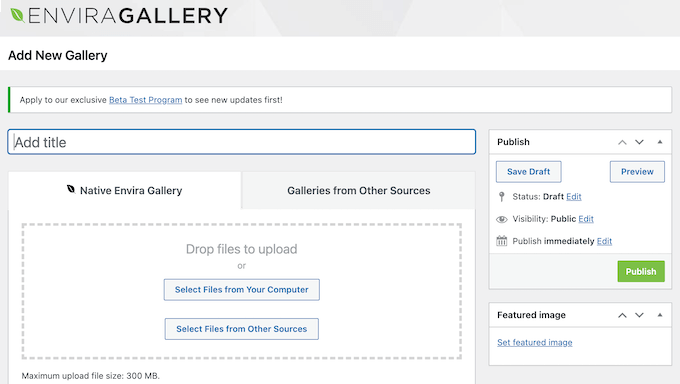
Próbowałem wielu pluginów do galerii, a niektóre z nich potrafią naprawdę spowolnić Twoją stronę. Biorąc to pod uwagę, ucieszyłem się widząc, że Envira Gallery twierdzi, iż jest zoptymalizowany pod kątem wydajności sieci i serwera. Jeśli to prawda, oznacza to, że możesz dodawać obrazy w wysokiej rozdzielczości do swojej strony WordPress, bez obawy o jej wydajność. To byłaby wielka ulga!
Odwiedzający mogą również otworzyć każde zdjęcie w oknie lightbox, co jest niezbędne, jeśli chcesz wyświetlać obrazy w wysokiej rozdzielczości lub bardzo szczegółowe.
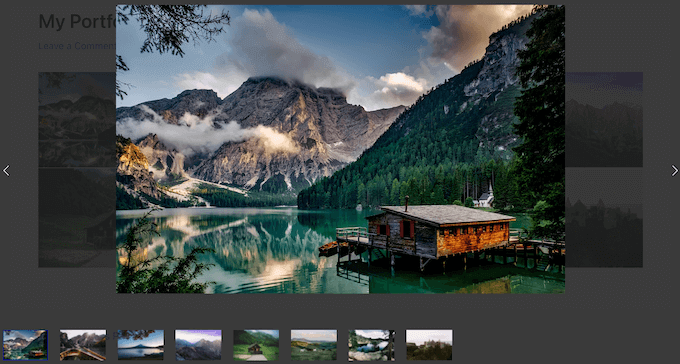
Szczególnie doceniam to, jak Envira obsługuje gesty dotykowe na urządzeniach mobilnych, takie jak przesuwanie, w oknie lightbox.
Jeśli chcesz sprzedawać obrazy, zdjęcia lub dzieła sztuki online, Envira Gallery integruje się z WooCommerce. Może nawet automatycznie utworzyć produkt WooCommerce dla każdego obrazu dodanego do Twoich galerii.
Jeśli szukasz darmowego pluginu do galerii, możesz pobrać Gallery by Envira z oficjalnego repozytorium WordPress.
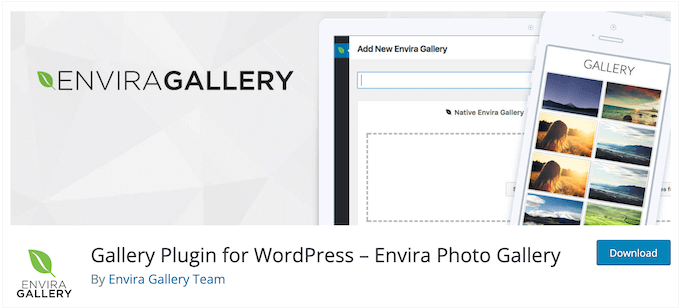
Ten plugin pozwala na stworzenie nieograniczonej liczby galerii, a następnie dodanie ich do swojej strony za pomocą krótkiego kodu lub wbudowanego bloku Envira Gallery. To całkiem hojne jak na darmowy plugin, co czyni go świetnym wyborem dla blogerów WordPress, a nawet mniejszych stron internetowych.
Jeśli jednak chcesz odblokować potężne funkcje, takie jak możliwość ochrony zdjęć znakami wodnymi i hasłami, będziesz musiał zaktualizować plan do wersji premium.
Będziesz także potrzebować licencji Pro lub Lifetime, aby uzyskać dostęp do integracji z Adobe Lightroom, co jest przełomem dla profesjonalnych fotografów.
Recenzja Envira Gallery: Czy to właściwa wtyczka galerii dla Ciebie?
Strony internetowe z wysokiej jakości obrazami często odnotowują znaczący wzrost zaangażowania użytkowników, co ma sens.
Witryny z wieloma ładnymi obrazami od razu wyglądają bardziej atrakcyjnie, zwłaszcza w porównaniu do strony, która jest po prostu ścianą jednolitego tekstu (wiem, którą stronę wolę!)
Jeśli masz dużo zdjęć lub obrazów, wtyczka galerii WordPress może je wszystkie wyświetlić w ładnym układzie. Problem polega jednak na tym, że niektóre wtyczki galerii mogą spowolnić Twoją witrynę, co zaszkodzi Twojemu SEO i doświadczeniu użytkownika. Inne wtyczki suwaków nie mają ważnych funkcji, więc nawet jeśli wtyczka jest zoptymalizowana pod kątem wydajności, nadal możesz mieć trudności z prawidłowym wyświetlaniem, promowaniem i sprzedażą obrazów online.
To wiele rzeczy do rozważenia, więc w tej recenzji Envira Gallery wykonam ciężką pracę za Ciebie! Zacznę od dogłębnego zbadania funkcji Envira Gallery, abyś mógł zdecydować, czy jest to odpowiedni plugin dla Twojego bloga WordPress lub strony internetowej.
Przyjrzymy się również, jak pasuje do nowoczesnego przepływu pracy edytora bloków.
1. Łatwy w użyciu
Najpierw najważniejsze: jak łatwy w użyciu jest Envira Gallery?
Na początek możesz zainstalować i aktywować Envira Gallery, tak jak każdy plugin WordPress. Po aktywacji stworzyłem swoją pierwszą galerię za pomocą zaledwie kilku kliknięć.
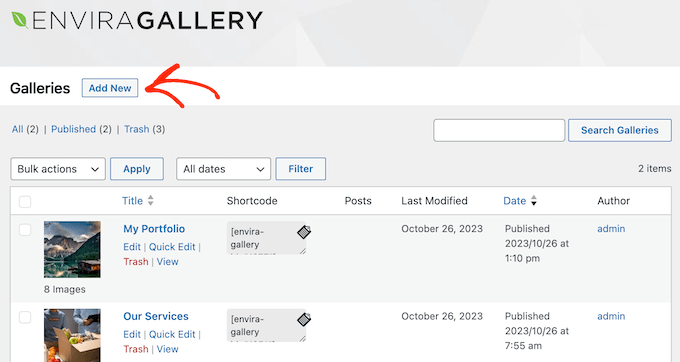
Następnie po prostu wpisałem tytuł i wybrałem pliki multimedialne, które chciałem wyświetlić.
Możesz przesłać pliki z lokalnego komputera lub wybrać pliki, które już istnieją w bibliotece multimediów WordPress. Masowe przesyłanie działa tutaj płynnie, pozwalając na przeciąganie dziesiątek plików naraz.
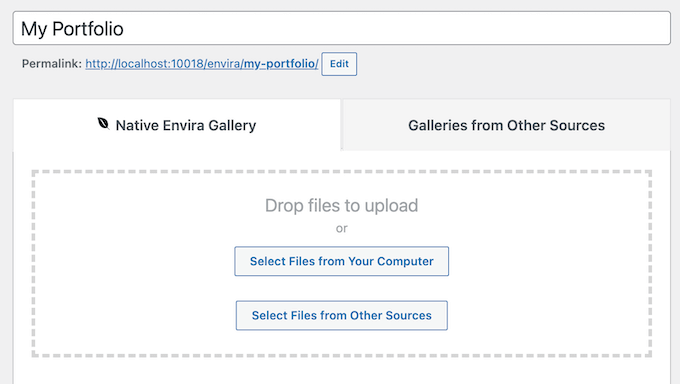
Po wykonaniu tej czynności wybrałem układ galerii, szablon i skonfigurowałem ustawienia galerii, wybierając różne zakładki.
W tym momencie byłem zadowolony z tego, jak moja galeria została skonfigurowana, więc kliknąłem przycisk „Opublikuj” – i to wszystko! Galeria była na żywo na mojej stronie internetowej.
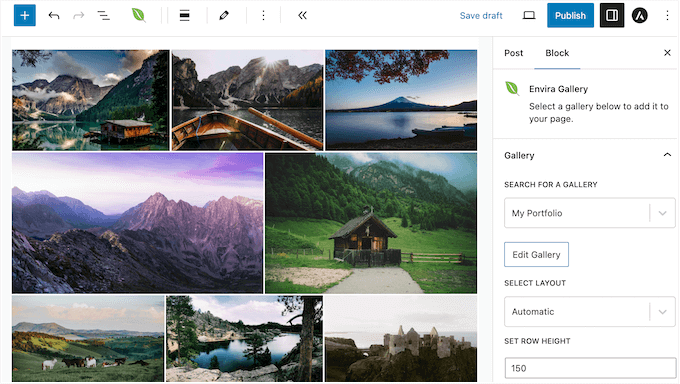
Możesz również tworzyć galerie bezpośrednio w edytorze bloków WordPress, używając bloku Envira Gallery. Po prostu dodaj ten blok do swojej treści i możesz zbudować galerię, przesyłając pliki lub wybierając obrazy z biblioteki mediów WordPress.
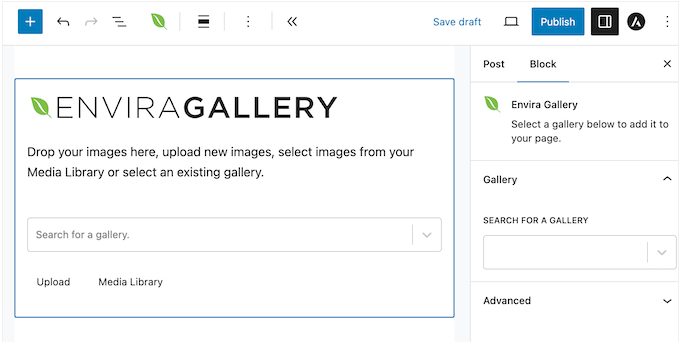
Ta metoda nie daje dostępu do wszystkich ustawień Envira Gallery. Jednak w menu po prawej stronie znajdują się pewne podstawowe ustawienia, dzięki czemu mogłem edytować marginesy galerii, wysokość wiersza i wprowadzić inne ważne zmiany.
Był to szybki i łatwy sposób na tworzenie galerii w locie. Jeśli potrzebujesz dokonać bardziej dogłębnych zmian, możesz w dowolnym momencie otworzyć nową galerię w edytorze Envira Gallery. Daje to dostęp do pełnego zakresu ustawień i opcji, dzięki czemu możesz dopracować każdą część galerii.
Chociaż niektórzy użytkownicy uważają go za mniej natywny niż wtyczki tylko dla bloków, blok Envira działa jako potężny most do pełnego edytora WordPress.
2. Dostosuj swoją galerię
Każda strona jest inna, więc ucieszy Cię wiadomość, że Envira Gallery pozwala dostosować wygląd i działanie galerii. Nie miałem problemów z dostrojeniem jej, aby idealnie pasowała do mojego motywu WordPress.
Na początek możesz wybrać spośród 5 różnych układów.
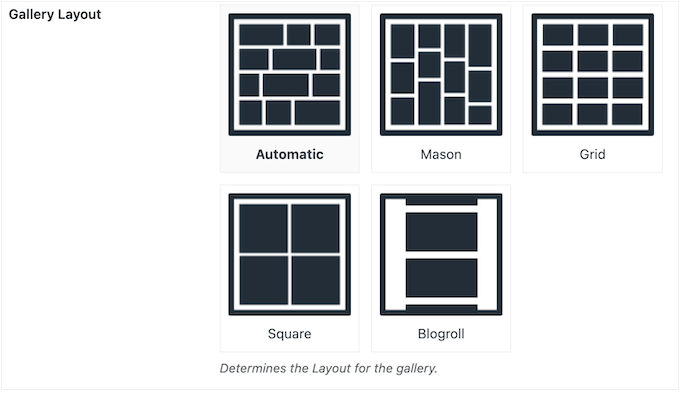
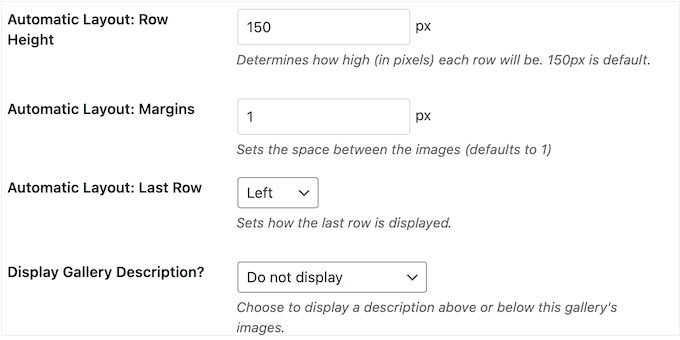
Możesz również zmienić wysokość wiersza i marginesy, dodać tytuł i opis, zmienić rozmiar obrazu, dodać efekty przejścia do wyskakującego okienka lightbox i wiele więcej.
Aby wprowadzić te zmiany, po prostu wybrałem różne ustawienia w edytorze Envira Gallery, więc ani razu nie musiałem dodawać niestandardowego kodu ani nawigować po skomplikowanych menu.
Istnieje również dodatek Gallery Themes, który pozwala wybierać spośród gotowych szablonów.
W ten sposób możesz szybko i łatwo stylizować swoje galerie.
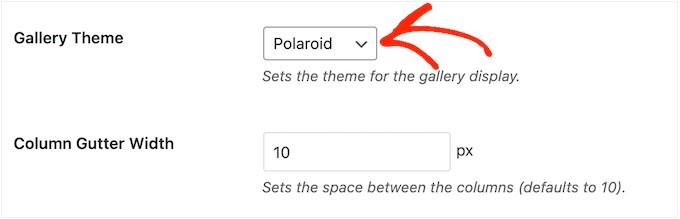
Możesz uzyskać dostęp do jeszcze większej liczby opcji, instalując dodatkowe dodatki. Na przykład, możesz zamienić galerię w pokaz slajdów, używając dodatku Slideshow addon.
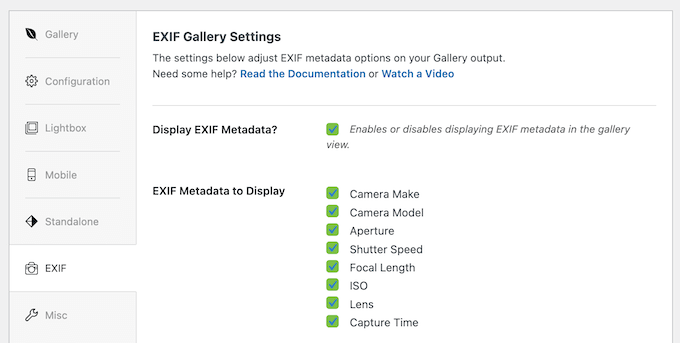
Możesz również wyświetlać dane EXIF, w tym model aparatu, przysłonę i czas otwarcia migawki, używając dodatku EXIF addon. Jest to kluczowe dla portfolio fotograficznych, gdzie widzowie chcą zobaczyć specyfikacje techniczne ujęcia.
Jeśli chcesz, aby Twoje galerie były bardziej angażujące, możesz nawet dodać muzykę, efekty dźwiękowe lub narrację, używając dodatku Audio addon. Ten dodatek był naprawdę fajny do zabawy!
Na koniec, jeśli jesteś deweloperem WordPress lub bardziej zaawansowanym użytkownikiem, możesz dodać niestandardowy kod CSS i style do swojej galerii, korzystając z dodatku CSS.
3. Responsywność i przyjazność dla urządzeń mobilnych
Czy widziałeś nasze statystyki użytkowania internetu? Według nich ruch mobilny w internecie stanowi prawie 55% całego ruchu internetowego, więc musisz upewnić się, że Twoje galerie wyglądają dobrze i szybko ładują się na urządzeniach mobilnych.
Mając to na uwadze, sprawdziłem kilka galerii na moim telefonie komórkowym i mogę potwierdzić, że Envira Gallery jest domyślnie responsywna i przyjazna dla urządzeń mobilnych. Obsługuje nawet obsługę ścieżki nawigacyjnej dla lepszej nawigacji na mniejszych ekranach.
Jeśli nie jesteś w 100% zadowolony z domyślnych ustawień, możesz dostosować sposób wyświetlania galerii przez Envira Gallery na urządzeniach mobilnych.
Na początek możesz wpisać dokładne wymiary, które chcesz użyć, zmienić wysokość wiersza i wybrać, czy chcesz wyświetlać podpis i tytuł na smartfonach i tabletach.
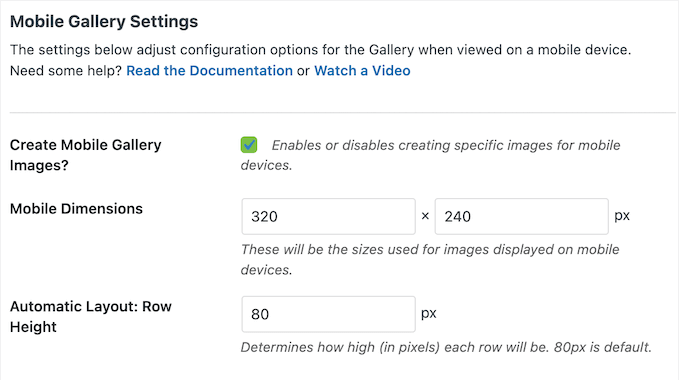
Możesz nawet całkowicie wyłączyć lightbox na urządzeniach mobilnych, pozostawiając go włączonym dla użytkowników komputerów stacjonarnych.
Jeśli zdecydujesz się pokazać lightbox użytkownikom mobilnym, możesz zmienić szerokość i wysokość miniatur galerii, dodać strzałki nawigacyjne, wybrać, czy wyłączyć lightbox, gdy użytkownik przesunie palcem w górę, i wiele więcej.
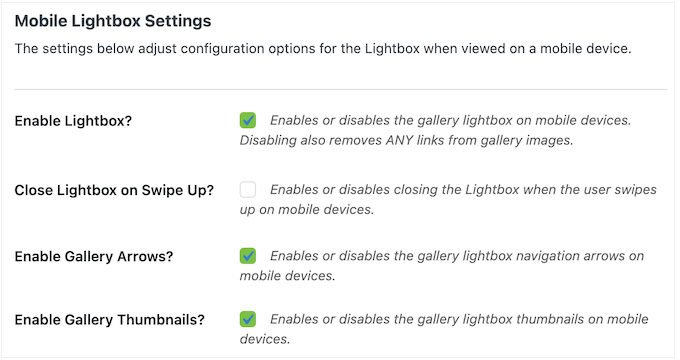
Z mojego doświadczenia wynika, że lightboxy nie zawsze wyglądają świetnie, zwłaszcza na smartfonach. Jednak dostosowując te ustawienia, udało mi się stworzyć galerię i lightbox, które działały idealnie na moim telefonie komórkowym.
4. Wbudowane Lightboxy
Czasami możesz chcieć pokazać większą wersję obrazów w swojej galerii. Jest to szczególnie ważne, jeśli Twoje obrazy mają wiele szczegółów lub jeśli sprzedajesz grafikę cyfrową lub ilustracje.
Envira Gallery może wyświetlać Twoje obrazy w wyskakującym oknie lightbox, które pojawia się nad stroną lub wpisem. Pozostała zawartość strony jest przyciemniona, więc odwiedzający mogą wchodzić w interakcję tylko z oknem lightbox. Niemniej jednak jest to również dobra opcja, jeśli chcesz, aby odwiedzający widzieli Twoje obrazy bez żadnych rozpraszaczy.
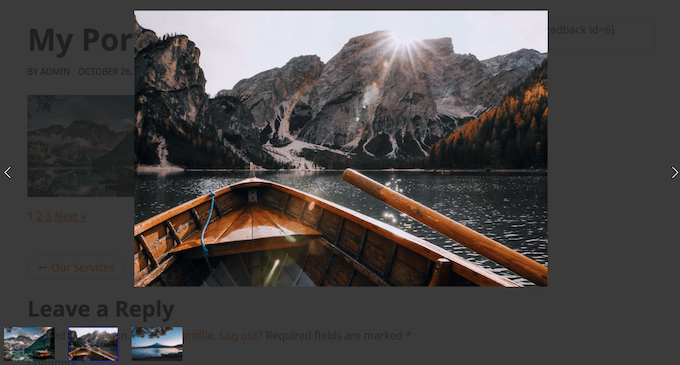
Envira obsługuje również Lightbox Deeplinking, który pozwala na bezpośrednie linkowanie do konkretnego obrazu w wyskakującym okienku.
Możesz włączyć i wyłączyć lightbox dla poszczególnych galerii za pomocą prostego pola wyboru.
Jeśli zainstalujesz dodatek Gallery Themes, możesz również wybierać spośród różnych gotowych motywów lightbox.
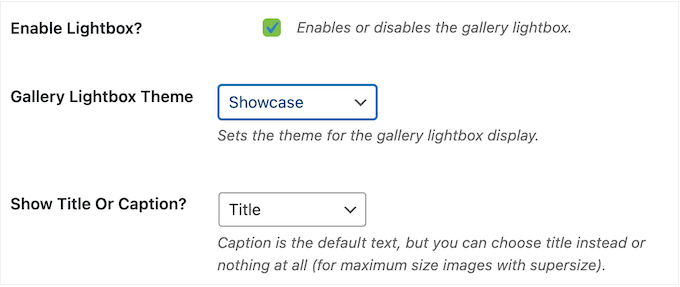
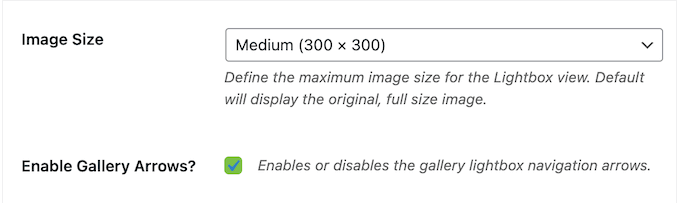
Domyślnie lightbox wyświetli każdy obraz w oryginalnym rozmiarze.
Możesz jednak wybierać spośród różnych rozmiarów, w tym miniaturki, średnie i duże.
Możesz również użyć trybu supersize lightbox.
Po włączeniu tego ustawienia każde zdjęcie będzie wyświetlane w pełnej skali w oknie lightbox.
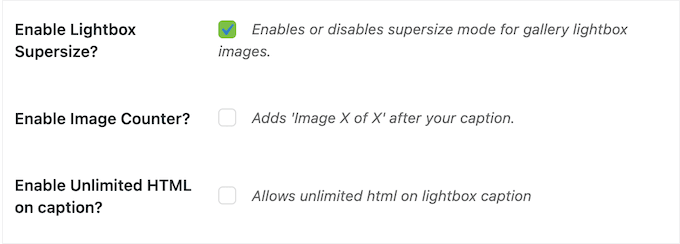
Envira Gallery może również dodawać strzałki i podpisy do lightboxa, zapętlać obrazy i wiele więcej. W ten sposób możesz stworzyć niestandardowe doświadczenie lightbox, które idealnie sprawdzi się na Twojej stronie internetowej i dla Twojej grupy docelowej.
5. Automatycznie przycinaj obrazy
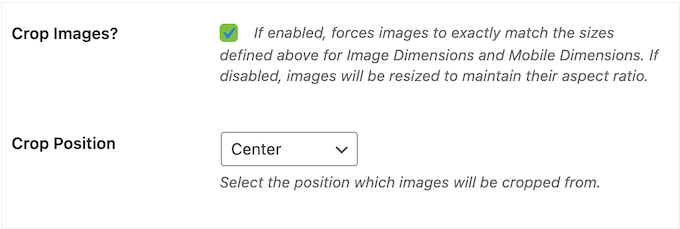
Domyślnie Envira Gallery automatycznie zmienia rozmiar wszystkich moich obrazów, aby idealnie zachować ich proporcje. Czasami jednak możesz chcieć przyciąć swoje obrazy, aby spełniały określone wymiary. Zapewnia to bardziej spójne wrażenia, wyświetlając wszystkie obrazy w galerii w tym samym rozmiarze.
Envira Gallery może automatycznie przycinać obrazy na podstawie ustawionych przez Ciebie wymiarów.

Wybierasz również pozycję, z której obrazy będą przycinane, na przykład środek lub lewy górny róg.
To zaoszczędziło mi mnóstwo czasu, zwłaszcza w porównaniu z moim doświadczeniem w ręcznej edycji obrazów w WordPressie. To świetny sposób, aby Twoja siatka Masonry wyglądała celowo, a nie chaotycznie.
6. Dodaj galerie do dowolnej strony, wpisu lub obszaru gotowego na widżety
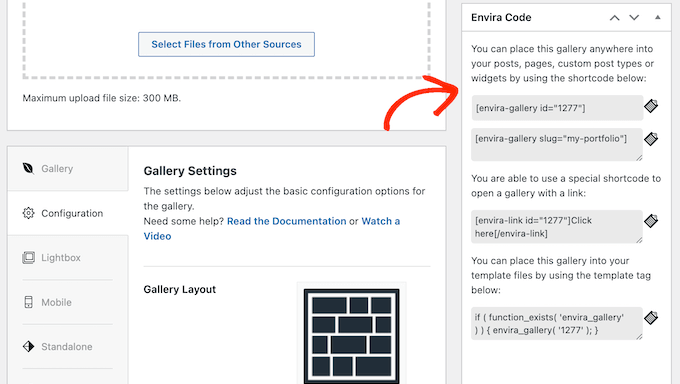
Gdy będziesz zadowolony ze swojej galerii, następnym krokiem jest dodanie jej do swojej strony internetowej za pomocą shortcode'u lub bloku Envira Gallery. Te opcje dają Ci elastyczność dodawania galerii obrazów do dowolnej strony, wpisu lub obszaru gotowego na widżety.
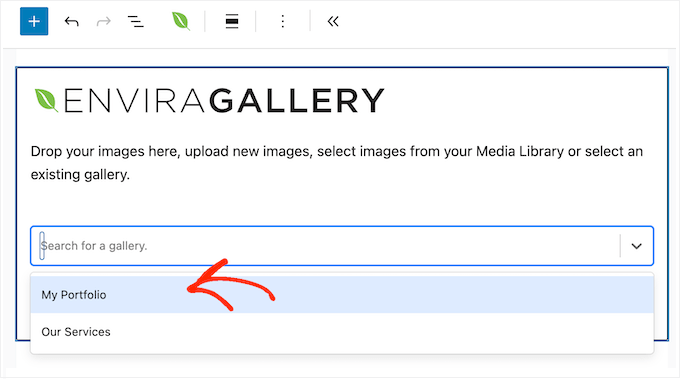
Moim zdaniem najłatwiejszą metodą jest użycie bloku Envira Gallery, ponieważ można po prostu otworzyć menu rozwijane i wybrać galerię, którą chcesz wyświetlić.
Możesz również skonfigurować dodatkowe ustawienia w edytorze treści WordPressa, takie jak włączanie lub wyłączanie lightboxa. Było to szczególnie przydatne, gdy chciałem pokazać tę samą galerię w wielu miejscach, ale z nieco innymi ustawieniami.
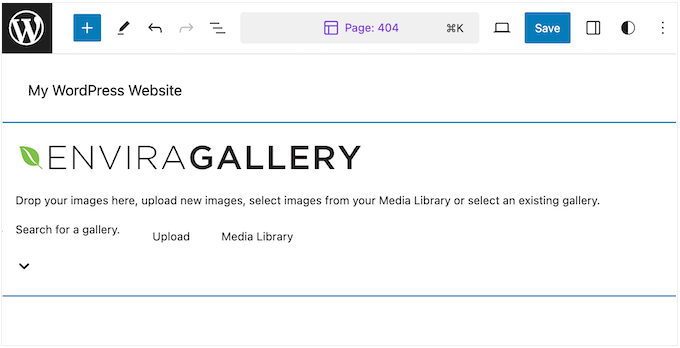
Jeśli masz jeden z nowszych motywów obsługujących bloki, możesz nawet dodać blok do szablonów, których nie możesz edytować za pomocą standardowego edytora treści.
Na przykład, próbowałem dodać blok Envira Gallery do szablonu strony 404 mojego motywu i zadziałało idealnie.
Dla bardziej zaawansowanych użytkowników i deweloperów WordPressa, Envira Gallery automatycznie tworzy tag szablonu dla każdej galerii.
Oznacza to, że możesz dodać galerię do plików szablonu WordPressa, a nawet użyć jej z wtyczką do fragmentów kodu (polecam WPCode). W ten sposób tworzysz samodzielne galerie, które istnieją poza Twoją zwykłą treścią wpisu.
7. Twórz całe galerie za pomocą AI
Nie masz funduszy, aby zatrudnić niezależnego projektanta WordPressa, ani czasu, aby samodzielnie tworzyć piękne galerie?
Przejdź na plan Pro lub wyższy, a uzyskasz dostęp do Envira AI. To potężne narzędzie wykorzystuje sztuczną inteligencję do generowania niestandardowych obrazów bezpośrednio w kreatorze Envira Gallery.
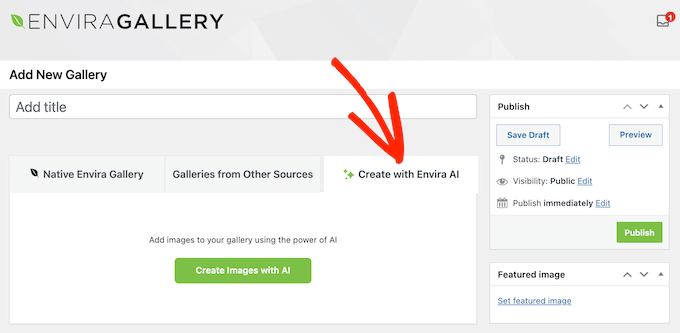
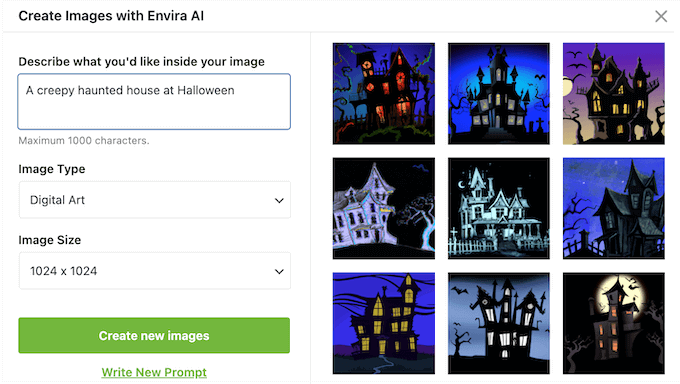
Po prostu opisz, czego chcesz, używając języka naturalnego, a Envira Gallery wygeneruje 9 unikalnych, wysokiej jakości obrazów na podstawie Twojego polecenia.
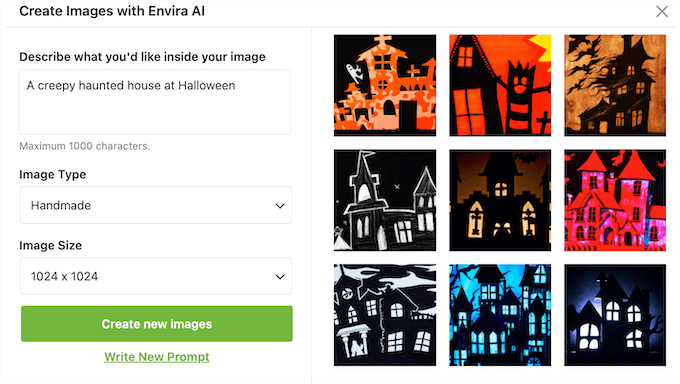
Możesz również wybierać spośród różnych typów obrazów, takich jak „Fotograficzny”, który generuje realistyczne obrazy imitujące fotografię, lub „Sztuka cyfrowa”, która wykorzystuje wizualizacje generowane komputerowo z żywymi kolorami i efektami.
Bawiłem się tą funkcją i udało mi się stworzyć kilka naprawdę fajnych obrazów do mojego bloga!
Envira Gallery ma nawet styl „Sztuka 3D”, który renderuje trójwymiarowe obiekty lub sceny.
Po wprowadzeniu moich informacji, Envira AI stworzyła 9 wariantów na podstawie mojego zapytania. Byłem zadowolony z pierwszej partii, ale jeśli nie jesteś zachwycony, możesz po prostu naciskać „Utwórz nowe obrazy”, dopóki nie będziesz zadowolony z wyników.
Gdy znajdziesz obraz, który Ci się podoba, możesz go pobrać lub dodać do biblioteki multimediów WordPress za pomocą kilku kliknięć.
W ten sposób możesz w kilka minut stworzyć piękne galerie do swojego portfolio, bloga lub strony biznesowej, bez konieczności polegania na projektantach lub oprogramowaniu do projektowania stron internetowych (zwykle używam Canvy, ale generowanie AI przez Envira Gallery jest znacznie przyjemniejsze).
8. Łatwe ponowne wykorzystanie galerii
Czasami możesz chcieć pokazać tę samą galerię w wielu miejscach. Na przykład, jeśli sprzedawałbym zdjęcia online, mógłbym stworzyć galerię pokazującą moje najlepiej sprzedające się obrazy. Aby uzyskać więcej sprzedaży, dodałbym tę samą galerię do wielu wpisów i stron docelowych.
W takim scenariuszu nie miałoby sensu ręczne tworzenie tej samej galerii wielokrotnie. Na szczęście mogę po prostu utworzyć tę galerię raz w edytorze Envira Gallery.
Mogłem następnie dodać go w dowolnym miejscu na mojej stronie za pomocą kodu krótkiego lub bloku Envira Gallery, tyle razy, ile chciałem.
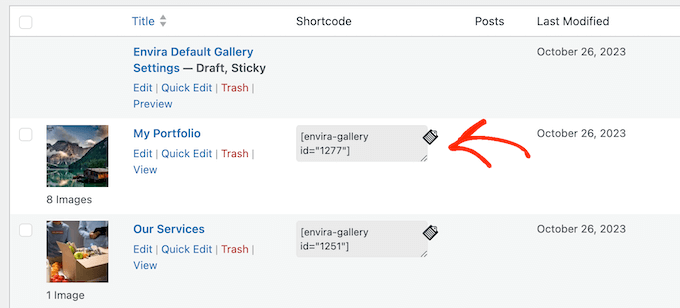
Możesz nawet zdefiniować globalne style, dzięki czemu każda galeria na Twojej stronie zachowa spójny wizerunek marki.
To zaoszczędziłoby mi mnóstwo czasu i wysiłku, ponieważ nie marnowałbym czasu na wielokrotne tworzenie dokładnie tej samej galerii.
9. Zoptymalizowany pod kątem wydajności
Galerie obrazów z wieloma dużymi zdjęciami o wysokiej rozdzielczości mogą mieć duży wpływ na czas ładowania strony. W rzeczywistości, według naszych statystyk branży projektowania stron internetowych, strony ładujące się w ciągu 2 sekund mają średnio 9% współczynnik odrzuceń.
Jeśli Twoja strona ładuje się 6 sekund, to współczynnik odrzuceń wzrasta do 46%. To naprawdę złe wieści, więc będziesz chciał zrobić wszystko, co w Twojej mocy, aby przyspieszyć działanie swojej witryny.
Jak już wspomniałem w tej recenzji Envira Gallery, ma ona wbudowane leniwe ładowanie, dzięki czemu obrazy ładują się dopiero wtedy, gdy odwiedzający przewinie stronę w dół do nich. Poprawia to początkowy czas ładowania strony i doświadczenie użytkownika.
Ponadto Envira jest w pełni kompatybilna z CDN, co pozwala na serwowanie obrazów z najszybszych globalnych serwerów.
Lenistwo ładowania jest automatycznie włączone dla każdej nowej galerii, którą utworzysz. Możliwe jest jednak wyłączenie lenistwa ładowania dla poszczególnych galerii – chociaż tak naprawdę bym tego nie polecał, miło jest mieć taką opcję.
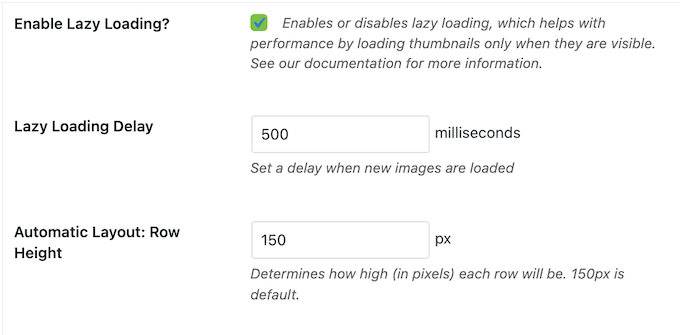
Może to być dobry wybór dla galerii, które stanowią kluczową część zawartości strony. Na przykład, jeśli tworzysz stronę portfolio na swojej stronie internetowej z fotografią, możesz wyłączyć leniwego ładowania, aby wszystkie obrazy załadowały się natychmiast.
Aby uzyskać dodatkowy wzrost wydajności, Envira Gallery ma wbudowane narzędzie do kompresji.
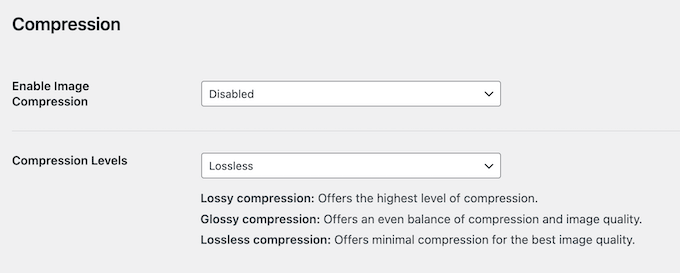
Pozwala to zoptymalizować obrazy Envira Gallery, a nawet wszystkie pliki w bibliotece multimediów WordPress. Oznacza to, że zoptymalizowałem wszystkie moje obrazy, bez konieczności instalowania osobnego plugina do kompresji obrazów.
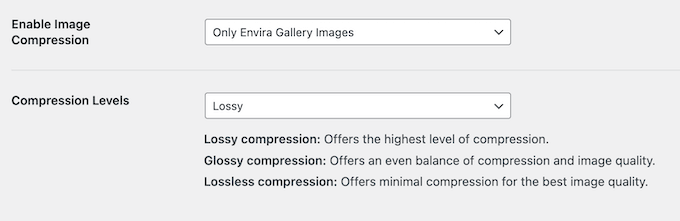
Z Envira Gallery możesz wybierać między kompresją stratną, bezstratną i błyszczącą.
W przypadku większych galerii możesz zwiększyć prędkość i wydajność WordPressa, wyświetlając te obrazy na wielu stronach.
Po prostu zainstaluj dodatek Pagination, a uzyskasz dostęp do nowej karty, na której możesz dodać paginację numeryczną do swojej galerii. Możesz nawet wybierać między różnymi stylami paginacji, aby dopasować je do estetyki Twojej witryny.
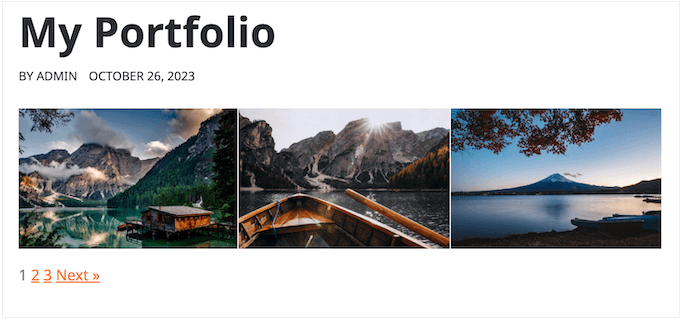
Możesz zmienić liczbę obrazów wyświetlanych na każdej stronie, dostosować etykiety paginacji „Poprzedni” i „Następny” i wiele więcej.
10. Import i eksport
Czasami możesz chcieć użyć tej samej galerii w wielu sklepach internetowych, witrynach lub blogach. Ponownie, odtwarzanie treści nie jest najlepszym sposobem wykorzystania Twojego czasu. Zamiast tego możesz po prostu skorzystać z funkcji importu i eksportu Envira Gallery.
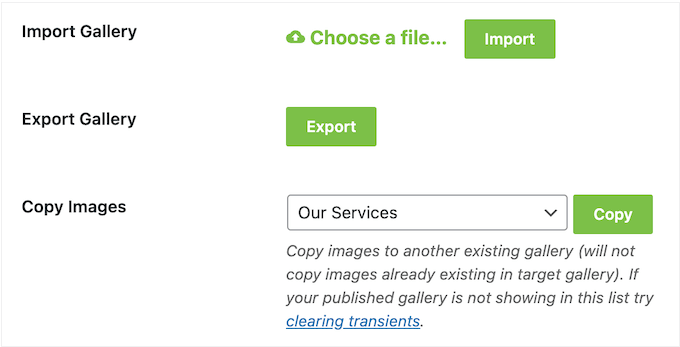
Pozwala to na eksportowanie dowolnej galerii jako pliku JSON, a następnie importowanie jej do dowolnej innej strony internetowej, na której zainstalowana jest Envira Gallery.
Gdybym prowadził agencję projektową dla freelancerów, mógłbym sobie wyobrazić użycie tej funkcji do stworzenia szablonu galerii z odpowiednimi ustawieniami. Następnie zaimportowałbym ten szablon startowy do wszystkich stron moich klientów, dzięki czemu nie musiałbym za każdym razem konfigurować tych samych ustawień. To jest w zasadzie definicja „pracuj mądrzej, nie ciężej”.
11. Zapobieganie kradzieży obrazów
Jest zbyt łatwo, aby ludzie kopiowali obrazy w Internecie. Złodzieje obrazów mogą nawet wykorzystywać Twoją pracę w swoich reklamach lub sprzedawać ją innym ludziom. Jest to niezwykle frustrujące, gdy tak ciężko pracowałeś, aby stworzyć piękne obrazy.
Mając to na uwadze, dodatek Watermarking Envira Gallery może automatycznie dodać znak wodny do wszystkich obrazów w Twojej galerii, aby pomóc chronić Twoją oryginalną pracę.
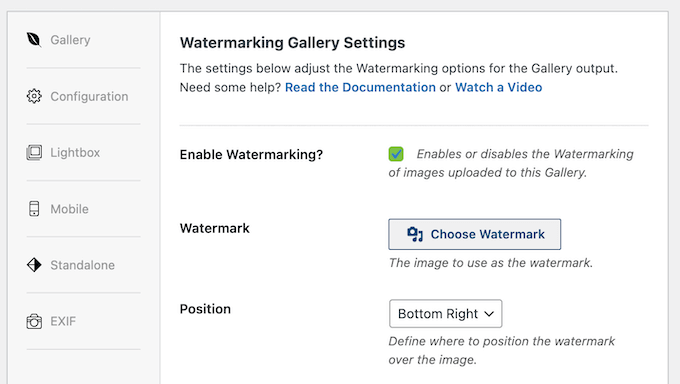
Możesz wybrać, gdzie pojawi się ten znak wodny, więc złodzieje nie będą mogli go łatwo wyciąć.
Inną opcją jest wyłączenie prawego kliknięcia w Twoich galeriach za pomocą dodatku Protection. Po zainstalowaniu tego dodatku możesz wyłączyć prawy klik dla poszczególnych galerii, a nawet wyświetlić wyskakujące okienko, gdy ktoś spróbuje zapisać obraz w ten sposób.
To okno dialogowe jest Twoją szansą, aby wyjaśnić, że obraz jest Twoim oryginalnym dziełem, a nawet udostępnić informacje o tym, jak odwiedzający może kupić obraz lub uzyskać zgodę na jego użycie na swojej stronie.
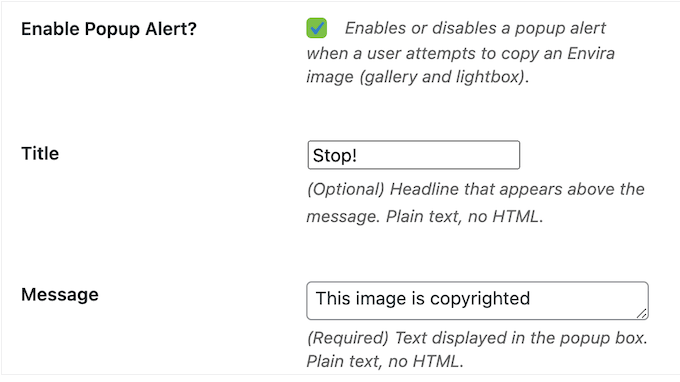
Jest mało prawdopodobne, aby powstrzymało to osoby, które celowo próbują ukraść Twoją pracę, ale niektórzy ludzie zakładają, że tylko dlatego, że obraz jest dostępny za darmo online, mają pozwolenie na jego pobranie i ponowne użycie. Dla tych osób wyskakujące okienko może wystarczyć, aby zdały sobie sprawę, że jest to kradzież.
Inną opcją jest dodanie hasła do Twoich galerii, aby nie były już publiczne, za pomocą dodatku Password Protection.
W ten sposób kontrolujesz, kto ma dostęp do galerii, więc jest ona również idealna do udostępniania zdjęć swoim klientom, na przykład zdjęć ze ślubu klienta.
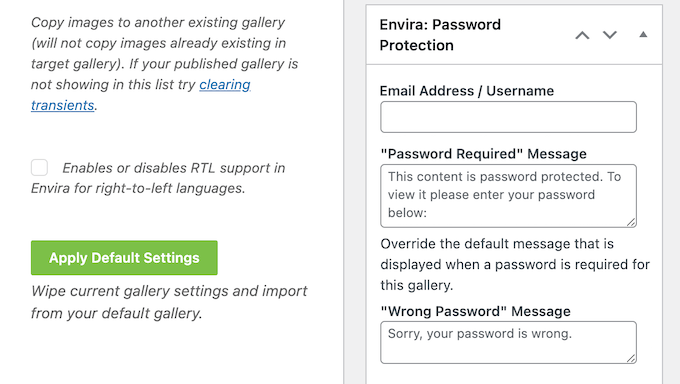
Dla dodatkowego bezpieczeństwa możesz również poprosić odwiedzającego o weryfikację swojej tożsamości, wpisując swój adres e-mail lub nazwę użytkownika.
12. Dostosuj domyślne ustawienia
Envira Gallery ma szczegółowe ustawienia, które pozwalają tworzyć całkowicie niestandardowe galerie. Konfiguracja tych ustawień zajmuje jednak czas, zwłaszcza jeśli masz bardzo specyficzne wymagania dotyczące swoich galerii.
Mając to na uwadze, możesz chcieć zmienić domyślne ustawienia wtyczki, aby zastosować tę samą konfigurację do każdej nowej galerii, którą utworzysz.
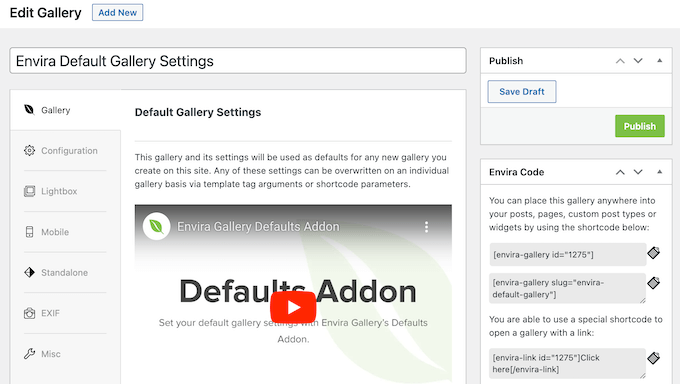
Możesz to zrobić za pomocą dodatku Defaults. Po zainstalowaniu i aktywacji tego dodatku zobaczysz nową galerię Ustawienia domyślne galerii Envira.
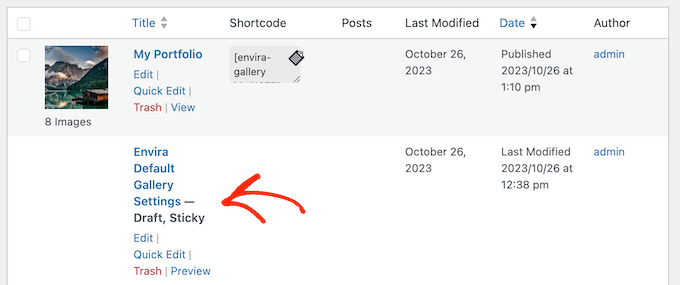
Po prostu otwórz go w edytorze i skonfiguruj go tak samo jak każdą inną galerię.
Wtyczka zastosuje te ustawienia do każdej nowej galerii, którą utworzysz. Podczas testów eksperymentowałem z różnymi domyślnymi ustawieniami i przy dobrym wykorzystaniu jestem pewien, że ta funkcja mogłaby naprawdę zwiększyć Twoją ogólną produktywność.
13. Organizuj swoje obrazy
Kiedy mam wiele różnych galerii i obrazów, lubię je organizować w albumy.
Jeśli zainstalujesz dodatek Envira Albums, możesz dodać wiele galerii do tego samego albumu.
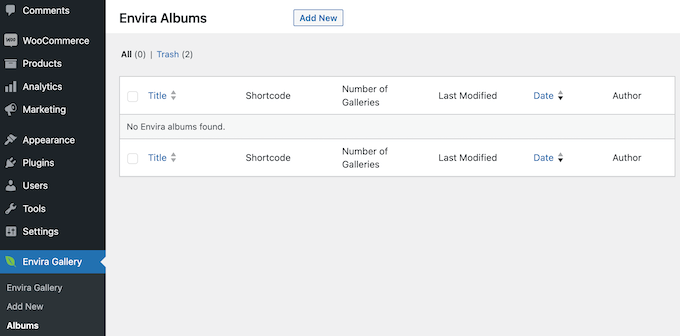
Pozwala to na tworzenie kolekcji, które czytelnicy mogą przeglądać bez konieczności nawigowania po wielu pojedynczych galeriach.
Na przykład, gdybym był zawodowym fotografem, mógłbym stworzyć album „Portfolio” składający się z tematycznych galerii, takich jak „Krajobrazy”, „Portrety” i „Zdjęcia rodzinne”.
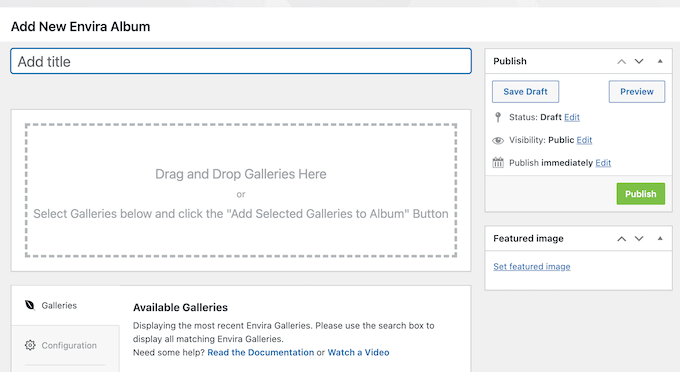
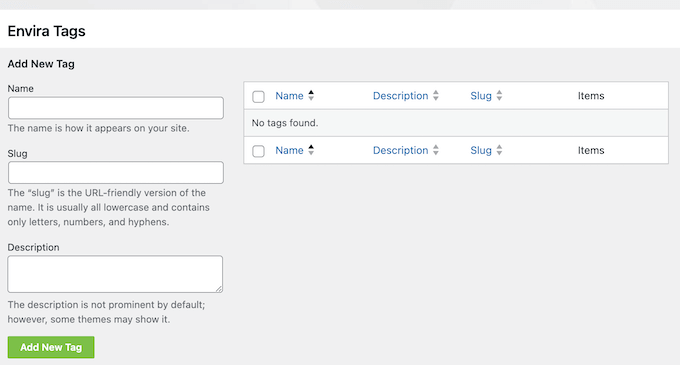
Alternatywnie, możesz organizować swoje galerie za pomocą tagów.
Może to pomóc odwiedzającym znaleźć obrazy, których szukają, nawet jeśli Twoja witryna ma wiele różnych galerii i zdjęć. Po prostu zainstaluj i aktywuj dodatek Tags, a uzyskasz dostęp do nowego obszaru, w którym możesz tworzyć tagi dla swoich obrazów.
14. Przyciski udostępniania w mediach społecznościowych
Jeśli ludzie udostępniają Twoje obrazy w mediach społecznościowych, może to przynieść Ci więcej obserwujących, odwiedzających, a nawet konwersji. Biorąc to pod uwagę, chcesz ułatwić ludziom udostępnianie Twoich multimediów na Facebooku, Instagramie, Twitterze i innych popularnych platformach.
Envira Gallery posiada dodatek Social, który automatycznie dodaje rząd przycisków udostępniania w mediach społecznościowych nad każdym obrazem.
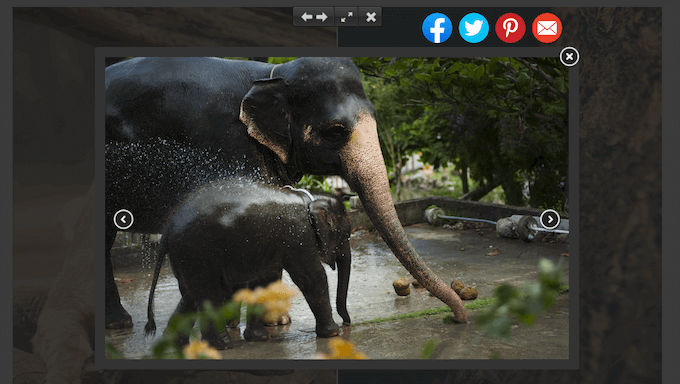
Jest to niezwykle łatwe w konfiguracji (w zasadzie działa od razu po wyjęciu z pudełka) i pozwala odwiedzającym udostępniać Twoje obrazy za pomocą zaledwie kilku kliknięć.
15. Włącz głębokie linkowanie
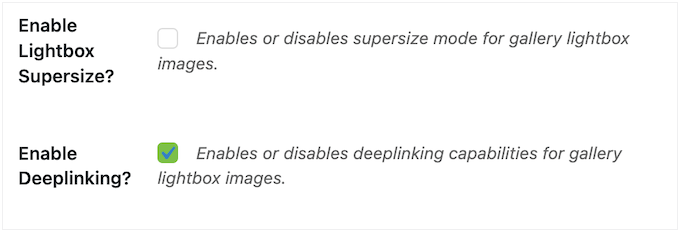
Możesz użyć dodatku Deeplinking Envira Gallery, aby tworzyć adresy URL dla każdego obrazu w galerii.
Te linki otwierają obraz w widoku lightbox, co jest idealne, jeśli chcesz pokazać konkretny obraz bez osadzania całej galerii. Na przykład, możesz dodać link do strony sprzedaży, strony docelowej, przycisku wezwania do działania lub dowolnej innej lokalizacji w Twojej witrynie WordPress.
Te linki są również indeksowane przez wyszukiwarki, więc jest to łatwy sposób na optymalizację obrazów pod kątem wyszukiwarek. Wyszukiwarki uwielbiają opisowe, unikalne adresy URL dla plików multimedialnych.
16. Utwórz galerię wideo
Chcesz tworzyć piękne galerie wideo w WordPress? Na przykład, jeśli prowadziłbym internetowy rynek, mógłbym pokazywać klipy klientów używających moich produktów.
Dzięki dodatkowi Videos możesz tworzyć galerie z filmów Vimeo, YouTube, Wistia, DailyMotion, Twitch i VideoPress. Chociaż nie zalecam przesyłania filmów bezpośrednio do WordPress, Envira Gallery może tworzyć galerie z filmów hostowanych samodzielnie.
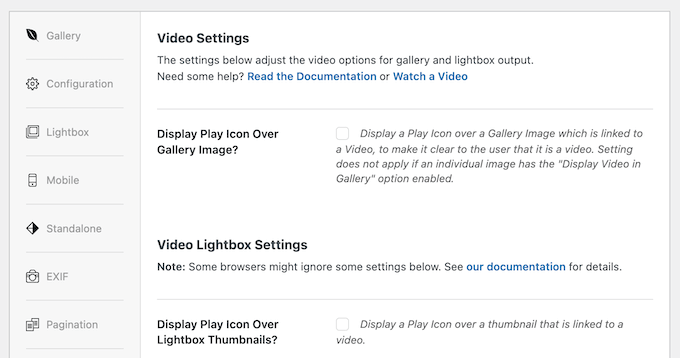
Po zainstalowaniu dodatku uzyskasz dostęp do nowej zakładki w edytorze galerii. Tutaj możesz dopracować wygląd i działanie lightboxa oraz zdecydować, czy Twoje filmy będą odtwarzane automatycznie. Możesz również dodawać i usuwać kontrolki lub wyświetlać informacje, takie jak aktualny czas i długość filmu.
17. Twórz galerie z dowolnego wpisu, strony lub niestandardowego typu wpisu
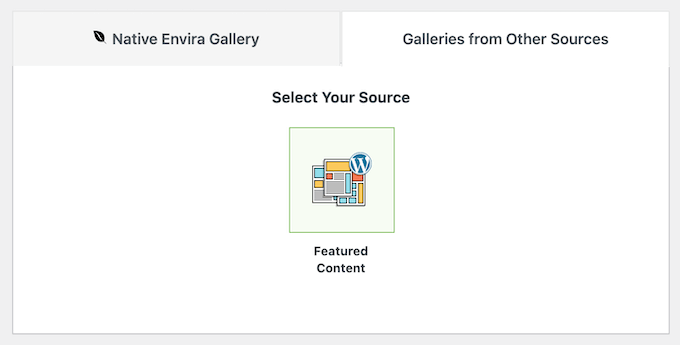
Dodatek Featured Content Envira Gallery może zamienić dowolną stronę, wpis lub niestandardowy typ wpisu w galerię. Na przykład, jeśli używałbym wtyczki z opiniami klientów, mógłbym wyświetlać moje najlepsze opinie w galerii.
Bardzo mi się podoba, jak pozwala to szybko i łatwo przekształcić istniejące treści w piękne galerie. Jest to znacznie lepsze niż odtwarzanie tych treści w Envira Gallery.
Po aktywacji dodatku po prostu kliknąłem na „Wyróżniona treść”.
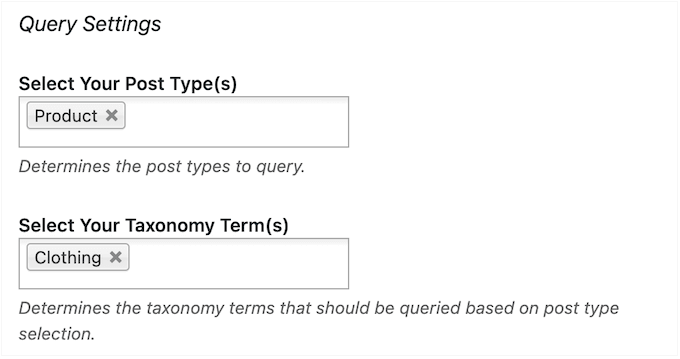
Po wykonaniu tej czynności wybrałem zawartość, której chciałem użyć.
Na przykład, aby utworzyć galerię pokazującą wszystkie Twoje produkty WooCommerce, po prostu wybierz „Produkt” jako typ wpisu.
18. Sprzedawaj obrazy online
Jeśli tworzysz wysokiej jakości dzieła sztuki lub grafiki, często możesz zarabiać pieniądze online, sprzedając swoją pracę.
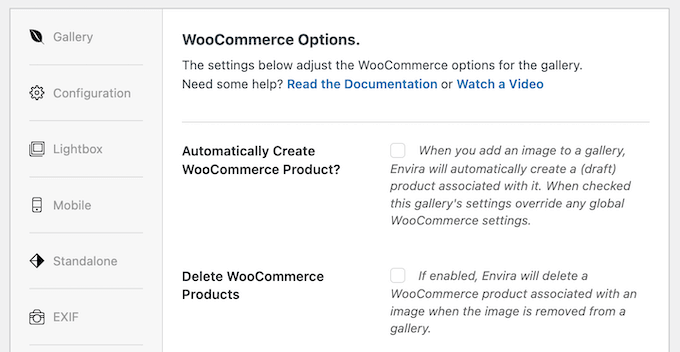
Jeśli korzystasz z WooCommerce, możesz zsynchronizować obrazy z galerii z istniejącymi produktami WooCommerce. Jak już wspomniałem w tej recenzji Envira Gallery, może nawet automatycznie utworzyć nowy produkt za każdym razem, gdy dodasz obraz do galerii.
Aby rozpocząć, po prostu zainstalowałem i aktywowałem dodatek WooCommerce, i od razu zobaczyłem nową zakładkę „WooCommerce” w edytorze Envira Gallery.
Możesz również pozwolić klientom wybierać swoje ulubione obrazy z galerii. Na przykład, gdybym był profesjonalnym fotografem, mógłbym przesłać całą sesję zdjęciową do galerii, aby mój klient mógł wybrać, które obrazy chce kupić. Uważam, że jest to szczególnie pomocne w usprawnieniu przepływu pracy od sesji do sprzedaży.
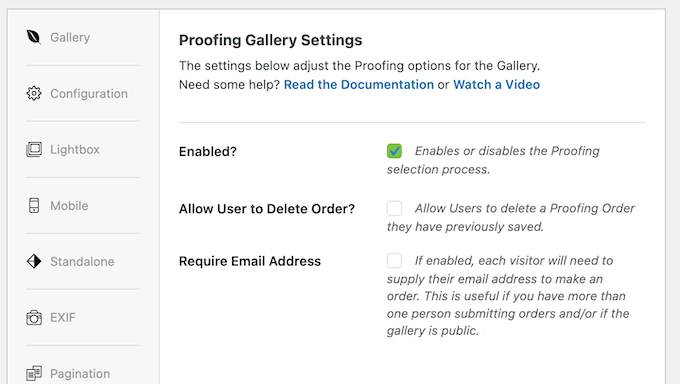
Możesz dodać tę funkcję do swojej witryny za pomocą dodatku Proofing.
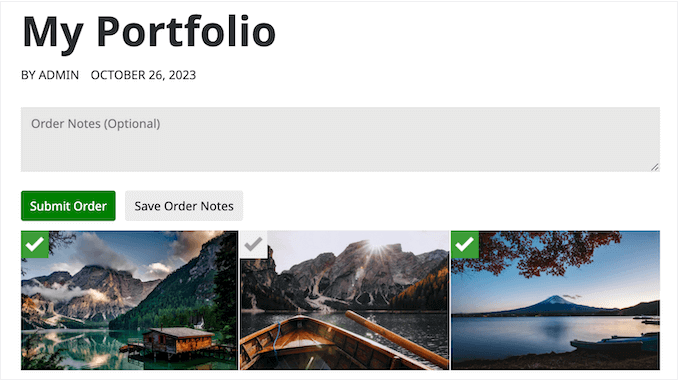
Ten dodatek pozwala klientom wpisywać uwagi do zamówienia, co jest idealne, jeśli mają specjalne prośby lub potrzebują udostępnić informacje, takie jak adres pocztowy.
Możesz dostosować proces weryfikacji w edytorze Envira Gallery i śledzić przychodzące zamówienia dla każdej galerii.
19. Zezwól na drukowanie i pobieranie
Czasami możesz po prostu chcieć udostępnić obrazy innym osobom. Na przykład, jeśli sprzedawałbym sztukę cyfrową i grafiki online, mógłbym oferować darmowe próbki lub wersje w niższej rozdzielczości, które potencjalni klienci mogą otrzymać za darmo.
Aby dodać przycisk „Pobierz” do moich obrazów, po prostu zainstalowałem dodatek Downloads Envira Gallery.
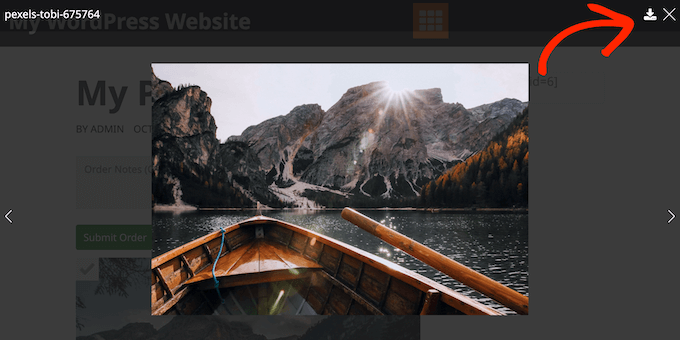
Podobnie, eksperymentowałem z dodaniem przycisku „drukuj” za pomocą dodatku Printing. Widzę, jak te przyciski sprawiają, że proces pobierania i drukowania jest nieco łatwiejszy dla odwiedzających, co z pewnością poprawiłoby ich wrażenia na Twojej stronie.
20. Synchronizacja z innymi platformami
Czy publikujesz obrazy na wielu platformach?
Envira Gallery posiada kilka dodatków, które mogą synchronizować i importować galerie z popularnych platform udostępniania zdjęć i lokalizacji przechowywania.
Możesz automatycznie tworzyć i synchronizować galerie zdjęć z kolekcji Adobe Lightroom oraz importować obrazy z Instagrama lub Dropboxa. Przepływ pracy Adobe Lightroom to ogromna oszczędność czasu dla profesjonalnych fotografów, którzy chcą synchronizować edycje bezpośrednio ze swoją stroną.
Nawet jeśli korzystasz z innej platformy lub programu do udostępniania zdjęć, nadal możesz zaimportować te obrazy do swoich galerii WordPress za pomocą dodatku Zip Importer.
21. Wsparcie Społeczności i Profesjonalne
Podczas pisania tej recenzji Envira Gallery stwierdziłem, że jest to bardzo łatwa w użyciu i intuicyjna wtyczka. Interfejs użytkownika jest starannie zaprojektowany, dzięki czemu zawsze jest jasne, co należy zrobić dalej, więc nie miałem problemów z tworzeniem wszelkiego rodzaju galerii i dodawaniem ich do mojej witryny.
Jednakże, Envira Gallery ma wiele dodatków i dodatkowych funkcji, więc doceniłem fakt, że dostępna jest szczegółowa dokumentacja online zarówno dla użytkowników darmowych, jak i premium. Było to bardzo pomocne podczas pisania tej recenzji Envira Gallery.
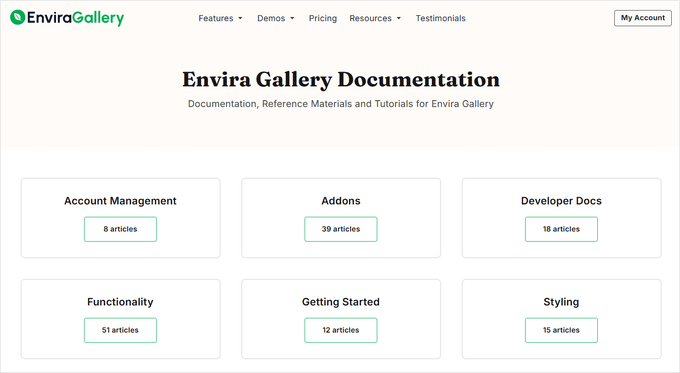
Istnieje również blog Envira Gallery, na którym znajdziesz szczegółowe, krok po kroku przewodniki, jak korzystać z tego wtyczki.
Tutaj znalazłem również wiele ogólnych porad, najlepszych praktyk i wybór ekspertów zespołu Envira Gallery spośród najlepszych wtyczek WordPress dla fotografów. Chociaż dokumentacja online jest przydatna do odpowiadania na konkretne pytania, ich blog jest bardziej ogólnym zasobem dla każdego, kto chce dodać galerie do swojej strony internetowej.
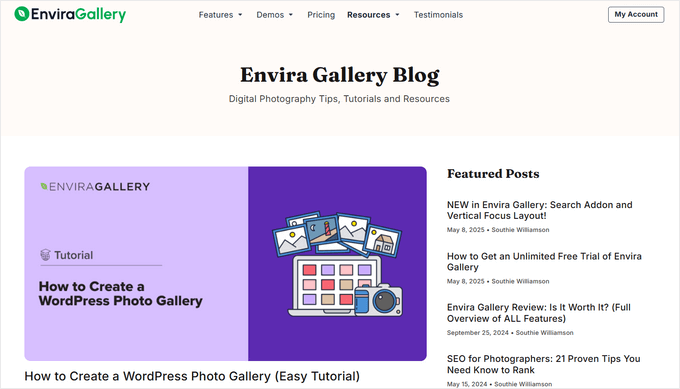
Ponownie, możesz uzyskać dostęp do bloga niezależnie od tego, czy pobierzesz darmowy plugin Gallery dla WordPress, czy kupisz licencję premium.
Jednak po uaktualnieniu do wersji premium pluginu uzyskasz również dostęp do profesjonalnego wsparcia. Po prostu zgłoś prośbę o wsparcie w swoim koncie, a członek zespołu Envira Gallery skontaktuje się z Tobą w ciągu 24 godzin, od poniedziałku do piątku.
Recenzja Envira Gallery: Ceny i plany
Jeśli szukasz darmowej wtyczki, polecam zapoznać się z Envira Gallery Lite. Pozwala ona tworzyć dowolną liczbę galerii, a następnie dodawać je do swojej witryny za pomocą krótkiego kodu lub wbudowanego bloku Envira Gallery.
Dla niektórych blogów WordPress i mniejszych stron internetowych może to być dokładnie to, czego potrzebujesz – i możesz to dostać za darmo! Jednak jeśli chcesz dostosować wrażenia z lightboxa, zintegrować się z WooCommerce, zoptymalizować galerie pod kątem urządzeń mobilnych i odblokować inne potężne funkcje, to warto zaktualizować do planu premium.

Do wyboru są cztery plany premium:
- Podstawowy. Za 39,50 USD masz dostęp do wszystkich funkcji optymalizacji mobilnej Envira Gallery, dzięki czemu możesz tworzyć galerie, które świetnie wyglądają niezależnie od urządzenia, z którego korzysta odwiedzający. Możesz także uniemożliwić ludziom kradzież Twoich obrazów, wyłączając kliknięcie prawym przyciskiem myszy. To dobry punkt wyjścia dla wszelkiego rodzaju blogów, stron internetowych i sklepów internetowych, więc naprawdę nie możesz się pomylić z tym planem.
- Plus. Ten plan w cenie 69,50 USD pomaga zapobiegać kradzieży obrazów, umożliwiając dodawanie znaku wodnego i haseł do wszystkich galerii. Daje również dostęp do dodatku Featured Content, który jest idealny do szybkiego przekształcania produktów, referencji klientów i innych treści w galerie. Biorąc to pod uwagę, Plus jest świetną opcją, jeśli chcesz chronić swoją oryginalną pracę lub produkty.
- Pro. Za 99,50 USD rocznie możesz używać Envira Gallery na maksymalnie 5 stronach internetowych. Ten plan zawiera również zaawansowane funkcje, które pomogą Ci sprzedawać obrazy online, w tym integrację z WooCommerce i proofing zdjęć. Mimo to, Pro jest szczególnie dobrym wyborem, jeśli masz już sklep WooCommerce.
- Ultra. Za 199,50 USD możesz używać Envira Gallery na maksymalnie 25 stronach internetowych. Zawiera również funkcje zarządzania klientami, co czyni go idealnym dla agencji, freelancerów lub każdego, kto zarządza wieloma różnymi stronami internetowymi klientów. Jeśli prowadzisz sieć, Ultra obsługuje również WordPress multisite.
Recenzja Envira Gallery: Czy warto?
Podsumowując tę recenzję Envira Gallery, jestem pewien, że jest to najlepsza wtyczka galerii WordPress dla tych, którzy cenią sobie szybkość i przejrzysty interfejs.
Pozwala na dodawanie nieograniczonej liczby responsywnych galerii mobilnych do Twojej strony internetowej, niezależnie od tego, czy pobierzesz darmowy plugin, czy zainwestujesz w wersję premium. W przeciwieństwie do niektórych innych pluginów galerii, jest on zoptymalizowany pod kątem wydajności, dzięki czemu nie spowolnił mojej witryny, a dzięki wbudowanemu narzędziu do kompresji obrazów zauważyłem znaczący wzrost wydajności.
Jeśli dopiero zaczynasz, plan Basic zawiera podstawowe funkcje, które utrudnią ludziom kradzież Twoich treści. Jednak jeśli chcesz sprzedawać obrazy online, polecam przejście na plan Plus lub wyższy.
Envira Gallery Plus może automatycznie dodawać znak wodny do wszystkich Twoich obrazów i chronić hasłem Twoje galerie. Moim zdaniem są to niezbędne funkcje do zapobiegania kopiowaniu treści.
Jeśli korzystasz z WooCommerce, dodatek WooCommerce do Envira Gallery jest niezbędny. Z tego powodu zachęcam wszystkich użytkowników WooCommerce do zainwestowania w plan Pro.
Na koniec, jeśli zarządzasz stronami klientów, możesz używać Envira Gallery Lifetime na maksymalnie 25 stronach internetowych. Posiada również niezbędne funkcje zarządzania klientami i obsługuje sieci multisite WordPress.
Jeśli system dodatków wydaje Ci się przytłaczający, pamiętaj, że musisz aktywować tylko to, czego używasz – dzięki temu Twoje zaplecze pozostanie czyste i szybkie.
Recenzja Envira Gallery: Często zadawane pytania
Czy Envira Gallery jest dobra?
Moim zdaniem Envira Gallery to najlepsza wtyczka do tworzenia sliderów w WordPress. Jest łatwa w użyciu i pozwala na dodawanie nieograniczonej liczby galerii do Twojej strony internetowej bez wpływu na jej wydajność. Posiada również dużą bibliotekę rozszerzeń, dzięki czemu możesz dodać praktycznie każdą potrzebną funkcję.
Możesz nawet użyć Envira Gallery do sprzedaży obrazów i zarabiania pieniędzy online.
Ile kosztuje Envira Gallery?
Możesz kupić podstawowy plan za 39,50 USD rocznie lub uzyskać nielimitowaną licencję wieczystą za 349,50 USD. Alternatywnie, możesz pobrać wersję lite z WordPress.org i używać Envira Gallery za darmo, na zawsze.
Jak zainstalować Envira Gallery?
Nie mogłoby być łatwiej! W rzeczywistości możesz zainstalować i aktywować Envira Gallery tak jak każdą wtyczkę WordPress, a następnie utworzyć swoją pierwszą galerię za pomocą zaledwie kilku kliknięć.
Szczerze mówiąc, przez większość czasu możesz po prostu postępować zgodnie z jasnymi instrukcjami Envira Gallery na ekranie, aby tworzyć piękne suwaki i galerie. Jednak jeśli pragniesz samouczka krok po kroku, WPBeginner ma dla Ciebie rozwiązanie! Sprawdź jak łatwo tworzyć responsywne galerie obrazów WordPress, aby uzyskać więcej informacji.
Jaki jest najlepszy wtyczka galerii dla WordPress?
Nie brakuje wtyczek galerii, które można pobrać z WordPress.org lub stron premium. Jednak z mojego doświadczenia wynika, że wiele z tych wtyczek może spowolnić Twoją stronę internetową, co, jak wszyscy wiemy, jest złe dla Twoich rankingów w wyszukiwarkach i doświadczenia użytkownika.
Już z tego powodu Envira Gallery jest moim najlepszym wyborem, ponieważ zawiera wbudowane narzędzie do kompresji i domyślnie włączone leniwe ładowanie. W rzeczywistości członkowie naszego zespołu przeprowadzili test prędkości Envira Gallery i stwierdzili, że jest to najszybciej ładująca się wtyczka do galerii obrazów.
Więcej informacji znajdziesz w naszym zestawieniu najlepszych wtyczek do galerii WordPress, które zawiera szczegółowy opis naszego testu prędkości.
Czy istnieje darmowa alternatywa dla Envira Gallery?
Po co marnować czas na szukanie darmowej alternatywy? Możesz przejść do WordPress.org i pobrać wersję lite Envira Gallery za darmo już dziś.
Po prostu zainstaluj i aktywuj ten wtyczkę, a będziesz mógł tworzyć nieograniczone galerie. Mimo to, wersja lite powinna wystarczyć dla większości osobistych blogów, blogerów hobbystów, a nawet mniejszych stron internetowych i sklepów (chociaż zawsze zalecałbym uaktualnienie do wersji premium, aby uzyskać dostęp do pełnego zakresu funkcji).
Mam nadzieję, że ta recenzja Envira Gallery pomogła Ci zdecydować, czy jest to odpowiednia wtyczka galerii dla Ciebie. Następnie możesz zapoznać się z naszym przewodnikiem na temat tworzenia niestandardowego kanału zdjęć na Instagramie lub sprawdzić nasz wybór najlepszych wtyczek do stron docelowych WordPress.
Jeśli podobał Ci się ten artykuł, zasubskrybuj nasz kanał YouTube po samouczki wideo WordPress. Możesz nas również znaleźć na Twitterze i Facebooku.

Opinie użytkowników Envira Gallery
Proszę podziel się swoją recenzją Envira Gallery, aby pomóc innym w społeczności.