



Szukasz recenzji Bloom, która pomoże Ci zdecydować, czy jest to odpowiednia wtyczka WordPress do zbierania zapisów dla Ciebie?
Bloom może pomóc Ci w zbieraniu leadów i powiększaniu listy e-mailowej poprzez ukierunkowane formularze zapisu. Możesz wyświetlać te formularze na konkretnych stronach i wpisach, lub w odpowiedzi na działania odwiedzających, takie jak dodanie komentarza czy zakup produktu.
W tej recenzji Bloom przyjrzymy się bliżej temu popularnemu pluginowi do generowania leadów i opt-in, aby sprawdzić, czy jest dla Ciebie odpowiedni.
Recenzja Bloom: Dlaczego warto używać jej w WordPress?
Bloom to popularny plugin do zbierania zapisów i generowania leadów, który może zamienić odwiedzających Twoją witrynę w lojalnych obserwujących i klientów. Po prostu połącz Bloom ze swoim serwisem marketingowym e-mail, a każdy, kto wypełni formularz zapisu Bloom, zostanie dodany do Twojej listy mailingowej.
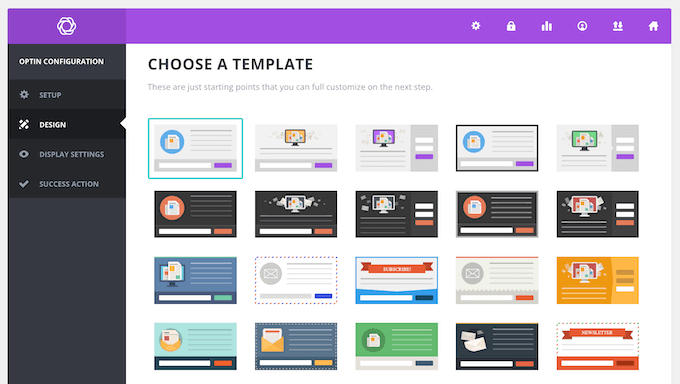
Dzięki temu pluginowi możesz projektować wiele typów formularzy zapisu, w tym wyskakujące okienka, formularze wysuwane i formularze wbudowane. Zawiera również ponad 100 gotowych szablonów, które możesz dostosować, aby idealnie pasowały do Twojej firmy lub osobistego brandingu.
Bloom obsługuje 6 wyzwalaczy, dzięki czemu możesz wyświetlać formularze zapisu odpowiednim osobom, dokładnie we właściwym czasie. Na przykład, jeśli prowadzisz sklep WooCommerce, możesz wyświetlić formularz zapisu, gdy klient kupi produkt.
Alternatywnie, możesz wyzwolić formularz zapisu po tym, jak odwiedzający przewinie określoną część strony. W ten sposób możesz dać odwiedzającym szansę na przeczytanie Twojego świetnego wpisu na blogu, zanim poprosisz ich o dołączenie do Twojej listy e-mail.
Recenzja Bloom: Czy to odpowiedni wtyczka opt-in WordPress dla Ciebie?
Ponad 70% odwiedzających po raz pierwszy nigdy nie wraca na Twoją witrynę. Dlatego zbieranie adresów e-mail jest najlepszym sposobem na utrzymanie kontaktu z tymi osobami i przekonanie ich do ponownego odwiedzenia.
Mając to na uwadze, zobaczmy, czy Bloom jest odpowiednim narzędziem do przechwytywania adresów e-mail dla Twojej witryny WordPress.
1. Obsługuje 19 usług marketingu e-mailowego
Zanim będziesz mógł używać Bloom do powiększenia swojej listy mailingowej, musisz połączyć go ze swoim dostawcą marketingu e-mailowego lub oprogramowaniem do newsletterów.
Na szczęście Bloom integruje się z 19 różnymi serwisami e-mail, w tym z Constant Contact, Active Campaign, Aweber i MailerLite.
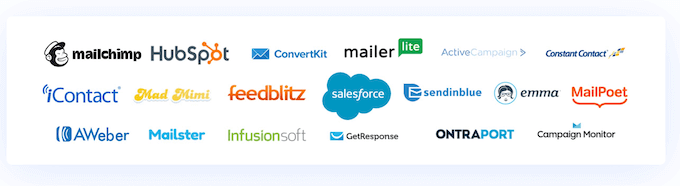
Po nawiązaniu tego połączenia, Bloom może dodawać subskrybentów do różnych list w Twoim koncie e-mail. W ten sposób możesz z łatwością powiększyć swoją listę mailingową.
2. Ponad 100 szablonów
Bloom ma ponad 100 gotowych szablonów, których możesz użyć jako punktu wyjścia do swoich projektów.
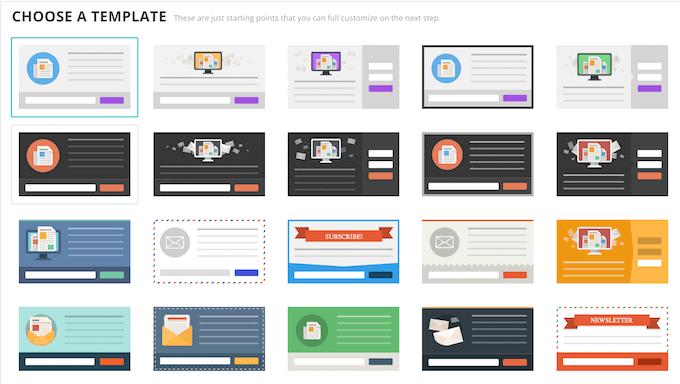
Wszystkie te szablony są w pełni konfigurowalne, dzięki czemu możesz je dostosować za pomocą ustawień Bloom.
Po wybraniu podstawowego szablonu, Bloom otworzy zakładkę „Projekt”, w której możesz dodać własny tytuł i komunikat, wybrać animację ładowania, zmienić schemat kolorów i wiele więcej.
3. W pełni konfigurowalne projekty
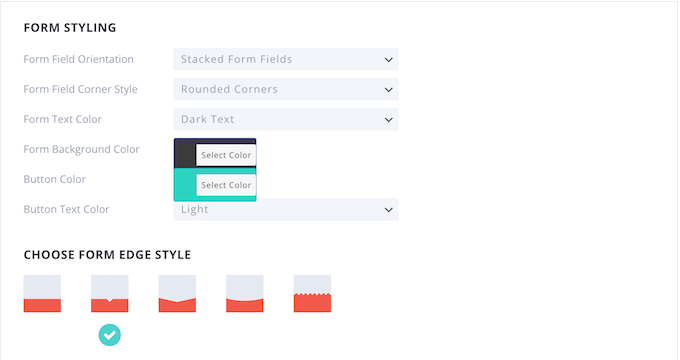
Formularze zapisu Bloom są w pełni konfigurowalne, więc nie powinieneś mieć problemów z ich dostosowaniem, aby idealnie pasowały do Twojej marki lub motywu WordPress. Na przykład Bloom pozwala wybierać między orientacją dolną, prawą i lewą.
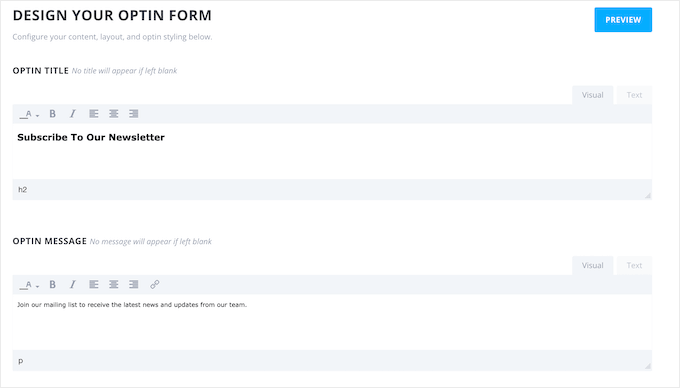
Możesz również dodać własne obrazy i wybrać unikalny schemat kolorów.
Ponadto możesz zmienić obramowanie, na przykład wybrać styl ząbkowany lub prosty.
4. Responsywne opt-iny mobilne
Według naszych statystyk korzystania z Internetu, mobilny ruch internetowy stanowi prawie 55% całego ruchu internetowego. Dlatego, jeśli Twoje formularze zapisu nie są responsywne mobilnie, tracisz wielu subskrybentów.
Dobrą wiadomością jest to, że Bloom jest w pełni przyjazny dla urządzeń mobilnych, więc automatycznie dostosuje rozmiar Twoich formularzy zapisu do mniejszych ekranów.
5. Automatyczne wyskakujące okienka opt-in
Bloom może stworzyć wyskakujące okienko typu lightbox zawierające Twój formularz zapisu. Te okienka są niemożliwe do zignorowania, więc są świetnym sposobem na przyciągnięcie uwagi odwiedzającego.
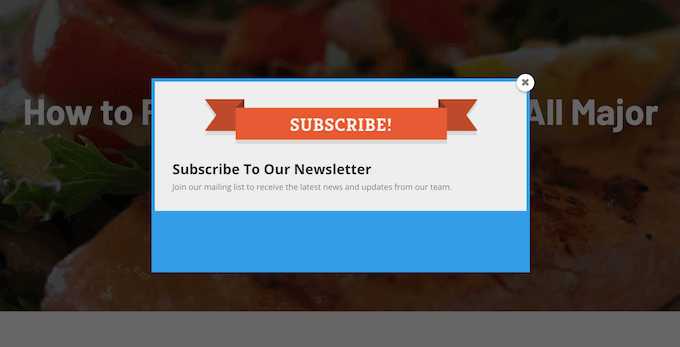
Możesz wybierać spośród 10 różnych animacji wyskakujących okienek, aby Twój formularz zapisu przyciągał jeszcze więcej uwagi.
Gdy będziesz zadowolony z konfiguracji wyskakującego okienka, możesz je wyzwolić na podstawie unikalnych interakcji użytkownika. Na przykład, możesz wyświetlić wyskakujące okienko, gdy odwiedzający dotrze do końca strony lub wpisu, lub po opóźnieniu czasowym.
Alternatywnie, możesz poczekać, aż odwiedzający osiągnie określony poziom przewijania. W ten sposób możesz dać odwiedzającym szansę na przeczytanie Twoich treści przed otwarciem wyskakującego okienka.
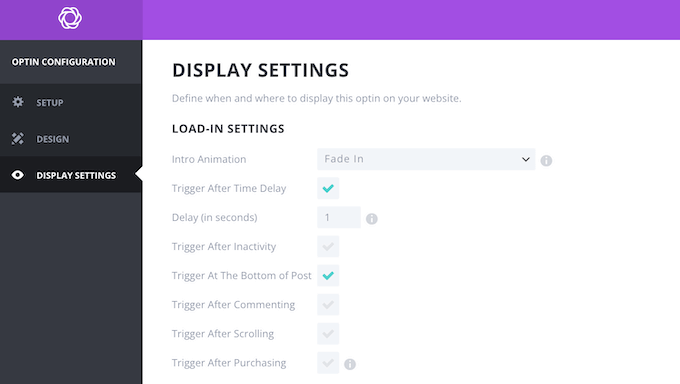
Możesz również wyświetlić formularz zapisu po tym, jak odwiedzający opublikuje komentarz lub dokona zakupu. Te akcje sugerują, że odwiedzający jest zaangażowany w Twoje treści, więc często jest to idealny moment na wyświetlenie formularza zapisu.
Wreszcie, jeśli użytkownik był nieaktywny przez pewien czas, Bloom może wyświetlić mu wyskakujące okienko. Może to być skuteczny sposób na przyciągnięcie jego uwagi i zachęcenie go do ponownego zaangażowania się w Twój content.
6. Automatyczne wyskakujące okienka
Zamiast tworzyć wyskakujące okienko typu lightbox, możesz użyć Bloom do stworzenia formularza wyskakującego (fly-in). Jest to mniejszy formularz, który wysuwa się z dolnego rogu strony.
Ponieważ są one bardziej subtelne niż wyskakujące okienka, formularze wysuwane to dobry sposób na przyciągnięcie uwagi odwiedzającego, nie odwracając jej całkowicie od treści strony.
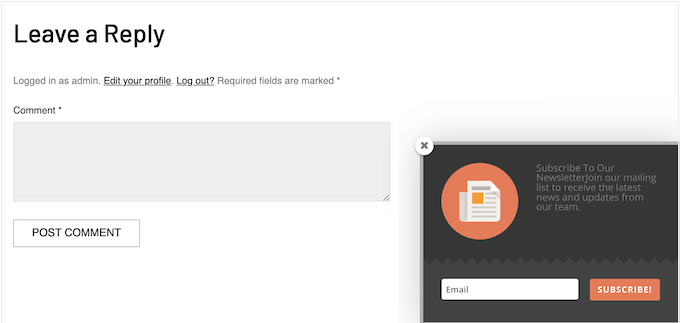
Podobnie jak wyskakujące okienka, możesz wyzwalać te wysuwane elementy na podstawie interakcji użytkownika. Na przykład, możesz je wyświetlić po określonym czasie lub poczekać, aż odwiedzający przewinie określoną część strony.
Możesz również wyświetlić wyskakujące okienko po tym, jak użytkownik opublikuje komentarz lub zakończy proces realizacji zakupu. Na przykład, możesz zaoferować klientowi kod kuponu na następny zakup, jeśli zapisze się do Twojego newslettera e-mailowego.
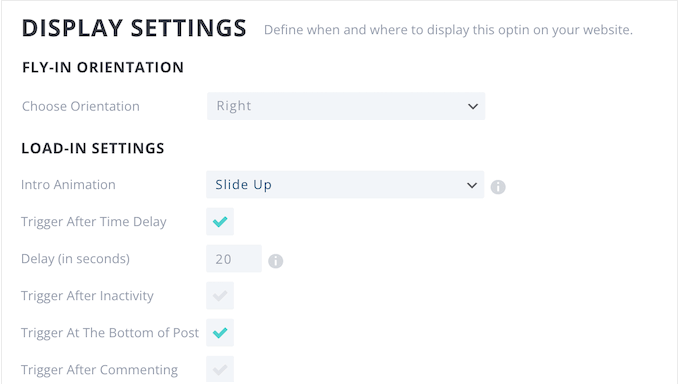
Alternatywnie, możesz poczekać, aż czytelnik dotrze do końca strony, lub wywołać wyskakujące okienko po okresie braku aktywności.
7. Formularze zapisu w treści
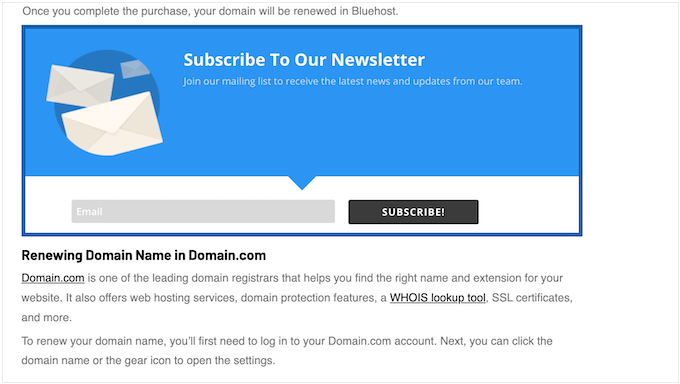
Czasami możesz chcieć wyświetlić określone formularze zapisu na konkretnych stronach. Na przykład, możesz zaprojektować formularz zapisu dla konkretnej strony sprzedażowej lub strony docelowej.
Dzięki Bloom możesz tworzyć dowolną liczbę formularzy zapisu inline, a następnie dodawać je do poszczególnych stron lub wpisów.
8. Formularze zapisu pod treścią
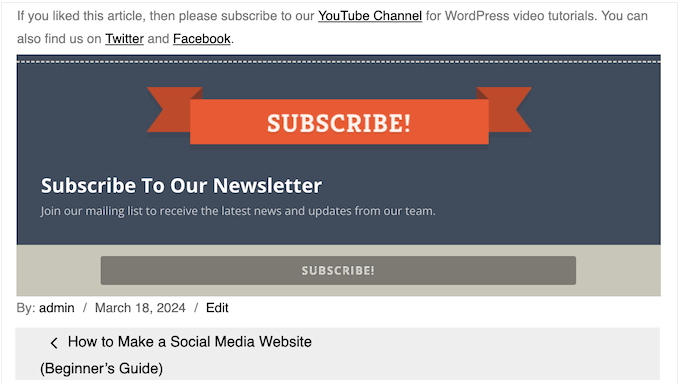
Bloom może umieścić formularze zapisu na dole wszystkich Twoich wpisów i stron, na całym Twoim blogu WordPress.
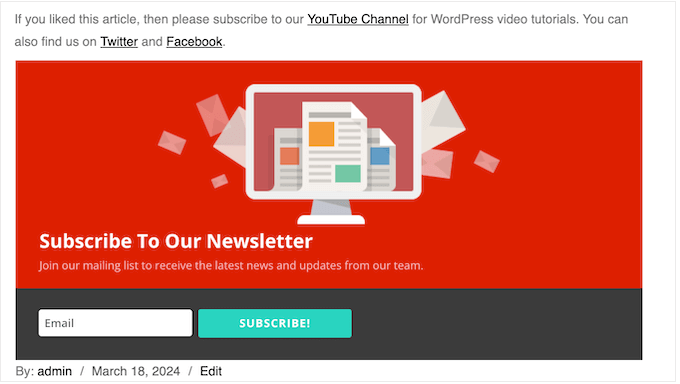
Formularze zapisu poniżej treści działają szczególnie dobrze w przypadku blogów WordPress, ponieważ odwiedzający może przeczytać cały wpis, a następnie otrzymać opcję subskrypcji aktualizacji Twojego bloga.
9. Gotowy widżet Bloom
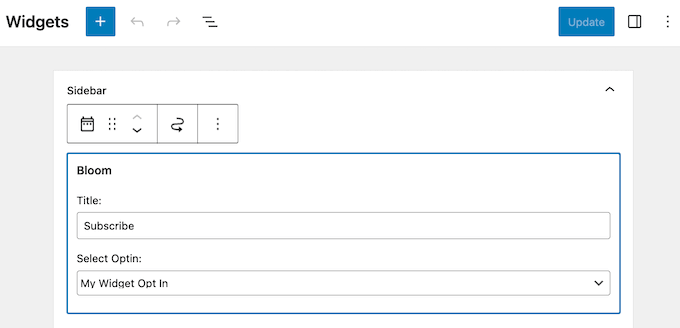
Bloom może również wyświetlać Twoje formularze zapisu jako widget WordPress. Pozwala to dodać newsletter e-mailowy lub podobny formularz zapisu do stopki Twojej witryny, paska bocznego lub dowolnego innego obszaru gotowego na widżety.

Jest to łatwy sposób na wyświetlenie formularza zapisu na całej Twojej witrynie, blogu lub rynku internetowym.
Po prostu dodaj widżet „Bloom” do swojej witryny, a następnie wybierz formularz zapisu, który chcesz wyświetlić.
10. Blokowanie treści
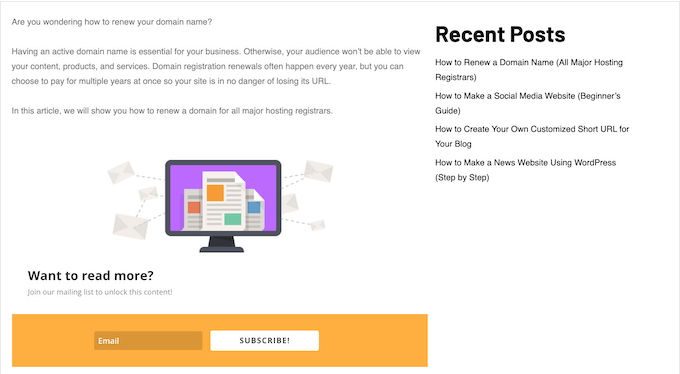
Treści ograniczone są świetnym sposobem na powiększenie Twojej listy e-mailowej. Dzięki Bloom łatwo jest umieścić najlepsze treści Twojej witryny za formularzem zapisu, dzięki czemu odwiedzający muszą subskrybować, aby je zobaczyć. Po prostu utwórz formularz zapisu z zablokowaną treścią w panelu Bloom, a następnie powiedz mu, aby wygenerował krótki kod.
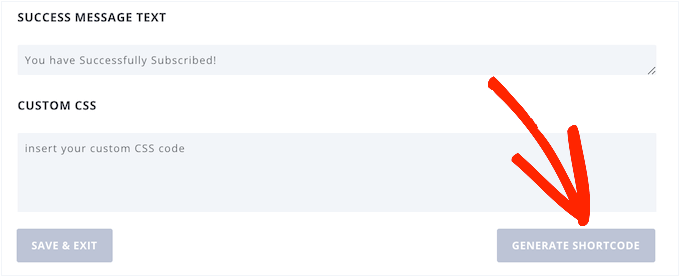
Po wykonaniu tej czynności możesz dodać ten krótki kod do swojej treści.
Ta zablokowana treść nie pojawi się w wynikach wyszukiwania, więc nie musisz się martwić, że osoby niebędące członkami zobaczą Twoje premium wpisy.
11. Szczegółowe ustawienia wyświetlania
Dzięki Bloom możesz wyświetlać ten sam formularz zapisu na całej swojej stronie internetowej, blogu lub sklepie internetowym. Pozwala to jednak również na tworzenie ukierunkowanych formularzy zapisu. Na początek możesz wyświetlać różne formularze dla różnych typów treści, takich jak wpisy na blogu i strony.

Alternatywnie, możesz utworzyć całkowicie unikalny formularz zapisu dla konkretnej strony, takiej jak Twoja najlepiej konwertująca strona docelowa. Po prostu wybierz stronę w ustawieniach wtyczki, a Twój formularz zapisu pojawi się tylko na tej stronie.
Możesz również wykluczyć określone strony i wpisy, aby odwiedzający nie rozpraszał się formularzem zapisu w złym momencie. Na przykład, jeśli prowadzisz sklep internetowy, zazwyczaj będziesz chciał usunąć formularze zapisu ze swojej koszyka WooCommerce i stron realizacji zamówienia.
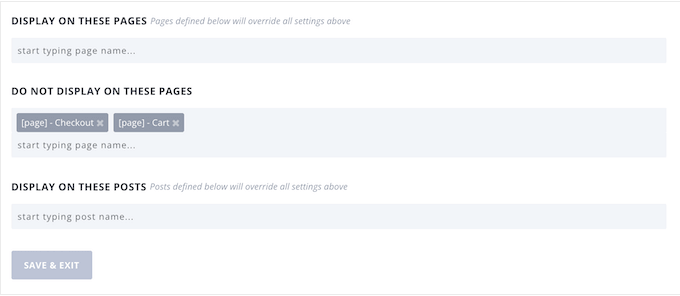
Jak widać, Bloom pozwala tworzyć dowolną liczbę formularzy zapisu, a następnie dokładnie kontrolować, gdzie się pojawiają na Twojej stronie. Pozwala to tworzyć ukierunkowane formularze zapisu dla konkretnych kampanii, stron sprzedażowych, pobranych plików cyfrowych, produktów fizycznych i wszelkich innych treści.
12. Centralny pulpit opt-in
Bloom pozwala tworzyć dowolną liczbę kont, list i formularzy. Aby pomóc Ci zarządzać tymi różnymi komponentami, zapewnia również scentralizowany pulpit nawigacyjny.
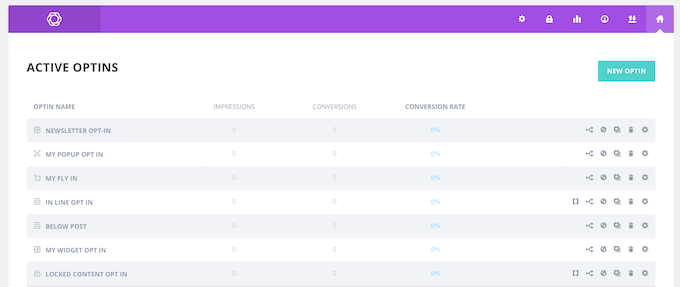
Tutaj możesz organizować swoje konta według dostawcy i układać listy na podstawie połączonego konta. W ten sposób nie będziesz mieć problemów z zarządzaniem kampaniami, nawet jeśli korzystasz z wielu różnych kont, list i formularzy zapisu.
13. Statystyki konwersji i e-mail
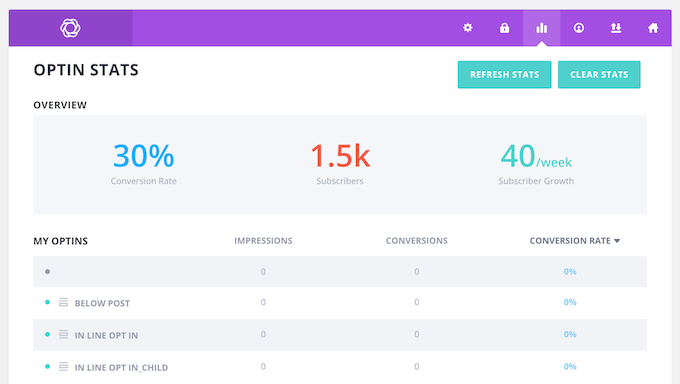
Aby powiększyć swoją listę e-mailową i poprawić współczynniki konwersji, ważne jest, aby monitorować, co działa dobrze, a co nie. Możesz wykorzystać te informacje do ulepszenia przyszłych opt-inów lub zmienić ustawienia wyświetlania, aby pokazać najlepszy opt-in w najlepszym czasie.
Chociaż zawsze zalecamy korzystanie z rozwiązania analitycznego, takiego jak Google Analytics, Bloom wyświetla również przydatne statystyki bezpośrednio w panelu WordPress.
14. Testowanie A/B formularzy zapisu
Aby uzyskać najlepsze wyniki z formularzy zapisu, warto skonfigurować testy A/B. Funkcja testów A/B w Bloom pozwala tworzyć wiele wariantów, a następnie wyświetlać je różnym odwiedzającym. Możesz na przykład testować różne nagłówki, przyciski wezwania do działania lub kolory.
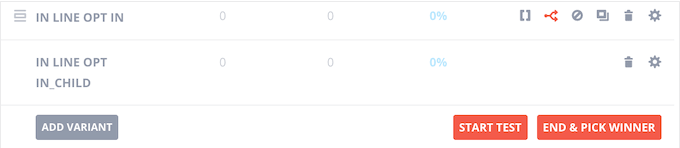
Możesz tworzyć dowolną liczbę wariantów i śledzić ich współczynniki konwersji bezpośrednio w panelu Bloom.
Gdy będziesz zadowolony z wyników, po prostu zakończ test, a Bloom wyświetli listę wszystkich Twoich wariantów, uszeregowanych według wydajności. Następnie wybierz wariant, którego chcesz użyć, a Bloom pokaże ten zwycięski wariant wszystkim przyszłym odwiedzającym.
15. Importuj i eksportuj ustawienia społecznościowe
Zarządzasz wieloma witrynami? Na przykład możesz prowadzić sieć multisite WordPress lub zarządzać kilkoma witrynami klientów.
W takim przypadku możesz chcieć użyć tych samych ustawień Bloom na wszystkich swoich stronach. Dobra wiadomość jest taka, że możesz łatwo wyeksportować swoje ustawienia jako plik .json, a następnie zaimportować je na dowolną inną stronę internetową, na której zainstalowano Bloom.
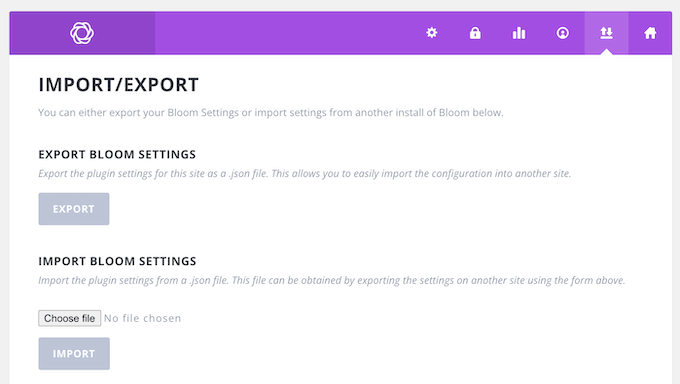
Jest to również łatwy sposób na tworzenie kopii zapasowych ustawień Bloom, dzięki czemu można je łatwo przywrócić, jeśli coś pójdzie nie tak.
16. Wsparcie społeczności i profesjonalne
Dzięki Bloom możesz tworzyć formularze zapisu o wysokiej konwersji, korzystając z gotowych szablonów i przyjaznego edytora. Następnie możesz dokładnie kontrolować, gdzie te formularze zapisu pojawiają się na Twojej stronie internetowej, blogu lub w internetowym sklepie.
Mimo to, Bloom jest bardzo łatwy w użyciu. Czasami jednak możesz potrzebować dodatkowej pomocy, aby generować leady jak profesjonalista.
Na początek dostępna jest szczegółowa dokumentacja online, w której znajdziesz przewodniki dotyczące instalacji i aktywacji Bloom, a także informacje o głównych funkcjach wtyczki.
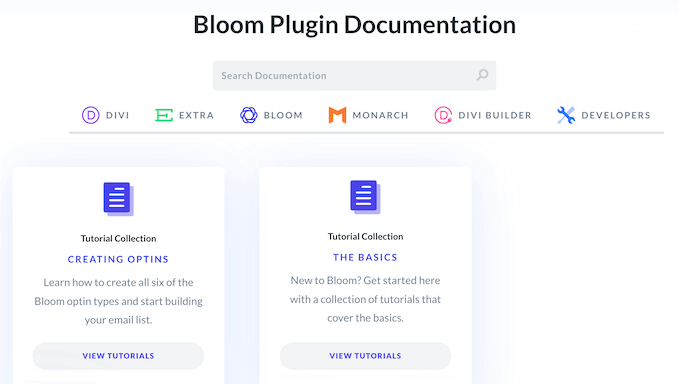
Istnieje również blog Elegant Themes, na którym poruszane są różne tematy, które mogą pomóc w rozbudowie Twojej listy e-mailowej. Na przykład, mają przewodnik, jak zacząć z masowymi wysyłkami e-mail, a także wybór najlepszych generatorów treści AI dla marketerów e-mailowych według ekspertów Elegant Themes.
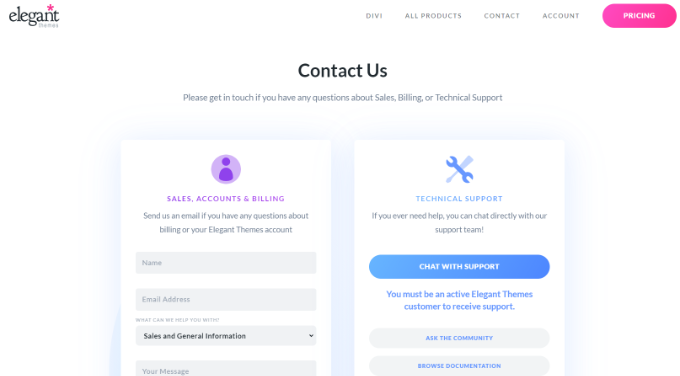
Jeśli wolisz pomoc indywidualną, możesz skontaktować się z agentem obsługi klienta lub rozwiązać swoje problemy za pośrednictwem czatu na żywo Elegant Themes.
Recenzja Bloom: Ceny i plany
W przeciwieństwie do niektórych innych wtyczek do generowania leadów i wyskakujących okienek, Bloom jest częścią pakietu wtyczek. Te pakiety Divi obejmują Bloom, Monarch i Extra, a także kreator stron metodą przeciągnij i upuść Divi oraz uniwersalny motyw.
Więcej informacji o kreatorze Divi można znaleźć w naszej szczegółowej recenzji Divi.
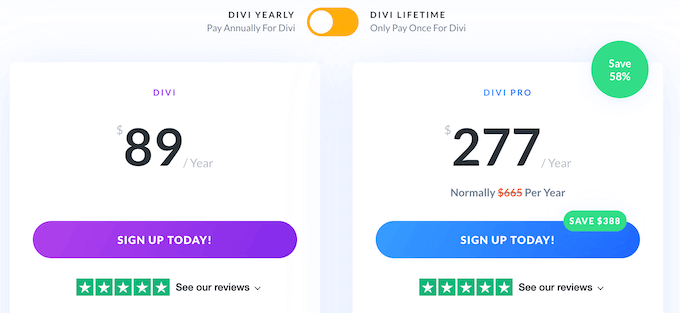
Chcesz wypróbować Bloom i inne produkty Elegant Themes przed zakupem? Oferują oni bezpłatny 30-dniowy okres próbny. Po tym czasie możesz wybrać spośród kilku różnych planów:
- Divi. Za 89 USD rocznie możesz używać Bloom, Monarch i innych produktów na nieograniczonej liczbie witryn. Ponadto ten plan Divi zawiera ponad 300 pakietów stron internetowych, dzięki czemu jest idealny, jeśli tworzysz nową witrynę WordPress lub przeprojektowujesz istniejącą.
- Divi Pro. W cenie 277 USD rocznie ten plan obejmuje Bloom, Monarch i Divi, a także inne produkty Elegant Themes. Dodaje również funkcje sztucznej inteligencji i nieograniczone przechowywanie w chmurze. Aby uzyskać więcej informacji, zapoznaj się z naszą kompletną recenzją Divi.
Recenzja Bloom: Czy to odpowiedni wtyczka opt-in WordPress dla Ciebie?
Po przejrzeniu funkcji, cen i opcji wsparcia jesteśmy przekonani, że Bloom to świetna wtyczka do formularzy zapisu. Dzięki tej wtyczce WordPress możesz tworzyć nieograniczoną liczbę formularzy zapisu, a następnie dodawać je do dowolnej strony, wpisu lub obszaru gotowego na widżety.
Możesz tworzyć unikalne formularze zapisu dla konkretnych stron, takich jak strona główna Twojej witryny lub konkretna strona docelowa reklamy Google. Alternatywnie, Bloom może automatycznie dodać ten sam formularz zapisu do wszystkich Twoich stron i wpisów lub do obszaru gotowego na widżety, takiego jak pasek boczny.
Bloom obsługuje również wiele wyzwalaczy, dzięki czemu możesz wyświetlić odpowiedni formularz zapisu w odpowiednim momencie.
W przeciwieństwie do niektórych innych wtyczek opt-in, Bloom jest dołączony do pakietu wtyczek Divi. Możesz kupić roczną licencję lub dokonać jednorazowego zakupu dożywotniego i uzyskać dostęp do Bloom, Monarch, Extra oraz konstruktora stron Divi.
Mamy nadzieję, że ta recenzja Bloom pomogła Ci zdecydować, czy jest to odpowiednia wtyczka opt-in dla Ciebie. Możesz również zapoznać się z naszym przewodnikiem na temat zwiększania ruchu na blogu lub sprawdzić nasz wybór najlepszego oprogramowania do powiadomień push w sieci.
Jeśli podobał Ci się ten artykuł, zasubskrybuj nasz kanał YouTube po samouczki wideo WordPress. Możesz nas również znaleźć na Twitterze i Facebooku.

Opinie użytkowników Bloom
Udostępnij swoją recenzję Bloom, aby pomóc innym w społeczności.