


Może Cię zaskoczyć, że All in One SEO może automatycznie optymalizować Twoje obrazy pod kątem wyszukiwarek. Po skonfigurowaniu tego wtyczki na wielu stronach internetowych, w tym na naszych własnych, widzieliśmy, jak wiele z jej najlepszych narzędzi często pozostaje niezauważonych.
Prawdopodobnie używasz podstaw, ale czujesz, że brakuje Ci funkcji, które naprawdę robią różnicę. Wiemy, że frustrujące może być to, że nie wykorzystujesz w pełni wartości narzędzia, na którym polegasz.
Na podstawie naszego bezpośredniego doświadczenia stworzyliśmy ten przewodnik, aby podkreślić najpotężniejsze, niedostatecznie wykorzystywane funkcje AIOSEO. Są to profesjonalne wskazówki, które mogą dać Twojej stronie internetowej prawdziwą przewagę konkurencyjną w rankingach wyszukiwania.
Poznajmy niektóre z tych rewolucyjnych narzędzi, które pomogą Ci zmaksymalizować potencjał SEO Twojej witryny.

Co sprawia, że All in One SEO jest najlepszym zestawem narzędzi SEO dla użytkowników WordPress?
All in One SEO for WordPress to oryginalny plugin SEO dla WordPress.
Obecnie ponad 3 miliony stron internetowych korzysta z AIOSEO, w tym WPBeginner, i jest to jedna z 20 najczęściej instalowanych wtyczek WordPressa wszechczasów.
Dostępna jest również bezpłatna wersja AIOSEO, której możesz użyć, jeśli dopiero zaczynasz.
Możesz przeczytać naszą pełną recenzję AIOSEO aby uzyskać więcej szczegółów.
All in One SEO został wydany po raz pierwszy w 2007 roku, zaledwie kilka lat po tym, jak WordPress wprowadził możliwość instalowania pluginów rozszerzających funkcjonalność WordPress.
W 2020 roku AIOSEO zostało przejęte przez Awesome Motive (firmę zarządzającą WPBeginner). Od tego czasu ewoluowało w najpotężniejszy i najnowocześniejszy plugin SEO dla WordPress, pozwalający dodać do Twojej witryny kompletny panel SEO.
Używamy go na wszystkich naszych stronach internetowych, aby poprawić nasze rankingi SEO WordPress, w tym na WPBeginner. Dzieje się tak, ponieważ jego funkcje są niezrównane przez żaden inny plugin SEO na rynku.
Biorąc to pod uwagę, przyjrzyjmy się kilku najciekawszym rzeczom, które możesz zrobić z All in One SEO.
Oto lista tematów, które omówimy w tym przewodniku.
- Możliwość dodawania dynamicznych tytułów i opisów SEO
- Pomaga pisać dobre nagłówki i tytuły SEO
- Zawiera blok dynamicznego i konfigurowalnego spisu treści
- Łatwe dodawanie atrybutu NoFollow do linków zewnętrznych i polecających
- Generuj pomysły na słowa kluczowe podczas pisania postów
- Uzyskaj praktyczny wynik SEO dla swoich treści
- W zestawie z najbardziej kompleksowym wsparciem dla znaczników Schema
- Łatwa i rozbudowana integracja z mediami społecznościowymi
- Popraw SEO autora, aby spełnić wytyczne Google E-E-A-T
- Dodaj nowe linki lub usuń nieprawidłowe linki za pomocą Asystenta Linków AIOSEO
- Zawiera obszerne mapy witryn XML z zaawansowanymi opcjami dostosowywania
- Pojawiaj się w Google News dzięki mapom witryny XML dla wiadomości
- Łatwe tworzenie konfigurowalnych map witryn HTML
- Pojawiaj się w wynikach wideo dzięki mapom witryny wideo
- Zostań zaindeksowany szybciej dzięki mapom witryn RSS
- Łatwo dodaj swoją witrynę do narzędzi dla webmasterów i Google Search Console
- Szybko indeksuj nowe treści za pomocą IndexNow
- Dostosuj swoje kanały RSS WordPress, aby zwiększyć SEO
- Pomaga rozwiązać problemy z budżetem indeksowania wyszukiwarek
- Łatwe ustawianie przekierowań 301
- Wykrywaj błędy 404 i naprawiaj je
- Łatwe przekierowania całej witryny podczas przenoszenia witryny na inne domeny
- Szybsze przekierowania przy użyciu serwera zamiast PHP
- Śledź pozycje swoich słów kluczowych dzięki potężnym statystykom wyszukiwania
- Zaawansowana, a jednocześnie najłatwiejsza nawigacja po ścieżce.
- Włącz REST API dla Headless WordPress
- Kontroluj, którzy użytkownicy mają dostęp do funkcji i ustawień SEO
- Bezproblemowa integracja z eCommerce
- Potężne funkcje SEO obrazów
- Bezpieczna edycja plików Robots.txt i .htaccess z poziomu administratora WordPress
- Przeprowadź szybki audyt SEO swojej witryny
- Porównaj konkurencję z wbudowaną analizą konkurencji
- Łatwo dodaj „Nie indeksuj” do treści, które chcesz wykluczyć z wyszukiwarek
- Monitoruj i cofaj zmiany SEO za pomocą rewizji SEO
- Lepsze podglądy SERP
- Łatwo importuj dane SEO z innych wtyczek SEO
- Bonus: Twórz treści zoptymalizowane pod kątem SEO za pomocą Asystenta Pisania AI
- Bonus: Rozpoczęcie pracy z All in One SEO dla WordPress
1. Możliwość dodawania dynamicznych tytułów i opisów SEO
Tytuły i opisy SEO są niezwykle ważne przy optymalizacji treści pod kątem SEO. Wyszukiwarki przypisują im nieco większą wagę niż innym częściom Twojej treści.
Tytuł SEO pojawia się również w wynikach wyszukiwania i może pomóc Ci uzyskać więcej kliknięć i skierować więcej ruchu do Twojej witryny.
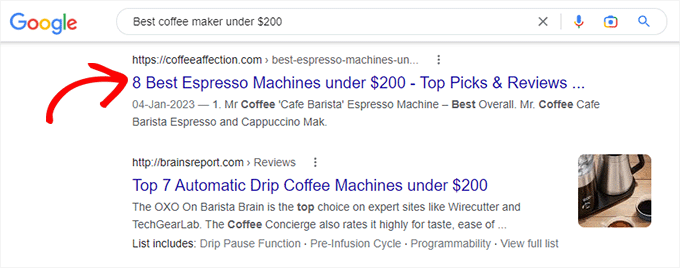
Wielu właścicieli witryn często wraca do starych postów i edytuje swoje tytuły SEO, aby je zoptymalizować. Na przykład, mogłeś wspomnieć o bieżącym roku lub cenach w tytule, które mogą stać się nieaktualne.
All in One SEO pozwala na używanie inteligentnych tagów w polach tytułu i opisu SEO. Tagi te dynamicznie aktualizują się, aby pasować do warunków, dla których są używane.
Na przykład możesz dodać tag „Tytuł wpisu”, a wtyczka automatycznie użyje tytułu Twojego wpisu lub strony jako Tytułu SEO.
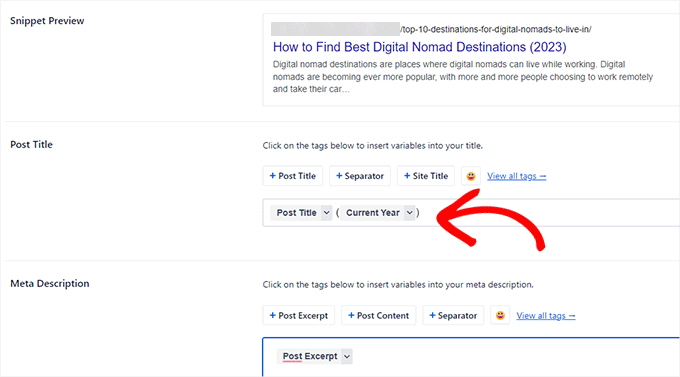
Podobnie możesz użyć tagów „Aktualny Rok” lub „Aktualny Miesiąc”, a one automatycznie wyświetlą bieżący rok lub miesiąc w tytule Twojego posta.
AIOSEO jest wyposażony w następujące inteligentne tagi, które można wybrać, klikając „Zobacz wszystkie tagi”.
- Imię autora: Imię autora posta.
- Nazwisko autora: Nazwisko autora wpisu.
- Nazwa autora: Nazwa wyświetlana autora wpisu.
- Kategorie: Wszystkie kategorie przypisane do bieżącego wpisu, oddzielone przecinkami.
- Tytuł kategorii: Aktualny lub pierwszy tytuł kategorii.
- Aktualna data: Bieżąca data.
- Bieżący dzień: Bieżący dzień miesiąca.
- Bieżący miesiąc: Bieżący miesiąc.
- Bieżący rok: Bieżący rok.
- Pole niestandardowe: Pole niestandardowe z bieżącego posta.
- Link stały: Link stały dla bieżącego posta.
- Treść posta: Treść Twojego posta.
- Data publikacji: Data publikacji posta, zlokalizowana.
- Dzień publikacji: Dzień miesiąca, w którym post został opublikowany, zlokalizowany.
- Wycinek posta: Wycinek zdefiniowany w ustawieniach posta.
- Tylko fragment posta: Fragment zdefiniowany w Twoim poście.
- Miesiąc publikacji: Miesiąc, w którym post został opublikowany, zlokalizowany.
- Tytuł wpisu: Oryginalny tytuł bieżącego wpisu.
- Rok publikacji: Rok, w którym post został opublikowany.
- Separator: Separator jest zdefiniowany w ustawieniach wyglądu wyszukiwania.
- Tytuł witryny: Tytuł Twojej witryny.
- Tagline: Tagline Twojej witryny, ustawiony w ustawieniach ogólnych.
- Nazwa taksonomii: Nazwa pierwszego terminu danej taksonomii, który jest przypisany do bieżącego posta.
Chcesz, aby Twój tytuł SEO jeszcze bardziej przyciągał uwagę?
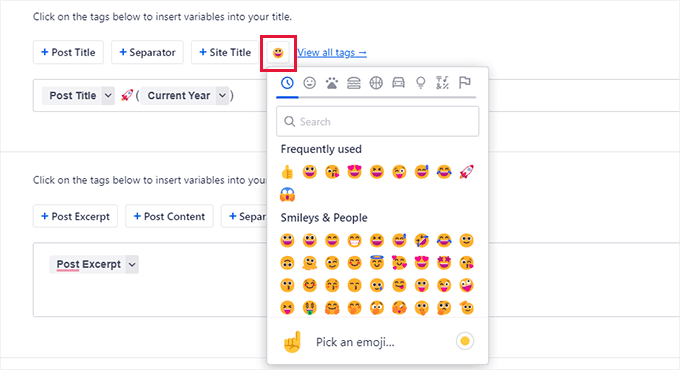
A co powiesz na dodawanie emotikonów do tytułu lub opisu posta? All in One SEO ułatwia używanie emotikonów w tytułach i opisach SEO.
Po prostu kliknij przycisk emoji, aby wyszukać i dodać emoji.
2. Pomaga pisać dobre nagłówki i tytuły SEO
Być może już wiesz, że CTR (współczynnik klikalności) odgrywa ważną rolę w rankingach SEO.
Oznacza to, że musisz pisać dobre nagłówki i tytuły SEO, które zachęcą użytkowników do kliknięcia, gdy Twoja witryna pojawi się w wynikach wyszukiwania.
All in One SEO jest wyposażony w wbudowane narzędzie do analizy nagłówków. Automatycznie pokaże Ci wynik dla tytułu lub nagłówka Twojego wpisu.
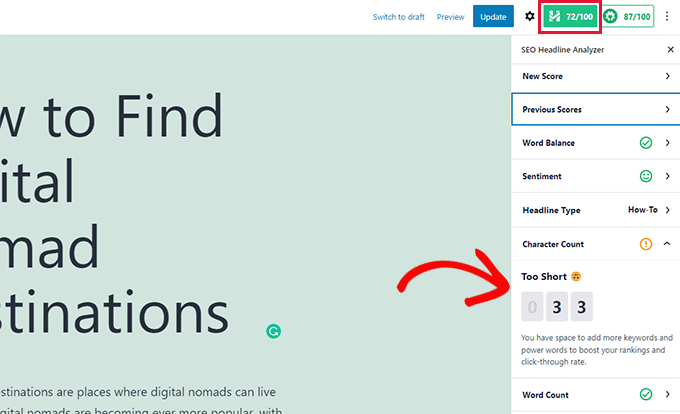
Dodatkowo, pokaże Ci praktyczne wskazówki, jak poprawić skuteczność Twojego tytułu. Na przykład, może zalecić użycie słów mocy lub usunięcie słów pomijanych z Twojego tytułu SEO.
Więcej szczegółów znajdziesz w naszym poradniku na temat jak używać analizatora nagłówków w WordPress, aby poprawić tytuły SEO.
All in One SEO niedawno wypuściło również ChatGPT AI Title / Description Generator, który pomoże Ci szybko tworzyć wysokiej jakości tytuły i opisy SEO.
Po prostu kliknij ikonę robota obok pól „Tytuł posta” lub „Opis meta”.
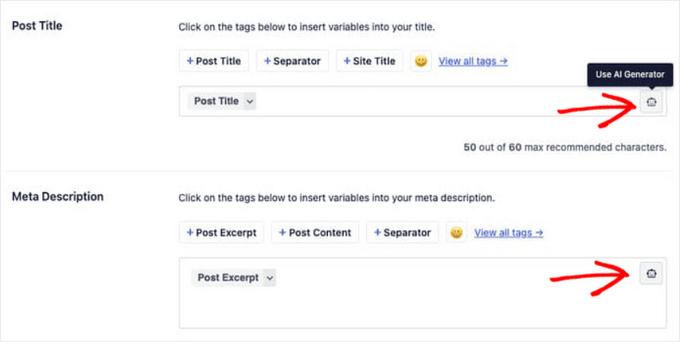
Następnie Generator AI automatycznie zaproponuje 5 tytułów lub opisów na podstawie Twoich treści.
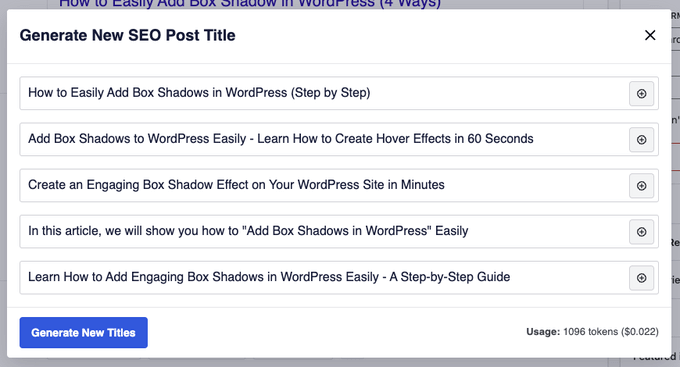
Jednym kliknięciem możesz dodać preferowaną sugestię bezpośrednio do pól meta SEO.
3. Zawiera dynamiczny i konfigurowalny blok spisu treści
Czytanie dłuższych artykułów może być trudne dla Twoich użytkowników i mogą oni stracić zainteresowanie przewijaniem w dół w poszukiwaniu potrzebnych informacji.
Tutaj pojawia się blok Spis treści.
Tworzy listę tematów poruszanych w artykule i mogłeś je widzieć w artykułach tutaj na WPBeginner. W rzeczywistości ten post ma na górze spis treści AIOSEO!
Kliknięcie elementu na liście przenosi Cię do tej sekcji w artykule.
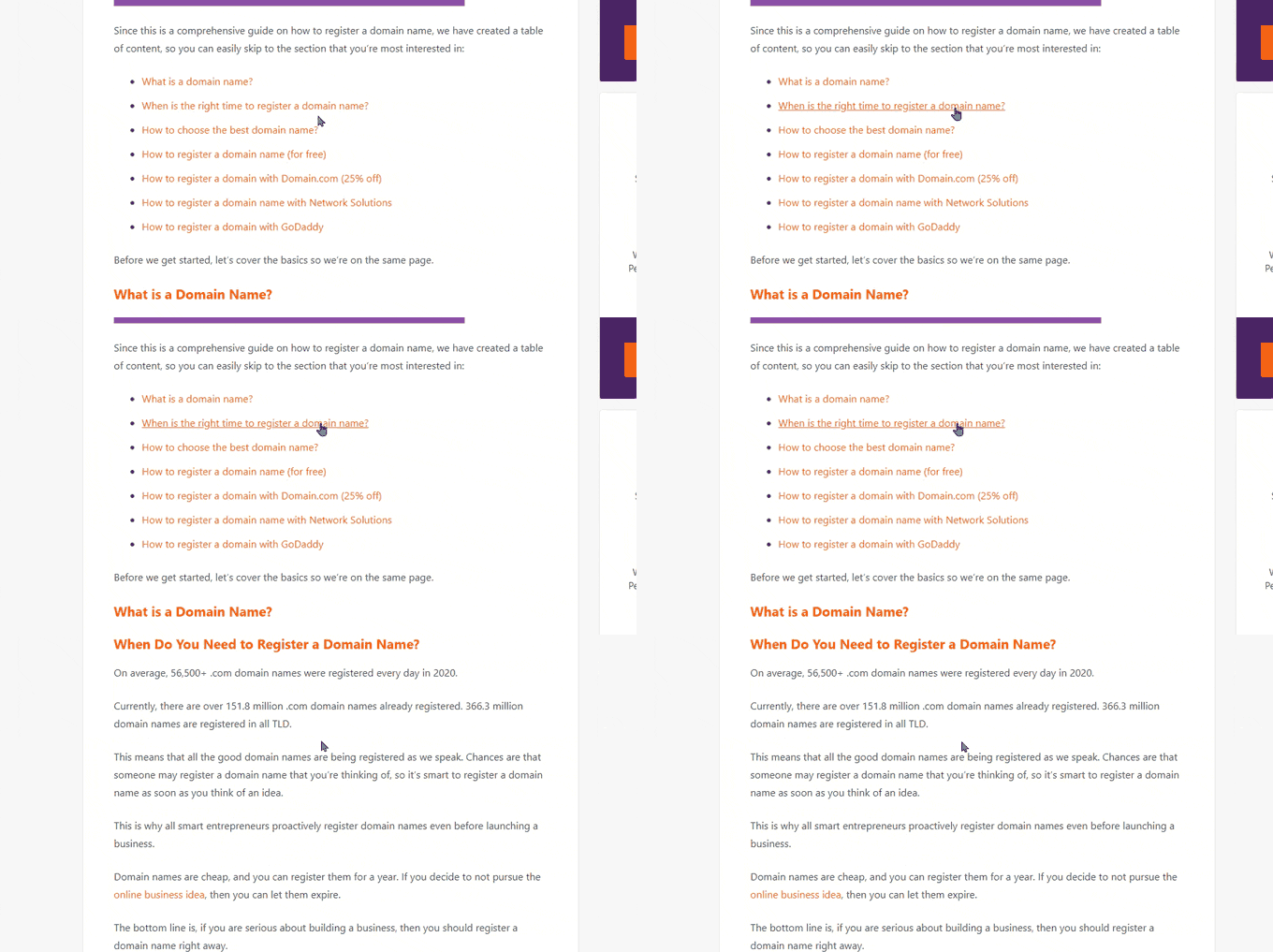
Spis treści nie tylko pomaga użytkownikom, ale także poprawia SEO.
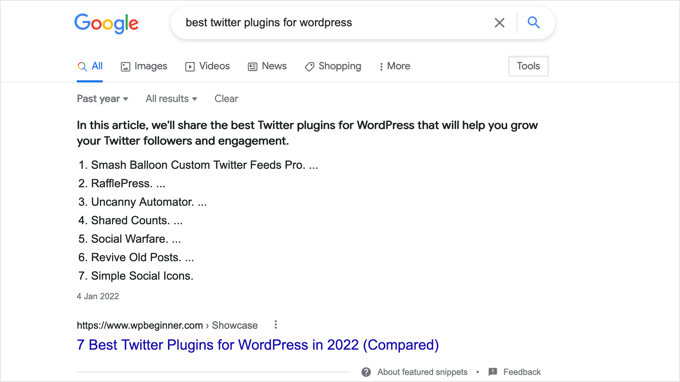
Wyszukiwarki takie jak Google mogą wyświetlać elementy Twojej tabeli treści jako linki „Przejdź do sekcji” w wynikach wyszukiwania.

Spis treści może również sprawić, że Twoja witryna pojawi się jako wyróżniony fragment dla danego słowa kluczowego wyszukiwania.
Google może wyświetlić go nad wszystkimi wynikami z znacznie większym fragmentem.
Wcześniej użytkownicy WordPress musieli używać oddzielnego wtyczki do generowania spisu treści lub tworzyć je ręcznie.
All in One SEO jest wyposażony w dynamiczny blok Spisu Treści. Po prostu dodaj blok Spisu Treści do swojego posta lub strony, a automatycznie wygeneruje spis treści na podstawie nagłówków obecnych w Twoim artykule.
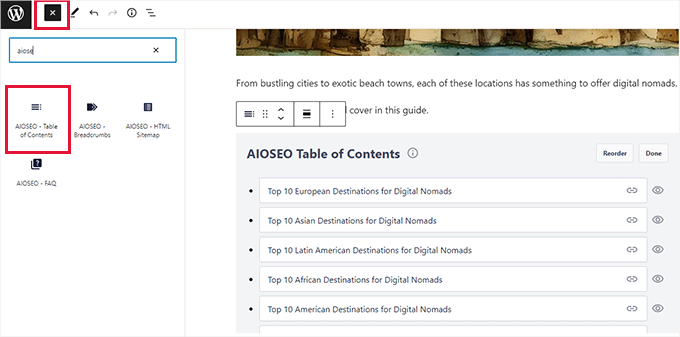
Możesz edytować dowolny element w tabeli, klikając na niego, lub ukryć element, klikając przycisk ukryj.
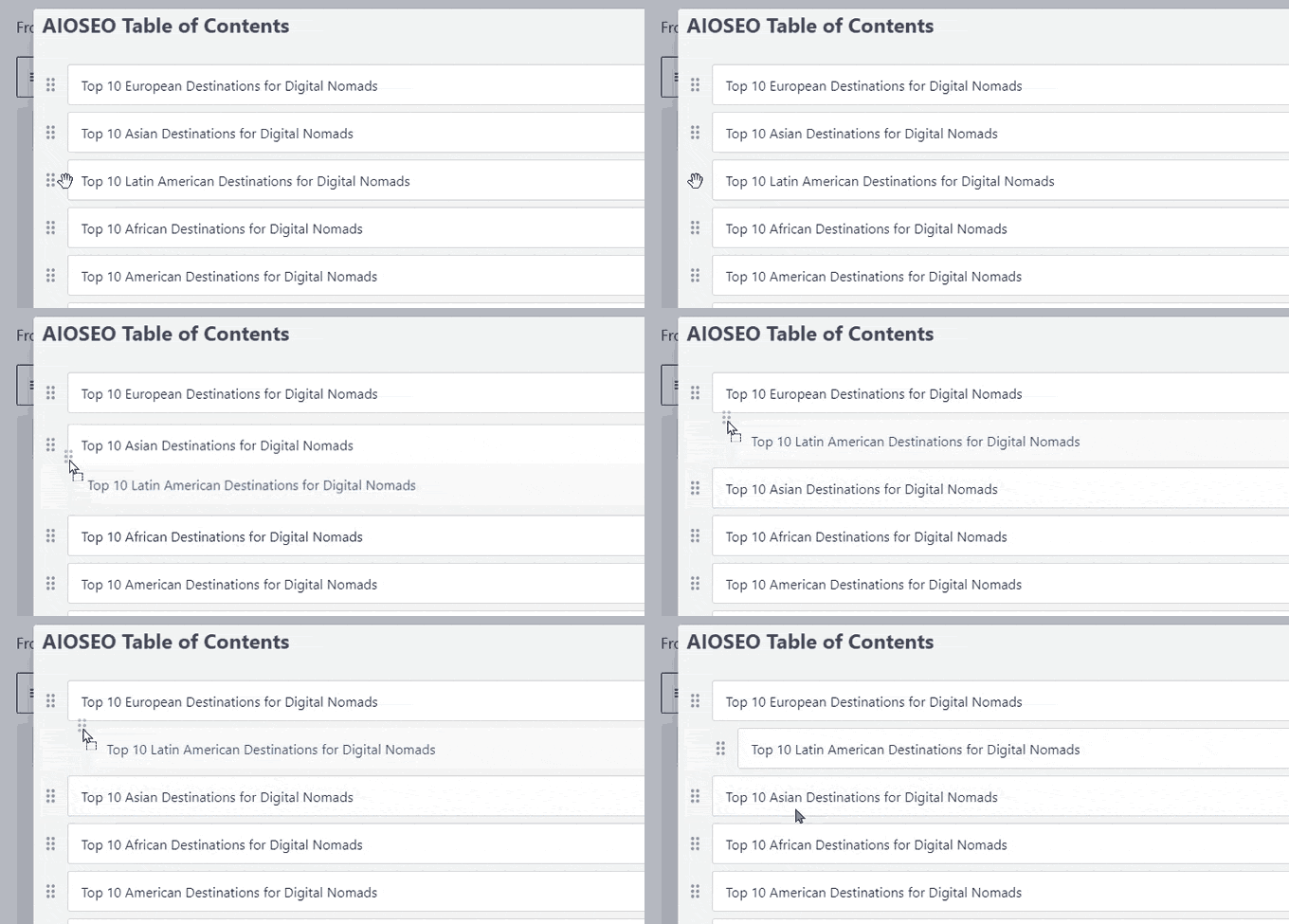
Możesz również zmienić kolejność elementów, klikając przycisk Zmień kolejność. Dotyczy to tylko kolejności listy, a nie rozmieszczenia treści w Twoim artykule.
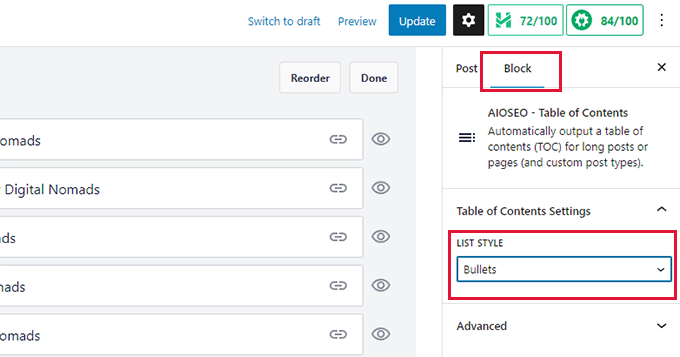
Opcjonalnie możesz wybrać styl listy dla spisu treści.
Obecnie pozwala wybrać spośród zwykłej listy wypunktowanej lub stylu listy numerowanej.
Więcej informacji znajdziesz w naszym poradniku na temat tego, jak łatwo dodać spis treści w WordPress.
4. Łatwe dodawanie atrybutu NoFollow do linków zewnętrznych i odsyłających
Linki lub linki zwrotne są ważnym czynnikiem rankingowym w wyszukiwarkach.
Kiedy linkujesz do zewnętrznej strony internetowej, wyszukiwarki traktują to jako sygnał rankingowy. Przekażą niewielką część autorytetu Twojej domeny (sok z linków) do innej strony internetowej.
Aby przestrzegać najlepszych praktyk SEO, warto dodać specjalne atrybuty do linków zewnętrznych, które są sponsorowane lub stanowią część programu partnerskiego. AIOSEO ułatwia to, pozwalając na dodanie atrybutu nofollow, a także obsługuje nowocześniejszy atrybut sponsored, który Google zaleca dla wszystkich płatnych linków.
All in One SEO ułatwia dodawanie atrybutu nofollow do linków w Twoich postach i stronach.
Po prostu zaznacz tekst, do którego chcesz dodać link, a następnie kliknij przycisk linku na pasku narzędzi bloku.
Zobaczysz opcję dodania adresu URL linku oraz pole wyboru do dodania atrybutu nofollow.
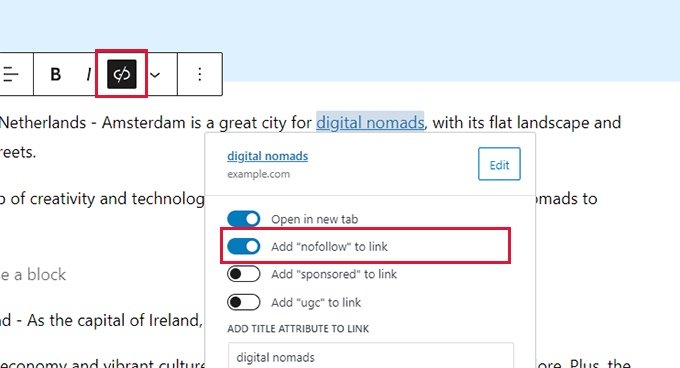
Więcej o nofollow dowiesz się, przeglądając nasz artykuł na temat jak łatwo dodać linki nofollow w WordPress.
5. Generuj pomysły na słowa kluczowe podczas pisania postów
Słowa kluczowe to frazy kluczowe, które Twoi użytkownicy mogą wpisać w wyszukiwarkę, aby znaleźć Twoje treści.
Możesz ustawić słowo kluczowe lub frazę kluczową dla artykułu w ustawieniach All in One SEO, a następnie zoptymalizować swoją treść wokół niego.
Wtyczka pokaże Ci wynik SEO dla Twojej frazy kluczowej z praktycznymi wskazówkami, jak ją poprawić.
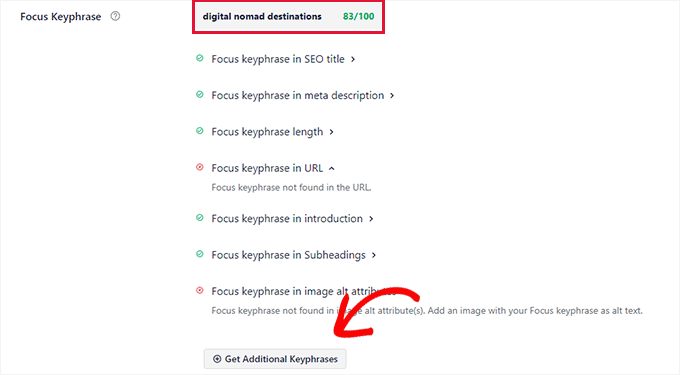
Najlepsze jest to, że pomaga również generować dodatkowe pomysły na słowa kluczowe za pomocą Semrush.
Po prostu kliknij przycisk pobierz dodatkowe frazy kluczowe, a wyskakujące okienko przeniesie Cię na Semrush.
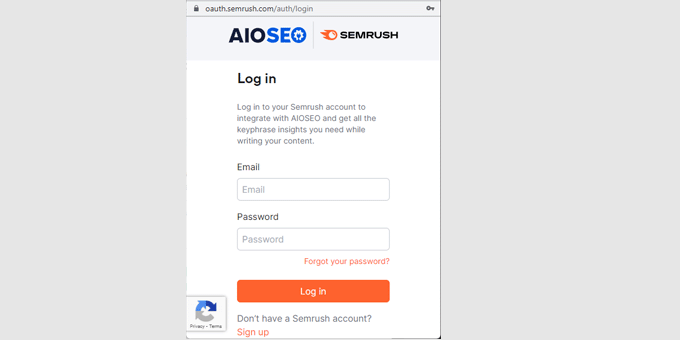
Możesz zalogować się przy użyciu istniejącego konta lub utworzyć bezpłatne konto Semrush.
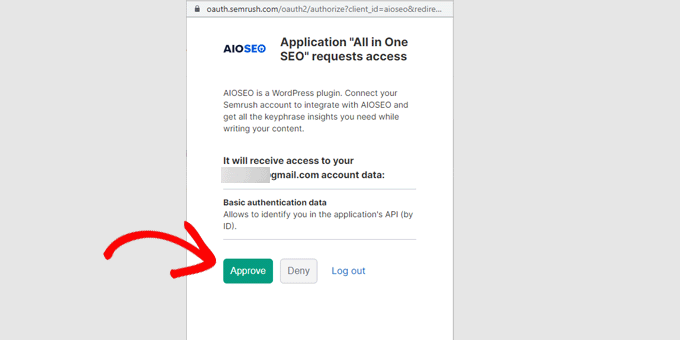
Następnie zostaniesz poproszony o udzielenie Semrush uprawnień do dostępu do Twojej witryny WordPress. Kliknij przycisk Zatwierdź, aby kontynuować.
Zobaczysz teraz listę pomysłów na słowa kluczowe pasujących do Twojej pierwotnej frazy kluczowej.
Lista jest posortowana według słów kluczowych o wysokim wolumenie wyszukiwania, które pojawiają się na górze.
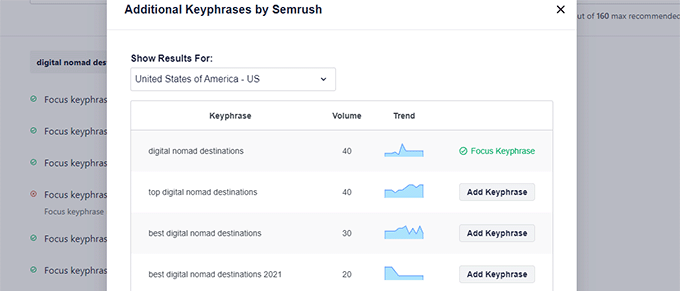
Możesz kliknąć przycisk „Dodaj frazę kluczową” obok słowa kluczowego i dodać je do dodatkowych fraz kluczowych dla swojego wpisu lub strony.
Zobaczysz teraz wyniki dla tych dodatkowych fraz kluczowych wraz z zaleceniami dotyczącymi poprawy ich wyników.
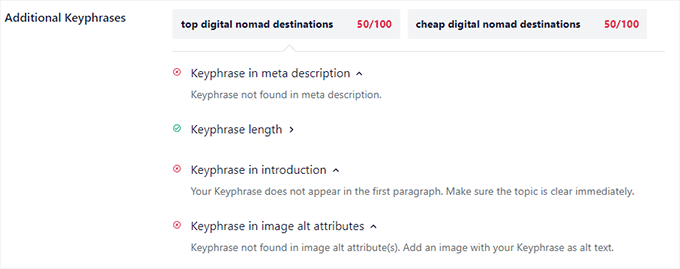
Pomaga to uczynić Twoje treści bardziej kompleksowymi i użytecznymi dla użytkowników, jednocześnie czyniąc je bardziej autorytatywnymi dla wyszukiwarek.
Aby dowiedzieć się więcej, sprawdź nasz artykuł na temat tego, jak przeprowadzić właściwe badanie słów kluczowych dla Twojego bloga WordPress.
6. Uzyskaj praktyczny wynik SEO dla swoich treści
All in One SEO zapewnia najbardziej kompleksową i praktyczną ocenę SEO dla Twoich treści.
Pojawia się jako przycisk w prawym górnym rogu edytora posta, kliknięcie go otworzy panel TruSEO.
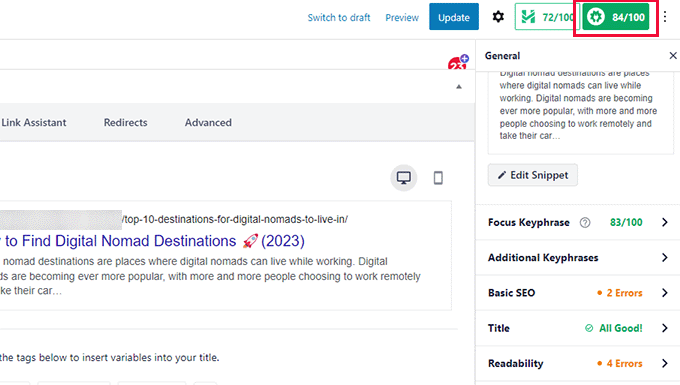
Zobaczysz podgląd fragmentu, a poniżej znajdziesz wskazówki podzielone na następujące obszary:
- Fraza kluczowa i dodatkowe frazy kluczowe
- Podstawowe SEO
- Tytuł
- Czytelność
Możesz kliknąć na dowolny z nich, aby rozwinąć i wyświetlić sugestie.
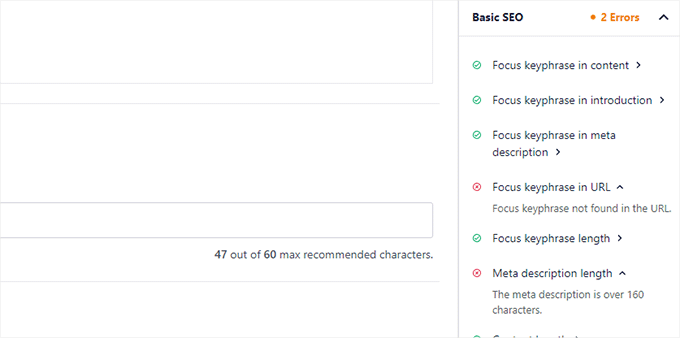
Błędy będą podświetlone na czerwono z pomocnymi opisami, jak je naprawić.
Wynik SEO jest jedynie narzędziem rekomendującym i nie gwarantuje pozycji w wyszukiwarkach. Każdy wynik powyżej 70 jest dobry dla większości typów treści.
7. Posiada najbardziej kompleksowe wsparcie dla znaczników Schema
Znacznik Schema to specjalny rodzaj kodu HTML, który możesz dodać do swojej witryny WordPress w celu przekazania wyszukiwarkom więcej informacji o Twoich treściach.
Na przykład możesz poinformować wyszukiwarki, że dana strona jest postem na blogu, przepisem, stroną FAQ, artykułem informacyjnym lub stroną produktu. Wyszukiwarki mogą następnie wykorzystać te dane do wyświetlania bogatych wyników.
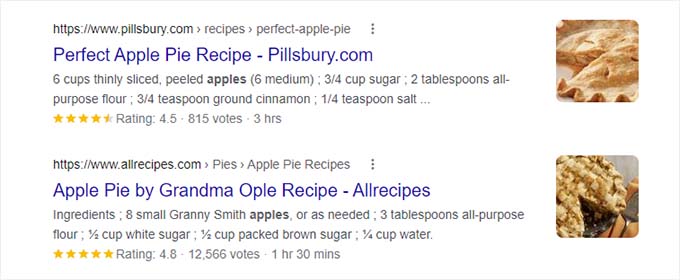
Inne wtyczki WordPress SEO oferują tylko ograniczone wsparcie dla schematów. Użytkownicy musieli instalować oddzielne wtyczki, aby dodać odpowiednie schematy dla różnych typów treści.
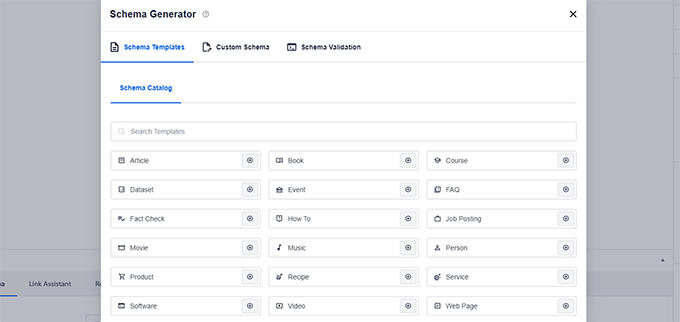
All in One SEO rozwiązuje ten problem, dodając najbardziej kompleksowe dostępne wsparcie dla znaczników Schema.
Pozwala łatwo dodawać schematy w WordPress i WooCommerce. Domyślny schemat dla różnych typów treści można ustawić w ustawieniach wtyczki.
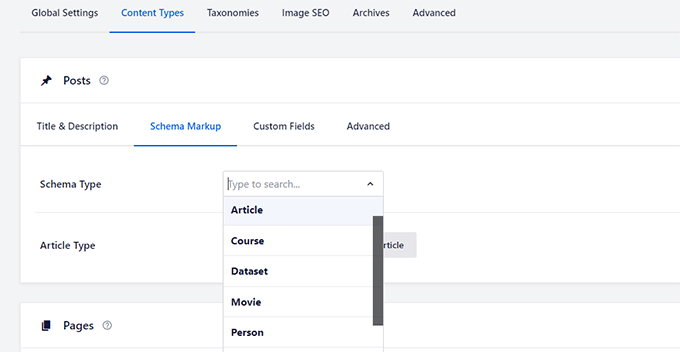
Możesz również zmienić znaczniki schematu dla poszczególnych wpisów i stron.
Jest to przydatne, jeśli chcesz używać swoich postów na blogu do różnych typów treści, takich jak przepisy, recenzje produktów, artykuły i inne.
Oprócz treści, All in One SEO dodaje również dane strukturalne wymagane do wyświetlania w wynikach wyszukiwania Google Moja Firma i Mapy Google.
Pozwala to Twojej firmie pojawić się w Mapach Google i wyszukiwaniach firm. Twoje wpisy uzyskają rozszerzony panel informacyjny z kierunkami, numerami telefonów, godzinami otwarcia i nie tylko.
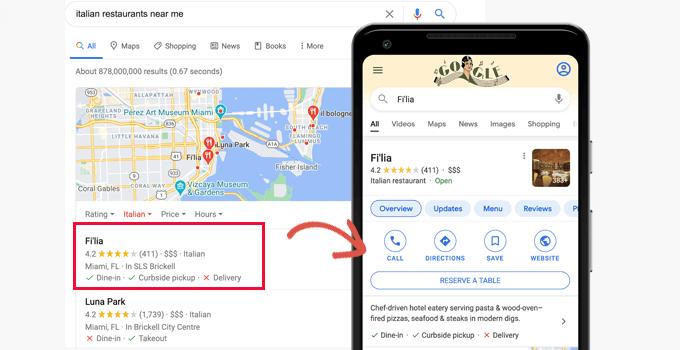
Po prostu przejdź do strony All in One SEO » Local SEO i podaj informacje o swojej firmie.
Jeśli Twoja firma ma wiele lokalizacji, możesz włączyć opcję Wiele lokalizacji.
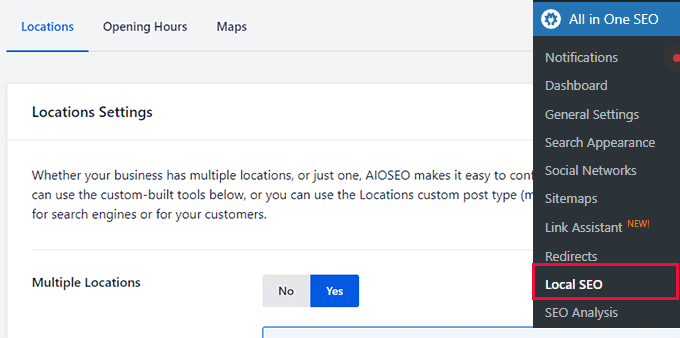
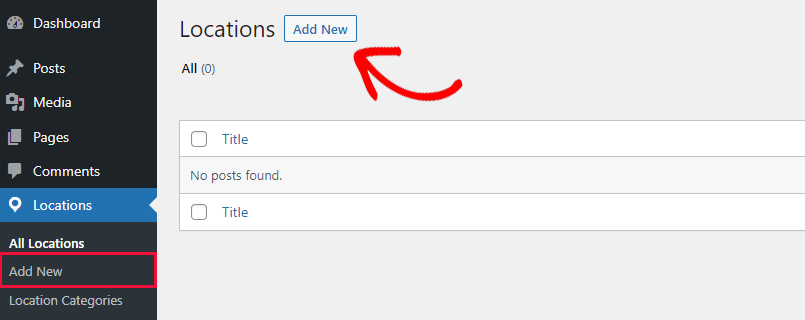
Następnie wtyczka doda nową pozycję menu Lokalizacje do paska bocznego administratora WordPress.
Teraz możesz przejść do strony Lokalizacje » Dodaj nową, aby dodać lokalizację firmy.
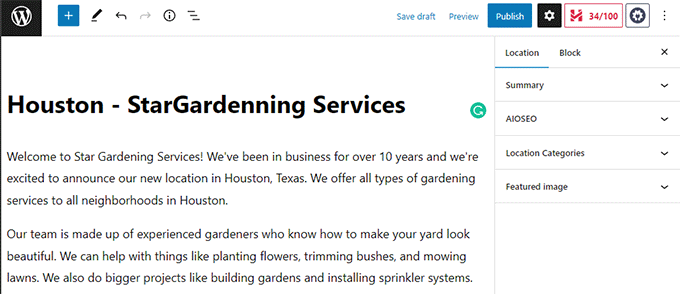
Spowoduje to przejście do strony edytora lokalizacji. Najpierw musisz podać tytuł swojej lokalizacji, a następnie dodać krótki opis.
Możesz również przejrzeć opcje w lewej kolumnie, aby ustawić kategorię lokalizacji i obraz wyróżniający.
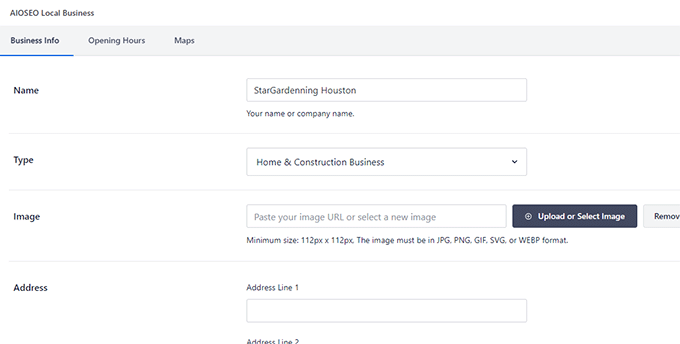
Następnie przewiń w dół do sekcji AIOSEO Lokalna firma.
Stąd możesz dodać dane strukturalne dla swojej lokalizacji, takie jak nazwa firmy, logo, adres, numer telefonu, godziny otwarcia i mapa.
Po zakończeniu kliknij przycisk Publikuj, aby zapisać ustawienia lokalizacji.
Teraz możesz powtórzyć proces, aby dodać więcej lokalizacji biznesowych w razie potrzeby.
Więcej szczegółów znajdziesz w naszym artykule o dodawaniu znacznika Schema dla wielu lokalizacji w WordPress.
8. Łatwa i rozbudowana integracja z mediami społecznościowymi
Platformy mediów społecznościowych są dla wielu właścicieli stron internetowych dużym źródłem ruchu.
All in One SEO oferuje bardzo łatwą i rozbudowaną integrację z mediami społecznościowymi.
1. Łatwe dodawanie profili sieci społecznościowych i ustawień domyślnych
Najpierw możesz przejść do strony All in One SEO » Sieci Społecznościowe. Stąd możesz podać adresy URL profili w mediach społecznościowych.
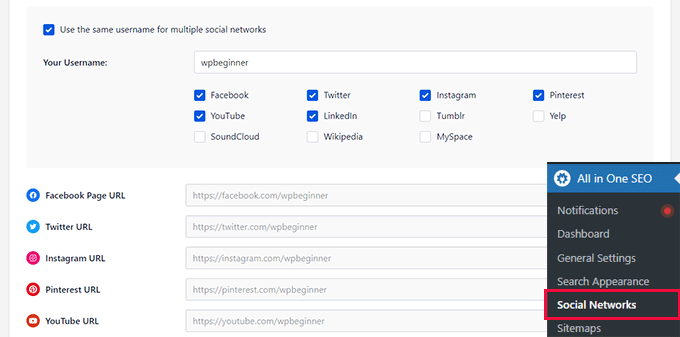
Jeśli używasz tego samego uchwytu we wszystkich swoich profilach w mediach społecznościowych, możesz po prostu zaznaczyć opcję „Użyj tej samej nazwy użytkownika dla wielu sieci społecznościowych”.
Następnie podaj swoją nazwę użytkownika, a All in One SEO automatycznie wypełni adresy URL.
Wtyczka pozwala również łatwo skonfigurować Twoją witrynę dla popularnych platform mediów społecznościowych, takich jak Facebook i Twitter.
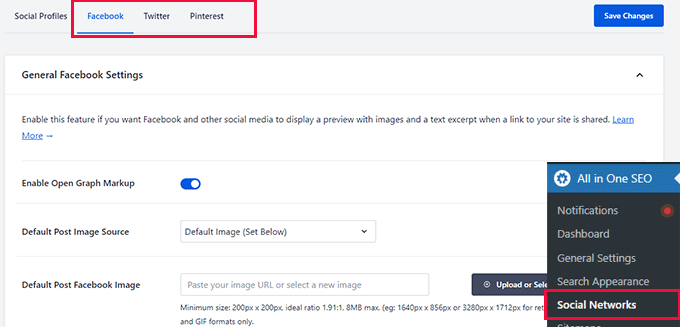
Te opcje pozwalają na włączenie metadanych Open Graph i dostarczenie domyślnych informacji, których platformy mediów społecznościowych mogą używać, gdy ktoś udostępnia Twoje treści.
Na przykład możesz wybrać, który obraz ma zostać użyty, gdy ktoś udostępni post. All in One SEO oferuje wiele opcji automatycznego wybierania obrazu dla Facebooka i Twittera.
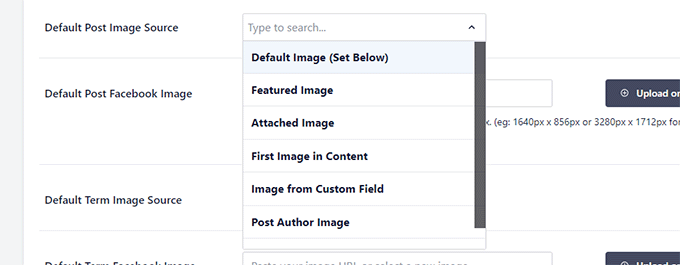
Możesz wybrać obraz wyróżniający, pierwszy obraz w treści, dowolny dołączony obraz, obraz autora, dowolny pierwszy dostępny obraz i wiele więcej.
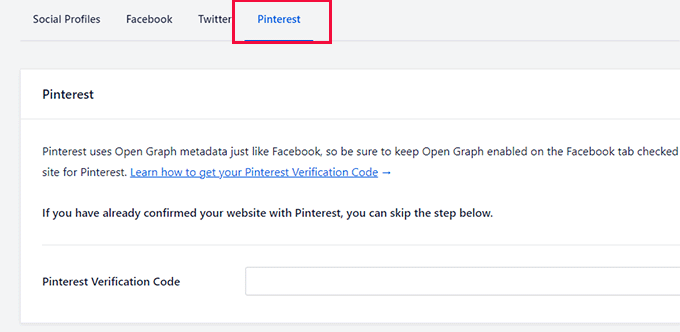
Po skonfigurowaniu Facebooka i Twittera możesz przejść do zakładki Pinterest. Stąd możesz również łatwo dodać kod weryfikacji Pinterest, aby zweryfikować swoją witrynę w serwisie Pinterest.
2. Ustawienia mediów społecznościowych dla poszczególnych postów i stron
Po zakończeniu domyślnej konfiguracji sieci społecznościowych, All in One SEO oferuje również opcje nadpisania tych ustawień dla poszczególnych postów i stron.
Po prostu edytuj post lub stronę i przełącz się na zakładkę Społecznościowe w sekcji Ustawienia AIOSEO.
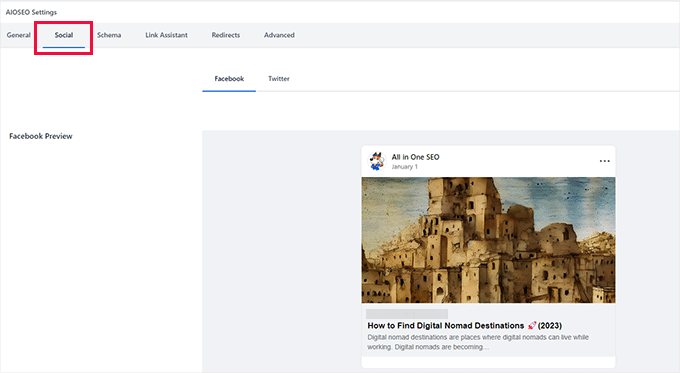
Zobaczysz tutaj podgląd tego, jak Twój post będzie wyglądał na Facebooku i Twitterze.
Poniżej możesz nadpisać domyślne ustawienia i zmienić tytuł posta, opis i obraz społecznościowy.
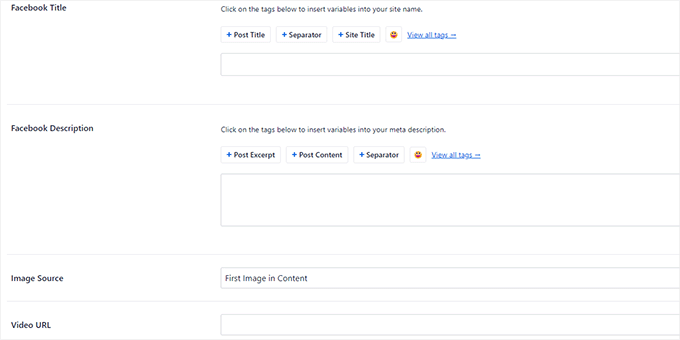
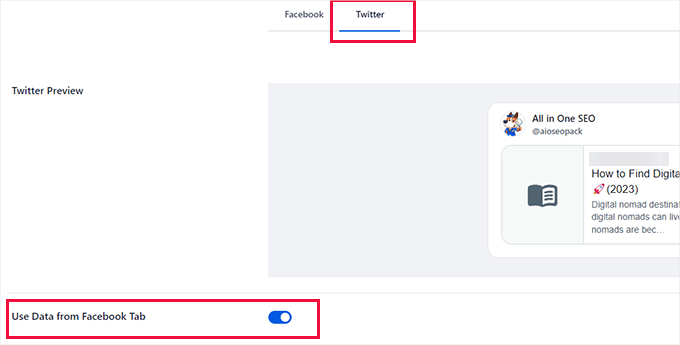
Jeśli zmienisz dane dla Facebooka, możesz ich użyć również dla Twittera.
Po prostu przełącz się na zakładkę Twitter i włącz opcję „Użyj danych z zakładki Facebook”.
3. Dodaj profile społecznościowe dla autorów
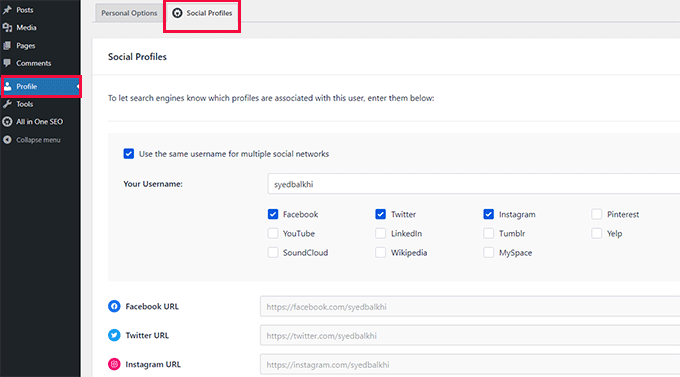
Możesz również poinformować wyszukiwarki, które profile są powiązane z autorem lub użytkownikiem w Twojej witrynie.
Pozwala to wyszukiwarkom na odkrywanie i wyświetlanie profili w mediach społecznościowych, gdy ktoś wyszukuje konkretną osobę.
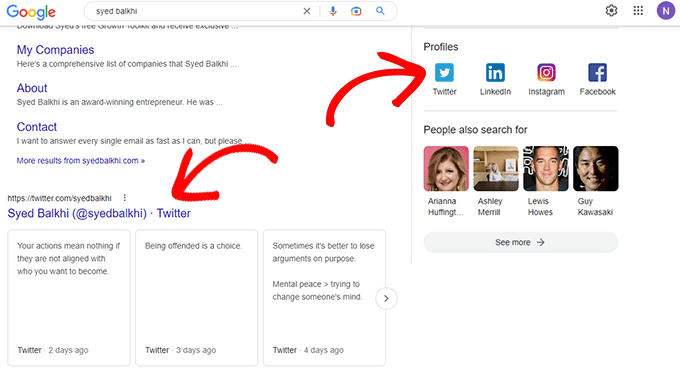
Aby to dodać, administratorzy mogą przejść do strony Użytkownicy » Profil, a inni użytkownicy mogą po prostu kliknąć menu Profil z paska bocznego administracji WordPress.
Stąd przejdź do zakładki profile społecznościowe i wprowadź adresy URL swoich profili w mediach społecznościowych.
9. Zwiększ SEO autora, aby spełnić wytyczne Google E-E-A-T
Google niedawno wprowadziło E-E-A-T do swoich wytycznych dla oceniających jakość wyszukiwania. E-E-A-T oznacza Doświadczenie, Ekspertyzę, Autorytatywność i Wiarygodność (Experience, Expertise, Authoritativeness, and Trust).
Jest to szczególnie ważne dla witryn poruszających tematy takie jak zdrowie czy finanse, ponieważ Google chce mieć pewność, że informacje pochodzą z wiarygodnego źródła.
Aby spełnić wytyczne Google E-E-A-T i ułatwić wyszukiwarkom zaufanie do Twoich treści, możesz skorzystać z potężnego dodatku Author SEO firmy All in One SEO.
Dzięki Author SEO możesz rozszerzyć i zoptymalizować swoje biografie autorów o ważne sygnały E-E-A-T.
Aby rozpocząć, po prostu edytuj profil użytkownika w panelu WordPress i kliknij zakładkę „Author SEO”.
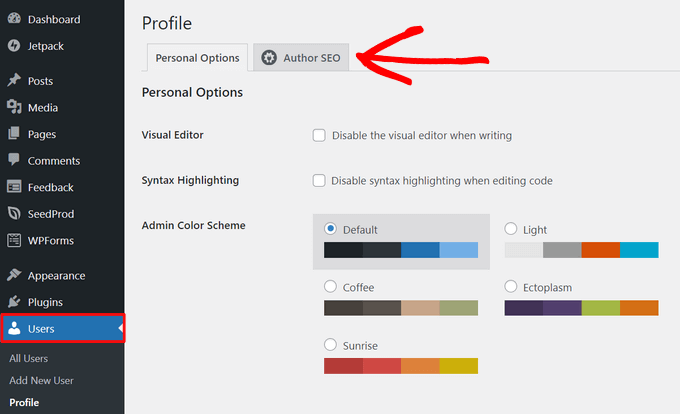
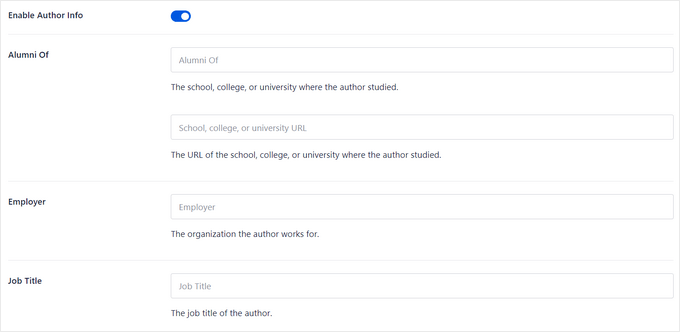
Stąd możesz dodać informacje, które pomogą zweryfikować Twoje sygnały E-E-A-T, w tym wykształcenie, pracodawcę i stanowisko.
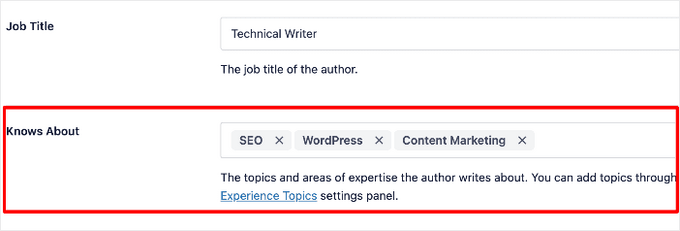
Możesz również dodać obszary wiedzy, co pozwoli wyszukiwarkom i czytelnikom wiedzieć, że posiadasz wiedzę na tematy, o których piszesz.
Najlepsze jest to, że All in One SEO generuje dla tych informacji schemat JSON. Ułatwia to wyszukiwarkom zrozumienie i uwzględnienie ich podczas ustalania rankingu Twoich treści.
Aby wyświetlać informacje o autorze SEO na swoich stronach i wpisach, możesz użyć wbudowanych bloków autora AIOSEO, aby szybko wyświetlić mini, kompaktowe lub pełne biografie autorów.

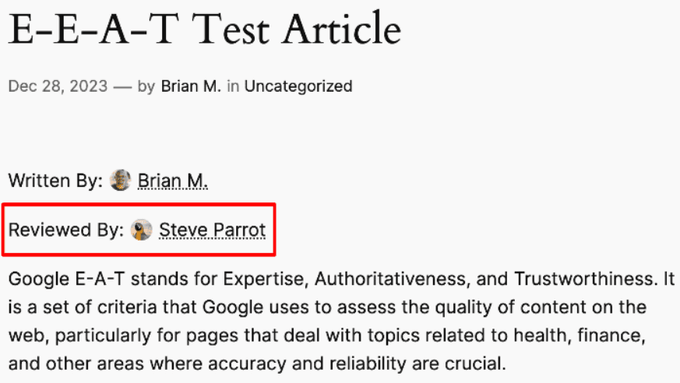
Ponadto All in One SEO pozwala dodać recenzenta do Twoich artykułów.
Pokazuje to, że treści na Twojej stronie zostały sprawdzone pod kątem faktów i są dokładne, co dodatkowo demonstruje Twoje sygnały E-E-A-T.
10. Dodaj nowe linki lub oczyść złe linki za pomocą Asystenta Linków AIOSEO
Linki odgrywają znaczącą rolę w rankingach SEO strony internetowej. Jednak w miarę rozwoju strony możesz dodawać więcej linków wewnętrznych do starszych postów niż do nowszych.
Powracanie do poszczególnych postów i dodawanie linków może stać się żmudnym zadaniem. Szczególnie, jeśli masz setki artykułów.
All in One SEO rozwiązuje ten problem za pomocą Link Assistant. Pozwala łatwo dodawać linki lub usuwać nieprawidłowe linki jednym kliknięciem.
Oto jak to działa.
Najpierw automatycznie przeszukuje Twoją witrynę i pokazuje kompleksowy raport linków.
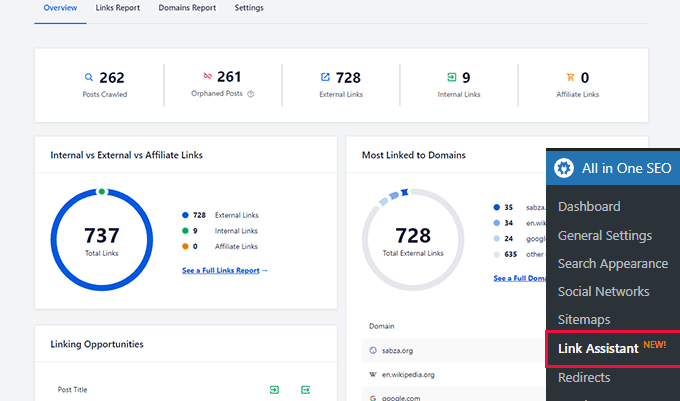
Z tego miejsca możesz zobaczyć przegląd linków z łączną liczbą osieroconych postów (postów, które nie są połączone z żadnym innym postem ani stroną), linków zewnętrznych, linków wewnętrznych i linków partnerskich.
Możesz przełączyć się na zakładkę Raport linków, aby uzyskać szczegółowe informacje o wszystkich swoich linkach.
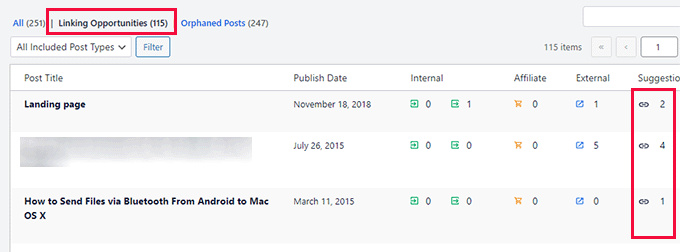
Zobaczysz listę wszystkich swoich postów i stron z kolumnami dla linków wewnętrznych, zewnętrznych i partnerskich.
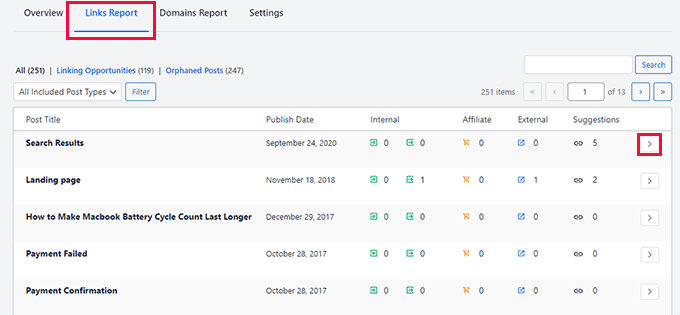
Wyświetli również liczbę sugestii, gdzie można dodać linki.
Aby uzyskać więcej szczegółów, możesz kliknąć przycisk strzałki w prawo obok posta lub strony.
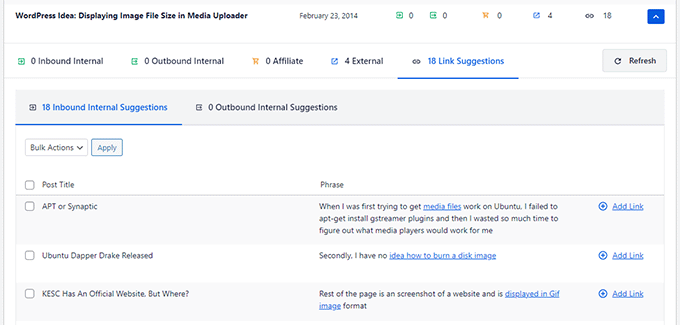
Spowoduje to wyświetlenie wszystkich linków zorganizowanych w różnych zakładkach. Z zakładki sugestii możesz szybko przeglądać sugestie linków i dodawać linki bez bezpośredniej edycji posta lub strony.
Chcesz odkryć więcej możliwości linkowania wewnętrznego?
Przejdź do zakładki „Możliwości linkowania”, aby uzyskać więcej sugestii dotyczących linkowania wewnętrznego, lub sprawdź osierocone posty i dodaj do nich linki.
Napraw złe linki jednym kliknięciem
Możesz wyświetlić wszystkie zewnętrzne linki, do których linkuje Twoja witryna, klikając zakładkę Raport domen.
Stąd możesz wybrać domenę i usunąć wszystkie linki do niej jednym kliknięciem.
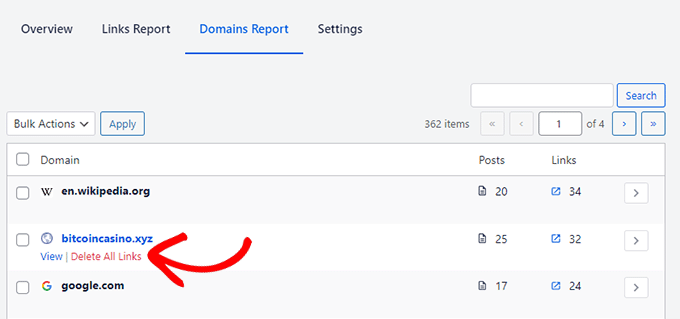
Ułatwia to znacznie czyszczenie witryny, jeśli została zainfekowana złośliwym oprogramowaniem, które dodało linki do spamerskich witryn.
Przydaje się również wtedy, gdy nie chcesz już linkować do strony internetowej strony trzeciej i od razu chcesz usunąć wszystkie linki do niej prowadzące.
Uwaga: Dodatkowo AIOSEO oferuje wtyczkę Broken Link Checker. Automatycznie skanuje wszystkie Twoje wewnętrzne i zewnętrzne linki, aby upewnić się, że działają poprawnie.

Jeśli zostaną znalezione niedziałające linki, możesz szybko edytować adresy URL bezpośrednio w wtyczce, zamiast edytować poszczególne posty i strony.
11. Zawiera rozbudowane mapy witryn XML z zaawansowanymi opcjami dostosowywania
Mapa witryny XML to plik zawierający listę wszystkich treści Twojej witryny w formacie XML, dzięki czemu wyszukiwarki takie jak Google mogą łatwo odkrywać i indeksować Twoje treści.
WordPress posiada wbudowane mapy witryn XML, ale są one zbyt podstawowe i nie masz narzędzi do ich dostosowania.
All in One SEO jest wyposażony w niezwykle potężne mapy witryn XML.
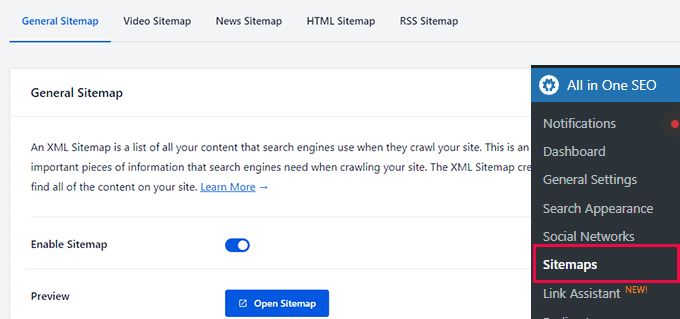
Te niestandardowe mapy witryn XML są wysoce konfigurowalne. Na przykład możesz łatwo uwzględnić lub wykluczyć poszczególne typy postów lub taksonomie.
Ponadto możesz wyłączyć mapy witryn dla archiwów dat i autorów.
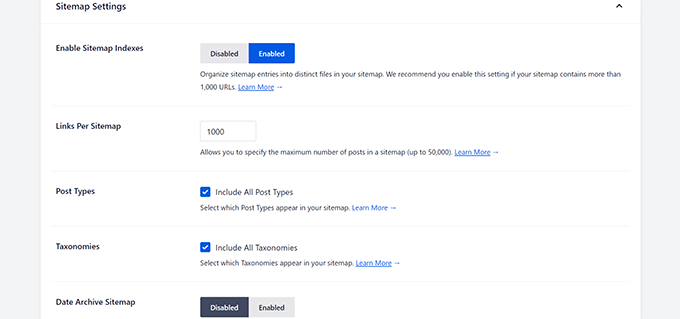
Poniżej możesz dodać dowolną samodzielną stronę do swojej mapy witryny w opcji Dodatkowe strony.
Na przykład możesz dodać swój sklep Shopify lub niestandardową stronę docelową hostowaną w tej samej domenie.
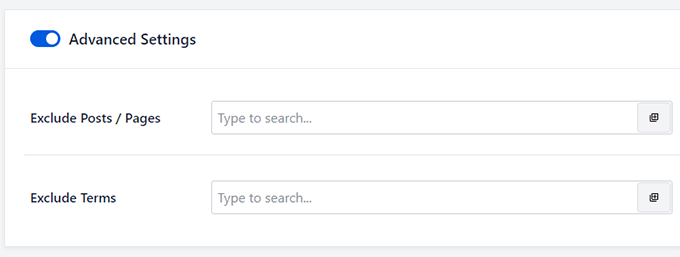
Chcesz usunąć niektóre treści z map witryny? Włącz opcję Ustawienia zaawansowane, a będziesz mógł wykluczyć posty, strony, kategorie, tagi i inne.
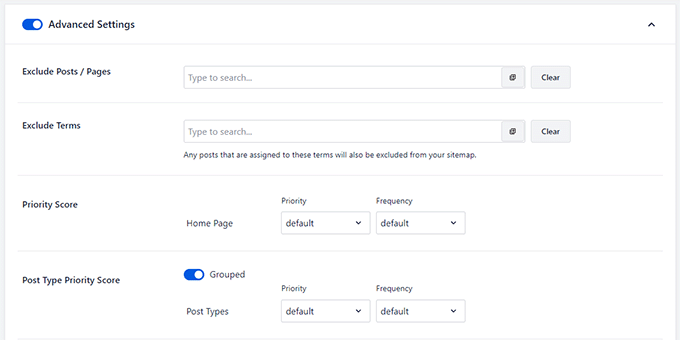
Stąd możesz również dostosować wynik priorytetu dla swojej strony głównej, postów lub taksonomii.
Na koniec możesz nawet wykluczyć obrazy z map witryn XML, jeśli jest to konieczne.
12. Pojawianie się w Google News dzięki mapom witryn XML dla wiadomości
Czy prowadzisz witrynę z wiadomościami lub chcesz, aby Twój blog pojawił się w Google News?
Wyniki Wiadomości mogą pojawić się nie tylko na głównej stronie wyszukiwania, ale także w zakładce Wiadomości lub w Google Odkrycia na urządzeniach mobilnych.
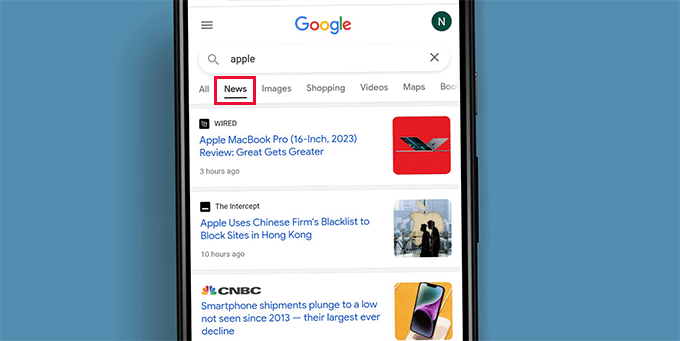
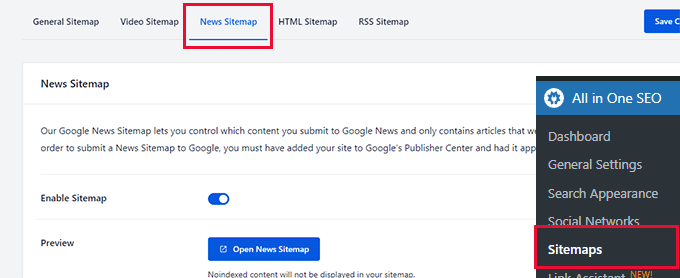
All in One SEO pozwala łatwo utworzyć mapę witryny dla wiadomości, co jest wymagane do wyświetlania wyników w Google News.
Po prostu przełącz się na zakładkę Mapa witryny wiadomości i włącz ją.
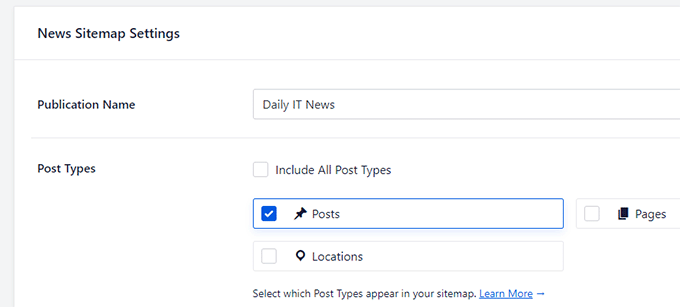
Następnie możesz podać tytuł swojej publikacji informacyjnej.
Następnie musisz wybrać, które typy postów chcesz uwzględnić w swojej mapie witryn dla wiadomości.
Potrzebujesz jeszcze większej kontroli nad swoją mapą witryny z wiadomościami?
All in One SEO pozwala łatwo wykluczyć określone elementy z mapy witryny z wiadomościami.
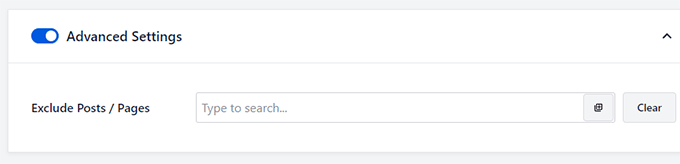
Po prostu przełącz przełącznik Ustawienia zaawansowane, aby wyświetlić więcej opcji. Stąd możesz wyszukać post lub stronę, którą chcesz wykluczyć, i kliknąć przycisk +, aby ją dodać.
13. Łatwe tworzenie konfigurowalnych map witryn HTML
Mapy witryn HTML to mapy witryn dla Twoich użytkowników i można je dodać w dowolnym miejscu Twojej witryny.
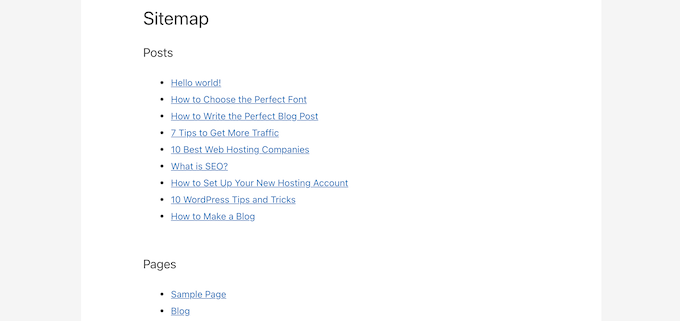
Pomagają użytkownikom łatwo nawigować po stronie internetowej i znajdować potrzebne informacje. Wiele organizacji, stron rządowych i małych firm uważa je za bardzo pomocne.
All in One SEO pozwala łatwo tworzyć mapy witryn HTML.
Po prostu przejdź do strony All in One SEO » Mapy witryn i przełącz się na zakładkę Mapa witryny HTML.
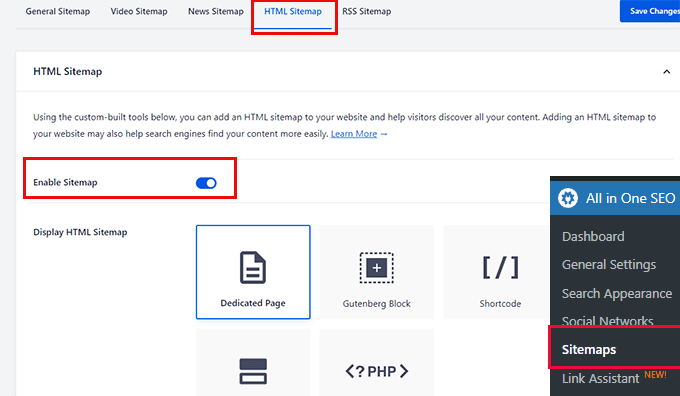
Stąd możesz przełączyć przełącznik obok opcji Włącz mapę witryny, aby włączyć mapę witryny HTML.
Poniżej możesz wybrać sposób wyświetlania mapy witryny, wybierając jedną z następujących opcji.
- Dedykowana strona
- Blok Gutenberga
- Krótki kod
- Widżet
- Kod PHP
Kliknij, aby wybrać opcję, a zostanie wyjaśnione, jak jej używać.
Na przykład, wybierając opcję Dedykowana strona, zostaniesz poproszony o podanie adresu URL strony, na której chcesz wyświetlić mapę witryny.
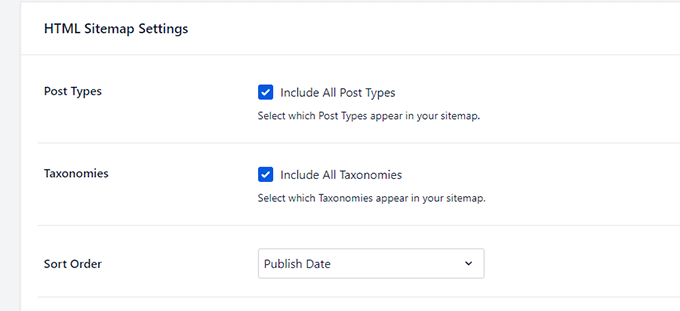
Poniżej możesz wybrać, które typy postów i taksonomie uwzględnić, opcje sortowania i włączyć kompaktowe archiwa.
Chcesz wykluczyć niektóre posty lub strony z mapy witryny HTML?
Bez obaw, możesz po prostu kliknąć sekcję Ustawienia zaawansowane, aby wykluczyć dowolne treści z mapy witryny HTML.
14. Pojaw się w wynikach wideo dzięki mapom wideo
Filmy to najbardziej angażujący rodzaj treści, a dla niektórych słów kluczowych wyszukiwania Google może automatycznie wyświetlać wyniki wideo na samej górze.
Teraz, jeśli regularnie publikujesz treści wideo lub dodajesz osadzone filmy do swoich postów, daje Ci to ogromną szansę na wyższą pozycję.
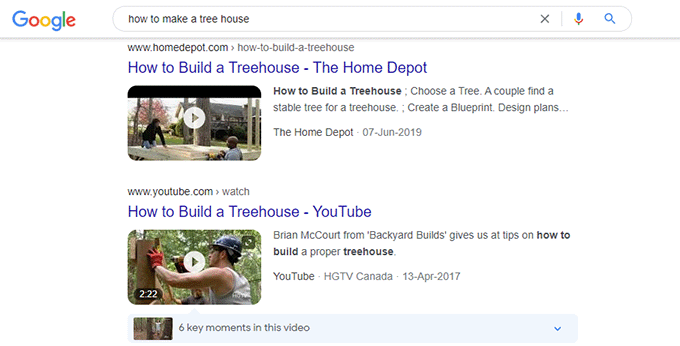
Badania pokazują, że użytkownicy chętniej klikają w wynik z miniaturą wideo niż w sam tekst.
Mapy wideo All in One SEO pomagają przygotować się do pojawienia się w wynikach wyszukiwania wideo.
Po prostu przejdź do strony All in One SEO » Mapy stron i przejdź do zakładki Mapa stron wideo.
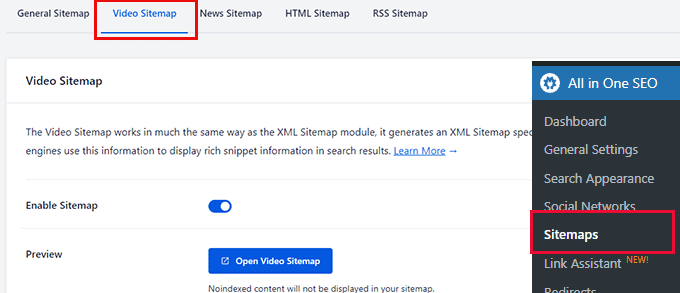
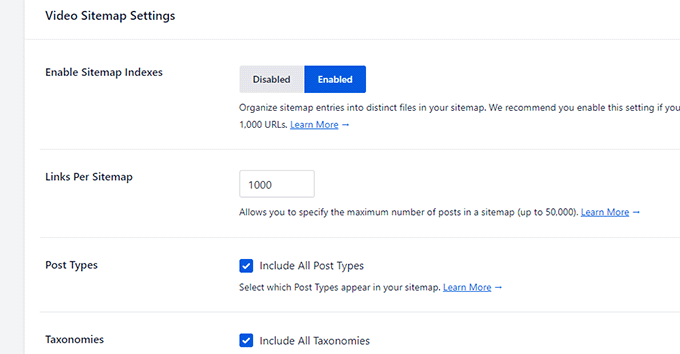
Stąd możesz włączyć Mapę witryny wideo i wybrać, które typy postów lub taksonomie chcesz uwzględnić.
Domyślnie wtyczka podzieli Twoją mapę witryny na indeksy. Są to mniejsze pliki zawierające ograniczoną liczbę linków.
Możesz również dostosować liczbę linków, które chcesz umieścić w mapie witryny.
Podobnie jak w przypadku każdej innej mapy witryny, możesz kliknąć sekcję Ustawienia zaawansowane, aby wykluczyć wszelkie treści, których nie chcesz, aby pojawiły się na mapach witryn wideo.
15. Pomóż wyszukiwarkom szybciej znajdować nowe treści dzięki mapom witryn RSS
W przeciwieństwie do zwykłych map witryn XML, które zawierają kompletny zestaw linków do Twoich treści, mapy witryn RSS dostarczają wyszukiwarkom linki do najnowszych zmian na stronie internetowej.
Pomaga to wyszukiwarkom łatwiej odkrywać ostatnie zmiany na stronie internetowej. Google zaleca używanie zarówno map witryn XML, jak i map witryn RSS dla optymalnego indeksowania.
All in One SEO pozwala łatwo wygenerować mapę witryny RSS dla Twojej witryny.
Po prostu przejdź do strony ustawień AIOSEO » Mapy witryn i przełącz się na zakładkę Mapa witryn RSS.
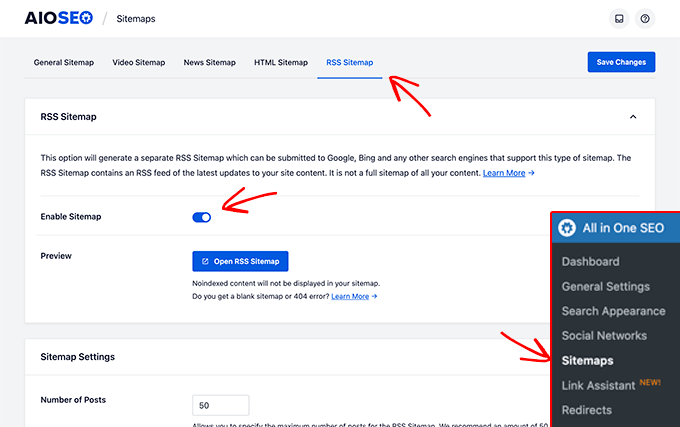
Stąd przełącz przełącznik Włącz mapę witryny, aby włączyć mapę witryny RSS.
Poniżej możesz wybrać liczbę postów i typy postów do uwzględnienia.
Więcej informacji znajdziesz w naszym przewodniku na temat łatwego dodawania mapy witryny RSS w WordPress.
16. Łatwe dodawanie witryny do narzędzi dla webmasterów i Google Search Console
Wszystkie wiodące wyszukiwarki udostępniają właścicielom witryn łatwiejsze narzędzia do sprawdzania wydajności ich witryny w wyszukiwaniu i otrzymywania alertów w przypadku wystąpienia problemów.
Google nazywa to Google Search Console. Bing i inne wyszukiwarki nazywają swoje programy narzędziami dla webmasterów.
Po zarejestrowaniu zostaniesz poproszony o weryfikację własności poprzez dodanie fragmentu kodu do swojej witryny.
All in One SEO ułatwia dodawanie kodu weryfikacyjnego dla wszystkich narzędzi dla webmasterów w jednym miejscu.
Po prostu przejdź do All in One SEO » Ustawienia ogólne i przełącz się na zakładkę Narzędzia Webmastera.
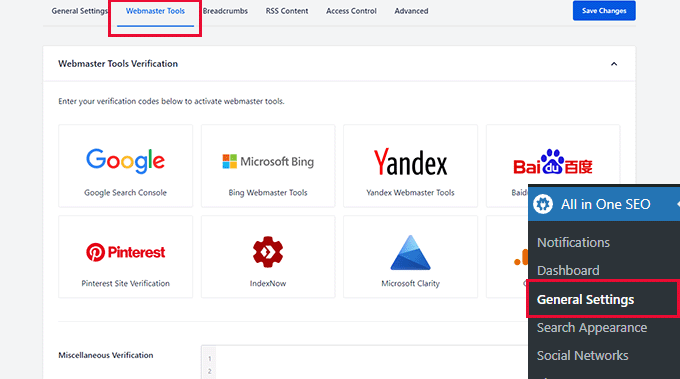
Teraz po prostu kliknij na wyszukiwarkę, a następnie dodaj kod weryfikacyjny.
Poniżej znajdziesz również pole tekstowe o nazwie Weryfikacja dodatkowa. Pozwala to na dodanie kodów weryfikacyjnych z innych platform stron trzecich do Twojej witryny.
Teraz, jeśli zastanawiasz się, jak wykorzystać narzędzia dla webmasterów, być może zechcesz zapoznać się z naszymi poradami ekspertów dotyczącymi korzystania z Google Search Console jak profesjonalista.
17. Szybko indeksuj nowe treści za pomocą IndexNow
IndexNow to automatyczny ping, który informuje wyszukiwarki, kiedy post lub strona (URL) w Twojej witrynie została dodana, usunięta lub zaktualizowana.
Pozwala to wyszukiwarkom szybko aktualizować wyniki wyszukiwania, przyspieszając ogólne wyniki SEO.
Mówiąc prościej, to natychmiastowe indeksowanie!
Obecnie IndexNow jest obsługiwany przez Microsoft Bing i Yandex. Chociaż Google wcześniej wskazywał, że przetestuje protokół, jeszcze go nie wdrożył.
Jednak protokół nadal zapewnia wartość, pomagając Twoim treściom szybciej indeksować się w uczestniczących wyszukiwarkach.
All in One SEO pozwala na implementację IndexNow w Twojej witrynie za pomocą kilku kliknięć.
Najpierw musisz odwiedzić stronę All in One SEO » Menedżer funkcji i przełączyć przełącznik Aktywuj pod polem IndexNow.
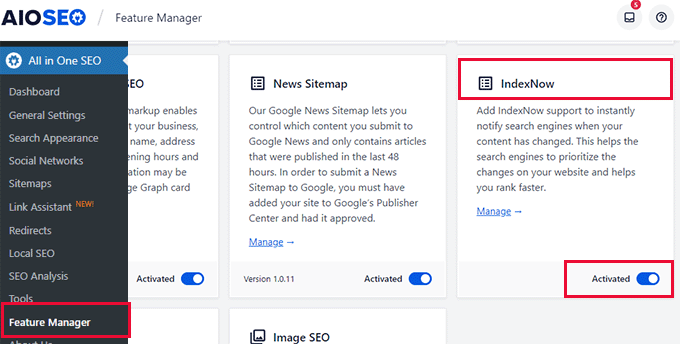
To wszystko, wtyczka automatycznie skonfiguruje teraz IndexNow dla Twojej witryny, generując klucz API.
Możesz to zweryfikować, odwiedzając stronę All in One SEO » Ustawienia ogólne i przechodząc do zakładki Narzędzia Webmastera.
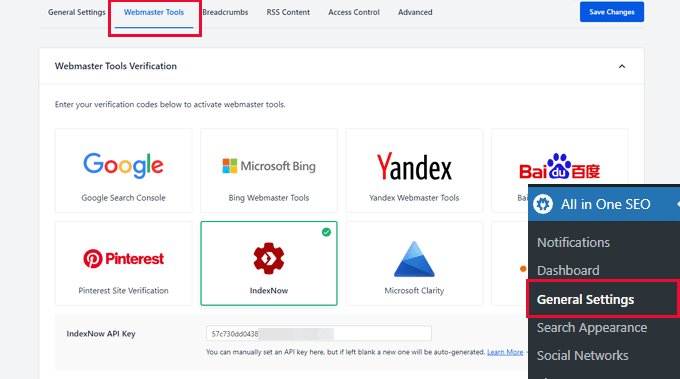
Stąd kliknij pole IndexNow, a zobaczysz klucz API na miejscu.
Aby dowiedzieć się więcej, zapoznaj się z naszym przewodnikiem na temat tego, jak dodać IndexNow w WordPress dla szybszych wyników SEO.
18. Dostosuj swoje kanały RSS WordPress, aby zwiększyć SEO
Kanały RSS zapewniają użytkownikom łatwiejszy sposób subskrypcji Twoich treści za pomocą czytników kanałów, takich jak Feedly.
WordPress posiada wbudowane wsparcie dla kanałów RSS i generuje oddzielne kanały dla Twoich najnowszych postów, kategorii, tagów, archiwów, autorów i innych.
All in One SEO pozwala dostosować kanały RSS WordPress i uczynić je bardziej użytecznymi dla Twojej witryny.
Po prostu przejdź do strony All in One SEO » Ustawienia ogólne i przełącz się na kartę Treść RSS.
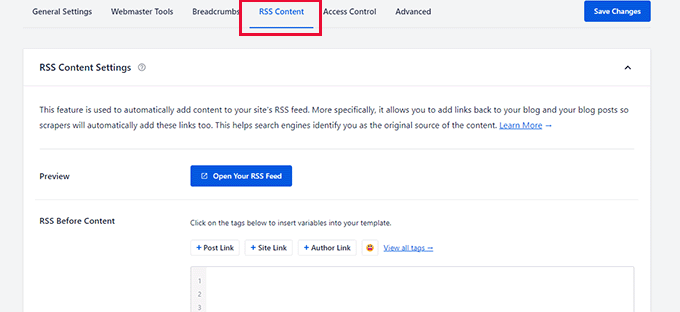
Stąd możesz dodać dowolną treść, którą chcesz wyświetlić przed i po treści w kanale RSS.
Możesz nawet używać emoji i inteligentnych tagów do automatycznego dodawania elementów, takich jak post, kategoria, link autora i inne.
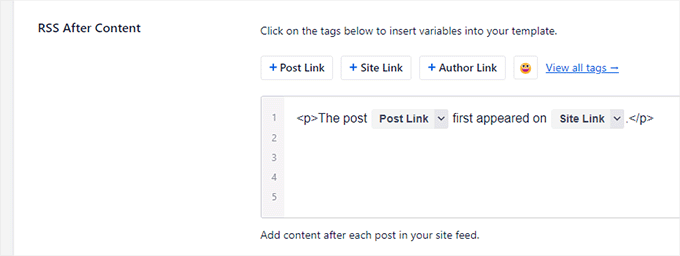
Na przykład, All in One SEO automatycznie dodaje linki powrotne do Twojego oryginalnego wpisu i strony internetowej po każdym wpisie w kanale RSS.
Teraz, jeśli ktoś użyje Twojego kanału RSS do kradzieży treści z Twojej strony internetowej, będzie zmuszony wyświetlić link zwrotny do Twojej strony internetowej.
Więcej informacji znajdziesz w naszym przewodniku na temat tego, jak optymalizować kanały RSS WordPress dla swojej witryny.
19. Pomaga rozwiązać problemy z budżetem indeksowania wyszukiwania
Budżet na indeksowanie SEO to liczba razy, ile wyszukiwarki takie jak Google będą indeksować strony w Twojej witrynie.
Google ustala budżet indeksowania dla różnych domen na podstawie własnych algorytmów. Jednak czasami ten budżet jest marnowany, jeśli boty wyszukiwarek spędzają większość budżetu na indeksowanie mniej ważnych stron w Twojej witrynie.
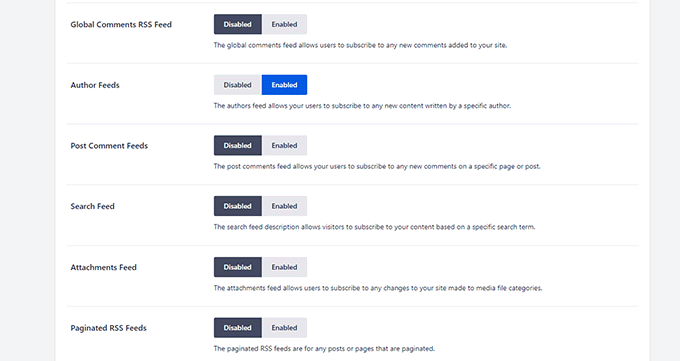
All in One SEO pomaga rozwiązać ten problem dzięki funkcji Crawl Cleanup. Po prostu przejdź do strony All in One SEO » Wygląd wyszukiwania i przełącz się na kartę Zaawansowane.
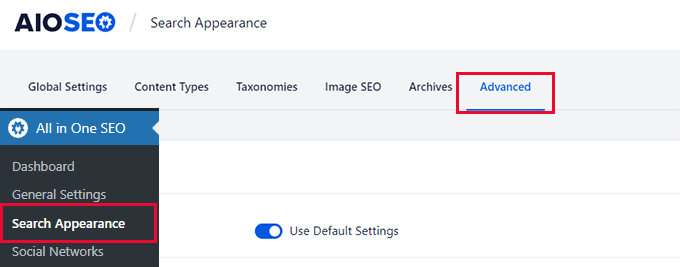
Stąd należy przewinąć w dół i przełączyć przełącznik obok opcji Oczyszczanie indeksowania.
Spowoduje to rozwinięcie sekcji i wyświetlenie wielu opcji, które można wykluczyć z indeksowania.
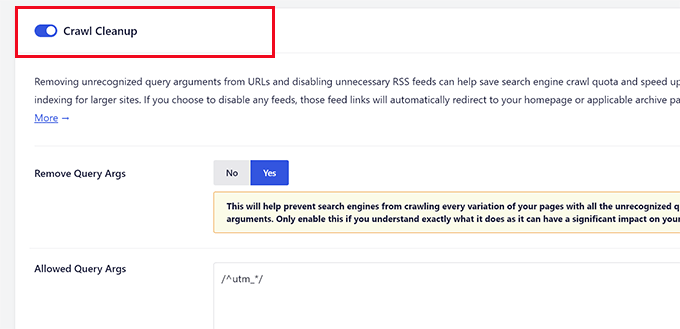
Na przykład każda kategoria, tag, komentarz, archiwum i strona autora WordPressa ma swoje własne kanały RSS. Są one również indeksowane, ale nie są bardzo ważne.
Możesz je wyłączyć, aby zostały pominięte w budżecie indeksowania.
Więcej informacji znajdziesz w naszym artykule na temat tego, jak łatwo naprawić problemy z budżetem indeksowania SEO w WordPress.
20. Łatwe ustawianie przekierowań 301
Przekierowanie 301 ma miejsce, gdy post lub strona w Twojej witrynie została przeniesiona i chcesz skierować użytkownika do nowej lokalizacji.
All in One SEO zawiera potężne narzędzie Redirects Manager, które pozwala tworzyć i zarządzać wszelkiego rodzaju przekierowaniami, w tym przekierowaniami 301.
Po prostu przejdź do strony All in One SEO » Przekierowania, aby dodać nowe przekierowanie.
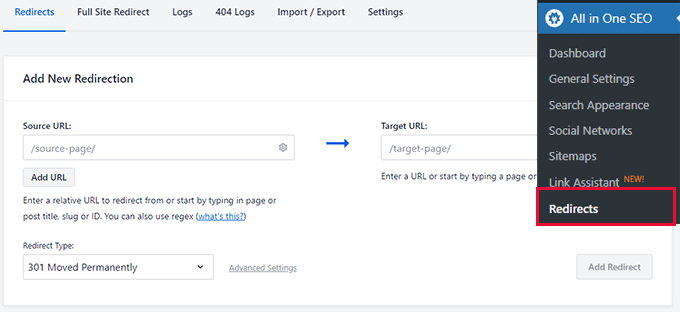
Wpisz stary adres URL w polu źródłowym, a nowy adres URL w polu docelowym. Następnie wybierz 301 Przeniesiono na stałe w opcji Typ przekierowania.
Kliknij przycisk „Dodaj przekierowanie”, aby zapisać ustawienia.
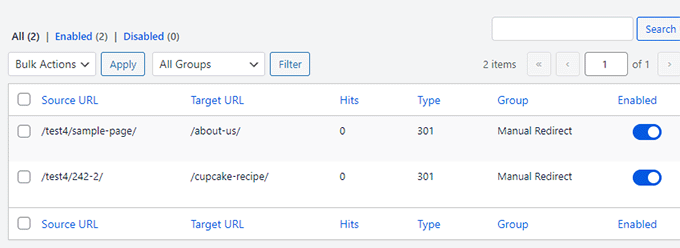
Najlepsze jest to, że All in One SEO pokaże wszystkie skonfigurowane przez Ciebie przekierowania, a Ty możesz edytować lub wyłączyć przekierowanie w dowolnym momencie.
Więcej informacji znajdziesz w naszym poradniku na temat tego, jak tworzyć przekierowania 301 w WordPress.
21. Wykrywaj błędy 404 i naprawiaj je
Błąd 404 występuje, gdy użytkownik odwiedza stronę w Twojej witrynie, której już tam nie ma. Być może została usunięta, użytkownik wprowadził nieprawidłowy adres URL lub podążył za nieprawidłowym linkiem.
Te błędy tworzą złe doświadczenie użytkownika i mogą negatywnie wpłynąć na rankingi SEO.
Często pozostają one niezauważone przez właścicieli stron internetowych, dopóki użytkownik ich nie zgłosi.
All in One SEO rozwiązuje ten problem, prowadząc dziennik błędów 404 na Twojej stronie internetowej.
Po prostu przejdź do strony All in One SEO » Przekierowania i przełącz się na stronę logów 404, aby je wyświetlić.

Teraz, niektóre z tych linków mogą być błędnie wpisanymi adresami URL z niewielką liczbą kliknięć, te można bezpiecznie zignorować. Inne będą linkami do postów, które mogłeś usunąć lub zmienić ich adresy URL.
W takim przypadku możesz po prostu kliknąć przycisk Dodaj przekierowanie i wskazać ten adres URL na nową lokalizację lub inną odpowiednią stronę.
Więcej informacji można znaleźć w naszym artykule o tym, jak łatwo naprawić błędy 404 w WordPress.
22. Łatwe przekierowania całego witryny podczas przenoszenia witryny na inne domeny
Czy przenosisz swoją stronę WordPress na nową domenę i martwisz się o konsekwencje SEO?
Menedżer przekierowań All in One SEO jest wyposażony w niezwykle łatwe przekierowania całej witryny.
W zasadzie możesz po prostu wkleić adres URL swojej nowej domeny, a wszystkie osoby odwiedzające Twoją starą domenę zostaną przekierowane na dokładne strony w Twojej nowej domenie.

Pomaga to Twojej nowej domenie szybko uzyskać ranking w wyszukiwarkach, a także zmniejsza negatywne konsekwencje SEO związane z przejściem na nową nazwę domeny.
Więcej na ten temat znajdziesz w naszym przewodniku dotyczącym przenoszenia WordPressa na nową domenę.
23. Użyj zaawansowanych przekierowań serwerowych, aby przyspieszyć działanie
WordPress posiada wbudowany system przekierowań napisany w PHP. Wiele wtyczek do przekierowań z niego korzysta, w tym All in One SEO.
WordPress jest używany na wielu różnych typach serwerów, a ich konfiguracje mogą się różnić i wpływać na przekierowania. Użycie PHP pozwala uniknąć zależności od ustawień serwera i zapewnia działanie przekierowań.
Jednak te przekierowania PHP są nieco wolniejsze. Pomyśl o tym jak o locie bezpośrednim w porównaniu do lotu z krótką przesiadką. Oba docierają do celu, ale jeden jest nieco bardziej efektywny. Dla większości użytkowników ta niewielka różnica jest niezauważalna.
Niemniej jednak niektórzy użytkownicy mogą chcieć użyć serwera do skonfigurowania przekierowań w celu poprawy wydajności i szybkości.
All in One SEO daje tym użytkownikom opcję korzystania z szybszych przekierowań za pomocą serwera WWW zamiast PHP.
Uwaga: Jest to metoda tylko dla zaawansowanych użytkowników, ponieważ będziesz musiał edytować nie tylko plik .htaccess, ale także pliki konfiguracyjne serwera dla Apache lub NGINX.
Aby użyć tej metody, będziesz potrzebować dostępu do plików konfiguracyjnych serwera. Będziesz również musiał wiedzieć, jak bezpiecznie wprowadzać zmiany w tych plikach.
Aby to skonfigurować, możesz przejść do strony All in One SEO » Przekierowania i przełączyć się na zakładkę Ustawienia. Stąd możesz kliknąć opcję Serwer WWW w sekcji Metoda przekierowania.
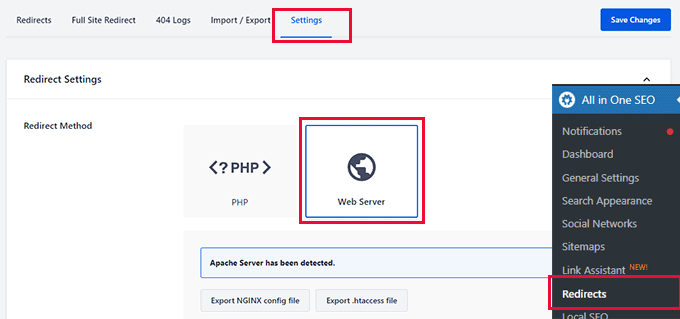
Wtyczka wykryje Twój serwer WWW i wyświetli opcję eksportu plików reguł przekierowania dla Twojego serwera WWW, które następnie możesz ręcznie umieścić w swoim pliku .htaccess lub pliku konfiguracyjnym Nginx.
Następnie kliknij przycisk Zapisz zmiany, aby zapisać ustawienia.
Następnie wtyczka wyświetli linię kodu, którą musisz dodać do pliku konfiguracyjnego serwera.
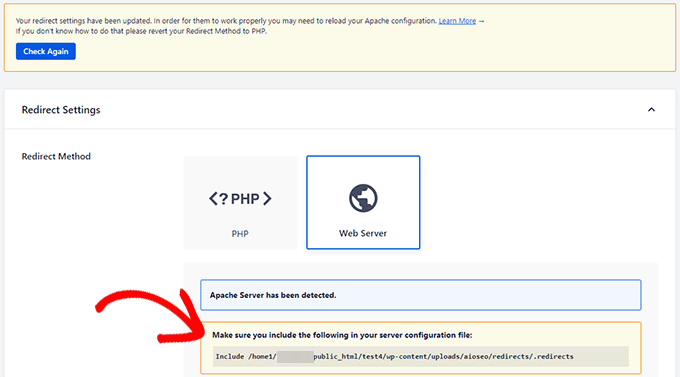
Jeśli używasz Apache jako serwera WWW, linia ta powinna zostać umieszczona w pliku wirtualnych hostów Apache. Następnie będziesz musiał zrestartować Apache.
Jeśli używasz NGINX jako serwera WWW, linia ta powinna zostać uwzględniona w pliku nginx.conf. Następnie będziesz musiał zrestartować NGINX.
Pamiętaj również, że używanie przekierowań serwerowych uniemożliwi AIOSEO prowadzenie dzienników wszystkich występujących przekierowań.
24. Śledź swoje pozycje słów kluczowych dzięki potężnym statystykom wyszukiwania
Chcesz wiedzieć, dla jakich słów kluczowych Twoja witryna się pozycjonuje lub gdzie tracisz pozycje w wyszukiwarce?
Możesz to zrobić i wiele więcej w Google Search Console.
Google Search Console to skarbnica danych. Jednak dla wielu początkujących trudniej jest znaleźć informacje i dowiedzieć się, co można z nimi zrobić w konsoli wyszukiwania.
All in One SEO sprawia, że jest to dla Ciebie niezwykle łatwe dzięki funkcji Statystyki wyszukiwania.
Po prostu przejdź do strony All in One SEO » Statystyki wyszukiwania i połącz All in One SEO ze swoim kontem Google Search Console.
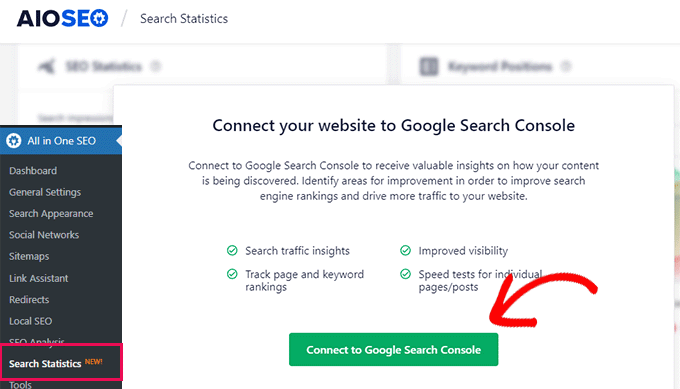
Otworzy się nowe okno, w którym zostaniesz poproszony o połączenie lub wybranie swojego konta Google.
Następnie Google poprosi o Twoją zgodę na udzielenie wtyczce All in One SEO dostępu do Twojego konta Google Search Console.
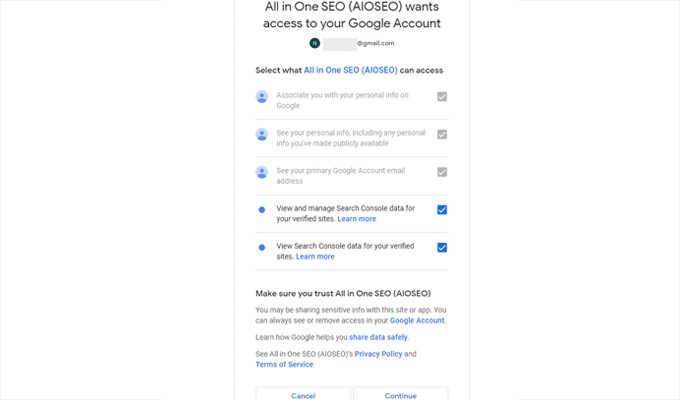
Zaznacz wszystkie pola, aby nadać wtyczce dostęp do danych Google Search Console, i kliknij Dalej.
Jeśli połączyłeś wiele witryn, Google Search Console poprosi Cię o wybranie swojej witryny z listy rozwijanej.
Następnie zostaniesz przekierowany z powrotem do swojej witryny.
All in One SEO pobierze Twoje dane z Google Search Console i przedstawi je w sekcji Statystyki wyszukiwania.

Najpierw zobaczysz przegląd wydajności swojej witryny w Google Search na karcie Pulpit.
Na górze, pod polem statystyk SEO, zobaczysz wykresy. Wykresy te obejmują następujące grafy:
- Wygląd wyszukiwania – Ile razy Twoja witryna pojawia się w wyszukiwarce. Pamiętaj, że nie oznacza to pierwszej strony wyszukiwania. Ta liczba obejmuje wszystkie wyszukiwania, niezależnie od tego, jak nisko lub wysoko Twoja witryna pojawia się w rankingach.
- Całkowita liczba kliknięć – Ile razy wynik z Twojej witryny został kliknięty.
- Średnie CTR – Jaki jest średni wskaźnik klikalności Twojej witryny w wyszukiwarce.
- Średnia pozycja – Jaka jest średnia pozycja Twojej witryny? Ta liczba jest średnią wszystkich słów kluczowych.
Zobaczysz również małą strzałkę w górę lub w dół z liczbą wskazującą, czy Twoja witryna poprawiła się lub pogorszyła w danej kategorii w wybranym okresie.
Wykres pozycji słów kluczowych pokazuje nakładający się wykres pozycji słów kluczowych Twojej witryny.
Poniżej zobaczysz pole podsumowania pozycji słów kluczowych, które pokazuje Twoje 10 najlepszych słów kluczowych i liczbę kliknięć, które otrzymały.
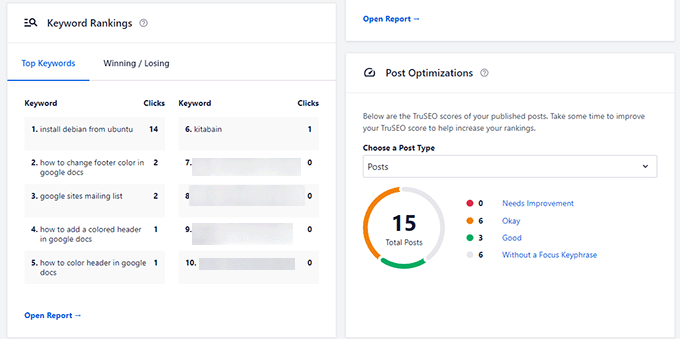
Obok niego możesz zobaczyć wykres pokazujący wynik TruSEO Twoich postów. Stąd możesz szybko zidentyfikować posty, które „wymagają poprawek”.
Na dole strony zobaczysz przegląd wydajności treści. Pokaże Ci to Twoje najlepsze treści wraz z ich wynikiem SEO, kliknięciami, wyświetleniami i różnicą.
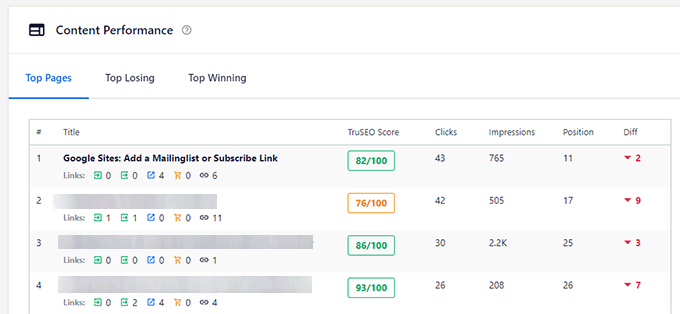
Możesz również przełączyć się na zakładkę Top Losing, aby zobaczyć, które z Twoich najlepszych treści ostatnio straciły pozycje.
Podobnie możesz przełączyć się na zakładkę Top Winning, aby zobaczyć, które treści ostatnio zyskały wyższe pozycje.
Aby uzyskać bardziej szczegółowe raporty, możesz przełączyć się na zakładkę Statystyki SEO.
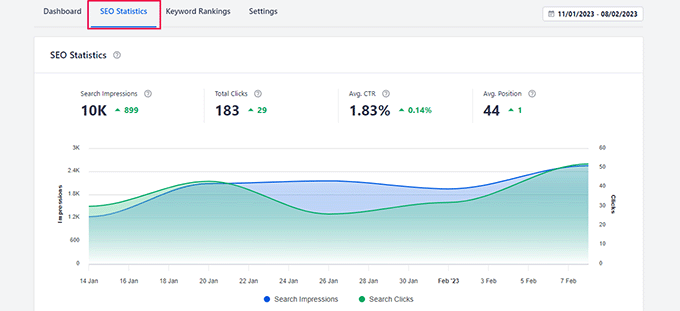
Stąd zobaczysz na górze wykres szczegółowo przedstawiający Twoją wydajność w wyszukiwaniu.
Poniżej zobaczysz wszystkie swoje najlepsze treści. Możesz sortować treści według kliknięć, wyświetleń, pozycji i parametrów różnicy.
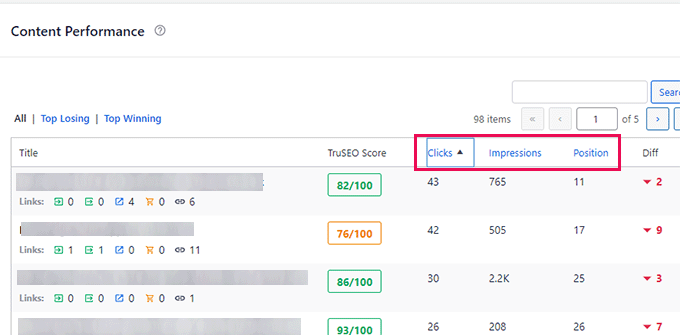
Stąd możesz znaleźć łatwe do zdobycia punkty SEO. Na przykład możesz zobaczyć, dla których słów kluczowych Twoja witryna plasuje się między 11 a 20 pozycją (druga strona wyników wyszukiwania Google).
Następnie możesz edytować te strony, aby poprawić ich wynik SEO, dodając więcej treści, aktualizując nieaktualne informacje oraz dodając więcej obrazów lub filmów.
Następnie musisz przełączyć się na zakładkę Pozycje Słów Kluczowych, aby monitorować swoje SERP.
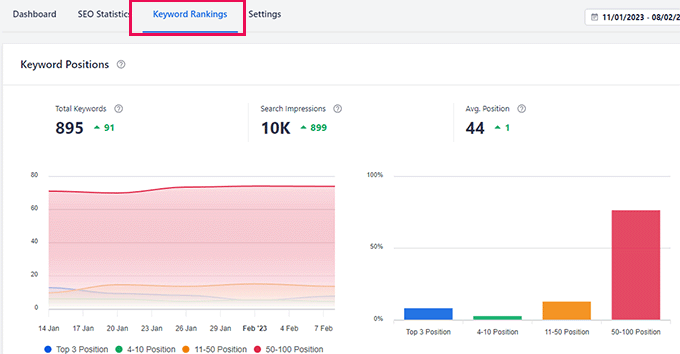
Na górze zobaczysz wykres i słupki pokazujące podział liczby słów kluczowych, dla których Twoja witryna plasuje się, w zależności od pozycji w rankingu wyszukiwania.
Poniżej znajdziesz szczegółowy raport wszystkich tych słów kluczowych z ważnymi metrykami.
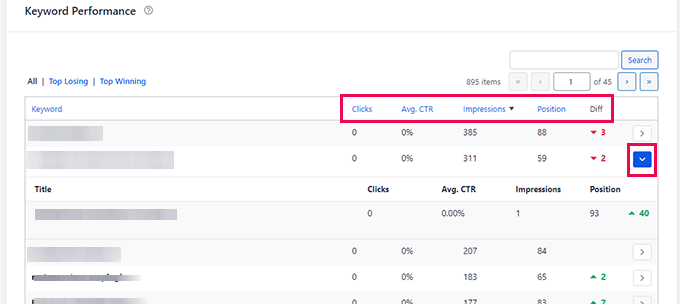
Możesz kliknąć strzałkę obok słowa kluczowego, aby zobaczyć, dla którego z Twoich artykułów jest ono pozycjonowane, a następnie podjąć odpowiednie działania w celu jego poprawy.
All in One SEO niedawno dodało również potężny raport Pozycji Treści, który pomaga łatwo zidentyfikować degradację treści i znaczące trendy.
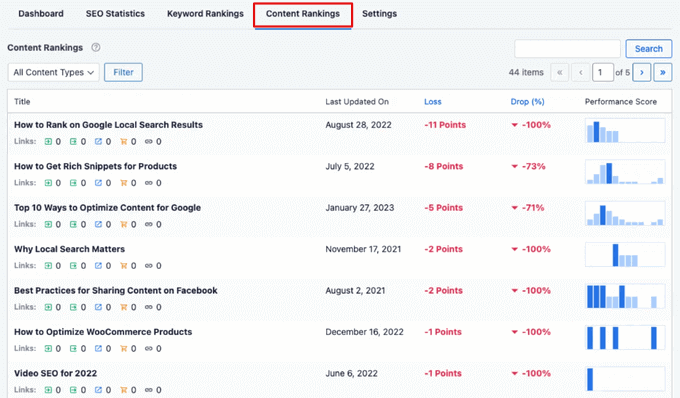
Raport pokazuje ważne metryki, w tym datę ostatniej aktualizacji adresu URL, tempo rozpadu Twoich treści, procentowy spadek/wzrost punktów rozpadu treści i inne.
Możesz kliknąć na dowolną stronę lub post w raporcie, aby uzyskać szczegółowe dane SEO dotyczące tej treści. Na przykład, zobaczysz Wynik Analizy Nagłówków, Wynik TruSEO, szybkość ładowania strony, raport linków wewnętrznych i sugerowane zmiany SEO.
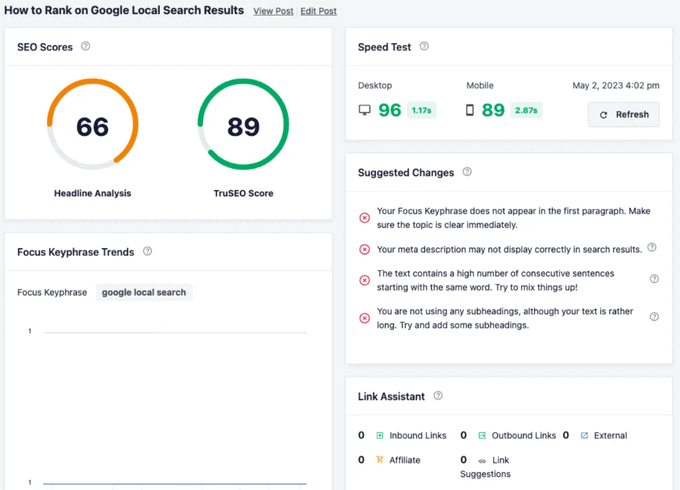
Dzięki tym informacjom możesz łatwo zoptymalizować swoje treści i przywrócić je wyżej w rankingach.
All in One SEO integruje dane z Google Search Console w WordPress, wskazuje obszary, które można poprawić, i łatwo zwiększa bezpłatny ruch z wyszukiwarek dla Twojej witryny.
25. Z łatwością dodaj przyjazną dla SEO nawigację okruszkową
Nawigacja okruszkowa to pomoc nawigacyjna, która zapewnia użytkownikom linki w odniesieniu do ich aktualnej lokalizacji w układzie nawigacyjnym witryny.
To jak ścieżka, która pokazuje im, jak wrócić do wcześniejszych części witryny, które mogli odwiedzić przed wejściem na obecną stronę lub wpis.
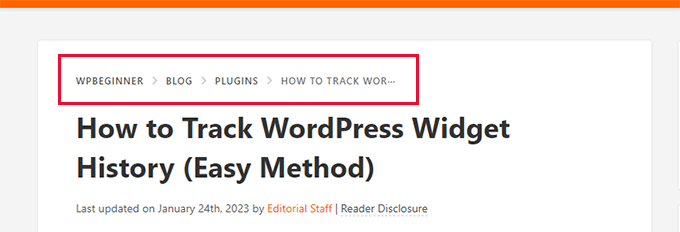
Zapewnia to użytkownikom kontekst, pomaga im odkrywać więcej sekcji Twojej witryny i poprawia doświadczenie użytkownika.
Wyszukiwarki również wykorzystują te informacje w fragmencie wyników obok adresu URL.
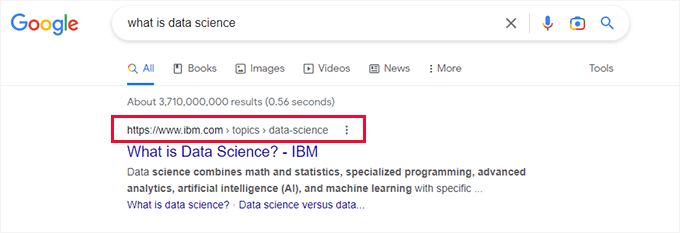
All in One SEO oferuje najłatwiejsze i najbardziej konfigurowalne ustawienia nawigacji typu „breadcrumbs” spośród wszystkich wtyczek WordPress dostępnych na rynku.
Po pierwsze, automatycznie dodaje znaczniki wymagane przez wyszukiwarki do wyświetlania okruszków bez Twojego udziału.
Daje również pełny zestaw narzędzi do dostosowywania breadcrumbs i wyświetlania ich na Twojej stronie internetowej.
Po prostu przejdź do strony All in One SEO » Ustawienia ogólne i przejdź do zakładki Okruszki.
Z tego miejsca zobaczysz różne sposoby łatwego wyświetlania okruszków nawigacyjnych na swojej stronie internetowej.
Zobaczysz również link, który pokaże Ci, jak używać tych metod do wyświetlania breadcrumbs.
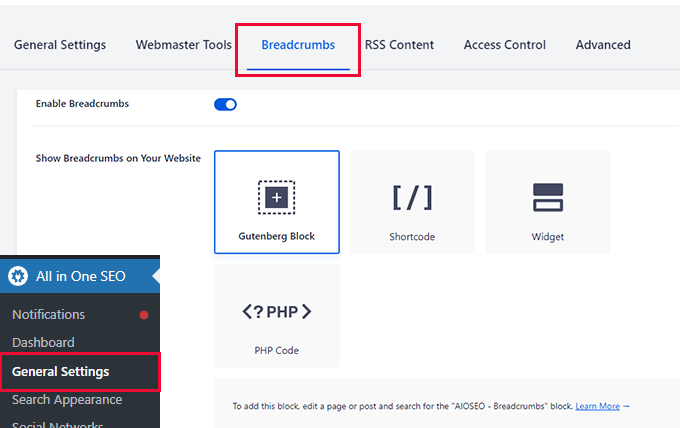
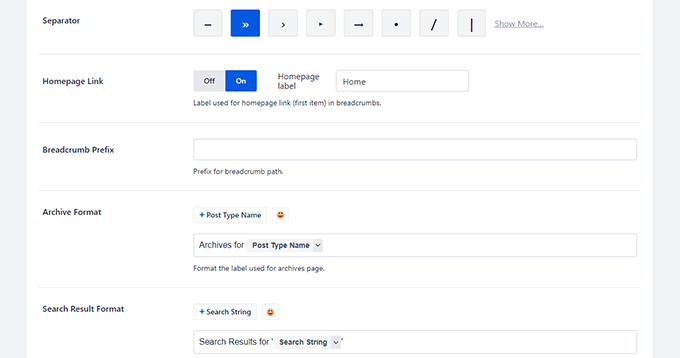
Przewiń trochę w dół, a znajdziesz opcje dostosowywania linków nawigacyjnych do okruszków.
Na przykład możesz wybrać separator, który chcesz użyć, uwzględnić link do strony głównej, ustawić prefiks i wiele więcej.
Chcesz edytować szablon ścieżki?
Przewiń w dół do sekcji szablonu Okruszków. Tam zobaczysz zakładki dla typów treści, taksonomii i sekcji archiwów.
Na przykład w sekcji Typy treści możesz zmieniać szablony dla postów, stron, produktów i załączników.
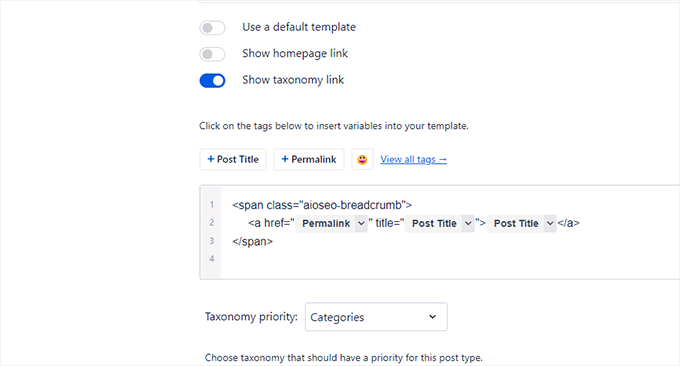
Aby edytować szablon, przełącz przełącznik obok opcji „Użyj domyślnego szablonu”, aby wyświetlić ustawienia.
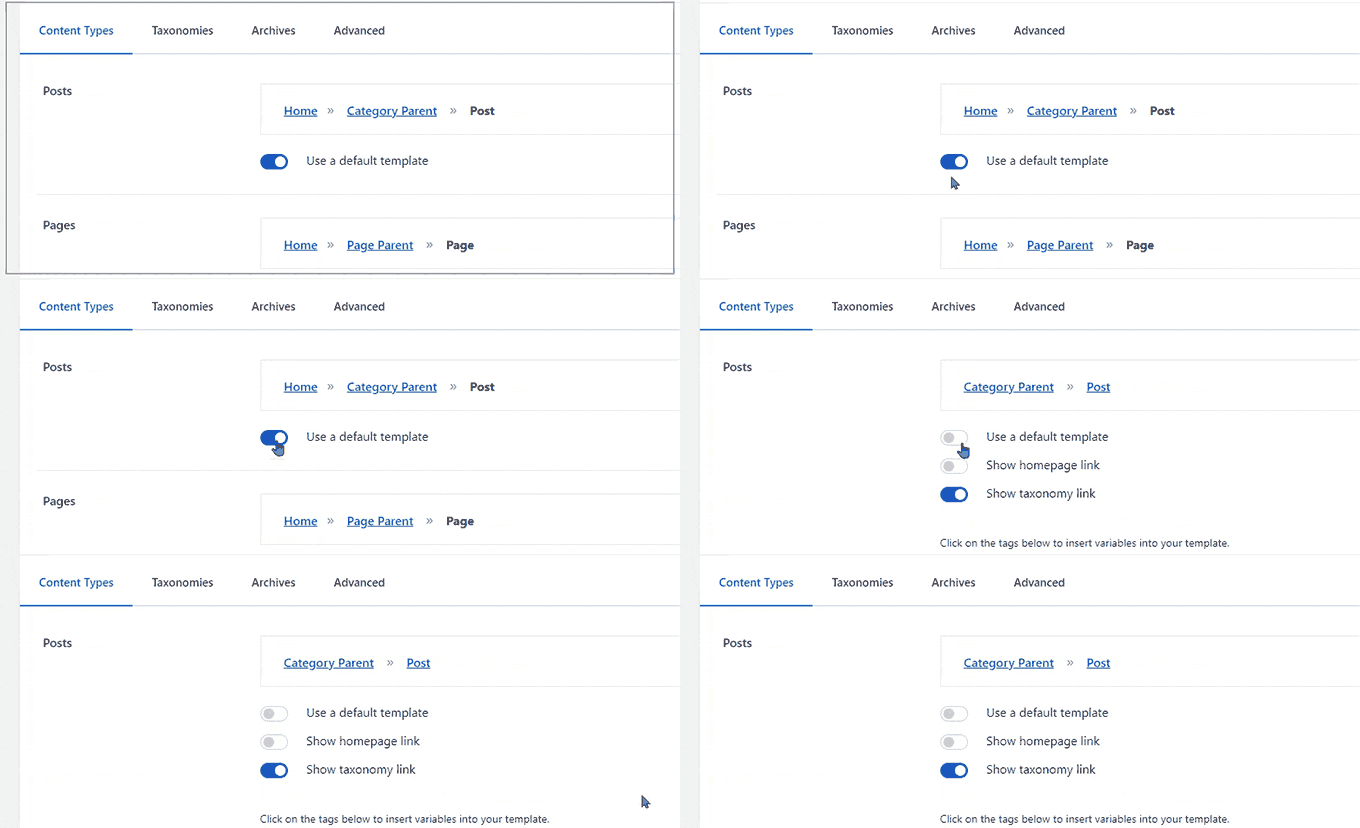
Następnie możesz edytować domyślny szablon okruszków, przełączając przełączniki, aby pokazać lub ukryć linki do strony głównej lub taksonomii.
Możesz również używać tagów inteligentnych, a nawet kodu HTML, jeśli jest to potrzebne. Po prostu wstaw tagi inteligentne w kodzie HTML w dowolnym miejscu, w którym umieściłbyś te same informacje statyczne.
Więcej informacji można znaleźć w naszym przewodniku, jak dodać nawigację typu „breadcrumbs” w WordPressie.
26. Włącz REST API dla headless WordPress
Czy tworzysz bezgłową witrynę WordPress i nie chcesz rezygnować z SEO?
All in One SEO pozwala na włączenie REST API do rozwoju headless WordPress.
Po prostu przejdź do strony All in One SEO » Feature Manager i aktywuj funkcję REST API.
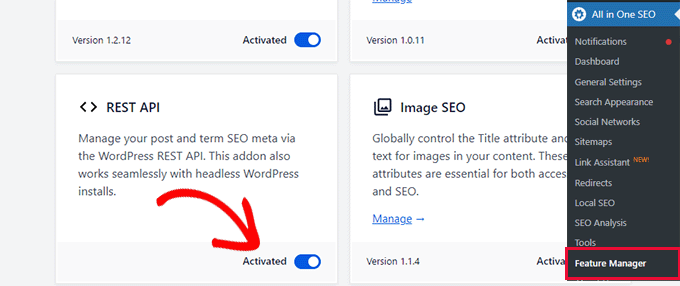
Pozwala to na wykorzystanie metadanych All in One SEO i wyświetlanie ich na froncie Twojej witryny.
Zapoznaj się z uwagami na stronie internetowej All in One SEO, jak pobrać dane SEO za pomocą REST API i wyświetlić je w kodzie źródłowym.
27. Kontroluj, którzy użytkownicy mają dostęp do funkcji i ustawień SEO
Chcesz zatrudnić eksperta SEO do pracy nad swoją stroną internetową? All in One SEO zapewnia potężne funkcje kontroli dostępu, dzięki czemu możesz kontrolować, do których części Twojej witryny mogą mieć dostęp.
Po prostu przejdź do strony All in One SEO » Ustawienia ogólne i przełącz się na zakładkę Kontrola dostępu.
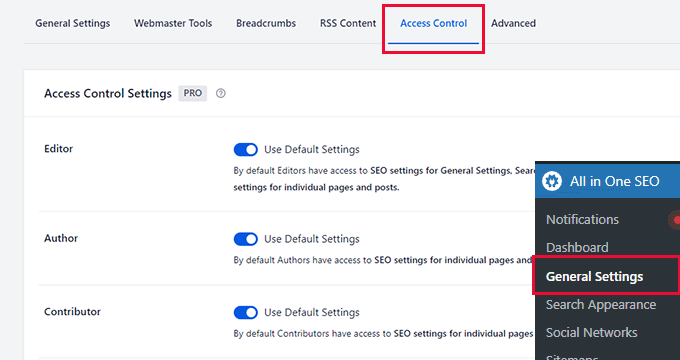
Najpierw zobaczysz opcje kontroli dostępu dla domyślnych ról użytkowników WordPress, takich jak Edytor, Autor i Współtwórca.
Domyślnie będą oni mieli dostęp do ustawień SEO dla treści, które mogą edytować w WordPressie. Aby dowiedzieć się więcej, zapoznaj się z naszym przewodnikiem po rolach użytkowników i uprawnieniach w WordPressie.
Redaktorzy mają również uprawnienia do dostępu do ustawień SEO dla Ustawień ogólnych, Wyglądu wyszukiwania, Sieci społecznościowych i Przekierowań.
Opcje dla każdej roli użytkownika można zmienić, przełączając przełącznik Ustawienia domyślne użytkownika obok roli użytkownika.
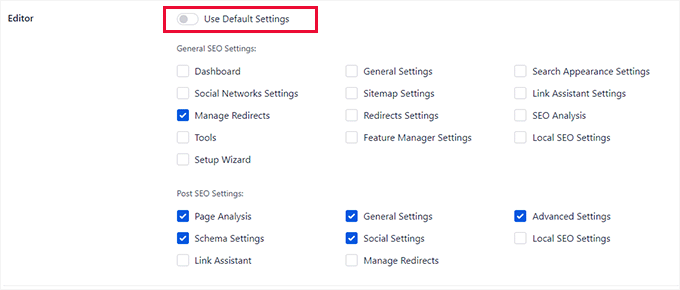
All in One SEO dodaje również dwie nowe niestandardowe role użytkowników, których możesz użyć:
- Menedżer SEO – Domyślnie mogą oni uzyskiwać dostęp do ustawień SEO dla Ustawień ogólnych, Map witryn, Asystenta linków, Przekierowań, SEO lokalnego oraz poszczególnych stron i wpisów.
- Edytor SEO – Domyślnie mogą uzyskiwać dostęp do ustawień SEO dla poszczególnych stron i wpisów.
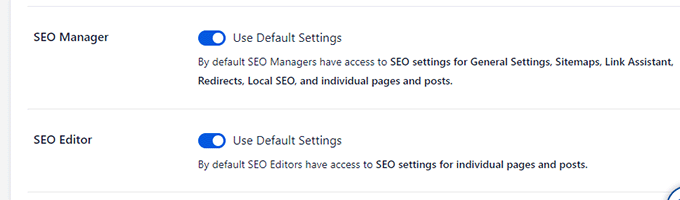
Możesz również zmienić ich dostęp, przełączając przełącznik Użyj domyślnych ustawień.
Aby przypisać użytkownikowi rolę SEO w Twojej witrynie, musisz dodać go jako nowego użytkownika w WordPress i ustawić jego rolę na menedżera SEO lub edytora SEO.
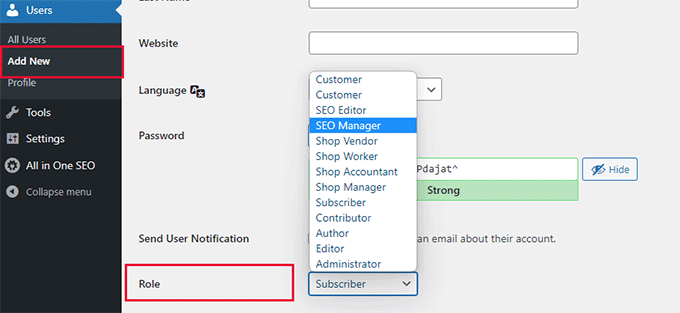
All in One SEO natychmiast zastosuje odpowiednie uprawnienia, aby mogły wykonywać swoją pracę i zwiększyć rankingi Twojej witryny.
28. Bezproblemowa integracja eCommerce
All in One SEO zapewnia najłatwiejsze funkcje SEO dla WooCommerce. Pozwala dodać tytuł SEO, opis i obraz produktu, które są następnie wykorzystywane przez wyszukiwarki.
Automatycznie stosuje znaczniki schematu, które dostarczają wyszukiwarkom więcej informacji do wyświetlenia w bogatych wynikach dla Twoich produktów.
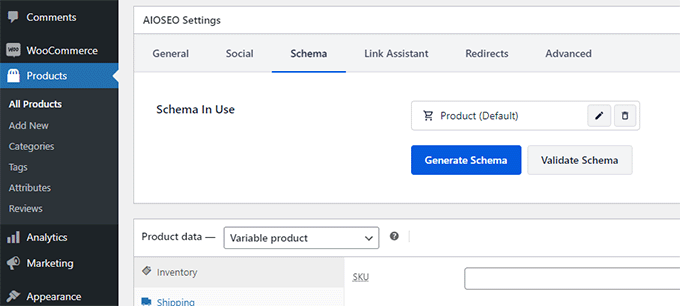
Dodatkowo zawiera mapy witryn produktów, okruszki, SEO obrazów i funkcje lokalnego SEO. To sprawia, że All in One SEO jest najbardziej kompleksowym zestawem narzędzi dla sklepów eCommerce.
Więcej informacji można znaleźć w naszym ostatecznym przewodniku po SEO WooCommerce dla początkujących.
29. Potężne funkcje SEO obrazów
Wyszukiwanie obrazów Google może być głównym źródłem ruchu dla wielu stron internetowych.
Jednak wielu użytkowników zapomina o dodaniu tagów alt i tytułowych do obrazów podczas ich przesyłania. Jeśli masz wielu autorów, trudniej jest zauważyć, czy ktoś pominął te tagi.
All in One SEO jest wyposażony w rozbudowany dodatek SEO dla obrazów, który pozwala rozwiązać ten problem poprzez automatyczne generowanie tych tagów. Aby oprogramowanie było lekkie, nie jest ono domyślnie włączone.
Będziesz musiał go aktywować, odwiedzając stronę All in One SEO » Menedżer funkcji.
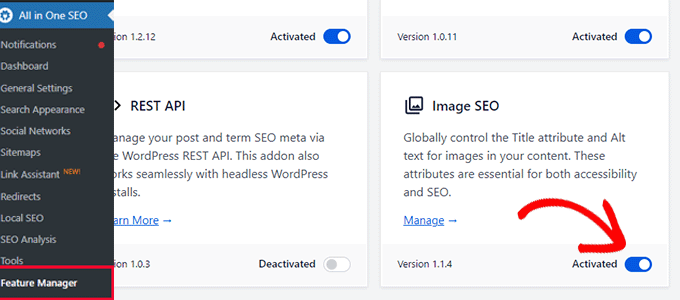
Następnie musisz odwiedzić stronę All in One SEO » Wygląd wyszukiwania i przejść do zakładki SEO Obrazów.
Pierwszą opcją tutaj jest przekierowanie adresów URL załączników.
Domyślnie WordPress tworzy osobną stronę internetową dla każdego przesłanego obrazu, zwaną stroną załącznika. Te strony nie oferują żadnej realnej wartości SEO i mogą rozmywać Twoje rankingi. AIOSEO sprytnie rozwiązuje ten problem, automatycznie przekierowując te strony załączników do posta lub strony, na którą obraz został przesłany, co pomaga skoncentrować moc SEO.
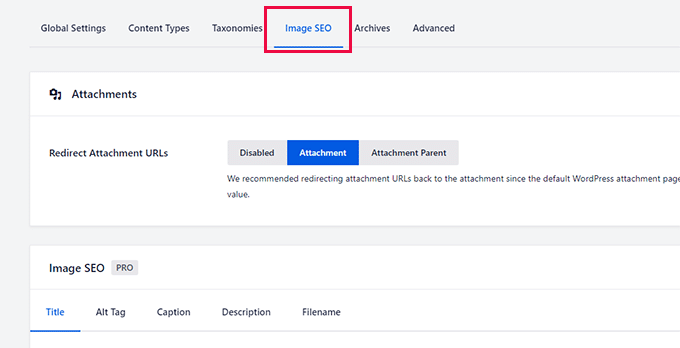
Poniżej znajdziesz opcje konfiguracji ustawień SEO dla obrazów. Dwie najważniejsze opcje to tagi Tytuł i Alt.
W zakładce Tytuł możesz wybrać domyślny schemat tytułu przy użyciu inteligentnych tagów. AIOSEO użyje nazwy pliku obrazu jako tytułu.
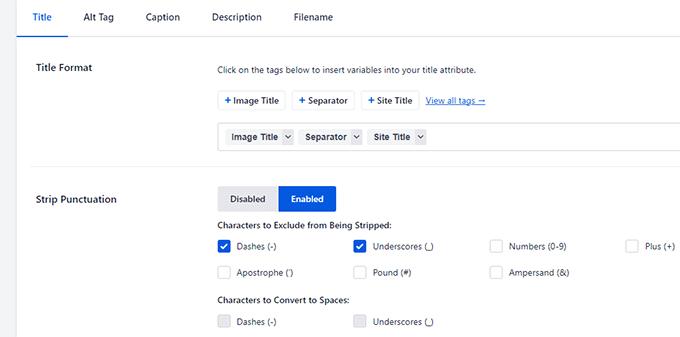
Możesz wybrać usunięcie znaków interpunkcyjnych, takich jak myślniki lub podkreślenia. Pozwala to przekształcić tytuł obrazu z „nasz-piknik-rodzinny” na „nasz piknik rodzinny”.
Poniżej możesz również wybrać wielkość liter dla tagów. Na przykład, możesz używać małych liter, wielkich liter w nagłówkach lub wielkich liter w zdaniach.
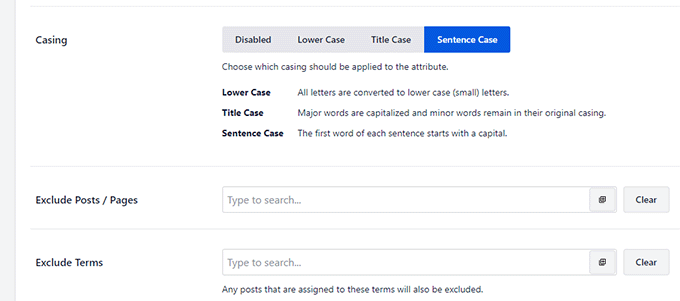
Opcjonalnie możesz wykluczyć posty, strony lub terminy, dla których nie chcesz, aby wtyczka automatycznie generowała tytuły obrazów.
Następnie musisz przełączyć się na zakładkę tagów Alt i powtórzyć proces.
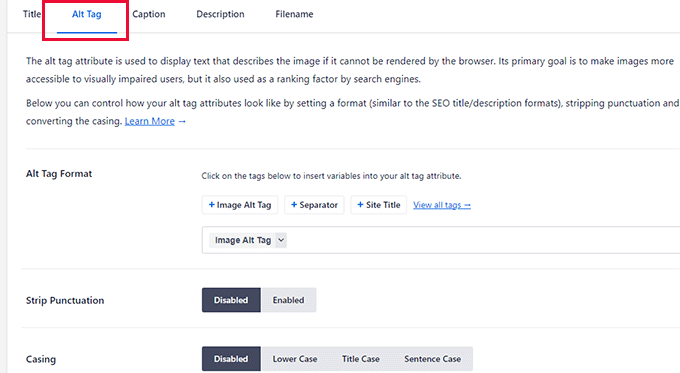
Podobnie, możesz również generować podpisy i opisy oraz modyfikować nazwy plików podczas przesyłania w podobny sposób.
Więcej informacji można znaleźć w naszym kompletnym samouczku na temat SEO obrazów dla początkujących.
30. Bezpiecznie edytuj pliki Robots.txt i .htaccess z poziomu panelu administracyjnego WordPress
Czasami możesz natknąć się na samouczki, które proszą o edycję pliku robots.txt lub .htaccess.
Edycja tych plików może być trudna dla początkujących. Nie wspominając o tym, że błąd tam może zepsuć Twoją witrynę lub wpłynąć na jej SEO.
Aby ułatwić to i uczynić bezpieczniejszym dla początkujących, All in SEO posiada wbudowany edytor plików, dzięki któremu możesz edytować pliki robots.txt i .htaccess bez użycia FTP.
Możesz to zrobić, odwiedzając stronę All in One SEO » Narzędzia. W przypadku pliku robots.txt możesz kliknąć przycisk, aby wyświetlić bieżący plik robots.
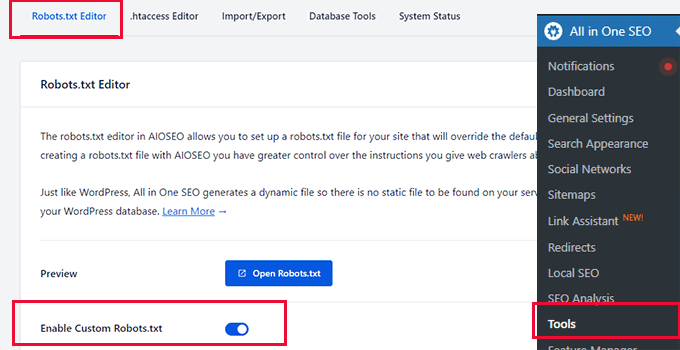
Możesz również włączyć niestandardowy plik robots.txt i utworzyć zupełnie nowy.
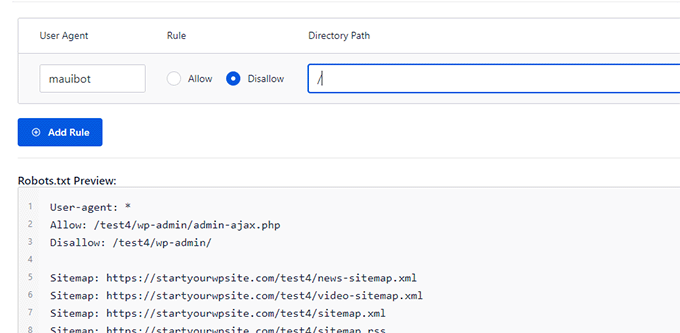
Poniżej możesz zezwolić lub odmówić dostępu dowolnym agentom użytkownika, a zostaną oni dodani do pliku robots.txt.
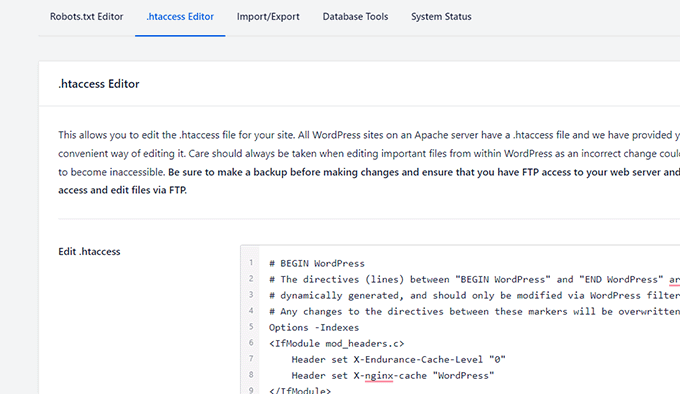
Zakładka Edytor .htaccess wyświetli zawartość Twojego bieżącego pliku .htaccess.
Możesz to po prostu edytować od razu.
Uwaga: Należy być bardzo ostrożnym podczas edycji tych plików. Drobny błąd może zepsuć Twoją stronę internetową lub zaszkodzić jej SEO.
31. Wykonaj szybki audyt SEO swojej witryny
Wiele firm zatrudnia specjalistów SEO i płaci im za przeprowadzanie audytów SEO dla swoich stron internetowych.
All in One SEO pomaga zaoszczędzić pieniądze, umożliwiając szybki audyt SEO Twojej witryny. Pozwala to zaoszczędzić pieniądze, samodzielnie naprawiając ważne problemy SEO.
Po prostu przejdź do strony All in One SEO » Analiza SEO, a wtyczka pokaże Ci wynik SEO Twojej witryny.
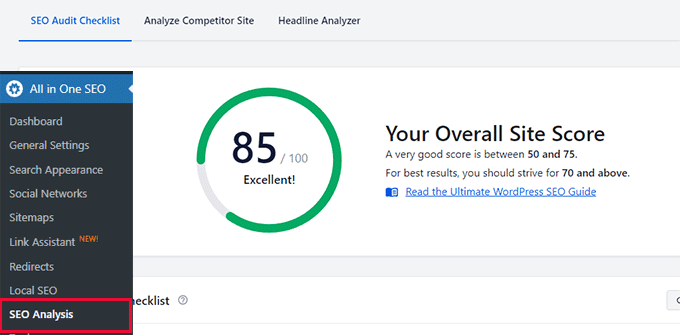
Poniżej znajdziesz listę kontrolną rekomendacji SEO.
Stąd możesz zobaczyć znalezione problemy. Kliknięcie na nie wyświetli opis, jak je naprawić.
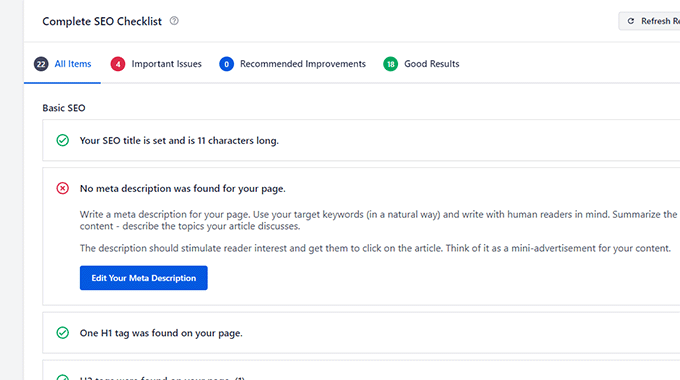
Jak widać na powyższym obrazku, AIOSEO często ma przycisk bezpośrednio na ekranie audytu, którego możesz użyć do natychmiastowego naprawienia problemów.
32. Porównaj konkurencję z wbudowaną analizą konkurencji
Chcesz zobaczyć, jak radzi sobie Twoja konkurencja pod względem SEO?
All in One SEO może również przeprowadzić szybki audyt SEO stron internetowych Twojej konkurencji.
Możesz po prostu przejść do strony All in One SEO » Analiza SEO i przełączyć się na zakładkę Analizuj witrynę konkurencji.
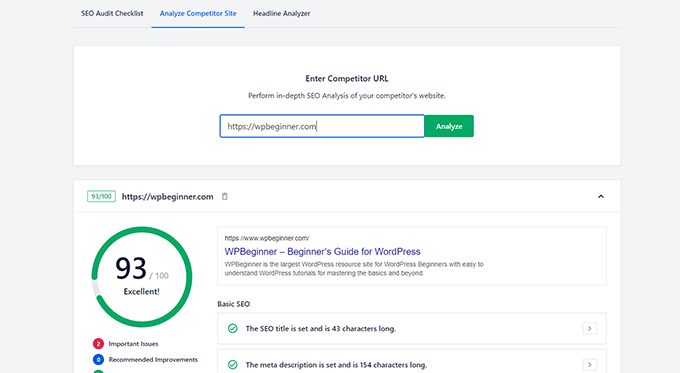
Aby dowiedzieć się więcej, zapoznaj się z naszym przewodnikiem, jak przeprowadzić analizę konkurencji SEO w WordPressie.
33. Łatwo dodawaj „No Index” do treści, które chcesz wykluczyć z wyszukiwarek
Chcesz wykluczyć niektóre posty lub strony z wyszukiwarek? Jest to przydatne w przypadku stron takich jak strony „dziękuję” po przesłaniu formularza, wewnętrznych archiwów lub innych stron, których nie chcesz wyświetlać w wynikach wyszukiwania.
All in One SEO sprawia, że jest niezwykle łatwe do No Indexowania jakichkolwiek treści na Twojej stronie internetowej za pomocą jednego kliknięcia.
Po prostu edytuj post, stronę, produkt, niestandardowy typ postu lub taksonomię, którą chcesz usunąć lub wykluczyć z wyszukiwarek i przewiń w dół do sekcji ustawień AIOSEO.
Stąd musisz przełączyć się na kartę Zaawansowane i włączyć przełącznik obok opcji Użyj domyślnych ustawień. Spowoduje to wyświetlenie wielu opcji.
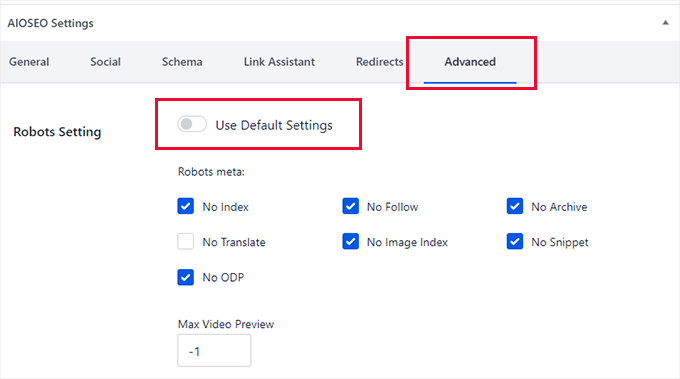
Możesz zaznaczyć opcje Brak indeksowania i Brak śledzenia, aby upewnić się, że wyszukiwarki nie uwzględnią tej pozycji w wynikach wyszukiwania.
Dodatkowo możesz zablokować archiwizację tej strony, tłumaczenie, indeksowanie obrazów, fragmenty lub brak ODP (open directory project). Możesz również ustawić podgląd wideo na -1, aby upewnić się, że żaden osadzony podgląd wideo nie jest wyświetlany.
34. Monitoruj i cofaj zmiany SEO za pomocą rewizji SEO
Czy zastanawiałeś się kiedyś, czy Twoje zmiany SEO w artykule spowodowały wzrost lub spadek jego pozycji w wynikach wyszukiwania?
All in One SEO zawiera wbudowaną funkcję Poprawek SEO. Pozwala ona na łatwe monitorowanie zmian SEO wprowadzonych w każdym artykule.
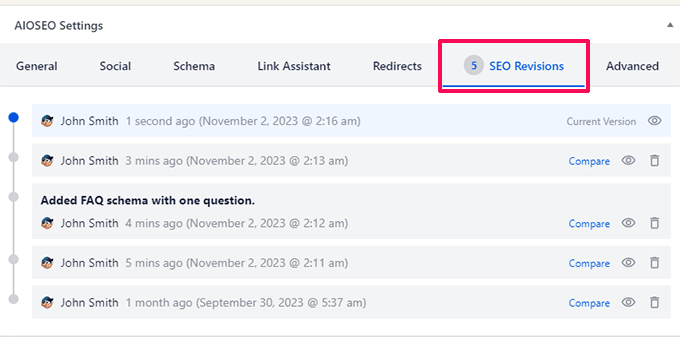
Będziesz mógł zobaczyć, kto wprowadził zmiany i o której godzinie.
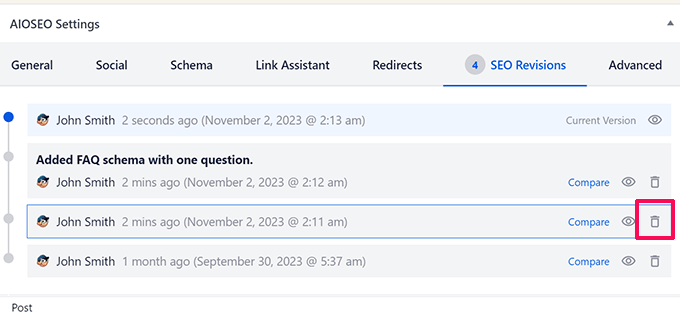
Następnie możesz kliknąć ikonę Porównaj lub Podgląd, aby zobaczyć zmiany.
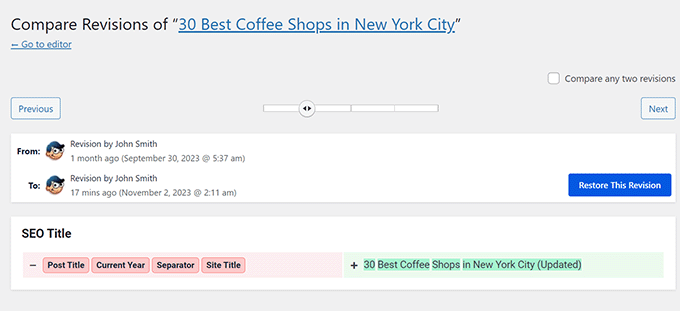
Chcesz cofnąć zmianę? Żaden problem. Kliknij przycisk „Przywróć tę rewizję”, aby cofnąć zmiany.
Możesz również kliknąć przycisk usuń obok rewizji, aby cofnąć tę zmianę.
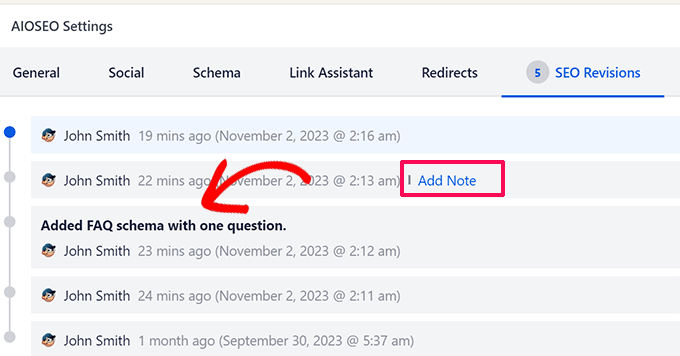
Ty i członkowie Twojego zespołu możecie komunikować się na temat zmian, pozostawiając notatkę z rewizjami.
Kliknij link „Dodaj notatkę” obok rewizji i zostaw krótką notatkę o dokonanych zmianach.
35. Lepsze podglądy SERP
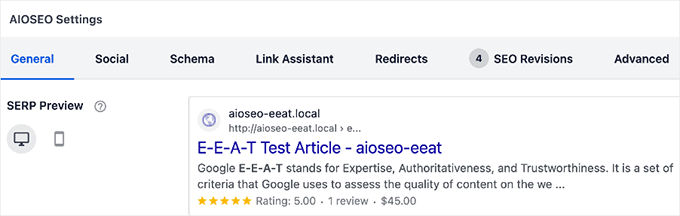
All in One SEO pokazuje lepsze podglądy SERP (strona wyników wyszukiwania).
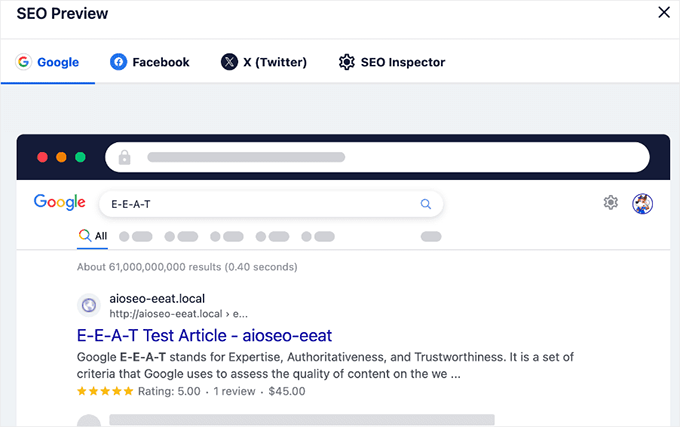
Pozwala to zobaczyć, jak post lub strona pojawiłaby się w wynikach wyszukiwania.
Wykorzystuje znaczniki schematu, które dodajesz do artykułu, nagłówków, nawigacji okruszkowej i innych, aby stworzyć lepszy podgląd tego, jak wyszukiwarki mogą wyświetlać tę stronę.
Dodatkowo możesz zobaczyć znacznie bardziej szczegółowy podgląd SEO podczas podglądu swojej strony lub posta.
Po prostu kliknij przycisk podglądu na górnym pasku narzędzi po prawej stronie i wybierz opcję „Podgląd w nowej karcie”.
WordPress otworzy podgląd strony lub wpisu, nad którym pracujesz, w nowej karcie.
Z górnego paska administracyjnego najedź kursorem na ikonę SEO i wybierz „Podgląd SEO”.
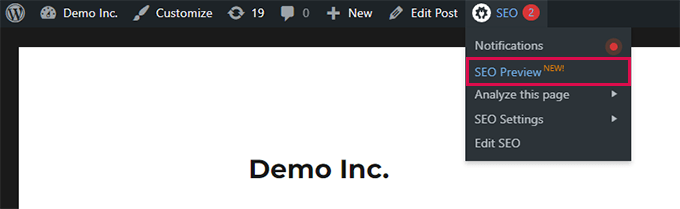
Spowoduje to wyświetlenie okna podręcznego, w którym można zobaczyć szczegółowy podgląd tego, jak dana strona może wyglądać w wynikach wyszukiwania.
Dodatkowo możesz również podglądnąć, jak będzie to wyglądać na Facebooku i Twitterze.
36. Łatwo importuj dane SEO z innych wtyczek SEO
Chcesz przełączyć się ze starej wtyczki SEO WordPress na All in One SEO for WordPress?
Dobra wiadomość jest taka, że All in One SEO posiada wbudowane narzędzie do importowania danych SEO, które pobiera dane SEO z Twojego starego wtyczki i importuje je do All in One SEO.
Po zainstalowaniu i aktywowaniu wtyczki All in One SEO uruchomi się kreator konfiguracji. Podczas tego procesu wykryje Twoją starą wtyczkę SEO i da Ci możliwość zaimportowania danych SEO z tej wtyczki.
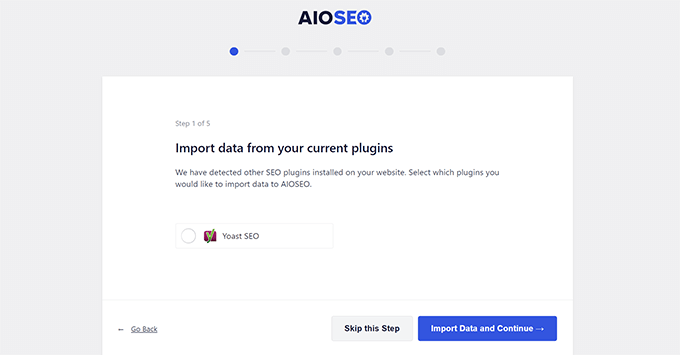
Automatycznie wykryje Twój stary plugin SEO podczas uruchamiania kreatora konfiguracji i zaoferuje zaimportowanie Twoich danych SEO.
Możesz również ręcznie zaimportować dane SEO, odwiedzając stronę All in One SEO » Narzędzia i przechodząc do zakładki „Import/Eksport”.
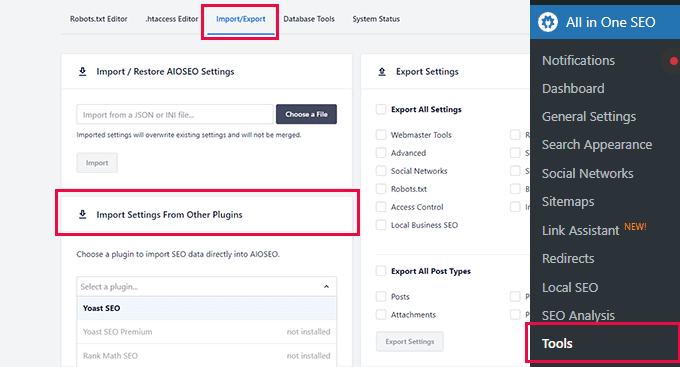
Znajdź sekcję „Importuj ustawienia z innych wtyczek”, wybierz starą wtyczkę SEO z listy rozwijanej, a następnie wybierz elementy, które chcesz zaimportować.
Następnie po prostu kliknij przycisk „Importuj”, aby pobrać dane.
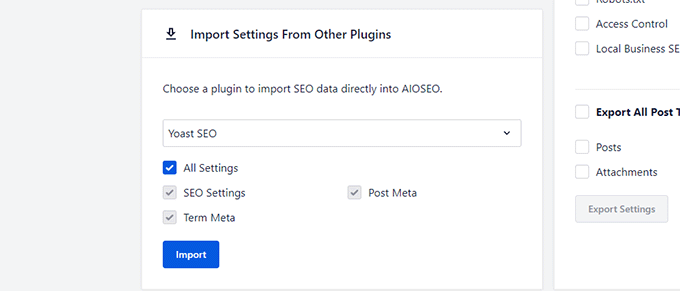
All in One SEO może pobrać następujące dane SEO:
- Ustawienia SEO Twojego wtyczki
- Metadane posta, takie jak tytuł SEO i opis
- Meta terminów, takich jak tytuł SEO i opisy dla Twoich kategorii i tagów.
Bonus: Twórz treści zoptymalizowane pod kątem SEO za pomocą Asystenta Pisania AI
Masz dość pisania treści, które nie są wysoko w rankingu?
Integracja AIOSEO z SEOBoost znacznie ułatwia optymalizację treści, dodając asystenta pisania opartego na sztucznej inteligencji bezpośrednio do edytora treści WordPress.
Asystent pisania analizuje Twoje treści w porównaniu z najlepszymi konkurentami, dostarczając praktycznych wskazówek, które pomogą Ci poprawić wyniki SEO.
Po prostu edytuj istniejący post lub stronę WordPress, lub utwórz nowy, i przewiń w dół do sekcji „Asystent Pisania AIOSEO” na dole edytora treści.
Stamtąd możesz kliknąć zakładkę „Przegląd”, aby uzyskać szybki zrzut ekranu wydajności Twoich treści, w tym metryki, takie jak słowo kluczowe, liczba słów, czytelność i wynik treści.
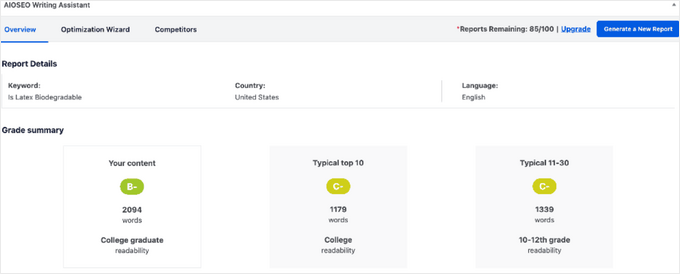
Możesz również zobaczyć średnie wyniki najlepiej pozycjonujących się konkurentów, aby porównać i udoskonalić swoje treści.
Zakładka „Kreator optymalizacji” zawiera sugestie słów kluczowych, w tym słowa kluczowe LSI i synonimy, których możesz użyć w swoich treściach. Pokazuje również obecność nagłówków, ich znaczenie i średnią liczbę wystąpień tych słów kluczowych w treściach o najwyższej pozycji.
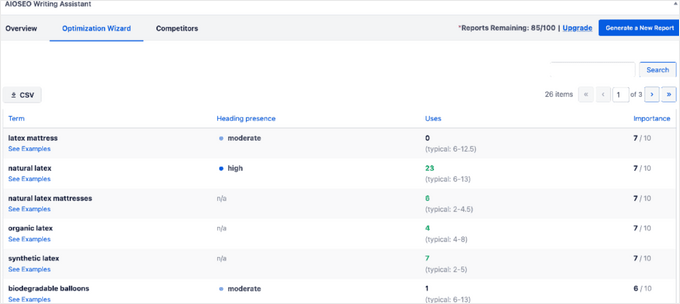
Dodatkowo możesz kliknąć link „Zobacz przykłady”, aby zobaczyć, jak inni wydawcy używają tych słów kluczowych, co może być świetnym źródłem inspiracji.
Zakładka „Konkurenci” zapewnia szybny podgląd 30 najlepszych rankingowych stron, w tym ich wyniku czytelności, liczby słów i oceny.
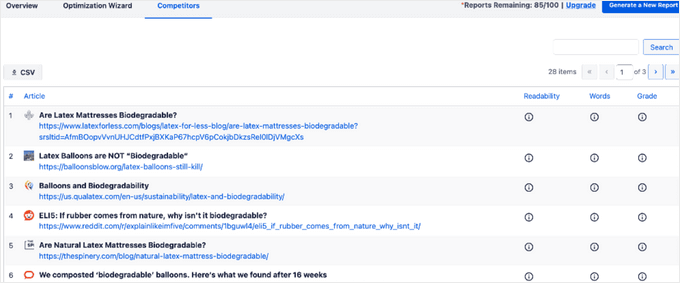
Ułatwia to analizę konkurencji i tworzenie treści, które zajmują wyższe pozycje.
Bonus: Rozpoczęcie pracy z All in One SEO dla WordPress
Czy wiesz, że rozpoczęcie pracy z All in One SEO dla WordPress jest niezwykle łatwe?
Wszystko, co musisz zrobić, to zainstalować i aktywować wtyczkę All in One SEO for WordPress. Więcej informacji można znaleźć w naszym samouczku jak zainstalować wtyczkę WordPress.
Uwaga: All in One SEO for WordPress to wtyczka premium, ale ma również niezwykle potężną darmową wersję o nazwie All in One SEO Lite.
Po aktywacji wtyczka uruchomi kreatora konfiguracji krok po kroku. Po prostu odpowiedz na kilka pytań, aby zakończyć pracę kreatora konfiguracji.
Po tym jesteś gotowy do działania!

Potrzebujesz więcej pomocy? Zobacz nasz samouczek, jak prawidłowo zainstalować i skonfigurować All in One SEO for WordPress.
Często zadawane pytania dotyczące All in One SEO
Otrzymujemy wiele pytań dotyczących All in One SEO od naszych czytelników. Oto odpowiedzi na niektóre z najczęstszych.
1. Jaki jest najlepszy plugin SEO dla WordPressa?
All in One SEO to najlepszy i najbardziej kompleksowy zestaw narzędzi SEO dla WordPress. Używamy go na wszystkich naszych stronach internetowych, w tym WPBeginner, ponieważ oferuje niezrównane funkcje, takie jak potężny Asystent Linków, szczegółowe audyty SEO i obszerne wsparcie dla znaczników schematu.
2. Czy istnieje darmowa wersja All in One SEO?
Tak, istnieje bezpłatna wersja AIOSEO o nazwie All in One SEO Lite. To świetny punkt wyjścia dla każdego, kto chce poprawić SEO swojej strony internetowej bez ponoszenia kosztów.
3. Jak All in One SEO pomaga w lokalnym SEO?
AIOSEO zawiera funkcję Local SEO, która dodaje niezbędne dane strukturalne, aby Twoja firma była widoczna w Google Moja Firma i Mapach Google.
Pomaga to Twojej firmie pojawiać się w lokalnych wynikach wyszukiwania z panelem informacyjnym pokazującym wskazówki dojazdu, numery telefonów i godziny otwarcia.
4. Czy mogę łatwo przełączyć się na AIOSEO z innego wtyczki SEO?
Absolutnie. All in One SEO zawiera wbudowanego kreatora konfiguracji, który automatycznie wykrywa Twoją poprzednią wtyczkę SEO. Może zaimportować wszystkie Twoje dane SEO, takie jak tytuły i opisy, jednym kliknięciem, dzięki czemu przejście jest proste i łatwe.
Dodatkowe zasoby, aby zwiększyć swoje SEO
Mamy nadzieję, że ten przewodnik pomógł Ci odkryć niektóre z najpotężniejszych funkcji AIOSEO. Aby nadal poprawiać rankingi Twojej witryny, możesz również zapoznać się z tymi pomocnymi przewodnikami:
- Kompletny przewodnik po SEO w WordPress dla początkujących – Nasz kompletny podręcznik, który obejmuje wszystkie kluczowe aspekty SEO w WordPress.
- Najlepsze narzędzia do śledzenia pozycji SEO – Porównanie najlepszych narzędzi do monitorowania pozycji słów kluczowych i śledzenia postępów SEO.
- Nasza kompletna recenzja AIOSEO – Aby bliżej przyjrzeć się funkcjom i cenom wtyczki.
Mamy nadzieję, że ten artykuł pomógł Ci odkryć unikalne rzeczy, o których prawdopodobnie nie wiedziałeś o All in One SEO. Możesz również zapoznać się z naszym kompletnym podręcznikiem SEO dla WordPress dla początkujących lub przyjrzeć się naszym propozycjom najlepszych narzędzi do śledzenia pozycji SEO.
Jeśli podobał Ci się ten artykuł, zasubskrybuj nasz kanał YouTube po samouczki wideo WordPress. Możesz nas również znaleźć na Twitterze i Facebooku.



Dennis Muthomi
Jestem szczególnie pod wrażeniem narzędzi do zarządzania przekierowaniami – to absolutny ratunek. Właśnie ich użyłem do przeniesienia trzech stron klientów na nowe domeny i zgadnij co? Nie straciliśmy żadnej wartości SEO!
Najlepsze jest to, że wyłapuje te irytujące błędy 404 i automatycznie ustawia przekierowania. Tyle oszczędności czasu! A kiedy trzeba przekierować całą witrynę, jest to niezwykle płynne – zarówno odwiedzający, jak i wyszukiwarki doskonale radzą sobie z przejściem.
Olaf
AIO SEO to bardzo przydatna wtyczka. Obecnie używam darmowej wersji, ale z tego artykułu wynika jasno, że jej prawdziwy potencjał jest odblokowany w płatnych wersjach, gdzie dostępny jest pełny zestaw narzędzi do maksymalizacji potencjału tego oprogramowania. Do tej pory nie potrzebowałem płatnej wersji, ale po zobaczeniu, co ta wtyczka naprawdę potrafi i sprawdzeniu cen płatnych planów na ich stronie, rozważam wypróbowanie planu PRO dla co najmniej jednej z moich stron. Ten artykuł naprawdę przekonał mnie, że byłoby warto.
Mrteesurez
Świetny post. Nie ma wątpliwości, że All in one SEO, AIOSEO jest jednym z najlepszych wtyczek SEO na rynku. Wyobraź sobie generowanie pomysłów na słowa kluczowe podczas pisania posta, naprawianie budżetu indeksowania wyszukiwania, to są rzeczywiście unikalne funkcje, które można znaleźć tylko w AIOSEO.
Właśnie kupiłem wtyczkę, teraz odkrywam te wspaniałe funkcje w niej. Dziękuję za szczerą recenzję.
Jiří Vaněk
Zgadzam się z Tobą, AIO SEO jest naprawdę najlepszym narzędziem SEO, z jakiego korzystałem na WordPressie w ciągu ostatniego roku. Jedyną rzeczą, która czasami mi przeszkadza, jest to, że niektóre naprawdę doskonałe funkcje są zablokowane za licencją Elite. Mam licencję PRO, więc niektóre funkcje są dla mnie zablokowane. Poza tym doceniam również to, że niektóre funkcje AIO SEO są dodawane do strony internetowej za pomocą zewnętrznych dodatków jako samodzielnych wtyczek. Jeśli ktoś ich nie używa, wtyczka nie jest nadmiernie duża, co znacznie odciąża stronę internetową.
Mrteesurez
W pełni rozumiem, skąd pochodzą Twoje uwagi dotyczące ograniczeń funkcji w AIOSEO. Sam korzystam z licencji PRO i chociaż jest ona niezwykle potężna, czasami życzyłem sobie dostępu do funkcji Elite, zwłaszcza podczas pracy nad bardziej złożonymi strategiami SEO. Doceniam jednak, że AIOSEO utrzymuje lekkość wtyczki dzięki wykorzystaniu zewnętrznych dodatków. Z mojego doświadczenia wynika, że jest to ogromna zaleta, ponieważ zapobiega niepotrzebnemu obciążeniu i zapewnia płynne działanie mojej strony.
Jiří Vaněk
W pełni rozumiem, dlaczego chcesz wersję Elite. Ja również mam wersję PRO i natknąłem się na artykuły na WPBeginner, które prezentowały naprawdę fascynujące funkcje. Chciałem je od razu wypróbować, ale okazało się, że są dostępne tylko w licencji Elite, co było rozczarowujące. Wersja PRO jest dla mnie więcej niż wystarczająca i naprawdę imponujące jest to, co ten wtyczka potrafi nawet w tej wersji; czasami zapiera mi dech w piersiach. Jednak pewnego dnia chciałbym wypróbować ulepszoną analizę audytu i SEO z wersją Elite. Ale niestety, mój budżet jest obecnie ograniczony. Może później, gdy strona internetowa stanie się bardziej dochodowa.
Jiří Vaněk
Dziękuję za idealną listę funkcji w AIO SEO. Do tej pory głównie korzystałem ze schematów znaczników, które teraz dodaję wstecznie do wszystkich artykułów. Jestem ciekawy, jaki będzie miało to wpływ na SEO. Dodatkowo, w przypadku większych artykułów, planuję dodać spis treści. Poza tym, to świetne podsumowanie i jako nowy użytkownik AIO SEO doceniam tę listę.
Wsparcie WPBeginner
Cieszymy się, że nasza lista okazała się pomocna!
Administrator
Gennifer McNeely
Istnieje wiele opcji SEO. AIOSEO jest tak wszechstronny i przyjazny dla użytkownika. Chociaż moja agencja nie jest jeszcze w stanie pozwolić sobie na ich licencję, nie mogę się doczekać, aż będę mógł!
Wsparcie WPBeginner
We hope you find the free version helpful if you are wanting to test it while you plan for the paid version
Administrator
Ginia
Dopiero zaczynam z SEO. Tak przydatne informacje tutaj. Dziękuję.
Wsparcie WPBeginner
Proszę bardzo!
Administrator
Nitish Kumar
Taki przydatny, dogłębny artykuł. dzięki wpbeginner.
Wsparcie WPBeginner
Proszę bardzo!
Administrator
Jennifer Wan
Kompletny przewodnik! Wyjaśniłeś to w prosty sposób z bardziej zrozumiałe obrazkami. Po przeczytaniu tego artykułu nauczyłem się wielu nowych rzeczy o narzędziu All in one SEO.
Dziękuję za udostępnienie tego przydatnego artykułu.
Wsparcie WPBeginner
Cieszę się, że nasz przewodnik był pomocny!
Administrator
Yusuf Ali
Bardzo dobry przewodnik, nigdy nie wiedziałem o tym w SEO. Używam toast, ale nie ma funkcji wspomnianych w tym blogu. Zmienię mój wtyczkę SEO na all in one. Jeszcze raz bardzo dobry przewodnik
Wsparcie WPBeginner
Cieszę się, że nasz przewodnik okazał się pomocny!
Administrator