


Czasami potrzebujesz większej kontroli nad kolejnością publikowania swoich wpisów na blogu. Sami przez to przechodziliśmy, próbując wyróżnić ważne ogłoszenie, zaprezentować konkurs lub zaprezentować krytyczną aktualizację.
Domyślnie WordPress wyświetla Twoje wpisy w odwrotnej kolejności chronologicznej, z najnowszymi na górze. Chociaż zazwyczaj działa to świetnie, może być frustrujące, gdy musisz nadać priorytet pewnym treściom.
Dlatego przygotowaliśmy ten przewodnik. Przejdziemy przez kilka metod zmiany kolejności Twoich wpisów w WordPressie, od szybkich i łatwych sztuczek po bardziej zaawansowane techniki.

Dlaczego zmieniać kolejność wpisów na blogu w WordPressie?
Czasami mogą istnieć określone treści, które chcesz, aby odwiedzający zobaczyli jako pierwsze. Na przykład możesz chcieć przypiąć duży wpis z ogłoszeniem na stronie głównej, stronie bloga, najnowszych wpisach lub stronach archiwum.
Może być również konieczne ręczne ponowne uporządkowanie niestandardowych typów wpisów. Na przykład, jeśli stworzyłeś sklep WooCommerce, możesz chcieć najpierw pokazać swoje najpopularniejsze produkty lub przedmioty, które są w promocji.
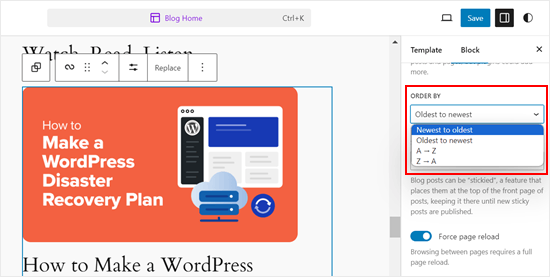
Problem polega na tym, że WordPress zazwyczaj wyświetla wpisy na blogu w odwrotnej kolejności chronologicznej (od najnowszych wpisów do najstarszych), bez łatwego sposobu na przesunięcie wpisu w górę lub w dół. Nawet jeśli dostosujesz blok Query Loop w edytorze bloków lub edytorze pełnej witryny, daje on ograniczone możliwości ponownego porządkowania.
Mając to na uwadze, przyjrzyjmy się kilku obejściom i sztuczkom, które mogą pomóc w łatwej zmianie kolejności wpisów na blogu, produktów WooCommerce i nie tylko. Po prostu użyj poniższych szybkich linków, aby przejść bezpośrednio do metody, której chcesz użyć:
- Metoda 1: Zmień datę publikacji posta (szybko i łatwo)
- Metoda 2: Użyj wtyczki Post Types Order (Większa kontrola)
- Metoda 3: Użyj przeciągnij i upuść w WooCommerce (typy postów produktów)
- Metoda 4: Uczyń wpisy WordPress stałymi (najlepsze do wyróżniania konkretnych wpisów)
- Metoda 5: Zmień kolejność wpisów WordPress za pomocą kodu (zaawansowane)
Samouczek wideo
Metoda 1: Zmień datę publikacji posta (szybko i łatwo)
Najłatwiejszym sposobem na zmianę kolejności postów jest po prostu zmiana daty publikacji.
Domyślnie Twoja witryna WordPress wyświetla posty na podstawie daty publikacji w odwrotnej kolejności chronologicznej, więc nowsze posty pojawiają się najpierw.
Zmiana daty publikacji wpisu zmieni również jego kolejność wyświetlania na stronie archiwum, stronie bloga i w innych obszarach Twojej witryny WordPress.
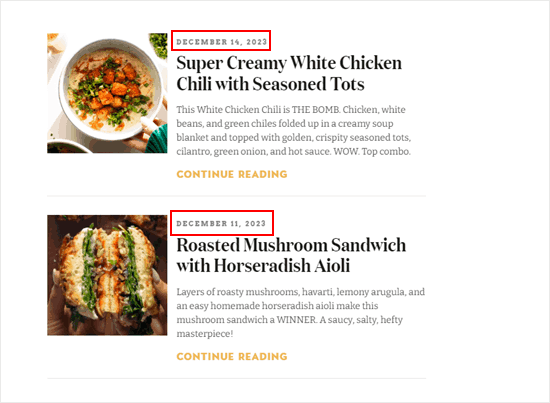
Na przykład, jeśli chcesz najpierw wyświetlić starszy post, możesz zmienić jego datę publikacji na dzisiejszą. Podobnie, jeśli chcesz przesunąć post w dół listy, możesz po prostu ustawić jego datę publikacji na starszą.
Aby to zrobić, po prostu otwórz wpis na blogu w edytorze bloków WordPress. W prawym panelu bocznym przejdź do zakładki „Wpis”, a następnie kliknij link obok „Publikuj”.
Otwiera to okno podręczne daty i godziny, w którym można zmienić datę publikacji.
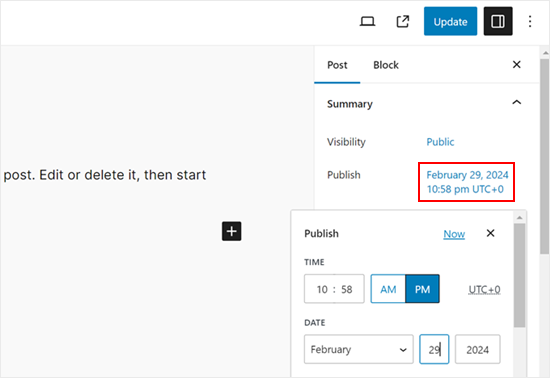
Tutaj ważne jest, aby wybrać datę, która jest istotna dla innych postów. Na przykład, jeśli chcesz, aby post pojawił się przed blogiem opublikowanym 8 marca, musisz zmienić jego datę publikacji na 9 marca.
Po zmianie daty i godziny kliknij „Aktualizuj”, aby zapisać zmiany.
Metoda 2: Użyj wtyczki Post Types Order (Większa kontrola)
Jeśli chcesz zmienić kolejność wpisów bez zmiany dat ich publikacji, zalecamy użycie Post Types Order. Ten wtyczka pozwala na organizowanie wpisów na blogu, produktów WooCommerce, kodów kuponów, zamówień, niestandardowych typów wpisów i innych za pomocą przeciągnij i upuść.
Najpierw musisz zainstalować i aktywować wtyczkę Post Types Order. Aby uzyskać więcej szczegółów, zapoznaj się z naszym przewodnikiem krok po kroku, jak zainstalować wtyczkę WordPress.
Po aktywacji przejdź na stronę Ustawienia » Kolejność typów postów, aby skonfigurować ustawienia wtyczki.
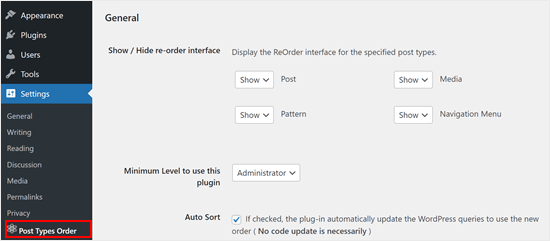
Sekcja „Pokaż / Ukryj interfejs zmiany kolejności” wymienia wszystkie różne typy treści, które Post Types Order może reorganizować.
Musisz upewnić się, że te menu rozwijane są ustawione na „Pokaż”.
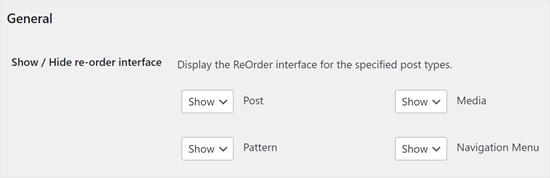
Następnie przewiń do sekcji „Przeciągnij i upuść archiwum”.
Dla każdego typu treści, który chcesz zorganizować, otwórz jego menu rozwijane i wybierz „Tak”.
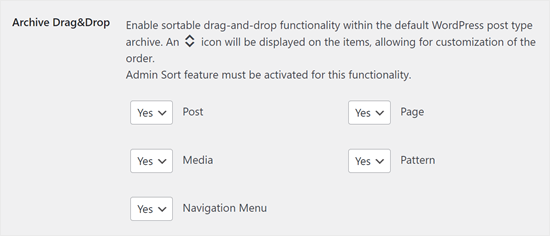
Gdy będziesz zadowolony z konfiguracji wtyczki, kliknij „Zapisz ustawienia”.
Następnie przejdź do obszaru z treścią, którą chcesz zmienić kolejność, na przykład Posty » Wszystkie Posty. Następnie możesz utworzyć niestandardową kolejność, po prostu przeciągając i upuszczając posty w nowe pozycje.
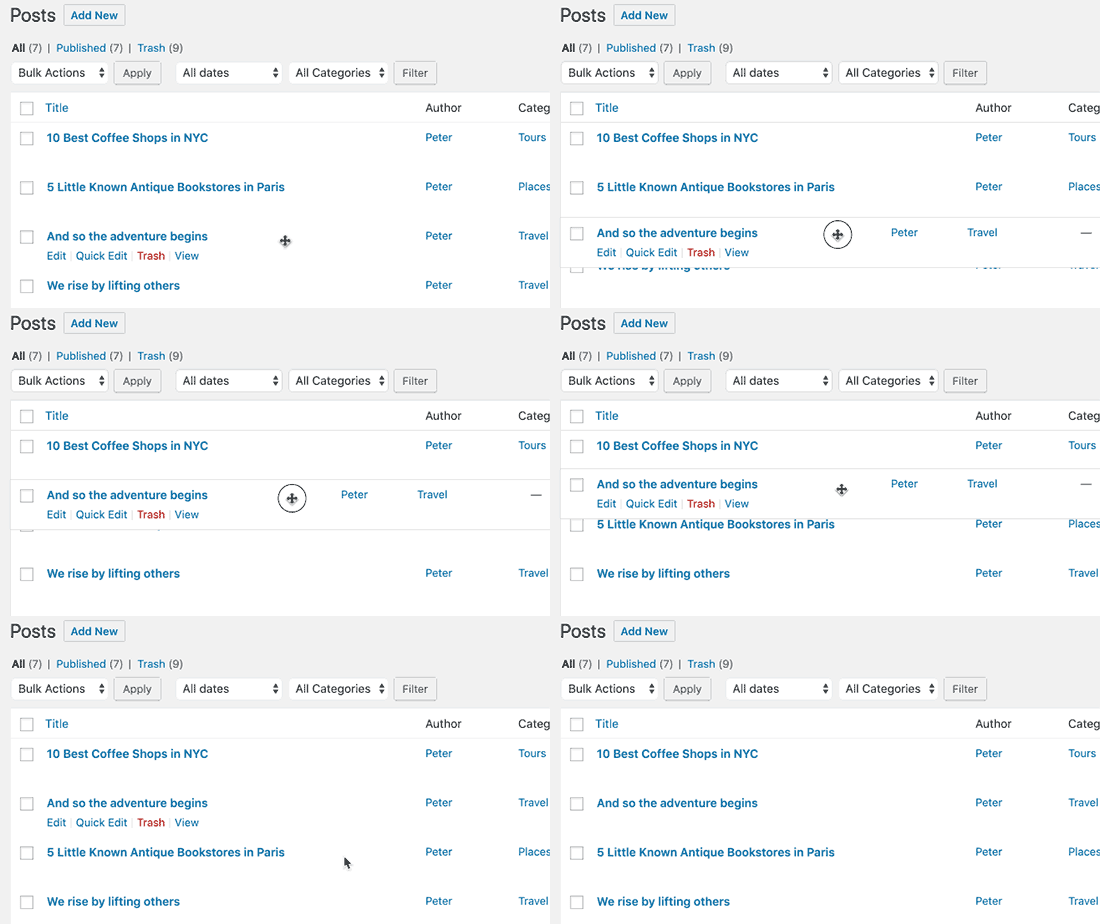
Metoda 3: Użyj przeciągnij i upuść w WooCommerce (typy postów produktów)
Jeśli prowadzisz sklep internetowy, WooCommerce już natywnie obsługuje przeciągnij i upuść.
Aby zmienić kolejność produktów, musisz przejść do strony Produkty » Wszystkie produkty.
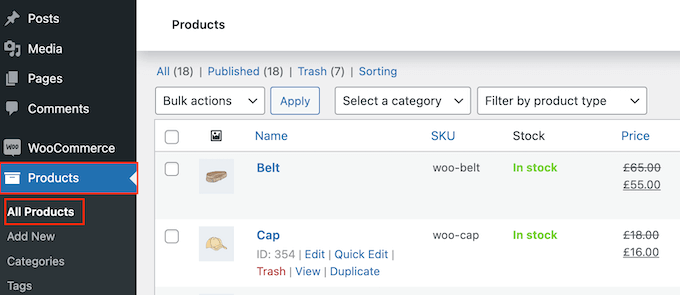
Tutaj kliknij link „Sortowanie” na górze strony.
Następnie możesz zmienić kolejność swoich produktów za pomocą przeciągnij i upuść.
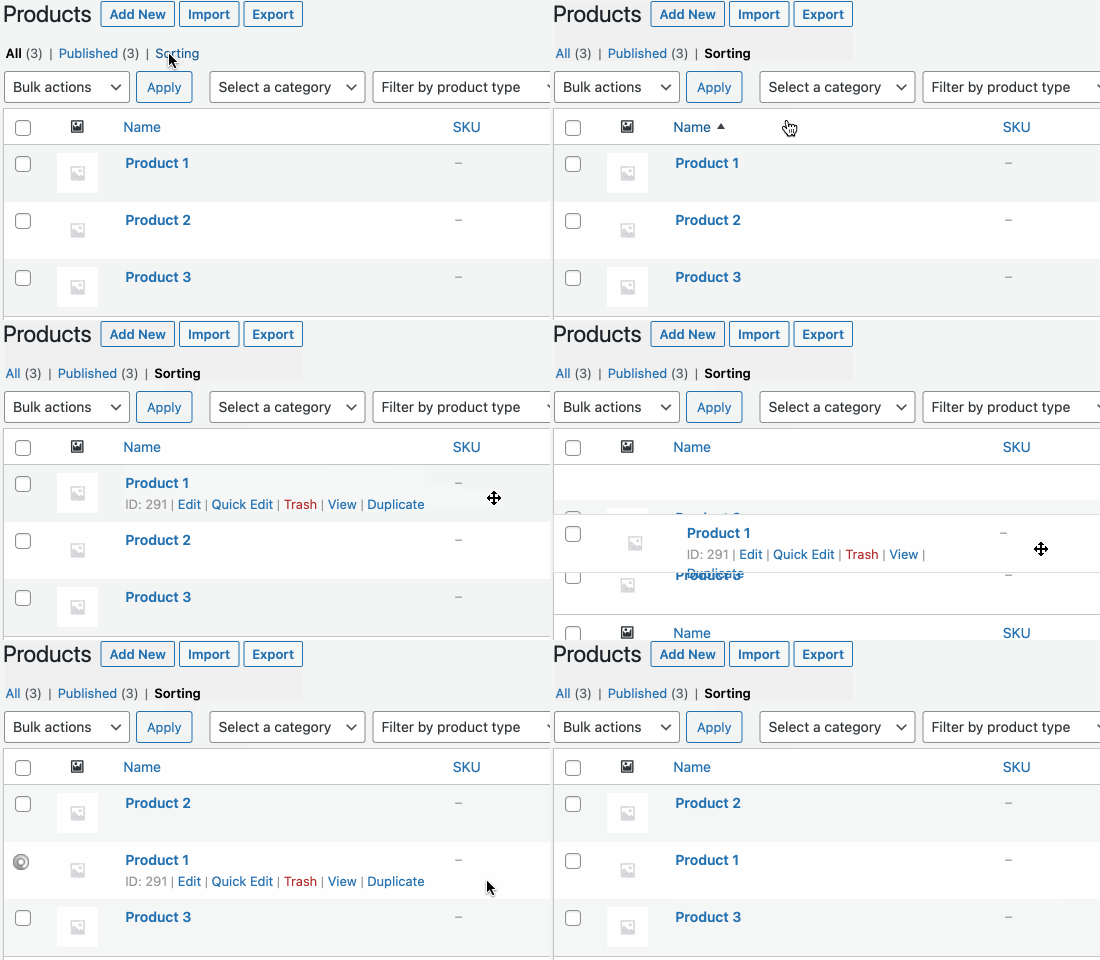
Zadowolony z organizacji produktów w Twoim sklepie internetowym?
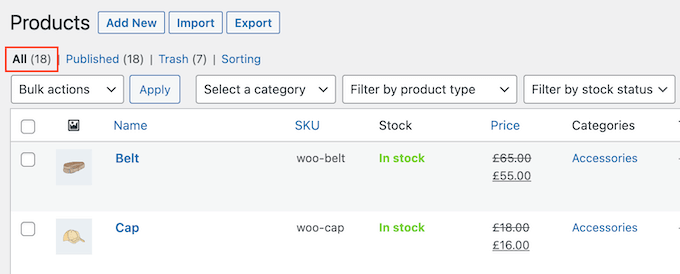
Następnie kliknij link „Wszystkie”, aby zatrzymać sortowanie.
Metoda 4: Uczyń wpisy WordPress stałymi (najlepsze do wyróżniania konkretnych wpisów)
Czasami możesz chcieć wyróżnić ważny wpis na blogu, taki jak duże ogłoszenie o produkcie lub wpis o rozdaniu lub konkursie, który organizujesz.
WordPress pozwala na przypięcie posta, tak aby pojawiał się nad wszystkimi innymi postami na Twojej stronie blogowej, niezależnie od daty publikacji.
Aby to zrobić, po prostu otwórz wpis na blogu WordPress, który chcesz wyróżnić. W menu „Wpis” zaznacz pole obok „Przypnij na górze bloga”.
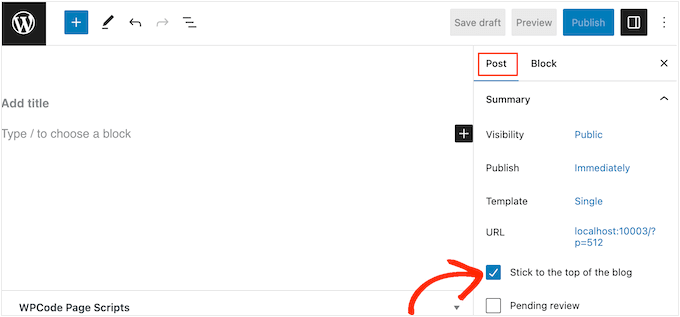
Następnie kliknij przycisk „Aktualizuj”, aby zapisać zmiany.
Teraz, jeśli odwiedzisz swoją witrynę, zobaczysz wpis przypięty na górze. Przypięty wpis może być nawet inaczej wyróżniony, w zależności od Twojego motywu WordPress.
Aby uzyskać bardziej szczegółowe instrukcje, zapoznaj się z poniższymi przewodnikami:
- Jak tworzyć przypięte wpisy w WordPressie (szybko i łatwo)
- Jak dodać przypięte posty w archiwach niestandardowych typów postów WordPress
- Jak dodać przypięte posty dla kategorii w WordPress
- Jak wyświetlić najnowsze przypięte wpisy w WordPressie
- Jak wykluczyć „lepkie” wpisy z pętli w WordPress
Metoda 5: Zmień kolejność wpisów WordPress za pomocą kodu (zaawansowane)
Może chcesz zmienić sposób, w jaki WordPress organizuje wszystkie wpisy w Twojej witrynie, w tym wszelkie wpisy, które możesz opublikować w przyszłości. Najlepszym sposobem na zrobienie tego jest dodanie niestandardowego kodu w WordPress.
Często znajdziesz przewodniki z instrukcjami edycji pliku functions.php Twojego motywu. Może to jednak spowodować wszelkiego rodzaju typowe błędy WordPress lub nawet całkowicie zepsuć Twoją witrynę.
Stracisz również dostosowania po zaktualizowaniu motywu WordPress.
Zamiast tego zalecamy użycie darmowej wtyczki WPCode. WPCode to najlepsza, najbardziej przyjazna dla początkujących wtyczka do fragmentów kodu, używana przez ponad 1 milion witryn WordPress. Pozwala łatwo dodawać niestandardowy kod CSS, HTML, PHP i inne, nie narażając Twojej witryny na ryzyko.
Pierwszą rzeczą, którą musisz zrobić, jest zainstalowanie i aktywowanie WPCode. Aby uzyskać więcej szczegółów, zapoznaj się z naszym przewodnikiem krok po kroku, jak zainstalować wtyczkę WordPress.
Po aktywacji przejdź do Fragmenty kodu » Dodaj fragment.
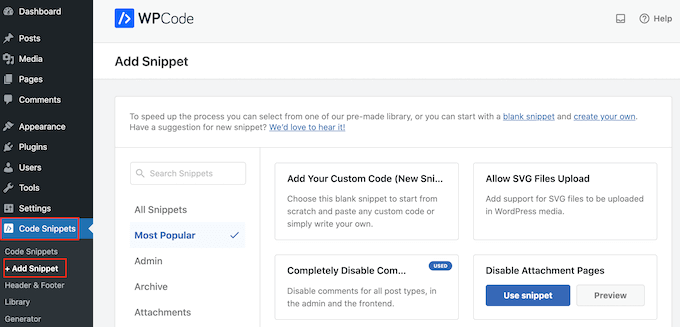
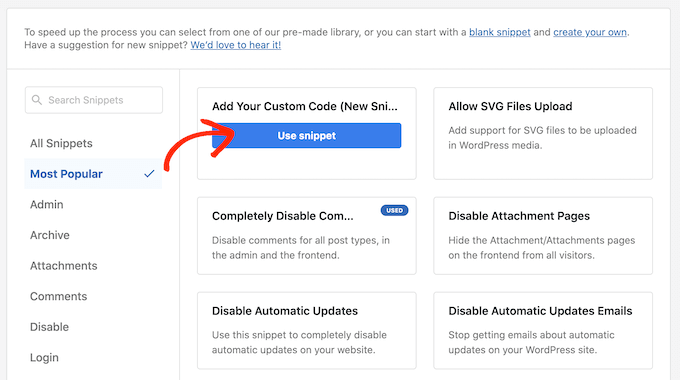
Tutaj po prostu najedź kursorem myszy na „Dodaj swój własny kod”.
Kiedy się pojawi, musisz kliknąć „Użyj fragmentu”.
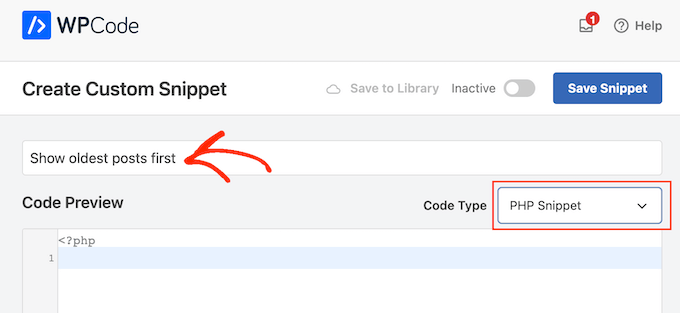
Na początek wpisz tytuł dla niestandardowego fragmentu kodu. Może to być cokolwiek, co pomoże Ci zidentyfikować fragment w panelu WordPress.
Po tym otwórz menu rozwijane „Typ kodu” i wybierz „Fragment PHP”.
W edytorze kodu dodaj następujący fragment kodu:
//function to modify default WordPress query
function wpb_custom_query( $query ) {

// Make sure we only modify the main query on the homepage
    if( $query->is_main_query() && ! is_admin() && $query->is_home() ) {

        // Set parameters to modify the query
        $query->set( 'orderby', 'date' );
        $query->set( 'order', 'ASC' );
    }
}

// Hook our custom query function to the pre_get_posts
add_action( 'pre_get_posts', 'wpb_custom_query' );
Ten kod po prostu modyfikuje parametry orderby i order w domyślnym zapytaniu WordPress.
W powyższym fragmencie wyświetlamy wpisy w kolejności chronologicznej, więc starsze wpisy pojawiają się jako pierwsze. Jednak parametr orderby ma wiele opcji, dzięki czemu możesz sortować swoje wpisy na wiele różnych sposobów.
Pełną listę opcji można zobaczyć, odwiedzając dokumentację kodu WP Query.
Oto kolejny przykład kodu, w którym zmieniliśmy kolejność na całkowicie losową kolejność:
// Function to modify default WordPress query
function wpb_custom_query( $query ) {

    // Make sure we only modify the main query on the homepage
    if( $query->is_main_query() && ! is_admin() && $query->is_home() ) {

        // Set parameters to modify the query
        $query->set( 'orderby', 'rand' );
    }
}

// Hook our custom query function to the pre_get_posts
add_action( 'pre_get_posts', 'wpb_custom_query' );
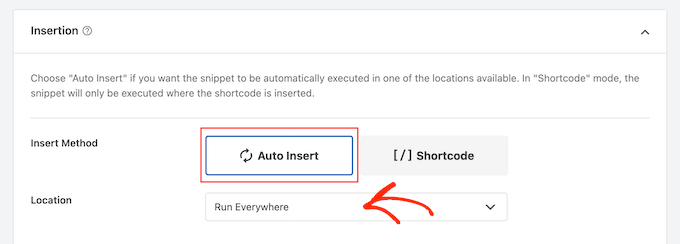
Gdy będziesz zadowolony ze snippetu, musisz przewinąć do sekcji „Wstawienie”. WPCode może dodać Twój kod w różnych lokalizacjach, takich jak po każdym poście, tylko na froncie lub tylko w panelu administracyjnym.
Chcemy użyć niestandardowego kodu PHP na całej naszej stronie WordPress, więc kliknij „Automatyczne wstawianie”, jeśli nie jest jeszcze zaznaczone.
Następnie otwórz menu rozwijane „Lokalizacja” i wybierz „Uruchom wszędzie”.
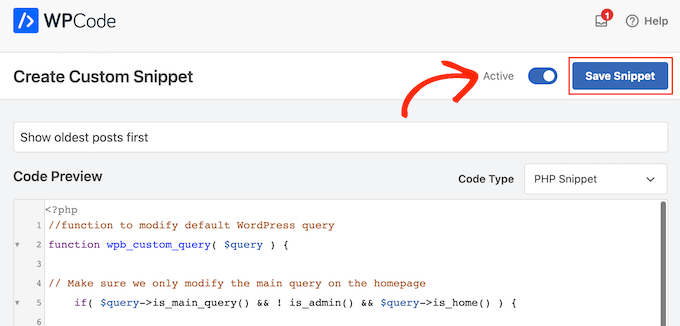
Następnie jesteś gotowy, aby przewinąć do góry ekranu i kliknąć przełącznik „Nieaktywny”, aby zmienił się na „Aktywny”.
Na koniec kliknij „Zapisz fragment”, aby fragment PHP stał się aktywny.
Teraz, jeśli odwiedzisz swoją stronę, zobaczysz, że wpisy zostały zreorganizowane na podstawie Twojego kodu.
Mamy nadzieję, że ten artykuł pomógł Ci poznać proste sposoby na zmianę kolejności postów na blogu w WordPress. Możesz również zapoznać się z naszymi rekomendacjami ekspertów dotyczącymi najlepszych wtyczek do powiązanych postów dla WordPress oraz jak dodać przycisk „Załaduj więcej postów” w WordPress.
Jeśli podobał Ci się ten artykuł, zasubskrybuj nasz kanał YouTube po samouczki wideo WordPress. Możesz nas również znaleźć na Twitterze i Facebooku.




Vianney
Cleared my issues in an instant! Thanks.
Wsparcie WPBeginner
Glad our article was helpful!
Admin
AJ
Nie mogłem zrozumieć, dlaczego jeden wpis utknął na pierwszej pozycji, nawet po upewnieniu się, że data jest prawidłowa. W moim motywie, a może we wszystkich, w sekcji wpisów, była opcja „sticky” (lepki). Odznaczyłem ją i mój problem zniknął.
Wsparcie WPBeginner
Glad to hear you resolved the issue and thank you for sharing in case others accidentally made their post sticky
Admin
Mrteesurez
Dobra robota, wiesz co, ta zmiana kolejności wpisów jest również przydatna, ponieważ mam stronę edukacyjną, na której pokazywałem wpisy na blogu w kolejności daty publikacji jako lekcje jedna po drugiej. Uważałem, że trudno jest ręcznie edytować wpis, aby zmienić datę, więc to rozwiązuje problem. dzięki.
Jiří Vaněk
Czy jest jakiś sposób, np. za pomocą CSS, aby wyróżnić post przypięty na górze bloga w ten sposób? Na przykład inny kolor tła bloku itp.? Obecnie używany szablon tego nie potrafi.
Wsparcie WPBeginner
Wymagałoby to niestandardowego CSS, który zależałby od Twojego konkretnego motywu, aby określić, co zadziała. Nie mamy gwarantowanego CSS do zmiany tych informacji, ale możesz zapoznać się z naszym przewodnikiem dotyczącym używania narzędzia Inspect element, aby pomóc w testowaniu CSS:
https://www.wpbeginner.com/wp-tutorials/basics-of-inspect-element-with-your-wordpress-site/
Admin
Olivier
Z jakiegoś powodu opcje przeciągnij i upuść dla Produktów u mnie nie działały i nie chciałem instalować kolejnego wtyczki...
Znalazłem obejście, aby wyświetlić moje produkty z jednej konkretnej kategorii, używając domyślnego skróconego kodu WooCommerce z atrybutem order.
[products columns="3" category="some-category-goes-here" order="ASC"]
Teraz moje produkty dla tej kategorii są wyświetlane od pierwszego do ostatniego (co w moim przypadku zdarzyło się z rosnącą ceną, czego chciałem) i od ostatniego do pierwszego.
Somehow a 6th method, to update your post with.
Mam nadzieję, że to pomoże.
Wsparcie WPBeginner
Thank you for sharing this shortcode for those looking for other options!
Admin
Barq
Cześć, jak użyć tego kodu dla strony „blog”?
Wsparcie WPBeginner
The simplest method from this that would affect your blog page would be to change the published date for your blog posts
Admin
Jeff Moyer
Wow, fantastyczny artykuł, dziękuję, znałem kilka z tych opcji, ale nie wszystkie, dziękuję! Prawdopodobnie uniknę opcji kodowania, ale zobaczymy, lol.
Wsparcie WPBeginner
Glad our guide was helpful
Admin
Brian
Mam wtyczkę do zmiany kolejności postów, ale czy wiesz, czy istnieje wtyczka, która pozwala autorowi wybrać priorytet posta podczas edycji? Na przykład rozwijane menu, które pozwala użytkownikowi wybrać, gdzie na stronie post powinien się pojawić (pierwszy, piąty, 10. itp.).
Wsparcie WPBeginner
Obecnie nie.
Admin
oznaczyć
Przede wszystkim dziękuję za przygotowanie tego, Twoje posty są zazwyczaj bardzo pomocne.
Z jakiegoś powodu motyw, którego używam, sortuje posty blogowe od najstarszego do najnowszego. Chciałbym widzieć najnowsze na górze.
Kończą mi się pomysły. Czy masz jakieś pomysły, czego (i gdzie) szukać, aby moje posty były posortowane z najnowszym postem na górze?
Wsparcie WPBeginner
Powinieneś skontaktować się z pomocą techniczną swojego konkretnego motywu, jeśli jest to ustawienie motywu.
Admin
Tom Grisak
Dzięki za pomoc. Nie wiedziałem, że wtyczka może to dla mnie zrobić. Myślałem, że będę musiał wejść w każdy post i zmienić datę publikacji. Ale mam pytanie, brzmi jakby można było umieścić dwa przypięte posty na górze. Czy one też są sortowane według daty?
Wsparcie WPBeginner
It would depend on your theme but normally they should be shown in date order
Admin
Rico
Chciałbym, aby przypięty post znajdował się na górze, a pozostałe posty poniżej w domyślnym (odwrotnym chronologicznym) porządku. Użyłem opcji przypięcia, ale nie zawsze umieszcza ona przypięty post na górze. Jest przypięty na stronie bloga, ale na dole listy w pasku bocznym dla Najnowszych Postów na Blogu. Używam szablonu Alizee. Czy mogę coś zrobić z CSS lub inną metodą, aby osiągnąć to dla obu obszarów?
Wsparcie WPBeginner
Musiałbyś ręcznie utworzyć własny widżet ostatnich postów lub znaleźć wtyczkę, która to zmienia. Aby utworzyć niestandardowy widżet, możesz odtworzyć wygląd za pomocą widżetu HTML lub Tekstowego, albo ręcznie utworzyć niestandardowy widżet, tak jak pokazujemy tutaj: https://www.wpbeginner.com/wp-tutorials/how-to-create-a-custom-wordpress-widget/
Admin
dirkthewebphoenix
A co z jedynie tymczasowym odwróceniem kolejności?
Przykład: Jako odwiedzający masz szczególny interes, który sprawia, że chcesz zacząć od najstarszych postów w swoim wyszukiwaniu, lub jako autor strony chcesz utworzyć adres URL wyszukiwania dla swojego menu, który będzie prezentował popularną serię postów w porządku chronologicznym.
Czy istnieje jakieś hasło, które można by wprowadzić, aby odwrócić kolejność, lub jakaś modyfikacja adresu URL wyszukiwania (żądanie GET), która zrobiłaby to jednorazowo?
Wsparcie WPBeginner
W tym celu musiałbyś poszukać wtyczki do wyszukiwania, która pozwoli na jednorazową zmianę kolejności.
Admin
Phil Smart
Podczas zamawiania i wyświetlania wpisów na blogu, mój sponsor chce, aby były one uporządkowane według daty wydarzenia, która jest jedyną wiarygodną datą. Pytam, jak to zrobić.
Mój sponsor uważa, że zmiana daty publikacji tylko po to, aby zmienić kolejność, oznacza, że nikt nie może polegać na tej dacie, aby wiedzieć, którą wersję postów ogląda.
Jak możemy dodać pole do przechwytywania daty wydarzenia?
Wsparcie WPBeginner
Możesz użyć wtyczki takiej jak Advanced Custom Fields do ustawienia nowego pola: https://wordpress.org/plugins/advanced-custom-fields/
Admin
Michael Walther
Niestety, wtyczki typu przeciągnij i upuść, takie jak „Post Types Order”, są całkowicie bezużyteczne, jeśli masz więcej postów na blogu, niż mieści się na jednym ekranie.
Na przykład, mam > 100 wpisów na moim blogu. Jeśli chcę przeciągnąć, powiedzmy, wpis nr 96 aż na pozycję nr 3, to jestem bez szczęścia, ponieważ #5 i #96 nie mieszczą się na tym samym ekranie, co uniemożliwia przeciąganie i upuszczanie.
Wsparcie WPBeginner
If you go to your screen options in the top right of your All Posts page and you should be able to increase the number of posts to display on the page
Admin
Jo Wagner
Cześć,
Podoba mi się ta wtyczka. Ale uważam, że ogranicza się ona tylko do typów wpisów, a nie także do stron. Simple Page Order działa dobrze dla stron, ale wtedy znowu masz dwie wtyczki, co nie jest idealne. Czy nie ma wtyczki, która potrafi robić obie rzeczy?
Proszę, daj mi znać.
Abe
Cześć, używam darmowego bloga Wordpress.com i kiedy kliknąłem na wtyczki, poprosił mnie o uaktualnienie. Czy jest inny sposób instalacji wtyczki do zmiany kolejności postów WordPress? Jakieś wskazówki byłyby świetne. Planowałem uwzględnić moje wcześniej napisane teksty, które nie były napisane na tym blogu, ale na stronach recenzji, takich jak Trip Advisor czy Zomato, ale tendencja strony jest taka, że moje najnowsze posty będą te umieszczone na górze, więc chronologiczne działanie działa tylko wtedy, gdy piszę moje posty również na podstawie czasu wizyty, co nie jest wykonalne w sposób, w jaki zamierzam wypełnić mój blog.
Wsparcie WPBeginner
Cześć Abe,
Będziesz potrzebować samodzielnie hostowanej strony WordPress.org lub planu biznesowego na WordPress.com. Zapoznaj się z naszym przewodnikiem na temat różnicy między WordPress.org a WordPress.com.
Admin
Donna L Lovette
Pobrałem plugin do kolejności postów i działał idealnie. Teraz mój blog wygląda tak, jak chcę. Dzięki
Sherry
Cześć – zainstalowałem wtyczkę do zmiany kolejności wpisów i zmieniłem kolejność moich wpisów, ale nie zmieniło to kolejności na stronie. Co robię nieprawidłowo?
Gert Cilliers
Twoja wtyczka działa jak marzenie – dokładnie tego potrzebowałem – Wielkie dzięki
Christophe Giraud
Dziękuję!
Lee Grainger
Wgrałem ten wtyczkę, przeciągnąłem i upuściłem moje posty w kolejności, w jakiej chcę, ale wydaje się, że się nie zmieniły.
Mam kilka kategorii postów na blogu na różnych stronach, czy to może być powód?
Vickie Robinson
OMG, właśnie uratowałeś moje życie zawodowe.
DZIĘKUJĘ bardzo, to jest po prostu IDEALNE!!!!!!!!!!!!!!!!!!!
Tony
Dziękuję!
Laura Sage
Używałem tego wtyczki wiele razy. Bardzo przydatne. Dziękuję. JEDNAKŻE, właśnie utworzyłem niestandardowy typ posta i opcja zmiany kolejności nie pojawia się dla niego. Co muszę zrobić, aby została dodana również do mojego niestandardowego typu posta? Niestandardowy typ posta nie pojawia się w Ustawieniach.
Wsparcie WPBeginner
Nie działa z hierarchicznymi typami postów, takimi jak Strony.
Admin
Alex Carby
Dzięki, to był bardzo pomocny post, prosty i na temat.
Neooth
Ta wtyczka jest niesamowita. Ale mam pytanie: Na mojej stronie głównej mam połączony zbiór wielu typów wpisów. Za każdym razem, gdy zmieniam kolejność wpisów/niestandardowych wpisów, dziwnie, stary wpis z niestandardowego typu wpisu wyskakuje na górę.
Zgaduję, że dzieje się tak, ponieważ kiedy używam wtyczki, zmiana kolejności odbywa się według ID, a ID ze wszystkich niestandardowych typów postów zaczynają ze sobą konkurować.
Czy jest sposób, aby zapobiec pojawianiu się starego niestandardowego typu posta o identyfikatorze 0 na samej górze?
Mariusz Szatkowski
Kolejność zaplanowanych wpisów byłaby świetnym pomysłem. Czy ktoś to widział?
Okun
Uratowałeś mi dzień!!!
Pixeltender
Ten plugin uratował mi mnóstwo czasu i krzyków na komputer. Dzięki!
Karen Johnson
ta wtyczka całkowicie usunęła mój baner z mojej strony, więc ją usunąłem.
Subin
Zainstalowałem wtyczkę i widzę dodatkową stronę Reorder (Zmiana kolejności) w panelu administracyjnym. Jednak zmiana kolejności wpisów tam nie ma żadnego wpływu.
Nie mogę znaleźć niczego złego i nie mam pojęcia, jak to naprawić, poza tym, że myślę, że wtyczka musi nadpisać datę każdego posta (lub coś w tym stylu), aby działać.
http://wordpress.org/extend/plugins/metronet-reorder-posts/
Personel redakcyjny
Nie, musisz tylko edytować pętlę w swoim motywie, aby ustawić orderby=order.
Admin
Ankur
Przydatny plugin, może go użyję na swojej stronie.
Podoba mi się też nowy układ strony. Czy to jakiś niestandardowy motyw potomny Genesis, czy zupełnie inny niestandardowy motyw dla Twojej strony?
Personel redakcyjny
Dostosowany motyw dla naszej strony.
Admin
Ankur
Wygląda świetnie, czysto i elegancko.
Podoba mi się również ten domyślny system komentarzy w porównaniu do Livefyre.
rachunek
Wow! Wish I would’ve known about this plugin three months ago. When working on a client’s site, I had to re-date over three hundred posts; not a fun gig Thanks for the article.
Kathy Drewien
Zauważyłem, że wtyczka pokazuje kompatybilność tylko do wersji WP 3.2.2, a mimo to została zaktualizowana 11 dni temu. Czy są znane problemy z wersją 3.3 i wyższą?
Personel redakcyjny
O ile nam wiadomo, nie.
Admin
Jaspal Singh
Wow! Doskonała wtyczka zapewniająca funkcjonalność przeciągnij i upuść.
Dzięki za udostępnienie.