


Nic nie szkodzi doświadczeniu użytkownika bardziej niż wolno ładująca się strona internetowa. Po zbudowaniu i zarządzaniu setkami stron WordPress, nasz zespół może potwierdzić, że duże, niezoptymalizowane obrazy są prawie zawsze największym powodem wolnej prędkości ładowania stron.
Zrozumienie, jak zmniejszyć rozmiar obrazów bez utraty jakości, może być trudne. Spędziliśmy niezliczone godziny testując wtyczki takie jak WP Smush, aby znaleźć najprostsze i najskuteczniejsze rozwiązania dla naszych własnych projektów i dla naszych czytelników.
W tym przewodniku przeprowadzimy Cię krok po kroku przez używanie WP Smush. Podzielimy się również naszymi uczciwymi wynikami testów i omówimy kilka doskonałych alternatyw, które mogą lepiej pasować do Twojej strony internetowej.
Zoptymalizujmy Twoje obrazy, abyś mógł wybrać najlepsze narzędzie do tego zadania.
Czy powinieneś używać WP Smush do optymalizacji obrazów w WordPressie?
WP Smush to wtyczka WordPress, która pozwala na optymalizację obrazów bez utraty jakości.
Oferuje wiele funkcji, które pomagają przyspieszyć ładowanie stron internetowych, takich jak kompresja obrazów i leniwe ładowanie obrazów.
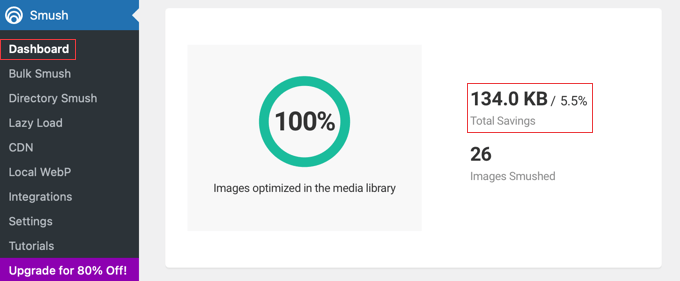
Ten przyjazny dla początkujących wtyczka automatycznie zoptymalizuje Twoje obrazy w locie podczas ich przesyłania do Twojej witryny WordPress.
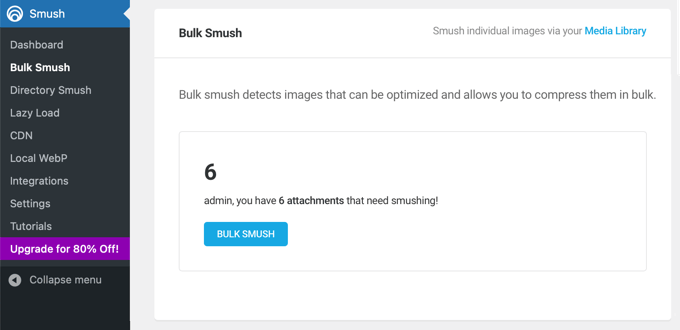
Możesz również zoptymalizować swoje istniejące obrazy jednym kliknięciem, przechodząc do Smush » Bulk Smush.
Problem polega na tym, że po dokładnych testach stwierdziliśmy, że WP Smush nie poprawi wydajności WordPress tak bardzo, jak wiele innych metod kompresji plików.
Na przykład, kiedy przesłaliśmy obraz o rozmiarze 97 KB na naszą testową stronę WordPress, darmowa wersja WP Smush skompresowała go do 94 KB. To tylko 3% redukcji rozmiaru pliku.
Przetestowaliśmy inny obraz o rozmiarze 118,3 KB, a WP Smush skompresował go o 4% do 113,9 KB. Wersja Pro twierdzi, że osiąga wyższe poziomy kompresji.
Jednak inne wtyczki były w stanie osiągnąć znacznie mniejsze rozmiary plików przy użyciu kompresji stratnej, która często zmniejszała rozmiary plików o ponad 50% przy niewielkim lub zerowym zauważalnym spadku jakości. Jest to znacząca poprawa w stosunku do skromnych oszczędności z darmowej wersji Smush, która oferuje tylko kompresję bezstratną.
Możesz zobaczyć nasze pełne wyniki testów na dole naszego porównania najlepszych wtyczek do kompresji obrazów WordPress.
Chociaż oszczędności z kompresji w darmowej wersji mogą nie być najsilniejsze, WP Smush nadal oferuje kilka funkcji, które są pomocne dla początkujących.
Zalety WP Smush:
- Przyjazny dla początkujących interfejs, ułatwiający optymalizację obrazów kilkoma kliknięciami.
- Masowo optymalizuje wiele istniejących obrazów jednocześnie, oszczędzając czas i wysiłek.
- Oferuje opcję bezstratnej kompresji, która zmniejsza rozmiar pliku bez wpływu na jakość obrazu.
- Lenistwo ładowania (lazy loading) poprawia początkową prędkość ładowania strony, opóźniając ładowanie obrazów do momentu, gdy będą potrzebne.
- Automatycznie zmienia rozmiar obrazów do odpowiednich wymiarów, zapobiegając spowalnianiu witryny przez zbyt duże obrazy.
Wady WP Smush:
- Darmowa wersja ma ograniczone poziomy kompresji w porównaniu do niektórych alternatyw.
- Darmowa wersja nie będzie optymalizować obrazów o rozmiarze powyżej 5 MB.
- Optymalizacja masowa zużywa dużo zasobów serwera, co może tymczasowo spowolnić Twoją witrynę. Zalecamy uruchamianie jej poza godzinami szczytu, na przykład późno w nocy, gdy masz mniej odwiedzających.
WP Smush to pomocna wtyczka dla początkujących i tych, którzy szukają łatwego w użyciu rozwiązania z hojnym darmowym planem.
Jednakże, jeśli zależy Ci na wyższych poziomach kompresji i zaawansowanych funkcjach, zalecamy zapoznanie się z alternatywnymi wtyczkami do kompresji obrazów i specjalistycznymi narzędziami do edycji obrazów, takimi jak te w następnej sekcji.
Najlepsze alternatywy dla WP Smush
Wiele innych narzędzi i wtyczek WordPress pozwala na optymalizację obrazów z większą kontrolą, aby uzyskać mniejsze rozmiary plików i szybsze ładowanie stron.
Przyjrzyjmy się szybko największym zaletom, jakie te narzędzia oferują w porównaniu do WP Smush.
Zanim przejdziemy do alternatyw, warto zrozumieć dwa główne typy kompresji obrazów:
- Bezstratna: Ta metoda zmniejsza rozmiar plików obrazów bez utraty jakości. Działa podobnie do umieszczania pliku w folderze ZIP. Oszczędności są zazwyczaj niewielkie.
- Stratna: Ta metoda znacznie zmniejsza rozmiar plików poprzez usuwanie drobnych fragmentów danych, których Twoje oczy prawdopodobnie nie zauważą. Oferuje najlepszą redukcję rozmiaru pliku i jest idealna dla większości stron internetowych.
Wiele z poniższych wtyczek oferuje obie opcje, dając Ci większą kontrolę nad wydajnością Twojej strony internetowej.
Alternatywne wtyczki do optymalizacji obrazów dla WordPress
Dokładnie przetestowaliśmy najlepsze alternatywy dla WP Smush, a szczegółowe porównanie znajdziesz w naszym zestawieniu najlepszych wtyczek do kompresji obrazów WordPress.
Na przykład, EWWW Image Optimizer może również optymalizować Twoje obrazy podczas ich przesyłania, kompresować istniejące obrazy, leniwie ładować obrazy i wiele więcej.
Ale podoba nam się, że darmowa wersja tej wtyczki nie ogranicza rozmiaru plików, które można skompresować, ani współczynnika kompresji, co skutkuje znacznie szybszym ładowaniem stron.
Ponadto może konwertować obrazy do różnych typów plików, dzięki czemu możesz wybrać format, który zapewnia najlepszą kompresję. Na przykład obrazy PNG z dużą ilością kolorów często będą mniejsze po konwersji do formatu JPEG.
Więcej o tym, dlaczego lubimy tę wtyczkę, dowiesz się w naszej recenzji EWWW Image Optimizer.
Optimole to wtyczka do kompresji obrazów oparta na chmurze, która jest łatwa w konfiguracji i optymalizuje Twoje obrazy w czasie rzeczywistym. Jej darmowa wersja jest odpowiednia dla stron internetowych z maksymalnie 5000 odwiedzin miesięcznie.
Wtyczka automatycznie dostarcza obrazy w idealnym rozmiarze dla przeglądarki i ekranu użytkownika, minimalizując czas potrzebny na pobranie każdego obrazu. Ponieważ jest oparta na chmurze, kompresja obrazów nie obciąża zasobów Twojej witryny.
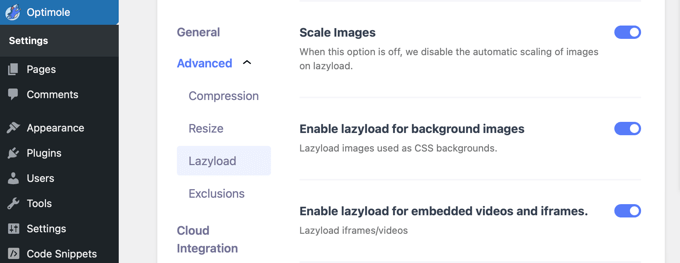
Optimole oferuje również wbudowane CDN, leniwe ładowanie, inteligentne przycinanie i przyjazny dla użytkownika pulpit. Możesz dowiedzieć się o naszych doświadczeniach z testowaniem tego rozwiązania w naszej pełnej recenzji Optimole.
Imagify to trzecia alternatywa od popularnego zespołu WP Rocket. Zmieni rozmiar Twoich obrazów w locie i może nawet przywrócić je do oryginalnego rozmiaru. Oferuje różne poziomy kompresji, w tym opcję „agresywną”, która może znacznie zmniejszyć rozmiar plików.
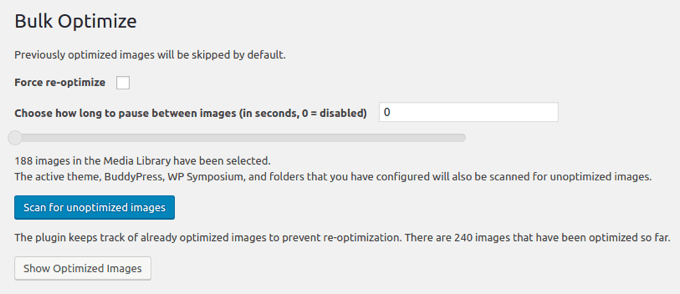
Masowa optymalizacja wtyczki przeskanuje całą Twoją witrynę w poszukiwaniu niezoptymalizowanych obrazów jednym kliknięciem. Na podstawie Twoich ustawień może je następnie przeskalować, skompresować lub przekonwertować.
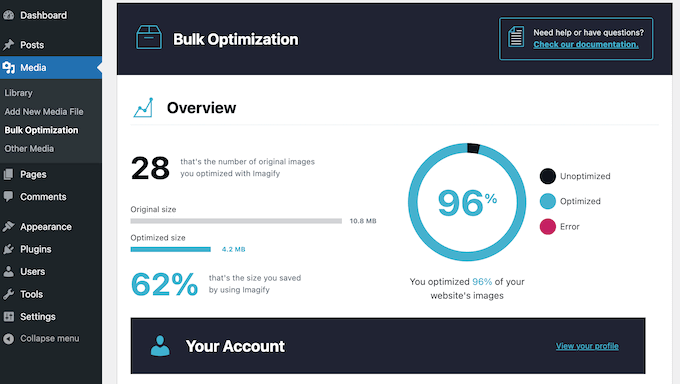
Jej tryb Smart Compression automatycznie znajduje najlepszy balans między rozmiarem pliku a jakością. Wykorzystuje zaawansowany algorytm stratny, który dąży do znacznej redukcji rozmiaru pliku bez zauważalnego spadku jakości obrazu.
Darmowa wersja optymalizuje do 200 MB obrazów miesięcznie. Jednak jeśli przesyłasz więcej obrazów miesięcznie, będziesz musiał zaktualizować do wersji premium. Więcej informacji na ten temat znajdziesz w naszej pełnej recenzji Imagify.
Następnie, ShortPixel Image Optimizer jest znany z doskonałych wskaźników kompresji, szczególnie w przypadku kompresji stratnej, co prowadzi do zauważalnie mniejszych rozmiarów obrazów.
Oferuje jednak również tryb kompresji „glossy”, który jest ustawieniem stratnym o wysokiej jakości, świetnym dla fotografów, którzy chcą najlepszego balansu między rozmiarem pliku a jakością obrazu.
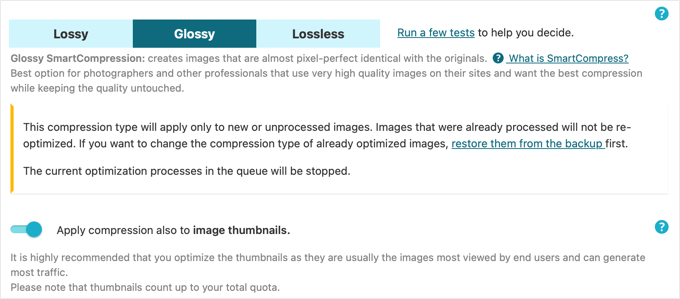
Możesz użyć bezpłatnej wersji do kompresji do 100 obrazów miesięcznie, ale będziesz musiał podać swój adres e-mail. Aby zoptymalizować więcej obrazów, możesz przejść na płatną wersję.
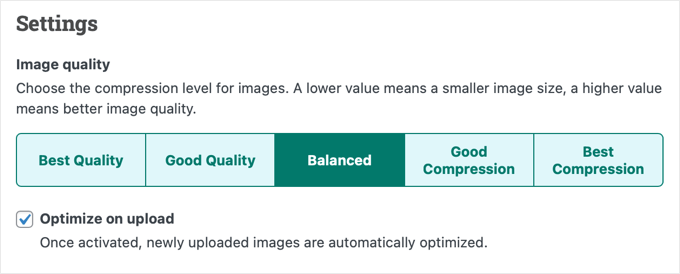
reSmush.it automatycznie kompresuje obrazy podczas przesyłania i może optymalizować starsze obrazy w partiach po 1000 plików na raz. Jednak może optymalizować tylko obrazy mniejsze niż 5 MB.
Ustawienia obrazu wtyczki pozwalają łatwo wybrać między obrazami o najlepszej jakości lub najlepszej kompresji, lub obrazami, które osiągają równowagę między tymi dwoma.
Wreszcie, Envira Gallery pozwala dodać galerię obrazów WordPress do Twojej witryny i zawiera wbudowane narzędzia do optymalizacji obrazów poprzez zmniejszenie ich rozmiaru pliku.
Możesz łatwo włączyć kompresję obrazu za pomocą zaledwie kilku kliknięć i ustawić poziom kompresji na stratny, błyszczący lub bezstratny. Obrazy w Twojej galerii zostaną następnie automatycznie skompresowane.
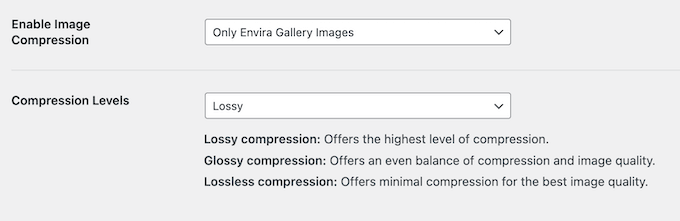
Możesz wybierać między kompresją stratną, bezstratną i błyszczącą. Należy jednak pamiętać, że bezpłatna wersja Envira Gallery nie zawiera funkcji kompresji obrazów.
Dokładnie przetestowaliśmy wszystkie funkcje wtyczki i możesz dowiedzieć się o nich więcej w naszym szczegółowym przeglądzie Envira Gallery.
Narzędzia do kompresji obrazów online
Nie musisz instalować wtyczki WordPress, aby optymalizować swoje obrazy. Możesz również użyć narzędzi online do ich optymalizacji przed przesłaniem ich na swoją stronę WordPress.
W WPBeginner często korzystamy z TinyPNG, darmowej aplikacji internetowej, która zmniejsza rozmiar plików PNG i JPEG.
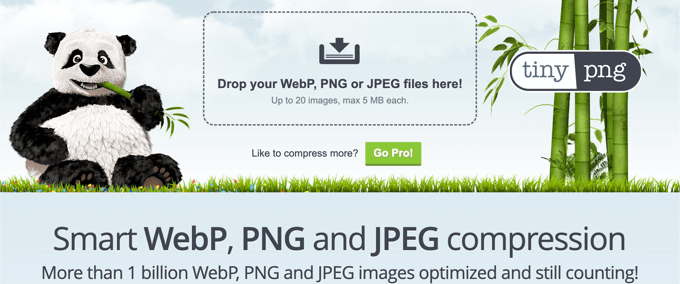
Po prostu prześlij swoje obrazy metodą przeciągnij i upuść, a skompresowane obrazy możesz pobrać za pomocą linku do pobrania.
Zespół TinyPNG stworzył również wtyczkę o nazwie JPEG, PNG & WebP Image Compression.
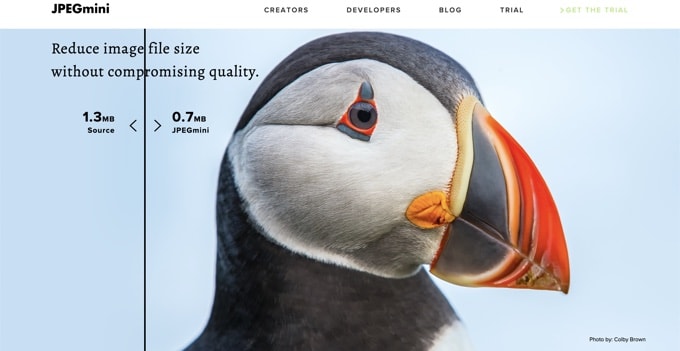
Alternatywnie, możesz wypróbować JPEGmini. Wykorzystuje unikalny algorytm kompresji stratnej, który znacząco zmniejsza rozmiar obrazu, zapewniając brak dostrzegalnego spadku jakości. Na ich stronie internetowej możesz nawet porównać oryginalne i skompresowane obrazy.
Aplikacje do edycji obrazów
Wreszcie, aplikacja do edycji obrazów na komputer, której używasz do tworzenia grafik internetowych, najprawdopodobniej również zoptymalizuje ich rozmiar.
Na przykład, Adobe Photoshop, standard branży w edycji obrazów, może optymalizować obrazy za pomocą wbudowanej opcji „Zapisz dla sieci”.
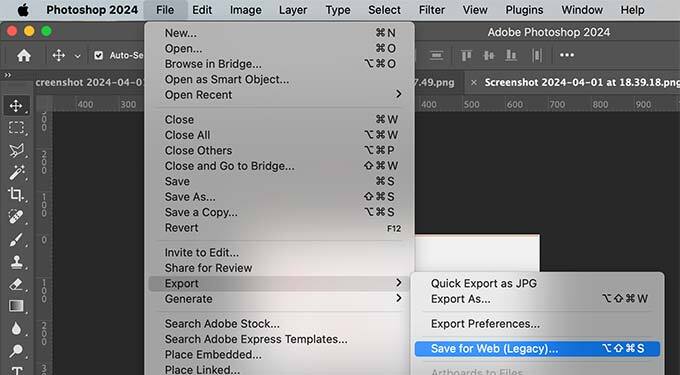
Najlepsze jest to, że możesz wybrać poziom kompresji dla obrazów JPEG lub liczbę kolorów w plikach PNG. Podczas dostosowywania tych ustawień program pokazuje podgląd obrazu i jego rozmiar pliku.
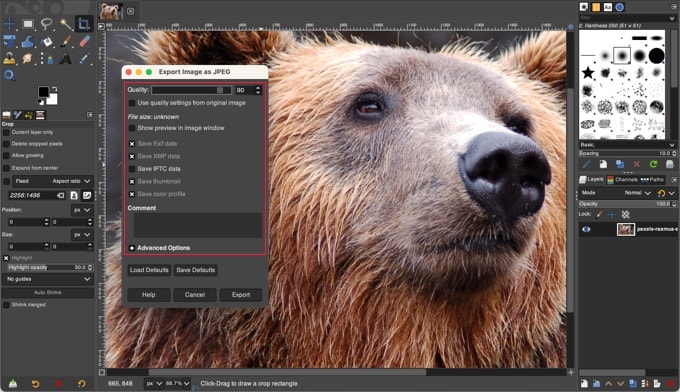
GIMP to darmowa alternatywa dla Photoshopa, która może być używana do tworzenia obrazów i optymalizacji ich dla sieci za pomocą opcji Eksportuj.
Na przykład, dla plików JPEG, poziom kompresji ustawia się za pomocą suwaka „Jakość”. Pozwala to zmniejszyć rozmiar plików obrazów.
Końcowe przemyślenia
Naszym zdaniem optymalizacja obrazów jest najlepsza, gdy odbywa się poza WordPressem. Dlatego nasz zespół optymalizuje każdy obraz przed przesłaniem go na naszą stronę internetową.
Chociaż możesz używać WP Smush lub jednej z alternatywnych wtyczek do kompresji obrazów, uważamy, że mniejsze rozmiary plików można osiągnąć za pomocą aplikacji do edycji obrazów, takich jak Photoshop i GIMP, lub narzędzi do kompresji obrazów online, takich jak TinyPNG i JPEGmini.
Pozwala to różnym autorom na wybór narzędzia graficznego, z którym są już zaznajomieni. Daje to również zespołowi większą kontrolę nad procesem optymalizacji bez konieczności instalowania wtyczki WordPress, która czasami może obciążać serwer i tymczasowo spowalniać witrynę.
Następnie, po skompresowaniu obrazów, możesz przesłać zoptymalizowane pliki do biblioteki multimediów WordPress.
Najczęściej zadawane pytania dotyczące WP Smush i optymalizacji obrazów
Oto odpowiedzi na niektóre z najczęstszych pytań, które otrzymujemy dotyczące korzystania z WP Smush i optymalizacji obrazów dla Twojej strony WordPress.
1. Czy WP Smush to dobra wtyczka do optymalizacji obrazów?
WP Smush to bardzo przyjazna dla użytkownika wtyczka, co czyni ją doskonałym wyborem dla początkujących, którzy chcą prostego rozwiązania. Jednak nasze testy wykazały, że jej darmowa wersja oferuje ograniczoną kompresję w porównaniu do innych wtyczek, co oznacza, że możesz nie uzyskać najmniejszych możliwych rozmiarów plików.
2. Jaka jest najlepsza alternatywa dla WP Smush?
Chociaż wtyczki takie jak EWWW Image Optimizer i ShortPixel są doskonałe, nasz zespół często woli korzystać z narzędzi offline. Aplikacje takie jak Adobe Photoshop lub darmowe narzędzia online, takie jak TinyPNG, dają maksymalną kontrolę i mogą osiągnąć fantastyczną kompresję, zanim jeszcze prześlesz obrazy do WordPressa.
3. Jaka jest różnica między kompresją stratną a bezstratną?
Kompresja bezstratna zmniejsza rozmiar pliku obrazu bez usuwania żadnych danych, dzięki czemu jakość pozostaje dokładnie taka sama. Kompresja stratna sprawia, że pliki są jeszcze mniejsze, trwale usuwając niektóre drobne dane, co czasami może skutkować bardzo niewielką, często niezauważalną utratą jakości.
Czy optymalizacja obrazów naprawdę przyspiesza działanie strony internetowej?
Tak, absolutnie. Obrazy są często największymi plikami na stronie internetowej. Optymalizując je, znacznie zmniejszasz ich rozmiar. Pozwala to stronie ładować się znacznie szybciej dla Twoich odwiedzających, co poprawia ich doświadczenia, a nawet może zwiększyć Twoje rankingi SEO.
Dodatkowe zasoby
Mamy nadzieję, że ten artykuł pomógł Ci zrozumieć znaczenie optymalizacji obrazów za pomocą WP Smush lub alternatywnej metody. Możesz również zapoznać się z tymi przewodnikami na temat optymalizacji obrazów dla WordPress:
- Przewodnik dla początkujących po SEO obrazów – optymalizacja obrazów dla wyszukiwarek
- Jak zoptymalizować obrazy pod kątem wydajności sieci bez utraty jakości
- Przewodnik dla początkujących po rozmiarach obrazów w WordPress (+ najlepsze praktyki)
- WebP vs. PNG vs. JPEG: Najlepszy format obrazu dla WordPressa
- Porównanie najlepszych wtyczek do kompresji obrazów WordPress
- Świetne wtyczki WordPress do zarządzania obrazami (zaktualizowane)
- Jak naprawić typowe problemy z obrazami w WordPressie (Kompletny przewodnik)
- Kompleksowy przewodnik po zwiększaniu szybkości i wydajności WordPress
Jeśli podobał Ci się ten artykuł, zasubskrybuj nasz kanał YouTube po samouczki wideo WordPress. Możesz nas również znaleźć na Twitterze i Facebooku.



Jiří Vaněk
Kiedyś konwertowałem obrazy do formatu webp za pomocą narzędzi online, co było trochę uciążliwe. Ponieważ dodaję około jednego wpisu na blogu dziennie, nie było to zbyt wymagające. Jednak po pewnym czasie odkryłem, że istnieje niewielki odsetek przeglądarek, które nie obsługują formatu webp, a w tych przeglądarkach moje obrazy oczywiście nie działały. Wtyczka Smush uratowała mi życie. Teraz przesyłam obrazy w formacie jpeg i wykonuję konwersję do webp na stronie internetowej. W ten sposób mam obrazy w nowym formacie dla nowoczesnych przeglądarek, a oryginalne obrazy jpeg są nadal dostępne dla tego niewielkiego odsetka przeglądarek. To świetne rozwiązanie i nie muszę już konwertować obrazów online, jak kiedyś.
Madelyn
Ten artykuł ma 4 lata, czy mogę ufać tym informacjom?
Wsparcie WPBeginner
Chyba że otrzymamy inne informacje, nadal możesz używać WP Smush bez obaw.
Admin
santosh747
Cześć,
Używałem wtyczki WP Smush. Chciałbym dowiedzieć się, dlaczego WP Smush tworzy wiele plików, np. 40 takich samych obrazów o różnych szerokościach i wysokościach dla 1 obrazu. Zamiast mieć 10 oryginalnych obrazów po zastosowaniu Smush, tworzy 400 obrazów, co jest dużą liczbą. Jak to możliwe, że zmniejsza to przestrzeń? Czy to normalne w przypadku Smush.
Dzięki
Mian
Witaj panie, mam nadzieję, że masz się dobrze. Używam wtyczki wp smush, a teraz moje zdjęcia na stronie to ponad 200+, wtedy widzę pewne błędy na mojej stronie. Niektórzy ludzie mówią, że teraz używasz płatnej wersji. Proszę powiedz mi, czy moja strona ma jakiś duży problem, czy nie? Czy użyłem płatnej wersji, a moja strona działa idealnie, czy nie?
Wsparcie WPBeginner
Cześć Mian,
Jakie błędy widzisz? W międzyczasie zapoznaj się z naszym przewodnikiem, jak naprawić typowe problemy z obrazami w WordPressie.
Admin
Sohail Akah
Cześć, Dziękuję za wspaniały artykuł, Twoja strona zawsze była pomocna.... Mam tutaj mały problem, mam nadzieję, że możesz mi dać rozwiązanie.
Zoptymalizowałem wszystkie obrazy na mojej stronie, w rezultacie pojawiają się one jako uszkodzone w wynikach wyszukiwania Google. Naprawdę ciężko pracowałem, aby moja strona i niektóre z moich obrazów były wysoko w rankingu Google... ale smush zamienił sytuację w koszmar. Szukałem wszędzie w sieci, ale nie mogę znaleźć odpowiedniego rozwiązania... Czytałem Twój artykuł o regenerowaniu miniatur... ale nie jestem pewien, czy to właśnie mam zrobić. I na pewno nie mogę pozwolić sobie na popełnienie kolejnego błędu.
Twoje artykuły i Twoja strona zawsze były wielkim wsparciem przez całą moją karierę, wiele się od Ciebie nauczyłem... proszę, pomóż mi w tym
Wsparcie WPBeginner
Hej Sohail,
Możesz dezaktywować wtyczkę i spróbować regenerować miniatury.
Admin
SOHAIL AKAH
Czy jest na to sposób ręczny? ponieważ ta wtyczka (regenerowanie miniatur) nie usuwa żadnych istniejących miniatur, tylko dodaje nowe, co skutkuje dużą ilością zmarnowanego miejsca.
Arijit Biswas
Używałem WP Smush Pro v.2.7.1 i ich funkcji 2x Super Smush i niestety jest to cholernie wolne.. Miałem prawie 50 tys. obrazów (po 300-400 KB) każdy.
Smushował się w tempie 1 obraz/20 sek.
garry
problem, with photoshop and other similar software, is you have to optimize all of the images manually which will eat up your whole time just to optimize images may be I’ll need to hire someone to do the job with photoshop and if you have only small site with only a few images than its doesn’t even matter if you optimize your images or not, maybe just try some plugin to fix them.
Johnny
Ta wtyczka spowodowała OGROMNY BAŁAGAN na mojej stronie. NIGDY jej nie pobierajcie. Musiałem ręcznie dodawać brakujące zdjęcia i naprawiać uszkodzone linki i strony. Jeśli deweloperzy tej wtyczki to czytają, chciałbym im dać znać, że cokolwiek zrobili źle, kosztuje mnie to pieniądze i dużo czasu. 1 gwiazdka dla waszej wtyczki. Anulowałem członkostwo wp-dev i jestem bardzo rozczarowany.
Asma
Optymalizuję swoje zdjęcia w Photoshopie, wyglądają ostro i wyraźnie po edycji, wyglądają idealnie, ale gdy tylko je przesłałem, stają się rozmazane i niezbyt wysokiej jakości.
Pobrałem kilka wtyczek, może to pomoże i nic nie działa.
Próbowałem sprawdzić domyślny poziom powiększenia w mojej przeglądarce (Google Chrome), ale nadal nie działa.
Czy jest jakieś rozwiązanie?
Nikolas Broman
Jeśli optymalizujesz za pomocą Photoshopa/Gimpa/poza WP, Twoje przeskalowane obrazy (duże/średnie/miniatury) nie zostaną zoptymalizowane. Jak możesz polecić takie podejście?
Wsparcie WPBeginner
Zostaną one również zoptymalizowane, ponieważ obraz źródłowy ma mniejszy rozmiar.
Admin
Nikolas Broman
Właściwie przetestowałem to przed skomentowaniem i przeskalowane obrazy nie są zoptymalizowane.
Pobrałem pierwszy obraz, który widzisz (z górami) z jpegmini. Rozdzielczość to 5184 x 3456, oryginalny rozmiar to 19,2 MB, a zoptymalizowana wersja to 2,9 MB (strona internetowa pozwala pobrać oba do porównania).
Wgrałem je do WP i sprawdziłem przeskalowaną wersję „dużą” (1024×683 przy domyślnych ustawieniach).
Oba wyszły po 121 KB. Więc rozmiar obrazu źródłowego nie miał żadnego wpływu.
(P.S. Następnie spróbowałem zoptymalizować oba przeskalowane obrazy za pomocą darmowego JPEGmini Lite i stało się coś ciekawego. Oryginalny, przeskalowany do 1024x683, ważył 98 KB. Wersja już raz zoptymalizowana, a następnie przeskalowana do 1024x683, ważyła 101 KB. Niewielka różnica, ale jednak różnica!)
Czy mógłbyś to sam przetestować? Czy zrobiłem coś źle?
Powiedziałeś, że przeskalowane obrazy „również zostaną zoptymalizowane, ponieważ obraz źródłowy ma mniejszy rozmiar”. Czy to naprawdę prawda?
Peter
Właściwie myślę, że Nikolas ma tu rację.
Mam duże obrazy źródłowe (aby obsłużyć hi-dpi) o rozdzielczości 1920x2010px, które ważą 1,4 MB. Jeden z moich niestandardowych rozmiarów obrazów to 1280x1340, a po przesłaniu źródła ten rozmiar wynosi 380 KB. Pomyślałem, że to za dużo, więc zoptymalizowałem obraz źródłowy w Photoshopie do granic możliwości i uzyskałem nowy obraz źródłowy o rozdzielczości 1920x210px, który waży 191 KB. Po przesłaniu nowego źródła (pod nową nazwą, aby móc odróżnić obrazy), wygenerowany obraz 1280x1340 nadal waży mniej więcej 380 KB, czyli prawie dwukrotnie więcej niż obraz źródłowy, mimo że jego wymiary w pikselach są znacznie mniejsze.
W WP istnieje filtr kompresji jpeg. Mam wrażenie, że WP dekompresuje obraz źródłowy do bitmapy przed wygenerowaniem rozmiarów mediów, i chyba że zastosujesz kompresję przez filtr WP, nic poza obrazem źródłowym nie zostanie skompresowane!
Czy ktoś ma jakieś przemyślenia na ten temat?
Peter
edycja: jest literówka pikselowa powyżej: napisałem 1920x210px, ale oczywiście mam na myśli 1920x2010px.
John Blum
Do tej pory mam lepsze wyniki z użyciem ShortPixel. Pozwala na pracę z wieloma obrazami jednocześnie, nawet z dużymi rozmiarami, takimi jak 10 MB na obraz.
Oliver
Używam Phatch, otwartego programu do przetwarzania wsadowego obrazów, do optymalizacji obrazów poza WordPress, jeśli mam dużo do zrobienia, jeśli nie, to GIMP dla pojedynczych przypadków. Jednak przez większość czasu, gdy strona jest przekazywana klientowi, nie ma kontroli nad kompresją obrazu. Narzędzia takie jak WP Smush są dobrym punktem wyjścia do wprowadzenia pewnego sensu w przesyłaniu obrazów.
AutumnSadness
Cześć
Użyłem wtyczki i zrobiła to, co obiecywała, ale kiedy patrzę na obrazy o rozmiarze w bibliotece w panelu administracyjnym WordPress, pojawia się informacja, że wtyczka zmniejszyła rozmiar obrazu, ale kiedy zapisuję obraz na moim komputerze, rozmiar jest taki sam (rozmiar, który był przed kompresją)
Więc o co chodzi? czy ona nie zmniejsza obrazów? czy co?
Radość
Czy istnieje wtyczka, która skompresuje obrazy już przesłane do Twojej biblioteki mediów? Używaliśmy plików .png do naszych postów na blogu, ponieważ .jpg wyglądały bardzo ziarniście, ale powoduje to problemy z obciążeniem serwera. Chętnie użyję kompresji .jpg dla przyszłych mediów, ale nie chcę spędzać godzin na ponownym przesyłaniu i ponownym linkowaniu skompresowanych plików png?
Allison Logan
Dziękuję za udostępnienie tego posta, pomógł mi w jednym z moich zadań.
Juergen | webbeetle
Zgadzam się, że optymalizacja obrazów powinna odbywać się poza WordPressem, chociaż denerwuje mnie to, że WP tworzy dodatkowe rozmiary obrazów bez przyzwoitej kompresji! Przesyłam przez FTP wymagane miniatury dla moich wyróżnionych obrazów i za każdym razem moje są o około 35-50% mniejsze pod względem rozmiaru pliku niż te utworzone przez WordPressa… Wyjaśnij! Zwłaszcza, że mój oryginalny plik był dobrze skompresowany, więc żaden proces nie powinien móc dodać do niego dodatkowych informacji o pliku (dane = rozmiar pliku).
Używam IrfanView, bardzo dobrego i uznanego darmowego oprogramowania, które ma opcję „Zapisz dla sieci” (jak Photoshop), która dobrze kompresuje pliki i usuwa wszystkie informacje EXIF – gorąco polecam!
Nick Jubrey
Czy Photoshop usuwa metadane z obrazów? Zacząłem używać tinypng do tej funkcji. Photoshop działa dobrze i można go zautomatyzować, co jest miłe. Widziałem też, że Tinypng ma wtyczkę PS za 50 USD, co jest małym krokiem, jeśli jest to tylko funkcja zapisywania wbudowana w PS.
Chciałbym przeprowadzić porównanie obok siebie i zobaczyć, co uzyskamy.
nawaf
i added wpsmush and did smushed all my images of wordpress.then it showed 9mb saved.when i ran a test some images say
They saved 200 kb.
But it is same the actual size
I mean that even after smushing the size remains same for me .but in smush options it shows it saved 200kb. Why so?
Umesh Kumar
Pokazane tam oszczędności są sumą kompresji dla wszystkich rozmiarów (duży, średni, miniaturka lub inne) danego obrazu.
Więc nawet jeśli nie cały obraz jest skompresowany, inne rozmiary obrazu prawdopodobnie zostaną znacznie zredukowane.
MsKatrina
Moje pytanie brzmi, jak optymalizować obrazy linków afiliacyjnych (np. Amazon)?
Scott Hartley
Musiałbyś pobrać obraz lokalnie i zastąpić adres URL tym obrazem. Lub możesz spróbować załadować obraz z leniwym ładowaniem, aby poprawić wydajność.
Alan Marsden
To jest coś, nad czym wciąż pracuję. Na szczęście blog jest na wczesnym etapie, więc nie ma wielu obrazów do przetworzenia. Używam Pixelmator dla Mac, który ma funkcję „zapisz dla sieci”. Możesz również ręcznie dostosować ustawienia. Działa świetnie bez zauważalnej utraty jakości.
Karen
EWW Image Optimizer jest FANTASTYCZNY.
Jer
Co sądzisz o Fireworks? Używam go od lat i jestem bardzo zadowolony z rezultatów. Oczywiście, odkąd Adobe go kupiło...
Nicole
Dziękuję za te informacje. Próbuję rozgryźć kwestię obrazków na moim blogu i nie idzie mi to dobrze (jestem totalnym laikiem). Kiedy wgrywam je do mojej biblioteki mediów i dodaję do wpisu, są one automatycznie dodawane do mojego wpisu bardzo, bardzo małe. Znacznie mniejsze niż oryginał. Potem próbuję je powiększyć, zmieniając rozmiar wewnątrz wpisu, a obrazy tracą jakość i wyglądają naprawdę źle! Myślę, że tak się nie działo z niektórymi z moich najwcześniejszych wpisów. Zmieniłem motyw. Czy to może mieć z tym coś wspólnego? Czy jedno z powyższych rozwiązań (Smush lub alternatywy) jest tym, czego potrzebuję, aby to naprawić?
Wsparcie WPBeginner
Podczas przesyłania obrazów WordPress pokazuje opcję wyboru rozmiaru obrazu, który chcesz wstawić. Możesz zmienić to na rozmiary duże, oryginalne, średnie.
Admin
Morgan Madej
Zawsze szukam Twoich artykułów na WP Beginner i kataloguję linki do przyszłego wykorzystania. Dziękuję za tę recenzję, bardzo doceniam.
Ostatnio używam http://webresizer.com/resizer/. Jest w stanie zmniejszyć moje obrazy nawet o 77%, jednocześnie zmniejszając liczbę pikseli o około 50%
Istnieją inne opcje, których jeszcze nie używałem. Wydaje się, że można z niej korzystać online za darmo, więc może być łatwo dostępnym narzędziem.
Nie znam właściciela, ani nie jestem stowarzyszony.
Nick
A co z wtyczką „Resize Image After Upload”?
Wsparcie WPBeginner
Nie próbowaliśmy.
Admin
Peter Gierak
https://tinypng.com/developers
To jest moje ulubione narzędzie do kompresji obrazów.
Istnieje również wtyczka do WordPressa.