


Widok własnych grafik na innej stronie internetowej bez pozwolenia jest niezwykle frustrujący. Sami mieliśmy do czynienia z kradzieżą obrazów, więc dokładnie wiemy, jak irytujące to uczucie.
Na szczęście możesz znacznie utrudnić złodziejom kradzież Twoich multimediów. Najprostsza metoda to wyłączenie funkcji prawego kliknięcia na Twoich zdjęciach.
Ta drobna zmiana działa jak spowalniacz dla naśladowców i pomaga zabezpieczyć Twoją pracę twórczą. Zmusza ich do szukania łatwej treści gdzie indziej.
W tym przewodniku pokażemy Ci, jak dodać opcję „brak prawego kliknięcia” do Twoich obrazów i galerii WordPress.

Dlaczego dodawać blokadę prawego kliknięcia do obrazów WordPress?
Internet ułatwił dzielenie się swoją pracą ze światem, ale ułatwił również ludziom kradzież Twoich obrazów.
Ci ludzie mogą wykorzystywać Twoje treści do promowania oszustw lub fałszywych produktów. Mogą nawet sprzedawać Twoją sztukę cyfrową i grafikę online, zarabiając na Twojej ciężkiej pracy, podczas gdy Ty nic nie zarabiasz.
Jeśli jesteś influencerem online lub masz dużą liczbę obserwujących w mediach społecznościowych, ludzie mogą nawet kraść Twoje zdjęcia i podszywać się pod Ciebie online. Na przykład mogą udawać, że jesteś ich partnerem w marketingu afiliacyjnym.
Nawet jeśli po prostu prowadzisz bloga na WordPressie, ludzie nadal mogą wykorzystywać Twoje osobiste zdjęcia w oszustwach internetowych, takich jak fałszywe reklamy lub recenzje.
Oszuści mogą nawet przeszukiwać zawartość Twojego bloga WordPress i obrazy, a następnie publikować je na innych stronach internetowych. Ta zduplikowana treść może zaszkodzić Twojemu SEO w WordPressie.
Chociaż nie ma jednego rozwiązania, które mogłoby całkowicie zapobiec kradzieży własności intelektualnej i obrazów, możesz sprawić, że Twoja witryna będzie mniej atrakcyjnym celem.
Mając to na uwadze, zobaczmy, jak możesz dodać funkcję „brak kliknięcia prawym przyciskiem myszy” na obrazach i galeriach WordPress. Po prostu skorzystaj z poniższych szybkich linków, aby przejść bezpośrednio do wybranej metody:
- Metoda 1. Jak dodać brak możliwości kliknięcia prawym przyciskiem myszy do wszystkich Twoich obrazów WordPress
- Metoda 2. Jak dodać brak możliwości kliknięcia prawym przyciskiem myszy w galeriach obrazów
- Zalety i wady wyłączania prawego kliknięcia na obrazach WordPress
- Alternatywne sposoby zniechęcania do kradzieży obrazów na Twojej stronie internetowej
- Często zadawane pytania dotyczące wyłączania prawego kliknięcia
- Dodatkowe zasoby dotyczące ochrony obrazów i treści
Metoda 1. Jak dodać brak możliwości prawego kliknięcia do wszystkich Twoich obrazów WordPress
Najprostszym sposobem ochrony Twoich obrazów jest użycie wtyczki No Right Click Images. Ta darmowa wtyczka pozwala wyłączyć klikanie prawym przyciskiem myszy tylko dla obrazów, dzięki czemu użytkownicy nadal mogą klikać prawym przyciskiem myszy na inne Twoje treści, w tym linki.
Możesz również włączać i wyłączać blokowanie prawego kliknięcia w zależności od tego, czy odwiedzający jest zalogowany na swoje konto. Jest to idealne rozwiązanie, jeśli prowadzisz witrynę WordPress ze zdjęciami stockowymi tylko dla subskrybentów lub inną formę witryny członkowskiej.
Najpierw musisz zainstalować i aktywować wtyczkę No Right Click Images. Jeśli potrzebujesz pomocy, zapoznaj się z naszym przewodnikiem dla początkujących na temat jak zainstalować wtyczkę WordPress.
Po aktywacji przejdź do Ustawienia » Obrazy bez kliknięcia prawym przyciskiem myszy, aby skonfigurować ustawienia wtyczki.
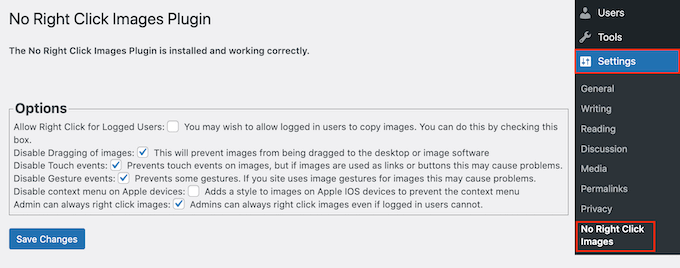
Domyślne opcje powinny działać dla większości użytkowników, ale nadal warto sprawdzić, czy musisz wprowadzić jakieś zmiany. W szczególności te ustawienia mogą pomóc w zamknięciu wszelkich luk, które ludzie mogliby wykorzystać do obejścia ochrony przed kliknięciem prawym przyciskiem myszy.
Domyślnie wtyczka wyłącza przeciąganie obrazów, co uniemożliwia użytkownikom kopiowanie obrazu poprzez przeciągnięcie go na pulpit lub inną kartę. Mając to na uwadze, zawsze zalecamy pozostawienie zaznaczonej opcji „Wyłącz przeciąganie obrazów”.
Ten wtyczka wyłącza również akcje dotykowe, takie jak długie naciśnięcie. Zapobiega to pobieraniu obrazów na urządzeniach mobilnych, takich jak smartfony i tablety.
Może to jednak powodować problemy, jeśli używasz obrazów jako linków lub przycisków. Nie jest to również zalecane, jeśli masz interaktywne grafiki, takie jak obrazy przed i po.
Jeśli napotkasz problemy, możesz włączyć obsługę zdarzeń dotykowych i gestów, odznaczając następujące pola: „Wyłącz zdarzenia dotykowe” i „Wyłącz zdarzenia gestów”.
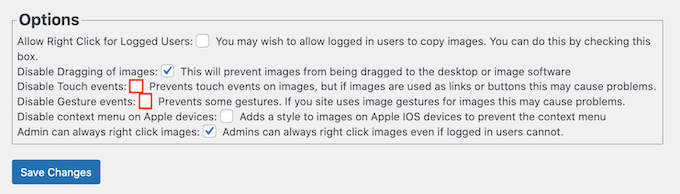
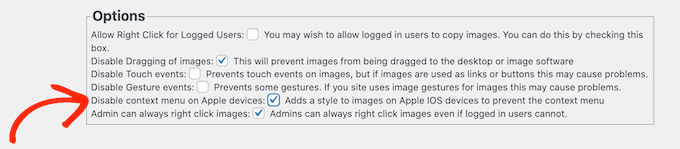
Na urządzeniach z systemem iOS (iPhone i iPad) długie naciśnięcie zazwyczaj otwiera menu, które pozwala użytkownikom zapisywać obrazy. Domyślnie ta funkcja jest nadal aktywna.
Niemniej jednak możesz chcieć zaznaczyć pole obok opcji „Wyłącz menu kontekstowe na urządzeniach Apple”.
Gdy będziesz zadowolony z konfiguracji wtyczki, nie zapomnij kliknąć „Zapisz zmiany”, aby zachować swoje ustawienia.
Możesz teraz wylogować się ze swojego konta administratora WordPress i odwiedzić swoją stronę internetową. Następnie po prostu kliknij dowolny obraz, aby sprawdzić, czy opcja prawego kliknięcia wtyczki działa.
Metoda 2. Jak dodać funkcję „brak kliknięcia prawym przyciskiem myszy” do galerii obrazów
W tym miejscu z pomocą przychodzi Envira Gallery.
Jest to najlepsza wtyczka do ochrony treści dla obrazów i zawiera dodatek ochronny, który wyłącza klikanie prawym przyciskiem myszy na wszelkich galeriach, które tworzysz za jej pomocą.
Pierwszą rzeczą, którą musisz zrobić, jest zainstalowanie i aktywowanie wtyczki Envira Gallery. Więcej szczegółów znajdziesz w naszym przewodniku krok po kroku na temat jak zainstalować wtyczkę WordPress.
Należy pamiętać, że będziesz potrzebować licencji premium, aby uzyskać dostęp do dodatku ochrony.
Po aktywacji przejdź do strony Envira Gallery » Ustawienia z paska bocznego administracji WordPress i wprowadź swój klucz licencyjny.
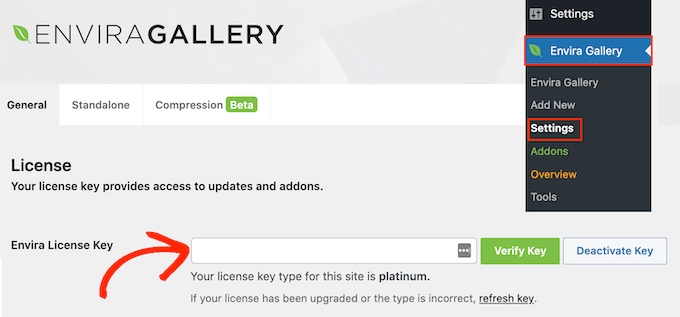
Te informacje znajdziesz na swoim koncie na stronie Envira Gallery.
Po wykonaniu tej czynności kliknij „Zweryfikuj klucz”.
Następnie przejdź do strony Envira Gallery » Dodatki. Tutaj znajdź dodatek Ochrona i kliknij przycisk „Zainstaluj”.
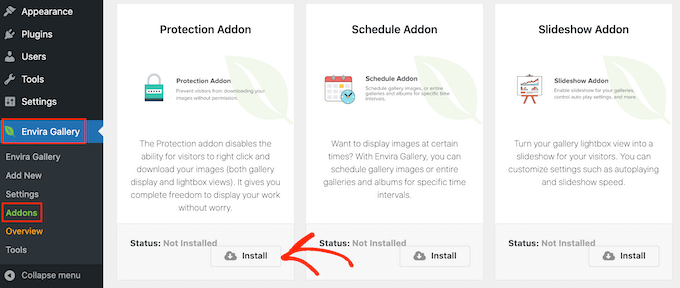
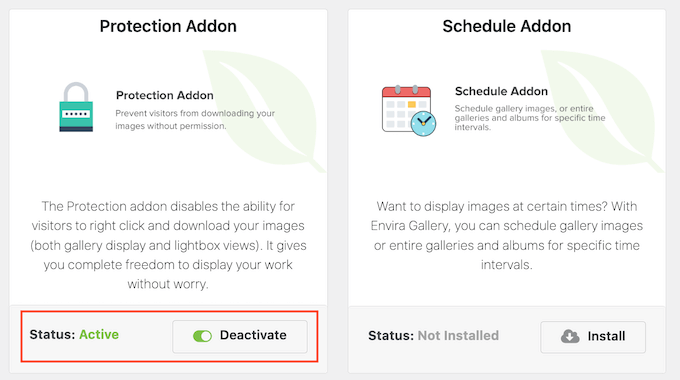
Gdy zobaczysz suwak „Nieaktywny”, kliknij go, aby zamiast tego pojawił się „Aktywny”.
Po tym jesteś gotowy do tworzenia chronionych galerii obrazów.
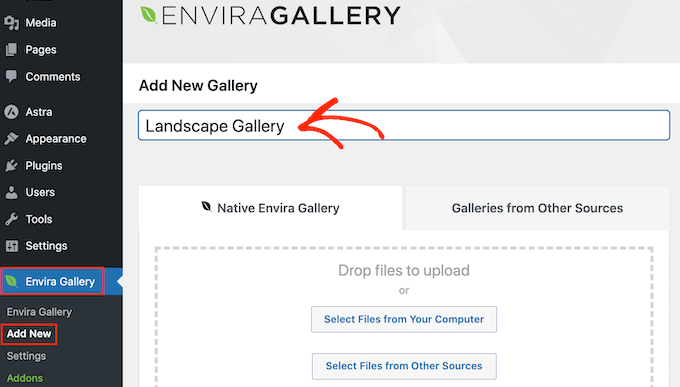
Aby rozpocząć, przejdź do strony Envira Gallery » Dodaj nową i wpisz nazwę swojej galerii.
Jest to tylko do Twojej wiadomości, więc możesz użyć wszystkiego, co pomoże Ci zidentyfikować galerię w Twoim panelu WordPress.
Jesteś teraz gotowy do dodania obrazów do galerii. Możesz kliknąć „Wybierz pliki z komputera” lub „Wybierz pliki z innych źródeł”, a następnie wybrać obrazy z biblioteki multimediów WordPress.
Następnie przewiń do sekcji „Obecnie w Twojej Galerii” i kliknij kartę „Różne”.
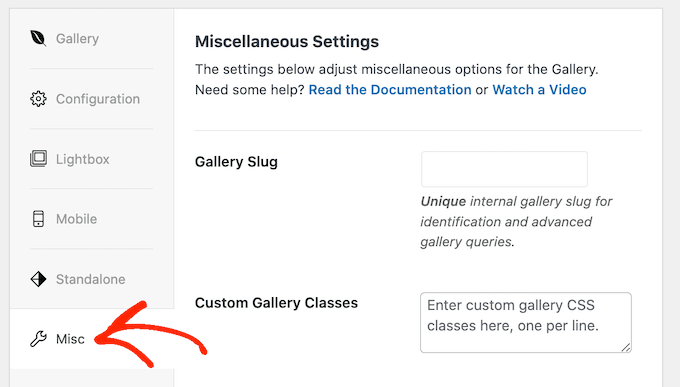
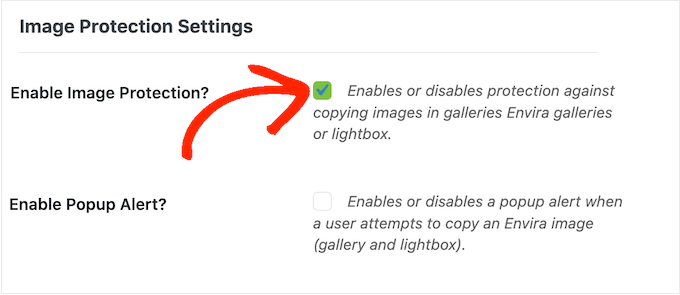
W sekcji „Ustawienia ochrony obrazu” zaznacz pole obok opcji „Włącz ochronę obrazu”.
Wyłącza to akcję kliknięcia prawym przyciskiem myszy dla wszystkich Twoich galerii Envira.
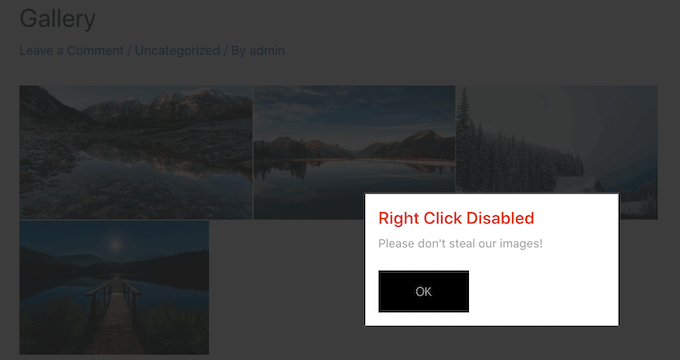
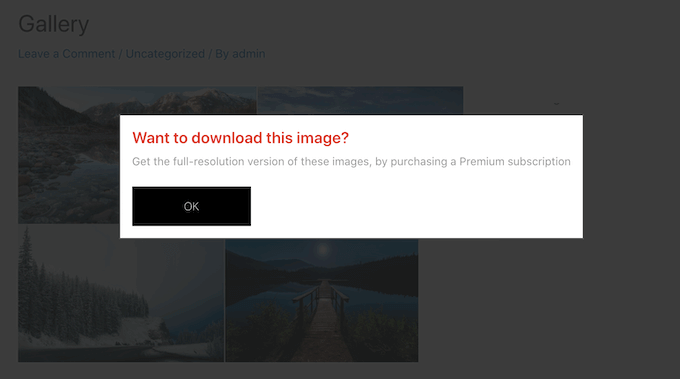
Jeśli odwiedzający spróbuje kliknąć galerię prawym przyciskiem myszy, możesz wyświetlić wyskakujące okienko na swojej stronie WordPress. Na przykład możesz poinformować tę osobę, że Twoje obrazy są chronione prawem autorskim i nie można ich pobierać bez Twojej zgody.
Jeśli sprzedajesz swoje cyfrowe dzieła sztuki lub zdjęcia, możesz nawet użyć wyskakującego okienka, aby zwiększyć sprzedaż w swoim sklepie internetowym.
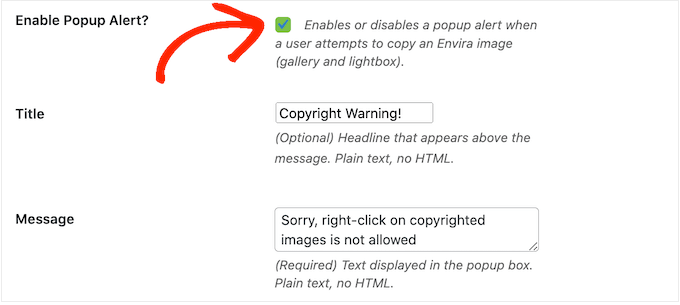
Aby utworzyć wyskakujące okienko, zaznacz pole obok opcji „Włącz alert wyskakujący”.
Następnie możesz wpisać tytuł i wiadomość.
Domyślnie odwiedzający klikną przycisk „OK”, aby zamknąć wyskakujące okienko.
Możesz zastąpić „OK” własnym niestandardowym komunikatem, wpisując go w polu „Tekst przycisku”.
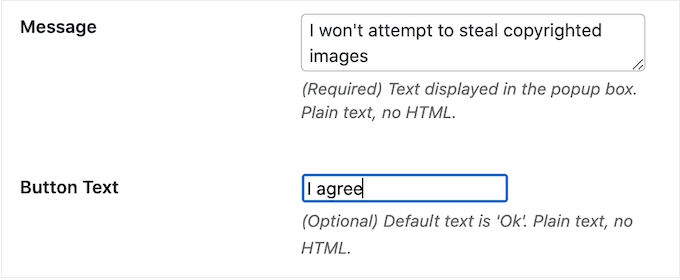
Gdy będziesz zadowolony z konfiguracji galerii, kliknij „Opublikuj”, aby zapisać swoje ustawienia.
Aby dodać galerię do swojej witryny, po prostu edytuj wpis lub stronę, na której chcesz wyświetlić obrazy, a następnie kliknij ikonę „+”.
W oknie podręcznym wpisz „Envira Gallery”, a następnie kliknij odpowiedni blok, gdy się pojawi.
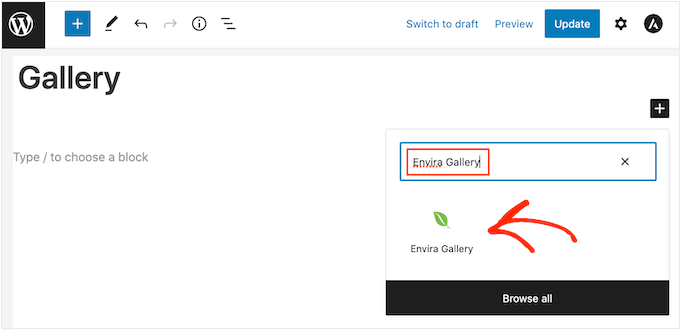
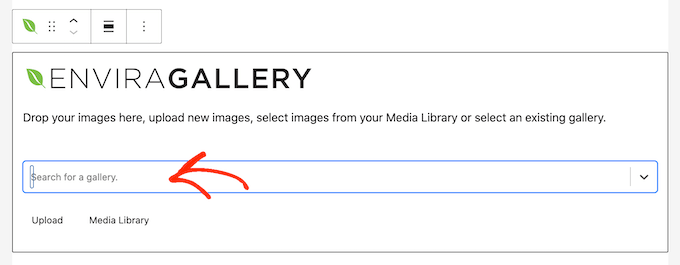
Dodaje to blok Envira Gallery w edytorze treści WordPress.
Możesz teraz otworzyć menu rozwijane i wybrać galerię, którą właśnie utworzyłeś.
Kiedy będziesz zadowolony z wyglądu strony, kliknij „Opublikuj” lub „Zaktualizuj”, aby chroniona galeria stała się aktywna.
Zalety i wady wyłączania prawego kliknięcia na obrazach WordPress
Wyłączenie akcji kliknięcia prawym przyciskiem myszy utrudnia ludziom kradzież Twoich obrazów. Przypomina również użytkownikom, że nie mogą po prostu zapisywać plików graficznych bez zgody właściciela.
Czasami to wystarczy, aby powstrzymać ludzi przed kradzieżą Twoich zdjęć. Jest to szczególnie prawdziwe w przypadku oszustów, którzy zazwyczaj szukają łatwych sposobów na pobranie jak największej liczby obrazów. Może to również zniechęcić zwykłych odwiedzających, którzy mogą zakładać, że mogą pobierać i używać wszelkich treści online.
Istnieją jednak sposoby na obejście ochrony strony internetowej przed kliknięciem prawym przyciskiem myszy. Na przykład użytkownicy mogą po prostu zrobić zrzut ekranu obrazu na swoim komputerze lub smartfonie.
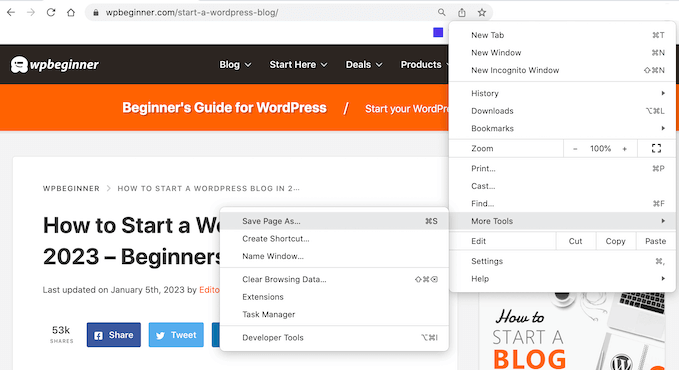
Spowoduje to skopiowanie zawartości strony do pliku, w tym wszystkich obrazów.
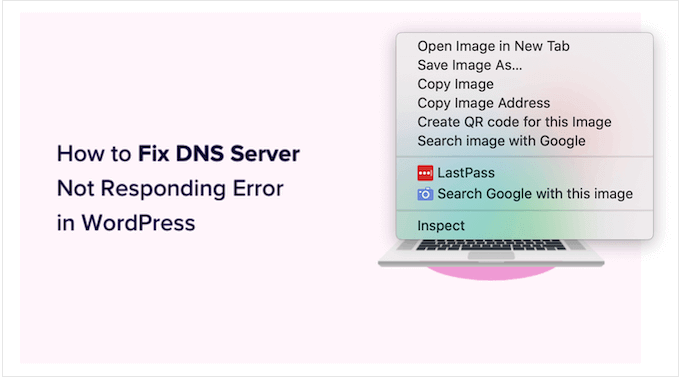
Ludzie mogą nawet użyć narzędzia przeglądarki do wyświetlania źródła lub inspekcji, aby uzyskać bezpośredni dostęp do pliku obrazu bez klikania prawym przyciskiem myszy.
Mając to na uwadze, wyłączenie kliknięcia prawym przyciskiem myszy może nie wystarczyć, aby zapewnić bezpieczeństwo Twoim obrazom.
Z drugiej strony, niektórzy odwiedzający mogą mieć uzasadniony powód, dla którego potrzebują pobrać Twoje obrazy. Na przykład, mogą chcieć podzielić się Twoją pracą z potencjalnym przyszłym klientem lub opublikować ją w mediach społecznościowych.
Możesz nawet pozwolić ludziom na ponowne wykorzystanie Twoich obrazów w określony sposób, na przykład użycie Twojej grafiki cyfrowej na stronie organizacji non-profit. W takim przypadku wyłączenie prawego kliknięcia może uniemożliwić prawdziwym użytkownikom dostęp do Twoich obrazów, co jest złym doświadczeniem dla odwiedzających.
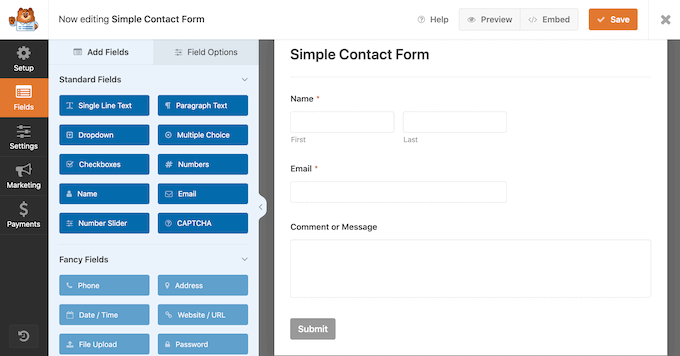
Jeśli dodasz funkcję "no-right-click" do swojej witryny, zalecamy zapewnienie ludziom łatwego sposobu na żądanie dostępu do Twoich obrazów. Możesz to zrobić, dodając formularz kontaktowy do WordPressa.
Używamy WPForms do wszystkich naszych formularzy kontaktowych tutaj na WPBeginner. Jest niezwykle łatwy w użyciu i niezawodny w zarządzaniu zapytaniami użytkowników.
Jeśli odwiedzający mogą potrzebować natychmiastowego dostępu do Twoich obrazów, możesz również dodać czat na żywo do swojej witryny. Pozwala to ludziom wysyłać swoje prośby i otrzymywać odpowiedzi w czasie rzeczywistym, co zapewnia wspaniałe wrażenia użytkownika.
Alternatywne sposoby zniechęcania do kradzieży obrazów na Twojej stronie internetowej
Jeśli chodzi o ochronę Twoich obrazów, wyłączenie prawego kliknięcia jest dobrym pierwszym krokiem. Jednak jeśli naprawdę chcesz powstrzymać złodziei, zalecamy podjęcie dodatkowych środków.
Mając to na uwadze, oto kilka dodatkowych sposobów na powstrzymanie ludzi przed pobieraniem, ponownym wykorzystywaniem i sprzedawaniem obrazów bez Twojej zgody.
1. Dodaj informację o prawach autorskich pod swoimi obrazami
Jeśli jeszcze tego nie zrobiłeś, powinieneś dodać powiadomienie o prawach autorskich do swojej witryny. Zalecamy dodanie dynamicznej daty praw autorskich do stopki WordPress, aby pojawiała się na każdej stronie i zawsze wyświetlała aktualną datę.
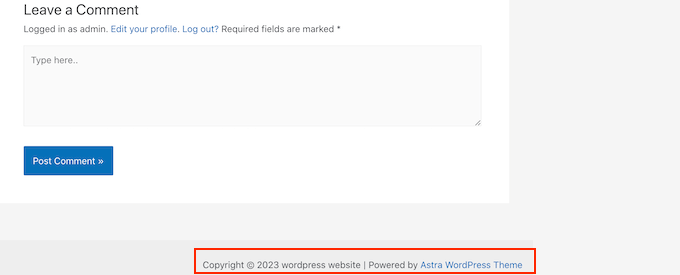
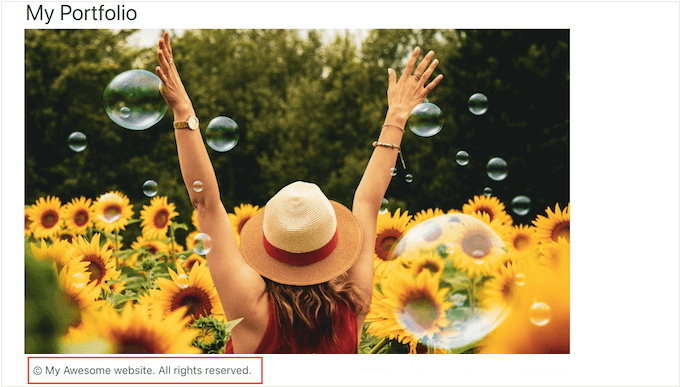
To świetny początek, ale dobrym pomysłem jest również dodanie powiadomienia o prawach autorskich pod każdym obrazem w postaci zwykłego tekstu. Zniechęca to ludzi do kradzieży zdjęć, nie wpływając na wygląd obrazu na Twojej stronie internetowej.
Niektórzy odwiedzający po prostu zakładają, że mogą pobierać i ponownie wykorzystywać wszelkie obrazy, które zobaczą w Internecie. Dodając informację o prawach autorskich lub link do strony z „Warunkami użytkowania”, możesz rozwiać wszelkie wątpliwości i powstrzymać ludzi przed popełnieniem tego niewinnego błędu.
2. Dodaj znaki wodne do swoich obrazów
Inną opcją jest dodanie znaku wodnego do Twoich obrazów. Działa to świetnie w przypadku witryn ze zdjęciami stockowymi, gdzie odwiedzający spodziewają się zobaczyć znak wodny, ale Twoje obrazy mogą nie wyglądać najlepiej.
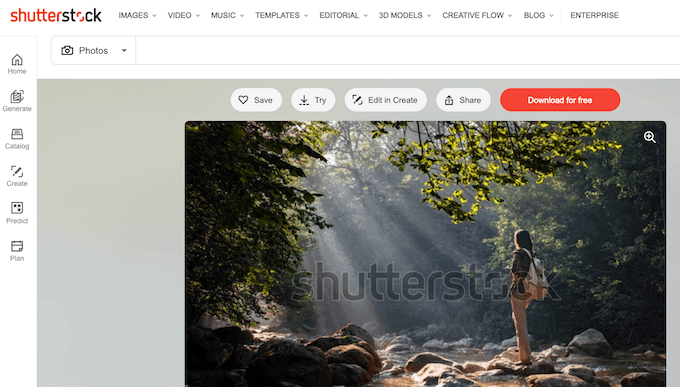
Może to stanowić problem dla niektórych witryn, szczególnie jeśli jesteś fotografem lub artystą cyfrowym, który promuje swoją pracę.
Z tego powodu zalecamy ostrożne umieszczanie znaków wodnych, aby zniechęcić ludzi do kradzieży obrazu, nie psując jednocześnie jego wyglądu na Twojej stronie internetowej.
Aby dodać znak wodny, możesz użyć Envira Gallery, która jest najlepszą wtyczką galerii WordPress na rynku.
Aby dowiedzieć się więcej, zapoznaj się z naszym przewodnikiem na temat jak automatycznie dodawać znaki wodne do obrazów.
3. Ustaw automatyczne powiadomienia o kradzieży treści
Czasami strony internetowe wspominają o Twojej firmie lub nazwie marki obok skradzionych obrazów, szczególnie jeśli pobrały całą stronę z Twojej witryny.
Mając to na uwadze, dobrym pomysłem jest skonfigurowanie powiadomień o nazwie marki za pomocą usługi takiej jak Google Alerts. Po prostu przejdź na stronę Google Alerts i wpisz nazwę swojej witryny, marki, produktów lub dowolnego innego ważnego tekstu.
Jeśli jest konkretne wyrażenie lub wezwanie do działania, które dodajesz do każdego posta, możesz również wpisać je w Google Alerts.
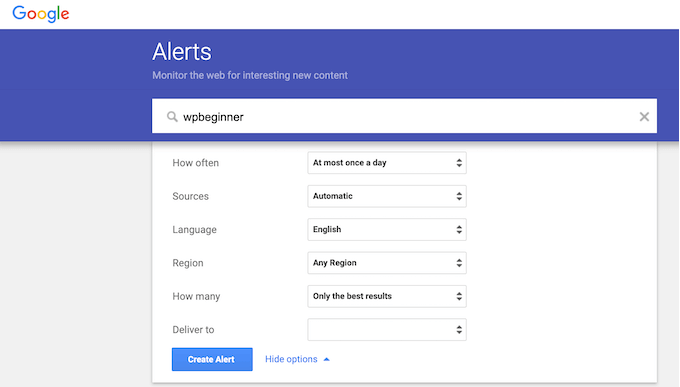
Następnie użyj menu rozwijanych, aby skonfigurować alert i wpisz adres e-mail, na który chcesz otrzymywać powiadomienia.
Gdy będziesz zadowolony z konfiguracji alertu, kliknij „Utwórz alert”.
Teraz otrzymasz e-mail z informacją, czy ktoś kopiuje i publikuje Twoje treści.
4. Odwrotne wyszukiwanie obrazem za pomocą Google
Możesz użyć wyszukiwania obrazów Google, aby znaleźć wszystkie miejsca, w których konkretny obraz jest używany online. Po prostu przejdź na stronę Obrazy Google i kliknij ikonę aparatu, aby użyć Google Lens.
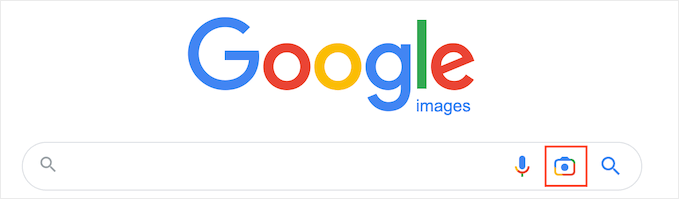
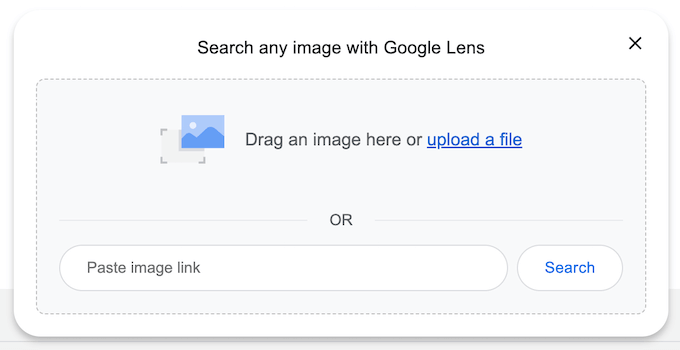
Spowoduje to dodanie sekcji, w której możesz wkleić bezpośredni link do obrazu lub przesłać jego kopię z komputera.
Następnie kliknij „Szukaj”.
Google wyświetli teraz wszystkie obrazy podobne do Twojego. Jeśli znajdziesz dokładny obraz na innej stronie, możesz kliknąć, aby zobaczyć, jak ten obraz jest używany.
Jeśli masz dużo zdjęć, ręczne sprawdzanie każdego z nich może zająć dużo czasu i wysiłku. Jednak Google Obraz jest świetnym sposobem na odkrycie stron, które ponownie wykorzystują Twoje obrazy, więc warto od czasu do czasu przeszukać.
Alternatywnie możesz skorzystać z zaawansowanej usługi wyszukiwania wstecznego obrazów, takiej jak Pixsy.
5. Skontaktuj się z hostingodawcą lub rejestratorem witryny
Jeśli ktoś ukradł i ponownie opublikował Twoje obrazy, zalecamy skontaktowanie się z tą osobą. Jest szansa, że może nie być świadoma, że nielegalnie używa obrazów chronionych prawem autorskim.
Jeśli jednak jest to strona spamerska, możesz mieć trudności ze znalezieniem informacji kontaktowych. Zamiast tego możesz użyć narzędzia do wyszukiwania IsItWP, aby dowiedzieć się, gdzie znajduje się domena i witryna.
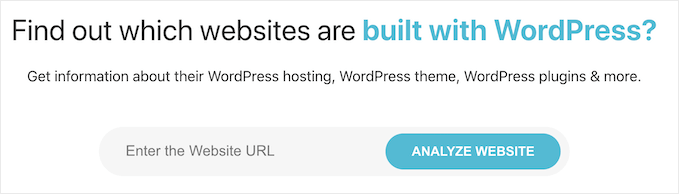
Narzędzie wyświetli wszelkie dostępne informacje, w tym firmę hostingową.
Kradzież treści jest nielegalna, a większość firm hostingowych nie chce hostować stron, które łamią prawo. Mając to na uwadze, możesz skontaktować się bezpośrednio z hostem i rejestratorem, aby spróbować doprowadzić do usunięcia strony.
Większość renomowanych firm hostingowych poważnie traktuje skargi DMCA (Digital Millennium Copyright Act), więc ta metoda zazwyczaj przynosi dobre rezultaty.
Często zadawane pytania dotyczące wyłączania prawego kliknięcia
Oto odpowiedzi na niektóre często zadawane pytania dotyczące ochrony obrazów w WordPressie.
Czy wyłączenie prawego kliknięcia całkowicie zatrzymuje kradzież obrazów?
Nie, to nie powstrzymuje całkowicie kradzieży obrazów. Działa głównie jako środek odstraszający dla osób nietechnicznych.
Zdeterminowane osoby nadal mogą zapisywać Twoje obrazy za pomocą narzędzi deweloperskich przeglądarki, robienia zrzutów ekranu lub przeglądania kodu źródłowego strony. Jednak skutecznie zapobiega to przypadkowemu pobieraniu.
Czy wyłączenie prawego kliknięcia zaszkodzi doświadczeniu użytkownika mojej strony internetowej?
Może to potencjalnie wpłynąć na doświadczenie użytkownika dla niektórych odwiedzających. Ludzie często klikają prawym przyciskiem myszy, aby otworzyć obrazy w nowej karcie lub z innych uzasadnionych powodów.
Musisz rozważyć potrzebę ochrony w stosunku do wygody użytkownika. Jeśli zdecydujesz się ją wyłączyć, rozważ dodanie formularza kontaktowego, aby użytkownicy mogli łatwo poprosić o zgodę na wykorzystanie Twoich obrazów.
Czy lepiej dodać znak wodny do moich obrazów, czy wyłączyć klikanie prawym przyciskiem myszy?
Użycie obu metod razem zapewnia najsilniejszą ochronę. Znak wodny sprawia, że Twoje obrazy są mniej atrakcyjne dla złodziei, podczas gdy wyłączenie prawego kliknięcia utrudnia ich pobieranie.
Jeśli musisz wybrać tylko jeden, znak wodny jest często skuteczniejszy, ponieważ ochrona pozostaje z obrazem, nawet jeśli zostanie pobrany.
Dodatkowe zasoby dotyczące ochrony obrazów i treści
Mamy nadzieję, że ten artykuł pomógł Ci dowiedzieć się, jak dodać funkcję „bez klikania prawym przyciskiem myszy” do obrazów WordPress. Możesz również zapoznać się z innymi poradnikami dotyczącymi optymalizacji obrazów i bezpieczeństwa witryny:
- Jak wyłączyć strony załączników obrazów w WordPress – Może to poprawić Twoje SEO, zapobiegając indeksowaniu stron z cienką zawartością.
- Najlepsze wtyczki i narzędzia do obrazów wyróżnionych w WordPress – Odkryj narzędzia do lepszego zarządzania miniaturami postów i obrazami wyróżnionymi.
- Najlepsze wtyczki do ochrony treści w WordPress (wybór eksperta) – Poznaj więcej wtyczek, które oferują kompleksową ochronę przed zeskrobywaniem i kradzieżą treści.
Jeśli podobał Ci się ten artykuł, zasubskrybuj nasz kanał YouTube po samouczki wideo WordPress. Możesz nas również znaleźć na Twitterze i Facebooku.





Dennis Muthomi
Sekcja znaków wodnych była bardzo pomocna. Mam klienta, który ma stronę fotograficzną i używam Envira Gallery do dodawania znaków wodnych do jej zdjęć, co całkowicie zmieniło grę. Inną wskazówką, którą bym dodał, jest stworzenie unikalnego znaku wodnego zawierającego Twoje logo lub adres URL witryny. To nie tylko chroni Twoje obrazy, ale także służy jako subtelne brandingowanie, gdy Twoje obrazy są udostępniane online.
Mrteesurez
Doceniam ten post.
Czy użytkownik może również zrobić zrzut ekranu obrazu i go przyciąć? Jeśli tak, to nie będę musiał go w ten sposób chronić.
Akceptuję dodanie znaku wodnego i umieszczenie informacji o prawach autorskich pod obrazami, jest to dla mnie najlepszy sposób, ponieważ użytkownik będzie promował Twoją markę, gdy będzie używał lub udostępniał Twój obraz w mediach.
Dzięki.
Jiří Vaněk
Dokładnie tak, jak mówisz, Panie teesurez,
niestety, ci, którzy chcą ukraść treści ze strony internetowej, i tak to zrobią. Próbowałem wszystkich metod, od wyłączenia hotlinkingu po różne inne techniki, i żadna z nich znacząco nie odstraszyła złodziei. Znak wodny był jedyną rzeczą, która albo ich powstrzymała, albo zapewniła mi darmową reklamę, gdy ukradli obraz. Więc jeśli chodzi o znaki wodne, całkowicie się z Panem zgadzam; to prawdopodobnie najskuteczniejszy środek.
Jiří Vaněk
Myślałem również o tym, jak chronić moje obrazy na stronie internetowej, i być może najlepszym rozwiązaniem jest znak wodny. Pomimo wyłączenia prawego kliknięcia, ludzie nadal robią zrzuty ekranu lub znajdują inne sposoby na obejście tego.
Wsparcie WPBeginner
That is also a viable option
Administrator
Inaczej
Nie mogę się doczekać, żeby tego spróbować!
@Ryan powyżej, więc zakładam, że jesteś jednym z tych, którzy pobierają obrazy? Kogo obchodzi, czy to DRAŻNI ludzi?
Komiksy to moja praca, a im więcej sposobów na ich powstrzymanie, tym lepiej. Większość ludzi jest leniwa i nie pójdzie dalej, gdy nie będą mogli kliknąć prawym przyciskiem myszy. Dotyczy to nauczycieli i studentów, około połowy mojego ruchu, ponieważ chcą wszystko ukraść i nic nie zapłacić.
Moja odpowiedź na pytanie, dlaczego duże blogi tego nie używają: ponieważ ignorują prawa autorskie i dozwolony użytek. POWINNI tego używać.
Czy mogę zapytać, jak zrobić to, co zasugerował Paresh, dodać przezroczysty plik PNG do obrazu?
Paresh Khatri
There is another way to make it harder for the users to download images from your site similar to Flickr…. Put transparent png or gif images and you are done
Ryan Lee Ball
Nigdy nie podobała mi się idea wyłączania funkcjonalności przeglądarki – irytuje ludzi. Jeśli ktoś naprawdę chce pobrać Twoje zdjęcia, zrobi to – albo za pomocą wtyczki przeglądarki, wyszukiwania obrazem w Google, albo zrzutów ekranu. Nie możesz tego powstrzymać.
Keith Davis
Cześć wszystkim
Dzięki za informację o przydatnej wtyczce.
Nie przeszkadza mi, że ludzie kradną moje zdjęcia, ale co z hotlinkingiem?
Może jakiś post na ten temat?
Personel redakcyjny
Hotlinking to ogromny temat. Wymaga odpowiednich reguł .htaccess, w przeciwnym razie możesz zepsuć swoją stronę.
Administrator
Keith Davis
Zbyt prawdziwe… Zmodyfikowałem kiedyś mój plik .htaccess i spowodowałem kilka problemów.
Ostatecznie musiałem zrezygnować i przywrócić stary plik .htaccess.
Czy zamierzacie opublikować post na temat systemu komentarzy, który skonfigurowaliście?
Podobają mi się jego wygląd i pomysł integracji z Twitterem i Facebookiem.
Personel redakcyjny
Och, nie wiem, czy spojrzałeś na naszą sekcję Blueprint. Wszystko, co mamy na stronie, jest tam omówione.
https://www.wpbeginner.com/blueprint/
There is one called “Comments”. That will show you how
Keith Davis
Znalazłem, panowie – wielkie dzięki.
Nino Blasco
Tak, masz rację, hotlinking jest naprawdę problemem.
Czy jest możliwe, że na wordpressie nadal jest na to rozwiązanie?
Cóż, słowo do ekspertów.
Personel redakcyjny
Rozwiązania dotyczące hotlinkingu są w większości kończone na serwerze, a nie oparte na platformie. Musisz blokować żądania serwera za pomocą pliku .htaccess. Następnie, gdy uwzględnisz CDN, staje się to jeszcze bardziej skomplikowane. Tyle scenariuszy, że trudno je wszystkie objąć.
Administrator
Ahmad Awais
Używanie tego wtyczki może zwiększyć czas ładowania strony, zgaduję?
Inne pytanie brzmi, dlaczego większość dużych blogów nie używa takich rzeczy?
Personel redakcyjny
Wzrost czasu ładowania nie byłby znaczący. Jest to dość irytujące, dlatego większość dużych blogów tego nie używa. Jedynym powodem, dla którego o tym pisaliśmy, było to, że użytkownik o to poprosił.
Administrator
Ahmad Awais
Czy mogę uzyskać informacje o tym, jak pasek Udostępnij i Komentuj przesuwa się na moim single.php
Personel redakcyjny
Tylko jeden z wielu niestandardowych kodów, których jeszcze nie udostępniliśmy. Głównym powodem, dla którego nie udostępniamy tego typu informacji, jest to, że obejmuje to więcej CSS niż cokolwiek innego. Ludzie są bardzo nieoryginalni. Jeśli opublikujemy kod CSS, zaimplementują go w niezmienionej postaci. Powoduje to, że setki stron wyglądają identycznie. Mam nadzieję, że rozumiesz.
Ahmad Awais
To całkiem niezłe. Wygląda świetnie.
Pardeep
Miły plugin, panie, dzięki
Ankur
Dobra opcja, ale łatwa do złamania. Prosty sposób to użycie logo lub znaku wodnego Twojej strony, aby nie można jej było ponownie wykorzystać, a nawet jeśli tak, to zyskujesz rozgłos.