


Domyślnie tytuł Twojego wpisu WordPress to po prostu pojedynczy nagłówek i nie możesz go podzielić na nową linię. Jednak bardzo długi tytuł może wyglądać nieatrakcyjnie i drażniąco, a także negatywnie wpływać na doświadczenie użytkownika.
Niezależnie od tego, czy chcesz dodać podtytuł, użyć dwuczęściowego nagłówka, czy po prostu sprawić, by długi tytuł był bardziej przystępny, wiedza o tym, jak skutecznie dzielić tytuły, może sprawić, że Twoje treści będą bardziej angażujące i łatwiejsze w nawigacji.
Przez lata zbudowaliśmy liczne strony internetowe przy użyciu WordPressa, co dało nam głębokie zrozumienie elementów projektowych i opcji dostosowywania, które doceniają odbiorcy. Nauczyliśmy się również, które wybory mogą negatywnie wpłynąć na wydajność strony.
W tym artykule pokażemy Ci, jak dzielić tytuły postów lub stron w WordPress.
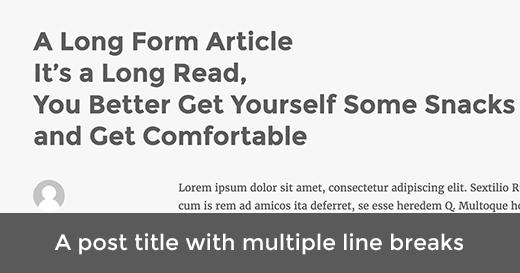
Różnica między podzielonym tytułem a podtytułem w WordPress
Podzielenie tytułu wpisu lub strony w Twojej witrynie WordPress pozwala na podzielenie tytułu na nowe linie bez zmiany formatowania lub stylu.
Długi tytuł może wyglądać nieatrakcyjnie i być trudny do odczytania dla użytkowników. Dzieląc tytuły, możesz ułatwić czytelnikom zobaczenie całego tytułu i zrozumienie, o czym jest Twój wpis na blogu.
Dodatkowo może to pomóc w podkreśleniu ważnych słów kluczowych i przyciągnięciu uwagi czytelników.
Z drugiej strony, podtytuł pozwala na dodanie dwóch różnych nagłówków do Twojego wpisu lub strony WordPress. Może on pełnić funkcję drugiego tytułu, który zazwyczaj wyświetlany jest pod głównym nagłówkiem.
Więcej szczegółów na ten temat znajdziesz w naszym poradniku jak dodać podtytuły do wpisów i stron w WordPress.
Mając to na uwadze, zobaczmy, jak dzielić tytuły wpisów lub stron w Twojej witrynie WordPress bez pisania kodu.
Jak podzielić tytuły wpisów lub stron w WordPressie
Najpierw musisz zainstalować i aktywować wtyczkę Page Title Splitter. Więcej szczegółów znajdziesz w naszym przewodniku krok po kroku jak zainstalować wtyczkę WordPress.
Po aktywacji otwórz stronę lub wpis, w którym chcesz podzielić tytuł, w edytorze blokowym za pomocą panelu administracyjnego WordPress.
Uwaga: Ten plugin będzie działać tylko wtedy, gdy aktualnie używasz edytora klasycznego. Jeśli używasz nowego edytora blokowego, funkcja dzielenia tytułu nie będzie dostępna.
Szczegóły znajdziesz w naszym poradniku jak wyłączyć Gutenberga i zachować klasyczny edytor w WordPress.
Na ekranie edytora wpisu musisz kliknąć mały przycisk pod polem tytułu.
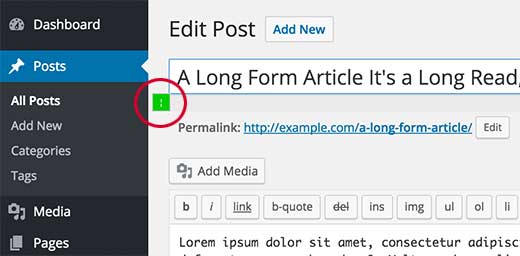
Spowoduje to dodanie wskaźnika na końcu tytułu w polu. Pamiętaj, że pole tytułu musi być zaznaczone, aby wskaźnik był widoczny na ekranie.
Następnie możesz przesunąć kursor wewnątrz pola tekstowego do miejsca, w którym chcesz podzielić tytuł.
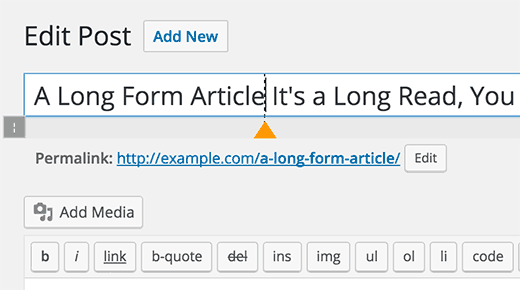
Możesz również dodać wiele punktów podziału, aby podzielić tytuł na więcej linii.
Po prostu kliknij ikonę jeszcze raz, a następnie przesuń znacznik, zaznaczając i umieszczając kursor we właściwym miejscu.
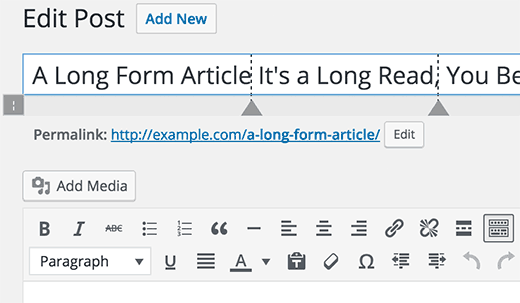
Możesz również usunąć znacznik. Po prostu kliknij znacznik, aby go zaznaczyć, a zauważysz, że przycisk dzielenia tytułu zmieni się w przycisk zamykania.
Kliknięcie go usunie znacznik podziału tytułu z tytułu Twojego wpisu.
Po zakończeniu dodawania i dostosowywania znacznika podziału, nie zapomnij kliknąć przycisku „Zaktualizuj” lub „Opublikuj”, aby zapisać swoje ustawienia.
Możesz teraz odwiedzić wpis lub stronę, aby zobaczyć podzielony tytuł wpisu na swojej stronie internetowej.
Mamy nadzieję, że ten artykuł pomógł Ci nauczyć się, jak dzielić tytuły wpisów lub stron w WordPress. Możesz również zapoznać się z naszym przewodnikiem dla początkujących jak wyświetlać losowe wpisy w WordPress oraz naszym przewodnikiem anatomia strony docelowej o wysokiej konwersji.
Jeśli podobał Ci się ten artykuł, zasubskrybuj nasz kanał YouTube po samouczki wideo WordPress. Możesz nas również znaleźć na Twitterze i Facebooku.




Alex Tully
Wtyczka nie działa. Nawet po jej zainstalowaniu nic nie pojawia się w edytorze, gdy próbuję edytować tytuł. Poddałem się i odinstalowałem ją.
Wsparcie WPBeginner
Thank you for letting us know, we’ll be sure to take a look at the plugin or for alternatives
Admin
Corinne Corley
Nie mogłem użyć tej wtyczki, ponieważ dodała kod zamiast znacznika i dzieliła tam, gdzie chciała, zamiast tam, gdzie ją umieściłem. Odinstalowałem wtyczkę po około 20 minutach prób. Jakieś sugestie?
Melissa Dawn
Przepraszam, chłopaki… Nie spałem i zapomniałem dodać „ ” w moim ostatnim komentarzu.
Chciałem powiedzieć:
*Wstawiłem | w moim tytule, tam gdzie chciałem przerwać linię, i zadziałało.
Gina
Mam taki problem. Czy ktoś zna rozwiązanie?
Krzysiek Dróżdż
Wow, naprawdę potrzebujesz do tego wtyczki?
Dlaczego po prostu nie wstawisz tagu? Instalowanie miliona wtyczek, które niczego tak naprawdę nie robią, nie jest dobrym pomysłem… Zwłaszcza, jeśli taka wtyczka nie jest popularna, więc bardzo mało osób ją przeglądało/kontrolowało jej kod (ta wtyczka miała 30 aktywnych instalacji).
Wsparcie WPBeginner
Zapoznaj się z naszym przewodnikiem ile wtyczek WordPress powinieneś zainstalować na swojej stronie.
Admin
Krzysiek Dróżdż
Nie chodzi o liczbę wtyczek, ale o ich jakość i powód ich używania.
To tak, jakby ktoś zapytał „jak dodać kropkę po zdaniu”, a ty odpowiedziałbyś „jest wtyczka, która…”.
To podejście po prostu nie ma sensu. Polecasz bezużyteczny plugin, który wstawia tag w tytule i do tego wykorzystuje mnóstwo kodu JS. Wstawianie tych tagów samemu jest znacznie łatwiejsze, znacznie bardziej efektywne, znacznie bardziej wydajne i bezpieczniejsze...
Dla każdego problemu istnieją lepsze i gorsze rozwiązania, ale twoje rozwiązanie tego problemu jest najbardziej bezużyteczne, jakie ktokolwiek mógłby wymyślić, zgaduję...
PS. I thought it’s wpbeginner, because you’re aiming to give simple advices for wpbeginners, not that you are total beginners with WP
Sukafia
Auć… mocne słowa…
Wsparcie WPBeginner
Rozumiemy Twój punkt widzenia. Jednak większość naszej publiczności to początkujący użytkownicy WordPress. Rzeczy takie jak edycja plików motywu w celu osiągnięcia czegoś mogą wydawać się proste dla doświadczonych użytkowników, ale nie są tak proste dla początkujących. Wielu z nich w ogóle nie zna HTML ani CSS. Jeśli istnieje wtyczka, która ułatwia im wykonanie czegoś, zawsze najpierw polecimy łatwiejsze rozwiązanie.
KRZYSIEK DRÓŻDŻ
@WPBEGINNER,
What are you writing about? You don’t need to edit any theme files to insert tag in the title field. Just go to your wp-admin, start to edit your post and write in the title field. It’s all. Done. Finito
Jest więc łatwiej, prościej, szybciej i znacznie bezpieczniej niż instalowanie wtyczki, która robi dokładnie to samo, ale z dużą ilością JS (i nie masz pojęcia, co siedzi w jej kodzie, prawda?).
@SUKAFIA:
Jeśli ktoś nawet nie próbuje zrozumieć komentarzy, to zasługuje na mocne słowa, zgaduję...
Zwłaszcza, jeśli próbuje czegoś nauczyć i poleca zupełnie złe rozwiązania – w ten sposób uczy i promuje złe nawyki.
Kabir
Zgadzam się z KRZYSIEK DRÓŻDŻ, bezużyteczna opcja wtyczki