


Jeśli zauważyłeś, że odwiedzający pomijają Twoje linki bez klikania, to nie jesteś sam. Z mojego doświadczenia wynika, że zwykłe linki tekstowe są często zbyt subtelne, aby przyciągnąć uwagę, co oznacza, że czytelnicy przegapią pomocne zasoby i narzędzia, które polecasz.
Właśnie tutaj mogą pomóc podglądy na żywo linków. Zamiast pokazywać tylko adres URL, możesz wyświetlić podgląd z obrazem, tytułem i krótkim opisem – podobnie jak linki pojawiają się na platformach mediów społecznościowych.
W tym przewodniku pokażę Ci krok po kroku, jak wyświetlać podglądy linków na żywo w WordPressie.
Pod koniec tego samouczka będziesz w stanie zamienić proste linki w atrakcyjne podglądy, które przyciągają uwagę i zachęcają do większej liczby kliknięć.
💡Szybka odpowiedź: Jak wyświetlić podgląd linków na żywo w WordPressie
Możesz wyświetlać podglądy linków na żywo w WordPressie, używając wtyczki Linkz.ai do automatycznych wyskakujących okienek po najechaniu myszką lub wtyczki Visual Link Preview do statycznych kart. Obie metody pomagają przekształcić zwykłe adresy URL w angażujące podglądy z obrazami i opisami.
Dlaczego warto wyświetlać podglądy linków na żywo w WordPressie?
Podglądy linków na żywo sprawiają, że linki są bardziej użyteczne, widoczne i łatwiejsze do kliknięcia.
Zamiast pokazywać zwykły adres URL, dają odwiedzającym pomocny kontekst, zanim zdecydują się otworzyć link.
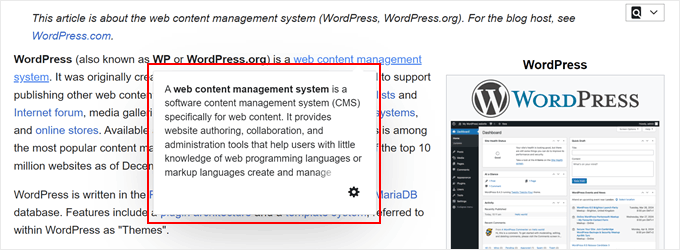
Oto dlaczego polecam używanie podglądów linków na żywo na stronie WordPress:
- Przyciągnij uwagę: Podgląd linku ze zdjęciem i tytułem bardziej wyróżnia się na tle zwykłego tekstu, zwłaszcza w dłuższych postach na blogu.
- Pomóż uzyskać więcej kliknięć: Kiedy czytelnicy widzą, czego dotyczy link, chętniej w niego klikają.
- Popraw wrażenia z czytania: Odwiedzający nie muszą zgadywać, dokąd prowadzi link. Podgląd ustawia jasne oczekiwania.
- Świetne do udostępniania narzędzi i zasobów: Podglądy linków działają szczególnie dobrze podczas polecania produktów, wtyczek lub pomocnych treści zewnętrznych.
- Spraw, aby treść wyglądała nowocześniej: Odkryłem, że dodawanie podglądów linków nadaje Twojej witrynie dopracowany, profesjonalny wygląd. Sprawia, że Twoje treści wyglądają podobnie do tego, co ludzie widzą podczas udostępniania linków w mediach społecznościowych.
Jeśli często udostępniasz linki w samouczkach, postach na blogu lub na stronach docelowych, podglądy linków na żywo mogą pomóc utrzymać zaangażowanie czytelników i zachęcić ich do dalszego przeglądania.
Wskazówka eksperta: Zawsze testuj podglądy linków na urządzeniu mobilnym. Chociaż podglądy oparte na najechaniu myszką wyglądają świetnie na komputerach stacjonarnych, na smartfonach często wymagają „dotknięcia”, co czasami może kolidować z nawigacją, jeśli podgląd zakrywa cały ekran.
Teraz pokażemy Ci, jak łatwo dodać dynamiczne podglądy linków w WordPressie za pomocą 2 prostych metod.
Którą metodę wybrać?🤔
Zanim przejdę do samouczków krok po kroku, warto wybrać metodę, która pasuje do Twojej witryny i celów.
Niektóre wtyczki automatycznie wyświetlają podglądy, gdy użytkownicy najedą kursorem na linki, podczas gdy inne pozwalają tworzyć stylizowane karty podglądu dla konkretnych linków.
Poniższa tabela ułatwia wybór najlepszej opcji dla Ciebie:
| Wtyczka / Metoda | Najlepszy dla | Kiedy używać |
|---|---|---|
| Linkz.ai (Metoda 1) | Automatyczne podglądy linków na żywo po najechaniu myszką | Blogi, poradniki, strony zasobochłonne, strony z wieloma linkami zewnętrznymi |
| Visual Link Preview (Metoda 2) | Karty podglądu linków w stylu Facebooka | Witryny partnerskie, sklepy WooCommerce, sekcje z wyselekcjonowanymi linkami, strony, na których chcesz wyróżnić konkretne linki |
Teraz, gdy już wiesz, która metoda najlepiej odpowiada Twoim potrzebom, przejdźmy do samouczków i skonfigurujmy podglądy Twoich linków na żywo:
- Method 1: Show Live Link Previews on Hover Using Linkz.ai
- Method 2: Create Link Preview Cards Using Visual Link Preview
- Bonus: Spraw, aby podglądy Twoich linków w WordPressie wyglądały idealnie
- Często zadawane pytania dotyczące wyświetlania podglądów linków na żywo w WordPressie
- Odkryj więcej funkcji projektowania WordPress
Metoda 1: Wyświetlanie podglądów linków na żywo po najechaniu myszką za pomocą Linkz.ai
Polecam użycie Linkz.ai, jeśli chcesz, aby podglądy linków na żywo pojawiały się automatycznie, gdy odwiedzający najedzie myszką na linki na Twojej stronie.
Ta metoda działa szczególnie dobrze w przypadku blogów, samouczków i witryn z dużą ilością zasobów, gdzie udostępniasz wiele linków wewnętrznych i zewnętrznych.
Linkz.ai automatycznie pobiera i wyświetla powiązane treści, w tym artykuły, posty na blogu, filmy, prezentacje, pliki PDF i ponad 1000 innych osadzonych elementów internetowych. Wykorzystuje skrypt ładowania na żądanie, co oznacza, że podgląd ładuje się tylko wtedy, gdy użytkownik wchodzi w interakcję z linkiem, aby utrzymać niską wagę początkową strony.
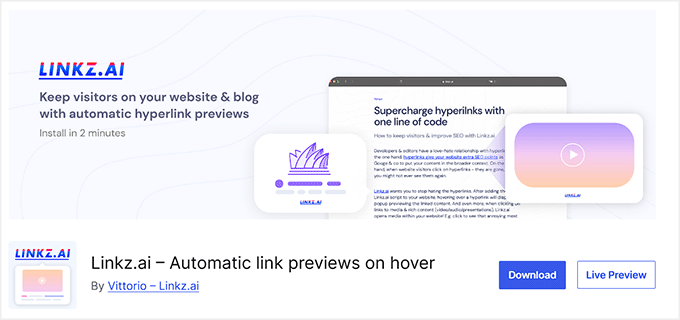
Gdy użytkownicy najedzie myszką na link, pojawia się wyskakujące okienko z podsumowaniem treści, dające odwiedzającym kontekst bez opuszczania Twojej witryny.
Aby korzystać z wtyczki, musisz utworzyć konto Linkz.ai. Darmowy plan pozwala na natychmiastowe dodawanie podglądów po najechaniu myszką zarówno dla linków wewnętrznych, jak i zewnętrznych, co jest wystarczające dla większości blogów i małych stron.
Dla tych, którzy potrzebują więcej funkcji, takich jak analityka, dodatkowe motywy i bogatsze treści, plan premium „Blog” zaczyna się od 60 USD rocznie (5 USD miesięcznie).
Ogólnie uważam, że jest to świetne rozwiązanie, ponieważ jest automatyczne, przyjazne dla początkujących i utrzymuje zaangażowanie czytelników przy minimalnej konfiguracji.
Krok 1: Zainstaluj Linkz.ai i utwórz konto
Najpierw musisz zainstalować i aktywować wtyczkę Linkz.ai. Jeśli nie wiesz, jak to zrobić, nie martw się, mam dla Ciebie rozwiązanie.
Po prostu postępuj zgodnie z naszym przewodnikiem krok po kroku dotyczącym instalacji wtyczki WordPress.
Po aktywacji wtyczki zobaczysz zakładkę menu Linkz.ai w swoim panelu administracyjnym WordPress. Kliknij ją, a następnie kliknij przycisk „Zarejestruj się”.
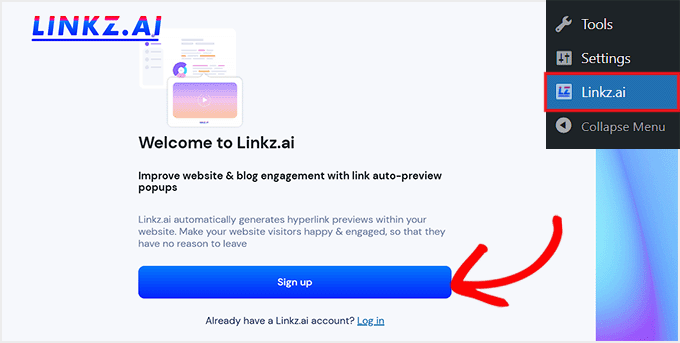
Zostaniesz przekierowany na stronę Linkz.ai, gdzie musisz utworzyć konto, podając swój adres e-mail i wybierając hasło.
Następnie kliknij przycisk „Continue”.
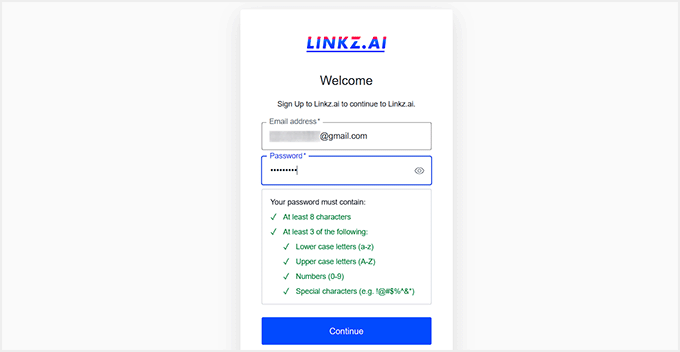
Pomyślnie utworzyłeś swoje konto Linkz.ai. Domyślnie będziesz korzystać z planu Free, który pozwala na dodanie do 2500 podglądów linków miesięcznie na jednej stronie internetowej.
Automatycznie wyświetla podglądy, gdy użytkownicy najedą kursorem na linki, i może wyświetlać bogate podglądy po kliknięciu, z uwzględnieniem brandingu Linkz.ai.
Ten plan jest idealny na początek, a zawsze możesz później przejść na wyższy plan, jeśli chcesz uzyskać dodatkowe funkcje, takie jak analityka, dodatkowe motywy lub więcej podglądów linków miesięcznie.
Krok 2: Połącz Linkz.ai ze swoją stroną WordPress
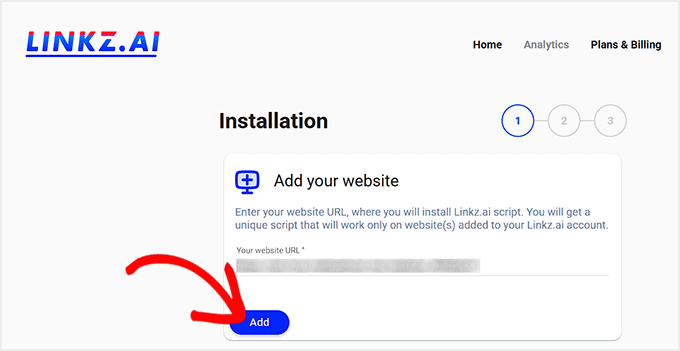
Teraz, gdy utworzyłeś konto Linkz.ai, czas połączyć je ze swoją stroną WordPress. Po rejestracji Linkz.ai automatycznie otworzy kreatora instalacji w swoim panelu.
Adres URL Twojej strony internetowej zostanie już dodany, więc wszystko, co musisz zrobić, to kliknąć przycisk „Dodaj”, aby połączyć swoją stronę z Linkz.ai.
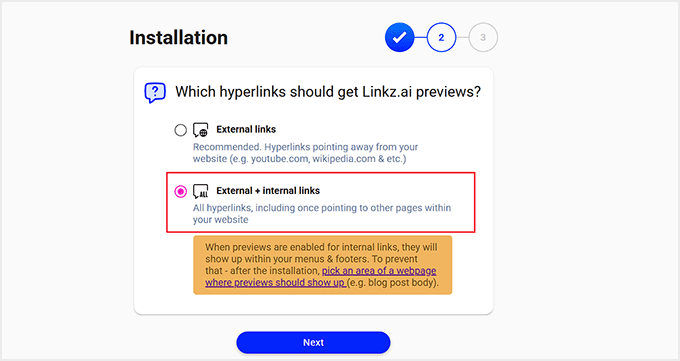
Następnie kreator zapyta, które hiperłącza powinny wyświetlać podglądy linków. Jeśli chcesz podglądy tylko dla linków zewnętrznych, możesz wybrać tę opcję.
Osobiście polecam wybór zarówno linków zewnętrznych, jak i wewnętrznych, jeśli chcesz, aby cała Twoja treść była bardziej interaktywna i angażująca dla odwiedzających.
Po dokonaniu wyboru kliknij przycisk „Dalej”.
Następnie musisz wybrać motyw i styl dla swoich kart podglądu linków.
W darmowym planie możesz używać tylko motywu „Classic”, który wyświetla duże wyróżnione zdjęcie wraz z fragmentem posta. Użytkownicy Premium mają dostęp do dodatkowych motywów i więcej opcji dostosowywania.
Dla stylu będziesz musiał wybrać między jasnym a trybem ciemnym.
Osobiście polecam opcję „Automatyczny jasny/ciemny”, ponieważ automatycznie dostosowuje się ona do trybu strony odwiedzającego, chociaż ta funkcja jest dostępna tylko w planie premium.
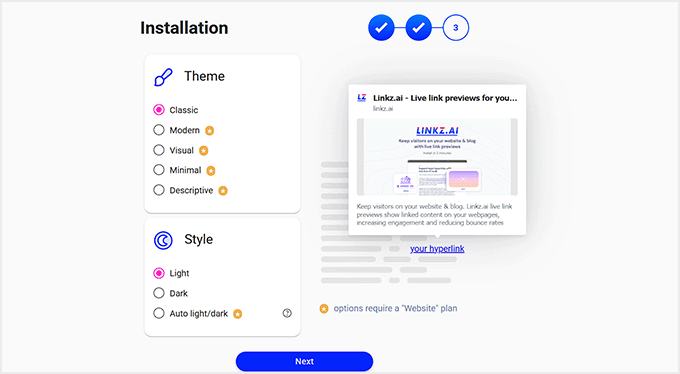
Po dokonaniu wyboru kliknij przycisk „Dalej”.
Przekieruje Cię to do ostatniego kroku, gdzie musisz kliknąć przycisk „Aktywuj Linkz.ai”.
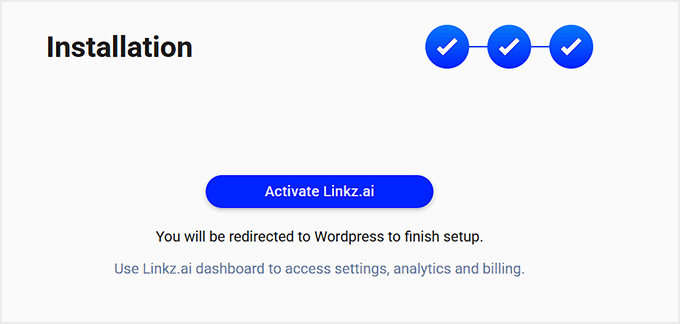
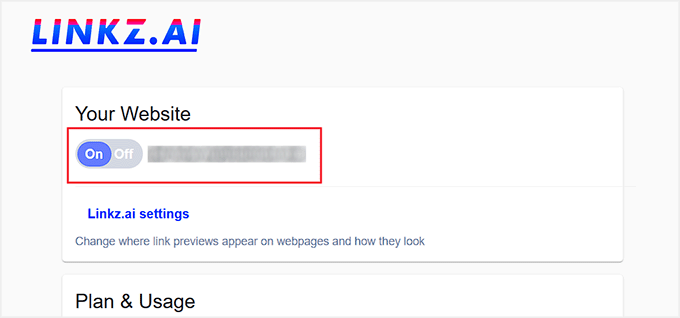
Następnie wrócisz do swojego panelu WordPress. Tutaj Twoja witryna będzie wymieniona w ustawieniach Linkz.ai z włączonym przełącznikiem.
Oznacza to, że Twoje karty podglądu linków są teraz aktywne i domyślnie będą wyświetlane na Twojej stronie.
Krok 3: Przetestuj swoje pierwsze podglądy aktywnych linków
Gdy Linkz.ai zostanie połączony i aktywny na Twojej stronie, czas zobaczyć go w akcji. Otwórz post lub stronę w swojej witrynie WordPress, która zawiera linki.
Najedź myszką na link, a powinieneś zobaczyć automatycznie pojawiający się mały podgląd. Ten podgląd pokaże podsumowanie połączonej treści, w tym tytuł, wyróżnione zdjęcie i fragment.
Uwaga: Na urządzeniach mobilnych, gdzie najedzenie kursorem nie jest możliwe, użytkownicy zazwyczaj mogą dotknąć linku, aby zobaczyć podgląd, w zależności od konfiguracji.
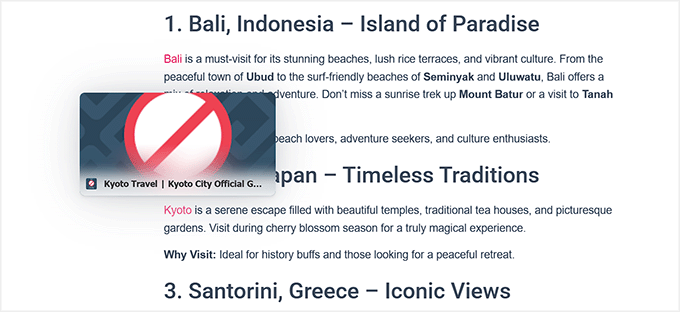
Jeśli w Kroku 2 wybrałeś zarówno linki wewnętrzne, jak i zewnętrzne, spróbuj najechać kursorem na link wewnętrzny, aby zobaczyć, jak wygląda. Jest to świetny sposób na uczynienie własnej treści bardziej interaktywną i utrzymanie zaangażowania odwiedzających na Twojej stronie.
Jeśli podgląd się nie pojawi, upewnij się, że przełącznik Linkz.ai jest włączony w panelu WordPress w ustawieniach Linkz.ai.

Może być również konieczne wyczyszczenie pamięci podręcznej witryny, jeśli używasz wtyczki do buforowania, ponieważ strony buforowane czasami mogą uniemożliwić natychmiastowe wyświetlanie nowych funkcji.
Po potwierdzeniu, że wszystko działa, możesz zacząć publikować posty z pewnością, wiedząc, że Twoje linki są teraz bardziej angażujące.
Metoda 2: Twórz karty podglądu linków za pomocą wizualnego podglądu linków
Jeśli chcesz mieć większą kontrolę nad tym, jak wyglądają Twoje linki, Visual Link Preview jest świetną opcją. Ta wtyczka pozwala tworzyć karty podglądu linków w stylu Facebooka dla dowolnego linku na Twojej stronie, dzięki czemu możesz wybrać obraz, tytuł i opis, które się pojawią.
Możesz nawet stworzyć własny szablon lub dostosować domyślny szablon, aby pasował do projektu Twojej witryny.
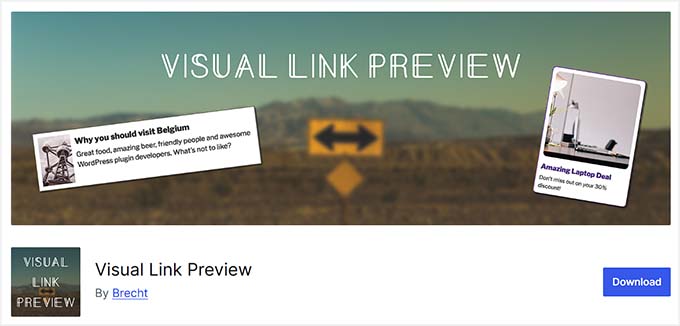
Polecam tę metodę, jeśli chcesz wyróżnić konkretne linki, takie jak promocje partnerskie, produkty WooCommerce, powiązane posty lub wyselekcjonowane listy przydatnych stron internetowych.
Ponieważ dane podglądu są zapisywane lokalnie na Twojej stronie, nie ma potrzeby pobierania danych z zewnętrznej witryny za każdym razem, gdy strona się ładuje. Zmniejsza to liczbę zewnętrznych żądań HTTP, co pomaga utrzymać Core Web Vitals i ogólną szybkość witryny.
Visual Link Preview działa zarówno z klasycznym edytorem, jak i z Gutenbergiem, pozwalając na dodawanie podglądów za pomocą bloków lub krótkich kodów. Dzięki temu jest elastyczny dla każdego rodzaju treści, niezależnie od tego, czy prowadzisz bloga, sklep internetowy, czy stronę z zasobami.
Krok 1: Zainstaluj i aktywuj Visual Link Preview
Aby rozpocząć, najpierw musisz zainstalować i aktywować wtyczkę Visual Link Preview. Najlepsze jest to, że jest ona całkowicie darmowa, więc możesz dodawać niestandardowe karty podglądu linków do swojej witryny bez ponoszenia żadnych kosztów.
Aby ją zainstalować, przejdź do swojego panelu WordPress, wybierz Wtyczki » Dodaj nową i wyszukaj „Visual Link Preview”.
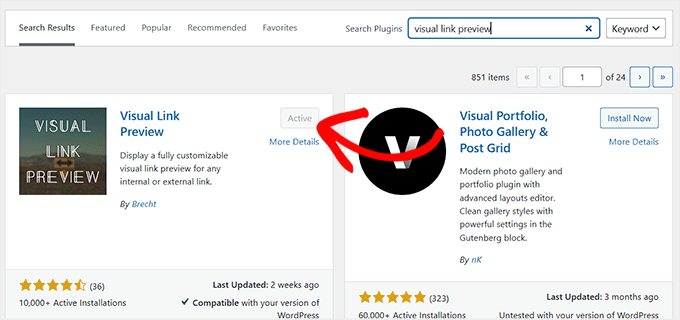
Gdy ją znajdziesz, kliknij „Zainstaluj teraz”, a następnie „Aktywuj”. Więcej informacji znajdziesz w naszym przewodniku dotyczącym instalacji wtyczki WordPress.
Krok 2: Wybierz i dostosuj szablon dla swoich kart podglądu linków
Po aktywacji wtyczki przejdź do strony Ustawienia » Podgląd linków wizualnych z panelu administracyjnego WordPress. Tutaj zdecydujesz, jak będą wyglądać Twoje karty podglądu linków.
Wtyczka oferuje dwa rodzaje szablonów: dynamiczne i statyczne.
Szablony dynamiczne można w pełni edytować za pomocą Edytora szablonów, co daje pełną kontrolę nad układem, kolorami i wyglądem kart. Szablony statyczne są wstępnie zakodowane i pozwalają jedynie na drobne zmiany stylu, dzięki czemu są prostsze, ale mniej elastyczne.
Aby utworzyć szablon dynamiczny, musisz otworzyć „Edytor szablonów”.
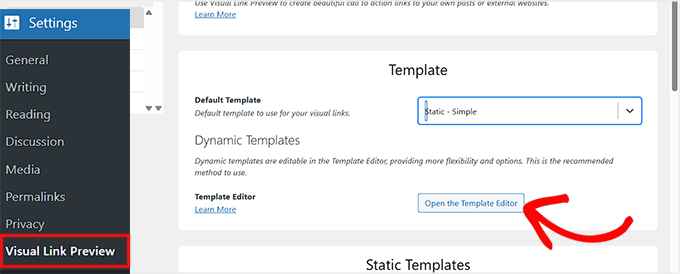
Polecam tę opcję, ponieważ pozwala ona dostosować karty dokładnie tak, jak chcesz, i zobaczyć zmiany w czasie rzeczywistym.
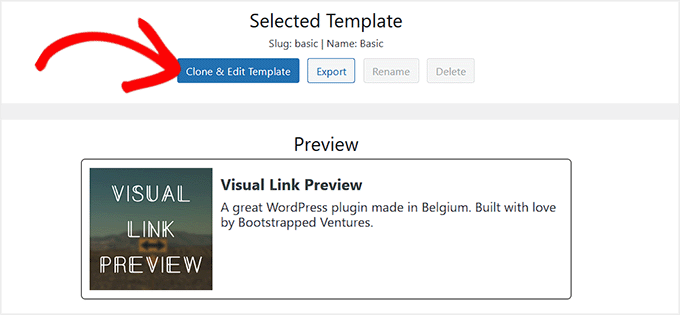
Najpierw wybierasz domyślny styl szablonu i podglądasz go. Następnie kliknij przycisk „Klonuj i edytuj szablon”, aby rozpocząć dostosowywanie.
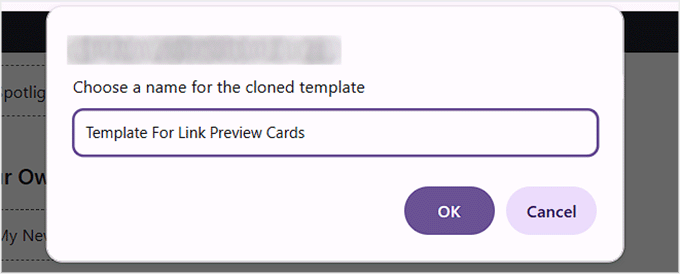
Musisz nadać szablonowi nazwę, zanim będziesz mógł go zapisać.
Zwykle wybieram coś opisowego, co ułatwia późniejszą identyfikację.
W edytorze lewa strona pozwala na dostosowanie właściwości szablonu, takich jak tło, obramowania, dopełnienie i marginesy. Możesz również edytować poszczególne elementy, takie jak tytuł, tekst i obraz.
Po prawej stronie zobaczysz podgląd swojej karty podglądu linku na żywo podczas wprowadzania zmian. Gdy będziesz zadowolony z projektu, kliknij „Zapisz zmiany” na górze.
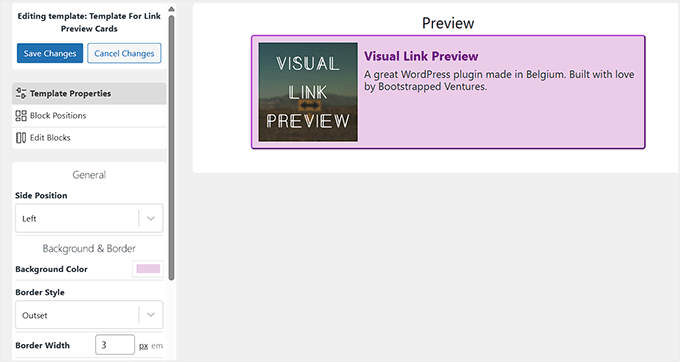
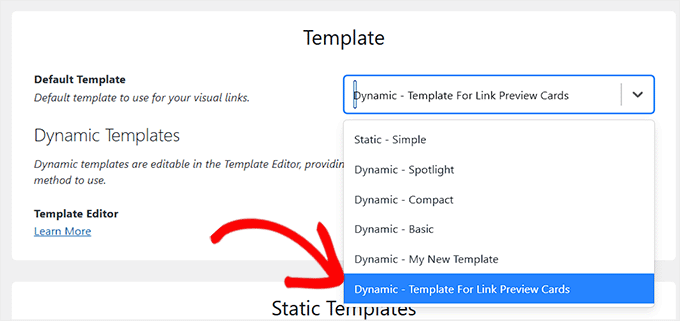
Z powrotem na stronie ustawień Twój nowy szablon pojawi się teraz w menu rozwijanym dynamicznych szablonów.
Stąd po prostu wybierz go, aby od razu zacząć z niego korzystać.
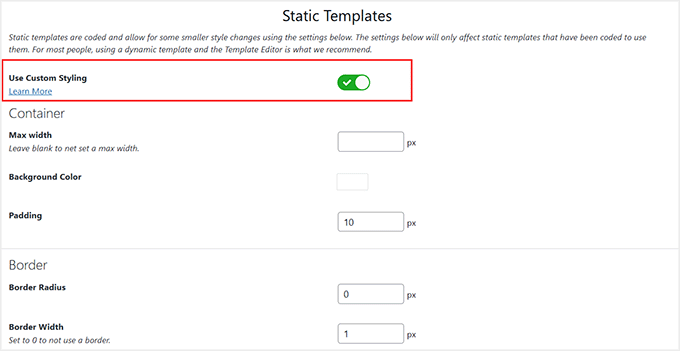
Jeśli chcesz szybszej konfiguracji, możesz zamiast tego wybrać statyczny szablon, włączając przełącznik „Użyj niestandardowego stylu”.
Następnie dokonaj podstawowych dostosowań, takich jak szerokość kontenera, kolor tła, dopełnienie, obramowania i style tekstu.
Jest to szybsza opcja, ale osobiście wolę dynamiczne szablony, ponieważ dają mi większą kontrolę i tworzą bardziej dopracowany, profesjonalny wygląd moich kart podglądu linków.
Po zakończeniu kliknij przycisk „Zapisz zmiany”, aby zachować swoje ustawienia.
Krok 3: Dodaj swoją pierwszą kartę podglądu linku
Teraz nadszedł czas, aby dodać kartę podglądu linku do jednego z Twoich wpisów. Przejdź do Wpisy » Wszystkie wpisy i kliknij „Edytuj” przy wpisie, w którym chcesz umieścić kartę podglądu.
Po otwarciu edytora bloków kliknij przycisk „Dodaj blok”, aby otworzyć menu bloków. Stamtąd znajdź blok „Wizualny podgląd linku” i przeciągnij go w wybrane miejsce.
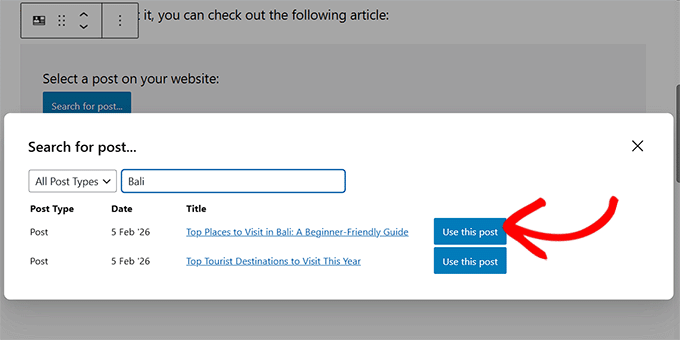
Jeśli chcesz dodać podgląd zewnętrznego linku, po prostu wklej adres URL i kliknij przycisk „Użyj tego adresu URL”. Jeśli chcesz dodać podgląd wewnętrznego wpisu lub strony, kliknij przycisk „Szukaj wpisu”.
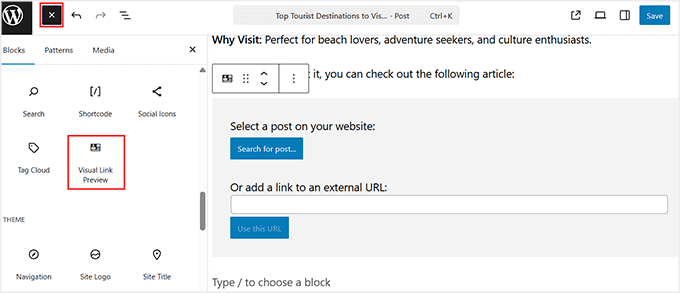
Pojawi się okno podręczne, w którym możesz wpisać tytuł wpisu, którego szukasz.
Po załadowaniu wyników przez wtyczkę kliknij „Użyj tego wpisu” obok tego, który chcesz umieścić w karcie podglądu.
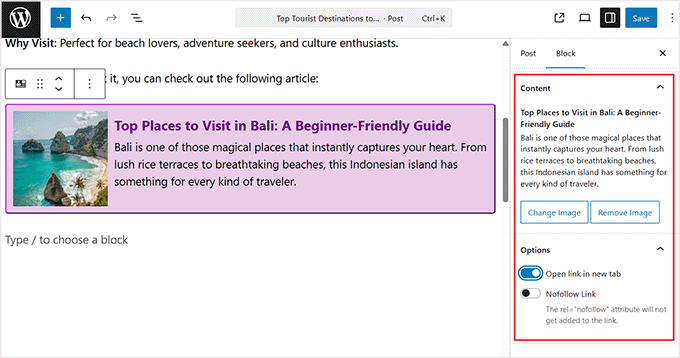
Po załadowaniu karty podglądu możesz ją dostosować w panelu bloków po lewej stronie.
Możesz edytować opis, aby był bardziej angażujący, i zastąpić obraz miniatury, jeśli chcesz użyć innego.
Możesz również przełączyć opcje otwierania linku w nowej karcie lub dodawania atrybutu nofollow.
Jeśli używasz linku zewnętrznego, polecam przełączenie opcji nofollow.
Odkryłem, że używanie nofollow dla linków zewnętrznych pomaga chronić SEO Twojej własnej witryny. Pozwala to udostępniać czytelnikom pomocne zasoby bez przekazywania własnego autorytetu wyszukiwarek.
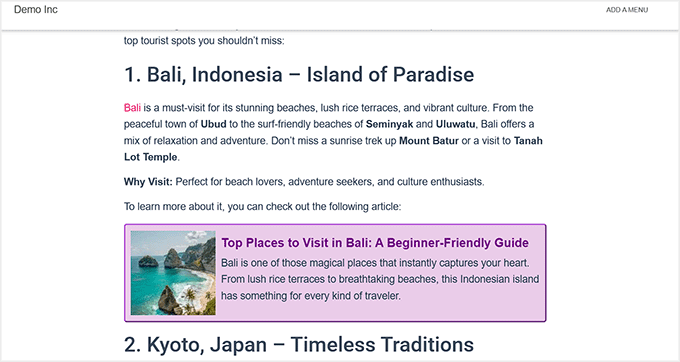
Gdy będziesz zadowolony z wyglądu, kliknij „Zaktualizuj” lub „Opublikuj”, aby zapisać zmiany.
Teraz Twoja karta podglądu linku jest aktywna, dając czytelnikom wizualny, interaktywny sposób eksplorowania treści bez opuszczania strony.
Bonus: Spraw, aby podglądy Twoich linków w WordPressie wyglądały idealnie
Powyższe metody pomagają wyświetlać podglądy linków w Twojej witrynie, ale chcesz również, aby Twoje linki wyglądały świetnie po udostępnieniu w mediach społecznościowych. Odpowiedni obraz, tytuł i opis tworzą profesjonalnie wyglądającą kartę podglądu i sprawiają, że ludzie chętniej klikają.
Jeśli te informacje nie zostaną poprawnie skonfigurowane, Twoje linki mogą wyglądać nieprofesjonalnie lub być uszkodzone. Polecam użyć All in One SEO (AIOSEO), najlepszej wtyczki SEO dla WordPress, aby łatwo kontrolować te metadane i zapewnić, że Twoje linki zawsze będą wyglądać najlepiej.
Używamy AIOSEO na WPBeginner do celów SEO. Aby dowiedzieć się więcej o naszym doświadczeniu, przeczytaj naszą pełną recenzję AIOSEO.

Dzięki AIOSEO możesz łatwo ustawić meta tagi Open Graph dla Facebooka, LinkedIn i innych platform, dostosować tytuł i opis, a nawet ustawić domyślny obraz Open Graph.
Możesz również dodać znaczniki schematu, aby nadać wyszukiwarkom więcej kontekstu o Twoich treściach.
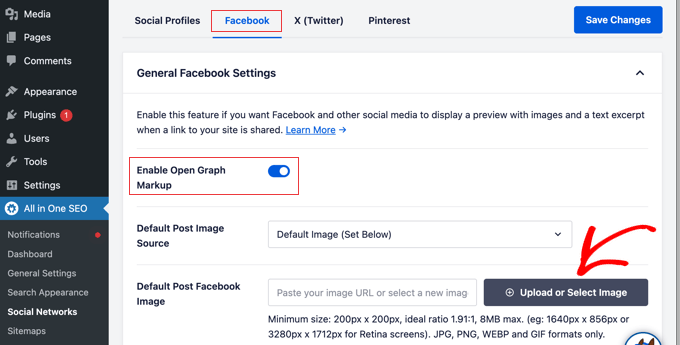
Konfigurując Open Graph i schemat za pomocą AIOSEO, Twoje linki będą wyglądać schludnie i klikalnie w całym internecie, jednocześnie pomagając Ci poprawić SEO Twojego WordPressa.
👉 Aby dowiedzieć się więcej, zapoznaj się z naszymi przewodnikami:
- Jak dodać znacznik schematu w WordPress
- Jak poprawnie dodać przyjazny dla SEO znacznik schematu „Jak to zrobić” w WordPress
- Przewodnik dla początkujących: Jak dodać metadane Facebook Open Graph w WordPress
Często zadawane pytania dotyczące wyświetlania podglądów linków na żywo w WordPressie
Jeśli nadal masz pytania dotyczące dodawania podglądów linków na swojej stronie WordPress, nie jesteś sam. Poniżej odpowiedziałem na najczęściej zadawane pytania, aby pomóc Ci rozwiązać problemy i sprawić, by Twoje linki wyglądały jak najlepiej.
Jak śledzić kliknięcia linków w WordPress?
Możesz śledzić kliknięcia linków, korzystając z wtyczek takich jak MonsterInsights, najlepsza wtyczka Google Analytics dla WordPress, lub Pretty Links, najlepsza wtyczka do skracania linków dla WordPress. Te narzędzia rejestrują specyficzne dane, takie jak wskaźniki klikalności (CTR) i statystyki konwersji, bez potrzeby pisania niestandardowego kodu.
Aby zacząć, zapoznaj się z naszym przewodnikiem na temat jak śledzić kliknięcia linków w WordPressie.
Czy WordPress domyślnie wyświetla podglądy linków?
Nie, WordPress domyślnie wyświetla linki jako zwykły tekst. Jednak WordPress automatycznie osadza treści z określonych stron (takich jak YouTube czy Twitter), jeśli wkleisz adres URL w osobnym wierszu. W przypadku standardowych linków tekstowych potrzebujesz wtyczki, takiej jak te wymienione powyżej.
Jaki jest najlepszy darmowy tracker linków?
Jako darmową opcję, Pretty Links Lite jest popularnym wyborem. Pozwala ona skracać, śledzić i zarządzać linkami bezpośrednio z panelu WordPressa bez żadnych kosztów.
Jak zobaczyć wszystkie linki w WordPress?
Możesz zobaczyć wszystkie linki, instalując wtyczkę do zarządzania linkami, taką jak Pretty Links, lub używając edytora WordPressa do sprawdzania swoich postów i stron. Niektóre wtyczki SEO również zapewniają przegląd linków w swoich panelach.
Czy skracacze adresów URL są dobre dla SEO?
Tak, ale z pewną ostrożnością. Skrócone adresy URL mogą wyglądać schludniej i łatwiej je udostępniać, ale upewnij się, że poprawnie przekierowują do ostatecznej strony. Wtyczki takie jak Pretty Links i ThirstyAffiliates bezpiecznie obsługują to w WordPressie.
Jaka jest różnica między adresem URL a hiperłączem?
Adres URL to adres strony w sieci, podczas gdy hiperłącze to klikalny tekst lub obraz, który wskazuje na ten adres URL. Mówiąc prościej, adres URL to cel podróży, a hiperłącze to to, co użytkownicy klikają, aby się tam dostać.
Jak zmienić adres URL bez utraty SEO?
Użyj przekierowania 301, gdy tylko zmienisz adres URL. Informuje to wyszukiwarki, że strona została trwale przeniesiona i zachowuje Twoje rankingi SEO, jednocześnie kierując odwiedzających do nowego linku.
Odkryj więcej funkcji projektowania WordPress
Chcesz, aby projekt Twojej strony WordPress był jeszcze ciekawszy? Sprawdź te pomocne przewodniki:
- Użyj prostych i eleganckich przypisów w swoich postach na blogu, aby dodać dodatkowe informacje
- Pokaż linki nawigacji okruszkowej, aby pomóc odwiedzającym zrozumieć, gdzie się znajdują na Twojej stronie
- Stwórz przewijany pasek wiadomości, aby dzielić się ważnymi aktualizacjami ze swoimi odwiedzającymi
- Użyj widżetu odliczania, aby wzbudzić ekscytację przed specjalnymi wydarzeniami
- Dodaj pasek postępu czytania do swoich postów, aby utrzymać zaangażowanie czytelników
- Stwórz niestandardowe dzielniki kształtów, aby uczynić projekt Twojej strony bardziej interesującym
Mam nadzieję, że ten artykuł pomógł Ci dowiedzieć się, jak wyświetlać podglądy linków na żywo w WordPressie. Możesz również zapoznać się z naszą listą najlepszych kreatorów stron metodą przeciągnij i upuść w WordPressie oraz naszym przewodnikiem na temat jak edytować stronę WordPress.
Jeśli podobał Ci się ten artykuł, zasubskrybuj nasz kanał YouTube po samouczki wideo WordPress. Możesz nas również znaleźć na Twitterze i Facebooku.



Dennis Muthomi
Dziękuję za instrukcje dotyczące konfiguracji wtyczki Bright Link Previews. Wydaje się to świetnym rozwiązaniem do zwiększenia zaangażowania użytkowników na moim blogu.
Sekcja dotycząca dostosowywania wyglądu podglądu etykietki narzędziowej okazała się dla mnie szczególnie pomocna. Kluczowe jest zapewnienie, aby te podglądy ulepszały, a nie pogarszały doświadczenie użytkownika.
To fantastyczne źródło, które z pewnością wdrożę na swojej stronie. Jeszcze raz dziękuję za podzielenie się swoją wiedzą!
Colin
Dziękuję za artykuł, ten wtyczka przestała działać i nie jest już dostępna do pobrania. Jeśli miałbyś nową sugestię, która działa, byłbym bardzo wdzięczny. Płatna wersja RT Media nie jest na poziomie i niewiele można znaleźć w Google.
Wsparcie WPBeginner
Thank you for letting us know, we will be sure to look into updating this article
Administrator
Marcus Quiroga
Cześć,
Czy jest jakaś aktualizacja tej funkcji obecnie? Próbuję jej użyć na linkach zewnętrznych. Czy ktoś mógłby mi w tym pomóc?
dziękuję
Zespół WPBeginner
Dziękujemy za poprawienie nas, zaktualizowaliśmy artykuł.
Tim Roberts
Jak sprawić, by to działało na konkretnych linkach.
Zespół WPBeginner
Niestety wtyczka nie ma możliwości wyświetlania podglądu dla wybranych linków; można wybrać tylko wszystkie, wewnętrzne lub zewnętrzne linki.
Bruce Brown
Wybierz opcję „klasa”, a następnie dodaj klasę do linków, które chcesz wyświetlić.
Per Søderlind
Cześć, jestem autorem wtyczki.
Możesz sprawić, by działało to na określonych linkach, dodając class=”wp-live-preview” do linku, a na stronie ustawień ustawiając „Live Preview Links” na „class=”wp-live-preview”. Zobacz przykładowe linki na mojej stronie.