


Zarządzanie wieloma witrynami WordPress może być uciążliwe, zwłaszcza jeśli chodzi o obsługę kont użytkowników i logowań.
Udostępnianie informacji o klientach, członkach lub odwiedzających między wieloma witrynami może poprawić wrażenia użytkownika, umożliwiając logowanie się do wielu witryn za pomocą tego samego konta. Może to również zaoszczędzić mnóstwo czasu, jeśli musisz dodać pracowników, studentów lub innych użytkowników do kilku witryn.
W tym artykule pokażemy Ci, jak łatwo udostępniać użytkowników i loginy między wieloma witrynami WordPress.
Dlaczego udostępniać użytkowników i loginy między wieloma witrynami WordPress?
Jeśli masz wiele witryn, możesz chcieć udostępniać między nimi użytkowników i informacje o logowaniu.
Może to zaoszczędzić czas i wysiłek odwiedzających, ponieważ muszą oni wypełnić formularz rejestracji użytkownika tylko raz. Na przykład możesz mieć bloga WordPress i stronę internetową, na której sprzedajesz kursy online.
Jeśli ktoś kupi kurs z Twojego bloga, możesz automatycznie dodać go do strony z systemem zarządzania nauczaniem (LMS). Użytkownik może następnie zalogować się do LMS i rozpocząć pracę nad swoim kursem, bez konieczności rejestracji przy użyciu adresu e-mail, nazwy użytkownika i innych danych.
Jeśli jesteś agencją deweloperską WordPress lub pracujesz nad wieloma witrynami klientów, możesz potrzebować ręcznie utworzyć kilka kont dla każdego programisty, testera i innego członka personelu. Zamiast tego możesz zaoszczędzić czas, rejestrując każdą osobę raz, a następnie udostępniając dane logowania między wszystkimi witrynami klientów.
Mając to na uwadze, zobaczmy, jak możesz udostępniać użytkowników i loginy między witrynami WordPress.
Jak udostępniać użytkowników i logowania między wieloma witrynami WordPress
Najlepszym sposobem udostępniania informacji o użytkownikach i logowaniu jest użycie Uncanny Automator. Jest to najlepsza wtyczka do automatyzacji WordPress i pomaga tworzyć zautomatyzowane przepływy pracy, które mogą zaoszczędzić mnóstwo czasu i wysiłku.
Jeśli chodzi o łączenie kilku witryn, wiele osób zakłada, że potrzebujesz skonfigurować sieć multisite WordPress. Jednak często łatwiej jest używać webhooków. Są to fragmenty kodu, które pozwalają różnym narzędziom i aplikacjom udostępniać informacje w czasie rzeczywistym.
Po zainstalowaniu Uncanny Automator możesz używać webhooków do udostępniania informacji między witrynami WordPress, w tym kont użytkowników i danych logowania.
Aby rozpocząć, musisz zainstalować Uncanny Automator na stronie internetowej, na której użytkownicy będą tworzyć swoje oryginalne konto. Nazwiemy to witryną „źródłową”.
Następnie musisz zainstalować Uncanny Automator na każdej stronie internetowej, która powinna otrzymywać dane z witryny źródłowej.
Następnie będziesz używać przepisów automatyzacji i webhooków do wysyłania informacji o użytkowniku ze źródła do wszystkich innych stron internetowych, które potrzebują tych informacji.
Mając to na uwadze, przejdźmy przez kroki bardziej szczegółowo.
Dodaj Uncanny Automator do strony źródłowej
Pierwszą rzeczą, którą musisz zrobić, jest zainstalowanie i aktywowanie wtyczki Uncanny Automator na swojej stronie źródłowej. Więcej szczegółów znajdziesz w naszym przewodniku krok po kroku, jak zainstalować wtyczkę WordPress.
Uwaga: Istnieje darmowa wtyczka Uncanny Automator, która pozwala zautomatyzować wiele typowych zadań i zawiera 300 wyzwalaczy i akcji automatyzacji. Jednak będziemy używać Uncanny Automator Pro, ponieważ jest on potrzebny do użycia wyzwalacza „Użytkownik jest tworzony”.
Po aktywacji zostaniesz poproszony o zainstalowanie darmowej wersji Uncanny Automator core. Darmowa wtyczka ma ograniczone funkcje, ale służy jako podstawa wersji Pro.
Po wykonaniu tej czynności przejdź do Automator » Ustawienia i wprowadź swój klucz licencyjny.
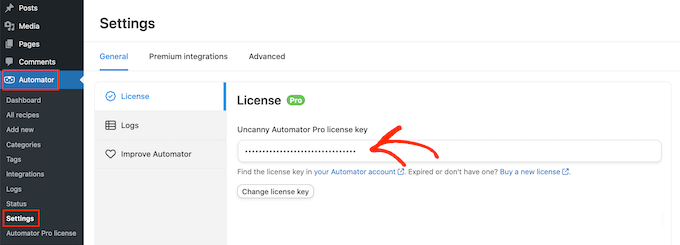
Te informacje znajdziesz na swoim koncie na stronie Uncanny Automator.
Po wprowadzeniu klucza kliknij przycisk „Aktywuj licencję”.
Utwórz nowy przepis automatyzacji
Po aktywacji jesteś gotowy do tworzenia zautomatyzowanych przepływów pracy w WordPress. Uncanny Automator nazywa te przepływy pracy „przepisami”.
Utworzysz przepis, który wysyła informacje do webhooka za każdym razem, gdy użytkownik zarejestruje się w Twojej witrynie WordPress.
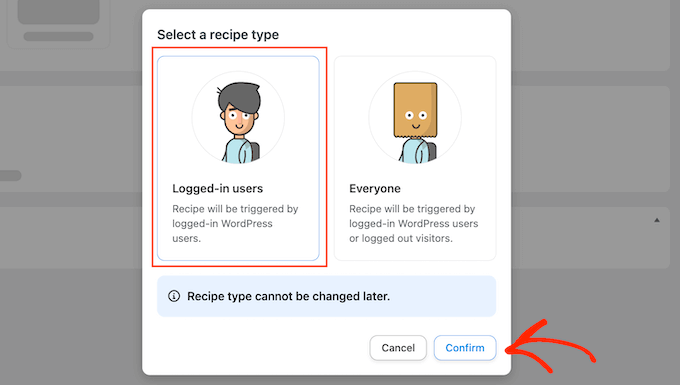
Aby rozpocząć, po prostu przejdź do strony Automator » Dodaj nowy. Uncanny Automator zapyta teraz, czy chcesz utworzyć przepis „Zalogowany” czy „Dla wszystkich”.
Przepisy dla zalogowanych mogą być wyzwalane tylko przez zalogowanych użytkowników, ale każdy może wyzwolić przepisy „Wszyscy”. Mając to na uwadze, wybierz „Zalogowani”, a następnie kliknij „Potwierdź”.
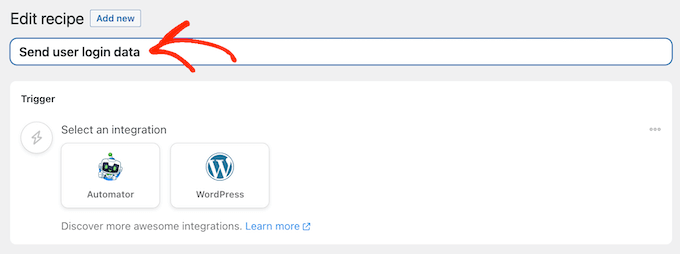
Teraz możesz nadać temu przepisowi tytuł, wpisując go w polu „Tytuł”.
To tylko dla Twojej wiadomości, więc możesz użyć czegokolwiek chcesz.
Dodaj wyzwalacze i akcje do zautomatyzowanego przepływu pracy
Każdy przepis w Uncanny Automator składa się z dwóch części: Wyzwalaczy i Akcji.
Wyzwalacz to każde zdarzenie, które rozpoczyna zautomatyzowany przepływ pracy, takie jak dodawanie nowych użytkowników i autorów do Twojego bloga WordPress. Akcje to zadania, które przepis wykona, takie jak udostępnianie informacji innej stronie internetowej, blogowi lub sklepowi internetowemu.
Aby rozpocząć, musisz ustawić wyzwalacz, wybierając integrację.
Uncanny Automator obsługuje wiele popularnych wtyczek WordPress, w tym WPForms, WooCommerce i OptinMonster. Widoczne opcje mogą się różnić w zależności od zainstalowanych wtyczek.
Aby rozpocząć, wybierz „WordPress”, a następnie kliknij „Użytkownik jest tworzony”.
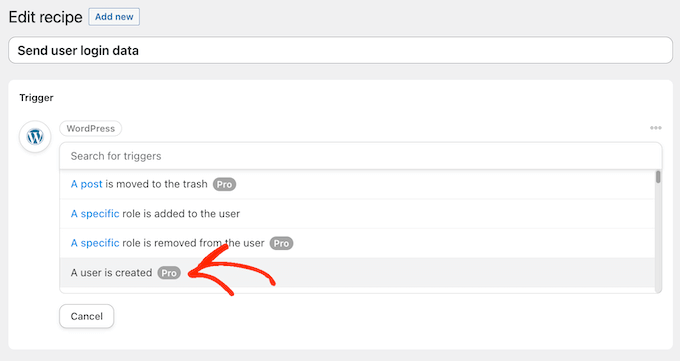
Następnie musisz powiedzieć Uncanny Automator, co ma zrobić, gdy przepis zostanie uruchomiony.
Aby to zrobić, kliknij przycisk „Dodaj akcję”.
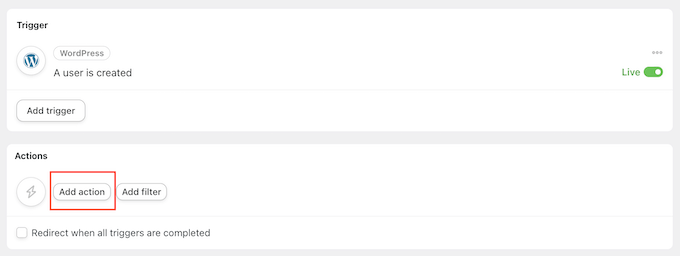
Uncanny Automator wyświetli teraz wszystkie różne integracje, których możesz użyć w akcji.
Aby wysłać dane do webhooka, kliknij „Webhooks”.
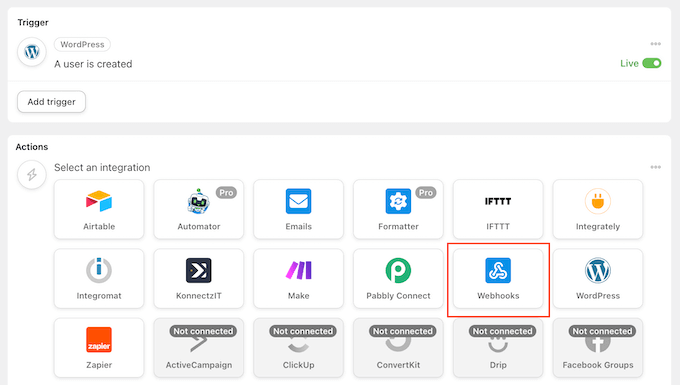
Dodaje to nowe menu rozwijane.
Tutaj wybierz „Wyślij dane do webhooka”.
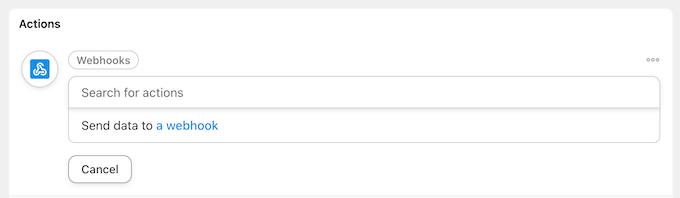
Zobaczysz teraz nową sekcję, w której możesz skonfigurować webhook.
Na razie przewiń do sekcji „Treść”.
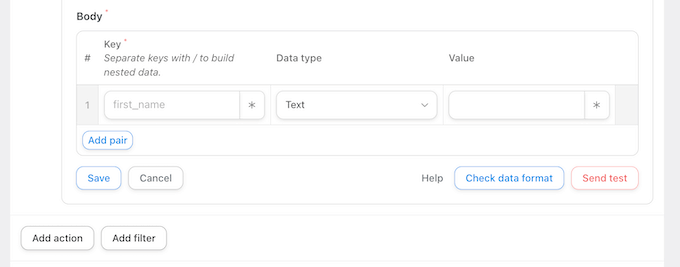
Tutaj musisz określić dane, które Uncanny Automator ma przekazać do odbierających blogów lub stron internetowych. Na przykład pokażemy, jak udostępnić adres e-mail użytkownika, jego imię i nazwisko oraz nazwę użytkownika. Nie będziemy udostępniać hasła użytkownika za pośrednictwem Uncanny Automator.
Zamiast tego Uncanny Automator wygeneruje tymczasowe hasło. Później w tym przewodniku pokażemy, jak wysłać e-mail zawierający link do resetowania hasła, aby użytkownicy mogli łatwo utworzyć własne hasło.
Wskazówka: Najlepszą praktyką jest używanie unikalnego hasła dla każdego konta. Więcej na ten temat znajdziesz w naszym kompletnym przewodniku po bezpieczeństwie WordPress.
Aby udostępnić adres e-mail użytkownika, kliknij pole pod etykietą „Klucz” i wpisz „Email”. Będziesz używać tego klucza w swoim webhooku, więc zanotuj go.
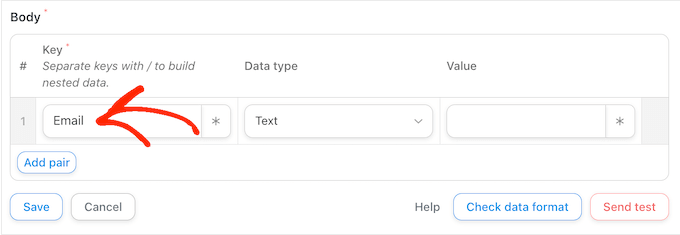
W sekcji „Typ danych” wybierz „Tekst”, jeśli nie jest jeszcze zaznaczone.
Teraz kliknij gwiazdkę obok „Wartość”.
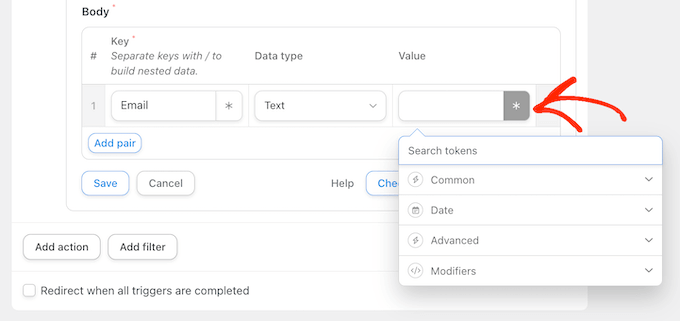
Otwiera to menu rozwijane ze wszystkimi różnymi danymi, które możesz udostępnić. Na przykład możesz udostępnić nazwę użytkownika, imię i nazwisko osoby.
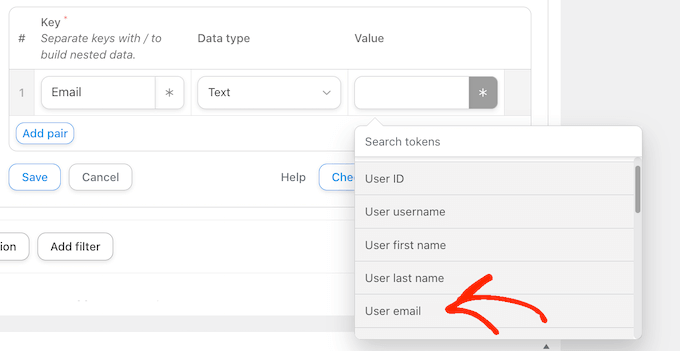
Aby udostępnić adres e-mail użytkownika, kliknij „Wspólne”, a następnie wybierz „E-mail użytkownika”.
Zazwyczaj będziesz chciał udostępnić dodatkowe informacje, takie jak imię i nazwisko użytkownika.
Aby udostępnić więcej informacji, kliknij przycisk „Dodaj parę”.
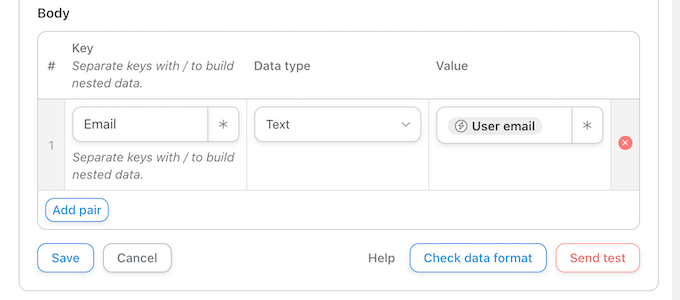
Następnie wpisz klucz, wybierz typ danych i wybierz wartość z menu rozwijanego, postępując zgodnie z tym samym procesem opisanym powyżej.
Na przykład, na poniższym obrazku udostępniamy e-mail, imię i nazwisko oraz nazwę użytkownika.
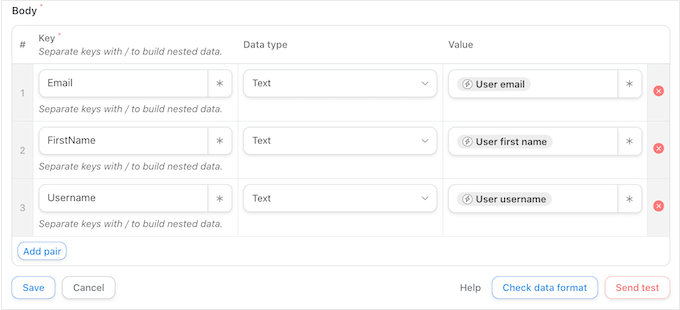
Ten przepis jest prawie kompletny, ale nadal musisz wpisać adres URL webhooka. Aby uzyskać ten link, musisz skonfigurować Uncanny Automator na stronie internetowej, która będzie odbierać dane.
Mając to na uwadze, pozostaw witrynę źródłową otwartą w tle, a otwórz nową kartę.
Odbieranie informacji o logowaniu użytkownika za pomocą webhooka
W nowej karcie zaloguj się do witryny, bloga lub sklepu WooCommerce, który będzie odbierał informacje o użytkowniku i dane logowania. Możesz teraz zainstalować i aktywować plugin Uncanny Automator, postępując zgodnie z tym samym procesem opisanym powyżej.
Po wykonaniu tego, czas stworzyć przepis, który pobierze dane z webhooka i doda je do nowego konta użytkownika.
Aby rozpocząć, przejdź do Automatyzacja » Dodaj nowy. W wyświetlonym oknie podręcznym kliknij „Wszyscy”, a następnie wybierz „Potwierdź”.
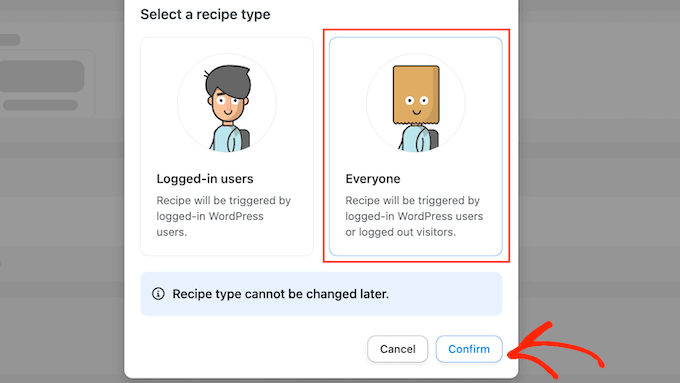
Możesz teraz wpisać tytuł dla zautomatyzowanego przepływu pracy.
Ponownie, jest to tylko w celach informacyjnych, więc możesz użyć czegokolwiek chcesz.
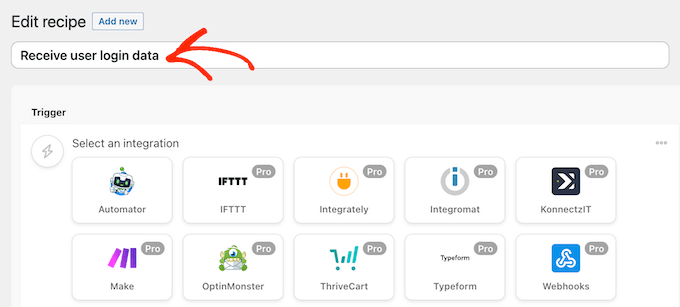
W sekcji „Integracje” wybierz „Webhooks”.
W rozwijanym menu, które się pojawi, wybierz „Odbierz dane z webhooka”.
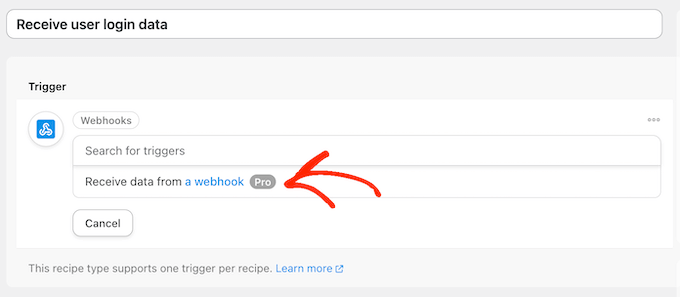
Dodaje to nową sekcję z już wypełnionym polem „Webhook URL”. W kolejnym kroku dodasz ten adres URL do witryny źródłowej.
Na razie przewiń do sekcji „Pola”. Tutaj musisz skonfigurować wszystkie informacje, które uzyskasz z webhooka. Są to po prostu pary klucz/wartość, które utworzyłeś w pierwszym przepisie automatyzacji.
W polu „Klucz” wpisz dokładny klucz, którego użyłeś dla pierwszej informacji. Jeśli wcześniej użyłeś wielkiej litery w słowie „Email”, użyj jej również tutaj.
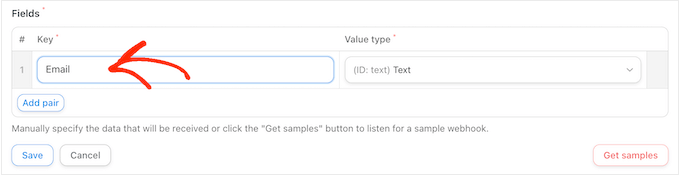
Następnie otwórz menu rozwijane „Typ wartości” i wybierz „Tekst”.
Aby skonfigurować kolejną parę klucz/wartość, kliknij „Dodaj parę”. Możesz teraz po prostu powtórzyć te kroki, aby dodać wszystkie pary klucz/wartość.
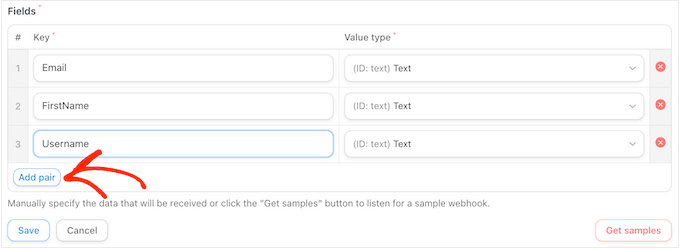
Po wykonaniu tej czynności kliknij „Zapisz”.
Ustaw dane użytkownika w Uncanny Automator
Jeśli śledziłeś/aś nasze wskazówki, Uncanny Automator udostępni teraz adres e-mail użytkownika, nazwę użytkownika i imię tej nowej witrynie.
Jak już wspomnieliśmy, przepis losowo utworzy hasło, więc będziesz musiał zapewnić odwiedzającym łatwy sposób na zresetowanie hasła.
Najprostszym sposobem jest wysłanie wiadomości e-mail zawierającej link do Twojej strony resetowania hasła. Możesz również dołączyć inne przydatne informacje, takie jak nazwa użytkownika, link do Twojej strony internetowej i dane kontaktowe.
Aby rozpocząć, kliknij przycisk „Dodaj akcję”.
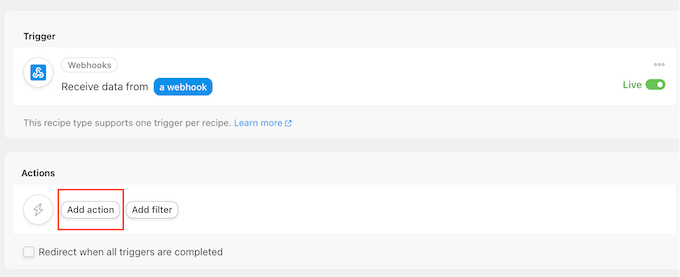
Uncanny Automator wyświetli teraz wszystkie dostępne integracje.
Kliknij „E-maile”.
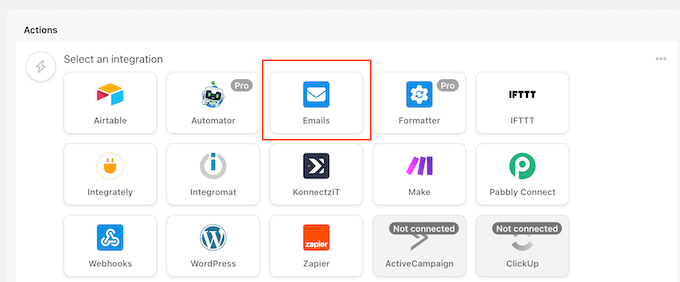
W rozwijanym menu, które się pojawi, wybierz „Wyślij e-mail”.
Dodaje to nową sekcję z kilkoma już wypełnionymi ustawieniami. Na przykład domyślnie Uncanny Automator będzie wysyłać wszystkie wiadomości z Twojego adresu e-mail administratora WordPress. Będzie również używać nazwy Twojej witryny jako „Nazwy nadawcy”.
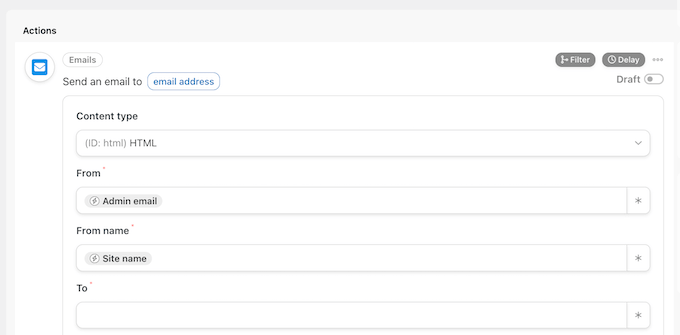
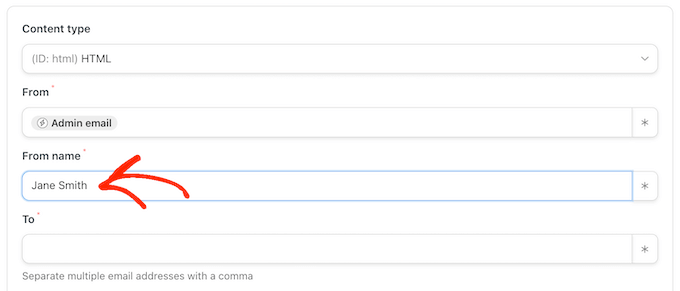
Aby zmienić którekolwiek z tych ustawień, po prostu usuń domyślną wartość.
Następnie wpisz wartość, której chcesz użyć zamiast tego, lub kliknij gwiazdkę i wybierz token z menu rozwijanego. Te tokeny zostaną zastąpione rzeczywistymi informacjami podczas uruchamiania przepisu, więc są świetnym sposobem na wyświetlanie spersonalizowanych treści różnym użytkownikom.
Twoim następnym zadaniem jest pobranie adresu e-mail użytkownika z webhooka.
Aby to zrobić, znajdź pole „Do”, a następnie kliknij jego gwiazdkę.
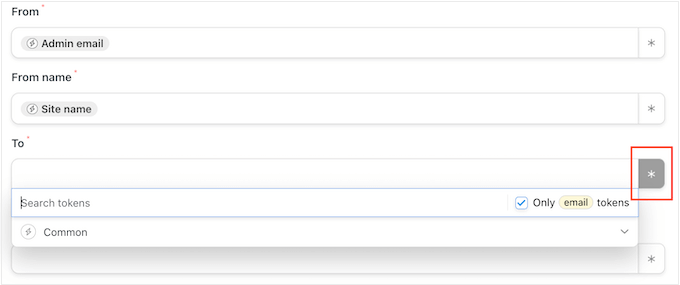
Następnie kliknij, aby rozwinąć sekcję „Wspólne”.
Gdy się pojawi, kliknij „Email użytkownika”.
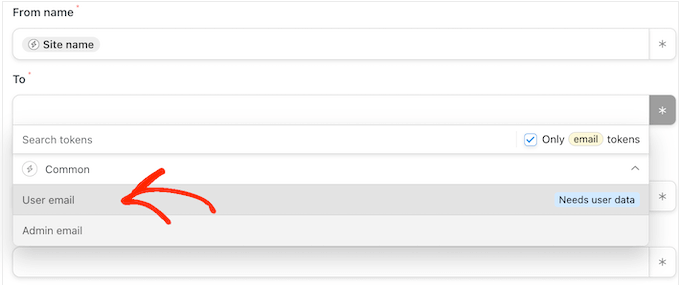
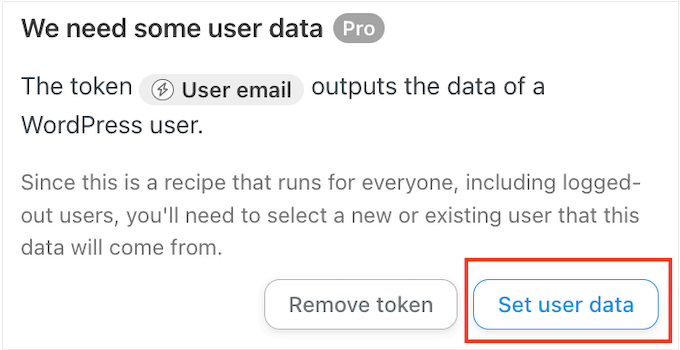
Uncanny Automator wyświetli teraz wyskakujące okienko z informacją, że musisz określić, skąd będą pochodzić informacje o użytkowniku.
W oknie podręcznym kliknij „Ustaw dane użytkownika”.
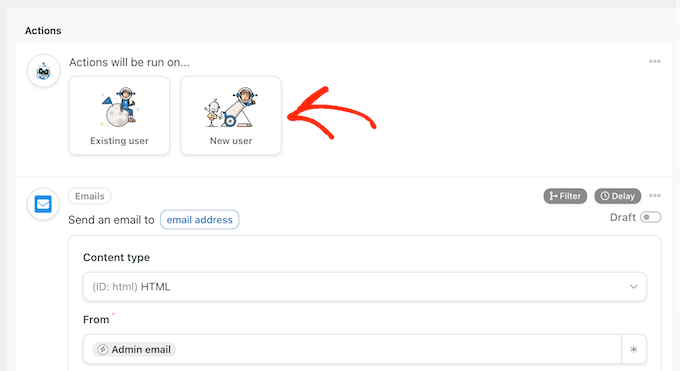
Teraz, jeśli przewiniesz w górę, zobaczysz nową sekcję „Akcje zostaną wykonane o…”.
Chcesz utworzyć nowe konto użytkownika za każdym razem, gdy przepis zostanie uruchomiony, więc wybierz „Nowy użytkownik”.
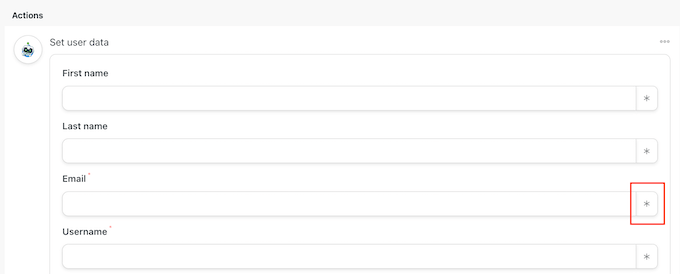
Musisz teraz zmapować każde pole do informacji pobranych z webhooka. Niektóre z tych pól są obowiązkowe, takie jak nazwa użytkownika i adres e-mail, ale inne są opcjonalne, takie jak nazwa wyświetlana.
Aby rozpocząć, po prostu znajdź pierwsze pole, w którym chcesz zmapować dane, a następnie kliknij przycisk gwiazdki.
Na liście rozwijanej kliknij, aby rozwinąć sekcję „Odbieraj dane z webhooka”.
Możesz teraz wybrać informacje, które chcesz wyświetlić w tym polu. Na naszych zrzutach ekranu pobieramy adres e-mail użytkownika z webhooka.
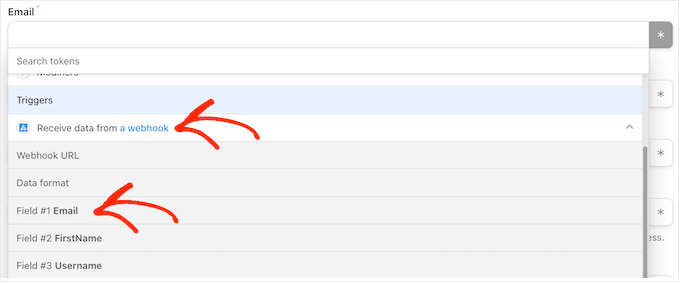
Po prostu powtórz te kroki dla każdego pola, w którym chcesz użyć informacji o odwiedzającym. Pamiętaj, aby pozostawić pole „Hasło” puste, aby Uncanny Automator wygenerował nowe hasło losowo.
Domyślnie Uncanny Automator tworzy każdego nowego użytkownika jako subskrybenta. Jeśli chcesz nadać im inną rolę, otwórz menu rozwijane „Rola” i wybierz opcję z listy.
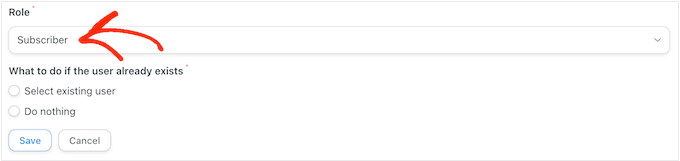
Więcej na ten temat znajdziesz w naszym poradniku dla początkujących dotyczącym ról i uprawnień użytkowników WordPressa.
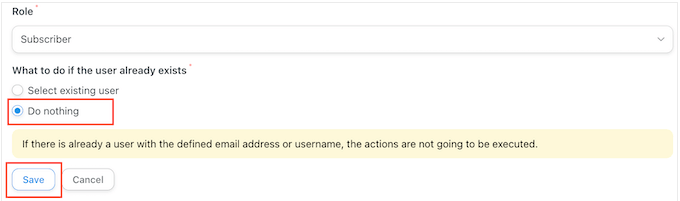
Na koniec możesz określić, co ma zrobić Uncanny Automator, jeśli konto dla tej nazwy użytkownika lub adresu e-mail już istnieje. Ponieważ nie chcesz tworzyć zduplikowanych kont, kliknij przycisk radiowy „Nie rób nic”.
Po wykonaniu tej czynności kliknij „Zapisz”.
Utwórz e-mail do resetowania hasła
Jesteś teraz gotowy do utworzenia wiadomości e-mail, którą Uncanny Automator wyśle do Twoich użytkowników.
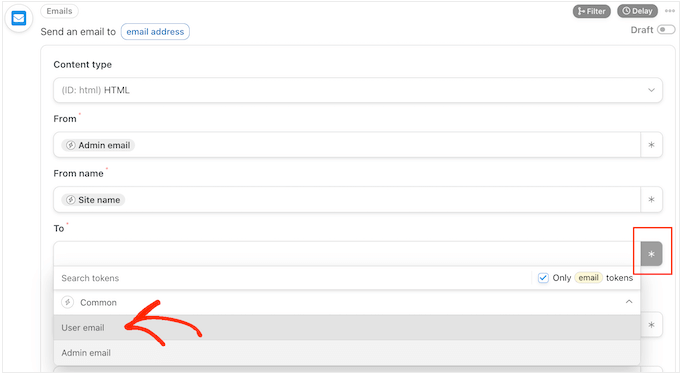
Aby rozpocząć, przewiń do sekcji „Wyślij e-mail” i znajdź pole „Do”. Możesz teraz kliknąć przycisk gwiazdki obok niego i wybrać „E-mail użytkownika” z menu rozwijanego.
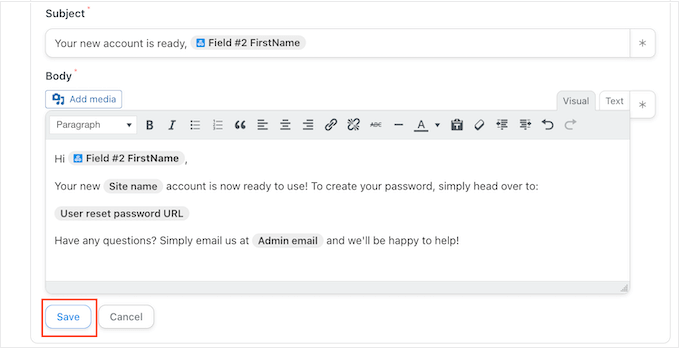
Gdy to zostanie zrobione, przewiń do pola „Temat”.
Tutaj możesz wpisać dowolny zwykły tekst, który chcesz wyświetlić w wierszu tematu. Możesz również spersonalizować temat wiadomości e-mail, używając tokenów, które Uncanny Automator zastąpi rzeczywistymi danymi użytkownika.
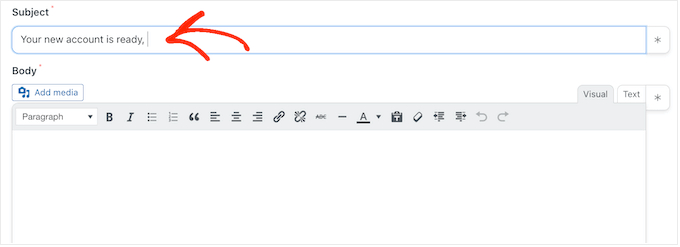
Aby wstawić token, wybierz przycisk gwiazdki, a następnie kliknij, aby rozwinąć sekcję „Odbieraj dane z webhooka”.
Teraz możesz wybrać token, którego chcesz użyć, na przykład nazwę użytkownika, imię lub nazwisko osoby. W ten sposób możesz stworzyć spersonalizowany temat, który może poprawić wskaźnik otwarć Twoich e-maili.
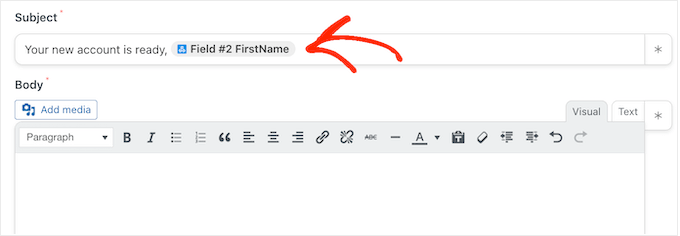
Gdy będziesz zadowolony z linii tematu, czas stworzyć treść wiadomości e-mail.
Podobnie jak w przypadku tematu, możesz wpisać zwykły tekst bezpośrednio w edytorze lub użyć tokenów do stworzenia spersonalizowanej wiadomości. Na przykład, jeśli pobrałeś imię użytkownika z webhooka, możesz się do niego zwrócić po imieniu.
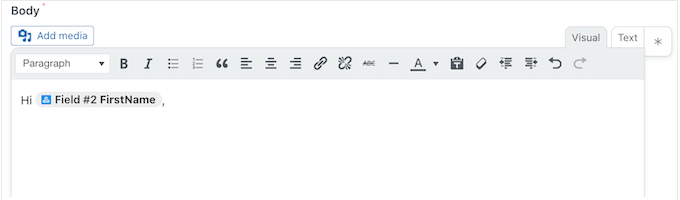
Będziesz także musiał(a) dołączyć link do resetowania hasła, aby użytkownik mógł utworzyć własne hasło i zabezpieczyć swoje konto.
Aby dołączyć ten link, po prostu kliknij gwiazdkę i zacznij wpisywać „URL resetowania hasła użytkownika”.
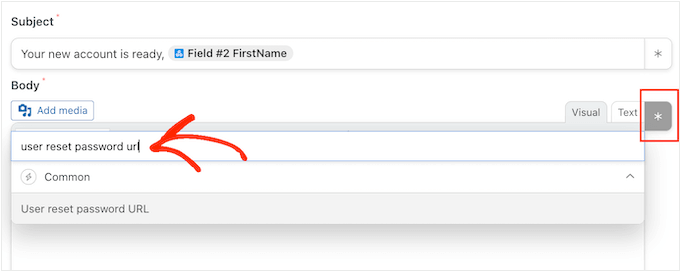
Gdy pojawi się odpowiednia opcja, kliknij, aby dodać ją do wiadomości.
Gdy będziesz zadowolony z konfiguracji wiadomości e-mail, kliknij przycisk „Zapisz”.
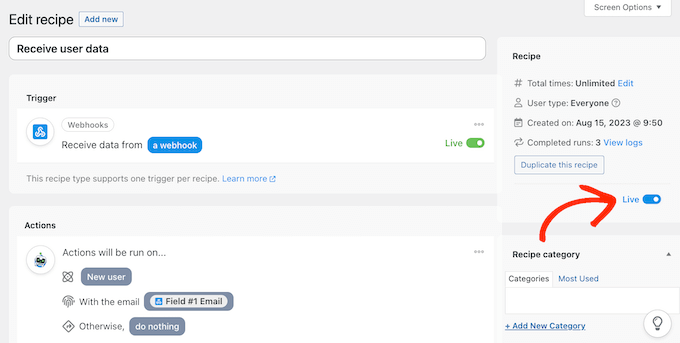
Po wykonaniu tego jesteś gotowy, aby uruchomić ten zautomatyzowany przepis.
Po prostu przewiń w górę i kliknij przełącznik „Wersja robocza”, aby zamiast tego wyświetlał się „Na żywo”.
Połącz wiele stron WordPress za pomocą webhooka
W sekcji „Wyzwalacz” znajdź „Adres URL Webhook”. Pamiętaj, że może być konieczne kliknięcie, aby rozwinąć tę sekcję, aby zobaczyć adres URL webhook.
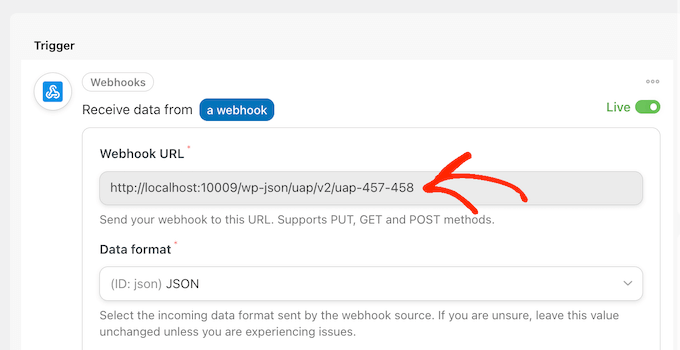
Ostatnim krokiem jest dodanie tego adresu URL do pierwszego przepisu, który utworzyłeś na swojej stronie źródłowej. Aby to zrobić, skopiuj adres URL, a następnie wróć do przepisu na swojej oryginalnej stronie internetowej.
W tej karcie przewiń do sekcji „Akcje” i znajdź puste pole „Adres URL Webhooka”. Następnie możesz wkleić adres URL do tego pola.
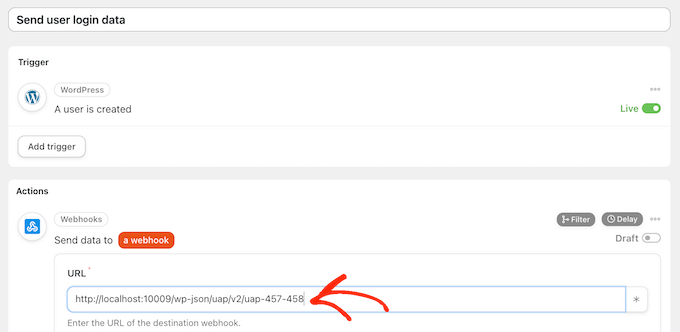
Gdy tylko to zostanie zrobione, strona źródłowa jest gotowa do udostępniania danych logowania użytkowników i informacji.
Aby wszystko było na żywo, po prostu kliknij przełącznik „Szkic”, aby zamiast tego wyświetlał „Na żywo”.
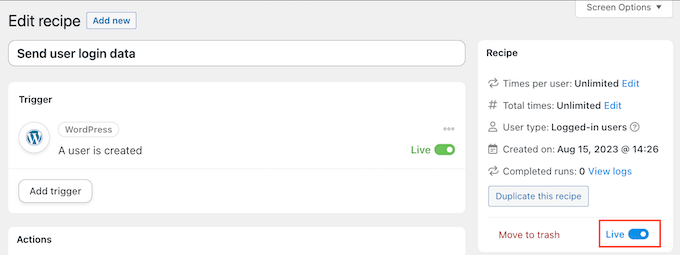
W tym momencie masz dwie aktywne receptury Uncanny Automator na dwóch oddzielnych stronach internetowych.
Teraz, za każdym razem, gdy ktoś utworzy konto na stronie źródłowej, Uncanny Automator udostępni jego informacje drugiej stronie. Użytkownik otrzyma również e-mail z linkiem do resetowania hasła.
Czy chcesz udostępniać użytkowników i dane logowania większej liczbie witryn?
Następnie po prostu powtórz powyższe kroki, aby skonfigurować Uncanny Automator na kolejnych stronach internetowych. W ten sposób możesz łatwo udostępniać dane użytkowników nieograniczonej liczbie blogów WordPress, stron internetowych i rynków internetowych.
Bonus: Upewnij się, że Twoje e-maile WordPress są wysyłane niezawodnie
Czasami użytkownicy mogą nie otrzymywać Twoich e-maili zgodnie z oczekiwaniami. Dzieje się tak, ponieważ wiele firm hostingowych WordPress nie ma poprawnie skonfigurowanej funkcji poczty.
Wiele firm hostingowych wyłącza funkcję poczty, aby zapobiec nadużywaniu ich serwerów. Może to stanowić duży problem, ponieważ Twoi użytkownicy nie będą otrzymywać informacji o tym, jak utworzyć hasła i uzyskać dostęp do swoich kont.
Na szczęście możesz to łatwo naprawić, używając WP Mail SMTP, która jest najlepszą wtyczką SMTP WordPress na rynku.
Pozwala to na wysyłanie e-maili z WordPressa za pośrednictwem niezawodnej platformy SMTP, która jest skonfigurowana specjalnie do wysyłania e-maili takich jak SendLayer, Gmail i Outlook.
Aby uzyskać więcej informacji, zapoznaj się z naszym przewodnikiem jak naprawić problem z wysyłaniem e-maili przez WordPress.
Mamy nadzieję, że ten artykuł pomógł Ci dowiedzieć się, jak automatycznie udostępniać użytkowników i loginy między wieloma witrynami WordPress. Możesz również zapoznać się z naszym przewodnikiem dla początkujących na temat zmiany hasła w WordPress lub zapoznać się z naszym samouczkiem na temat wysyłania wiadomości e-mail do wszystkich zarejestrowanych użytkowników w WordPress.
Jeśli podobał Ci się ten artykuł, zasubskrybuj nasz kanał YouTube po samouczki wideo WordPress. Możesz nas również znaleźć na Twitterze i Facebooku.





Mrteesurez
Jeśli bardzo dobrze to rozumiem, oznacza to, że mogę połączyć dwie strony internetowe w taki sposób, że jeśli użytkownik zarejestruje się na jednej stronie, będzie mógł użyć tego samego loginu, aby zalogować się na inną połączoną stronę. Jak to działa, czy jest to automatyczne logowanie na inną stronę po ukończeniu rejestracji na początkowej stronie, czy będzie musiał ręcznie się zalogować.
Wsparcie WPBeginner
The user would need to manually log in on the sites with their information
Admin
Ralph
Czy to zadziała z poziomami użytkowników między stronami internetowymi?
2 strony internetowe, obie mają darmowe i premium konta z różnymi dostępnymi treściami.
Jeśli klient zapłaci za konto premium, będzie mógł uzyskać dostęp do treści premium na stronie A i B za pomocą 1 loginu.
Czy to jest możliwe?
Wsparcie WPBeginner
It would depend on how you have your accounts set up. If you reach out to Uncanny Automator’s support they can help clarify how to set it up
Admin
Ralph
Na pewno się z nimi skontaktuję w celu potwierdzenia. Jeszcze raz dziękuję za przewodnik!