


WordPress pozwala tworzyć prywatne posty, a nawet posty chronione hasłem. Problem z prywatnymi postami polega na tym, że aby je zobaczyć, potrzebujesz uprawnień na poziomie edytora. Ale co, jeśli chcesz udostępnić post tylko określonej grupie osób, takiej jak członkowie rodziny lub zespół w pracy? W tym artykule pokażemy Ci, jak udostępniać posty grupom użytkowników w WordPress.
Pierwszą rzeczą, którą musisz zrobić, jest zainstalowanie i aktywowanie wtyczki WP JV Post Reading Groups. Po aktywacji przejdź do Ustawienia » Czytanie, aby utworzyć grupy czytelnicze.
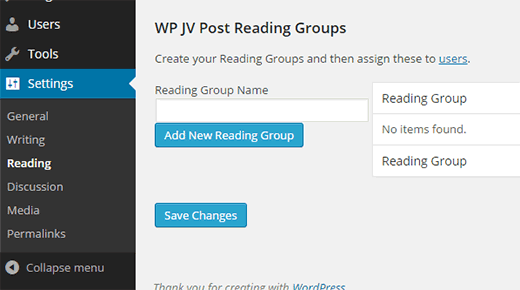
Zacznij od wprowadzenia nazwy dla swojej grupy czytelniczej, a następnie kliknij przycisk „Dodaj nową grupę czytelniczą”. Powtórz ten krok, jeśli potrzebujesz więcej niż jednej grupy czytelniczej.
Gdy będziesz zadowolony, nadszedł czas, aby dodać użytkowników do swoich grup czytelniczych.
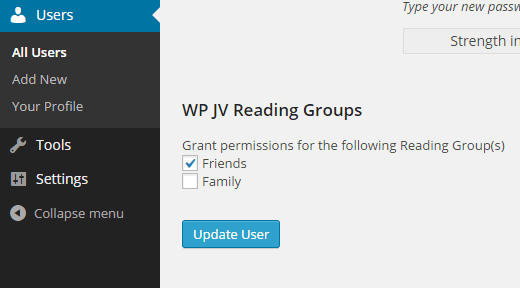
Przejdź do strony Użytkownicy w obszarze administracyjnym WordPress i edytuj użytkownika, którego chcesz dodać do grupy. Sekcję WP JV Reading Groups znajdziesz w dolnej części ekranu.
Po prostu zaznacz pole wyboru obok grupy użytkowników, do której chcesz dodać tego użytkownika. Możesz również dodać użytkownika do wielu grup. Nie zapomnij kliknąć przycisku aktualizacji użytkownika, gdy skończysz.
Udostępnianie wpisu grupom użytkowników
Teraz, gdy masz skonfigurowaną grupę użytkowników, przyjrzyjmy się, jak możesz prywatnie udostępniać posty określonej grupie użytkowników.
Zacznij od utworzenia nowego posta lub edycji istniejącego. Zauważysz nowe pole meta WP JV Reading groups.
Możesz zaznaczyć pole wyboru obok nazwy grupy, z którą chcesz udostępnić wpis. Następnie, w polu meta Obserwuj, kliknij link Edytuj obok Widoczność i ustaw swój wpis jako prywatny.

To wszystko. Możesz teraz zaktualizować lub opublikować wpis, a będzie on widoczny tylko dla użytkowników z wybranej przez Ciebie grupy.
Uwaga: Grupy użytkowników nie dają żadnych specjalnych uprawnień Twoim użytkownikom. Możliwości użytkowników na Twojej stronie WordPress pozostaną takie same. Zapoznaj się z naszym przewodnikiem dla początkujących po rolach użytkowników WordPress.
Mamy nadzieję, że ten artykuł pomógł Ci dowiedzieć się, jak udostępniać swoje posty grupom użytkowników w WordPress. Możesz również zapoznać się z tym, jak pozwolić użytkownikom na przesyłanie postów na Twoją stronę WordPress.
Jeśli podobał Ci się ten artykuł, zasubskrybuj nasz kanał YouTube po samouczki wideo WordPress. Możesz nas również znaleźć na Twitterze i Facebooku.




Abdullah Al Muaz
Ten wtyczka ma problem. aktywowałem tę wtyczkę. kiedy najedę kursorem na jakąkolwiek opcję w panelu administracyjnym, ten przycisk się nie rozwija. przykład: najechałem kursorem na ustawienia, normalnie teraz powinienem zobaczyć ogólne, czytanie, pisanie itp. obok jako rodzaj wyskakującego okienka. ale kiedy ta wtyczka jest aktywowana, nie pokazuje się. może nie potrafiłem tego wyjaśnić. czy jest jakiś inny sposób?
Wsparcie WPBeginner
W tej sprawie najpierw zalecilibyśmy skontaktowanie się ze wsparciem wtyczki, aby mogli oni przyjrzeć się potencjalnym błędom.
Administrator
Mike
Czy użytkownik z grupy czytelniczej musi zalogować się na konto wp, a następnie wrócić i kliknąć udostępniony link, aby wyświetlić prywatny post?
Czy jest możliwe skonfigurowanie użytkownika, udostępnienie prywatnego linku, a po kliknięciu przez użytkownika wyświetlenie ekranu logowania?
Karl G
Ten wtyczka psuje moje menu. Wszystkie podmenu są utracone. Szkoda, bo wydawało się, że działa dobrze.
Siphokuhle
Jestem tak zdumiony, że mogę tak wiele zrobić w WordPressie. wow. Dziękuję bardzo. niech was Bóg błogosławi
Janos Ver
Dziękuję za ten artykuł prezentujący mój plugin. Chciałbym tylko poinformować czytelników, że niedawno wydałem nową wersję, która pozwala im udostępniać prywatne strony w ten sam sposób. Ta funkcja była wielokrotnie i na wielu kanałach zgłaszana przez użytkowników pluginu. Mam nadzieję, że docenią ją i polubią :)
Wsparcie WPBeginner
Thanks for sharing this useful plugin with the community.
Administrator
Olga
Dziękuję bardzo za stworzenie tego, a WPBeginner za poinformowanie nas! To tak, jakbyś czytał w moich myślach, czego pragnę dla mojego bloga :)