


Wysłałeś idealną powitalną wiadomość e-mail do swoich nowych użytkowników i subskrybentów, ale trafiła ona do folderu spamu. Jest to frustrujący problem dla wielu użytkowników WordPressa, z którym sami się spotkaliśmy.
Teraz musisz upewnić się, że te powitalne wiadomości e-mail faktycznie dotrą do Twoich nowych użytkowników, wysyłając je ponownie.
Ponowne wysłanie e-maili powitalnych przynosi kilka korzyści, w tym pokazuje troskę i buduje dobre pierwsze wrażenie oraz zaufanie u Twoich użytkowników.
Dowiedz się, jak ponownie wysyłać powitalne wiadomości e-mail do nowych użytkowników w WordPress, które trafią do skrzynki odbiorczej.
Dlaczego ponownie wysyłać e-maile powitalne do nowych użytkowników w WordPress?
Tworzenie e-maili powitalnych to świetny sposób na personalizację wiadomości, które nowi użytkownicy otrzymują po zarejestrowaniu się na Twojej stronie internetowej. Pomaga to budować Twoją markę i sprawia, że Twoja witryna jest zapadająca w pamięć dla klientów, członków i subskrybentów.
Jednak e-maile powitalne, które wysyłasz, mogą nie dotrzeć do skrzynek odbiorczych Twoich użytkowników. Ponadto dostawcy poczty e-mail, tacy jak Gmail, mogą oznaczać Twoje wiadomości jako spam.
Jednym z powodów tego problemu jest to, że usługi hostingowe WordPress nie konfigurują poprawnie funkcji poczty e-mail. W rezultacie Twoje e-maile powitalne nie docierają do użytkowników lub trafiają do folderu spamu.
Aby rozwiązać ten problem, możesz użyć usługi SMTP (Simple Mail Transfer Protocol). Pozwala ona na użycie serwera SMTP do wysyłania e-maili z WordPress i zapewnienia, że dotrą one do Twoich użytkowników.
Usługa SMTP pozwala również na rejestrowanie wszystkich e-maili, które nie zostały dostarczone, dzięki czemu można je łatwo wysłać ponownie.
Mając to na uwadze, przyjrzyjmy się, jak możesz logować powitalne wiadomości e-mail, które nie dotarły do nowych użytkowników w WordPressie.
Jak skonfigurować logi e-mail w WordPress
WP Mail SMTP to najlepsza usługa SMTP dla WordPress. Jest niezwykle łatwa w użyciu i łączy się z popularnymi usługami poczty e-mail, takimi jak SendLayer, SMTP.com, Brevo (wcześniej Sendinblue), Gmail, Office 365 i inne.
Dzięki WP Mail SMTP możesz śledzić dostarczalność wiadomości e-mail w WordPress. Wtyczka przechowuje zapis każdej wiadomości e-mail wysłanej z Twojej witryny i pozwala na ponowne wysłanie niedostarczonych wiadomości.
Uwaga: Będziesz potrzebować wersji WP Mail SMTP Pro, aby korzystać z funkcji dziennika e-maili i ponownie wysyłać e-maile powitalne do nowych użytkowników. Istnieje również bezpłatna wersja WP Mail SMTP, której możesz użyć na początek.
Najpierw musisz zainstalować i aktywować wtyczkę WP Mail SMTP na swojej stronie internetowej. Aby uzyskać więcej szczegółów, zapoznaj się z naszym przewodnikiem na temat jak zainstalować wtyczkę WordPress.
Po aktywacji przejdź do sekcji WP Mail SMTP » Ustawienia z poziomu panelu administracyjnego WordPress, a następnie wprowadź klucz licencyjny.
Klucz znajdziesz w obszarze swojego konta WP Mail SMTP.
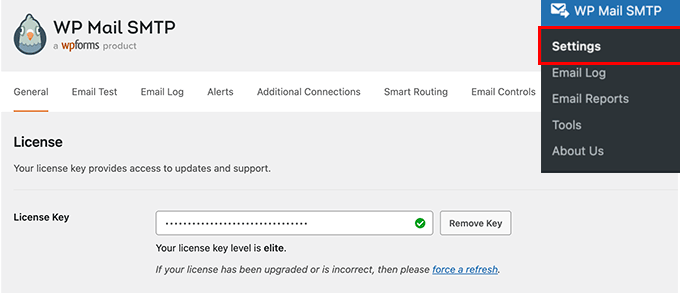
Po wprowadzeniu klucza licencyjnego kliknij przycisk „Zweryfikuj klucz”.
Następnie możesz przewinąć w dół do sekcji Mailer i wybrać, w jaki sposób chcesz wysyłać swoje wiadomości e-mail WordPress.
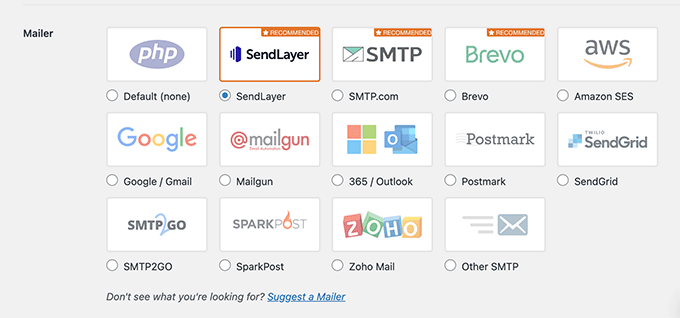
Wszystko, co musisz zrobić, to wybrać preferowanego klienta poczty. Domyślnie wybrana zostanie poczta PHP, ale nie zalecamy korzystania z tej metody, ponieważ jest ona zawodna.
Więcej informacji znajdziesz w naszym szczegółowym przewodniku na temat jak używać bezpłatnego serwera SMTP do wysyłania wiadomości e-mail z WordPress.
Następnie musisz przejść do zakładki „Dziennik e-mail” w ustawieniach WP Mail SMTP i aktywować opcję „Włącz dziennik”.
W ten sposób będziesz w stanie śledzić dostarczalność wiadomości e-mail w WordPress.
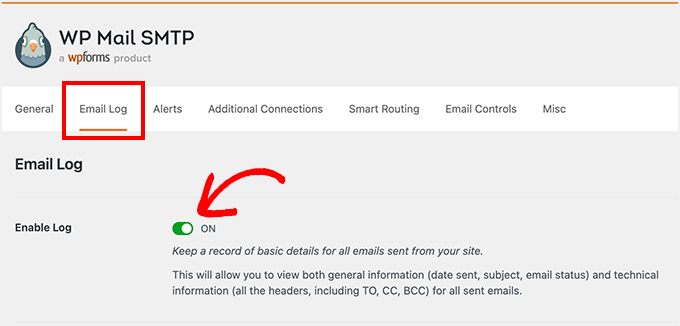
Po włączeniu tej opcji zobaczysz dodatkowe ustawienia śledzenia wiadomości e-mail w zakładce Dziennik wiadomości e-mail.
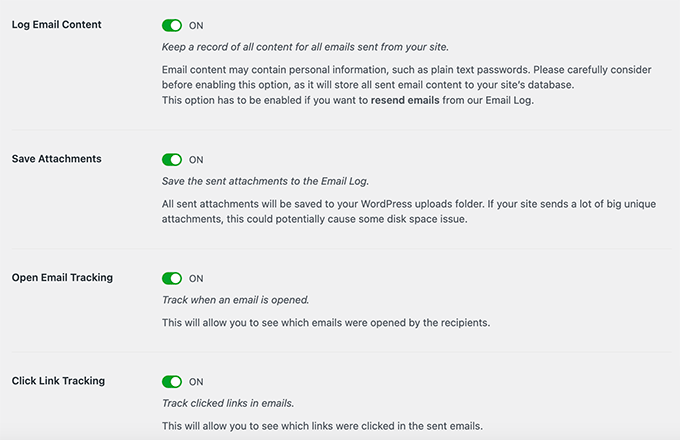
Aktywuj Loguj zawartość e-maili, Zapisuj załączniki, Śledzenie otwarć e-maili i Śledzenie kliknięć linków, aby uzyskać więcej danych o dostarczalności e-maili.
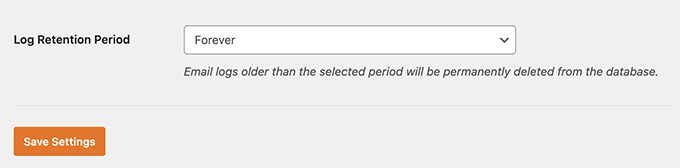
Następnie możesz wybrać okres przechowywania logów e-mail.
Po prostu wybierz opcję z menu rozwijanego dla Okresu przechowywania logów, a następnie kliknij przycisk „Zapisz ustawienia”.
Jak ponownie wysłać powitalne wiadomości e-mail do nowych użytkowników
Po skonfigurowaniu dzienników e-maili możesz teraz zobaczyć, które e-maile powitalne nie dotarły do Twoich użytkowników i które wymagają ponownego wysłania.
Aby rozpocząć, po prostu przejdź do sekcji WP Mail SMTP » Log e-mail z obszaru administracyjnego WordPress.
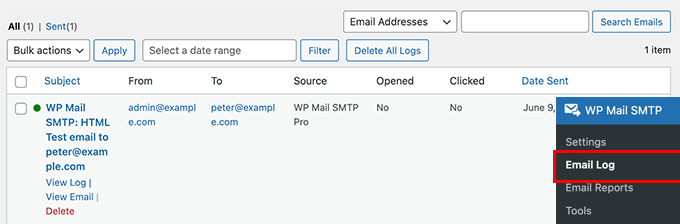
Wtyczka wyświetli wszystkie Twoje e-maile w tej sekcji. Możesz zobaczyć temat e-maila, do kogo został wysłany, źródło oraz czy użytkownicy otworzyli i kliknęli w e-mail.
Jeśli widzisz czerwoną kropkę przy jakimkolwiek e-mailu, oznacza to, że nie został on dostarczony. Z drugiej strony, zielona kropka pokazuje, że e-mail dotarł do skrzynki odbiorczej użytkownika.
Aby ponownie wysłać e-mail powitalny, który nie został dostarczony, kliknij opcję „Wyświetl log”.
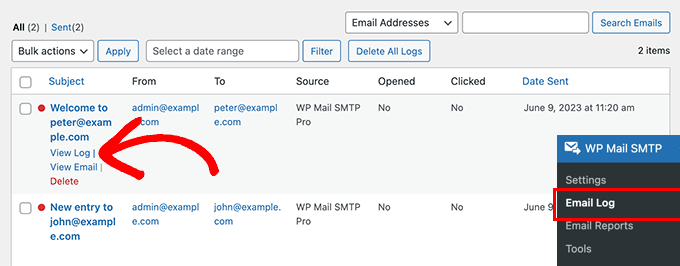
Teraz zobaczysz logi dla poszczególnych e-maili.
Następnie przejdź do zakładki „Akcje” i kliknij przycisk „Wyślij ponownie”.
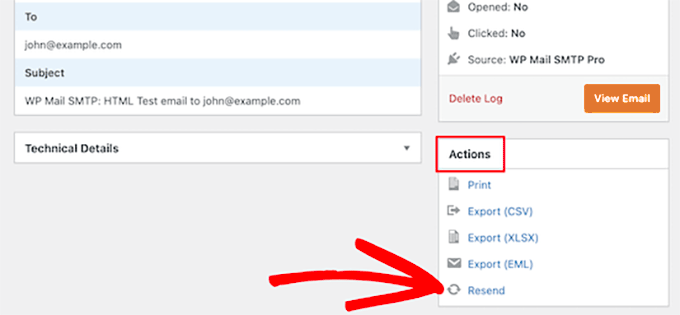
Teraz pojawi się okno podręczne.
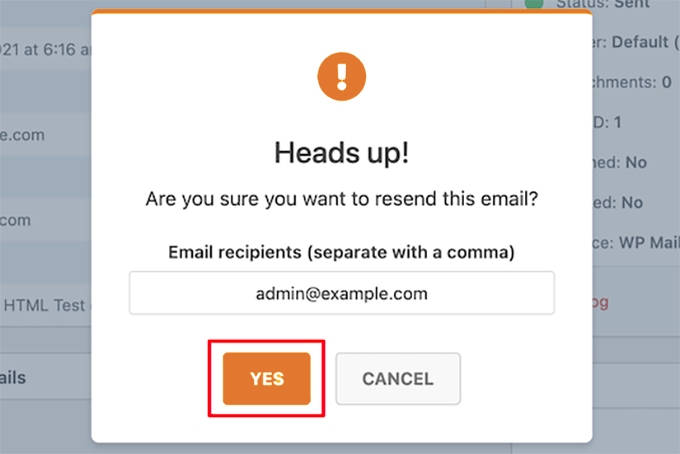
Po prostu wprowadź adres e-mail odbiorcy i kliknij przycisk „Tak”, aby ponownie wysłać e-mail.
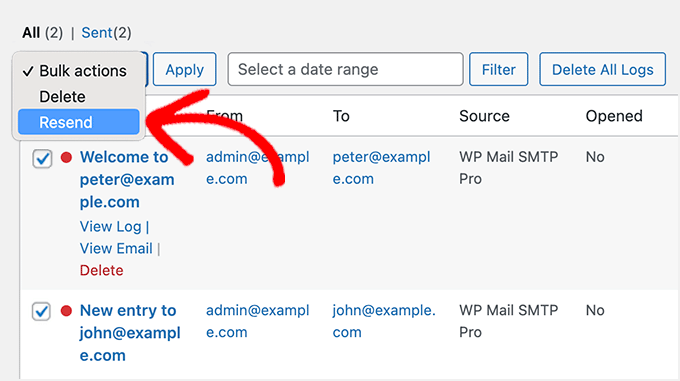
Następnie, jeśli widzisz wiele wiadomości e-mail, które nie zostały dostarczone, możesz użyć funkcji masowego ponownego wysyłania z ekranu dziennika wiadomości e-mail.
Zaznacz pole wyboru obok wiadomości e-mail, które chcesz wysłać ponownie. Następnie wybierz opcję „Wyślij ponownie” z menu rozwijanego „Akcje masowe”.
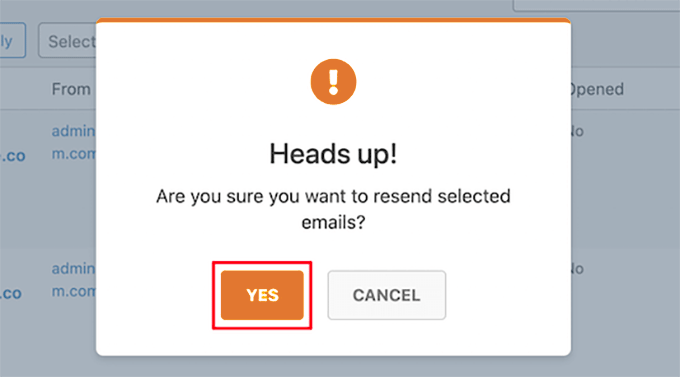
Gdy pojawi się okno podręczne, możesz kliknąć przycisk „Tak”, aby wysłać ponownie wiele wiadomości e-mail.
To wszystko! WP Mail SMTP ponownie wyśle powitalne wiadomości e-mail i wszelkie inne wiadomości e-mail, które nie dotrą do Twoich nowych użytkowników.
Mamy nadzieję, że ten artykuł pomógł Ci dowiedzieć się, jak ponownie wysyłać e-maile powitalne dla nowych użytkowników w WordPress. Możesz również zapoznać się z naszymi innymi poradnikami dotyczącymi WordPress, które mogą pomóc w ulepszeniu Twoich e-maili i komunikacji.
Najlepsze przewodniki po WordPress dotyczące dostarczania wiadomości e-mail
- [ROZWIĄZANE] Jak naprawić problem z brakiem wysyłania wiadomości e-mail przez WordPress
- Jak naprawić WooCommerce, które nie wysyła e-maili z zamówieniami (łatwy sposób)
- Najlepsze narzędzia do automatyzacji poczty e-mail dla Twojej firmy (wybór eksperta)
- Jak używać darmowego serwera SMTP do wysyłania wiadomości e-mail WordPress (3 metody)
- Najlepsi dostawcy usług SMTP z wysoką dostarczalnością wiadomości e-mail
- Jak prawidłowo skonfigurować ustawienia poczty e-mail WordPress
- Jak przeglądać i testować e-maile WooCommerce (łatwy sposób)
- Jak skonfigurować śledzenie e-maili w WordPress (otwarcia, kliknięcia i więcej)
Jeśli podobał Ci się ten artykuł, zasubskrybuj nasz kanał YouTube po samouczki wideo WordPress. Możesz nas również znaleźć na Twitterze i Facebooku.





Jiří Vaněk
Wtyczka WP Mail SMTP to naprawdę genialne rozwiązanie, odkąd Google zaczął sprawdzać SPF i DKIM na domenach. Wiele serwerów internetowych i domen jest źle skonfigurowanych dla funkcji poczty e-mail w PHP, co czyni tę funkcję niestabilną i zawodną w dostarczaniu poczty e-mail. WP Mail SMTP rozwiązuje ten problem w bardzo elegancki sposób i działa świetnie. Mam ją na wszystkich moich stronach internetowych i nie mogę się bez niej obejść. Jest to jedna z wtyczek, które automatycznie instaluję i konfiguruję na każdej stronie internetowej. Jest w pierwszej dziesiątce w całym repozytorium WordPress.
poonam
Uwielbiam takie poradniki. Bezpośrednio do rzeczy, bez zbędnych ozdobników, tylko ważne rzeczy! Dziękuję za pomoc mniej technicznie zaawansowanym blogerom!
Wsparcie WPBeginner
You’re welcome, glad you found our guide helpful
Admin
Ralph
Uwielbiam takie poradniki. Bezpośrednio do rzeczy, bez zbędnych ozdobników, tylko ważne rzeczy! Dziękuję za pomoc mniej technicznie zaawansowanym blogerom!
Wsparcie WPBeginner
Glad we could help
Admin