


Jednym z najczęstszych wyzwań w prowadzeniu strony WordPress jest znalezienie równowagi między przejrzystością a prywatnością. Chcesz udostępniać wartościowe treści i studia przypadków. Ale możesz również potrzebować ukryć wewnętrzne notatki, dane kontaktowe klientów lub instrukcje tylko dla zespołu przed opinią publiczną.
Właśnie tutaj przydaje się redakcja tekstu.
Redakcja oznacza ukrywanie lub usuwanie poufnych informacji z dokumentu przed jego udostępnieniem. Pomaga chronić prywatne dane, przestrzegać przepisów o ochronie prywatności i zachować poufne szczegóły w bezpieczeństwie. Możesz nawet użyć jej razem z płatnym dostępem, aby zapewnić częściowy dostęp bez ujawniania wszystkiego.
Po pracy z setkami stron WordPress, odkryliśmy niezawodną wtyczkę, która znacznie ułatwia redagowanie. W tym przewodniku pokażemy Ci najprostszy sposób na redagowanie tekstu w WordPressie. ✅

Dlaczego warto redagować tekst w WordPressie?
Redakcja oznacza ukrywanie wrażliwych części tekstu, zazwyczaj poprzez ich zaciemnienie. Pomaga to udostępniać dokumenty innym, jednocześnie chroniąc prywatne informacje. W ten sposób nadal możesz udostępniać przykłady z życia wzięte, nie naruszając swojej polityki prywatności.
Na przykład, jeśli jesteś blogerem i chcesz pokazać odwiedzającym, jak napisać świetne CV, możesz chcieć dołączyć kilka przykładów rzeczywistych CV, które otrzymałeś. Możesz użyć redagowania, aby zablokować imię, nazwisko, adres i inne dane osobowe każdego kandydata.
Pamiętaj, że gdy redagujesz tekst, ta treść nadal istnieje w Twoim panelu administracyjnym WordPress i w Twojej bazie danych.
Oznacza to, że możesz łatwo usunąć redakcję w dowolnym momencie, ale oznacza to również, że ta metoda nie nadaje się do wysoce wrażliwych informacji, takich jak hasła, numery kart kredytowych lub dokumenty prawne.
Niemniej jednak redakcja może być świetnym sposobem na podgląd treści dla Twojej strony członkowskiej. Odwiedzający mogą wtedy kupić członkostwo, aby usunąć redakcję i cieszyć się pełną, necenzurowaną wersją.
Mając to na uwadze, pokażemy Ci, jak łatwo redagować tekst na Twojej stronie WordPress, krok po kroku. Oto szybki przegląd wszystkich tematów, które omówimy w tym przewodniku:
Jak zredagować tekst w WordPressie
Najprostszym sposobem na zamaskowanie tekstu w WordPressie jest wtyczka Eyes Only. Działa ona poprzez zastępowanie zamaskowanego tekstu czarnym blokiem.
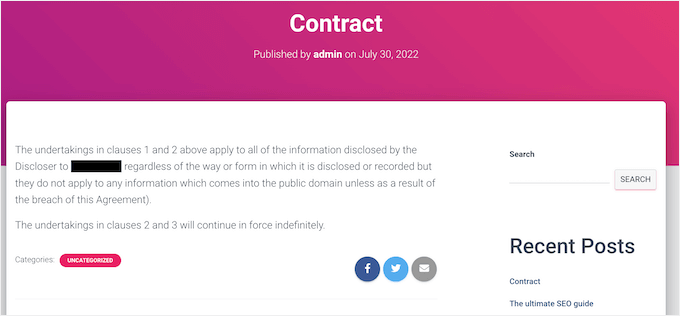
💡 Zastrzeżenie: Ta wtyczka nie była ostatnio aktualizowana. Jednak podczas naszych testów działała dobrze i nie spowodowała żadnych problemów w naszym środowisku testowym. Jeśli masz wątpliwości co do używania nieaktualnej wtyczki, zalecamy sprawdzenie czy jej użycie jest nadal bezpieczne przed jej zainstalowaniem.
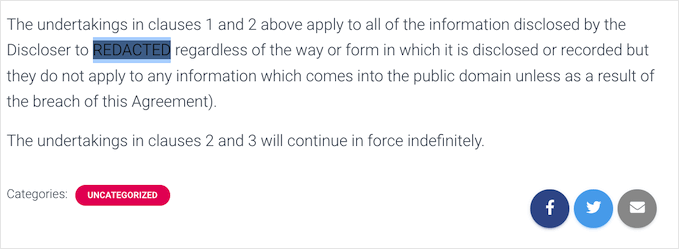
Teraz, jeśli odwiedzający zaznaczy blok, zobaczy po prostu słowo ZREDAGOWANO białymi literami.
Oto przykład, jak może to wyglądać:
Inną opcją jest automatyczne zastępowanie dowolnego słowa lub frazy alternatywnym. Na przykład, jeśli nie możesz użyć nazwy klienta na swojej stronie internetowej małej firmy, możesz zastąpić te informacje bardziej ogólnym słowem, takim jak „klient”.
Aby rozpocząć, musisz zainstalować i aktywować wtyczkę.
Z obszaru administratora przejdź do Wtyczki » Dodaj nową wtyczkę.

Następnie po prostu wpisz „Eyes Only” w pasku wyszukiwania, aby znaleźć wtyczkę.
Gdy się pojawi, kliknij „Zainstaluj teraz”, a następnie „Aktywuj”, aby zakończyć proces.
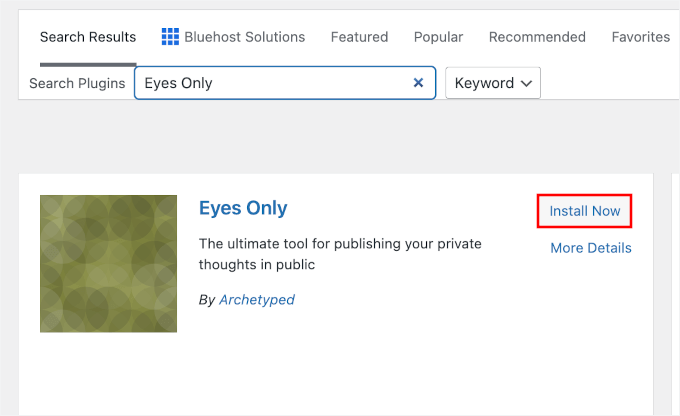
Jeśli potrzebujesz pomocy, zapoznaj się z naszym przewodnikiem jak zainstalować wtyczkę WordPress.
Po aktywacji możesz zaciemnić dowolny tekst, umieszczając go w shortcode. Zatem pierwszą rzeczą, którą chcesz zrobić, jest otwarcie strony lub wpisu z obszaru administratora WordPress.
- Jeśli czujesz się bardziej komfortowo w edytorze wizualnym, możesz pozostać w edytorze blokowym i po prostu wpisać shortcode wokół tekstu, który chcesz ukryć.
- Jeśli wolisz pracować z HTML, kliknij opcje (trzy kropki) w prawym górnym rogu i wybierz „Edytor kodu”.
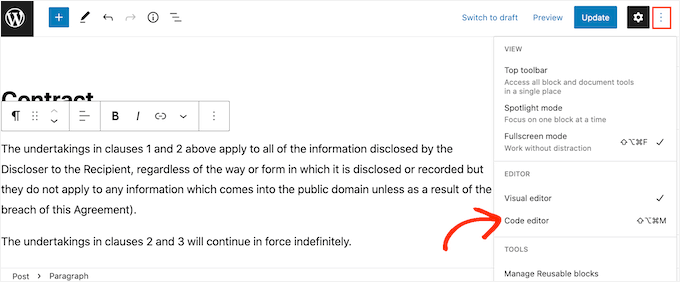
Następnie znajdziesz fragment tekstu, który chcesz zamaskować.
Na początku tekstu wpisz następujący shortcode: [redact]. Na przykład, aby ukryć imię klienta, umieść [redact] bezpośrednio przed imieniem.
Następnie, na końcu tekstu, który chcesz ukryć, wpisz [/redact].
Wszystko pomiędzy [redact] a [/redact] zostanie wizualnie ukryte i zastąpione czarnym blokiem lub słowem „ZREDAGOWANO”, w zależności od ustawień wtyczki.
W tym przewodniku ukrywamy imię odbiorcy, zmieniając je na „Odbiorca”. Oto jak może to wyglądać w edytorze kodu:
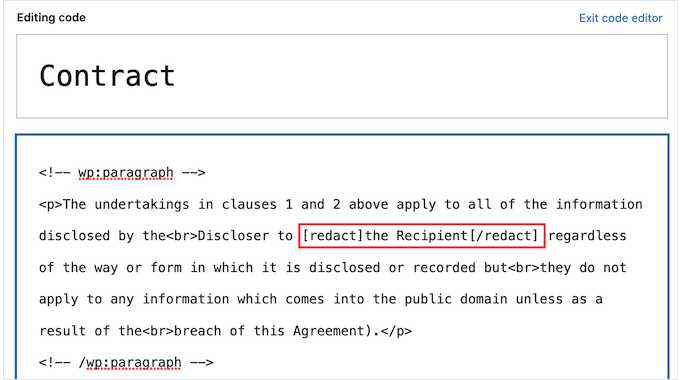
Aby zamaskować więcej tekstu, po prostu powtórz ten sam proces opisany powyżej.
Jeśli chcesz wrócić do edytora bloków w dowolnym momencie, możesz po prostu kliknąć przycisk „Wyjdź z edytora kodu”.
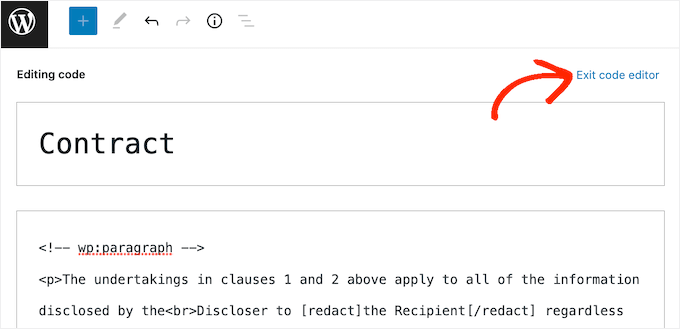
Po dodaniu tagów do całego tekstu, który chcesz zredagować, możesz opublikować lub zaktualizować stronę.
Należy pamiętać, że tekst może nie wyglądać na zredagowany, gdy jesteś zalogowany na swoje konto WordPress, w zależności od ustawień wtyczki. Aby potwierdzić efekt, możesz:
- Wylogować się z konta WordPress lub
- Otworzyć stronę w oknie przeglądarki incognito/prywatnej lub
- Wyświetlić stronę w innej przeglądarce, w której nie jesteś zalogowany.
Inną opcją jest automatyczne zastępowanie określonych słów alternatywnymi słowami. Jest to pomocne w ukrywaniu często wspominanych terminów na Twojej stronie WordPress, takich jak poufny dostawca lub klient.
Konfigurując wtyczkę do automatycznego redagowania słowa, możesz zapewnić, że określone terminy są zawsze maskowane na Twojej publicznej stronie.
Ten zautomatyzowany przepływ pracy może zaoszczędzić Ci dużo czasu i wysiłku, zwłaszcza jeśli te same nazwy, firmy lub kody projektów pojawiają się w wielu postach i stronach.
Ponadto, ponieważ zastępuje każde zredagowane słowo alternatywnym słowem, ta metoda może sprawić, że Twoje strony będą łatwiejsze do czytania i przyjemniejsze dla oka. Szczególnie w porównaniu do strony z dużą ilością zaciemnionej treści.
Aby automatycznie zredagować słowo lub frazę, możesz przejść do Ustawienia » Tylko oczy. Następnie kliknij przycisk „Dodaj nowe”.
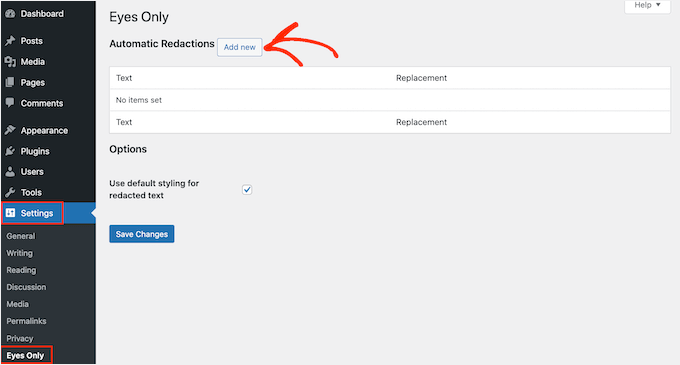
W polu „Tekst” wpisz dokładne słowo lub frazę, którą chcesz automatycznie zredagować. Oto kilka rzeczy, o których należy pamiętać:
- Dopasowanie rozróżnia wielkość liter („Jan” różni się od „jan”).
- Wtyczka zastąpi każde dokładne dopasowanie, które znajdzie w Twoim blogu lub witrynie, więc unikaj używania bardzo powszechnych słów.
Następnie możesz wpisać tekst, który chcesz wyświetlić, w polu „Zamiana”.
Na przykład, tutaj zastępujemy „Jane Smith” przez „Nasz Klient”.
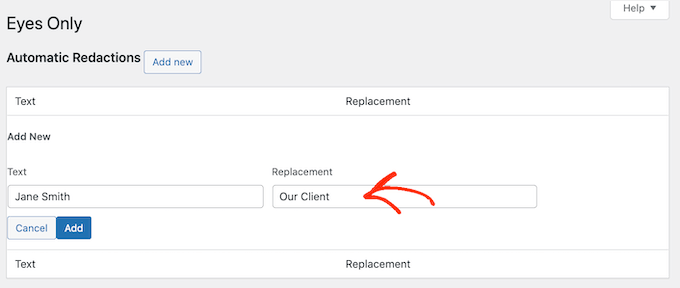
Po zakończeniu możesz kliknąć przycisk „Dodaj”.
Jeśli chcesz automatycznie zastąpić więcej słów lub fraz, po prostu powtórz proces.
Teraz, jak już wspomnieliśmy, zamiana tekstu rozróżnia wielkość liter. Jeśli chcesz zredagować słowo zarówno w jego pisowni z wielkiej, jak i małej litery (na przykład „Klient” i „klient”), będziesz musiał utworzyć dwie oddzielne reguły zamiany tekstu – jedną dla każdej wersji.
Jedna z tych reguł powinna zastępować wersję pisaną wielkimi literami, a druga wersję pisaną małymi literami, w następujący sposób:
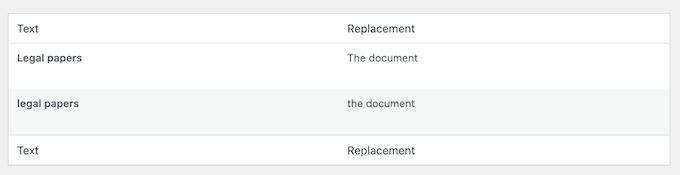
Gdy będziesz zadowolony z utworzonych reguł redagowania, możesz kliknąć przycisk „Zapisz zmiany” na dole ekranu.
Wtyczka przeskanuje Twoją witrynę i automatycznie zastąpi wszelkie znalezione dopasowania.
Jeśli w pewnym momencie nie będziesz już chciał ukrywać konkretnego słowa lub frazy, możesz po prostu usunąć regułę redakcji. Spowoduje to automatyczne usunięcie maskowania i wyświetlenie oryginalnych słów w Twoim blogu WordPress lub witrynie.
Aby usunąć regułę redagowania, przejdź do Ustawienia » Tylko dla oczu.
Następnie po prostu najedź kursorem myszy na regułę, którą chcesz usunąć, i kliknij link „Usuń”, gdy się pojawi.
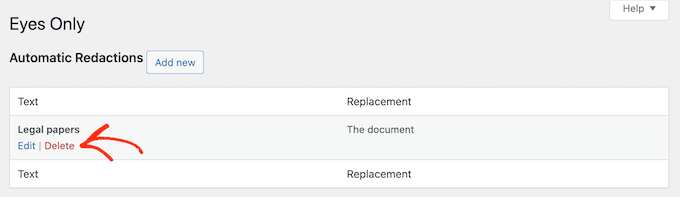
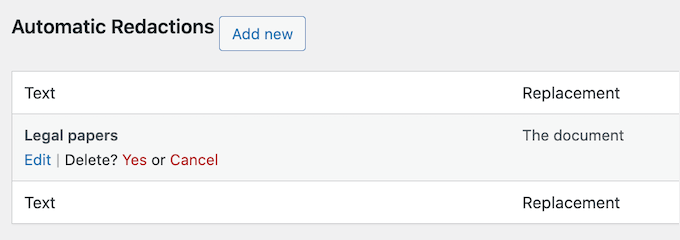
Będziesz musiał potwierdzić, że chcesz usunąć regułę.
Jeśli nadal chcesz, kliknij „Tak”.
Na koniec kliknij przycisk „Zapisz zmiany” na dole.
Teraz, jeśli odwiedzisz dowolny wpis lub stronę z oryginalnym słowem, zobaczysz, że wtyczka nie ukrywa już tekstu.
Bonus: Kreatywne sposoby wykorzystania zamaskowanego tekstu w WordPressie
Redagowanie tekstu nie musi ograniczać się do ukrywania poufnych informacji. Możesz go również używać jako narzędzia projektowego i angażującego. Oto kilka innowacyjnych sposobów wykorzystania zredagowanego tekstu do ulepszenia Twojej witryny:
- Interaktywne Quizy i Gry: Twórz zabawne wyzwania, redagując fragmenty historii lub pytania z ciekawostkami i zachęcając użytkowników do odgadywania brakujących słów.
- Zapowiedzi treści: Użyj redakcji, aby ukryć fragmenty treści premium. Może to służyć jako subtelne wezwanie do działania (CTA), zachęcając odwiedzających do rejestracji lub zapłaty za pełny dostęp.
- Narzędzia edukacyjne: W kontekstach e-learningowych, takich jak kursy online lub programy coachingowe, redaguj kluczowe terminy, aby fiszki lub materiały do nauki były bardziej angażujące dla uczniów.
- Tajemnicze posty na blogu: Buduj napięcie przed nadchodzącym ogłoszeniem lub wydarzeniem, maskując kluczowe szczegóły i ujawniając je później.
Eksplorując te kreatywne pomysły, możesz przekształcić praktyczne narzędzie w okazję do zaangażowania odbiorców i wyróżnienia swoich treści.
FAQ: Jak redagować tekst w WordPressie
Masz pytania dotyczące redagowania lub ukrywania treści na swojej stronie WordPress? Oto kilka szybkich odpowiedzi, które pomogą Ci kontrolować to, co widzą Twoi odwiedzający:
Czy mogę redagować tekst w WordPressie bez wtyczki?
Tak, możesz ręcznie zamaskować tekst, używając niestandardowego HTML i CSS. Ale wtyczki takie jak Eyes Only znacznie ułatwiają sprawę.
Czy odwiedzający mogą zobaczyć zredagowany tekst za pomocą narzędzia do inspekcji przeglądarki?
Technicznie rzecz biorąc, tak. Jeśli ukrywasz tekst tylko za pomocą CSS lub metody wizualnego maskowania, ktoś nadal może uzyskać do niego dostęp za pomocą narzędzi deweloperskich przeglądarki lub przeglądając kod źródłowy strony.
Dla lepszej prywatności rozważ użycie wtyczki do ochrony treści lub wtyczki członkowskiej, aby ograniczyć dostęp. W ten sposób ukryty tekst nigdy nie jest wysyłany do nieautoryzowanych użytkowników.
Jak mogę przetestować efekt redakcji i upewnić się, że moje treści są naprawdę ukryte?
Możesz wylogować się ze swojego konta WordPress lub otworzyć stronę w oknie incognito. Pomoże Ci to wyświetlić stronę jako zwykły gość i potwierdzić, że zredagowany tekst jest rzeczywiście ukryty.
Jak przekreślić tekst w WordPressie?
Możesz skorzystać z wbudowanych opcji formatowania w edytorze treści WordPress. Po prostu zaznacz tekst i kliknij przycisk przekreślenia (zazwyczaj pod paskiem narzędzi formatowania).
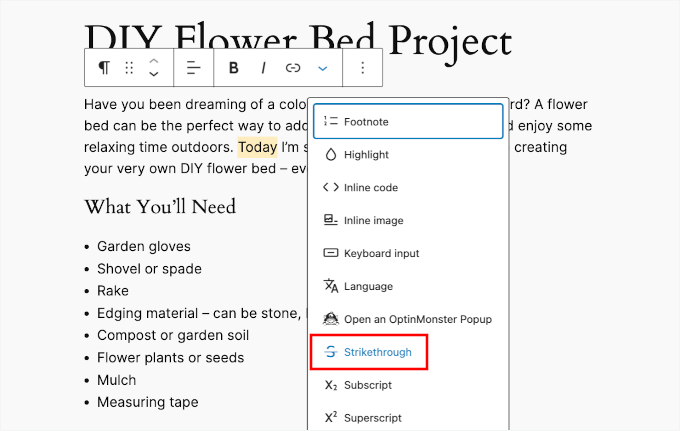
Możesz również opakować tekst w tagi <del>, jeśli czujesz się komfortowo z używaniem HTML.
Czy maskowanie wpłynie na SEO mojej witryny?
Nie, redagowanie małych fragmentów wrażliwych treści zazwyczaj nie zaszkodzi Twojemu WordPress SEO, o ile reszta Twojej strony pozostanie użyteczna, istotna i dobrze zoptymalizowana.
Po prostu pamiętaj:
Jeśli używasz ochrony po stronie serwera (np. wtyczki członkowskiej), ukryta treść nie jest wysyłana do przeglądarki i zazwyczaj nie będzie indeksowana.
Metody wizualnej redakcji pozostawiają tekst w Twoim HTML, więc wyszukiwarki nadal mogą go indeksować.
Dodatkowe zasoby: Więcej wskazówek i sztuczek, aby ulepszyć bloga WordPress
Mamy nadzieję, że ten artykuł pomógł Ci dowiedzieć się, jak redagować tekst w WordPressie. Możesz również zapoznać się z naszymi przewodnikami na temat:
- Jak wyświetlać najpopularniejsze posty według liczby wyświetleń w WordPress
- Jak wyświetlać przyszłe zaplanowane posty w WordPressie
- Jak szybko wygenerować ponad 100 pomysłów na wpisy blogowe
- Najlepsze podpowiedzi AI dla blogerów, marketerów i mediów społecznościowych
- Niezbędny przewodnik SEO dla wszystkich blogerów
Jeśli podobał Ci się ten artykuł, zasubskrybuj nasz kanał YouTube po samouczki wideo WordPress. Możesz nas również znaleźć na Twitterze i Facebooku.





kzain
dziękuję za tak jasne przedstawienie kroków! Redagowanie poufnych informacji może być kluczowe dla zachowania prywatności i zgodności z przepisami, i wspaniale jest widzieć metodę robienia tego bezpośrednio w WordPressie.
Wsparcie WPBeginner
Glad we could share this method
Admin